
Poccия
- Домашняя страница
- Poccия
Часто задаваемые вопросы и устранение неполадок
Главная страница HL-2250DNR
Часто задаваемые вопросы и устранение неполадок
Руководства
Расходные материалы и дополнительные компоненты
Поддерживаемые операционные системы
Технические характеристики
Часто задаваемые вопросы и устранение неполадок
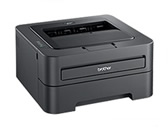
HL-2250DNR
Дата: 18.08.2011 Номер: faq00000504_003
Печать на обеих сторонах листа (автоматическая двусторонняя печать для Mac OS X 10.4.11 или выше) .
Для печати на обеих сторонах листа следуйте инструкциям ниже.
ПРИМЕЧАНИЕ: Пункты и экраны могут различаться в зависимости от используемой операционной системы.
Для автоматической двусторонней печати можно использовать обычную или вторичную бумагу формата A4, Letter, Legal или Folio плотностью 60 — 105 г/м 2 . При использовании бумаги формата, отличного от A4, Letter, Legal или Folio, автоматическая двусторонняя печать недоступна. Используйте ручную двустороннюю печать. Инструкции по ручной двустронней печати см. в «Связанных вопросах» в конце данной страницы.
- Откройте диалоговое окно Print.
(См. инструкции » Изменение настроек драйвера принтера (для Mac OS X) «.) - Выберите «Layout» из раскрывающегося меню.
- Для включения двусторонней печати выберите «Long-edged binding» или «Short-edged binding» в поле Two-Sided .
Для отключения двусторонней печати выберите «Off.»
Для Mac OS X 10.5.x или выше:
- Откройте диалоговое окно Print.
(См. инструкции » Изменение настроек драйвера принтера (для Mac OS X) «.) - Выберите опцию «Layout» из раскрывающегося меню опций печати.
- Для включения двусторонней печати выберите «Long-edge binding» или «Short-edge binding» в поле Two-Sided . Автоматически включится опция Two-Sided .
Для отключения двусторонней печати выберите «Off.»
Как не использовать двустороннюю печать по умолчанию в macOS

Двусторонняя печать хороша в теории, потому что она использует меньше бумаги для многостраничных документов. Это также расстраивает, когда вы забываете отключить опцию, когда вам это не нужно.
macOS делает двустороннюю печать по умолчанию для поддерживаемых принтеров. Мы полагаем, что это экологически чистая вещь — по крайней мере, теоретически. Мы лично выбросили более нескольких документов из-за этого дефолта. Многие из вещей, которые мы пытаемся напечатать в эти дни — например, авиабилеты или билеты на мероприятия — должны быть на их страницах. Часто мы быстро пытаемся напечатать несколько билетов, увидим, что они вышли двусторонними, ругаться себе под нос, а затем перепечатать билеты односторонними.
Конечно, достаточно просто отключить опцию «Двусторонняя» в диалоговом окне печати каждый раз, когда вы печатаете, но это также легко забыть. Хорошей новостью является то, что вы можете изменить настройки по умолчанию. Таким образом, ваш принтер будет печатать односторонние страницы, если вы не включите опцию «Двусторонняя». Изменение этого значения по умолчанию требует открытия Терминала, а затем доступа к пользовательскому интерфейсу на основе браузера. Это немного запутанно, но не волнуйтесь: это не так сложно, как кажется.
Шаг первый: включите интерфейс браузера CUPS
Печать на macOS выполняется CUPS , системой с открытым исходным кодом, разработанной Apple. Пользователи могут изменять настройки CUPS с помощью интерфейса на основе браузера, но этот интерфейс по умолчанию отключен. Чтобы включить его, откройте терминал, который вы найдете в разделе «Приложения»> «Утилиты». На терминале выполните следующую команду:
sudo cupsctl WebInterface = да

Первое слово в этой команде, sudo , запускает команду с правами администратора. Второе слово, cupsctol , — это имя команды, которая может изменить настройки CUPS. Третье слово, WebInterface=yes , указывает команде включить веб-интерфейс.
Шаг второй: Откройте настройки CUPS в вашем браузере
Затем откройте выбранный вами веб-браузер и перейдите по адресу http: // localhost: 631 . Нажатие на эту ссылку должно работать, но скопируйте и вставьте URL, если это не так. Если все работает, вы окажетесь на домашней странице настроек CUPS. Вы получаете доступ к этому через браузер, но страница не в сети: все, что вы видите, находится на вашем компьютере.

Вам будет предложено ввести имя пользователя и пароль; введите учетные данные, которые вы используете для входа в свой Mac.
Шаг третий: найдите и измените параметр двусторонней печати
В настройках CUPS перейдите в раздел «Принтеры», где вы увидите список принтеров. Нажмите на принтер, для которого вы хотите изменить настройки, и вы попадете на страницу конфигурации принтера. Нажмите раскрывающееся меню «Администрирование».

В открывшемся списке нажмите «Установить параметры по умолчанию».

Вы попадаете на страницу, которая показывает ряд выпадающих меню, управляющих различными параметрами по умолчанию. Тот, который вы ищете, называется «2-сторонняя печать».

Щелкните этот раскрывающийся список, а затем выберите «Выкл. (1-сторонняя)» в списке параметров. Нажмите кнопку «Задать параметры по умолчанию», чтобы сохранить изменения.

И вы сделали! Теперь вы можете закрыть свой браузер. Чтобы проверить изменения, просто распечатайте любой документ. Вы увидите, что двусторонняя печать больше не включена по умолчанию.

Да, немного сложно настроить отдельные параметры, но, по крайней мере, вы больше не будете страдать от случайных двусторонних заданий печати. И, конечно, вы все равно можете использовать двустороннюю печать, когда вы действительно этого хотите.
Двусторонняя печать страниц на Mac

Двусторонняя печать документа возможна, если принтер поддерживает печать на лицевой и обратной стороне бумаги.
Примечание. Следующие параметры могут быть недоступны для Вашего принтера или приложения. Если эти инструкции отличаются от того, что отображается на экране, обратитесь к документации по используемому приложению или принтеру.
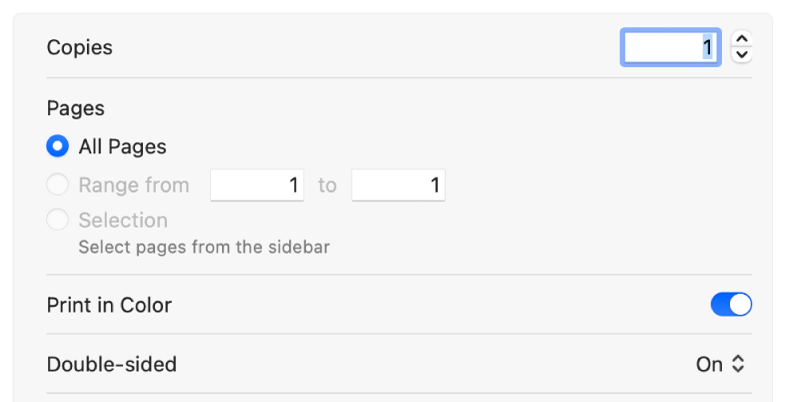
- Когда на Mac открыт документ, выберите пункт меню «Файл» > «Напечатать».
- Выберите «Вкл.» или «Выкл.» во всплывающем меню «Двусторонняя». Вы также можете выбрать «Вкл. (короткая сторона)», чтобы печатаемый документ был готов для переплета в верхней части страницы.
- Нажмите «Напечатать».
Настройки печати на Mac
В разделе настроек «Печать» на Mac можно выбрать принтер, настроить параметры печати, сохранить документ как файл PDF и выполнить другие действия.
Популярные темы

Печать документов

Двусторонняя печать страниц

Печать с использованием определенного лотка бумаги

Добавление принтера
Подробная информация о настройке различных параметров приведена в разделах ниже.
Чтобы открыть эти настройки, выберите меню «Файл» > «Напечатать». Откроется диалоговое окно «Печать», в котором можно выбрать принтер и настроить параметры печати.
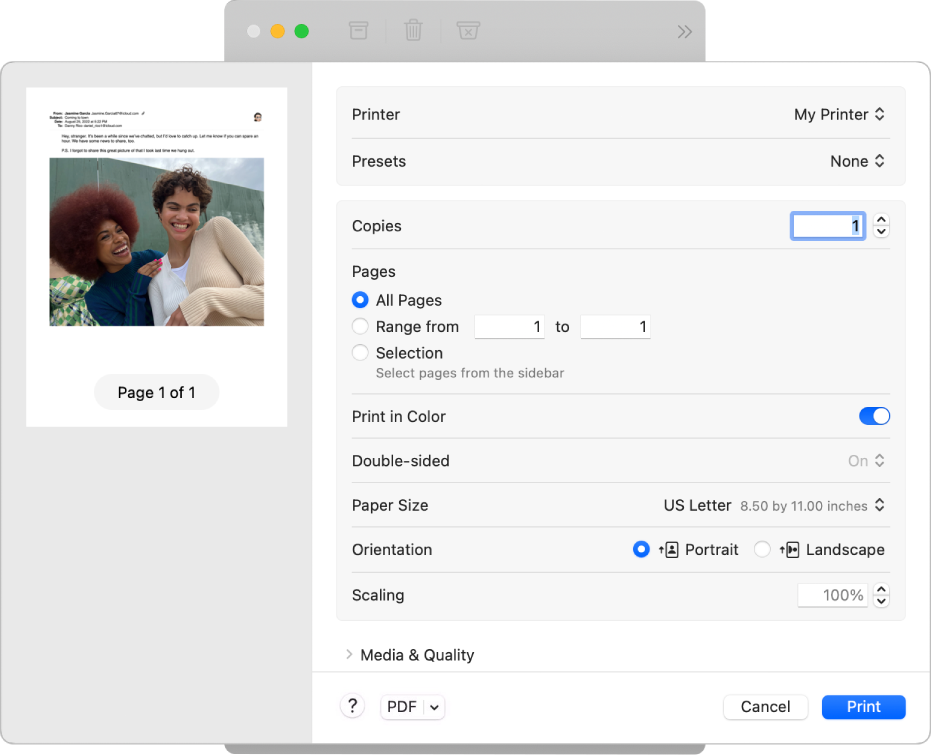
Всплывающее меню «Принтер»
Выберите принтер, который хотите использовать. Если требуемый принтер отсутствует, выберите «Добавить принтер», затем настройте принтер в соответствии с инструкциями на экране.
Вы можете видеть значок рядом с именем принтера. Информацию о значках и их значениях см. в разделе Проверка состояния принтера и наличия проблем.
Всплывающее меню «Наборы настроек»
Выберите группу настроек печати, которые Вы хотите сохранить как набор настроек. Набор настроек затем можно выбирать во всплывающем меню, чтобы повторно применять его для других заданий печати. В меню отображаются либо текущие используемые наборы настроек, либо последние использованные настройки.
Укажите количество печатаемых копий.
Выберите печать всех страниц или укажите диапазон печатаемых страниц. Чтобы напечатать одну страницу, введите одно и то же число в оба поля диапазона. Например, чтобы напечатать только третью страницу документа, введите число 3 в оба поля диапазона. Вы также можете выбрать страницы, отображаемые в боковом меню, чтобы напечатать только определенные страницы. Например, чтобы напечатать вторую, четвертую и пятую страницы документа, нажмите вторую страницу в боковом меню, чтобы выбрать ее, затем так же выберите четвертую и пятую страницы. При нажатии кнопки «Печать» будут напечатаны только три выбранные страницы.
Напечатать в цвете
Печать документов в цвете. Этот параметр отображается только для принтеров, поддерживающих цветную печать.
Печать на обеих сторонах бумаги (также называется дуплексной или двусторонней печатью). Вы также можете выбрать «Вкл. (короткая сторона)», чтобы печатаемый документ был подготовлен для переплета в верхней части страницы. Этот параметр отображается только для принтеров, поддерживающих двустороннюю печать.
Укажите формат используемой бумаги. Убедитесь, что бумага выбранного размера загружена в принтер.
Выберите ориентацию печати документа: «книжную» (вертикальная) или «альбомную» (горизонтальная).
Можно увеличить или уменьшить размер печатной страницы в соответствии с форматом бумаги. Значение ниже 100 % уменьшает размер, выше 100 % — увеличивает.
Параметры печати для конкретных приложений
Выберите параметры печати для конкретных приложений. Эти параметры отличаются в зависимости от приложения. Например, если Вы печатаете из приложения «Просмотр», можно выбрать параметры масштабирования документа в соответствии с форматом бумаги и указать количество экземпляров страниц, которые печатаются на каждом листе.
Носитель и качество
Выберите определенный лоток для бумаги или подачу бумаги вручную при печати (если ваш принтер поддерживает эту возможность), тип бумаги в принтере и качество печати — обычное или черновое. Например, можно печатать на конвертах, вручную вставляя их в принтер.
Настройте документ для печати нескольких страниц на одном листе бумаги. Например, можно напечатать две страницы на листе, как левую и правую страницы в книге.
Вы можете печатать страницы документа с одно- или двухстрочными границами, перевернутыми по горизонтали на странице и с обратной ориентацией страницы, при которой документ печатается в обратном порядке. Например, Вы можете выбрать обратный порядок страниц, если Вы пытаетесь напечатать что-то на материале, который невозможно вставить в принтер в нужном направлении.
Работа с бумагой
Используйте функцию «Сортировать листы», чтобы полностью распечатать документ перед печатью следующего экземпляра. Также можно настроить документ для печати только четных или только нечетных страниц. Например, если Ваш принтер не печатает двусторонние страницы, можно напечатать нечетные страницы, затем вставить бумагу в принтер для печати на обратной стороне страницы и напечатать четные страницы. Также можно напечатать документ в обычном или обратном порядке. C помощью параметра «Масштаб» можно подогнать масштаб документа под размер бумаги в Вашем принтере. Например, можно автоматически изменить масштаб документа A4, чтобы он помещался на листах формата 8,5 х 11 дюймов.
Печать документа с добавлением водяного знака на печатаемую страницу. Можно создать простой текстовый водяной знак. При этом Вы можете выбрать размер и цвет шрифта, выравнивание текста, а также место отображения водяного знака на каждой странице.
Сведения о принтере
Отображает имя, местоположение и модель принтера, а также уровень чернил в принтере.
Всплывающее меню «PDF»

Создать файл PDF или PostScript. Нажмите кнопку «PDF», чтобы открыть диалоговое окно «Сохранить как PDF». Также можно нажать стрелку вниз во всплывающем меню «PDF», затем выберите «Сохранить как PostScript». О создании файла PDF см. в разделе Сохранение документа как PDF. Также можно сохранить документ в iCloud Drive или сохранить веб-страницу как веб-квитанцию, чтобы иметь ее в качестве доказательства покупки.