
iPhone заботится о вашей памяти
Знали ли вы что ваш любимый айфон заботится о том чтобы вы не забывали самые яркие моменты своей жизни, создавая короткометражные видео в которых собирает самые лучшие ваши фото. Любимый гаджет не только соберет воспоминание о каком-то событии, но и отправит вам уведомление.
Некоторых пользователей подобные уведомления мягко говоря раздражают. Наша статья как раз для второй категории пользователей iphone или ipad, которые не хотят получать в два часа ночи уведомления о том, какая счастливая и насыщенная жизнь у них была в прошлом месяце.
Как отключить уведомления о «Воспоминаниях» на iphone или ipad
- Настройки
- Уведомления
- Фото
- Воспоминания
- Нажать на зеленую кнопку

Поздравляем, теперь ваш умный гаджет не будет уведомлять вас о новых «Воспоминаниях» вашей жизни.
И все же не забывайте иногда пересматривать старые фото. Это занятие подымает настроение и заряжает позитивом на день. А если у вас не настолько насыщенная жизнь чтобы рассматривать фотографии в телефоне. Предлагаем вам в эти выходные выйти в парк и сделать несколько красивых снимков. Камера вашего айфона захватит самые яркие и насыщенные кадры, которые можно поставить на заставку или отправить в виде открытки своим близким.
Как отключить «Воспоминания» на iPhone (iOS 16)

Хотя многие приложения-галереи доступны для iOS, пользователи iPhone часто заходят в приложение Apple Photos, чтобы найти все фотографии. Приложение Apple Photos на iPhone имеет возможности iCloud, которые позволяют легко отслеживать все ваши фотографии на всех ваших устройствах Apple.
Темы покрыты Показать
Если вы являетесь пользователем iPhone, возможно, вы знакомы с Photo Memories. Воспоминания — это эксклюзивная функция iPhone, которая включена по умолчанию. Поскольку он включен постоянно, время от времени вы будете видеть уведомление о воспоминаниях в своих уведомлениях.
Хотя iPhone Memories может быть отличной функцией, для многих это может быть раздражающим напоминанием людям или вещам, которых больше нет в их жизни. Со временем приложение «Фотографии» на вашем iPhone может оповещать вас о воспоминаниях ваших потерянных питомцев или любых неприятных событиях.
Читайте также Как включить и использовать Gmail Offline в браузере Chrome
Отключить Воспоминания на iPhone
Вот почему пользователи iPhone часто пытаются полностью удалить предупреждения о памяти. Таким образом, если вы тоже ищете то же самое, вы попали на нужную страницу. Вот как Отключить оповещения о памяти iPhone полностью.
1. Отключите Воспоминания на iPhone
Что ж, если вы используете iOS 15 или более раннюю версию, вы не сможете полностью отключить Photo Memories. Это связано с тем, что возможность отключить фотовоспоминания на iPhone доступна, начиная с iOS 16. тебе Отключить Воспоминания на iPhone .
1. Сначала откройте «Настройки iPhone» и нажмите «Фотографии».
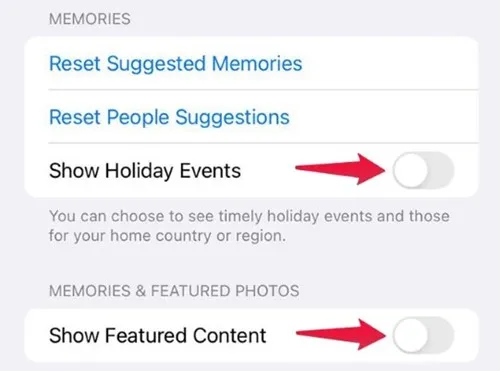
2. В разделе «Фотографии» прокрутите вниз, пока не увидите параметр «Воспоминания». В разделе «Воспоминания» отключите параметр « Показать праздничные события ».
3. Как только это будет сделано, отключите» Показать рекомендуемый контент Чтобы отключить Воспоминания на вашем iPhone.
Читайте также Как перевернуть текст в Canva
4. Если вы хотите, чтобы приложение «Фотографии» воссоздало воспоминания, нажмите «Мой вариант». Предлагаемый сброс воспоминаний » А также » Сбросить предложение людей ».
Это оно! Вы больше не увидите «Воспоминания» из приложения «Фотографии» на своем iPhone.
2. Отключить уведомление о воспоминаниях для фотографий iPhone
Если вы не хотите отключать «Воспоминания» на своем iPhone, вы можете отключить уведомления. Вот что вам нужно сделать.
1. Прежде всего, откройте приложение «Настройки» на своем iPhone. В настройках прокрутите вниз и коснитесь Уведомления .
2. В разделе «Уведомления» прокрутите вниз и коснитесь Картинки .
3. В приложении «Фотографии» прокрутите вниз и коснитесь Настроить уведомления .
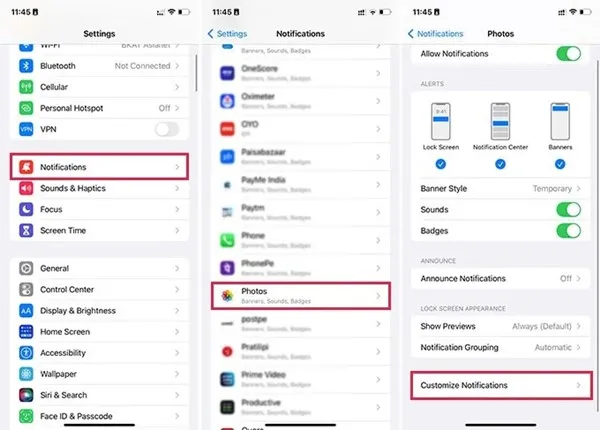
4. На экране настройки уведомлений выключите переключатель « ». воспоминания
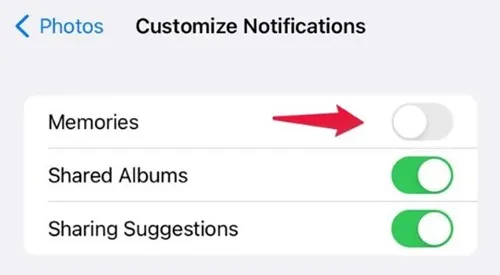
Это оно! Вот как вы можете отключить уведомления для фотовоспоминаний на вашем iPhone.
Читайте также Как передавать файлы через WIFI между iPhone и компьютером
3. Удалите определенную память из фотографий iPhone.
Полное отключение функции «Воспоминания» — не идеальный вариант, если вам не нравится конкретное воспоминание. В таких случаях лучше удалить именно ту видеопамять, которая вам не нравится. Вот как вы можете это сделать.
1. Запустите приложение «Фотографии» на своем iPhone и выберите вкладку «От для тебя ».
2. Выберите память, которую хотите удалить, и коснитесь Три точки .
3. В появившемся списке параметров выберите параметр « удалить память ».
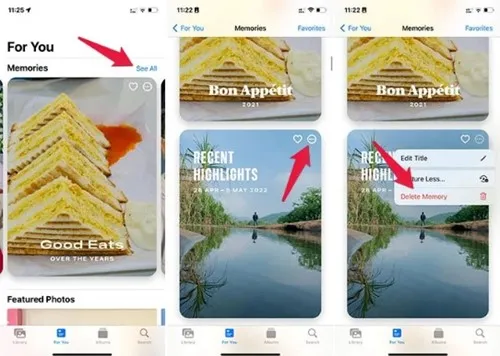
Это оно! Это удалит выбранное видео памяти из приложения iPhone Photos.
Итак, это несколько лучших способов отключить «Воспоминания» на вашем iPhone. Если вам нужна дополнительная помощь в отключении «Воспоминания» на вашем iPhone, сообщите нам об этом в комментариях ниже. Кроме того, если пост помог вам, поделитесь им с друзьями.
Как отключить уведомления о новых «Воспоминаниях» на iPhone и iPad
Периодически наш iPhone или iPad может разбудить или потревожить владельца уведомлением о том, что появилось новое «Воспоминание» в приложении «Фото». Как правило, «Воспоминание» представляет собой созданную автоматически подборку фото и видео, посвященную какому-либо событию, месту, человеку и т.д.
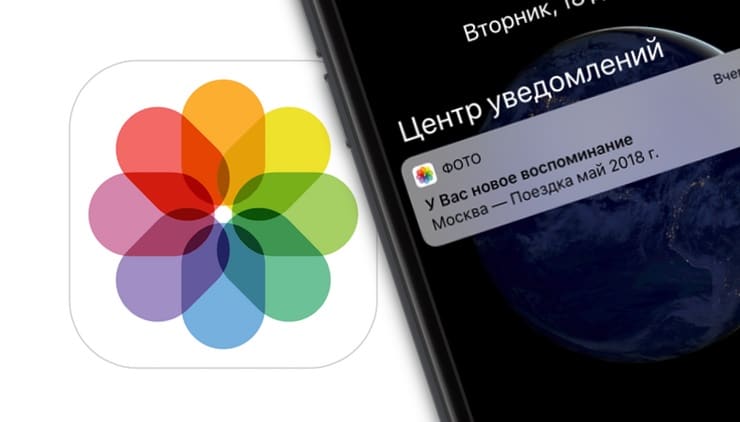
Начиная с iOS 12 в приложении «Фото» появилась новая вкладка «Для Вас». В этом разделе фото и видео, хранящиеся на iPhone или iPad, автоматически объединяются в различные тематические коллекции.
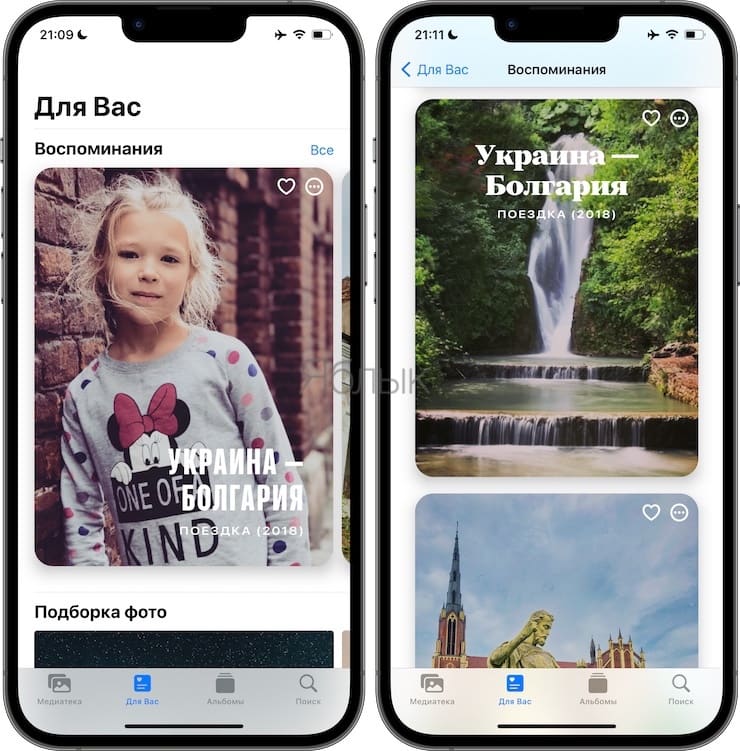
Фактически, операционная система сама, без какого-либо участия пользователя, создает домашнее видео о прошлых событиях: семейных праздниках, отпусках, путешествиях. Apple решила предугадать желания пользования, создав небесспорную функцию «Воспоминания».
Далеко не все в восторге от идеи сбора устройством старых фотографий из библиотек и создания на их основе слайд-шоу. Тем, кому не нравится идея самостоятельного создания устройством тематических коллекций и вследствие этого, появление соответствующих оповещений, стоит узнать о способе отключения уведомлений о появлении нового «Воспоминания».
Как отключить уведомления «Воспоминаний»
1. Запустите приложение «Настройки» на iPhone или iPad.
2. Перейдите в раздел «Уведомления».
3. В списке приложений выберите «Фото».
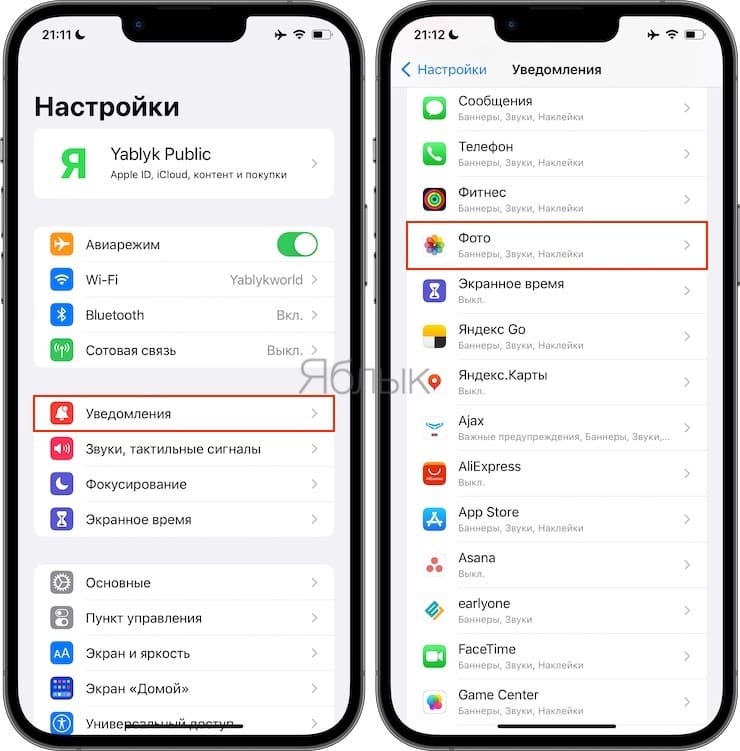
4. Нажмите «Настроить уведомления».
5. Переведите переключатель «Воспоминания» в положение «Выключено».
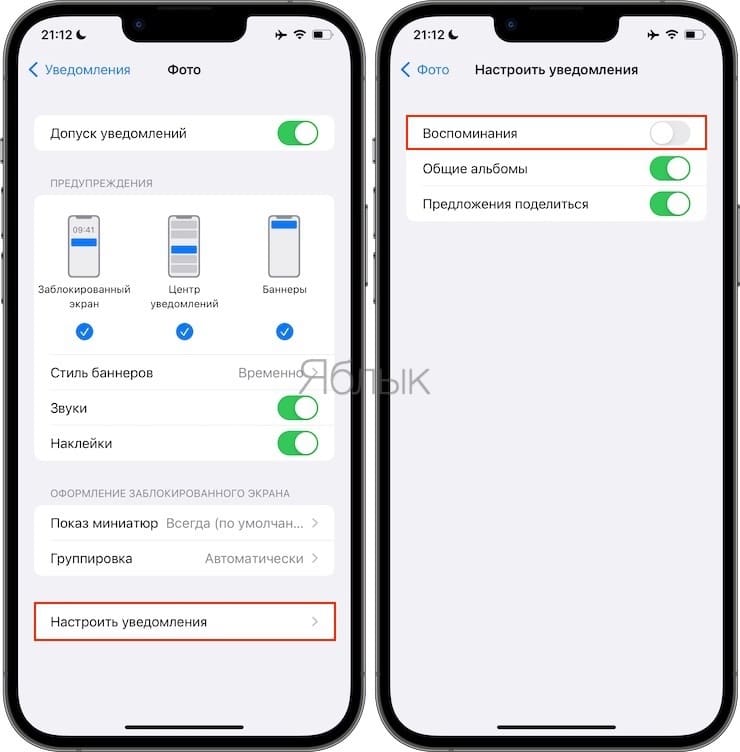
Важно понимать, что данный способ не отключает работу приложения «Фото» по созданию «Воспоминаний», а лишь запрещает отправку соответствующих уведомдений. Доступ к новым созданным коллекциям по-прежнему можно получить в приложении «Фото» во вкладке «Для Вас».
�� Смотрите также:
- Серийная съемка на iPhone и iPad: как фотографировать 10 кадров в секунду и выбирать лучшее изображение.
- Как снимать крутые черно-белые фотографии на iPhone: советы и лучшие приложения.
- Лучшие фоторедакторы для Instagram на iPhone и Android: 30 лучших.
�� Мы в Telegram и YouTube, подписывайтесь!
Автоматическое сохранение фотографий и видео в OneDrive
При подключении телефона, цифровой камеры или других устройств к компьютеру с OneDrive может отобразиться запрос на добавление ваших фотографий и видео с этого устройства в OneDrive.
Чтобы узнать, как автоматически или вручную передавать фотографии на компьютер, см. Добавление фотографий и файлов в OneDrive.
Если вы используете мобильное устройство, см.:
- Отправка файлов и фотографий в OneDrive на устройстве с Android
- Отправка файлов и фотографий в OneDrive на устройстве с iOS
- Отправка файлов и фотографий в OneDrive на мобильных устройствах с Windows
После отправки фотографий или видео их можно найти в OneDrive в разделе «Фотографии».
Ниже приведены некоторые распространенные вопросы о сохранении фотографий и видео.
Что делать, если альбом камеры уже сохраняется в OneDrive?
Если на вашем телефоне или планшете настроено сохранение альбома камеры в OneDrive, нет необходимости добавлять фотографии и видео в OneDrive с компьютера. В противном случае у вас будет две копии в разных папках.
Какие фотографии и видео добавляются в OneDrive?
Все фотографии и видео с устройства, которое на данный момент подключено к компьютеру. Новые фотографии и видео также будут автоматически добавляться со съемных устройств, которые вы будете подключать в будущем. Допускаются следующие распространенные форматы фотографий:
- JPEG, JPG, TIF, TIFF, GIF, PNG, RAW
Также будут добавлены фотографии в таких менее распространенных форматах: BMP, DIB, JFIF, JPE, JXR, EDP, PANO, ARW, CR2, CRW, ERF, KDC, MRW, NEF, NRW, ORF, PEF, RAF, RW2, RWL, SR2, SRW.
Совет: В OneDrive невозможно добавить фотографии, оптимизированные для iCloud. Чтобы отключить оптимизацию, выберите элементы Настройки > iCloud > Фото и очистите поле Оптимизировать хранилище.
Допускаются следующие распространенные форматы видео:
- AVI, MOV, WMV, ASF, MP4
Также будут добавлены видео в таких менее распространенных форматах: 3G2, 3GP, 3GP2, 3GPP, M2T, M2TS, M4V, MP4V, MTS, WM, LRV.
Какие фотографии и видео невозможно хранить в OneDrive?
Размер файлов не должен превышать 250 ГБ. Некоторые типы содержимого запрещены. Дополнительные сведения см. в статье Правила поведения. Для рабочих или учебных файлов рекомендуется использовать OneDrive.
Какие съемные устройства работают с автоматической отправкой?
Вы можете автоматически загружать файлы в OneDrive с цифровых камер, телефонов, карт CompactFlash, SD, miniSD, USB-устройств флэш-памяти и других съемных устройств, но при условии, что на них хранятся только фотографии и видео. Таким образом, если вы используете ваше устройство в качестве USB-устройства флэш-памяти для перемещения и совместного использования разных файлов, часть которых — не фотографии, ваши фотографии не будут добавляться в OneDrive.
Будут ли фотографии и видео по-прежнему импортироваться на мой компьютер, даже когда я отправляю их в OneDrive?
Да, но в другое место на компьютере — в папку OneDrive/Изображения/Импорт с камеры. Доступ к этой папке вы можете получить через проводник, открыв OneDrive в области слева. Так как ваши фотографии и видео импортируются на компьютер, но при этом не загружаются в хранилище OneDrive, вы можете работать с ними в автономном режиме. Программы, используемые вами для редактирования фотографий и видео, могут изначально не отображать файлы в папке OneDrive, поэтому вам понадобится выполнить несколько действий в этих программах, чтобы добавить эту папку.
Какая плата взимается за хранение файлов в OneDrive?
OneDrive предоставляет вам бесплатное хранилище, но при необходимости вы можете приобрести дополнительное пространство. Чтобы узнать больше, перейдите в раздел Планы OneDrive. Многие пользователи оказываются поражены тем, что в их распоряжении так много места для хранения данных в бесплатном хранилище OneDrive. Если вы используете лимитное подключение к Интернету, за передачу данных взимается плата.
Отправка фотографий и видео начинается сразу же?
Да. Если вы подключены к Интернету, отправка начнется, как только файлы будут скопированы в папку OneDrive на компьютере. Чтобы управлять отправкой, вы можете временно отключиться от Интернета, подключить необходимые устройства и отредактировать файлы, например удалить нежелательные фотографии и видео.
Где найти фотографии и видео, добавленные в OneDrive?
Чтобы получить к ним доступ, перейдите на сайт https://www.onedrive.com в веб-браузере на любом устройстве, которое подключено к Интернету, и выберите Фотографии. Вы можете также получить к ним доступ с помощью приложения OneDrive на устройстве, где есть подключение к Интернету.
- Отправку фотографий можно одновременно использовать только для одной учетной записи.
- Фотографии, добавленные на сервер с помощью возможности отправки фотографий, автоматически сортируются по году и месяцу во вложенных папках в альбоме камеры. Управлять сортировкой можно с помощью параметров организации на странице параметров отправки фотографий. Обратите внимание, что перемещение, переименование или удаление этих папок в настоящее время не поддерживается и не рекомендуется.
Удаляются ли фотографии и видео с устройства после импорта в OneDrive?
Нет. В OneDrive сохраняются копии изображений, а их оригиналы остаются на устройстве.
В OneDrive появляются изображения, которые не относятся к моим фотографиям.
Если в разделах OneDrive «Воспоминания» или «В этот день» вы видите фотографии, которых не узнаете, это значит, что в галерею камеры вашего устройства включены папки других приложений.
Это могут быть, например, приложения социальных сетей, загрузки и снимки экрана.
Как прекратить появление неопознанных изображений?
Все изображения, которые появляются в разделах «Воспоминания» или «В этот день» OneDrive, уже включены в OneDrive. Можно просмотреть сведения об изображении, чтобы узнать имя соответствующего файла и время его сохранения, или выполнить поиск в Интернете по имени файла, чтобы узнать, где он хранится.
Если вы не хотите, чтобы помимо галереи камеры отправлялись фотографии из других папок, то выбор этих папок можно отменить в мобильном приложении OneDrive.

- Выберите Я
- Открыть Параметры
- Выберите Отправка из камеры
- Выберите Сортировать по источнику
- Установите или снимите флажки для всех включенных или исключенных папок.
- Нажмите Распределять по вложенным папкам для отправки в пределах папки «Изображения» (например, «Снимки экрана»).
Дополнительные сведения

Обратитесь в службу поддержки
Получите помощь по своей учетной записи Майкрософт и подпискам, посетив раздел Справка по учетной записи и выставлению счетов.
Чтобы получить техническую поддержку, Обратитесь в службу поддержки Майкрософт, введите свою проблему и выберите Техническая поддержка. Если вам по-прежнему нужна помощь, выберитеОбратитесь в службу поддержки, чтобы получить наилучший вариант поддержки.