
Как найти сумму всех элементов матрицы в mathcad
Mathcad сумма элементов матрицы. Операции над матрицами
В задачах линейной алгебры практически всегда возникает необходимость выполнять различные операции с матрицами.
Предварительно матрицу нужно определить и ввести в рабочий документ MathCAD.
Для того чтобы определить матрицу, введите с клавиатуры имя матрицы и знак присваивания ( + ). Затем откройте панель операций с матрицами и нажмите кнопку «Создать матрицу или вектор» или выберите в меню Вставка (Insert) команду Матрицу (Matix) . В окне диалога введите число строк и столбцов и заполните значениями поле ввода матрицы.
Большинство вычислений с матрицами, как и другие вычисления в MathCAD, можно выполнять тремя способами – с помощью панелей инструментов, выбором операции в меню или обращением к соответствующей функции.
За кнопками на панели инструментов Матрицы закреплены следующие функции:
· определение размеров матрицы
· X n – ввод нижнего индекса
· X -1 – вычисление обратной матрицы
· |X| — вычисление определителя матрицы: ; вычисление длины вектора
· поэлементные операции с матрицами: если , то
· M <> – определение столбца матрицы: M — j-й столбец матрицы
· M T – транспонирование матрицы:
· — вычисление скалярного произведения векторов:
· — вычисление векторного произведения двух векторов:
· — вычисление суммы компонент вектора: ;
· — определение диапазона изменения переменной
· визуализация цифровой информации, сохраненной в матрице.
Для того, чтобы выполнить какую-либо операцию с помощью панели инструментов, нужно выделить матрицу и щелкнуть в панели по кнопке операции либо щелкнуть по кнопке в панели и ввести в помеченной позиции имя матрицы.
Функции, предназначенные для решения задач линейной алгебры, собраны в разделе Векторы и матрицы (Vector and Matrix) ; их можно разделить на три группы: функции определения матриц и операции с блоками матриц, функции вычисления различных числовых характеристик матриц и функции, реализующие численные алгоритмы решения задач линейной алгебры.
Функции определения матриц и операции с блоками матриц:
· matrix(m, n, f) – создает и заполняет матрицу размерности m x n, элемент которой, расположенный в i-ой строке, j-ом столбце, равен значению f(i,j) функции f(x,y);
· diag(v) – создает диагональную матрицу, элементы главной диагонали хранятся в векторе v;
· identity(n) – создает единичную матрицу порядка n;
· augment(A, B) – формирует матрицу, в первых столбцах которой содержится матрица A, а в последних – матрица B (матрицы A и B должны иметь одинаковое число строк);
· stack(A, B) – формирует матрицу, в первых строках которой содержится матрица A, а в последних – матрица B (матрицы A и B должны иметь одинаковое число столбцов);
· submatrix(A, ir, jr, ic, jc) – формирует матрицу, которая является блоком матрицы A, расположенным в строках с ir по jr и в столбцах с ic по jc (ir + .
Варианты заданий.
Размерность матрицы А 3*4.
Размерность матрицы А 5*3.
Размерность матрицы А 4*4.
Размерность матрицы А 7*4.
Размерность матрицы А 7*8.
Размерность матрицы А 7*7.
Размерность матрицы А 7*8.
Размерность матрицы А 7*5.
Размерность матрицы А 5*7.
Размерность матрицы А 5*4.
Рассмотрим простейшие операции матричной алгебры, реализованные в MathCAD в виде операторов, причем следует отметить, что их запись максимально приближена к математической форме записи. Наиболее часто используемые операции расположены на панели инструментов Матрица (Matrix) (рис. 14), остальные можно найти используя меню Вставка → Функция … категории функций Vector and Matrix .
Рис. 14. Панели инструментов Матрица и Логика
Транспонированием называют операцию, переводящую матрицу размерности M ×N в матрицу размерности N ×M , делая столбцы исходной матрицы строками, а строки — столбцами. Ввод символа транспонирования (transpose) осуществляется с помощью панели инструментов Матрица (Matrix) или нажатием клавиш + . Не забывайте, что для вставки символа транспонирования матица должна находиться между линиями ввода.
Сложение и вычитание . В MathCAD можно как складывать матрицы, так и вычитать их друг из друга. Для этих операторов применяются стандартные символы «+» или «-», соответственно. Матрицы должны иметь одинаковую размерность, иначе будет выдано сообщение об ошибке. Каждый элемент суммы двух матриц равен сумме соответствующих элементов матриц-слагаемых. Результат унарной операции смены знака матрицы эквивалентен смене знака всех ее элементов. Для того, чтобы изменить знак матрицы, достаточно ввести перед ней знак минуса, как перед обычным числом.
При умножении следует помнить, что матрицу размерности M ×N допустимо умножать только на матрицу размерности N ×P (P может быть любым). В результате получается матрица размерности M ×P .
Чтобы ввести символ умножения, нужно нажать клавишу со звездочкой или воспользоваться панелью инструментов Матрица (Matrix), нажав на ней кнопку Dot Product (Умножение). Умножение матриц обозначается по умолчанию точкой.
Для получения сведений о характеристиках матриц или векторов предусмотрены следующие встроенные функции:
· rows (A) — число строк;
· cols (A) — число столбцов;
· length(v) — число элементов вектора;
· last (v) — индекс последнего элемента вектора,
где A — матрица или вектор; v — вектор.
Скалярное произведение векторов (vector inner product) определяется как скаляр, равный сумме попарных произведений соответствующих элементов. Векторы должны иметь одинаковую размерность, скалярное произведение имеет ту же размерность. Скалярное произведение двух векторов u и v равно , где — угол между векторами. Если векторы ортогональны, то их скалярное произведение равно нулю. Обозначается скалярное произведение тем же символом, что и умножение.
Векторное произведение (cross product) двух векторов u и v с углом между ними равно вектору с модулем , направленным перпендикулярно плоскости векторов u и v . Обозначают векторное произведение символом , который можно ввести нажатием кнопки Cross Product (Векторное произведение) в панели Матрица (Matrix) или сочетанием клавиш + .
Определитель матрицы обозначается стандартным математическим символом. Чтобы ввести оператор нахождения определителя матрицы, можно нажать кнопку Determinant (Определитель) на панели инструментов Матрица (Matrix) или набрать на клавиатуре (нажав клавиши + ).
Рангом (rank) матрицы называют наибольшее натуральное число k , для которого существует не равный нулю определитель k -го порядка подматрицы, составленной из любого пересечения k столбцов и k строк матрицы. Для определения ранга матрицы в MathCAD используется функция rank(A) , где А — матрица, ранг которой требуется найти.
Как известно, поиск обратной матрицы возможен, если матрица квадратная и ее определитель не равен нулю. Произведение исходной матрицы на обратную по определению является единичной матрицей. Для ввода оператора поиска обратной матрицы нажмите кнопку Инверсия (Inverse) на панели инструментов Матрица (Matrix).
В линейной алгебре используются различные векторные и матричные нормы (norm), которые ставят в соответствие матрице некоторую скалярную числовую характеристику. Норма матрицы отражает порядок величины матричных элементов. В разных специфических задачах линейной алгебры применяются различные виды норм. MathCAD имеет четыре встроенных функции для расчета разных норм квадратных матриц:
· norm1(A) — норма в пространстве L1;
· norm2 (А) — норма в пространстве L2;
· norme (A) — евклидова норма (euclidean norm);
· normi (A) — max-норма, или -норма (infinity norm):
где A — квадратная матрица.
Часто бывает нужно переставить элементы матрицы или вектора, расположив их в определенной строке или столбце в порядке возрастания или убывания. Для этого имеются несколько встроенных функций, которые позволяют гибко управлять сортировкой матриц:
· sort(v) — сортировка элементов вектора в порядке возрастания;
· reverse (v) — перестановка элементов вектора в обратном порядке;
· csort(A, i) — сортировка строк матрицы выстраиванием элементов i-столбца в порядке возрастания;
· rsort(A,i) — сортировка столбцов матрицы выстраиванием элементе i-й строки в порядке возрастания, где v — вектор; А — матрица; i — индекс строки или столбца.
Примеры работы рассмотренных выше операторов представлены на рис. 15.
Для задания логических функций в MathCAD имеется панель инструментов Логические (Boolean) рис. 6.13. На ней расположены кнопки, отражающие отношения (=, >, Параметры документа –> ORIGIN:
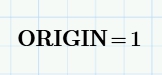
Это значение можно вывести прямо в документ, чтобы не забыть его и не запутаться:
Теперь рассмотрим несколько матриц:
Как видно, они могут включать в себя числа, символы и даже функции. Они также могут содержать текстовые элементы (строки).
Элемент матрицы можно вывести, используя подстрочные индексы:
Матрицы выше являются квадратными 2х2, но у них может быть любой размер по строкам и столбцам:

Запомните: первое число – номер строки (или их количество), второе – столбца.
Элементы, выделенные с помощью подстрочных индексов:

Для вектор-столбца второй индекс можно опустить, но не для вектор-строки:

Во вкладке Математика –> Операторы и символы –> Операторы –> Векторы и матрицы Вы найдете команды для выделения столбцов и строк:


Многие операции для векторов и матриц аналогичны операциям для обычных чисел, переменных и функций: сложение, вычитание, некоторые виды умножения. Поиск обратной матрицы близко к операции деления. Вы можете записать эти операторы, используя имена векторов и матриц. В качестве примера рассмотрим векторное произведение матрицы и вектора:

Мы рассмотрим эту операцию подробнее позже. Однако стоит заметить, что она требует девять операций умножения и девять – сложения. Расписывать их утомительно и чревато ошибками – для больших матриц сделать это очень трудно.
Применение векторов очень широко. Вспомните пиксели на экране монитора – их могут быть миллионы. Они обрабатываются с помощью операций с матрицами.
В Mathcad
Для создания вектора или матрицы откройте вкладку Матрицы/таблицы. Когда курсор находится в пустой области щелкните по самой левой кнопке «Вставить матрицу». Появится сетка с маленькими квадратами:

Перемести указатель на сетку, выберите желаемый размер матрицы, затем щелкните левой кнопкой мыши. Появится пустая матрица:
Матрице можно присвоить имя, щелкнув на левую скобку, нажав [:] для оператора присваивания и введя имя:

Вставку и удаление строк и столбцов легко осуществлять с помощью команд из меню «Операторы с векторами/матрицами» на вкладке Матрицы и таблицы:

Операции с матрицами
Эффект от различных операций с матрицами и векторами будет проще понять, используя символы. Будем использовать две матрицы и два вектора:
Транспонирование
Оператор транспонирования находится на вкладке Математика –> Операторы –> Векторы и матрицы:

Щелкните по правой границе матрицы и примените оператор. Он работает как для символьных, так и для числовых матриц:

Поэлементные операции
Часто операции в векторами приходится совершать поэлементно. Для этого служит оператор векторизации. Операции в Excel зачастую являются поэлементными, они также важны и в Mathcad. Чтобы перемножить два вектора поэлементно, сначала введите простое умножение:
Затем выберите все выражение и примените векторизацию:
Вычислите, чтобы посмотреть результат: первый элемент умножается на первый, второй – на второй, и т.д.:

Другие поэлементные операции:

Поэлементные операции применимы только к массивам одного размера.
Сложение и вычитание
Сложение и вычитание выполняется поэлементно:

Эта операция также применима лишь к массивам одного размера.
С помощью оператора суммирования можно найти сумму всех элементов вектора (не матрицы):

Скалярное произведение
Умножение на константу работает так:

При скалярном умножении матриц происходит умножение строк на столбцы. При этом используется тот же символ, что и при обычном умножении. Эта операция допустима только для тех матриц, в которых число строк в первой матрице равно числе столбцов во второй. Для наших матриц 2х2:

Заметьте, что последовательность множителей играет роль:

Скалярное произведение не коммутативно, за исключением особых случаев:

Скалярное произведение двух векторов дает результат с комплексно-сопряженными числами (с чертой сверху). Для действительных чисел на это можно не обращать внимания:
Векторное произведение
Этот оператор применим только для двух вектор-столбцов, состоящих из трех элементов:

Векторное произведение имеет широкое применение в механике, гидродинамике, электромагнетизме и в других областях.
Обратная матрица
Обратная матрица определяется только для квадратных матриц.
Рассмотрим еще несколько исключительно важных действий линейной алгебры, связанных с понятием определителя матрицы. Несмотря на то, что некоторые из них реализованы в Mathcad также в виде операторов, они требуют (при проведении расчетов по численным алгоритмам) несравненно больше внимания, нежели операторы упомянутые в двух предыдущих разделах.
Определитель (Determinant ) матрицы обозначается стандартным математическим символом. Чтобы ввести оператор нахождения определителя матрицы, можно нажать кнопку Determinant (Определитель) на панели инструментов Matrix (Матрица) (листинг 7.14) или набрать на клавиатуре | (нажав клавиши SHIFT + \ ). В результате любого из этих действий появляется местозаполнитель, в который следует поместить матрицу. Чтобы вычислить определитель уже введенной матрицы:
- Переместите курсор в документе таким образом, чтобы поместить матрицу между линиями ввода (напоминаем, что линии ввода — это вертикальный и горизонтальный отрезки синего цвета, образующие уголок, указывающий на текущую область редактирования).
- Введите оператор нахождения определителя матрицы.
- Введите знак равенства (либо символьного вывода), чтобы вычислить определитель (численно или аналитически соответственно, как это показано в листинге 7.14).
Внимание!
Не путайте операторы вычисления определителя квадратной матрицы и длины вектора. В Matncad 12 введен принудительный контроль действий пользователя при вводе этих операторов во избежание путаницы (т. к. один и тот же символ используется для этих двух операций). При попытке вычислить определитель матрицы с помощью оператора |А| , введенного с панели Calculator (Калькулятор), а не Matrix (Матрица), будет выдано сообщение об ошибке, а результат вычисления детерминанта появится только после того, как пользователь вызовет контекстное меню и подтвердит в нем, что он собирается вычислить именно определитель матрицы. То же самое касается и длины вектора, если попытаться ввести его не с панели Calculator (Калькулятор), а с панели Matrix (Матрица) .
МИНИСТЕРСТВО ОБРАЗОВАНИЯ И НАУКИ РОССИЙСКОЙ ФЕДЕРАЦИИ
Федеральное Государственное бюджетное образовательное учреждение высшего профессионального образования
Найти сумму всех элементов матрицы А

Найти сумму всех положительных, сумму всех отрицательных элементов матрицы
ребят, могли бы выручить еще с одной задачей. Для массива N (5;5) найти сумму всех.
Найти сумму всех нечётных и сумму всех чётных элементов матрицы
Дана целочисленная матрица размера M*N. Найти сумму всех нечетных элементов и сумму всех четных.
В строках матрицы найти сумму всех элементов и произведение всех элементов столбцов
Ребят всем привет. Очень нужна помощь в написании этой программы на C#. Кто может помочь?) 3. Дана.
Найти сумму всех элементов главной диагонали матрицы, и сумму всех отрицательных элементов побочной диагонали
15. Найти сумму всех элементов главной диагонали матрицы P(10*10) и сумму всех отрицательных.
Сообщение было отмечено Rammil как решение
Решение
Сообщение от Rammil
Сообщение от Rammil
Найти сумму всех элементов матрицы, самую большую из всех элементов
Дан двумерный квадратный массив. В строках с отрицательным элементом на главной диагонали найти.
Найти сумму всех положительных и произведение всех отрицательных элементов матрицы
Задав матрицу А (REAL) размером N x N (N<=10), найти сумму всех ее положительных и произведение.
Найти сумму всех положительных и произведение всех отрицательных элементов матрицы
Заданна матрица (двумерный массив) A размером N*M, состоящая из действительных элементов. Числа N и.
Найти сумму всех отрицательных, и произведение всех положительных элементов матрицы
Дана вещественная матрица размерности n*m. Найти сумму всех ее отрицательных и произведение всех ее.
Найти сумму всех положительных и произведение всех отрицательных элементов матрицы
Прошу помощи у людей, кто соображает. Напишите, пожалуйста, полный код к задаче. С меня + вам в.
Найти сумму диагональных элементов и сумму всех элементов квадратной матрицы
Пожалуйста помогите составить код .. Найти сумму диагональных элементов и сумму всех элементов.
Сумма элементов матрицы маткад
В задачах линейной алгебры практически всегда возникает необходимость выполнять различные операции с матрицами.
Предварительно матрицу нужно определить и ввести в рабочий документ MathCAD.
Для того чтобы определить матрицу, введите с клавиатуры имя матрицы и знак присваивания ( + ). Затем откройте панель операций с матрицами и нажмите кнопку «Создать матрицу или вектор» или выберите в меню Вставка (Insert) команду Матрицу (Matix) . В окне диалога введите число строк и столбцов и заполните значениями поле ввода матрицы.
Большинство вычислений с матрицами, как и другие вычисления в MathCAD, можно выполнять тремя способами – с помощью панелей инструментов, выбором операции в меню или обращением к соответствующей функции.
За кнопками на панели инструментов Матрицы закреплены следующие функции:
· определение размеров матрицы
· X n – ввод нижнего индекса
· X -1 – вычисление обратной матрицы
· |X| — вычисление определителя матрицы: ; вычисление длины вектора
· поэлементные операции с матрицами: если , то
· M <> – определение столбца матрицы: M — j-й столбец матрицы
· M T – транспонирование матрицы:
· — вычисление скалярного произведения векторов:
· — вычисление векторного произведения двух векторов:
· — вычисление суммы компонент вектора: ;
· — определение диапазона изменения переменной
· визуализация цифровой информации, сохраненной в матрице.
Для того, чтобы выполнить какую-либо операцию с помощью панели инструментов, нужно выделить матрицу и щелкнуть в панели по кнопке операции либо щелкнуть по кнопке в панели и ввести в помеченной позиции имя матрицы.
Функции, предназначенные для решения задач линейной алгебры, собраны в разделе Векторы и матрицы (Vector and Matrix) ; их можно разделить на три группы: функции определения матриц и операции с блоками матриц, функции вычисления различных числовых характеристик матриц и функции, реализующие численные алгоритмы решения задач линейной алгебры.
Функции определения матриц и операции с блоками матриц:
· matrix(m, n, f) – создает и заполняет матрицу размерности m x n, элемент которой, расположенный в i-ой строке, j-ом столбце, равен значению f(i,j) функции f(x,y);
· diag(v) – создает диагональную матрицу, элементы главной диагонали хранятся в векторе v;
· identity(n) – создает единичную матрицу порядка n;
· augment(A, B) – формирует матрицу, в первых столбцах которой содержится матрица A, а в последних – матрица B (матрицы A и B должны иметь одинаковое число строк);
· stack(A, B) – формирует матрицу, в первых строках которой содержится матрица A, а в последних – матрица B (матрицы A и B должны иметь одинаковое число столбцов);
· submatrix(A, ir, jr, ic, jc) – формирует матрицу, которая является блоком матрицы A, расположенным в строках с ir по jr и в столбцах с ic по jc (ir + .
Варианты заданий.
Размерность матрицы А 3*4.
Размерность матрицы А 5*3.
Размерность матрицы А 4*4.
Размерность матрицы А 7*4.
Размерность матрицы А 7*8.
Размерность матрицы А 7*7.
Размерность матрицы А 7*8.
Размерность матрицы А 7*5.
Размерность матрицы А 5*7.
Размерность матрицы А 5*4.
Практическая работа № 3
В задачах линейной алгебры практически всегда возникает необходимость выполнять различные операции с матрицами.
Предварительно матрицу нужно определить и ввести в рабочий документ MathCAD.
Для того чтобы определить матрицу, введите с клавиатуры имя матрицы и знак присваивания ( + ). Затем откройте панель операций с матрицами и нажмите кнопку «Создать матрицу или вектор» или выберите в меню Вставка (Insert) команду Матрицу (Matix) . В окне диалога введите число строк и столбцов и заполните значениями поле ввода матрицы.
Большинство вычислений с матрицами, как и другие вычисления в MathCAD, можно выполнять тремя способами – с помощью панелей инструментов, выбором операции в меню или обращением к соответствующей функции.
За кнопками на панели инструментов Матрицы закреплены следующие функции:
· определение размеров матрицы
· X n – ввод нижнего индекса
· X -1 – вычисление обратной матрицы
· |X| — вычисление определителя матрицы: ; вычисление длины вектора
· поэлементные операции с матрицами: если , то
· M <> – определение столбца матрицы: M — j-й столбец матрицы
· M T – транспонирование матрицы:
· — вычисление скалярного произведения векторов:
· — вычисление векторного произведения двух векторов:
· — вычисление суммы компонент вектора: ;
· — определение диапазона изменения переменной
· визуализация цифровой информации, сохраненной в матрице.
Для того, чтобы выполнить какую-либо операцию с помощью панели инструментов, нужно выделить матрицу и щелкнуть в панели по кнопке операции либо щелкнуть по кнопке в панели и ввести в помеченной позиции имя матрицы.
Функции, предназначенные для решения задач линейной алгебры, собраны в разделе Векторы и матрицы (Vector and Matrix) ; их можно разделить на три группы: функции определения матриц и операции с блоками матриц, функции вычисления различных числовых характеристик матриц и функции, реализующие численные алгоритмы решения задач линейной алгебры.
Функции определения матриц и операции с блоками матриц:
· matrix(m, n, f) – создает и заполняет матрицу размерности m x n, элемент которой, расположенный в i-ой строке, j-ом столбце, равен значению f(i,j) функции f(x,y);
· diag(v) – создает диагональную матрицу, элементы главной диагонали хранятся в векторе v;
· identity(n) – создает единичную матрицу порядка n;
· augment(A, B) – формирует матрицу, в первых столбцах которой содержится матрица A, а в последних – матрица B (матрицы A и B должны иметь одинаковое число строк);
· stack(A, B) – формирует матрицу, в первых строках которой содержится матрица A, а в последних – матрица B (матрицы A и B должны иметь одинаковое число столбцов);
· submatrix(A, ir, jr, ic, jc) – формирует матрицу, которая является блоком матрицы A, расположенным в строках с ir по jr и в столбцах с ic по jc (ir + . Не забывайте, что для вставки символа транспонирования матица должна находиться между линиями ввода.
Сложение и вычитание . В MathCAD можно как складывать матрицы, так и вычитать их друг из друга. Для этих операторов применяются стандартные символы «+» или «-», соответственно. Матрицы должны иметь одинаковую размерность, иначе будет выдано сообщение об ошибке. Каждый элемент суммы двух матриц равен сумме соответствующих элементов матриц-слагаемых. Результат унарной операции смены знака матрицы эквивалентен смене знака всех ее элементов. Для того, чтобы изменить знак матрицы, достаточно ввести перед ней знак минуса, как перед обычным числом.
При умножении следует помнить, что матрицу размерности M ×N допустимо умножать только на матрицу размерности N ×P (P может быть любым). В результате получается матрица размерности M ×P .
Чтобы ввести символ умножения, нужно нажать клавишу со звездочкой или воспользоваться панелью инструментов Матрица (Matrix), нажав на ней кнопку Dot Product (Умножение). Умножение матриц обозначается по умолчанию точкой.
Для получения сведений о характеристиках матриц или векторов предусмотрены следующие встроенные функции:
· rows (A) — число строк;
· cols (A) — число столбцов;
· length(v) — число элементов вектора;
· last (v) — индекс последнего элемента вектора,
где A — матрица или вектор; v — вектор.
Скалярное произведение векторов (vector inner product) определяется как скаляр, равный сумме попарных произведений соответствующих элементов. Векторы должны иметь одинаковую размерность, скалярное произведение имеет ту же размерность. Скалярное произведение двух векторов u и v равно , где — угол между векторами. Если векторы ортогональны, то их скалярное произведение равно нулю. Обозначается скалярное произведение тем же символом, что и умножение.
Векторное произведение (cross product) двух векторов u и v с углом между ними равно вектору с модулем , направленным перпендикулярно плоскости векторов u и v . Обозначают векторное произведение символом , который можно ввести нажатием кнопки Cross Product (Векторное произведение) в панели Матрица (Matrix) или сочетанием клавиш + .
Определитель матрицы обозначается стандартным математическим символом. Чтобы ввести оператор нахождения определителя матрицы, можно нажать кнопку Determinant (Определитель) на панели инструментов Матрица (Matrix) или набрать на клавиатуре (нажав клавиши + ).
Рангом (rank) матрицы называют наибольшее натуральное число k , для которого существует не равный нулю определитель k -го порядка подматрицы, составленной из любого пересечения k столбцов и k строк матрицы. Для определения ранга матрицы в MathCAD используется функция rank(A) , где А — матрица, ранг которой требуется найти.
Как известно, поиск обратной матрицы возможен, если матрица квадратная и ее определитель не равен нулю. Произведение исходной матрицы на обратную по определению является единичной матрицей. Для ввода оператора поиска обратной матрицы нажмите кнопку Инверсия (Inverse) на панели инструментов Матрица (Matrix).
В линейной алгебре используются различные векторные и матричные нормы (norm), которые ставят в соответствие матрице некоторую скалярную числовую характеристику. Норма матрицы отражает порядок величины матричных элементов. В разных специфических задачах линейной алгебры применяются различные виды норм. MathCAD имеет четыре встроенных функции для расчета разных норм квадратных матриц:
· norm1(A) — норма в пространстве L1;
· norm2 (А) — норма в пространстве L2;
· norme (A) — евклидова норма (euclidean norm);
· normi (A) — max-норма, или -норма (infinity norm):
где A — квадратная матрица.
Часто бывает нужно переставить элементы матрицы или вектора, расположив их в определенной строке или столбце в порядке возрастания или убывания. Для этого имеются несколько встроенных функций, которые позволяют гибко управлять сортировкой матриц:
· sort(v) — сортировка элементов вектора в порядке возрастания;
· reverse (v) — перестановка элементов вектора в обратном порядке;
· csort(A, i) — сортировка строк матрицы выстраиванием элементов i-столбца в порядке возрастания;
· rsort(A,i) — сортировка столбцов матрицы выстраиванием элементе i-й строки в порядке возрастания, где v — вектор; А — матрица; i — индекс строки или столбца.
Примеры работы рассмотренных выше операторов представлены на рис. 15.
Для задания логических функций в MathCAD имеется панель инструментов Логические (Boolean) рис. 6.13. На ней расположены кнопки, отражающие отношения (=, >, Параметры документа –> ORIGIN:
Это значение можно вывести прямо в документ, чтобы не забыть его и не запутаться:
Теперь рассмотрим несколько матриц:
Как видно, они могут включать в себя числа, символы и даже функции. Они также могут содержать текстовые элементы (строки).
Элемент матрицы можно вывести, используя подстрочные индексы:
Матрицы выше являются квадратными 2х2, но у них может быть любой размер по строкам и столбцам:
Запомните: первое число – номер строки (или их количество), второе – столбца.
Элементы, выделенные с помощью подстрочных индексов:
Для вектор-столбца второй индекс можно опустить, но не для вектор-строки:
Во вкладке Математика –> Операторы и символы –> Операторы –> Векторы и матрицы Вы найдете команды для выделения столбцов и строк:


Многие операции для векторов и матриц аналогичны операциям для обычных чисел, переменных и функций: сложение, вычитание, некоторые виды умножения. Поиск обратной матрицы близко к операции деления. Вы можете записать эти операторы, используя имена векторов и матриц. В качестве примера рассмотрим векторное произведение матрицы и вектора:

Мы рассмотрим эту операцию подробнее позже. Однако стоит заметить, что она требует девять операций умножения и девять – сложения. Расписывать их утомительно и чревато ошибками – для больших матриц сделать это очень трудно.
Применение векторов очень широко. Вспомните пиксели на экране монитора – их могут быть миллионы. Они обрабатываются с помощью операций с матрицами.
В Mathcad
Для создания вектора или матрицы откройте вкладку Матрицы/таблицы. Когда курсор находится в пустой области щелкните по самой левой кнопке «Вставить матрицу». Появится сетка с маленькими квадратами:
Перемести указатель на сетку, выберите желаемый размер матрицы, затем щелкните левой кнопкой мыши. Появится пустая матрица:
Матрице можно присвоить имя, щелкнув на левую скобку, нажав [:] для оператора присваивания и введя имя:

Вставку и удаление строк и столбцов легко осуществлять с помощью команд из меню «Операторы с векторами/матрицами» на вкладке Матрицы и таблицы:

Операции с матрицами
Эффект от различных операций с матрицами и векторами будет проще понять, используя символы. Будем использовать две матрицы и два вектора:
Транспонирование
Оператор транспонирования находится на вкладке Математика –> Операторы –> Векторы и матрицы:

Щелкните по правой границе матрицы и примените оператор. Он работает как для символьных, так и для числовых матриц:
Поэлементные операции
Часто операции в векторами приходится совершать поэлементно. Для этого служит оператор векторизации. Операции в Excel зачастую являются поэлементными, они также важны и в Mathcad. Чтобы перемножить два вектора поэлементно, сначала введите простое умножение:
Затем выберите все выражение и примените векторизацию:
Вычислите, чтобы посмотреть результат: первый элемент умножается на первый, второй – на второй, и т.д.:

Другие поэлементные операции:

Поэлементные операции применимы только к массивам одного размера.
Сложение и вычитание
Сложение и вычитание выполняется поэлементно:

Эта операция также применима лишь к массивам одного размера.
С помощью оператора суммирования можно найти сумму всех элементов вектора (не матрицы):

Скалярное произведение
Умножение на константу работает так:

При скалярном умножении матриц происходит умножение строк на столбцы. При этом используется тот же символ, что и при обычном умножении. Эта операция допустима только для тех матриц, в которых число строк в первой матрице равно числе столбцов во второй. Для наших матриц 2х2:

Заметьте, что последовательность множителей играет роль:

Скалярное произведение не коммутативно, за исключением особых случаев:

Скалярное произведение двух векторов дает результат с комплексно-сопряженными числами (с чертой сверху). Для действительных чисел на это можно не обращать внимания:
Векторное произведение
Этот оператор применим только для двух вектор-столбцов, состоящих из трех элементов:
Векторное произведение имеет широкое применение в механике, гидродинамике, электромагнетизме и в других областях.
Обратная матрица
Обратная матрица определяется только для квадратных матриц.
Массив — имеющая уникальное имя совокупность конечного числа числовых или символьных элементов, упорядоченных некоторым образом и имеющих определенные адреса. В пакете MathCAD используются массивы двух наиболее распространенных типов: одномерные (векторы), двумерные (матрицы).
Все встроенные средства пакета MathCAD, предназначенные для работы с матрицами собраны на Панели векторов и матриц (vector and matrix toolbar). Задавать матрицу можно либо вставив с панели матриц шаблон нужного размера и заполнив его числами, либо присваивая каждому элементу матрицы его значение (обычно это производится в цикле). Если элемент массива (матрицы) имеет несколько индексов (порядковый номер элемента), то они указываются через запятую. Для элементов матрицы первым идёт номер строки, вторым — номер столбца. Индексация массивов по умолчанию начинается с нуля, однако есть возможность управлять этим процессом. Номер первого элемента хранится в предопределённой переменной ORIGIN, значение которой можно менять. Встретив присвоение ORIGIN:=k, MathCAD будет все встречающиеся ниже массивы нумеровать, начиная с номера k. Любое обращение к элементу с меньшим номером будет вызывать сообщение об ошибке.
Для ввода матрицы (или вектора) требуется проделать следующую последовательность операций:
Задаём имя матрицы и вводим знак присваивания. Например, для задания матрицы А пишем А:. Получаем А:=;
С помощью команды Insert -> Matrix…, или комбинации клавиш Ctrl + M, или щелчком на кнопке панели Матрица, заполнив массив пустых полей для не слишком больших массивов.
Также векторы и матрицы можно задавать с использованием дискретного аргумента, когда имеется некоторая явная зависимость для вычисления элементов через их индексы.
Формирование вектора осуществляется аналогично.
Следует отметить второй вариант формирования матриц и векторов без обращения к окну работы с матрицами, а через переменные с индексами, например, Ai,j, Bi. Индекс к имени переменной припечатывается нажатием либо на кнопку Xn на панели математических инструментов, либо на клавишу [(открывающаяся квадратная скобка).
Операции с матрицами и векторами осуществляются по тем же правилам, что и для арифметических выражений.
ORIGIN:=1 определяем номер первого элемента
формируем матрицу А
формируем матрицу В
решаем матричное уравнение АХ=В

|A|=-2 находим определитель

ORIGIN:=0 определяем номер первого элемента
А0,0:=1 А0,1=1 формируем матрицу А
В0:=138 В1=540 формируем матрицу В
X:=lsole(A,B) решаем матричное уравнение АХ=В
Х0=63 Х1=75 вывод решения
Вычисления с векторами и матрицами.
Векторные матричные операторы.
Для работы с векторами и матрицами система MathCAD содержит ряд операторов и функций. Введём следующие обозначения: для векторов — V, для матриц — M, и для скалярных величин — Z.
Сложение двух векторов V1 и V2
Вычитание двух векторов V1и V2
Смена знака у элементов вектора V
Смена знака у элементов матрицы M
Вычитание из вектора V скаляра Z
Умножение вектора V на скаляр Z
Умножение двух векторов V1 и V2
Умножение матрицы M на вектор V
Умножение двух матриц M1 и M2
Деление вектора V на скаляр Z
Деление матрицы M на скаляр Z
Обращение матрицы M
Возведение матрицы M в степень n
Вычисление квадратного корня из мV
Вычисление определителя матрицы M
Транспонирование вектора V
Транспонирование матрицы M
Кросс — умножение двух векторов V1 и V2
Получение комплексно — сопряженного вектора
Получение комплексно — сопряженной матрицы
Вычисление суммы элементов вектора V
Векторизация вектора V
Векторизация матрицы M
Выделение n-го столбца матрицы M
Выделение n-го элемента вектора V
Выделение элемента (m, n) матрицы M
фильтр excel строка матрица
Под понятием “векторизация” подразумевается одновременное проведение математических операций в их скалярном значении над всеми элементами вектора или матрицы, помеченными векторизации. Это можно понимать и как возможность параллельных вычислений.
Если А и В — векторы, то А*В даёт скалярное произведение этих векторов. Но то же произведение под знаком векторизации создает новый вектор, каждый j-й элемент которого есть произведение j -х элементов векторов А и В. Векторизация позволяет использовать скалярные операторы и функции с массивами.
Векторные и матричные функции.
Существует также ряд встроенных векторных и матричных функций:
возвращает длину вектора
возвращает индекс последнего элемента
возвращает максимальный по значению элемент
возвращает минимальный по значению элемент
возвращает вектор действительных частей вектора с комплексными элементами
возвращает вектор мнимых частей вектора с комплексными элементами
полностью асимметричный тензор размерности три. i, j, k должны быть целыми числами от 0 до 2 (или между >ORIGIN и ORIGIN+2, если ORIGIN?0). Результат равен 0, если любые два аргумента равны, 1 — если три аргумента являются чётной перестановкой (0, 1, 2), и минус 1, если три аргумента являются перестановкой (0, 1, 2), кратной 2 и некратной 4
Для работы с матрицами также существует ряд встроенных функций. Они перечислены ниже:
Объединяет в одну матрицы М1 и М2, имеющие одинаковое число строк (объединение идёт “бок о бок”)
Создаёт единичную квадратную матрицу размером n*n
Объединяет в одну матрицы М1 и М2, имеющие одинаковое число столбцов, располагая М1 над М2
Возвращает субматрицу, состоящую из всех элементов, содержащихся в строках от ir по jr и столбцов с ic по jc (irJjr и icJjc)
Создаёт диагональную матрицу, элемент главной диагонали которой — вектор V
Матрицу, в которой (i,j)-й элемент содержит f(i,j), где i= 0, 1, …m и j=0, 1, …n
Возвращает матрицу действительных частей матрицы М с комплексными элементами
Возвращает матрицу мнимых частей матрицы М с комплексными элементами
Функции, возвращающие специальные характеристики матриц.
Специальные характеристики матриц возвращаются следующими функциями:
возвращает число столбцов матрицы М
возвращает число строк матрицы М
возвращает ранг матрицы М
возвращает след (сумму диагональных элементов) квадратной матрицы М
возвращает среднее значение элементов массива М
возвращает медиану элементов массива М
возвращает число обусловленности матрицы, вычисленное в норме L1
возвращает число обусловленности матрицы, вычисленное в норме L2
Возвращает число обусловленности матрицы, вычисленное в норме евклидова пространства
Возвращает число обусловленности матрицы, основанное на равномерной норме
Возвращает L1, норму матрицы М
Возвращает L2, норму матрицы М
Возвращает евклидову норму матрицы М
Возвращает неопределённую норму матрицы М
Дополнительные матричные функции.
В профессиональные версии MathCAD включён ряд дополнительных матричных функций:
возвращает вектор, содержащий собственные значения матрицы М
для указанной матрицы М и заданного собственного значения Z возвращает принадлежащий этому собственному значению вектор
возвращает матрицу, столбцами которой являются собственные векторы матрицы М (порядок расположения собственных векторов соответствует порядку собственных значений, возвращаемых функцией eigenvals)
возвращает вектор обобщенных собственных значений v, соответствующий решению уравнения M ? x = vi — N — x (матрицы М и N должны быть вещественными)
возвращает матрицу, столбцы которой содержат нормированные обобщенные собственные векторы
выполняет треугольное разложение матрицы М: P ? M = L ? U, L и U — соответственно нижняя и верхняя треугольные матрицы. Все четыре матрицы квадратные, одного порядка
дает разложение матрицы A, A=Q ? R, где Q — ортогональная матрица и > — верхняя треугольная матрица
дает сингулярное разложение матрицы А размером n?m: A=U ? S ·VT где и — ортогональные матрицы размером m·m и n·n соответственно, S — диагональная матрица, на диагонали которой расположены сингулярные числа матрицы А
возвращает вектор, содержащий сингулярные числа матрицы А размером m·n, где mі n
возвращает матрицу левую обратную к матрице А. L·A=E, где E — единичная матрица размером n·n, L — прямоугольная матрица размером n·m, A — прямоугольная матрица размером m·n
Функции сортировки для векторов и матриц.
Начиная с третьей версии, в системе MathCAD появились некоторые дополнительные функции сортировки — перестановки элементов векторов и матриц.
Как разделить матрицу на две строки mathcad. Операции с матрицами
Массив — имеющая уникальное имя совокупность конечного числа числовых или символьных элементов, упорядоченных некоторым образом и имеющих определенные адреса. В пакете MathCAD используются массивы двух наиболее распространенных типов: одномерные (векторы), двумерные (матрицы).
Все встроенные средства пакета MathCAD, предназначенные для работы с матрицами собраны на Панели векторов и матриц (vector and matrix toolbar). Задавать матрицу можно либо вставив с панели матриц шаблон нужного размера и заполнив его числами, либо присваивая каждому элементу матрицы его значение (обычно это производится в цикле). Если элемент массива (матрицы) имеет несколько индексов (порядковый номер элемента), то они указываются через запятую. Для элементов матрицы первым идёт номер строки, вторым — номер столбца. Индексация массивов по умолчанию начинается с нуля, однако есть возможность управлять этим процессом. Номер первого элемента хранится в предопределённой переменной ORIGIN, значение которой можно менять. Встретив присвоение ORIGIN:=k, MathCAD будет все встречающиеся ниже массивы нумеровать, начиная с номера k. Любое обращение к элементу с меньшим номером будет вызывать сообщение об ошибке.
Для ввода матрицы (или вектора) требуется проделать следующую последовательность операций:
Задаём имя матрицы и вводим знак присваивания. Например, для задания матрицы А пишем А:. Получаем А:=;
С помощью команды Insert -> Matrix…, или комбинации клавиш Ctrl + M, или щелчком на кнопке панели Матрица, заполнив массив пустых полей для не слишком больших массивов.
Также векторы и матрицы можно задавать с использованием дискретного аргумента, когда имеется некоторая явная зависимость для вычисления элементов через их индексы.
Формирование вектора осуществляется аналогично.
Следует отметить второй вариант формирования матриц и векторов без обращения к окну работы с матрицами, а через переменные с индексами, например, Ai,j, Bi. Индекс к имени переменной припечатывается нажатием либо на кнопку Xn на панели математических инструментов, либо на клавишу [(открывающаяся квадратная скобка).
Операции с матрицами и векторами осуществляются по тем же правилам, что и для арифметических выражений.
ORIGIN:=1 определяем номер первого элемента
формируем матрицу А
формируем матрицу В
решаем матричное уравнение АХ=В
|A|=-2 находим определитель

ORIGIN:=0 определяем номер первого элемента
А0,0:=1 А0,1=1 формируем матрицу А
В0:=138 В1=540 формируем матрицу В
X:=lsole(A,B) решаем матричное уравнение АХ=В
Х0=63 Х1=75 вывод решения
Вычисления с векторами и матрицами.
Векторные матричные операторы.
Для работы с векторами и матрицами система MathCAD содержит ряд операторов и функций. Введём следующие обозначения: для векторов — V, для матриц — M, и для скалярных величин — Z.
Сложение двух векторов V1 и V2
Вычитание двух векторов V1и V2
Смена знака у элементов вектора V
Смена знака у элементов матрицы M
Вычитание из вектора V скаляра Z
Умножение вектора V на скаляр Z
Умножение двух векторов V1 и V2
Умножение матрицы M на вектор V
Умножение двух матриц M1 и M2
Деление вектора V на скаляр Z
Деление матрицы M на скаляр Z
Обращение матрицы M
Возведение матрицы M в степень n
Вычисление квадратного корня из мV
Вычисление определителя матрицы M
Транспонирование вектора V
Транспонирование матрицы M
Кросс — умножение двух векторов V1 и V2
Получение комплексно — сопряженного вектора
Получение комплексно — сопряженной матрицы
Вычисление суммы элементов вектора V
Векторизация вектора V
Векторизация матрицы M
Выделение n-го столбца матрицы M
Выделение n-го элемента вектора V
Выделение элемента (m, n) матрицы M
Под понятием “векторизация” подразумевается одновременное проведение математических операций в их скалярном значении над всеми элементами вектора или матрицы, помеченными векторизации. Это можно понимать и как возможность параллельных вычислений.
Если А и В — векторы, то А*В даёт скалярное произведение этих векторов. Но то же произведение под знаком векторизации создает новый вектор, каждый j-й элемент которого есть произведение j -х элементов векторов А и В. Векторизация позволяет использовать скалярные операторы и функции с массивами.
Векторные и матричные функции.
Существует также ряд встроенных векторных и матричных функций:
возвращает длину вектора
возвращает индекс последнего элемента
возвращает максимальный по значению элемент
возвращает минимальный по значению элемент
возвращает вектор действительных частей вектора с комплексными элементами
возвращает вектор мнимых частей вектора с комплексными элементами
полностью асимметричный тензор размерности три. i, j, k должны быть целыми числами от 0 до 2 (или между >ORIGIN и ORIGIN+2, если ORIGIN?0). Результат равен 0, если любые два аргумента равны, 1 — если три аргумента являются чётной перестановкой (0, 1, 2), и минус 1, если три аргумента являются перестановкой (0, 1, 2), кратной 2 и некратной 4
Для работы с матрицами также существует ряд встроенных функций. Они перечислены ниже:
Объединяет в одну матрицы М1 и М2, имеющие одинаковое число строк (объединение идёт “бок о бок”)
Создаёт единичную квадратную матрицу размером n*n
Объединяет в одну матрицы М1 и М2, имеющие одинаковое число столбцов, располагая М1 над М2
Возвращает субматрицу, состоящую из всех элементов, содержащихся в строках от ir по jr и столбцов с ic по jc (irJjr и icJjc)
Создаёт диагональную матрицу, элемент главной диагонали которой — вектор V
Матрицу, в которой (i,j)-й элемент содержит f(i,j), где i= 0, 1, …m и j=0, 1, …n
Возвращает матрицу действительных частей матрицы М с комплексными элементами
Возвращает матрицу мнимых частей матрицы М с комплексными элементами
Функции, возвращающие специальные характеристики матриц.
Специальные характеристики матриц возвращаются следующими функциями:
возвращает число столбцов матрицы М
возвращает число строк матрицы М
возвращает ранг матрицы М
возвращает след (сумму диагональных элементов) квадратной матрицы М
возвращает среднее значение элементов массива М
возвращает медиану элементов массива М
возвращает число обусловленности матрицы, вычисленное в норме L1
возвращает число обусловленности матрицы, вычисленное в норме L2
Возвращает число обусловленности матрицы, вычисленное в норме евклидова пространства
Возвращает число обусловленности матрицы, основанное на равномерной норме
Возвращает L1, норму матрицы М
Возвращает L2, норму матрицы М
Возвращает евклидову норму матрицы М
Возвращает неопределённую норму матрицы М
Дополнительные матричные функции.
В профессиональные версии MathCAD включён ряд дополнительных матричных функций:
возвращает вектор, содержащий собственные значения матрицы М
для указанной матрицы М и заданного собственного значения Z возвращает принадлежащий этому собственному значению вектор
возвращает матрицу, столбцами которой являются собственные векторы матрицы М (порядок расположения собственных векторов соответствует порядку собственных значений, возвращаемых функцией eigenvals)
возвращает вектор обобщенных собственных значений v, соответствующий решению уравнения M ? x = vi — N — x (матрицы М и N должны быть вещественными)
возвращает матрицу, столбцы которой содержат нормированные обобщенные собственные векторы
выполняет треугольное разложение матрицы М: P ? M = L ? U, L и U — соответственно нижняя и верхняя треугольные матрицы. Все четыре матрицы квадратные, одного порядка
дает разложение матрицы A, A=Q ? R, где Q — ортогональная матрица и > — верхняя треугольная матрица
дает сингулярное разложение матрицы А размером n?m: A=U ? S ·VT где и — ортогональные матрицы размером m·m и n·n соответственно, S — диагональная матрица, на диагонали которой расположены сингулярные числа матрицы А
возвращает вектор, содержащий сингулярные числа матрицы А размером m·n, где mі n
возвращает матрицу левую обратную к матрице А. L·A=E, где E — единичная матрица размером n·n, L — прямоугольная матрица размером n·m, A — прямоугольная матрица размером m·n
Функции сортировки для векторов и матриц.
Начиная с третьей версии, в системе MathCAD появились некоторые дополнительные функции сортировки — перестановки элементов векторов и матриц.
С этими понятиями Вы могли сталкиваться, работая в Excel – столбец чисел называется вектор-столбцом, строка – вектор-строкой. Блок объектов является матрицей. Вычисления в Excel, по сути, являются операциями с векторами и матрицами. В этом уроке мы познакомимся с аналогичными вычислениями в Mathcad, и мы поймем, почему в Mathcad их проводить проще.
В предыдущих уроках наши векторы начинались с элемента с номером «0». В этом уроке для простоты сделаем номер первого элемента равным «1». Это можно сделать с помощью вкладки Расчет –> Параметры документа –> ORIGIN:
Это значение можно вывести прямо в документ, чтобы не забыть его и не запутаться:
Теперь рассмотрим несколько матриц:
Как видно, они могут включать в себя числа, символы и даже функции. Они также могут содержать текстовые элементы (строки).
Элемент матрицы можно вывести, используя подстрочные индексы:
Матрицы выше являются квадратными 2х2, но у них может быть любой размер по строкам и столбцам:

Запомните: первое число – номер строки (или их количество), второе – столбца.
Элементы, выделенные с помощью подстрочных индексов:

Для вектор-столбца второй индекс можно опустить, но не для вектор-строки:

Во вкладке Математика –> Операторы и символы –> Операторы –> Векторы и матрицы Вы найдете команды для выделения столбцов и строк:
Многие операции для векторов и матриц аналогичны операциям для обычных чисел, переменных и функций: сложение, вычитание, некоторые виды умножения. Поиск обратной матрицы близко к операции деления. Вы можете записать эти операторы, используя имена векторов и матриц. В качестве примера рассмотрим векторное произведение матрицы и вектора:

Мы рассмотрим эту операцию подробнее позже. Однако стоит заметить, что она требует девять операций умножения и девять – сложения. Расписывать их утомительно и чревато ошибками – для больших матриц сделать это очень трудно.
Применение векторов очень широко. Вспомните пиксели на экране монитора – их могут быть миллионы. Они обрабатываются с помощью операций с матрицами.
В Mathcad
Для создания вектора или матрицы откройте вкладку Матрицы/таблицы. Когда курсор находится в пустой области щелкните по самой левой кнопке «Вставить матрицу». Появится сетка с маленькими квадратами:

Перемести указатель на сетку, выберите желаемый размер матрицы, затем щелкните левой кнопкой мыши. Появится пустая матрица:
Матрице можно присвоить имя, щелкнув на левую скобку, нажав [:] для оператора присваивания и введя имя:
Вставку и удаление строк и столбцов легко осуществлять с помощью команд из меню «Операторы с векторами/матрицами» на вкладке Матрицы и таблицы:
Операции с матрицами
Эффект от различных операций с матрицами и векторами будет проще понять, используя символы. Будем использовать две матрицы и два вектора:
Транспонирование
Оператор транспонирования находится на вкладке Математика –> Операторы –> Векторы и матрицы:

Щелкните по правой границе матрицы и примените оператор. Он работает как для символьных, так и для числовых матриц:

Поэлементные операции
Часто операции в векторами приходится совершать поэлементно. Для этого служит оператор векторизации. Операции в Excel зачастую являются поэлементными, они также важны и в Mathcad. Чтобы перемножить два вектора поэлементно, сначала введите простое умножение:
Затем выберите все выражение и примените векторизацию:
Вычислите, чтобы посмотреть результат: первый элемент умножается на первый, второй – на второй, и т.д.:
Другие поэлементные операции:
Поэлементные операции применимы только к массивам одного размера.
Сложение и вычитание
Сложение и вычитание выполняется поэлементно:

Эта операция также применима лишь к массивам одного размера.
С помощью оператора суммирования можно найти сумму всех элементов вектора (не матрицы):

Скалярное произведение
Умножение на константу работает так:
При скалярном умножении матриц происходит умножение строк на столбцы. При этом используется тот же символ, что и при обычном умножении. Эта операция допустима только для тех матриц, в которых число строк в первой матрице равно числе столбцов во второй. Для наших матриц 2х2:
Заметьте, что последовательность множителей играет роль:
Скалярное произведение не коммутативно, за исключением особых случаев:
Скалярное произведение двух векторов дает результат с комплексно-сопряженными числами (с чертой сверху). Для действительных чисел на это можно не обращать внимания:
Векторное произведение
Этот оператор применим только для двух вектор-столбцов, состоящих из трех элементов:

Векторное произведение имеет широкое применение в механике, гидродинамике, электромагнетизме и в других областях.
Обратная матрица
Обратная матрица определяется только для квадратных матриц.
Снова здравствуйте. Мы с вами успели вполне успешно закончить со школьной алгеброй, и, значит, можем переходить к более сложным вещам — например, к тому разделу математики, который в университетах обычно называют линейной алгеброй. Конечно, раздел этот весьма и весьма обширен, и нечего даже думать о том, чтобы охватить хотя бы большую его часть. Тем не менее, нам с вами, я так думаю, кое-что из него научиться использовать практически вполне по силам — к примеру, мы можем научиться работать в MathCAD’е с векторами и матрицами. Эти два понятия — важнейшие математические абстракции, роль которых трудно переоценить в научно-техническом прогрессе. Ведь именно применение векторов и векторного анализа позволило в свое время Оливеру Хевисайду сократить количество уравнений Максвелла, описывающих электромагнитное поле, с двух десятков до всего лишь четырех. До векторного анализа, я так думаю, мы с вами в свое время еще доберемся, ну, а пока займемся более прозаическими вещами. Какими именно? Думаю, все станет ясно, если вы продолжите читать эту статью.
Немного об элементах матриц
Хотя дальше мы будем иметь дело и с векторами, и с матрицами, я краткости ради буду говорить просто «матрица», подразумевая, что под вектором мы будем иметь в виду частный случай матрицы, а именно ту ее разновидность, которая представляет собой одиночный столбец. Если же вектор будет представлять собой строку, то это будет специально оговорено. Впрочем, думаю, до этого дело вряд ли дойдет. С матрицами, вообще говоря, мы с вами работать уже немного умеем. Ну, не то чтобы прямо так вот работать — по крайней мере, вводить их в MathCAD’е мы уже вводили. Тем не менее, думаю, будет не лишним напомнить, что ввести в рабочую область матрицу можно с помощью кнопки Matrix or Vector, расположенной на панели Matrix, либо с помощью сочетания горячих клавиш Ctrl+M. Впрочем, мы с вами пока не затрагивали один небольшой, но крайне важный момент, а именно как обращаться в вычислениях не к матрице целиком, а к отдельным ее элементам. Сделать это, на самом деле, очень просто. Пусть у нас задана квадратная матрица X размером два на два элемента. Верхний левый элемент будет иметь индексы 0,0; нижний правый, соответственно, будет иметь индексы 1,1. То есть, как видите, элементы матрицы нумеруются с нуля. Это, в общем-то, довольно удобно, однако, если для вас привычнее нумеровать их с единицы, или, скажем, с 1024-х, то можно поменять значение встроенной переменной ORIGIN, введя в самом начале документа MatchCAD в строку (без кавычек). Или, соответственно, «ORIGIN:= 1024». Можно поменять значение переменной и в окне опций MathCAD’а, выбрав в меню Tools пункт Worksheet options и на вкладке Built-In Variables поменяв значение переменной ORIGIN на нужное вам.

Так вот, вернемся к нашим элементам матрицы. Чтобы «вынуть» из нее первый элемент, нужно написать следующее: X0, 0. Для того, чтобы записать индексы внизу от имени переменной, которая обозначает матрицу, можно воспользоваться кнопкой Subscript со все той же панели инструментов для матричных и векторных вычислений или с клавиатуры перейти в нижний индекс клавишей «[» (русское «х»). Обратите внимание, что для разделения индексов, обозначающих строку и столбец, используется запятая. Элементы матрицы можно не только извлекать из матрицы, заданной таблично. Вы можете задать несколько элементов с соответствующими индексами по ходу вычисления, а после уже MathCAD самостоятельно сформирует из них матрицу (но только когда вы зададите уже все ее элементы — в противном случае незаданным элементам будут присвоены нулевые значения). Вы можете использовать ранжированные переменные для задания элементов матрицы. Временами это бывает не просто удобно, а очень удобно. Так, к примеру, можно задать для матрицы X следующую формулу, описывающую значения каждого ее элемента i-й строки и j-го столбца: Xi, j:= i * j. Перед таким определением элементов матрицы остается только определить диапазон, в котором будут изменяться i и j. Я для примера взял значения i:= 0..5 и j:= 0..5, но вы, конечно же, можете установить любой другой нужный вам диапазон в зависимости от требований вашей задачи, решаемой с помощью матриц в среде MathCAD.
Операции над матрицами

Конечно, у применения матриц в реальных задачах существует множество интересных и не очень аспектов, однако все они рано или поздно упираются в необходимость проведения с матрицами простых алгебраических операций. Проводить их вручную — задача трудоемкая, и можно потратить время с гораздо большей пользой, переложив рутинную работу на MathCAD. Для начала познакомимся с теми функциями, которые собственно никаких математических операций не выполняют, но при этом являются весьма важными в действиях с матрицами. Эти функции позволяют объединять две матрицы в одну (не складывать матрицы, а просто объединять их элементы) и выделять из матрицы другую матрицу. Первая из функций — augment. Она объединяет две матрицы, имеющие одинаковое число строк, таким образом, что из них образуется одна, в которой элементы этих двух располагаются, что называется, «плечом к плечу». В качестве аргументов этой функции нужны только две объединяемые матрицы. Ее аналог для тех матриц, которые имеют одинаковое число столбцов, и должны быть объединены одна над другой, является функция stack. Ее аргументами тоже должны быть две объединяемые матрицы. Функция же, которая не объединяет, а, напротив, «разрезает» матрицы, имеет название submatrix. Для нее нужно указывать имя матрицы, из которой мы хотим выделить подматрицу, и координаты элементов новой матрицы в старой матрице. То есть для того, чтобы вырезать матрицу 4х4 из верхних левых элементов матрицы размером 5х5, нам нужно вызывать эту функцию со следующими параметрами: submatrix(Y, 0, 4, 0, 4). Здесь Y — это, конечно же, имя матрицы размером 5х5 элементов. Демонстрацию использования всех этих функций применительно к конкретным матрицам можно увидеть на соответствующей иллюстрации к статье.

Теперь, я так думаю, самое время перейти уже к арифметическим операциям над матрицами. Вы увидите, что их использование в MathCAD не потребует от вас никаких специальных знаний в области линейной алгебры — не считая, конечно, общих представлений о том, как работают матричные операции, для понимания того, что может получиться в их итоге. MathCAD хорош для пользователя тем, что позволяет ему работать с векторами и матрицами точно так же, как с обычными скалярами, сиречь переменными, содержащими исключительно и только действительные числа. Попробуйте задать две матрицы (я их назвал aa и bb), а затем применить к ним операцию сложения точно так же, как когда-то применяли ее к обыкновенным числам. Конечно, для того, чтобы матрицы можно было складывать, они должны иметь одинаковые размеры. Точно так же можете попробовать вычесть из одной матрицы другую или перемножить их. Вы увидите, что MathCAD успешно справляется с подобными задачами, не напрягая пользователя излишними вычислениями.

Транспонировать матрицы в MathCAD’е ничуть не сложнее, чем их складывать или перемножать. Вычислять обратные матрицы, впрочем, тоже. Во всех этих задачах помогут соответствующие операторы с Они обозначены на ней теми же значками, что и в учебниках по линейной алгебре, а потому пользователю, хотя бы минимально знакомому с матричным исчислением, все должно быть просто и понятно. Нужно только помнить, что нельзя вычислить обратную матрицу для той матрицы, которая является вырожденной (то есть имеет нулевые или пропорциональные друг другу строки или столбцы). Для того, чтобы не останавливаться излишне подробно на этих простых операциях, просто приведу иллюстрацию, демонстрирующую их практическое использование. Думаю, у читателей не возникнет никаких проблем ни с транспонированием, ни с вычислением обратной матрицы с помощью MathCAD.

Еще одной часто выполняемой операцией является вычисление детерминанта, или определителя матрицы. Думаю, что совсем не огорчу вас известием о том, что в MathCAD и с определителями работать так же просто, как и со всем остальным, связанным с матрицами. За его вычисление отвечает кнопка Determinant, расположенная, конечно же, на панели Matrix. Поскольку детерминант в MathCAD’е, как и вообще в линейной алгебре, обозначается с помощью символов прямых черт, ограничивающих матрицу (или имя переменной, ее обозначающей), то вполне логично, что вставить эти самые прямые черты в текст выражения можно с помощью соответствующей клавиши на клавиатуре: Shift + \. Думаю, этой несложной комбинацией будет пользоваться все же удобнее, чем искать каждый раз нужную кнопку на панели инструментов MathCAD’а.
Внешний вид матриц

Мы с вами, конечно же, далеко еще не закончили свое знакомство с матрицами в MathCAD’е, однако, думаю, на сегодня уже непосредственной математики хватит. В конце статьи я лучше расскажу о том, как можно изменить способ отображения матриц в среде MathCAD — возможно, кому-то из читателей этой статьи эта информация будет полезной и небезынтересной.

Дело в том, что MathCAD может отображать матрицы не только в привычном всем виде чисел, заключенных в скобки, но и в виде таблиц. Если вы используете этот математический пакет для каких-либо статистических расчетов и при этом работаете с большими массивами данных, то, безусловно, такое отображение матриц будет более предпочтительным для вас, чем традиционное. Для изменения способа отображения матриц дважды кликните по нужной матрице и в появившемся окне перейдите на вкладку Display Options. Далее в поле Matrix display style выберите значение Table. Матрица приобретет вид точно такой, как на соответствующей иллюстрации к этой статье.

Внешний вид таблицы можно также настроить далее, кликнув по ней правой кнопкой мыши и выбрав пункт Properties. В появившемся окне можно снять птичку с пункта Show column/row labels, чтобы убрать отображение нумерации строк и столбцов в матрице, представляемой в виде таблицы. На вкладке Data Range можно выбрать диапазон отображаемых строк и столбцов матрицы, что также полезно для матриц, содержащих большое количество элементов.
Ну что ж, на сегодня, думаю, достаточно. Это только начало работы с матрицами — в следующий раз мы поговорим о гораздо более интересных вещах, чем просто сложение, транспонирование и вычисление детерминанта.
Рассмотрим еще несколько исключительно важных действий линейной алгебры, связанных с понятием определителя матрицы. Несмотря на то, что некоторые из них реализованы в Mathcad также в виде операторов, они требуют (при проведении расчетов по численным алгоритмам) несравненно больше внимания, нежели операторы упомянутые в двух предыдущих разделах.
Определитель (Determinant ) матрицы обозначается стандартным математическим символом. Чтобы ввести оператор нахождения определителя матрицы, можно нажать кнопку Determinant (Определитель) на панели инструментов Matrix (Матрица) (листинг 7.14) или набрать на клавиатуре | (нажав клавиши SHIFT + \ ). В результате любого из этих действий появляется местозаполнитель, в который следует поместить матрицу. Чтобы вычислить определитель уже введенной матрицы:
- Переместите курсор в документе таким образом, чтобы поместить матрицу между линиями ввода (напоминаем, что линии ввода — это вертикальный и горизонтальный отрезки синего цвета, образующие уголок, указывающий на текущую область редактирования).
- Введите оператор нахождения определителя матрицы.
- Введите знак равенства (либо символьного вывода), чтобы вычислить определитель (численно или аналитически соответственно, как это показано в листинге 7.14).
Внимание!
Не путайте операторы вычисления определителя квадратной матрицы и длины вектора. В Matncad 12 введен принудительный контроль действий пользователя при вводе этих операторов во избежание путаницы (т. к. один и тот же символ используется для этих двух операций). При попытке вычислить определитель матрицы с помощью оператора |А| , введенного с панели Calculator (Калькулятор), а не Matrix (Матрица), будет выдано сообщение об ошибке, а результат вычисления детерминанта появится только после того, как пользователь вызовет контекстное меню и подтвердит в нем, что он собирается вычислить именно определитель матрицы. То же самое касается и длины вектора, если попытаться ввести его не с панели Calculator (Калькулятор), а с панели Matrix (Матрица) .
Практическая работа № 3
В задачах линейной алгебры практически всегда возникает необходимость выполнять различные операции с матрицами.
Предварительно матрицу нужно определить и ввести в рабочий документ MathCAD.
Для того чтобы определить матрицу, введите с клавиатуры имя матрицы и знак присваивания ( + ). Затем откройте панель операций с матрицами и нажмите кнопку «Создать матрицу или вектор» или выберите в меню Вставка (Insert) команду Матрицу (Matix) . В окне диалога введите число строк и столбцов и заполните значениями поле ввода матрицы.
Большинство вычислений с матрицами, как и другие вычисления в MathCAD, можно выполнять тремя способами – с помощью панелей инструментов, выбором операции в меню или обращением к соответствующей функции.
За кнопками на панели инструментов Матрицы закреплены следующие функции:
· определение размеров матрицы
· X n – ввод нижнего индекса
· X -1 – вычисление обратной матрицы
· |X| — вычисление определителя матрицы: ; вычисление длины вектора
· поэлементные операции с матрицами: если , то
· M <> – определение столбца матрицы: M — j-й столбец матрицы
· M T – транспонирование матрицы:
· — вычисление скалярного произведения векторов:
· — вычисление векторного произведения двух векторов:
· — вычисление суммы компонент вектора: ;
· — определение диапазона изменения переменной
· визуализация цифровой информации, сохраненной в матрице.
Для того, чтобы выполнить какую-либо операцию с помощью панели инструментов, нужно выделить матрицу и щелкнуть в панели по кнопке операции либо щелкнуть по кнопке в панели и ввести в помеченной позиции имя матрицы.
Функции, предназначенные для решения задач линейной алгебры, собраны в разделе Векторы и матрицы (Vector and Matrix) ; их можно разделить на три группы: функции определения матриц и операции с блоками матриц, функции вычисления различных числовых характеристик матриц и функции, реализующие численные алгоритмы решения задач линейной алгебры.
Функции определения матриц и операции с блоками матриц:
· matrix(m, n, f) – создает и заполняет матрицу размерности m x n, элемент которой, расположенный в i-ой строке, j-ом столбце, равен значению f(i,j) функции f(x,y);
· diag(v) – создает диагональную матрицу, элементы главной диагонали хранятся в векторе v;
· identity(n) – создает единичную матрицу порядка n;
· augment(A, B) – формирует матрицу, в первых столбцах которой содержится матрица A, а в последних – матрица B (матрицы A и B должны иметь одинаковое число строк);
· stack(A, B) – формирует матрицу, в первых строках которой содержится матрица A, а в последних – матрица B (матрицы A и B должны иметь одинаковое число столбцов);
· submatrix(A, ir, jr, ic, jc) – формирует матрицу, которая является блоком матрицы A, расположенным в строках с ir по jr и в столбцах с ic по jc (ir
Похожие публикации:
- Как скачать видео с telegram на компьютер
- Как соединить youtube c telegram
- Как создать резервную копию telegram
- Как сохранить файл в windows movie maker
I. СОЗДАНИЕ ВЕКТОРОВ И МАТРИЦ В MATHCAD
ü осуществить действия над матрицами в среде MathCAD.
Обеспечение работы:
ü ПК с установленными необходимыми программами для работы (MathCad);
ü методические указания к выполнению работы (электронный вариант).
Порядок выполнения работы:
1. Ознакомиться с теоретическим материалом данных методических указаний;
2. Выполнить задания, приведенные в разделе II. Порядок выполнения работы;
3. Ответить на контрольные вопросы, сделать выводы.
4. Оформить отчет.
Содержание отчета:
ü тема, цель и порядок выполнения работы;
ü привести выполненные задания (скриншоты);
ü ответы на контрольные вопросы;
Теоретические положения
I. СОЗДАНИЕ ВЕКТОРОВ И МАТРИЦ В MATHCAD
Матричное исчисление играет важную роль в компьютерной математике. Практически все численные методы на том или ином этапе работы своего алгоритма сводятся к решению систем линейных алгебраических уравнений, которое часто производится матричными методами. Также следует отметить, что и понятие «вектор» обычно не отделяют от понятия «матриц». Векторы могут рассматриваться как матрицы, состоящие из одного столбца (или строки).
В пакете MathCAD кроме матриц имеется особый класс переменных, который часто используется для замены так называемых управляющих структур (циклов). Этот класс носит название дискретные переменные. Эти переменные задаются двумя способами.
Способ 1. Используется для задания фиксированных целочисленных значений. Шаблон имеет вид:
Name:= Nbegin.. Nend,
где Name – имя переменной, Nbegin – ее начальное значение, Nend – конечное значение, «..» – символ, указывающий на изменение переменной в заданных пределах (вводится клавишей «;»). Если Nbegin < Nend, то шаг переменной будет равен +1, иначе –1.
Способ 2. Применяется при записи дискретной переменной в виде чисел с определенным шагом, меняющихся от начального значения до конечного
Name:= Nbegin, (Nbegin + Step).. Nend,
где Step – заданный шаг изменения переменной (он должен быть положительным, если Nbegin < Nend, или отрицательным в обратном случае).
Дискретные аргументы значительно расширяют возможности MathCAD, позволяя выполнять многократные вычисления или циклы с повторяющимися вычислениями, формировать векторы и матрицы.
Массив – имеющая уникальное имя совокупность конечного числа числовых или символьных элементов, упорядоченных некоторым образом и имеющих определенные адреса [9]. В пакете MathCAD используются массивы двух наиболее распространенных типов:
Порядковый номер элемента, который является его адресом, называется индексом. Индексы могут иметь только целочисленные значения. Они могут начинаться с нуля или единицы, в соответствии со значением системной переменной ORIGIN (см. Приложение В).
Матричные вычисления в MathCAD можно условно разделить на три основных типа.
К первому относятся элементарные действия над матрицами, такие как создание, извлечение из них данных, умножение, сложение или скалярное произведение (в случае векторов). Для их реализации служат специальные операторы трех панелей семейства Math (математические): Calculator (калькулятор), Matrix (матричные) и Symbolic (символьные).
Ко второму типу относятся такие матричные преобразования, которые требуют использования специальных функций и встроенных алгоритмов матричной алгебры, таких как, например, функции вычисления определителя, матричных норм или сортировки элементов векторов по возрастанию. Функции этой группы можно найти в категории Vector and Matrix (Векторные и матричные) у мастера функций.
К третьему типу матричных вычислений следует отнести задачи, решить которые можно только используя возможности системы программирования MathCAD. В языках программирования начальные индексы массивов обычно равняются нулю. Следует запомнить, что по умолчанию в MathCAD индексы строк и столбцов также отсчитываются с нуля. В том случае, если такая система неудобна или непривычна, можно изменить точку отсчета индексов на единицу, задав системную переменную так:ORIGIN: = 1.
Доступ к элементам вектора или матрицы осуществляется с помощью индексированных переменных [1]. Например, чтобы использовать пятый элемент вектора с именем А, нужно записать
этот элемент в виде: А5. Для того, чтобы взять элемент матрицы В, расположенный на пересечении 3-ей строчки и 4-го столбца нужно записать: В 3 4.
Для задания индексов на панели Matrix предусмотрена специальная кнопка Subscript (Индекс). Перейти к записи индекса можно также с помощью клавиши «[» (левая квадратная скобка).
Нажав ее, вы увидите, что на месте будущего индекса, чуть ниже текста имени матрицы, появится черный маркер. В него через запятую следует ввести значения индексов. На первом месте при этом должен стоять номер строки, а на втором – столбца.
В системе MathCAD предусмотрены различные возможности задания векторов и матриц. К ним относятся следующие возможности.
1. Определение матрицы последовательным заданием каждого элемента.
2. С помощью индексированных переменных.
3. С использованием команды Insert^Matrix, либо с помощью соответствующей кнопки панели Matrix.
4. Задание с помощью элементов программирования.
5. Применение встроенных функций.
6. Через связь с другим приложением, например Excel.
7. Создание таблицы данных.
8. Чтение из внешнего файла.
Рассмотрим некоторые из них. Определение матрицы последовательным заданием каждого элемента очевидно и не требует пояснений. При создании матрицы или вектора с помощью индексированной переменной следует исходить из того, что любая индексированная переменная, индексами которой являются переменные, принимающие целочисленные значения из некоторого промежутка, уже представляют собой вектор или матрицу.
Далее представлены примеры, в которых представлены основные команды для работы с матрицами в пакете MathCAD.
Пример 2.1. Требуется сформировать вектор x, состоящий из 6 элементов. Элементам этого вектора присвоить значения индексов.
Решение. Предоставим два варианта решения этой задачи. 1. С помощью индексированной переменной. Для того чтобы сформировать вектор, воспользуемся вспомогательной переменной, которая будет играть роль индекса (например, i), а затем будем использовать эту переменную для здания элементных значений векторах. Формирование вектора представлено на рис. 2.1.
2. С помощью команды Inserts-Matrix. Формирование вектора x будем производить с помощью команды Matrix. Для этого сначала напишем оператор присваивания: «х =», а затем выполним команду Matrix. Эта команда открывает диалоговое окно «Insert Matrix», которое представлено на рис. 2.2, в котором необходимо указать число строк и число столбцов. В нашем примере число строк равно 6, а число столбцов равно 1.

После нажатия кнопки «OK» команда предоставит шаблон с шестью ячейками, в которые следует вписать значения элементов вектора.

Пример 2.2. В файле с именем «int(4_4).txt» записаны числа в виде матрицы четыре строчки по четыре элемента, разделенными пробелами. В файле с именем «int(4_1).txt» записаны числа в столбик. Требуется прочитать эти данные в матрицу Q и вектор P.
Решение. Для чтения данных из файла в матрицу/вектор можно воспользоваться функцией READPRN, которая имеет один параметр – имя файла. Фрагмент с решением представлен на рис. 2.3.

С матрицами могут производиться как численные, так и символьные вычисления. Операции с матрицами в системе MathCAD обозначаются так, как это принято в математике: «-» – разность, «+» – сумма, «*» – произведение и др.
Ниже представлено описание специализированных команд, расположенных на панели инструментов Matrix.
X -1 – получить обратную матрицу,
X – вычислить детерминант,
MT – транспонирование матрицы,
M < >– из матрицы взять вектор столбец,
åv – получить сумму элементов,
x y × – скалярное произведение векторов,
x ´ y – векторное произведение векторов.
Система MathCAD также представляет большое количество функций для работы с векторами и матрицами. Воспользоваться этими функциями можно с помощью мастера функций f(x).
На рис. 2.4 представлены вычисления с использованием операций над матрицами.

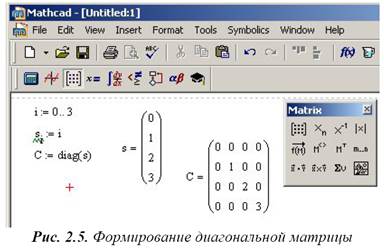
Пример 2.3. Требуется сформировать диагональную квадратную матрицу с (6 x 6). Значения элементов главной диагонали должны совпадать с номером строки/столбца.
Решение. Для получения диагональной матрицы в системе предусмотрена функция diag, которая имеет один параметр – вектор диагональных элементов. Поэтому формирование матрицы начинается с создания вспомогательного вектора, в который занесем элементы для диагонали. Для формирования этого вспомогательного вектора (например, с именем s), воспользуемся вспомогательной переменной, которая будет играть роль индекса (например, i). Тогда формирование диагональной матрицы может быть получено в результате операций, как это показано на рис. 2.5.
Пример 2.4. Даны две матрицы A и В с размерностями 4.3 и 4.2 соответственно. Требуется объединить эти матрицы в одну матрицу C (4. 5), причем, первыми столбцами новой матрицы должны быть столбцы матрицы А, а справа от этих элементов следовать столбцы матрицы В (методом «дописывания справа»).
Решение. Для соединения двух матриц в одну матрицу можно использовать функцию augment, параметрами которой будут являться имена соединяемых матриц, как это показано на рис. 2.6.

Пример 2.5. Даны две матрицы A с размерностью 2.3 и В с размерностью 3.3. Требуется объединить эти матрицы в одну матрицу С (5.3), так чтобы в новой матрице в качестве первых строк располагались строки матрицы А, а за ними должны следовать строки матрицы В.
Решение. Для соединения двух матриц в одну матрицу по правилу «друг под другом» можно использовать функцию stack, параметрами которой будут являться имена соединяемых матриц, как это показано на рис. 2.7.

Пример 2.6. Дана матрица A с размерностью 5.5. Требуется получить из этой матрицу подматрицу, в которую включить элементы, расположенные в строках, начиная с номера 2 по номер 4, и столбцах, начиная с номера 0 по номер 5.
Решение. Для выделения подматрицы с номерами столбцов и строк представленными граничными значениями предусмотрена функция submatrix. Эта функция имеет пять параметров: имя матрицы, из которой производится выбор; начальный номер строки выбора; конечный номер строки выбора; начальный номер столбца выбора; конечный номер столбца выбора. Возможное решение представлено на рис. 2.8.

Пример 2.7. Дана матрица A (3.3). Требуется получить из заданной матрицы A два вектора. Первый вектор B должен совпадать с четвёртым столбцом матрицы А, второй вектор С – с третьей строкой матрицы А.
Решение. Для получения векторных значений можно воспользоваться командой М < >(из матрицы взять вектор-столбец), которая расположена на панели «Matrix». Для получения первого вектора эту команду нужно применить непосредственно к матрице А, а для получения второго вектора нужно сначала получить из матрицы А транспонированную матрицу, а только потом воспользоваться командой «взять столбец». Возможное решение представлено на рис. 2.9.

Пример 2.8. Из матрицы А (6. 6) выделить минор, который образуется в результате вычеркивания из этой матрицы нулевой строчки и третьего столбца.
Решение. Решение задачи можно свести к соединению двух подматриц, выделенных из матрицы А, как это показано на рис. 2.10.
Использование матриц специального вида для выполнения матричных операций в системе MathCAD. Известно, что в результате умножении матрицы на вектор получается вектор. Причем, каждый i- й элемент этого вектора-результата представляет собой сумму попарных произведений соответствующих элементов i -й строки матрицы на элементы вектора-сомножителя. Очевидно, если в векторе, на который умножается матрица, все элементы равны нулю, а один элемент равен единице, то результатом такого произведения будет число, соответствующее тому элементу i- ой строки матрицы, где векторным сомножителем будет единица. Такой вывод можно использовать для выделения (формирования) из матрицы нужного столбца.
Пример 2.9. Дана матрица A (4×4). Требуется получить из этой матрицу два вектора. Первый вектор должен совпадать с нулевым столбцом матрицы А, а второй – с 3-м столбцом матрицы А.
Решение. Для получения новых векторов сформируем два вспомогательных вектора: вектор B 1– с единичным значением в строке с номером 0, а второй вектор В 2 – с единичным значением в строке с номером 3. Тогда для получения векторов в соответствии с условием задачи достаточно умножить матрицу А справа на векторы В 1 и В 2, как это показано на рис. 2.11.

Аналогичным образом можно получить вектор-строку из матрицы. Для этого достаточно сформировать вспомогательный вектор-строку, у которой все компоненты равны нулю, а одна компонента, номер которой соответствует номеру выделяемой строки из матрицы, равна единице. Если этот вектор умножить слева на матрицу, то в результате будет получена нужная строка.
Пример 2.10. Дана матрица A (4.4). Требуется переставить в матрице строки с номерами 0 и 1.
Решение. Для преобразования исходной матрицы требуется подготовить вспомогательную матрицу. Во вспомогательной матрице местоположение единиц в строках должно соответствовать нужному порядку для расположения строк в новой матрице. После этого решение можно получить простым перемножением матриц (рис. 2.12).

Пример 2.11. Дана матрица (4.4). Требуется найти сумму элементов в третьем столбце матрицы.
Решение. Для решения задачи требуется подготовить вспомогательный вектор-строку из единичных элементов и выполнить умножение (рис. 2.13).

Пример 2.12. Дана матрица: A (4.4). Требуется получить вектор, элементы которого будут представлять суммы элементов в столбцах матрицы.
Решение. Для решения требуется подготовить вспомогательный вектор-строку из единичных элементов и выполнить умножение (рис. 2.14).
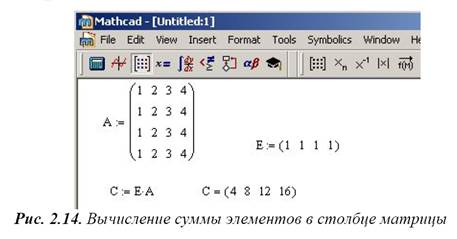
Понравилась статья? Добавь ее в закладку (CTRL+D) и не забудь поделиться с друзьями:
Метод._MathCAD_Prime
До входа в цикл переменной присваивается начальное значение . В соответствии с условием задачи, в теле вложенных циклов 

 происходит формирование исходной матрицы , а также подсчет суммы , элементов отдельных строк этой матрицы, причем после каждого подсчета суммы, ее значения записываются в вектор
  и затем значение обнуляется для следующего подсчета, иначе произойдет вычисление
суммы всех элементов массива .

В цикле происходит формирование вектора – столбца c номерами строк, в которых сумма элементов меньше чем число .

Вывод полученных результатов записан в виде вектора — строки из трех элементов, где, первый элемент представляет собой исходную матрицу , второй – вектор – столбец , состоящий из сумм соответствующих строк этой матрицы, третий – номера строк в которых сумма элементов меньше чем число .

Создать двумерный массив (матрицу) случайных чисел из строк и столбцов. Все элементы, большие чем заданное число заменить на , а остальные на .
Запишите формулировку задания в Текстовое поле .
В первой строке запишите
и затем на вкладке Программирование

выберите оператор создания программы

4. Наберите необходимые операторы, используя при этом оператор локального присваивания вместо обычного :=.
5. Проверьте работу программы при = , = и
, затем обычный знак равенства =.
Вид документа Mathcad Prime:
Пояснение к программе: Здесь, внутри вложенных циклов 
 , для удобства сравнения, создаются, исходный массив и его точная копия
  (
( ). В массиве
  происходит замена элементов, больших чем
  на , а остальных на . Вывод оформлен в виде вектора – строки
  из двух матриц , где – исходная матрица,
  – результирующая матрица.
Примечание: После запуска вышеуказанной программы, вы необязательно получите показанный здесь результат, т.к. использование функции случайных чисел ( ), после каждого запуска может выдавать различные числа.

Примечание: При выполнении указанных ниже заданий поставьте значение в
1. Составить программу для решения задачи из Табл.1 .
2. Создать квадратную матрицу случайных чисел размером N x N ( N <=10). Составить программу решения задачи из Табл.2 .
Вычислить сумму и число отрицательных элементов матрицы А ,
находящихся под главной диагональю. Элементы матрицы
вычисляются по формуле A
2 Вычислить сумму и число положительных элементов матрицы А ,
находящихся под главной диагональю. Элементы вычисляются по формуле A i , j ( 1) i j ( j 10) (( i 2)!) , где i , j 1,2. 10 .
3 Вычислить сумму и число положительных элементов матрицы А ,
находящихся на главной диагонали. Элементы матрицы вычисляются по формуле A i , j ( 1) i (| i j |)! , где i , j 1,2. 10 .
4 Вычислить сумму и число положительных элементов матрицы А .
Элементы матрицы вычисляются по формуле A
5 Вычислить число и сумму отрицательных элементов матрицы А ,
находящихся над главной диагональю. Элементы вычисляются по
1 i j (1 cos(| i 6 |!))
6 Вычислить число и сумму отрицательных элементов матрицы А , находящихся под главной диагональю. Элементы вычисляются по
1 i j 2 ( 1) i 3 ( 1) j 5
, где i , j 1, 2. 10 .
7 В матрице А положительные элементы заменить на нули и
результаты записать в матрицу В . Вычислить число и сумму отрицательных элементов в матрице В . Элементы матрицы А
вычисляются по формуле A
8 В матрице А отрицательные элементы заменить на единицы и
результаты записать в матрицу В . Вычислить число и сумму отрицательных элементов в матрице В . Элементы матрицы А
вычисляются по формуле A i , j
, где i , j 1, 2. 10 .
9 В матрице А отрицательные элементы заменить на нули,
положительные на единицы и результаты записать в матрицу В . Вычислить число элементов, равных единице в матрице В .
Элементы вычисляются по формуле A
В каждой строке матрицы А найти минимальный элемент.
Элементы матрицы А вычисляются по формуле A
В каждом столбце матрицы А найти максимальный элемент.
(100 | j i |!) ( 1) i , где i , j 1, 2. 10 .
12 Транспонировать матрицу А и результат записать в матрицу В .
Вычислить сумму индексов положительных элементов матрицы В , стоящих на главной диагонали. Элементы матрицы А
вычисляются по формуле A i , j
, где i , j 1, 2. 10 .
13 В матрице А найти число строк и столбцов, содержащих не более
трех отрицательных элементов, и их номера. Элементы матрицы
А вычисляются по формуле A
14 В матрице А найти число строк и столбцов, содержащих более трех
положительных элементов, и их номера. Элементы матрицы А
вычисляются по формуле A
15 В целочисленной матрице А найти сумму и число элементов
кратных пяти. Элементы матрицы А вычисляются по формуле
A i , j ( j 3) ( i 2) ( i j 50)
16 В целочисленной матрице А найти номера строк, содержащих
более трех четных элементов. Элементы матрицы А вычисляются
по формуле A i , j | i j |! | 2 i j |! , где i , j 1,2. 10 .
1 Найти сумму всех ее элементов и заменить им все элементы
главной диагонали этой матрицы.
2 Найти сумму всех ее элементов и заменить им все элементы
побочной диагонали этой матрицы.
3 Получить новую матрицу путем сложения всех элементов данной
матрицы с ее наибольшим элементом в главной диагонали.
4 Получить новую матрицу путем сложения всех элементов данной
матрицы с ее наименьшим элементом в главной диагонали.
5 Получить новую матрицу путем сложения всех элементов данной
матрицы с ее наименьшим элементом в побочной диагонали.
6 Получить новую матрицу путем сложения всех элементов данной
матрицы с ее наибольшим элементом в побочной диагонали.
7 Получить новую матрицу путем сложения всех элементов данной
матрицы с ее наибольшим элементом.
8 Получить новую матрицу путем сложения всех элементов данной
матрицы с ее наименьшим элементом.
9 Получить новую матрицу путем вычитания всех элементов
данной матрицы из ее наибольшего элемента.
10 Получить новую матрицу путем вычитания всех элементов
данной матрицы из ее наименьшего элемента.
11 Заменить все ее элементы, расположенные на главной диагонали
и выше нее, на наименьший элемент.
12 Заменить все ее элементы, расположенные на главной диагонали
и ниже нее, на наибольший элемент.
13 Заменить все ее элементы, расположенные на побочной
диагонали и выше нее, на наибольший элемент.
14 Заменить все ее элементы, расположенные на побочной
диагонали и ниже нее, на наименьший элемент.
15 Сформировать вектор из элементов главной диагонали и найти
среднее арифметическое элементов этого вектора.
16 Сформировать вектор из элементов побочной диагонали и найти
среднее арифметическое элементов этого вектора.
Лабораторная работа №10. Программирование с использованием подпрограмм
Цель: изучить основные возможности системы Mathcad Prime для составления программ с использованием подпрограмм.
При создании программ часто появляется некоторая последовательность команд (инструкций), которую необходимо выполнять в нескольких местах. Можно эту последовательность переписать несколько раз в нужных местах, но, во первых, это удлинит текст программы и уменьшит ее читабельность, но и существенно увеличит вероятность появления ошибок в программе. В большинстве языков программирования для решения этой проблемы введено понятие подпрограммы (название зависит от языка). Подпрограмма – это «кусок» кода, который вынесен из основной программы и которому дано уникальное имя. В месте, где необходимо выполнить эту последовательность кода, необходимо просто сослаться на имя подпрограммы. Это называется вызовом подпрограммы.
В системе Mathcad Prime , практически каждая составленная программа, может быть использована при составлении более сложных программ в качестве подпрограммы – функции. Формально, подпрограммой, состоящей из одного оператора, является любая функция пользователя, входящая в состав другой программы.
Схема взаимодействия основной программы с подпрограммой:
Подпрограмма составляется по тем же правилам что и основная программа. Параметры подпрограммы называются формальными. Обращение к подпрограмме происходит по имени с указанием списка фактических параметров (если в описании программы присутствует список формальных параметров), т.е.:
Фактические параметры указывают, при каких конкретных значениях осуществляются вычисления в теле программы. Фактические параметры отделяются друг от друга запятой. При выполнении подпрограммы, его формальные параметры заменяются на фактические параметры основной программы.
Между фактическими и формальными параметрами должно быть соответствие по количеству, порядку следования и типу. Это означает следующее:
1) если формальным параметром является простая переменная, то в качестве фактического может использоваться константа, переменная, арифметическое выражение;
2) если формальным параметром является вектор или матрица, то фактическим должен быть вектор или матрица.
Имена фактических параметров при вызове подпрограммы могут либо совпадать, либо не совпадать с именами ее формальных параметров. Однако, для лучшего понимания процесса взаимодействия подпрограммы с основной программой, все же лучше использовать
разные имена. Например, если
подпрограммы из основной программы, то
параметры, а и –фактические параметры.
Примечание: Во избежание различных ошибок логического характера, рекомендуется использовать, разные имена для основной программы и подпрограмм, а также разные имена аргументов (формальных параметров).
Вычислить сумму: S 1! 2! . n !, n 1 , используя подпрограмму вычисления факториала числа.
1. Запишите формулировку задания в Текстовое поле .

2. Наберите подпрограмму для вычисления факториала, для этого запишите и соответствующие операторы.
3. Наберите основную программу , для этого запишите 
 и соответствующие операторы.
4. Проверьте работу программы при  , для этого наберите
 , затем обычный знак равенства =.
Как найти сумму элементов матрицы в mathcad
Найти сумму всех положительных, сумму всех отрицательных элементов матрицы
ребят, могли бы выручить еще с одной задачей. Для массива N (5;5) найти сумму всех.
Найти сумму всех нечётных и сумму всех чётных элементов матрицы
Дана целочисленная матрица размера M*N. Найти сумму всех нечетных элементов и сумму всех четных.
В строках матрицы найти сумму всех элементов и произведение всех элементов столбцов
Ребят всем привет. Очень нужна помощь в написании этой программы на C#. Кто может помочь?) 3. Дана.
Найти сумму всех элементов главной диагонали матрицы, и сумму всех отрицательных элементов побочной диагонали
15. Найти сумму всех элементов главной диагонали матрицы P(10*10) и сумму всех отрицательных.
Сообщение было отмечено Rammil как решение
Решение
Сообщение от Rammil
Сообщение от Rammil
Найти сумму всех элементов матрицы, самую большую из всех элементов
Дан двумерный квадратный массив. В строках с отрицательным элементом на главной диагонали найти.
Найти сумму всех положительных и произведение всех отрицательных элементов матрицы
Задав матрицу А (REAL) размером N x N (N<=10), найти сумму всех ее положительных и произведение.
Найти сумму всех положительных и произведение всех отрицательных элементов матрицы
Заданна матрица (двумерный массив) A размером N*M, состоящая из действительных элементов. Числа N и.
Найти сумму всех отрицательных, и произведение всех положительных элементов матрицы
Дана вещественная матрица размерности n*m. Найти сумму всех ее отрицательных и произведение всех ее.
Найти сумму всех положительных и произведение всех отрицательных элементов матрицы
Прошу помощи у людей, кто соображает. Напишите, пожалуйста, полный код к задаче. С меня + вам в.
Найти сумму диагональных элементов и сумму всех элементов квадратной матрицы
Пожалуйста помогите составить код .. Найти сумму диагональных элементов и сумму всех элементов.
Mathcad Матрицы
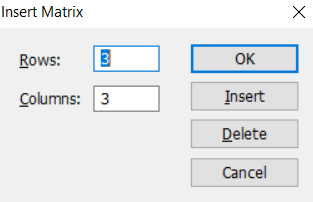
Указываем размерность матрицы, rows – количество строк, columns – количество столбцов. Жмем Ок.
Последний элемент матрицы равен (нумерация первого элемента начинается с нуля)
Найдем максимальное значение матрицы max(X)
Найдем минимальное значение матрицы min(X)
Среднее значение матрицы равно
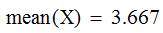
Первая матрица-столбец равна
Транспонирование матрицы в Mathcad X T
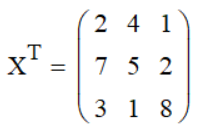
Вычисление обратной матрицы
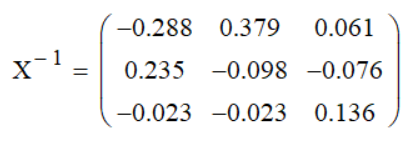
Вычисление определителя матрицы
Умножение матрицы на матрицу
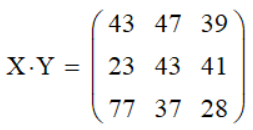
Сложение матриц — сумма элементов матрицы Mathcad
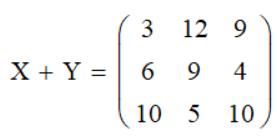
Возведение матрицы в степень
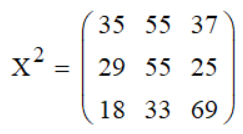
Далее, создадим две матрицы в виде векторов 3×1 и 1×3
Здесь A – матрица-столбец; B – матрица-строка
Первый элемент вектора A (нумерация начинается с нуля) равен
Количество элементов в матрице-столбце через функцию length(A) равно
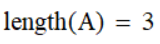
Найдем значения для функции ln x, подставив значения матрицы A
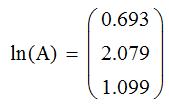
Сортировка вектора sort(А)
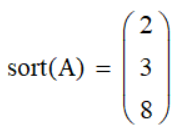
Количество элементов в векторе rows(A), cols(A)
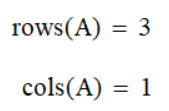
Векторное произведение в Mathcad
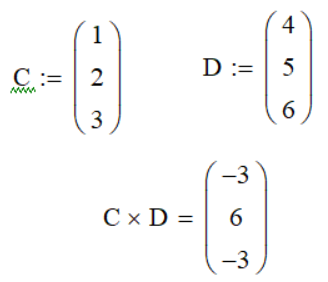
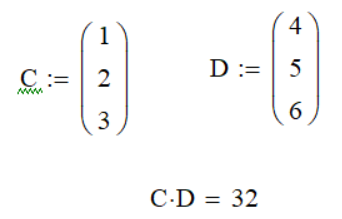
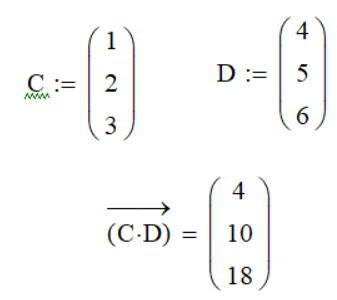

1408
Вычисление сумм и произведений элементов массивов

Для вычисления суммы всех элементов вектора-столбца предназначен шаблон оператора суммирования , кнопка которого находится на панели инструментов Matrix (Матрица). Достаточно задать вектор, отобразить шаблон оператора суммирования в документе Mathcad и вписать в поле ввода шаблона имя вектора:
Суммирование и вычисление произведений элементов массива (вектора или матрицы) выполняется также с использованием соответствующих шаблонов показанной на рисунке 4 панели Calculus (Исчисление).
 |
| Рисунок 4 – Панель инструментов Calculus |
Например, после вставки в документ шаблона

. .
необходимо задать четыре величины: переменную i, значениями которой являются номера элементов вектора, константу n, являющуюся номером (индексом) последнего учитываемого при суммировании элемента вектора, константу m, обозначающую номер первого учитываемого элемента вектора. Эти величины заносятся в поля ввода █ шаблона. Вычисление суммы производится нажатием клавиши =.. Результат представляется формульными областями
или формульной областью
Фрагмент документа Mathcad, в котором вычисляются сумма элементов второй строки и сумма всех элементов матрицы A имеет вид:
Фрагмент документа Mathcad, в котором вычисляется произведение элементов третьего столбца и произведение всех элементов матрицы A, включает следующие формульные области:
1.1.6 Решение задач обработки массивов в Mathcad
Пример 3. Ввести массив MS [1..5], состоящий из произвольных чисел, и значение var = 0,95. Для каждого элемента массива MS вычислить значение RES по формуле . Подсчитать сумму элементов массива RES. Найти минимальное значение RES. Отсортировать элементы массива RES по убыванию. Подсчитать произведение элементов массива RES, стоящих на нечетных местах. Найти косинус каждого элемента RES.
Задайте порядок нумерации элементов в массивах, начиная с единицы, и ранжированную переменную для нумерации элементов создаваемых векторов MS и RES:
Введите имя исходного массива и знак присваивания. Не изменяя положение курсора-уголка, щелкните на кнопке с изображением матрицы дважды и в отобразившемся диалоговом окне укажите размерность вектора-столбца: Rows – количество строк 5, Columns – количество столбцов 1.
Введите произвольные значения элементов массива MS, используя для перехода от одного поля ввода к другому клавишу Tab или клавиши управления курсором:
Присвойте значение переменной var:
Наберите формулу для вычисления i-го элемента массива RES:
Для просмотра результатов в виде таблицы наберите MSi = и RESi =, а для вывода результатов в виде векторов-столбцов − MS = и RES =:

Вычислите сумму элементов массива RES. Для этого щелкните на кнопке панели инструментов Matrix (Матрица), наберите в поле ввода █ имя массива RES и нажмите клавишу .=.. Формульная область примет вид:
Для определения минимального элемента массива используйте функцию min. Ее применение по отношению к массиву RES приведет к результату
Выполните сортировку массива RES по возрастанию значений элементов, а затем измените порядок расположения элементов в массиве на обратный (от большего по величине значения к меньшему). Это достигается применением кода
Вычислите произведение элементов, расположенных на нечетных местах, применив функциюif, как показано в формульной области
Примечание – Обращение к функцииif имеет вид
где условие> − логическое выражение, сформированное с использованием логических операций и операций отношения, набираемых посредством элементов панели инструментов Boolean (Логические);
выражение1> − выражение, которое выполнятся, если условие> имеет значение «истина»;
выражение2> − выражение, которое выполнятся, если условие> имеет значение «ложь».
В Mathcad допускается использование массива в качестве аргумента.
Вычисление, например, значения функции косинус каждого элемента массива RES осуществляется следующим образом:
Пример 4. Задать матрицу M размером 10 × 10 согласно формуле
Создать подматрицу M1 размером 5 × 5 из элементов M, расположенных на пересечении первых пяти строк и пяти последних столбцов.
Найти сумму элементов M1.
Подсчитать произведение тех элементов матрицы M1, сумма значений индексов которых является четным числом.
Определить минимальный элемент второй строки M1.
Создать матрицу M2, каждый элемент которой – десятичный логарифм соответствующего элемента матрицы M1.
Комплексные элементы матрицы M2 заменить их действительной частью.
Найти максимальные элементы в нечетных столбцах M2.
Определить количество отрицательных элементов массива M2.
Сформировать вектор z из диагональных элементов матрицы M2 и найти его модуль.
Сформировать вектор w из элементов третьего столбца M2.
Создать матрицу M3 из четных строк матрицы M2 и векторов z и w.
Определите переменную ORIGIN и ранжированные переменные для нумерации элементов массивов (каждая формула в отдельном блоке):
Создайте матрицу M и ее подматрицу M1, используя встроенные функции:
Вычислите сумму элементов M1, вызывая дважды шаблон суммирования панели Calculus (Исчисление):
Вычислите произведение тех элементов матрицы M1, у которых сумма значений индекса i и индекса j является четным числом. Для этого с помощью функцииifпри нахождении произведения замените элементы, не удовлетворяющие данному условию, на единицу. Соответствующая формульная область имеет вид:
Найдите минимальный элемент второй строки M1, выполнив транспонирование матрицы, а затем применив функцию min по отношению ко второму столбцу транспонированной матрицы:

Создайте матрицу M2 посредством операции векторизация, набрав выражение log(M1) и щелкнув мышью на кнопке панели инструментов Matrix (Матрица):
Выделите действительные части элементов комплексной матрицы:
Найдите максимальные элементы в каждом нечетном столбце матрицы M2, задав последовательность из нечетных индексов матрицы посредством ранжированной переменной k, выделив (сформировав) необходимые векторы-столбцы M2 < k >и применив функцию max, возвращающую максимальный элемент каждого нечетного столбца матрицы. Фрагмент документа Mathcad, выполняющий эти действия, имеет вид:
Определите количество отрицательных элементов матрицы M2, воспользовавшись функцией
которая возвращает значение 1 для отрицательного элемента матрицы и 0 для положительного элемента матрицы. Сумма всех единиц в этом случае совпадает с количеством отрицательных элементов матрицы M2:
Создайте вектор z из элементов матрицы M2 и вычислите его модуль. Сформируйте вектор на основе третьего столбца матрицы M2. Данные действия реализует следующий фрагмент документа Mathcad:
Создайте матрицу M3 из четных строк матрицы M2 и векторов z и w. Для этого транспонируйте матрицу M2, сформируйте из нее необходимые вектор-столбцы и используйте функцию augment, чтобы объединить массивы с одинаковым количеством строк. Соответствующий фрагмент документа Mathcad имеет вид:
1.2 Решение уравнений и систем уравнений средствами Mathcad
Пакет Mathcad обладает широкими возможностями численного решения уравнений и систем уравнений.
1.2.1 Функция root, блоки Given…Find и Given…Minerr
В ходе нахождения корней уравнения обычно выделяют два этапа:
1) отделение корней − определение интервала нахождения каждого корня или определение приблизительного значения корня. В Mathcad наиболее наглядным является отделение корней уравнения графическим способом;
2) уточнение корней − нахождение численного значения корня с заданной точностью.
Точность нахождения корня устанавливается с помощью системной переменной TOL (Convergence Tolerance − Допустимое отклонение), значение которой по умолчанию равно 10 -3 . Чем меньше значение TOL, тем с большей точностью, вообще говоря, находится корень уравнения.
Чтобы переопределить значение системной переменной TOL, необходимо посредством команды Math / Options открыть диалоговое окно математических свойств документа Options, перейти на вкладку Build-In Variables (Встроенные переменные) и в поле TOL (Convergence Tolerance) ввести новое значение, например, 0.0001. Это значение распространяется на весь документ Mathcad. Присваивание системной переменной TOL непосредственно в документе Mathcad нового значения, например,
изменяет TOL для всех формульных и графических областей, расположенных правее и ниже оператора присваивания (3).
Для решения одного уравнения с одной неизвестной предназначена встроенная функция root, формат обращения к которой имеет вид:
root(f(x), x, [a, b]).
Данная функция возвращает значение переменной x, при котором функция f(x) обращается в ноль. Аргументы функции root:
f(x) – функция в левой части уравнения f(x) = 0;
x – переменная, относительно которой требуется решить уравнение;
Если функция root не может найти корни уравнения, то рекомендуется уточнить начальное приближение, изменить границы интервала [a, b] нахождения корня или увеличить значение системной переменной TOL.
Для решения уравнений или систем нескольких уравнений и неравенств используются функции Findили Minerr, каждая из которых завершает формирование в документе Mathcad вычислительного блока, начинающегося ключевым словом Given и включающего в себя набор уравнений и неравенств.
Find(x1, x2, …, xn)
возвращает значения n неизвестных x1, x2, … xn, обращающих уравнения в тождества, т. е. возвращает решение системы уравнений. В случае решения системы из n уравнений с n неизвестными эта функция возвращает вектор, состоящий из n элементов.
Функция Find позволяет находить и решение одного уравнения с одной неизвестной, хотя для этой цели обычно используется функция root.
Если в результате поиска не может быть получено решение с заданной точностью, то функция Find выдает сообщение об ошибке. В этом случае можно использовать функцию
Minerr(x1, x2, …, xn),
возвращающую решение системы уравнений или одного уравнения (число уравнений должно быть равно числу неизвестных).
Порядок применения вычислительных блоков Given..Find и Given..Minerr для численного решения уравнений и систем уравнений:
· всем неизвестным, входящим в систему, присваивается начальное приближение;
· при необходимости задаются требуемые значения системным переменным TOL и CTOL (Constraint Tolerance − Допустимое отклонение ограничений);
· вводится ключевое слово Given, начинающее вычислительный блок;
· набираются уравнения и ограничения в виде неравенств (если необходимо) в произвольном порядке, каждое в отдельной формульной области, причем для записи используются операции отношения панели Boolean (Логические). Допускается использование двусторонних неравенств вида a ≤ x ≤ b;
· применяется функция Findили Minerr.
Внутри блока решения недопустимы следующие операции и выражения:
· выражения, содержащие знак ≠;
· локальное (:=) или глобальное (≡) определение переменных и функций, за исключением выражения, в с которое входит функция Findили Minerr;
· вложенный вычислительный блок.
В случае появления сообщения об ошибке вида

,
означающей, что решение не было найдено, рекомендуется изменить начальное приближение или значения системных переменных TOL и CTOL.
Пример 5. Решить уравнение
Приведите уравнение к стандартной форме , перенося все слагаемые в его левую часть:
Определите функцию пользователя

Вставьте в документ шаблон двумерного графика в декартовой системе координат. Для этого щелкните на пиктограмме с изображением графика сначала на панели Math (Математика), затем на панели Graph (График) или выполните команду Insert / Graph / X-Y Plot (Вставка / График / X-Y график). В документе Mathcad отобразится шаблон двумерного графика
В поле ввода █ в центре под осью абсцисс наберите имя аргумента x, а слева от оси ординат – имя функции с аргументом f(x):
Щелкните левой кнопкой мыши вне шаблона. В документе Mathcad отобразится графическая область
По умолчанию Mathcad при построении графика использует стандартный диапазон изменения x от –10 до 10.
Уменьшите значения левой и правой границы x, заменив число –10 на –5, а число 10 на 5 соответственно. Введите максимальное значение функции 15, а минимальное − 10.
Отформатируйте график функции f(x). Для этого щелкните правой кнопкой мыши на графической области и выполните команду Format (Формат) контекстного меню. В окне приложения Mathcad отобразится диалоговое окно, показанное на рисунке 5.
Добавьте координатную сетку, установив флажки слева от строк Grid Lines (Вспомогательные линии) для оси X и оси Y.
Отмените режим Autogrid и установите значения 10 и 5 в полях Number of grids (Количество линий) по оси Х и Y соответственно.
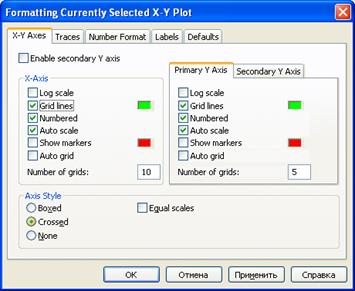
Рисунок 5 – Установка параметров форматирования декартова графика
Подтвердите внесенные изменения, щелкнув последовательно на кнопках Apply (Применить) и ОК.
Графическая область примет вид:
Назначьте стиль осей графика Crossed (Пересечение, Только оси).
После указанных преобразований график функции f(x) примет вид:
Из графика функции f(x) видно, что уравнение
имеет три корня, которые приблизительно равны: x1 » –1; x2 » 1; x3 » 2,5.
Этап отделения корней завершен.
Уточните теперь корни уравнения различными способами.
1Присвойте начальное приближение переменной x и укажите точность поиска корня:
Уточните заданное приближение к значению корня с помощью функции root:
Выполните проверку, подтверждающую, что первый корень найден с заявленной точностью:
Начальное приближение можно не задавать при использовании в качестве аргументов root границ отрезка нахождения корня. Уточнение второго корня произведите следующим образом:
2 Присвойте начальное приближение переменой x для уточнения третьего корня:

Наберите служебное слово Given, а затем уравнение f(x) = 0, разделяя его левую и правую части знаком логического равенства (полужирное равно =), который вставляется нажатием комбинация клавиш Ctrl =, или щелчком мыши на кнопке панели Boolean (Логические). Завершите вычислительный блок оператором присваивания x3 := Find(x) и выведите значение найденного третьего корня.
Фрагмент документа Mathcad, в котором уточняется корень уравнения с помощью вычислительного блока Given…Find, имеет вид:
3 Применение вычислительного блока Given…Minerr для нахождения первого корня осуществляется следующим образом:
Примечание − Для уточнения корня в данном примере установлена точность 0,0001. Поэтому целесообразно изменить формат вывода результатов (4 знака после десятичного разделителя) в диалоговом окне форматирования результатов на вкладке Number Format.
Пример 6. Решить систему уравнений
Отделите решения системы графически. Определите две функции аргументов х и y соответственно, выразив для этого из первого уравнения системы у, а из второго – х:
Для более детального построения графика создайте ранжированные переменные:
Вставьте в документ Mathcad шаблон графика X-Y Plot. Аргументы по оси абсцисс и ординат введите через запятую. После форматирования график примет вид:
Значения координат точки, в которой пересекаются линии графиков функций, являются решением системы уравнений. Присвойте приблизительные значения координат точки пересечения в качестве начального приближения для переменных x и y :
Наберите ключевое слово Given, а затем уравнения системы, каждое в отдельной формульной области, отделяя левую и правую части знаком логического равенства = (Ctrl =). Решение уточните с помощью функции Minerr:
Выполните проверку найденного решения системы уравнений. Для этого задайте значение системной переменной ORIGIN:=1. Первый элемент вектора X − это значение переменной x, а второй − значение переменной y. Подставьте их в левые части уравнений системы и произведите вычисления:
Сравните полученные значения 1 и 0,5 со значениями правых частей уравнений (7). Видно, что они совпадают. Следовательно, система уравнений решена правильно.
Поперечные профили набережных и береговой полосы: На городских территориях берегоукрепление проектируют с учетом технических и экономических требований, но особое значение придают эстетическим.

Опора деревянной одностоечной и способы укрепление угловых опор: Опоры ВЛ — конструкции, предназначенные для поддерживания проводов на необходимой высоте над землей, водой.


Общие условия выбора системы дренажа: Система дренажа выбирается в зависимости от характера защищаемого.
Как найти сумму элементов матрицы в mathcad
Матрицы в Mathcad
Векторы и матрицы рассматриваются в программе Mathcad как одномерные и двумерные массивы данных.
Матрица создается с помощью диалогового окна Вставить матрицу (рис. 1.6), которое открывают командой Вставка > Матрица (Insert > Matrix) или первой кнопкой на панели «Матрица» (рис. 1.7). Вектор задается как матрица, имеющая один столбец. В диалоговом окне задается число строк и столбцов, а после вставки на рабочий лист матрица содержит вместо элементов заполнители, вместо которых следует вставить число, переменную или выражение.


Для матриц определены сложение, умножение на число, перемножение и другие операции. Допустимо использование матриц вместо скалярных выражений: в этом случае предполагается, что указанные действия должны быть применены к каждому элементу матрицы, и результат также представляется в виде матрицы:

Для работы с элементами матрицы используют индексы элементов. Нумерация строк и столбцов матрицы начинается с нуля, что задается системной переменной ORIGIN, и может быть изменено пользователем (например, блок ORIGIN:=1 устанавливает начальный индекс равным единице). Индекс элемента задается числом, переменной или выражением и отображается как нижний индекс. Он вводится после щелчка на кнопке Индекс (Subscript, xn) на панели инструментов Mатрица (Matrix) или нажатием символа «[» после имени массива (см. приложение «Горячие клавиши»). Индексы двумерных матриц записываются через запятую.

Иногда (например, при построении графиков) требуется выделить вектор, представляющий собой столбец матрицы. Номер столбца матрицы отображается как верхний индекс, заключенный в угловые скобки: . Для его ввода используется кнопка Столбец (Matrix Column) на панели инструментов Матрица или соответствующая «горячая» клавиша.
Для задания некоторой последовательности элементов матрицы используют диапазоны. Диапазон фактически представляет собой вектор, содержащий арифметическую прогрессию, определенную первым, вторым и последним элементами. Чтобы задать диапазон, следует указать значение первого элемента, через запятую значение второго и через точку с запятой значение последнего элемента. Точка с запятой при задании диапазона отображается как две точки (..). Диапазон можно использовать как значение переменной, например х:=0,0.01..1 . Если разность прогрессии равна единице (то есть, элементы просто нумеруются), значение второго элемента и соответствующую запятую опускают.
На рис. 1.8 приведены примеры реализации некоторых операций с матрицами.
Похожие публикации:
- Где скачать и как установить фотошоп cs6
- Как в дискорде смотреть вместе фильм
- Как в фотошопе перенести одно изображение на другое
- Как в фотошопе сделать рентген