
Новые teams для Mac — обзор и предварительные требования
Функции, описанные в этой статье, доступны только пользователям общедоступной предварительной версии Teams и целевого выпуска Microsoft 365 . Функции и содержимое могут быть изменены. Проверьте наличие обновлений.
Новая Teams для Mac была переосмыслена с нуля с учетом производительности, обеспечивая более быстрый, простой и гибкий интерфейс. Новый клиент Teams быстрее устанавливается и загружается, что позволяет быстрее запускать приложение и присоединяться к собраниям, позволяя вам сосредоточиться на бизнес-задачах.
Новая команда Teams обеспечивает более эффективное использование ресурсов устройств. Независимо от того, есть ли у вас пользователи с несколькими учетными записями или арендаторами, новая команда Teams поможет устранить разрозненность и объединить их в одном месте, что позволит им расширить возможности и масштабировать их.
Как попробовать новые Команды: Переключатель приложений
- Запустите приложение Teams и включите переключатель Попробовать новый переключатель Teams в левом верхнем углу классического приложения, чтобы переключиться на новые Teams.
- Согласитесь на включение, выбрав переключатель Попробовать новый Teams и нажмите кнопку «Получить сейчас». Чтобы переключиться назад, просто переверните переключатель.
В настоящее время этот интерфейс оптимизирован для пользователей, не являющихся EDU. Если вы являетесь пользователем EDU, вы увидите переключатель приложений и можете опробовать его, но мы пока не рекомендуем использовать его для основных сценариев.
Необходимые компоненты
Минимальные версии Mac и Teams
- Необходимо использовать macOS Big Sur (11) или более поздней версии, включая macOS Monterey (12) и macOS Ventura (13).
- Чтобы увидеть переключатель «Попробовать новую Teams», ваше текущее приложение Teams должно работать под управлением версии 1.6.00.12303 или более поздней. Если вы используете более низкую версию, выберите в меню переполнения (. ) и выберите проверка для обновления, обновления и перезапуска приложения. Если вы по-прежнему не видите переключатель приложений, сообщите о проблеме.
- Чтобы установить новый клиент Teams, пользователю требуются права администратора для компьютера. Если у пользователя нет прав администратора, администраторы могут использовать его MDM (или любым другим способом развертывания и установки программного обеспечения на устройствах без прав администратора) и использовать этот PKG.
Включение системного уведомления
Если после установки нового клиента пользователи не решили разрешить уведомления с начальным оповещением macOS о параметрах уведомлений, пользователи должны включить параметр «Разрешить уведомления» в системных параметрах.
- Откройте системные параметры macOS.
- Перейдите в раздел Уведомления & Фокусироваться > в разделе Уведомления приложений и выберите Microsoft Teams.
- Переключение переключателя «Разрешить уведомления», чтобы включить уведомления
Включить общий доступ к экрану
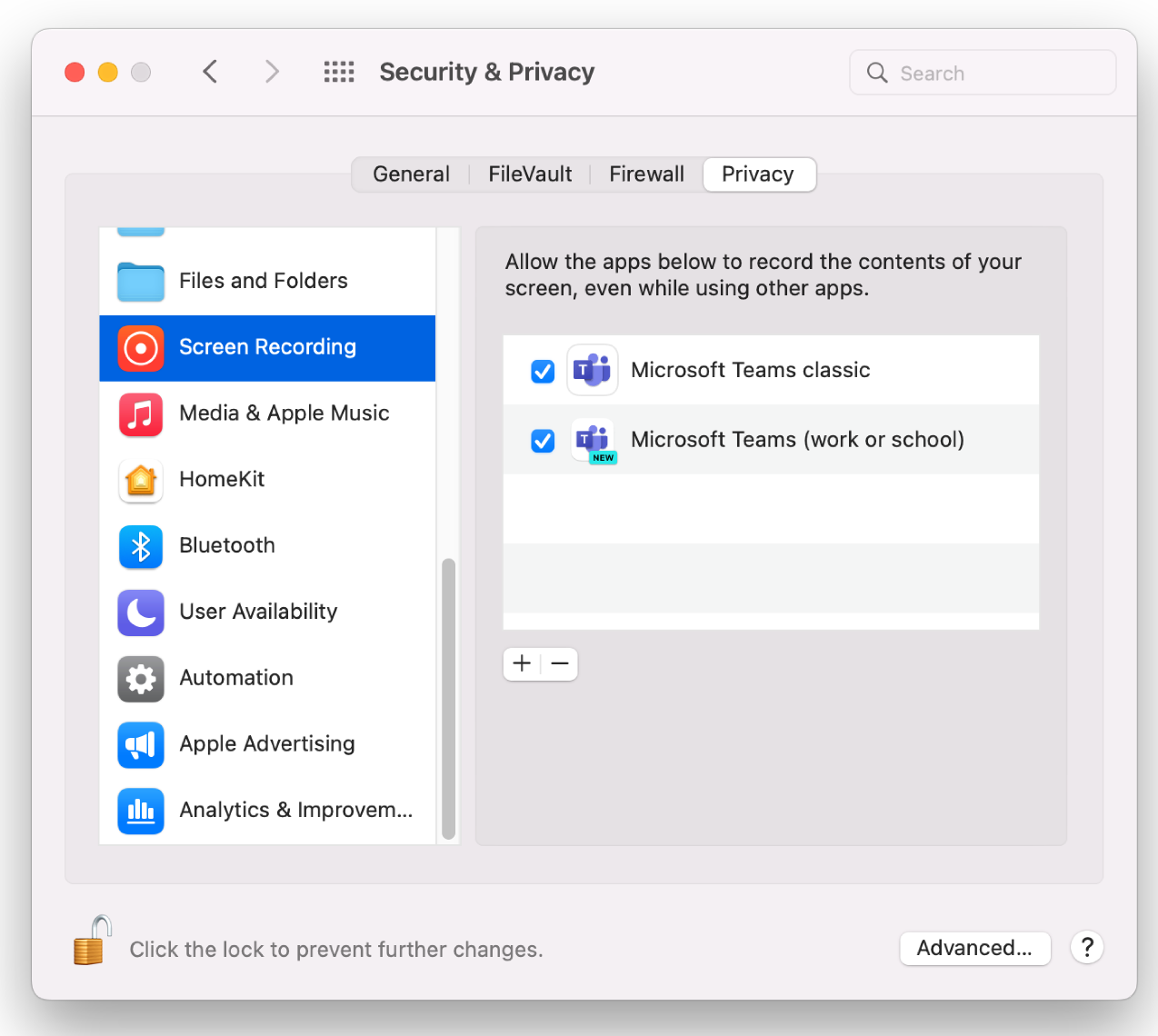
Пользователи могут включить общий доступ к экрану для предоставления общего доступа к содержимому при вызове и на собраниях с помощью обычного потока в приложении при первой попытке поделиться экранами, но для этого необходимо перезапустить новые Команды. Пользователь должен удалиться из собрания. Кроме того, пользователи могут включить разрешения для записи экрана в параметрах системы. Для ОС Monterey:
- Откройте системные параметры macOS.
- Перейдите на вкладку Конфиденциальность > безопасности&, вкладка > Запись экрана.
- + Выберите знак, чтобы добавить Microsoft Teams (рабочая предварительная версия), чтобы разрешить запись содержимого экрана.
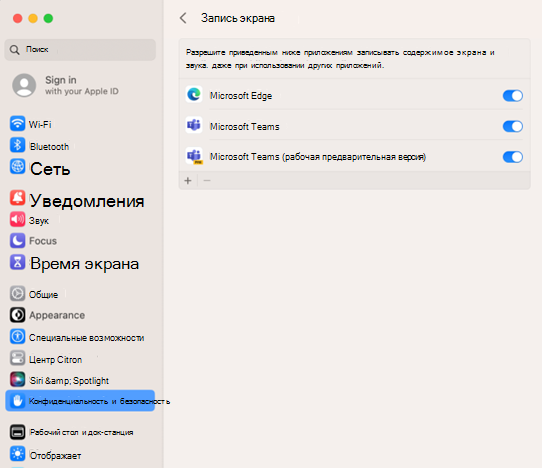
Для macOS Ventura
- Перейдите в раздел Конфиденциальность & записи > экрана.
- Переключите переключатель Microsoft Teams (предварительная версия работы) в положение Разрешить запись содержимого экрана.
Устранение неполадок и обработка ошибок
Переключатель приложений
- Перезапустите текущий клиент, прежде чем включить переключатель «Попробовать новую Teams», чтобы убедиться, что у вас есть последние изменения.
- Если вы не видите переключатель для новых Teams, убедитесь, что у вас есть минимальные необходимые версии для Mac и Teams:
- macOS Big Sur (11) или выше (включая macOS Monterey (12) и macOS Ventura (13) и
- Microsoft Teams (рабочая или учебная) версии 1.6.00.12303 или более поздней.

Удаление нового клиента Teams
Вы можете удалить новый клиент Teams так же, как и любое другое приложение Для Mac.
Очистка кэша
- Команда + ПРОБЕЛ и введите Терминал.
- rm -rf ~/Library/Group Containers/UBF8T346G9.com.microsoft.teams
- rm -rf ~/Library/Containers/com.microsoft.teams2
Функции, недоступные в настоящее время
Все функции, доступные в новом клиенте Teams для Windows, поддерживаются в клиенте Mac, за исключением следующих:
- Камео (человек по погоде) в PPT
- Зеленый экран
- NDI
Усовершенствования в новых Teams
Приведенные ниже проблемы с классическими Teams теперь исправлены в новых Teams
- Проблема с CMD+TAB
- Собственные сочетания клавиш Mac для редактирования текста
- Уведомления о вызовах, не поступающие, когда в Full-Screen
Получение клиентов для классической версии Microsoft Teams
Хотите установить Teams на компьютере с Windows, Mac или на мобильном устройстве? Ознакомьтесь со статьей Установка клиента Teams.
Хотите получать высоконадежные push-уведомления на телефонах Xiaomi? Ознакомьтесь с статьей Как заставить push-уведомления Teams работать на телефоне Xiaomi?.
Microsoft Teams можно установить на ПК, компьютеры Mac и мобильные устройства, а также использовать через веб-браузер. Большинство конечных пользователей могут начать использовать Teams только после самостоятельной установки клиента. После установки клиента Teams все, что нужно сделать, — это войти с помощью имени пользователя и пароля.
Если вы ИТ-профессионал и хотите узнать больше об установке и требованиях Teams, выберите клиентскую операционную систему в этой статье для получения дополнительных сведений.
Сведения о возможностях каждого клиента на разных платформах см. в разделе Возможности Teams по платформам.
Классические клиенты
Теперь доступен новый классический клиент Microsoft Teams. Требования к системе отличаются. Дополнительные сведения см. в статье Новый классический клиент Microsoft Teams.
Классический классический клиент Teams доступен как автономное приложение и как часть Приложения Microsoft 365 для предприятий для следующих операционных систем:
- 32- и 64-разрядная версия Windows (8.1 и более поздние версии, кроме Windows 10 LTSC)
- ARM64 для Windows 10 на ARM
- Windows Server 2012 R2 или более поздние версии
- macOS
- Chrome OS (дополнительные сведения см. в статье Как использовать Microsoft Office на Chromebook)
Конечные пользователи могут загрузить и установить классические клиенты непосредственно из https://teams.microsoft.com/downloads, если у них есть соответствующие локальные разрешения. Разрешения администратора не требуются для установки клиента Teams на компьютерах с Windows, но требуются на компьютерах Mac.
ИТ-профессионалы могут выбрать предпочтительный способ распространения установочных файлов на компьютеры в своей организации. Некоторые примеры включают Microsoft Endpoint Configuration Manager (Windows) или Jamf Pro (macOS). Дополнительные сведения о распространении Teams см. в разделе:
- Установка Teams в Windowsс помощью Configuration Manager конечной точки
- MacOSJamf Pro
Распространение посредством этих механизмов подходит только для начальной установки клиентов Teams, но не для дальнейших обновлений. Дополнительные сведения о процессе обновления Teams см. в статье Процесс обновления Teams.
Просмотрите следующий сеанс, чтобы узнать о преимуществах классического клиента для Windows, его планировании и развертывании: Классический клиент Teams для Windows
Teams для Windows предоставляет скачиваемые установщики MSI в 32-разрядной, 64-разрядной архитектуре и в архитектуре ARM64. Архитектура x86 (32-разрядная и 64-разрядная) Teams не зависит от установленной архитектуры Windows и Office. Рекомендуется использовать 64-разрядную версию Teams в 64-разрядных системах.
Для Teams требуется .NET Framework 4.5 или более поздней версии. Если платформа .NET Framework 4.5 или более поздней версии не установлен, установщик Teams предложит установить его.
Teams не поддерживается в режиме киоска Windows.
Клиент Windows развертывается в папке AppData внутри профиля пользователя. Развертывание в локальный профиль пользователя позволяет установить клиент без повышенного уровня разрешений. Клиент Windows использует следующие расположения:
- %LocalAppData%\Microsoft\Teams
- %LocalAppData%\Microsoft\TeamsMeetingAddin
- %AppData%\Microsoft\Teams
- %LocalAppData%\SquirrelTemp
Когда пользователи инициируют вызов с помощью клиента Teams в первый раз, они могут заметить предупреждение с параметрами брандмауэра Windows, которые просят пользователей разрешить обмен данными. Пользователям может быть предложено игнорировать это сообщение, так как вызов будет работать, даже если предупреждение будет отклонено.
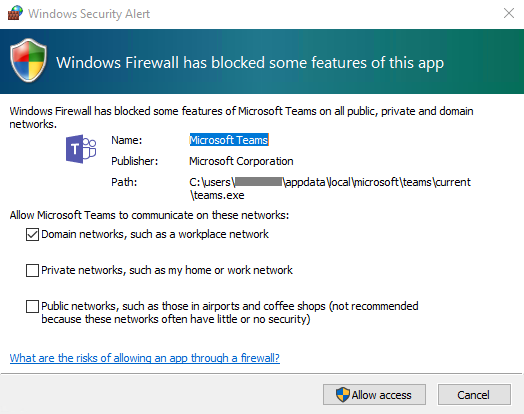
Конфигурация брандмауэра Windows будет изменена. Два правила для входящего трафика для teams.exe для протоколов TCP и UDP будут созданы с помощью:
- Разрешить действие, если пользователь является локальным администратором и выбирает Разрешить доступ только.
- Действие блокировать, если пользователь не является локальным администратором и в любом случае при закрытии запроса, нажав кнопку Отмена.
Если вы хотите запретить Teams предлагать пользователям создавать правила брандмауэра при первом вызове из Teams, используйте сценарий PowerShell для брандмауэра Microsoft Teams в примере сценария PowerShell.
Пользователи Mac могут установить Teams с помощью файла установки PKG для компьютеров macOS. Для установки клиента Mac требуется административный доступ. Клиент macOS устанавливается в папку /Applications .
- На странице загрузки Teams в разделе Mac выберите Скачать.
- Дважды щелкните PKG-файл.
- Для завершения установки следуйте инструкциям мастера. Teams будут установлены в папку /Applications . Это установка на уровне компьютера.
Во время установки PKG запросит учетные данные администратора. Пользователю необходимо ввести учетные данные администратора независимо от того, является ли пользователь администратором.
Если пользователь в настоящее время использует установку DMG приложения Teams и хочет заменить ее установкой PKG, следует сделать следующее:
- Выход из Teams.
- Удалите Teams.
- Установить PKG-файл.
ИТ-профессионалы могут использовать средство управляемого развертывания, например, Jamf Pro, для распространения установочных файлов на все компьютеры Mac в организации.
Мобильные клиенты
Мобильные приложения Teams доступны для Android и iOS; предназначены для пользователей в пути, участвующих в беседах на основе чата; и разрешить одноранговые аудиозвонки. Для мобильных приложений перейдите в соответствующие мобильные магазины Google Play и Apple App Store.
Поддерживаемые мобильные платформы для мобильных приложений Teams:
- Android: поддержка ограничена последними четырьмя основными версиями Android. Когда выпущена новая основная версия Android, официально поддерживается новая версия и предыдущие три версии.
- iOS: поддержка ограничена двумя последними основными версиями iOS. Когда выпущена новая основная версия iOS, официально поддерживается новая версия iOS и предыдущая версия.
Мобильная версия должна быть доступна для общественности, чтобы Teams работала должным образом.
Мобильные приложения распространяются и обновляются только через магазин приложений для соответствующей мобильной платформы. Распространение мобильных приложений через MDM или неопубликоную загрузку не поддерживается корпорацией Майкрософт. После установки мобильного приложения на поддерживаемой мобильной платформе будет поддерживаться само мобильное приложение Teams при условии, что версия находится в течение трех месяцев после текущего выпуска.
Если вы находитесь в Китае, вы можете установить Teams из следующих магазинов приложений:
- Xiaomihttps://aka.ms/TeamsXiaomi
- Huaweihttps://aka.ms/TeamsHuawei
- Oppo Выполните поиск по запросу «Teams» в магазине Oppo
- Baiduhttps://aka.ms/teams_baidu_direct_dl
Когда пользователи устанавливают Teams из одного из китайских магазинов приложений Android и включают push-уведомления для Teams, корпорация Майкрософт будет предоставлять push-уведомления Teams через службу push-уведомлений на основе Китая. В настоящее время корпорация Майкрософт поддерживает push-уведомления на телефонах Xiaomi. Следовательно, вы должны включить push-уведомления на телефонах Xiaomi. Сведения о том, как это сделать, см. в статье Как сделать так, чтобы push-уведомления Teams работали на телефоне Xiaomi?.
Клиент-браузер
Клиент браузера (https://teams.microsoft.com) — это полнофункциональный клиент, который можно использовать из различных браузеров. Клиент браузера поддерживает звонки и собрания с помощью webRTC; поэтому для запуска Teams в браузере не требуется подключаемый модуль или скачивание. В браузере должно быть разрешено использование сторонних файлов cookie.
Приложение Teams полностью поддерживает следующие интернет-браузеры с указанными исключениями для звонков и собраний. Эта таблица предназначена для операционных систем, работающих на компьютерах.
Видео: не поддерживается
Общий доступ: только входящий общий доступ (исходящий не поддерживается)
Видео: полностью поддерживается
Видео: полностью поддерживается
Видео: только входящие
Видео: только входящие
Видео: полностью поддерживается
Общий доступ: полностью поддерживается
Видео: не поддерживается
Общий доступ: только входящий общий доступ (исходящий не поддерживается)
1 Чтобы предоставлять и принимать управление общим контентом при совместном использовании, обе стороны должны применять классический клиент Teams. Управление не поддерживается, если одна из сторон использует Teams в браузере. Это связано с техническим ограничением, которое мы планируем устранить.
2 Собрания Teams в браузерах ограничены одним потоком; либо входящий видеопоток текущего говорящего, либо демонстрация экрана.
3 Edge RS2 или более поздней версии не поддерживает отправку аудио- и видеопотока в реальном времени через прокси-серверы HTTP.
Запуск Teams в браузере поддерживается на ПК и компьютерах Mac, которые соответствуют минимальным требованиям к оборудованию для Microsoft Teams. Например, запуск Firefox в операционной системе Linux обеспечивает вариант использования Teams.
На мобильных устройствах рекомендуется использовать приложение Teams. Приложение Teams доступно в магазинах Android и iOS.
Microsoft Teams Mac
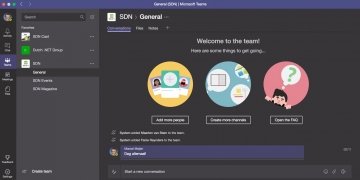
Плавная связь на работе, встроенная в разработку профессиональных проектов, может быть существенной для повышения производительности компании, когда дело доходит до разработки проектов и задач. Мы видели это в случае приложений вроде Slack, способных собирать рабочие группы и разделять их на более мелкие группы в соответствии с подпроектами, незавершенными задачами и другими действиями, и Microsoft Teams предлагает нам аналогичную концепцию.
Рабочая производительность благодаря Microsoft
Это приложение основано на идее системы чата Office 365, офисного приложения североамериканской компании с функциями, предназначенными для малых и средних предприятий, где Teams особенно полезно. Это приложение поставляется вместе с версиями для Windows, Windows Phone, iPhone и Android, а также Mac, и предлагает нам коммуникационную платформу, где мы можем обмениваться сообщениями и информацией между разными членами одной и той же рабочей группы. Оно также предоставляет нам онлайновое пространство, где мы можем совместно использовать файлы и редактировать документы.
Создавайте персонализированные рабочие пространства с членами, участвующими в каждом проекте.
Вы можете скачать его бесплатно, хотя для его использования вы должны быть зарегистрированным пользователем Office 365. Это дает нам среду, оптимизированную для разработки групповых или индивидуальных задач, но в которой все члены организации могут узнать о любых важных изменениях или информации о проектах, в которых они участвуют, благодаря своей системе уведомления и оповещения.
Основные особенности
- Гибкое рабочее пространство, которое можно настроить по своему усмотрению.
- Настройте оповещения и уведомления, чтобы не пропустить важную информацию.
- Общайтесь через частные сообщения и публичные чаты.
- Быстро найдите любую информацию, контакт или файл благодаря своему встроенному поисковику.
- Работайте с документами по ходу дела.
- Редактируйте документы совместно.
Требования и дополнительная информация:
- Требуется macOS 10.10 или более поздняя версия.
- Требуется учетная запись Microsoft.
- Требуется подписка на Office 365.
Elies Guzmán
Получив специальности в области истории, а затем документации, я накопил более чем десятилетний опыт тестирования и написания приложений: обзоров, руководств, статей, новостей, трюков. бесчисленное множество, особенно для Android.
- Языки ПО
Microsoft Teams для Mac OS
Разработчиком MS Teams выступает компания Microsoft, которая также ответственна за разработку операционной системы Windows. Но несмотря на это, программа также поддерживается на компьютерах и ноутбуках под управлением Мак ОС. По своей функциональности обе версии практически идентичны, минимальные различия заметны только во внешнем виде. Из этой статьи вы узнаете, где и как скачать Microsoft Teams для Mac OS. Разберем этот процесс чуть более детально.
Подробная информация
Для начала хочется обозначить минимальные системные требования, которым должен соответствовать ПК для запуска программы. Вот они:
Максимально плавная работа Микрософт Тимс гарантируется при объеме оперативной памяти от 8 ГБ.
С системными требованиями на этом все, теперь перейдем непосредственно к установке программы. Вот для вашего удобства пошаговая инструкция:
- Воспользуйтесь ссылкой под статьей, чтобы попасть на страницу загрузки.
- Щелкните ЛКМ по кнопке «Скачать версию для компьютера».
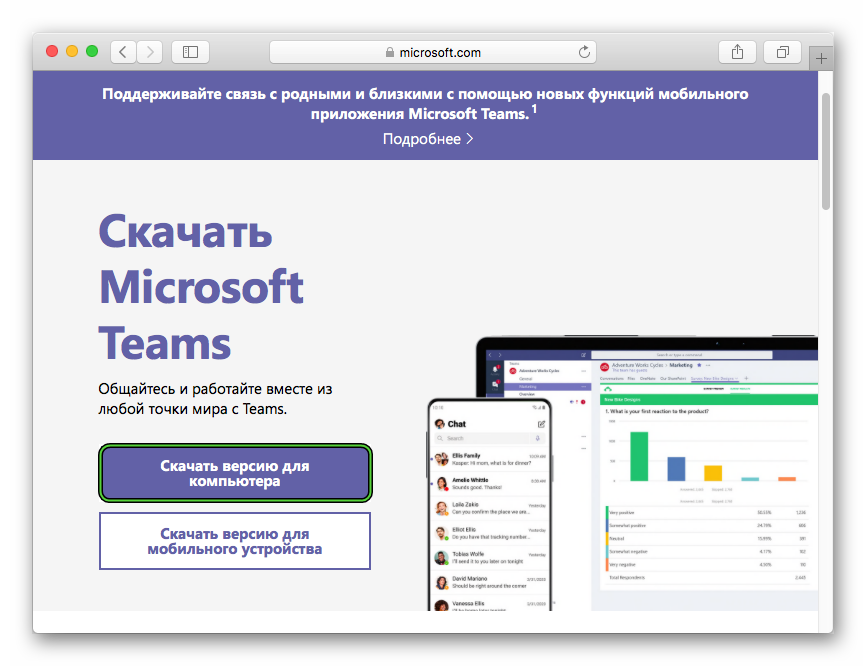
- А затем – на «СкачатьTeams».
- Сохраните файл Teams_osx.pkg (85 МБ).
- Теперь откройте его.
- В приветственном окошке установки нажмите «Продолжить».
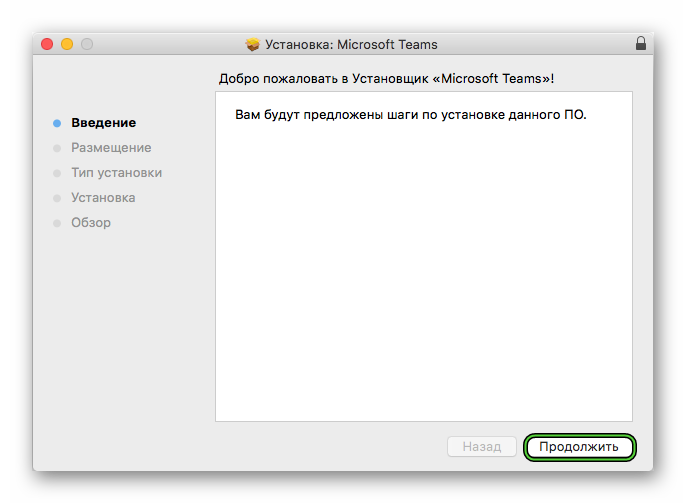
- Выберите тип доступа для пользователей и опять кликните «Продолжить».
- Затем нажмите на кнопку «Установить». При необходимости введите пароль от «учетки».
- Дождитесь окончания процесса.
Программа запустится автоматически, а вам будет нужно войти в свой аккаунт от Microsoft Teams. Ну или создать его, если он отсутствует. Мы разбирали инструкцию по регистрации в отдельной статье.
Первичная настройки
При первом запуске программы может быть такое, что исходные параметры звука выбраны неправильно. В результате пользователь просто не сможет общаться в онлайн-собраниях. Так что этот момент рекомендуется проверить заранее. Для этого:
- Перейдите к главному окошку Тимс.
- Щелкните ЛКМ по вашей аватарке в верхнем правом углу.
- В контекстном меню выберите пункт «Настройки».
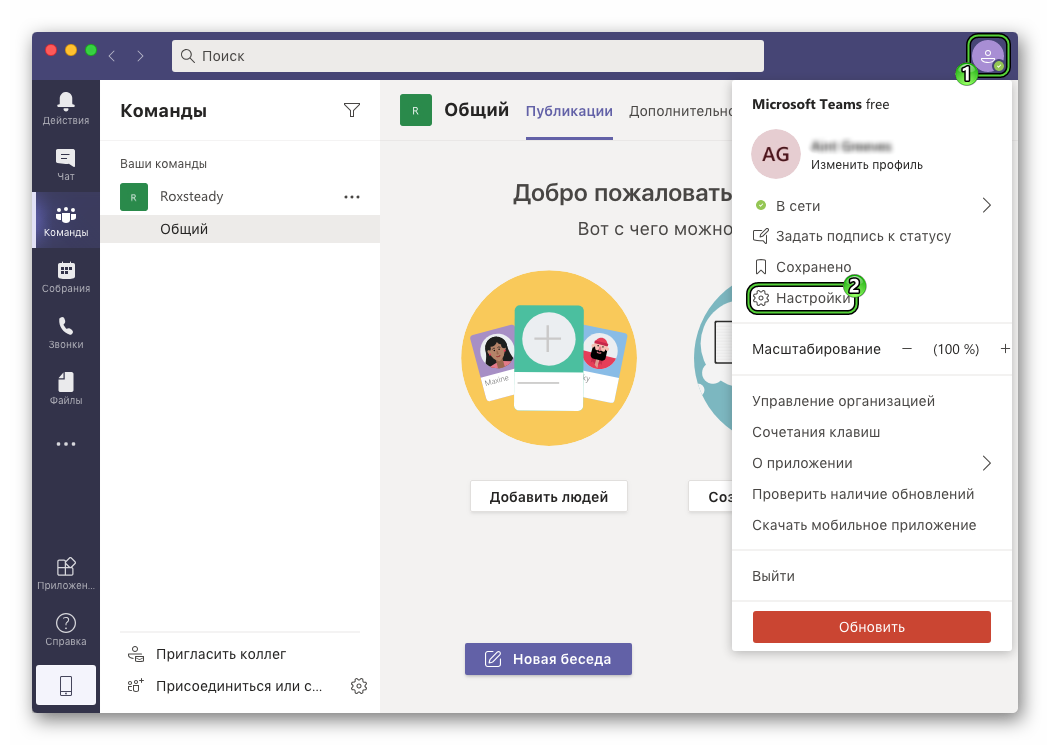
- Из левого блока откройте раздел «Устройства».
- Убедитесь, что здесь правильно указаны устройства в пунктах «Динамик», «Микрофон» и «Камера». При необходимости смените их.
- В конце воспользуйтесь опцией «Сделать пробный звонок», чтобы проверить звук и видео в онлайн-собраниях.
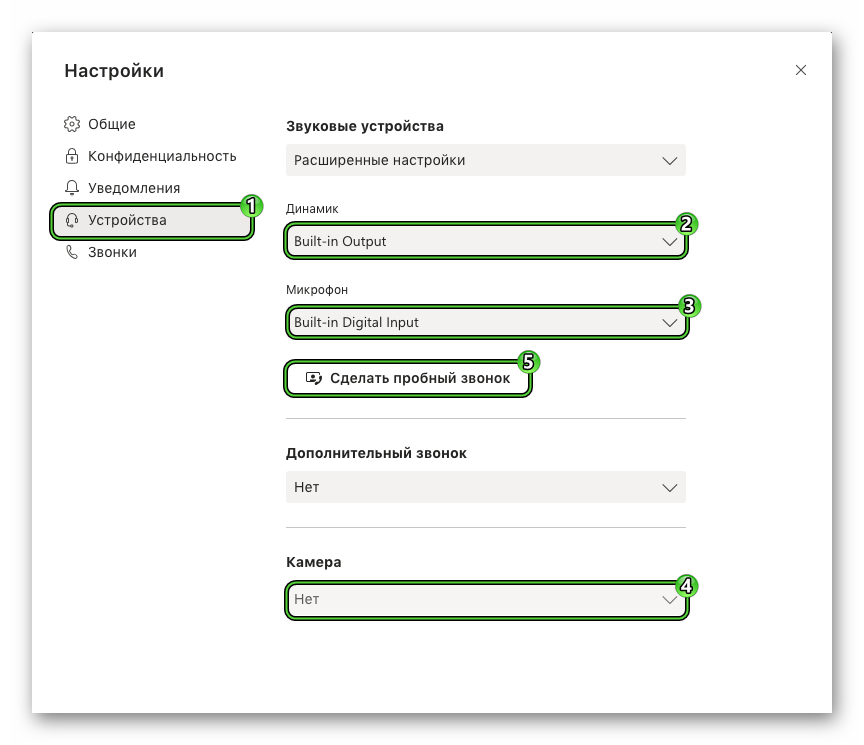
- Закройте страницу параметров.
Теперь вы можете общаться со своими знакомыми и коллегами по работе в текстовых чатах и видеоконференциях без каких-либо проблем.
Дополнение
В операционной системе Mac OS предусмотрен магазин приложений Mac App Store. И многие бесплатные и платные программы доступны для загрузки оттуда. Так вот, Microsoft Teams в этот список не входит, ведь распространяется исключительно через официальный сайт. Ради интереса вы можете это проверить:
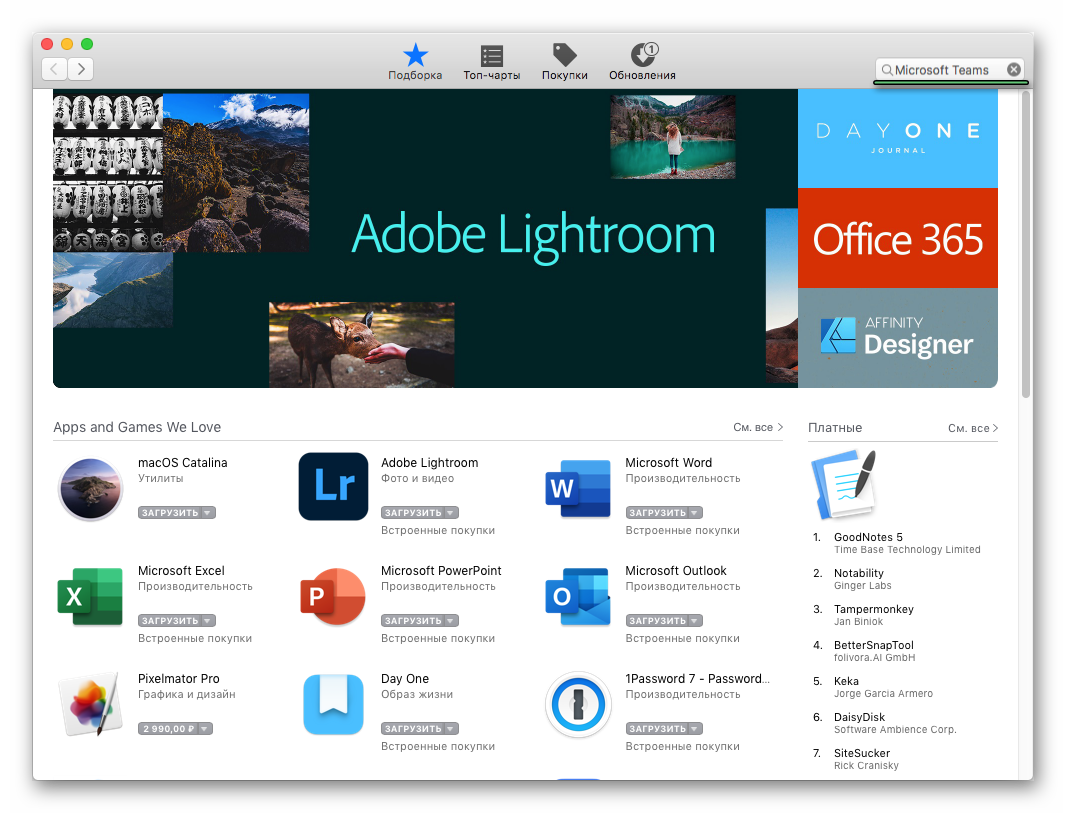
- Откройте магазин приложений MacAppStore на вашем компьютере.
- Щелкните мышкой по форме поиска в верхнем правом углу.
- Введите название программы и нажмите Enter на клавиатуре.
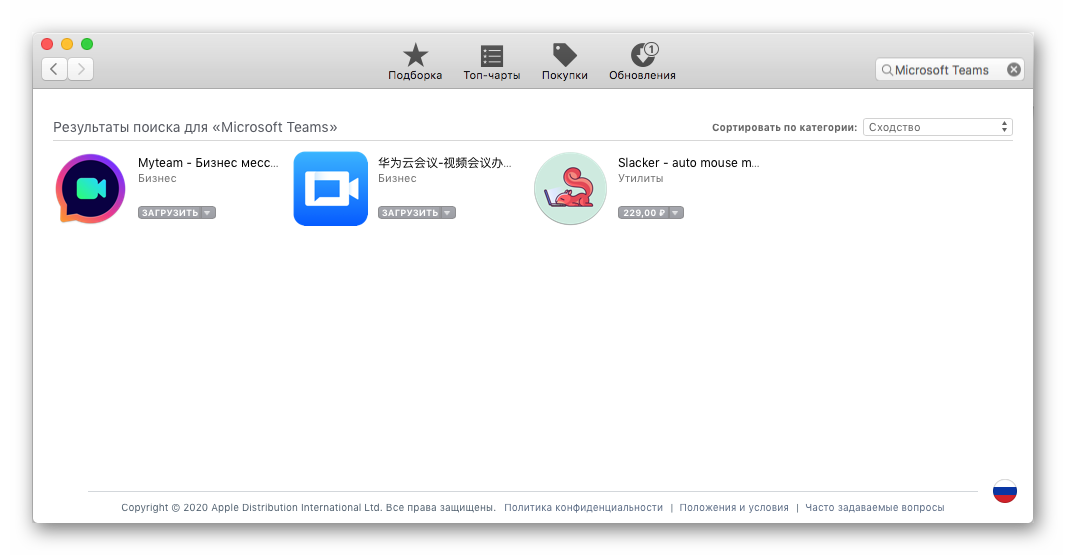
Список результатов будет выглядеть примерно вот так: