
Разделить PDF файл
Выбирайте диапазон страниц, одну страницу или преобразовывайте каждую страницу документа в независимый PDF-файл.
или перетащите PDF сюда
Разделить по диапазону
Извлечь изображения
Режим диапазона:
Пользовательские диапазоны
Фиксированный диапазон
Добавить Диапазон
Объединить все диапазоны в один PDF-файл.
Разделить на диапазоны страниц:
Этот PDF-файл будет разбит на файлы по стр. в каждом.
1 странице в каждом.—> Будут созданы PDF-файлы. 1 PDF-файл.—>
Режим извлечения:
Извлечь все страницы
Выбрать страницы
Страницы для извлечения:
Объединяет извлеченные страницы в один PDF-файл.
Выбранные страницы будут преобразованы в отдельные PDF-файлы. будет создан PDF-файл.
Извлечь страницы PDF
Извлеките PDF страницы онлайн и затем сохраните как новое PDF
Бесплатно Онлайн Без ограничений
Выбрать файлы
. или перетащите файлы сюда
Используя эту функцию, вы принимаете наши условия использования
Защита файлов активна
Защита файлов активна
- Защищенная с помощью SSL передача файлов
- Автоматическое удаление файла с сервера через один час
- Сервера расположены в Германии
PDF24 Creator
- Скачайте бесплатную, многофункциональную и простую в использовании программу для работы с PDF
- PDF24 Creator предлагает все инструменты PDF24 как автономную версию. Все файлы остаются на вашем ПК.
4.9 ( 1,758 голосов)
Оценка 4.94 из 5 звезд от 1758 пользователей за последние 3 лет.
- PDF24 доставляет удовольствие, и вы больше никогда не захотите использовать другой инструмент.
Нажмите на страницу, чтобы ее извлечь.
Информация
Windows Linux MAC iPhone Android
Как извлечь PDF страницы
Выберите PDF файл, из которого вы хотите извлечь страницы, или переместите PDF в активное поле. Отобразятся страницы PDF. Нажмите на страницы, которые вы хотите извлечь. Сохраните ваш новый PDF файл.
Без потерь качества
Не беспокойтесь о качестве. Извлечение страниц из PDF файлов не влияет на качество вашего PDF. Инструмент извлекает страницы так, чтобы качество вашего PDF файла оставалось совершенно одинаковым.
Просто в использовании
PDF24 упрощает и ускоряет извлечение страниц из PDF файлов. Вам не нужно ничего устанавливать или настраивать, просто выберите свои файлы в приложении и извлеките страницы.
Поддерживает вашу систему
Для извлечения страниц из PDF файлов не требуется особых условий. Приложение работает со всеми текущими операционными системами и браузерами. Просто используйте это приложение в своем браузере.
Установка не требуется
Вам не нужно загружать и устанавливать любое какое либо программное обеспечение. Страницы извлекаются в облаке на наших серверах, поэтому этот инструмент не потребляет ваши системные ресурсы.
Безопасное извлечение страниц
Это приложение для извлечения страниц не хранит ваши файлы на нашем сервере дольше, чем это необходимо. Ваши файлы и результаты будут удалены с нашего сервера через короткий промежуток времени.
Разработано Stefan Ziegler
Что говорят другие
Извлечение страниц из большего PDF-файла всегда было трудным и не могло быть сделано без специального программного обеспечения. Это приложение делает его довольно простым.
Когда я хочу отправить клиентам отрывки из наших документов, мне нравится использовать это простое приложение, потому что оно делает это быстро и без потери качества.
Вопросы и ответы
Как я могу извлечь страницы из PDF?
- Выберите PDF-файл, из которого вы хотите извлечь страницы, используя поле выбора файла вверху страницы.
- Затем кликните на страницы, которые хотите извлечь.
- Создайте новый PDF-файл, нажав соответствующую кнопку.
- Нажмите на кнопку скачивания, чтобы сохранить новый PDF на свой компьютер.
Безопасно ли использовать инструменты PDF24?
PDF24 серьезно относится к защите файлов и данных. Мы хотим, чтобы пользователи могли доверять нам. Поэтому мы постоянно работаем над проблемами безопасности.
- Все передачи файлов зашифрованы.
- Все файлы удаляются автоматически из обрабатывающего сервера в течение часа после обработки.
- Мы не храним файлы и не оцениваем их. Файлы используются только по назначению.
- PDF24 принадлежит немецкой компании Geek Software GmbH. Все обрабатывающие серверы находятся в центрах обработки данных на территории ЕС.
- Кроме того, вы можете получить настольную версию инструментов PDF24 вместе с PDF24 Creator. Все ваши файлы остаются на вашем компьютере, так как эта программа работает офлайн.
Могу ли я использовать PDF24 на Mac, Linux или смартфоне?
Да, вы можете использовать PDF24 Tools в любой системе, в которой у вас есть доступ в Интернет. Откройте PDF24 Tools в веб-браузере, таком как Chrome, и используйте инструменты прямо в веб-браузере. Никакого другого программного обеспечения устанавливать не нужно.
Вы также можете установить PDF24 в качестве приложения на свой смартфон. Для этого откройте инструменты PDF24 в Chrome на своем смартфоне. Затем щелкните значок «Установить» в правом верхнем углу адресной строки или добавьте PDF24 на начальный экран через меню Chrome.
Могу ли я использовать PDF24 в офлайн без подключения к Интернету?
Да, пользователи Windows также могут использовать PDF24 в офлайн, то есть без подключения к Интернету. Просто скачайте бесплатный PDF24 Creator и установите программное обеспечение. PDF24 Creator переносит все инструменты PDF24 на ваш компьютер в виде настольного приложения. Пользователи других операционных систем должны продолжать использовать PDF24 Tools.
покупка
Как экспортировать выбранные страницы в PDF в документе Word?
Как известно, документ Word можно сохранить как файл PDF. Но в некоторых случаях вы можете просто экспортировать выбранные страницы в виде файла PDF, как вы можете это сделать? В этой статье я расскажу о некоторых методах решения этой проблемы.
Экспорт выбранных страниц в PDF с помощью функции «Сохранить как»
В Word вы можете использовать встроенную функцию «Сохранить как» для экспорта выделенного фрагмента в файл PDF.

1. Выберите содержимое, которое вы хотите экспортировать в формате PDF, щелкните Файл > Сохранить как > Приложения.
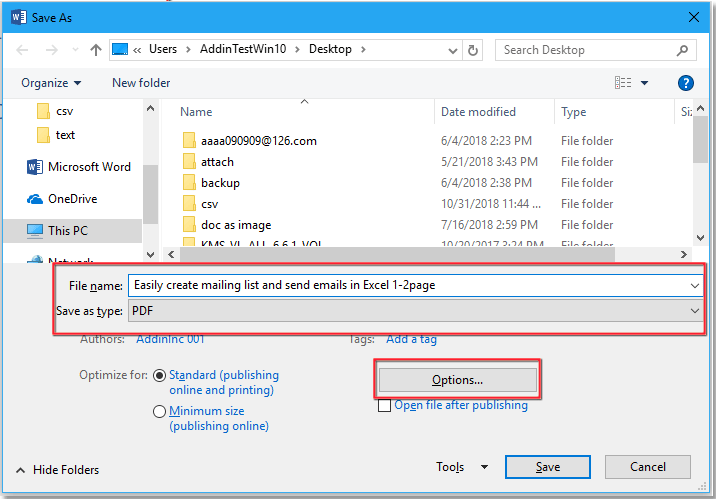
2. в Сохранить как диалоговом окне выберите папку и имя для нового файла, выберите PDF в Сохранить как раскрывающийся список, затем щелкните Опции.

3. в Опции диалог, проверьте Выбор , нажмите OK , чтобы вернуться к Сохранить как Диалог.
4. Нажмите Save..
Kutools for Word : Лучший набор инструментов для письма с 100+ Особенности!
Улучшите свои впечатления от Word прямо сейчас! Бесплатная загрузка сейчас.��
Экспорт выбранных страниц в PDF с помощью VBA
Если вы знакомы с кодом макроса, вы можете попробовать ниже VBA.
1. Выберите содержимое, которое вы хотите сохранить как один PDF-файл, нажмите Alt + F11 ключ для открытия Microsoft Visual Basic для приложений окно.
2. Нажмите Вставить > Модулископируйте и вставьте приведенный ниже код в Модули скрипты.
VBA: экспорт выделенного в PDF
Sub SavePartsOfDocumentToPDF() 'UpdatebyExtendoffice20181115 Dim xFolder As Variant Dim xDlg As FileDialog Dim xFileName As String Set xDlg = Application.FileDialog(msoFileDialogFolderPicker) If xDlg.Show <> -1 Then Exit Sub xFolder = xDlg.SelectedItems(1) xFileName = InputBox("Enter file name here:", "KuTools for Word") Selection.ExportAsFixedFormat xFolder & "\" & xFileName, wdExportFormatPDF, _ True, wdExportOptimizeForPrint, False, wdExportDocumentContent, True, True, wdExportCreateNoBookmarks, _ True, True, False End Sub
3. Нажмите F5 ключ для запуска кода. В появившемся диалоговом окне выберите папку для размещения нового файла.

4. Нажмите OK, появится диалоговое окно, в котором можно указать имя файла.
5. Нажмите OK. Новый файл откроется автоматически после успешного сохранения.
Примечание: Выбранные вами страницы должны быть последовательными.
Экспорт выбранных страниц в pdf по Kutools for Word
Если вы хотите экспортировать выбранные страницы в PDF или другие типы файлов, вы можете использовать Диапазон экспорта в файл полезности Kutools for Word.
После установки Kutools for Word, пожалуйста, сделайте следующее: (Бесплатная загрузка Kutools for Word Сейчас!)

1. Выберите содержимое, щелкните Кутулс Плюс > Экспорт / Импорт > Диапазон экспорта в файл.

2. в Диапазон экспорта в файл диалоговом окне выберите папку для сохранения файла PDF в Сохранить путь раздел, затем проверьте PDF-файл или другой тип файла, который вам нужен Тип файла раздел, в Параметры файла раздел, отметьте нужный вариант.

3. Нажмите Ok. Назовите файл pdf во всплывающем окне Kutools for Word Диалог.
Затем выделение было экспортировано как новый файл PDF.
Наконечник: файл откроется автоматически, если вы отметите Откройте файл после экспорта флажок.
Добавление, удаление и перемещение страниц в файле PDF с помощью приложения «Просмотр» на Mac

Можно открыть файл PDF в приложении «Просмотр», а затем добавить, удалить страницы или изменить их порядок, а также переместить страницы из одного файла PDF в другой.
- В приложении «Просмотр» на Mac откройте файл PDF, который Вы хотите изменить.
- Выполните любое из указанных действий.
- Добавление страницы в файл PDF. Выберите страницу, после которой нужно добавить новую страницу, нажмите «Правка» > «Вставить», затем выберите «Страницу из файла» или «Чистую страницу». Новая страница вставляется после текущей страницы.

Совет. Чтобы добавить новые страницы, можно также выбрать «Вид» > «Миниатюры», нажать кнопку добавления внизу боковой панели, затем выбрать «Вставить из файла» или «Вставить чистую страницу».
Вы можете также создать новый файл PDF, перетянув миниатюры из бокового меню PDF на рабочий стол.