
Как сохранить в вегас про 13
SONY Vegas Pro
Вопросы и ответы по «SONY Vegas Pro»
Вопрос и ответы были вам полезны?
Да

Нет
Попробуйте также:

Похожие вопросы :
- звук есть, а видео нет (Ответов: 4)
- Лагает Sony Vegas Pro 13. Чёрный экран при предпросмотре в любом качестве. Рендеринг. (Ответов: 4)
- При запуске Vegas Pro 13 в Win7 ошибка: Problem Description Application Name: . (Ответов: 2)
- Не получается зарегистрироваться в Sony Vegas Pro 13.0 (Ответов: 4)
- После рендеринга видео в SONY Vegas Pro 13 видео есть, а аудио нет. Что делать ? (Ответов: 3)
- Не работает иконка «спецэффекты события» в SONY Vegas Pro (Ответов: 11)
- Ни один из файлов отправленных в vegas pro не может быть открыт (Ответов: 35)
- Sony Vegas pro 12 ошибка рендеринга. (Ответов: 44)
- Как изменить продолжительность нескольких фото в SONY Vegas Pro? (Ответов: 4)
[Учебник] Как использовать Sony Vegas Pro 13 в качестве профессионала
Это правда, что Sony Vegas Pro является одним из самых популярных видеоредакторов. Вы можете получить много видео и аудио фильтров для редактирования. Однако, это не достаточно дружелюбно для начинающих. Так что, если вы новичок и не знаете, как использовать Sony Vegas Pro 13, вы можете прочитать эту статью, чтобы получить полезные советы по редактированию.
- Часть 1: Учебное пособие по Sony Vegas Pro 13 — Подробности для начинающих редактировать видео и аудио файлы
- Часть 2. Лучшая альтернатива Sony Vegas Pro 13 для пользователей Windows и Mac
Часть 1: Учебное пособие по Sony Vegas Pro 13 — Подробности для начинающих редактировать видео и аудио файлы
Шаг 1. Импорт видеоклипов в Sony Vegas Pro 13
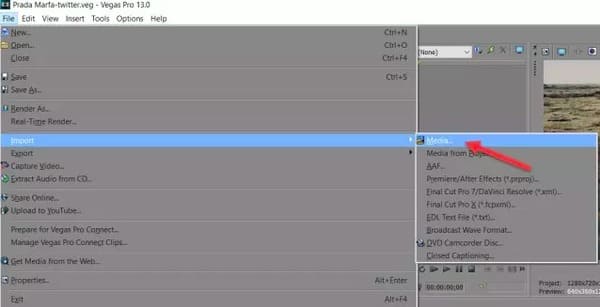
1. Запустите Sony Vegas Pro 13 на ПК с Windows.
2. Выберите «Файл» в верхнем левом углу экрана.
3. Затем вы можете выбрать «Импорт» из выпадающего списка.
4. Нажмите «Медиа…» в боковом меню.
5. Вскоре вы можете выбрать, какой видеоклип вы хотите импортировать, с помощью файлового браузера.
6. Позже нажмите «ОК» для подтверждения.
7. Через несколько секунд вы можете увидеть видео в главном интерфейсе.
Шаг 2. Настройка с помощью временной шкалы на Sony Vegas Pro 13
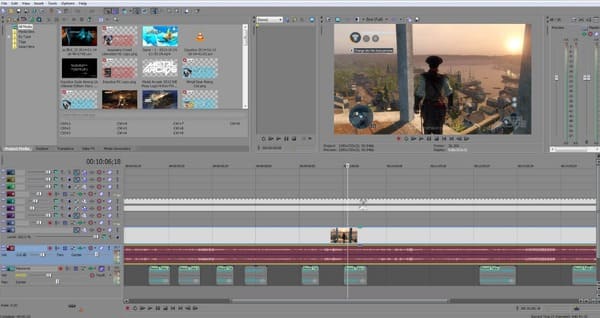
Вы можете увидеть все видео и аудио треки в окне шкалы времени. Ну, аудио клипы содержат все звуковые эффекты, в то время как видео-треки предлагают тексты, видео, фотографии и другие ожидаемые аудио-треки.
На самом деле, вы можете добавить или удалить любой видео или аудио клип через шкалу времени свободно. Просто щелкните правой кнопкой мыши на любом пустом месте на временной шкале и выберите «Добавить видеодорожку». Может быть, именно поэтому так много YouTubers и профессионалов предпочитают использовать Sony Vegas Pro 13 для редактирования и игр.
1. Что касается объединения видеоклипов, вы можете удерживать и нажимать клавиши «Ctrl» и «A» вместе.
2. Нажмите «Файл», чтобы открыть новое всплывающее окно.
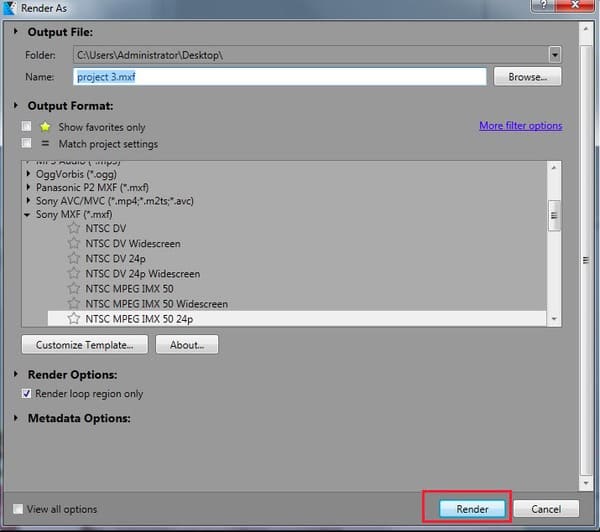
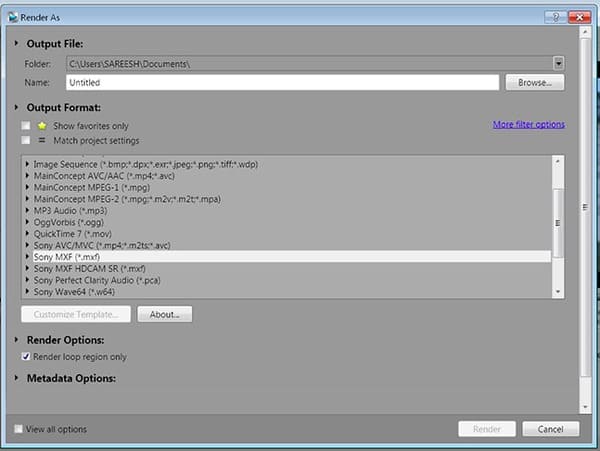
3. Выберите «Render As…» из списка.
4. Позже вы можете установить формат вывода, разрешение и имя файла вручную.
5. Выберите «Render», чтобы завершить процесс.
Шаг 3. Использование Sony Vegas Pro 13 для применения специальных эффектов
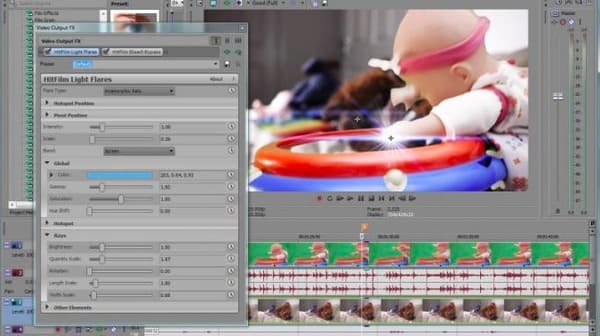
1. Чтобы добавить эффект в медиафайл, выберите «Эффекты» на левой панели. В результате вы можете увидеть различные типы эффектов в меню.
2. Выберите тот, который вам нравится, в меню «Эффекты».
3. Затем перетащите выбранный эффект поверх видеоклипа.
4. Вам будет предложено изменить коэффициенты этого эффекта. Так что настройте его в лучшую ситуацию, а затем выключите модификатор.
5. Вы можете обнаружить, что измененный эффект вступит в действие быстро.
Шаг 4: Используйте маскировку, чтобы вырезать различные объекты
Благодаря функции маскировки больше нет необходимости использовать зеленый экран Sony Vegas Pro 13.
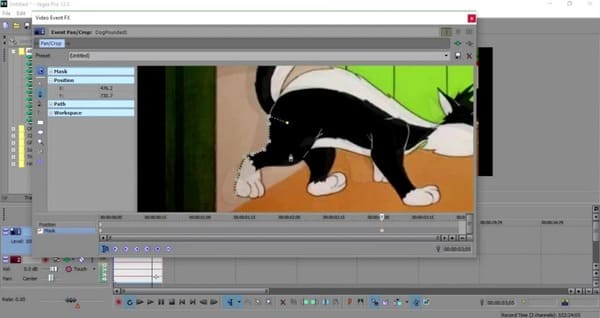
1. Найдите видео, которое вы хотите замаскировать, и затем щелкните по нему правой кнопкой мыши.
2. Выберите «Панорамирование / Обрезка событий».
3. Нажмите на поле с названием «Маска».
4. Когда вы получите панель инструментов, нажмите «Инструмент создания привязки» и нарисуйте точку для маскировки.
5. После того, как вы нарисовали весь объект, Sony Vegas Pro 13 может обнаружить его автоматически.
6. Позже вы можете манипулировать им и выбрать «Применить», чтобы сохранить изменения. Кроме того, есть много дополнительных расширенных функций.
7. Наконец, выберите «Далее», чтобы экспортировать видеоклип.
Шаг 5. Экспорт видео после редактирования с помощью Sony Vegas Pro 13
После настройки вы можете экспортировать отредактированное видео на свой компьютер или любой другой веб-сайт.
1. Просто выберите «Экспорт» в раскрывающемся меню «Файл» вверху.
2. Выберите желаемый формат вывода из различных вариантов, таких как .mp4, .mov, .avi и т. Д.
3. Подождите некоторое время, чтобы сделать ваш видеоклип. Позже вы можете получить этот файл на рабочем столе.
Часть 2. Лучшая альтернатива Sony Vegas Pro 13 для пользователей Windows и Mac
На самом деле, вы можете достичь большинства функций в Aiseesoft Video Converter Ultimate также. Это простой в использовании, но мощный видеоредактор. Вы можете конвертировать, загружать, улучшать и редактировать видео и музыку в высоком качестве с удобным интерфейсом. И все действия по редактированию видео могут быть выполнены без особых усилий.
Что вы можете получить от Video Converter Ultimate
- Конвертируйте видео (включая 4K / 3D) и аудио в более 1000 форматов на ПК с Windows и Mac.
- Редактируйте любое видео или аудио с мощными функциями.
- Повышайте качество видео, яркость и удаляйте шум видео одним щелчком мыши.
- Добавьте внешнюю звуковую дорожку или субтитры в ваш любимый фильм.
Шаги по использованию Sony Vegas Pro 13 Альтернатива для редактирования
Шаг 1 Добавить видеофайл
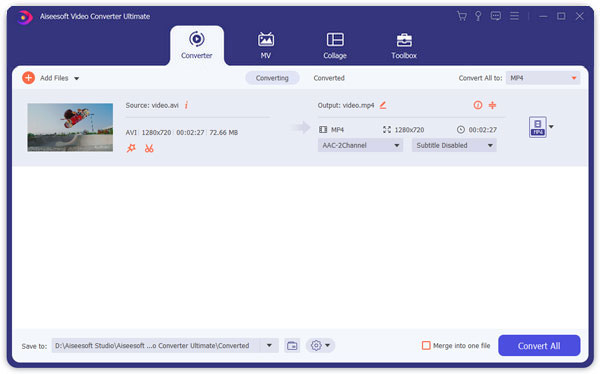
Бесплатно скачайте и установите Video Converter Ultimate. Запустите эту программу, чтобы использовать альтернативу Sony Vegas Pro 13 для редактирования. Выберите «Добавить файл» вверху, чтобы импортировать видео.
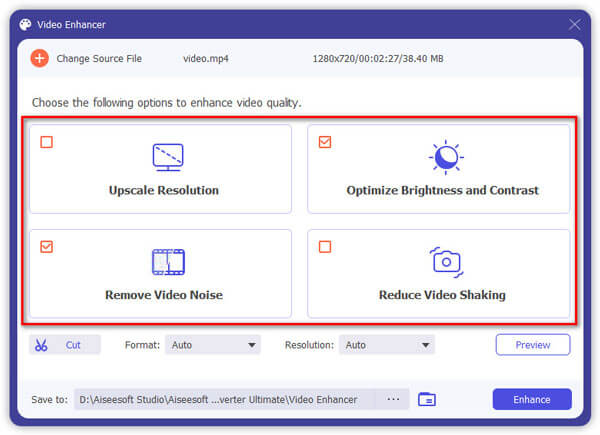
Шаг 2 Применить видео эффект
Нажмите «Изменить», чтобы открыть новое окно. Вы можете вращать, обрезать, включать 3D-настройки, применять эффекты, добавлять водяные знаки и улучшать качество видео свободно Просто выберите определенный вариант, чтобы войти на его страницу. Затем нажмите «Применить» или «Применить ко всем», чтобы сохранить изменения и выйти из окна.
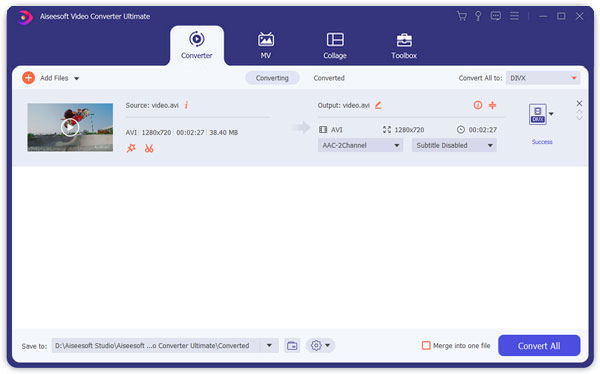
Шаг 3 Сохранить отредактированное видео
Выберите «Профиль» и выберите определенный предустановленный профиль из его списка. Если вы хотите настроить параметры профиля, вы можете выбрать опцию «Настройки». Наконец, нажмите «Конвертировать», чтобы экспортировать видео в высоком качестве.
Вот и все, как использовать Sony Vegas Pro 13 и его альтернативу. Таким образом, как новички, так и профессионалы могут сэкономить время на редактировании видео. И не стесняйтесь оставлять сообщения ниже, если у вас есть какие-либо проблемы с Sony Vegas Pro.
Что вы думаете об этом посте.
Рейтинг: 4.8 / 5 (на основе рейтингов 11)
31 мая 2018 г. 11:00 / Обновлено Дженни Райан в Редактировать видео
Более Чтение

Оставьте свой комментарий и присоединяйтесь к нашему обсуждению
Главная Редактировать видео Sony Vegas Pro

Авторские права © 2023 Aiseesoft Studio. Все права защищены.
Как сохранить видео в вегасе чтобы весило «мало» и качество было «норм»?


После того как вы сделали проект, необходимо четко знать какие исходники вы использовали. (Исходники это ваше видео). Потому что из видео с разрешением 720х480, видео в формате HD не получится, получится псевдо HD, с растянутым видео с разрешением 720х480.
Итак мы хотим получить хорошее качество и малый размер, определимся с этими понятиями:
Качество.
За качество отвечают такие параметры как РАЗРЕШЕНИЕ ВИДЕО (чем больше тем лучше) и ЧАСТОТА ПЕРЕДАЧИ ДАННЫХ ВИДЕО или БИТРЕЙТ. (чем выше тем лучше).
Разрешение (ширина видео и задает параметр «качества» например для видео с ютуба или контакта):
320 на 240 . Разрешение видео для старых телефонов, забудьте об этом. Иногда используют для интернет флеш баннеров.
720 (или 640) на 480. Разрешение DV качества, или квадратное iphon’овское разрешение (с таким разрешением выходят dvd-рипы, для просмотра видео с телефона очень круто)
1280 на 720. Если видео имеет прогрессивную развертку (Progressive scan) такое разрешение называют 720p. Видео HD качества.
1440 на 1080. Урезанное Full HD.
1920 на 1080. Разрешение видео bluray качестве в Full HD.
Частота от 100 килобайт в секунду (далее кб-сек) до 500 кб-сек считается low-качества (низкая передача данных, подходит для интернет трансляций потокового видео)
От 500 до 2 МБ-сек. Стандартное видео dvd-rip качества.
От 2МБ до 5 МБ сек. Скорость передачи данных HD разрешения.
От 5 до 10 МБ сек. Скорость передачи данных Full HD видео.
От 10 мб и выше. Скорость видео bluray дисков.
Малый размер
Прежде всего на размер влияют такие параметры продолжительность, качество видео и цвет видео. Продолжительность и качество понятно я думаю, тем длинее и качественее (большое разрешение и битрейт) тем больше весит видео. Насчет цвета например есть два ролика :черно-белый и такой же ролик но цветной. Последний (цветной) будет весить больше, так как для передачи цвета необходимо больше байт чем для передачи градации серого цвета. Поэтому для уменьшения размера видео придумали СЖАТИЕ.
Итак для сохранения в приемлемом качестве выбираем тип сохранения:

НЕ ПУТАТЬ ТИП И ШАБЛОН СОХРАНЕНИЯ !
Для настройки типа сохранения нажимайте кнопку Custom
Вам предлагаются несколько вариантов сохранения, все это разные типы и форматы, рассмотрим самые приемлемые из них:
Main Concept AVC/ACC (*mp4) MainConcept MPEG-1 и MPEG-2 (*mpg,*m2ts,*mpeg)

В frame size указываем размер (для определенного размера указываем custom). Профиль оставляем на main (baseline стандартный профиль видео в SD — качестве, high профиль позволяет повысить битрейт и разрешение видео до HD качества). Pixel Ratio указываем тот который вы указали настройках проекта. И последние главные параметры это битрейт. Он может быть переменным (variable bit rate) и постоянным (constant). Отличие от тих в том что переменный битрейт может менятся исходя из картинки и в итоге может сэкономить чуть больше места чем сжатие с постоянным битрейтом. Но в отличие от постоянного при рендре в переменном битрейте могут наблюдатся частичные потери качества. Также эти кодеки имеют собственные кодеки аудио сжатия, что позволяет сделать файл еще более компактным.
Video for windows (*avi)

Формат который выводит видео в контейнере avi (audio video interleave). Чтобы настроить кодеки этого формата необходимо для начала нажать Custom. И перейти в настройки видео.
В Video Format указать нужный кодек сжатия (ВАЖНО! Не все кодеки сохраняют и сжимают видео хорошо или вообще умеют это делать)
Dvix (от 6 и выше версии). Настраивается нажатием кнопки Configure. Имеет на борту предустановленные настройки сохранения. Последние версии поддерживают многопроцессорный рендер, что ускоряет просчет.
Xvid . Бесплатная версия предыдущего кодека, работающего на открытом коде. Нажимает так же configure для настройки.
ВАЖНО! В 64-х битной версии вегаса, эти кодеки как и остальные кодеки платформы 86х будут отстутствовать!
Другие форматы. Quick Time (*mov), Sony AVC (*mp4,*avc,*m2ts), Windows Media (*wmv).
Остальные форматы настраиваются также. Кнопки custom и configure настраивают кодек. Главное выбрать разрешение и указать нужный вам битрейт.
Сохранение готового видео в Sony Vegas
Проводя параллель со статьей рендеринг в After Effects , я в данном материале расскажу вам об аналогичном процессе сохранения видео, но уже в программе Sony Vegas. Настройки, которые я опишу ниже идеально подходят для загрузки на ютуб и прочие видео-хостинги. Размер конечного видео будет составлять примерно 50 Мбайт на каждую минуту видео. Я думаю это совсем немного учитывая тот факт, что потерь в качестве, по сравнению с оригинальным видео, будет практически незаметно.
Также предлагаем к вашему вниманию материал в котором описан процесс скачивания видео и музыки с ютуба .
Итак, приступим непосредственно к рендерингу (сохранению) готового видео в Sony Vegas:
1. Когда мы поместили куски видео в проект Sony Vegas и обработали их в готовое видео, то необходимо выделить весь проект на «таймлайне». Просто выделяем мышкой весь проект от начала до конца (или нажимаем Ctrl+A). Должно получиться примерно следующее (рис.1):

Рис.1
2. В меню «Файл» Sony Vegas, выбираем пункт «Просчитать как (Render As)» (рис.2)

Рис.2
3. В открывшемся окне (рис.3) мы заполняем и корректируем следующие пункты:
— Выбраем папку для сохранения готового видео, в данном случае это «Робочий стол» .
— В пункте File Name вводим имя конечного видео, в данном случае это We-it.net .
— В пункте «Save as type» раскрываем выпадющий список и выбираем «Sony AVC (*.mp4;*m2ts;,*.avc)»
— В пункте Template: Задаём шаблон размера видео, в данном случае выбран шаблон «=Internet 1280×720 – 30p». Вам же не обходимо выбрать шаблон того размера, который вам нужен. Данный шаблон оптимален для загрузки HD- видео в интернет , да и для обычного просмотра на ПК тоже, ведь качество конечного видео очень хорошее.

Рис.3
— В более подробные настройки мы лезть не будем, а просто нажмём кнопочку Save. У вас должен запуститься процесс сохранения готового видео, тобеж просчёта. Теперь осталось только ждать благоприятного исхода. Если ваше видео довольно длительное(5 минут и больше), то данный процесс может затянуться, также немало зависит и от мощности вашего компьютера.
В общем, в данной статейке мы, я думаю, успешно разобрали процесс рендеринга (сохранения) готового видео в Sony Vegas. Удачных проектов!