
Как войти в конференцию Zoom через телефон
Общаться на платформе Зум можно не только с компьютера, через официальный клиент или веб-версию. Также разработчики выпустили мобильное приложение для Android и iOS. В нем можно как организовывать видеоконференции, так и вступать в них. По некоторым причинам не всем пользователям понятно, что нужно делать. Мы подготовили пошаговую инструкцию, как подключиться к конференции Zoom с телефона.
Пошаговая инструкция
Всего в приложении предусмотрено два способа входа:
- Через идентификатор встречи.
- Через ссылку от организатора.
Причем они оба доступны даже без регистрации учетной записи. Так что никаких дополнительных действий не нужно, только установка Зум на смартфон.
Разберем каждый из обозначенных вариантов в подробностях.
Вступление с помощью идентификатора
Непосредственно в мобильном приложении тапните по кнопке «Войти в конференцию» на окне авторизации или же «Войти» в главном окне.
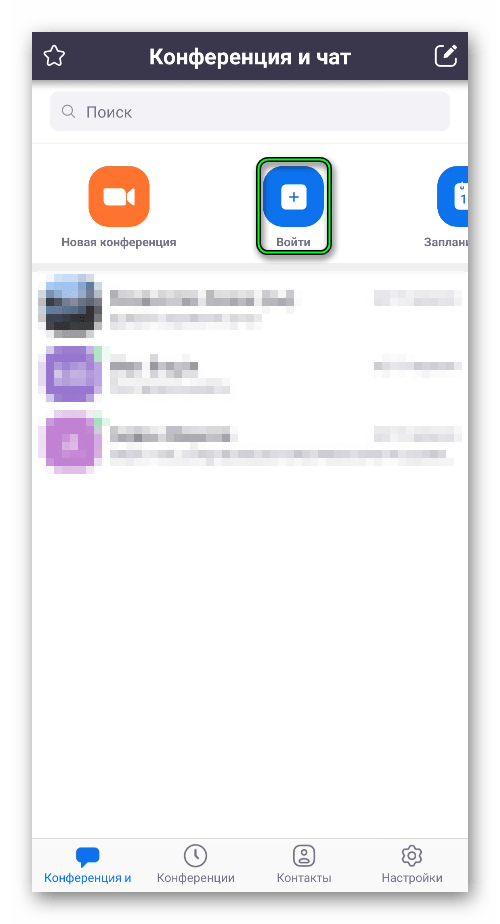
Теперь в верхнюю графу введите идентификатор встречи, который состоит из восьми цифр. В графу ниже – имя, его будет видно другим участникам. В блоке «Параметры входа» имеется две опции:
- Не подключать звук – изначально ваш микрофон будет заглушен.
- Выключить мое видео – при подключении камера будет отключена.
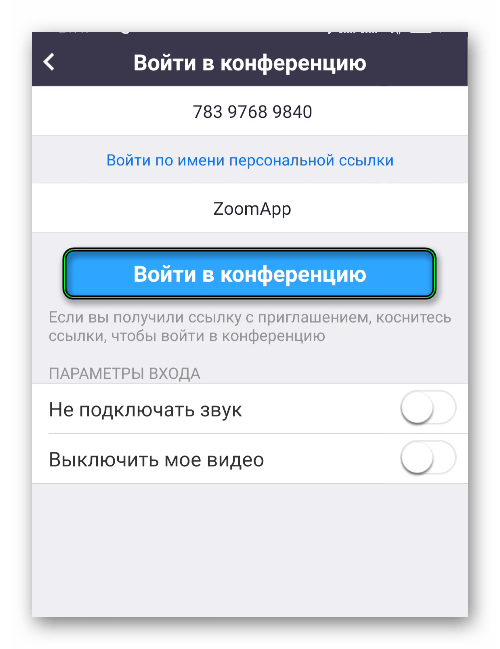
Для подтверждения нажмите на синюю кнопку. Если на беседу установлен пароль, то его тоже придется ввести. Как только соединение завершится, вы войдете к другим участникам.
Использование специальной ссылки
Организатор конференции может выслать ссылку на подключение. Это очень удобный способ, как вступить в онлайн-встречу. Используется он так:
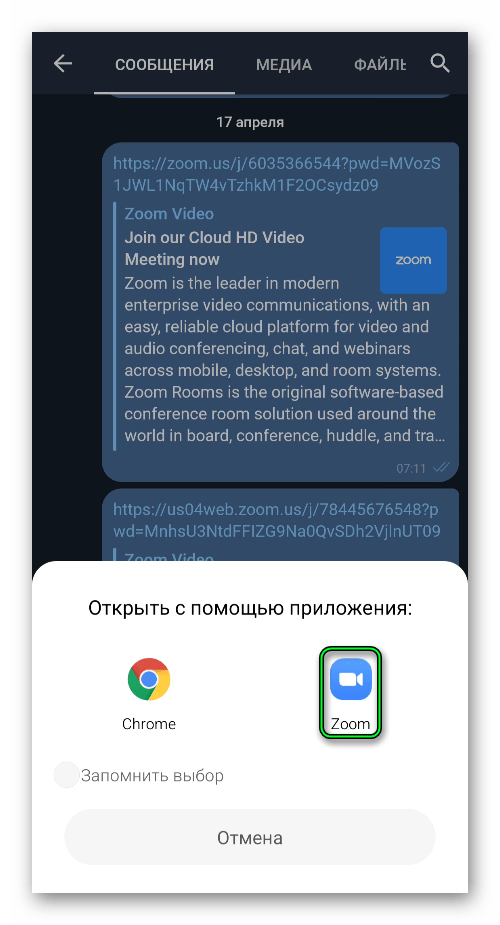
- Откройте полученный URL в веб-обозревателе.
- Подтвердите ее запуск через установленное приложение Zoom.
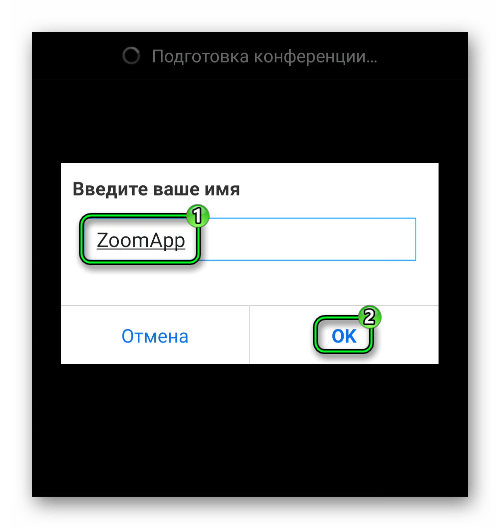
- В предложенное поле впечатайте собственное имя.
- Теперь нажмите на кнопку «ОК».
Завершение
В нижнем левом углу экрана имеется две иконки, отвечающие за включение и выключение микрофона и камеры в ходе беседы.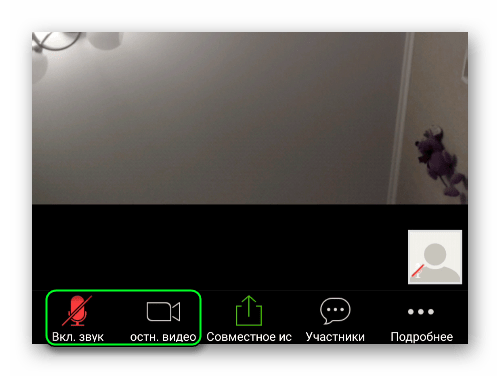 Если голосом вам общаться неудобно, то воспользуйтесь предусмотренным чатом. Вызвать его выйдет из меню «Подробнее».
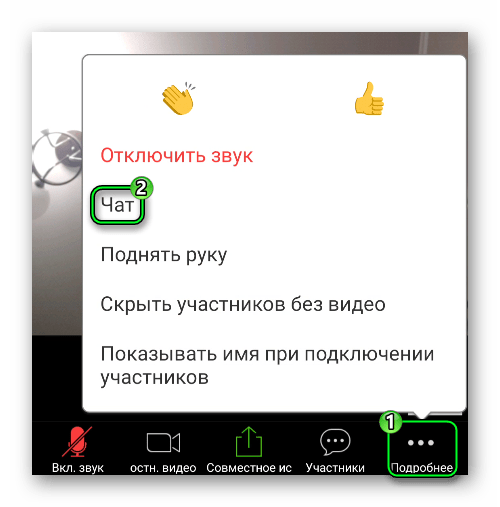 Все отправленные сообщения увидят и другие участники.
Мероприятия
по использованию программы Zoom для участников конференции..
Памятка для участников
1. Установка и авторизация:

Для Windows
– скачайте программу с официального сайта сервиса https://zoom.us/download. Ваша программа – первая в списке.

Для Android
– посетите сайт Google Play https://play.google.com/store/apps и выполните поиск zoom.
– перейдите на сайт Apple App Store https://apps.apple.com/us/app/ и выполните поиск zoom.
Для компьютеров и ноутбуков:
После загрузки на компьютере найти
ZoomInstaller.exe в разделе «Загрузки» и запустить его для установки программы.

Файл: ZoomInstaller.exe – голубая иконка с белой камерой.
Для мобильных телефонов :
Если Вы используете мобильный телефон, программа начнет
загружаться, по окончании загрузки появится кнопка «Открыть».


Регистрация не требуется
Для участия в онлайн конференции ZOOM
– Вход через пк
Вход в конференцию по ссылке…
Ссылка имеет вид: https://zoom.us/j/902655004
– Перейдите по этой ссылке или скопируйте и вставьте в строку браузера.
– Если на компьютере установлено приложение Zoom, появится окно, в котором необходимо нажать
«Открыть приложение Zoom».

– Произойдет автоматический переход в программу Zoom. Если появится окно «Войти в аудиоконференцию» необходимо выбрать «Войти с использованием звука компьютера» . – это позволит остальным участникам вас слышать, если у вас подключен микрофон.
– Вход через телефон
Вход в конференцию по ссылке…
Ссылка имеет вид:https://zoom.us/j/902655004 – На телефоне откроется окно, будет предложено выбрать приложение ZOOM . Нажмите на него и войдите в конференцию.

– Если приложение не установлено, нажмите на синюю кнопку “Загрузить с…”.
После установки приложения еще раз перейдите по этой ссылке: https://zoom.us/j/902655004
Если по каким-либо причинам установить программу не получается, то есть еще один способ для подключения к мероприятию. Для этого понадобится браузер Google Chrome На ПК. Другие браузеры не проверяли. На телефоне этот способ не работает.
Ссылка подключитесь из браузера.