
Как использовать Zoom на iPhone и iPad
Из-за массового перехода сотрудников на удаленную работу во время пандемии COVID-19 спрос на приложение для видеоконференций Zoom возрос в десятки раз. Zoom используют для собраний с коллегами, дистанционного обучения и общения с друзьями и родственниками. Организовать конференцию может каждый желающий — с компьютера, смартфона или планшета.
Мы уже писали о том, как настроить и использовать Zoom на компьютере. В этой статье рассказываем, как запланировать и начать конференцию самому или присоединиться к видеоконференции, организованной другим пользователем, в приложении Zoom для iOS и iPadOS.
- Как создать конференцию в Zoom на iPhone или iPad
- Как запланировать конференцию в Zoom на iPhone или iPad
- Как присоединиться к чужой конференции в Zoom
- Функции конференции на iPhone или iPad
Как создать конференцию в Zoom на iPhone или iPad
- Чтобы начать конференцию, скачайте приложение и зарегистрируйтесь. Zoom бесплатно доступен для скачивания на айфон и айпад. Для организатора регистрация обязательна.
- Войдите в свою учетную запись в приложении на iPhone или iPad.
- Во вкладке Конференция и чат нажмите Новая конференция → Начать конференцию.


Для более официального приглашения используйте вариант электронной почты: приложение автоматически сгенерирует текст письма со всеми необходимыми данными, в том числе дату и время встречи, ссылку на конференцию, идентификатор и пароль (если организатор задал пароль).

Если у вас активирована функция Зал ожидания — то есть каждый новый участник ожидает вашего подтверждения перед входом — как только появится сообщение с подтверждением, нажмите Принять. Отключить эту функцию можно в настройках конференции.


Как запланировать конференцию в Zoom на iPhone или iPad
Конференцию можно запланировать заранее и синхронизировать с календарем. За несколько минут вы и все пользователи, которым отправите приглашение, получат напоминание о начале видеовстречи.
- Чтобы запланировать конференцию, откройте Zoom.
- Во вкладке Конференция и чат нажмите Запланировать → введите нужные вам настройки → нажмите Готово.


Как присоединиться к чужой конференции в Zoom
Чтобы присоединиться к конференции, не нужно регистрироваться в Zoom и входить в свой аккаунт.
Самый простой способ подключиться к конференции — перейти по ссылке, которую вам прислал организатор. В зависимости от того, какие параметры задал организатор конференции, вам нужно будет подождать, пока организатор увидит и разрешит вам присоединиться, или вы подключитесь сразу. Ссылка автоматически откроется в приложении Zoom.
Подключиться к чужой конференции можно и с помощью идентификатора конференции, если он вам известен. Для этого зайдите в приложение и на главной странице нажмите Войти в конференцию. Затем введите цифровой идентификатор в соответствующей строке, нажмите Войти.


Сразу же можно задать параметры входа: выключить звук и/или видео. В любом случае уже на самой конференции вы сможете в любое время включить или отключить звук и видео.
Функции конференции на iPhone или iPad
Все основные возможности видеовстречи сосредоточены в нижнем меню окна конференции на iPhone или iPad:

- Чтобы включить или выключить звук, нажмите на иконку с наушниками.
- Чтобы включить или выключить видео, нажмите на иконку с видеокамерой.
- В пункте Поделиться вы можете отправить собеседнику нужный вам файл или ссылку или поделиться экраном:

- В разделе Участники вам будет доступен чат с собеседником и приглашение пользователей.
- Во вкладе Подробнее тоже можно перейти к чату, настройкам конференции, выбрать виртуальный фон (например если не хотите показывать интерьер своей квартиры), а также поднять руку, если хотите обратить на себя внимание.

- Функция записи видеоконференции по умолчанию доступна только в ПК-версии Zoom. Но записать конференцию на айфоне или айпаде все же можно — с помощью функции записи экрана.
- Если в меню раздела «Подробнее» пункта «Виртуальный фон» нет, скорей всего, у вас устаревшая версия iOS.
Zoom для iOS
Разработчик выпустили одну из лучших программ для видеоконференций на компьютере, а также адаптировали приложение для iOS. Благодаря хорошей камере в телефонах и планшетах Apple качество видеозвонков при общении в Zoom лучше, чем на компьютере. Чтобы бесплатно скачать Zoom для Айфон или Айпад на русском языке, перейдите в магазин App Store по ссылке на нашем сайте и нажмите «Загрузить».
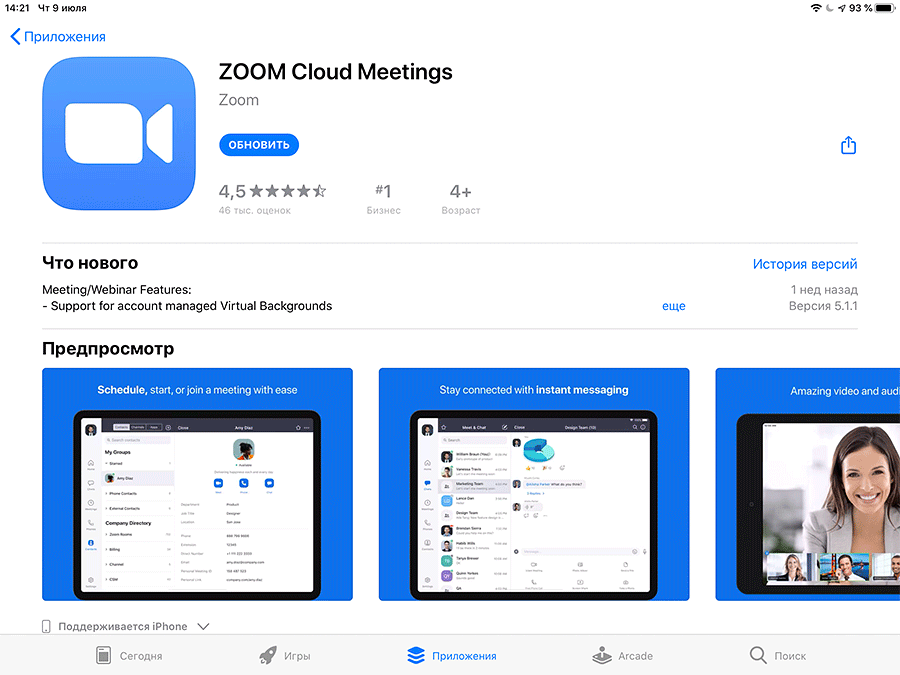
Скриншоты приложения для iOS
Перед установкой программы на iPhone и iPad обновите операционную систему до iOS 8 или выше. Чтобы использовать все функции платформы видеоконференций, обновитесь до iOS 13.
Преимущества Zoom для iOS
Приложение Zoom адаптировано для смартфонов и планшетов Apple, подключенных к «домовым» сетям и сетям 3G/4G. Программа экономит мобильный трафик за счёт возможности отключить передачу видео в HD. Если интернет-трафик по тарифу ограничен, снимите галочку «Режим HD» в настройках видео. Интерфейс программы дружелюбен для начинающего пользователя, хотя отличается от Skype и WhatsApp.
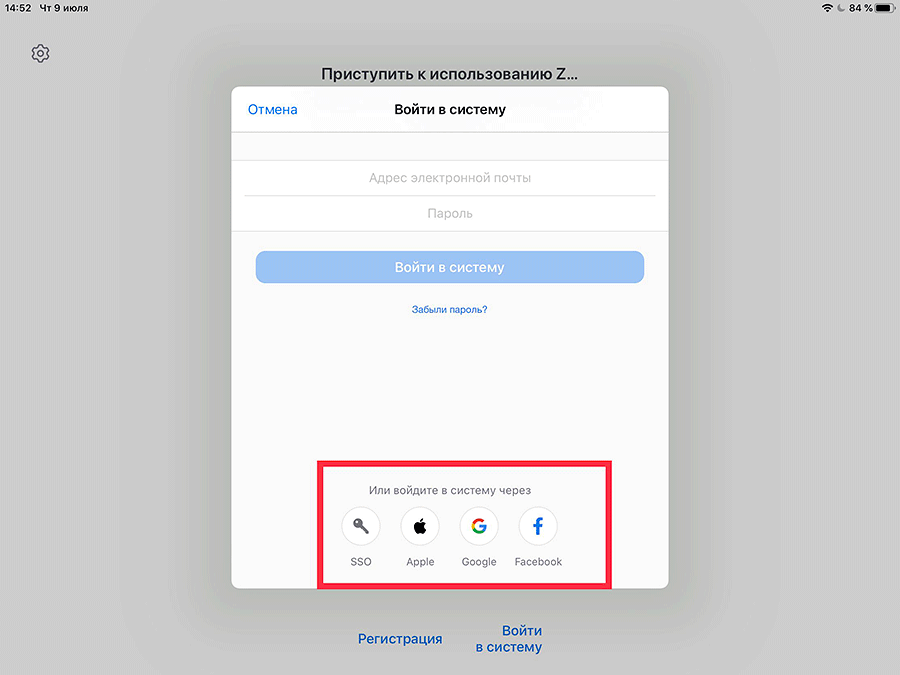
Установив Zoom, вы сможете общаться, учиться и работать удаленно. Именно для этого и создавалась программа. Видеообщение и удаленное обучение — главные цели создания приложения. Для подключения к конференции не нужна регистрация: пользователю отравляют приглашение на видеоконференцию, после перехода по ссылке вы сразу же видите собеседников. Но если нужно организовать удаленную встречу самому, потребуется зарегистрироваться. Проблем не возникнет: начиная с версии 5.1.1 работает регистрация через Apple ID, который присвоен каждому пользователю Apple.
Помимо участия в видеоконференциях, делитесь с коллегами файлами, изображениями и голосовыми сообщениями в Zoom. В последней версии мессенджера добавлены уведомления о получении нового файла. Это удобно, если приложение свернуто.
Полезная фишка Зум — виртуальная доска сообщений и демонстрация происходящего на экране. Функционал пригодится учителям, лекторам, спикерам и коучерам, когда нужно наглядно проиллюстрировать информацию или провести мозговой штурм.
Подводя итог, отметим, что Zoom для Айфон подходит людям, которые планируют не только общаться, но и учиться и работать вне дома. Базовые функции, закрывающие потребности большинства пользователей, бесплатны.
Как установить Zoom на iPhone
1. Загрузите магазин App Store и найдите Zoom через поиск по приложениям или введите в Яндексе Zoom App Store и перейдите по первой ссылке в выдаче.
2. Нажмите «Загрузить» или кликните по стрелочке с облаком, если ранее устанавливали приложение на другом устройстве Apple или скачиваете платформу видеоконференций не в первый раз.
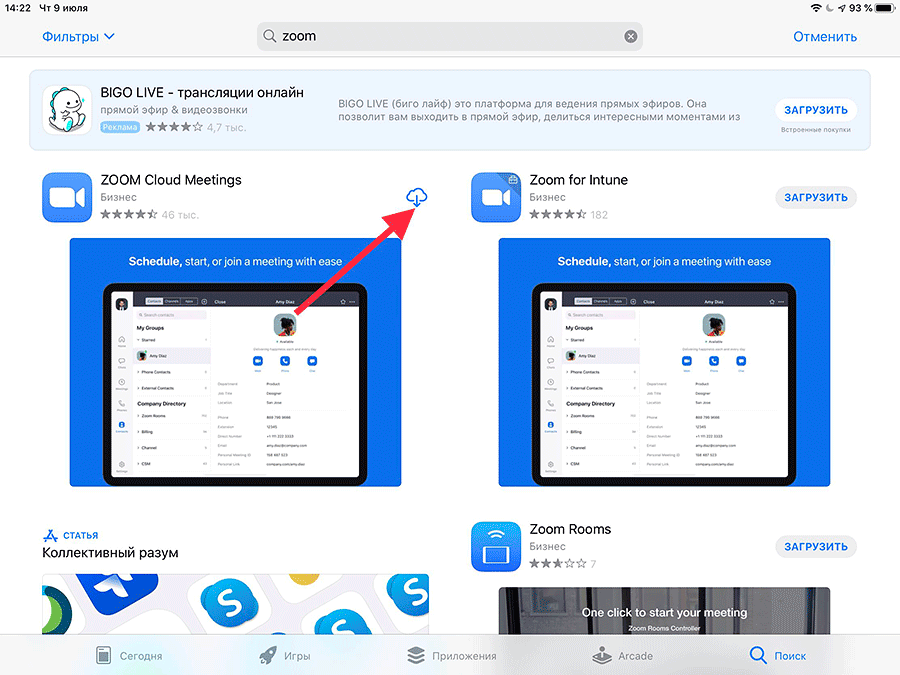
В случае повторной установки все добавленные контакты сохранятся, и вам не придётся настраивать программу заново.
3. Несмотря на то что описание программы в App Store частично на английском языке, после загрузки на iPhone приложение окажется полностью русифицированным. Перед первой установкой полистайте скриншоты, почитайте отзывы пользователей и комментарии разработчиков. Наиболее распространенные вопросы уже разобраны. Скриншоты, описание, отзывы и комментарии помогут быстрее разобраться с программой.

4. Запустите приложение с рабочего стола, пройдите регистрацию на сайте zoom.us и приступайте к общению.


Проще всего авторизоваться через аккаунт Facebook или Gmail. Если не пользуетесь социальной сетью и почтой Google, введите дату рождения, укажите почтовый ящик и пройдите регистрацию на официальном сайте платформы видеоконференций.
Вывод
Приложение Зум отличается от привычных мессенджеров. Для полноценной работы с программой вам потребуется потратить 30 минут и познакомиться с основными функциями. На помощь пользователям приходят минутные обучающие видеоролики, опубликованные на сайте приложения. Платформа Zoom в первую очередь заточена под обучение, но если разобраться с возможностями, клиент заменит Telegram, WhatsApp, Viber и Skype, а функционал видеоконференций окажется дополнительным преимуществом.
Синхронизация Zoom с вашим календарем
Вот 3 способа синхронизации зума с календарем на iPhone, Android или на компьютере под управлением Windows или Mac.

Мария Матвеева
Время обновления: 09 Oct 2023 г.
Наши рабочие дела часто проходят в суете, поэтому легко пропустить важную встречу или собрание. Планирование — один из ключевых шагов к успеху, и профессионалы из разных отраслей используют календарь для отслеживания предстоящих встреч.
Вы можете не беспокоиться о том, что пропустите встречу, если используете Zoom для общения с деловыми партнерами. Синхронизация календаря с этим программным обеспечением для видеоконференций позволит вам всегда точно знать, сколько встреч у вас запланировано на конкретный день.
Как синхронизировать конференции Zoom с календарем на устройствах iOS?
Все встречи Zoom, добавленные вами в приложение «Календарь» на iPhone и iPad, могут быть синхронизированы с приложением Zoom. Кроме того, Zoom будет отправлять вам напоминания перед встречей, если вы включите эту опцию.
Чтобы синхронизировать календарь с версией Zoom для iOS, достаточно запустить приложение и нажать на значок Настройки. Перейдите в меню Встречи и нажмите на опцию Синхронизированные календари.
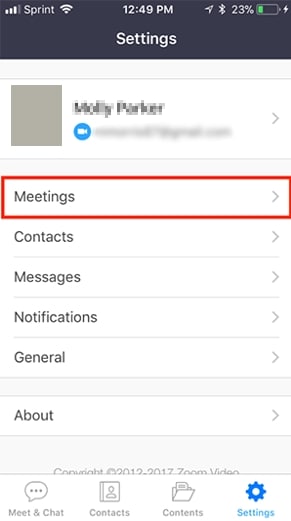
В настройке Синхронизации календарей включите функцию Синхронизировать собрания Zoom с календарем, а затем выберите календари, которые вы хотите синхронизировать с Zoom.
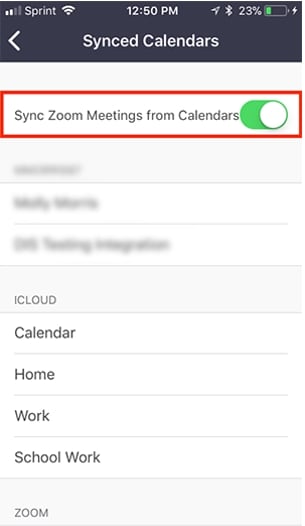
Если вы хотите присоединиться к встрече из синхронизированных календарей, просто нажмите на значок Предстоящие в разделе Встречи & Чаты, выберите встречу, к которой вы хотите присоединиться, и нажмите на кнопку Присоединиться.
Как синхронизировать конференции Zoom с календарем на рабочем столе?
Все версии настольного клиента Zoom могут быть интегрированы с Google Calendar, Exchange или Office 365. К каждому вебинару или собранию в Zoom можно присоединиться непосредственно из этих приложений, нажав на кнопку «Присоединиться». В случае если ссылка на присоединение не обнаружена, информация о мероприятии по-прежнему будет доступна в календаре, но кнопка Присоединиться не будет отображаться, а рядом с ней будет добавлена надпись «Не совещание Zoom».
После входа в учетную запись Zoom необходимо щелкнуть на опции Профиль и найти опцию Интеграция календаря и контактов. Нажмите на кнопку Подключение к службе календаря и контактов и включите опцию Разрешить Zoom получать функцию событий календаря.
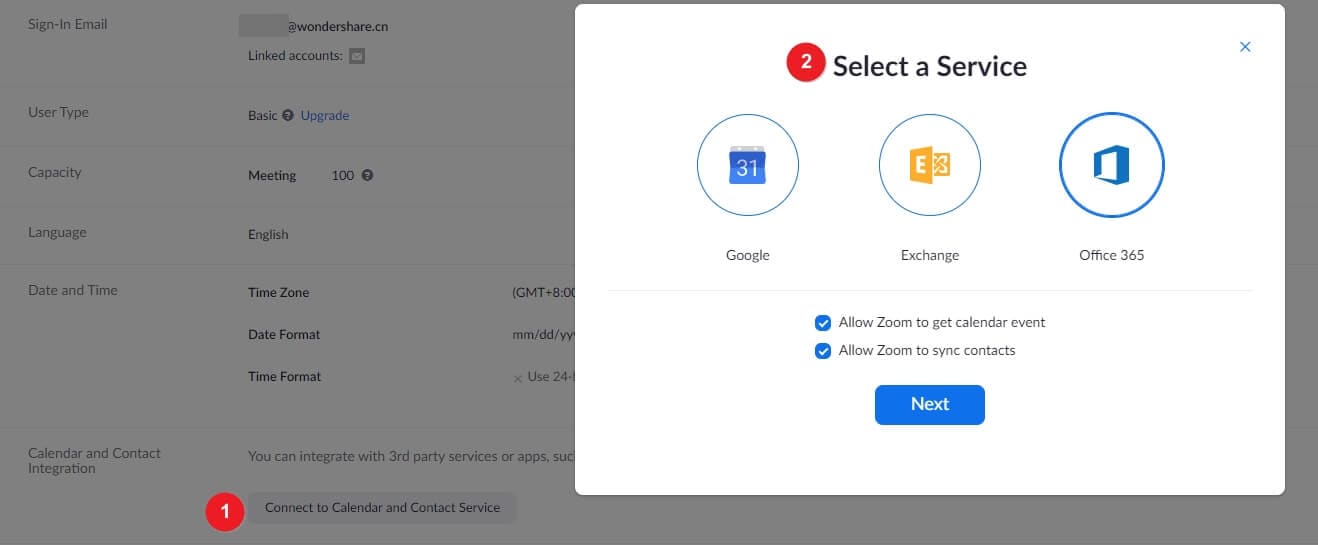
По желанию можно также разрешить Zoom синхронизировать контакты, выберите службы Google Calendar, Office 365 или Exchange и нажмите кнопку «Далее». Процесс авторизации зависит от выбранной службы, и для его завершения необходимо следовать инструкциям на экране.
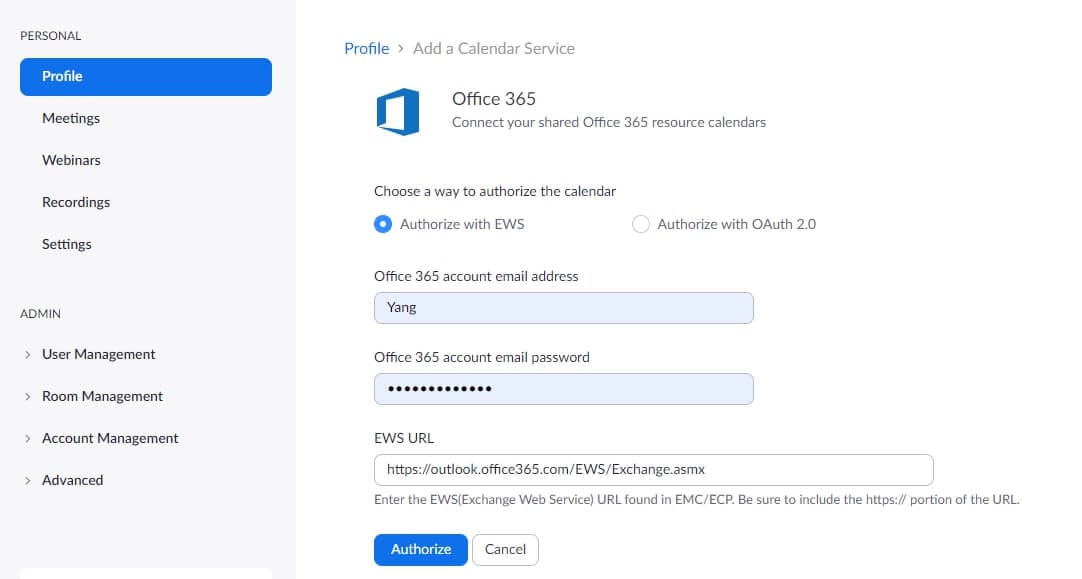
После того как вы синхронизировали календарь с Zoom, вы сможете проверить предстоящие встречи. Просто откройте вкладку «Встречи», и вы сможете увидеть все встречи, которые были запланированы на этот день. Выберите собрание, к которому вы хотите присоединиться, и нажмите на кнопку Join (Присоединиться), а нажав на собрание, которое вы проводите, вы сможете копировать приглашения, редактировать, удалять или начинать собрания.
Все интеграции календаря можно легко удалить из Zoom, для этого достаточно зайти в свой «Профиль», найти опцию Интеграция календаря и контактов и нажать на кнопку «Удалить», которая находится рядом с именем учетной записи, которую вы хотите удалить.

На экране появится диалоговое окно с вопросом, хотите ли вы удалить интеграцию, вам нужно будет просто нажать на кнопку «Удалить», чтобы подтвердить изменения, которые вы хотите сделать.
Как синхронизировать встречи Zoom с календарем Google на телефонах Android?
Владельцы телефонов на базе Android должны установить дополнение Zoom для Google Calendar, если они хотят синхронизировать свои встречи Zoom с Google Calendar. Дополнение позволяет добавлять встречи Zoom к событиям в календаре и включает детали встречи, чтобы упростить процесс присоединения к встрече для участников.
После установки дополнения Zoom для Google Calendar встречи Zoom будут добавляться в календарь, как только вы добавите нового гостя. В случае если вы хотите отключить эту функцию, вам следует воспользоваться консолью администратора Google, чтобы войти в меню «Приложения», открыть G Suite и нажать на Календарь. Перейдите в меню «Общий доступ», перейдите в раздел «Видеозвонки» и убедитесь, что опция «Автоматически добавлять видеозвонки к событиям, созданным пользователем», не отмечена.
Если вы хотите запланировать встречу с телефона Android, вам следует запустить Google Календарь и нажать на значок плюса, чтобы выбрать событие. Вставьте название, список гостей и другие детали создаваемой встречи и нажмите на опцию «Добавить конференцию». Выберите встречу Zoom из списка, и Google Календарь добавит детали к вашей встрече Zoom.
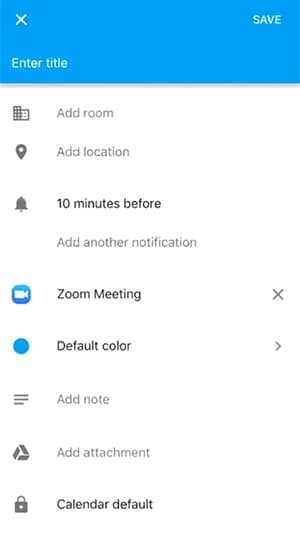
Вы можете просматривать все события, которые вы добавляете в собрание Zoom, и вам просто нужно нажать на ссылку Zoom Join, если вы хотите присоединиться к собранию на Zoom.
Синхронизация приложений календаря с Zoom — это интуитивно понятный процесс, который не займет больше нескольких минут вашего времени. Вы можете не беспокоиться о том, что пропустите встречу, если интегрируете Zoom с приложением календаря, поскольку платформа для видеоконференций будет отправлять вам напоминания. Эта функция особенно полезна для пользователей Zoom, у которых каждый день проходит несколько встреч, поскольку с ее помощью им легче узнать все детали каждой встречи, назначенной на тот или иной день. Вы нашли эту статью полезной? Оставьте комментарий и поделитесь с нами своим мнением.
Как обновить приложение Zoom на iPad, iPhone, телефонах и планшетах Android?

Zoom — одна из наиболее часто используемых служб удаленного сотрудничества, доступных в настоящее время на рынке. Хотя компания столкнулась с серьезной негативной реакцией из-за отсутствия функций конфиденциальности в ее сервисе, проблемы, похоже, были решены с недавним обновлением Zoom 5.0 .
Обновление Zoom 5.0 является обязательным для сохранения данных всех пользователей. Если вы ищете способ обновить приложение на своем мобильном устройстве, то вы попали в идеальное место. Давайте посмотрим, как вы можете обновить приложение на своем мобильном устройстве.
СОДЕРЖАНИЕ
- Как обновить приложение Zoom на Android?
- Как обновить приложение Zoom на iPad и iPhone?
- Сколько существует типов обновлений приложения Zoom?
- Зачем обновлять приложение Zoom?
Как обновить приложение Zoom на Android?
Если вы используете мобильное устройство Android, вы можете использовать эту ссылку, которая приведет вас прямо на страницу приложения Zoom в Play Store. Оказавшись на странице, вы можете нажать на значок обновления под значком Zoom, чтобы начать обновление приложения.

Кроме того, вы также можете напрямую открыть Play Store на своем мобильном устройстве и нажать на значок гамбургера в верхнем левом углу экрана.

Затем выберите « Мои приложения и игры ».

Затем вы найдете все доступные обновления для вашего устройства. Прокрутите вниз и найдите приложение масштабирования и нажмите « Обновить » рядом с ним, чтобы начать обновление на вашем устройстве.

Приложение Zoom будет обновлено до последней версии на вашем устройстве Android. Вы можете убедиться, что это Zoom 5.0 или новее, нажав «Что нового» и прокрутив вниз, как показано ниже.
Как обновить приложение Zoom на iPad и iPhone?
Обновление приложения на вашем устройстве — довольно простой процесс. Откройте эту ссылку на своем устройстве, и вы будете автоматически перенаправлены в App Store на вашем устройстве. Если на вашем устройстве установлено приложение, просто щелкните значок обновления рядом с названием приложения, чтобы обновить его.

Кроме того, вы также можете открыть App Store на своем устройстве, нажав на значок своего профиля в правом верхнем углу экрана.

Теперь прокрутите вниз, чтобы найти Zoom под опцией « Доступные обновления ». Найдя, просто нажмите « Обновить » рядом со значком приложения, чтобы начать обновление на вашем устройстве.

Если на вашем устройстве не установлено приложение, вы увидите вариант установки вместо обновления. Нажмите на установку, чтобы получить последнее обновление Zoom 5.0 на свое устройство. Убедитесь, что вы получаете обновление Zoom 5.0, прокрутив вниз раздел «Что нового» и проверив версию, как показано ниже.

Теперь вы должны быть обновлены до Zoom 5.0 на вашем устройстве iOS.
Сколько существует типов обновлений приложения Zoom?
Zoom в основном предоставляет 3 типа обновлений для своих клиентов для настольных и мобильных устройств. Давайте посмотрим на них.
Обновления только через Интернет
Обновления, доступные только через Интернет, обычно представляют собой небольшие исправления ошибок и оптимизации, которые регулярно тестируются Zoom. Нет необходимости обновлять их регулярно, но если вы хотите получить более совершенный и оптимизированный опыт, мы рекомендуем вам время от времени обновлять свой клиент.
Обязательные обновления
Обязательные обновления — это необходимые обновления, которые вносят существенные изменения в работу вашего клиента Zoom. Эти обновления кардинально меняют либо пользовательский интерфейс, либо код, из-за чего вам необходимо применить обновление. Клиент Zoom не будет работать, пока он не будет обновлен до последней версии. Zoom 5.0 — одно из таких обновлений, нравится вам это или нет.
Дополнительные обновления
Дополнительные обновления содержат общие исправления ошибок и улучшения для вашего клиента Zoom. В них нет необходимости, и ваш существующий клиент Zoom будет нормально работать без этих обновлений. Если проигнорировать, вам будет предложено обновить, когда вы в следующий раз войдете в свой клиент Zoom.
Зачем обновлять приложение Zoom?
Обновление Zoom 5.0 содержит необходимые обновления безопасности для клиента Zoom для мобильных устройств и компьютеров. Раньше у Zoom возникали проблемы с конфиденциальностью, которые подвергали риску данные его пользователей. Были неавторизованные пользователи, получающие доступ к частным собраниям Zoom, и даже случаи утечки личных данных пользователей.
Zoom 5.0 устраняет все эти проблемы, вводя улучшения безопасности и шифрование GCM. Это новое введение шифрования для вызовов Zoom не только повышает конфиденциальность, но и делает обновление Zoom 5.0 обязательным. Если вы не обновите клиент Zoom до 30 мая 2020 г., вы не сможете пользоваться услугами Zoom.
Мы надеемся, что это руководство помогло вам легко обновить клиент Zoom на вашем мобильном устройстве. Если у вас есть какие-либо проблемы или вопросы, не стесняйтесь обращаться к нам, используя раздел комментариев ниже.