
Инструкция для студентов Project 12 по
пользованию Zoom
Привет!
Мы написали для тебя подробную инструкцию по пользованию Zoom с полезными фишками и советами от преподавателей для максимально комфортных уроков.
Начнем с программы Zoom.
Это сервис для проведения видеоконференций и онлайн-встреч, который идеально подходит для проведения именно групповых занятий в образовательных учреждениях, так как имеет ряд специальных функций именно для этого. О них далее.
Онлайн-урок мы условно разделим на 3 этапа: подготовка к уроку, сам урок и дополнительные возможности Zoom на уроке, фишки.
Подготовка к уроку
Для того, чтобы урок прошел максимально комфортно, тебе нужно сделать такие вещи:
- решить, из какого девайса подключаться к уроку: с компьютера – оптимально, но с телефона и планшета тоже можно. Если твой вариант – компьютер, тогда ты сможешь одновременно работать в онлайн-книге и видеть всю группу. Если ты работаешь с телефона, лучше открыть книгу на другом девайсе заранее;
- использовать наушники с гарнитурой для максимально комфортного общения с преподавателем и группой. Они существенно улучшат качество звука;
- проверить качество и скорость подключения к интернету. Она должна быть на высоком уровне.
Сам урок
Главное – подключиться к уроку. Для этого перед занятием нужно зайти в свой личный кабинет и нажать кнопку «Занятие в Zoom», которая находится сразу возле даты и времени следующего занятия.
Заниматься английским онлайн можно с любого устройства:
- с обычного компьютера открой ссылку и загрузи файл программы Zoom, запусти его и нажми «Присоединиться к конференции», после этого ты сразу присоединишься к уроку;
- с телефона или планшета: нажми на ссылку, загрузи приложение Zoom для твоего девайса, открой приложение и присоединяйся к уроку.
Совет: сделай все это хотя бы за несколько минут до начала занятия, чтобы настроить микрофон. У некоторых студентов, которые работают с компьютеров, возникают с этим проблемы. Во-первых, сам Zoom сразу предложит тебе проверить микрофон. Не важно, ты в наушниках или без, сделай это. Во-вторых, если ты не слышишь себя или микрофон не работает – в поиске своего компьютера введи микрофон и зайди в настройки. Он может быть просто выключен или у него может не быть драйверов. Все это решают наушники, просто подключи их – и все заработает.
- Твой преподаватель курирует урок, то есть видеоконференцию, и у него есть право включать/выключать микрофон другим участникам.
- Подключайся к уроку по расписанию, не бронируй место с выключенными камерой и микрофоном. После окончания занятия обязательно выходи из конференции.
- Онлайн-урок – это тот же урок, что и в классе, поэтому будь готов к 90 мин работы над твоим английским.
Пожалуйста, не принимай участие в уроках, когда ты за рулем! Твоя безопасность превыше всего!
Дополнительные возможности Zoom
А теперь расскажем тебе о вещах, которые делают Zoom идеальным именно для групповых занятий.
- Преподаватель может делиться с тобой своим экраном, а ты с ним своим (если он позволит это в настройках): то есть все дополнительные задания, просмотр видео и прослушивание аудио остаются на уроках.
- В платформу встроена интерактивная доска, можно легко и быстро переключаться с демонстрации экрана на доску. А еще на ней можно рисовать, как в пейнте!
- Есть чат, в котором можно писать сообщения, передавать файлы всем или конкретным студентам.
- Можно производить запись урока как на компьютер, так и в облачное хранилище.
- У преподавателя есть возможность делить студентов на пары и группы. То есть общение в парах будет еще комфортнее, ведь никто не будет шуметь рядом, и ты сможешь больше сосредоточиться на своих мыслях. Также преподаватель может присоединяться к любой паре/группе в любой момент, помогать и исправлять ошибки. So keep it in mind!
- У студентов есть возможность «поднять руку», чтобы обратить на себя внимание. Для этого нужно перейти в окно чата и нажать кнопку «Поднять руку». В этот момент у преподавателя появится соответствующая отметка напротив имени студента, который поднял руку.
В этой презентации мы пошагово показываем, как использовать все функции Zoom.
Ну и лови 2 классные фишки для тех, кто хочет использовать все возможности Zoom по полной:
- виртуальный фон: ты можешь заменить фон, на котором тебя видно в камеру, на любое фото или картинку. Для того, чтобы тебя было хорошо видно на этом фоне, желательно иметь однородный исходный фон, на котором ты очень хорошо выделяешься (идеально желтый). Поэтому сегодня ты можешь быть на уроке среди пальм и золотистого песка, а завтра сидеть на склоне с видом на Нью-Йорк или Сан Франциско;
- карандаш: во время демонстрации экрана есть возможность комментировать (Co-annotation), то есть можно рисовать, выделять, удалять и тому подобное. Это может делать как преподаватель, так и студенты (если эта функция разрешена преподавателем).
Zoom для планшета
Планшет отлично подходит для организации своих конференций на площадке Zoom, а также для подключения к чужим. Ведь на большом экране удобно следить за ходом беседы, а наличие встроенных камеры, микрофона и динамика позволит активно принимать в ней участие. От человека требуется только установить мобильное приложение и разобраться, как им пользоваться. В этой статье мы детально рассмотрим Зум для планшета.
Руководство по установке
Наиболее распространены планшетные компьютеры на базе мобильной платформы Android. Их выпускает Samsung, Huawei и многие другие производителей. Также существует немало моделей под управлением Windows. Ну и отдельной категорией можно выделить iPad от фирмы Apple.
Принцип установки приложений в каждом из описанных случаев различается, так что мы рассмотрим их все по очереди. Ну а затем будет описана общая инструкция по использованию Зума и входа в видеоконференцию.
Случай №1: Планшеты под управлением Android
Сразу же разберем инструкцию:
- Откройте на вашем девайсе «Play Маркет» – это официальный магазин приложений от Google.
- В верхней части экрана легко заметить форму поиска. Тапните по ней.
- Введите с помощью виртуальной клавиатуры Zoom и нажмите «Найти» (значок с увеличительным стеклом).
- В самом верху поисковой выдачи разместится нужное приложение. Тапните по кнопке «Установить» напротив его названия.
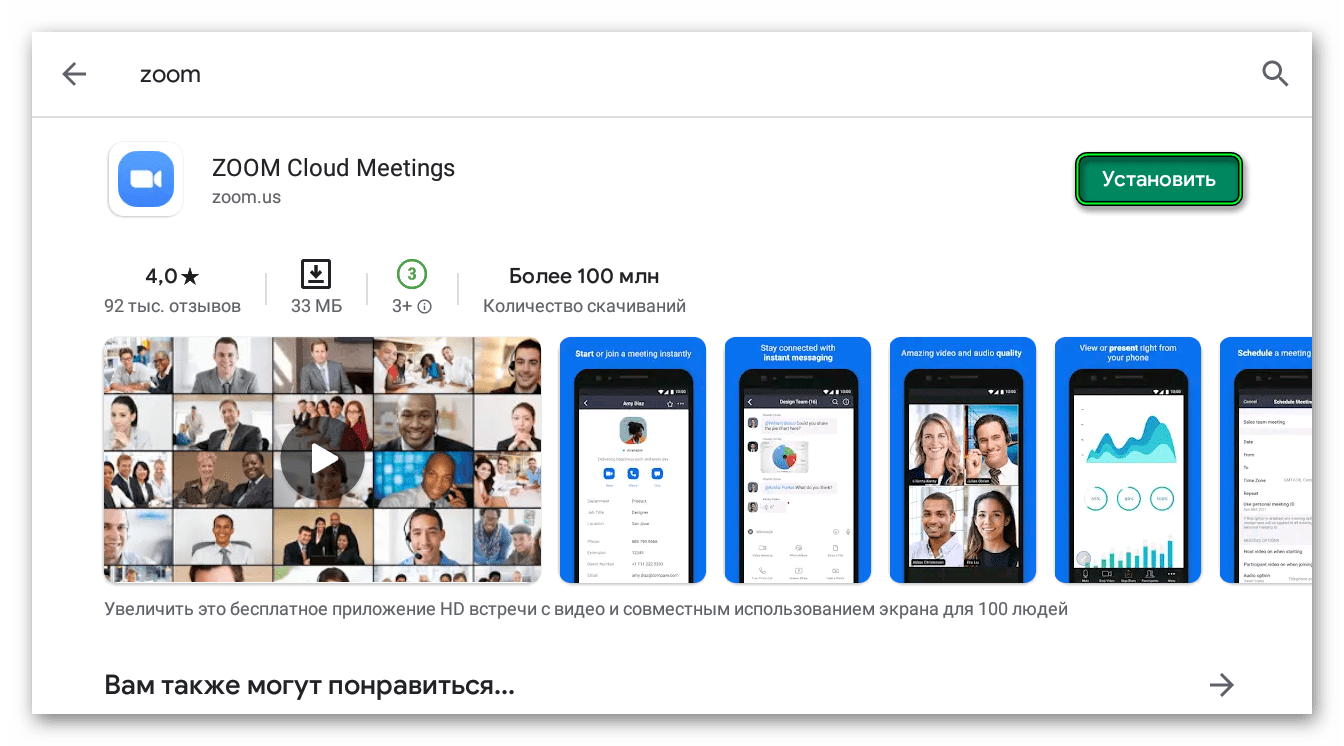
- Если появится запрос на разрешения, то предоставьте их.
- Дождитесь завершения процедуры.
На некоторых моделях Android-планшетов магазин Google Play отсутствует. Как правило, они выпущены не для глобальной продажи, а для локального рынка. А значит, предложенный выше вариант установки Зума для них не подходит. Но есть и альтернативное решение – с помощью apk-файла.
Это полностью безопасно, ведь скачиваться он будет с официального сайта. Подробная инструкция описана в данной статье, в главе «Вариант №2: АПК-файл».
Случай №2: iPad
Теперь давайте разберемся, как установить Zoom на планшет от фирмы Apple (Айпад). Самый удобный вариант – воспользоваться магазином приложений App Store. Чтобы открыть его, тапните по соответствующей иконке на рабочем столе.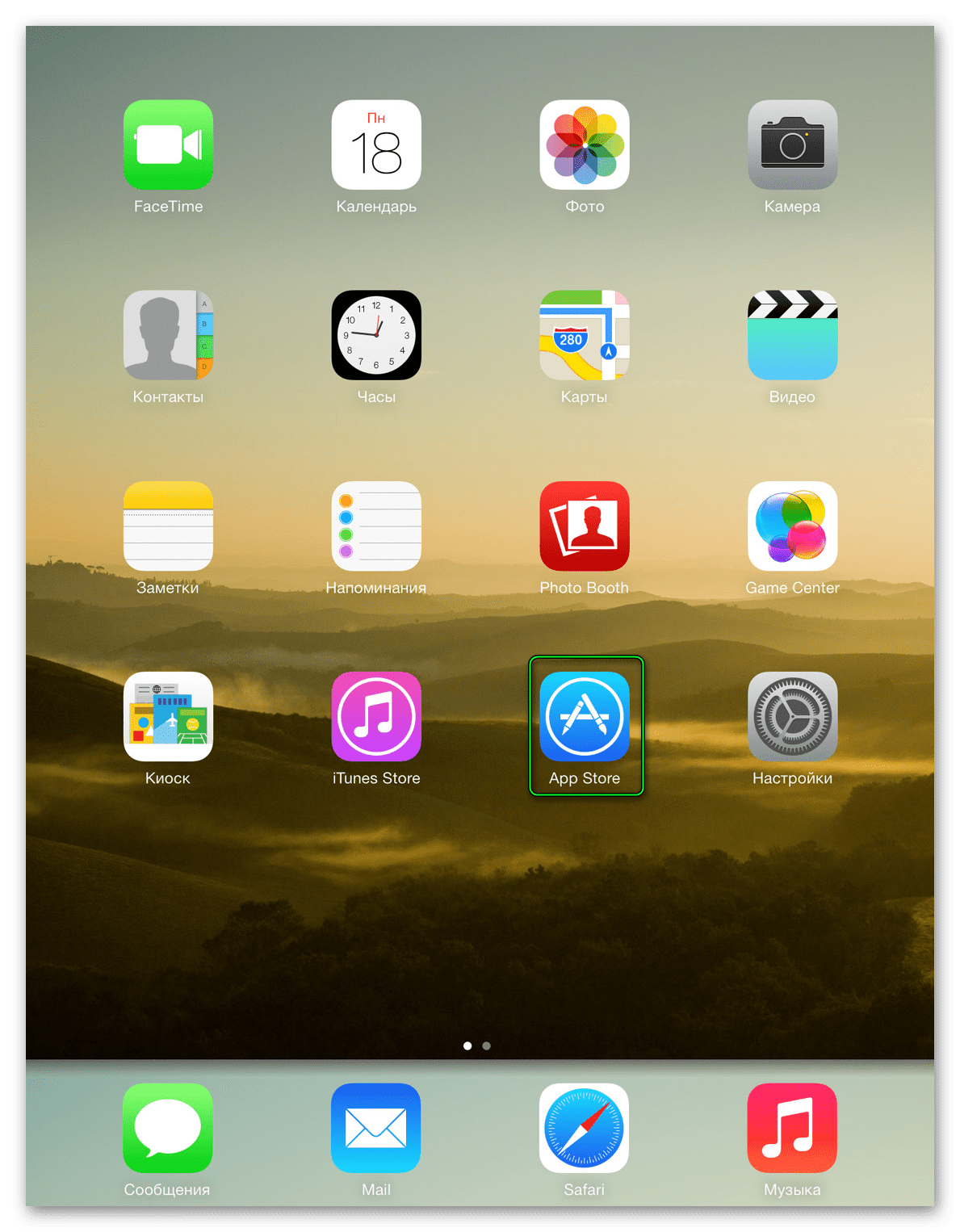 Далее, с помощью панели управления посетите вкладку «Поиск». В соответствующее поле нужно ввести запрос Zoom и нажать на виртуальной клавиатуре «Найти». Отобразится список результатов, сверху которого и будет нужное приложение. Запустите его установку, дважды тапнув на соответствующую кнопку.
Вполне возможно, что вам придется ввести пароль от Apple ID, чтобы начать загрузку.
Случай №3: Windows-планшеты
Здесь процедура установки программы ничем не отличается от ПК на Виндовс:
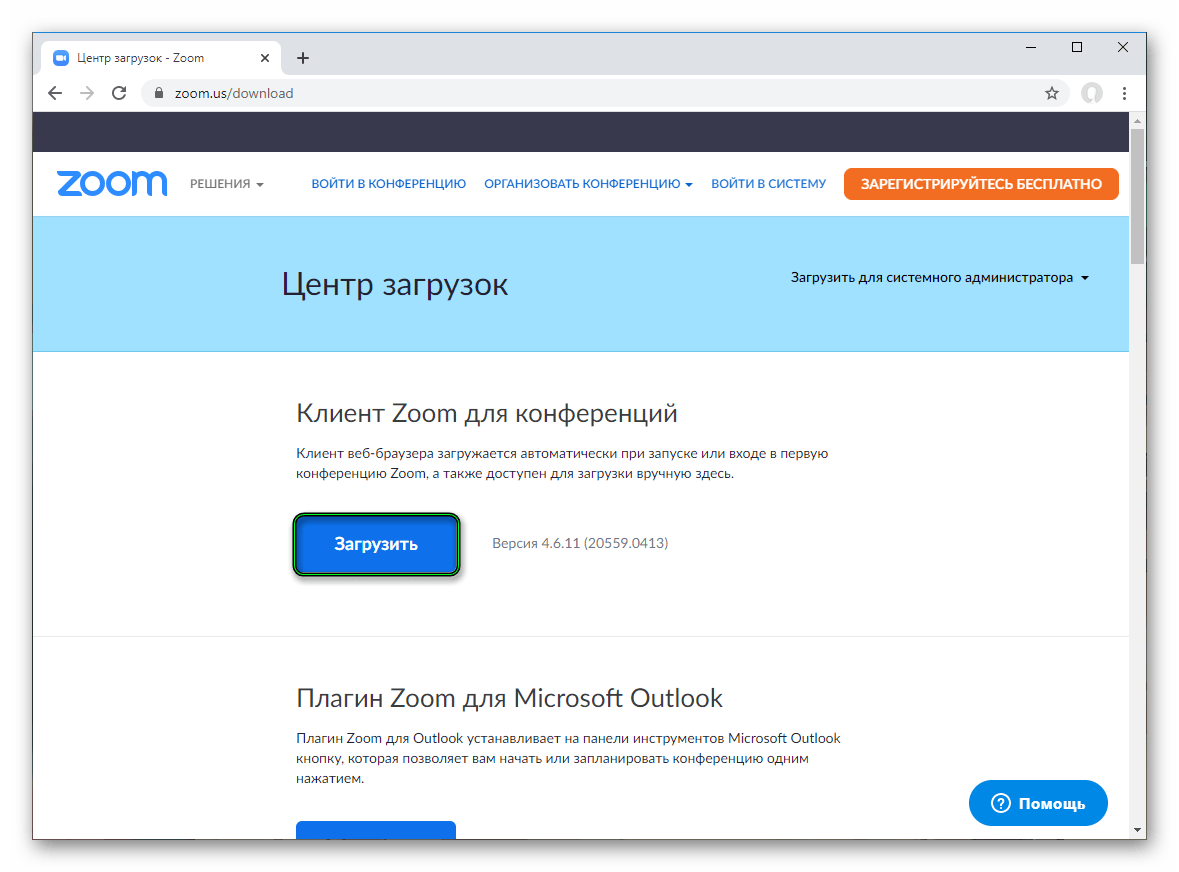
- Откройте на вашем девайсе ссылку https://zoom.us/download.
- Тапните на верхнюю синюю кнопку.
- Сохраните предложенный файл с именем ZoomInstaller.exe.
- Подождите несколько секунд, пока инсталляция не завершится.
Нюансы использования
Создавать аккаунт Зум стоит только в том случае, если вы планируете регулярно пользоваться приложением или же запускать свои конференции. Эту процедуру мы разобрали в отдельном материале.
В противном случае в регистрации нет особого смысла, ведь подключение к чужим беседам этого не требуется. Присоединиться можно двумя способами: с помощью ссылки-приглашения или с помощью идентификатора и пароля (известен организатору и другим участникам).
В первом случае:
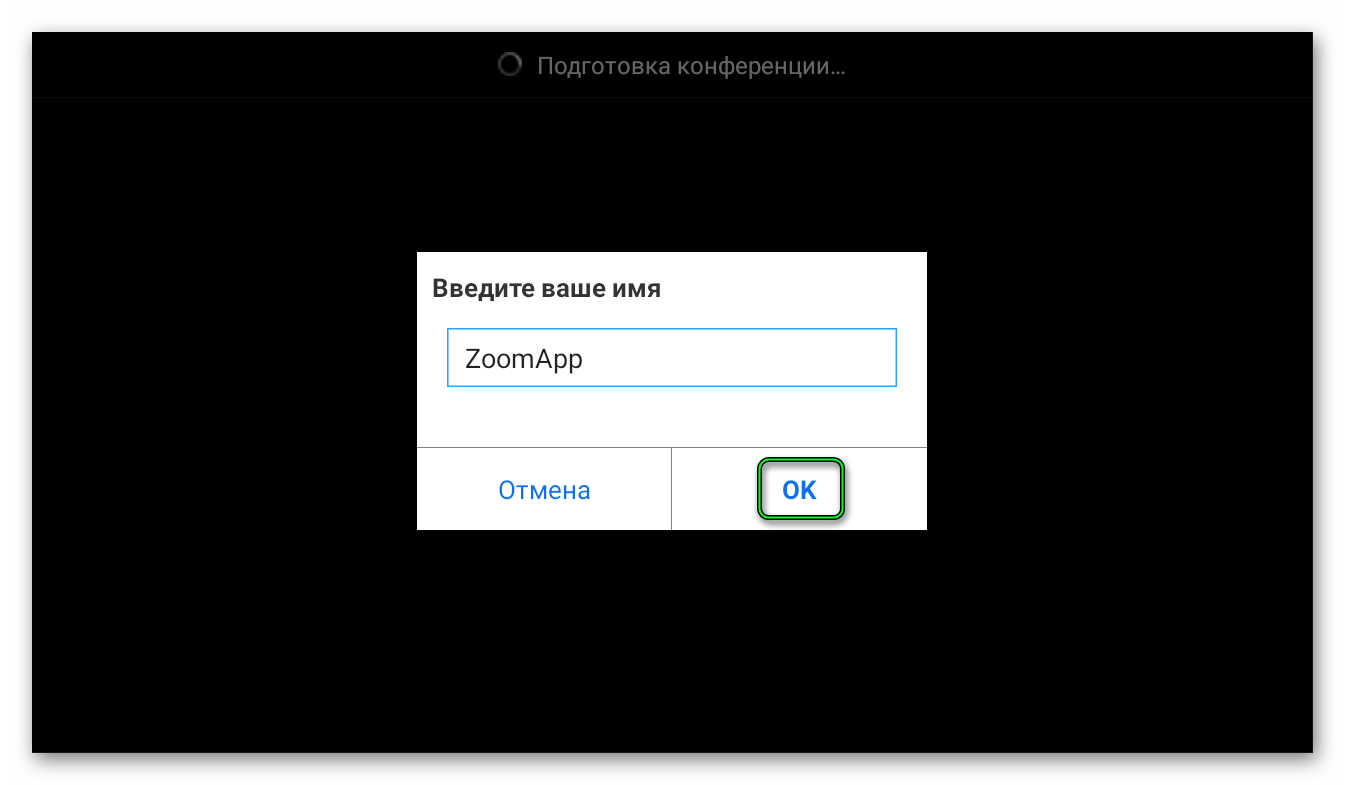
- Откройте соответствующую ссылку.
- Согласитесь с запуском приложения Zoom.
- Задайте свое имя и тапните «ОК».
Во втором случае:
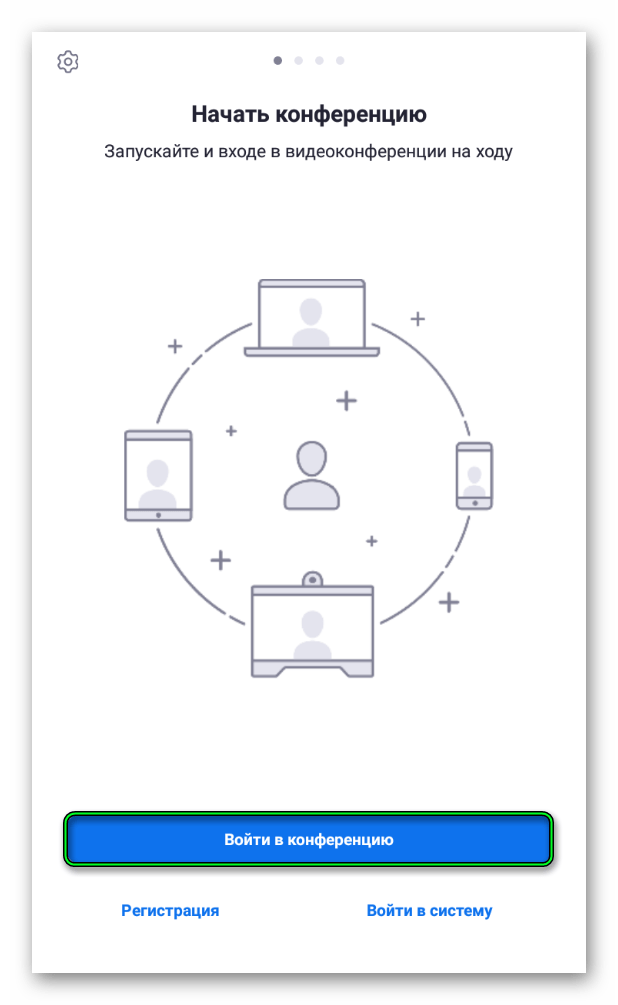
- В главном окне приложения нажмите «Войти в конференцию».
- На новой странице укажите идентификатор и собственное имя.
- Тапните по кнопке продолжения.
- Введите и пароль, если он потребуется, и подтвердите подключение.
Как только организатор разрешит, вы сможете участвовать в онлайн-трансляции.
Полная инструкция по применению Zoom
Университет ИТМО приобрел официальную лицензию Zoom, и теперь у вас появилась возможность преподавать дистанционно с помощью самой современной и удобной системы для видеоконференций в мире.
О том, как легко запланировать проведение занятия Zoom через ИСУ, читайте здесь.
В этой статье мы собрали подробную инструкцию о том, как зарегистрироваться в Zoom и пользоваться его основными функциями.
- демонстрировать свой экран другим участникам (показывать презентацию, сайты, видео);
- комментировать любые файлы в режиме реального времени;
- использовать доску для рисования, т.е. полностью заменить привычную доску в аудитории на онлайн аналог;
- работать в режиме дистанционного управления (предоставить участнику видеоконференции возможность управлять вашим компьютером);
- записывать видеозвонок (теперь вы можете создать хранилище записанных лекций или наконец перейти на «перевернутый класс»);
- использовать виртуальный фон
Если вы хотите сразу перейти к функциям, нажмите здесь. А если вам больше интересно, как преподавать с помощью Zoom, нажмите здесь.

1. Регистрация и установка программы
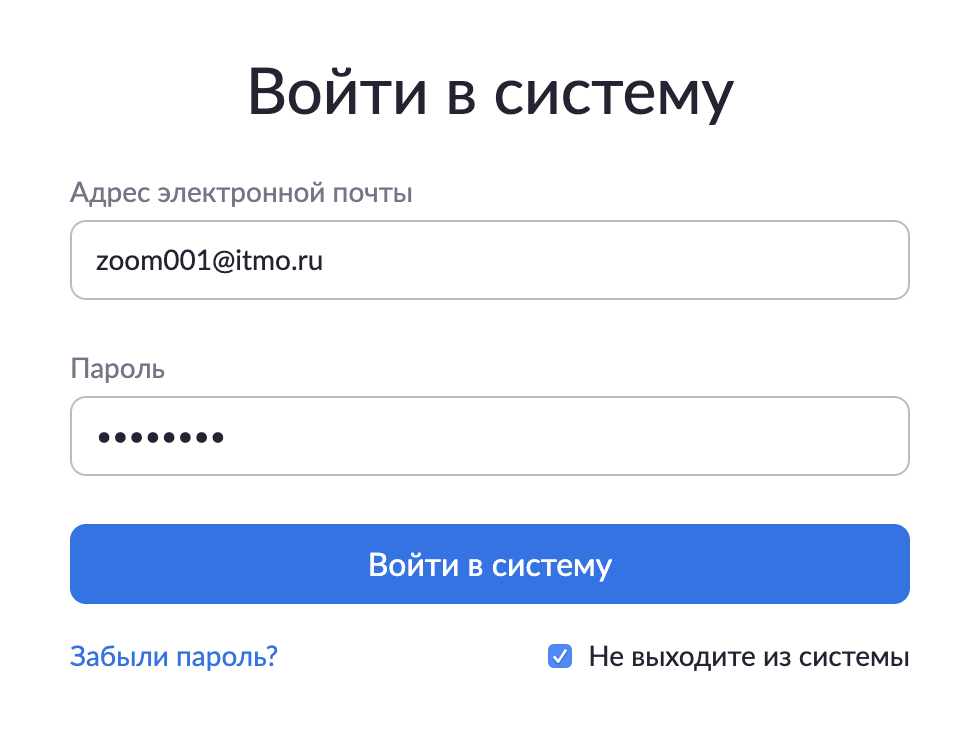
В правом верхнем углу выберите «Войти в систему».

Введите электронную почту и пароль от нужной вам вебинарной комнаты. (Пример: email: zoom001@itmo.ru, пароль: ABcdeFg1). Получить электронную почту и пароль для использования университетской лицензии Zoom можно на своем факультете (по общеуниверситетским дисциплинам – через отдел планирования и сопровождения учебного процесса).
Для работы необходимо скачать приложение на персональный компьютер или мобильный телефон.
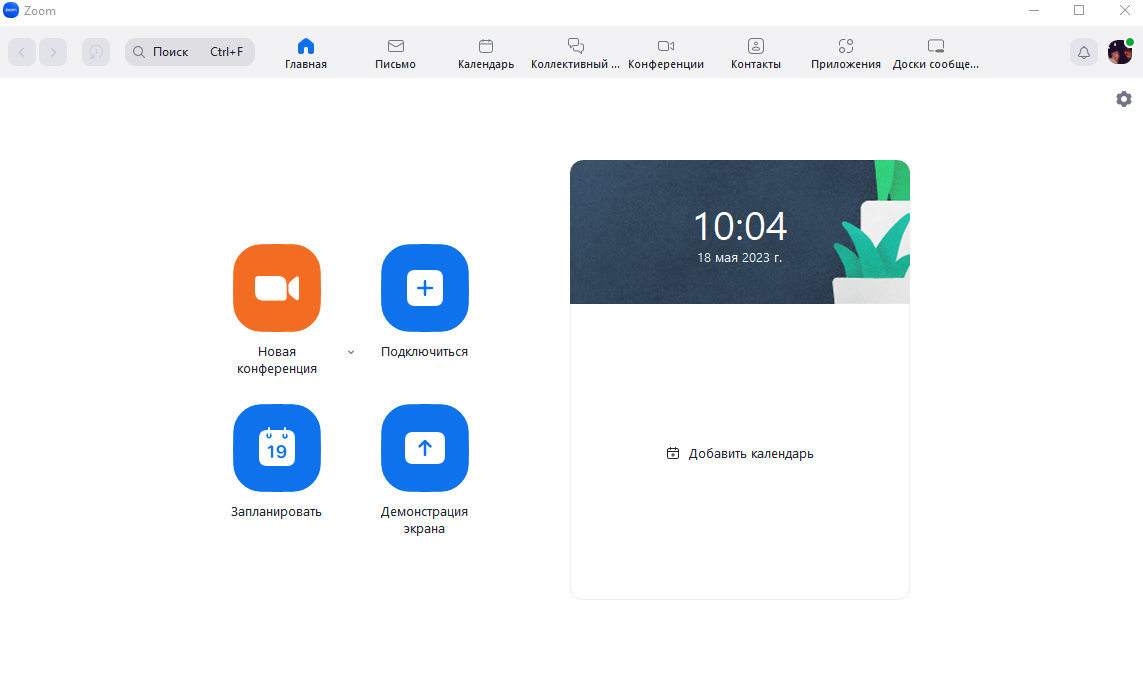
После установки и запуска программы окно Zoom будет выглядеть так:
2. Создание видеоконференции
Откройте программу Zoom на компьютере или телефоне и введите необходимый email и пароль.
Перейдите во вкладку «Конференции».
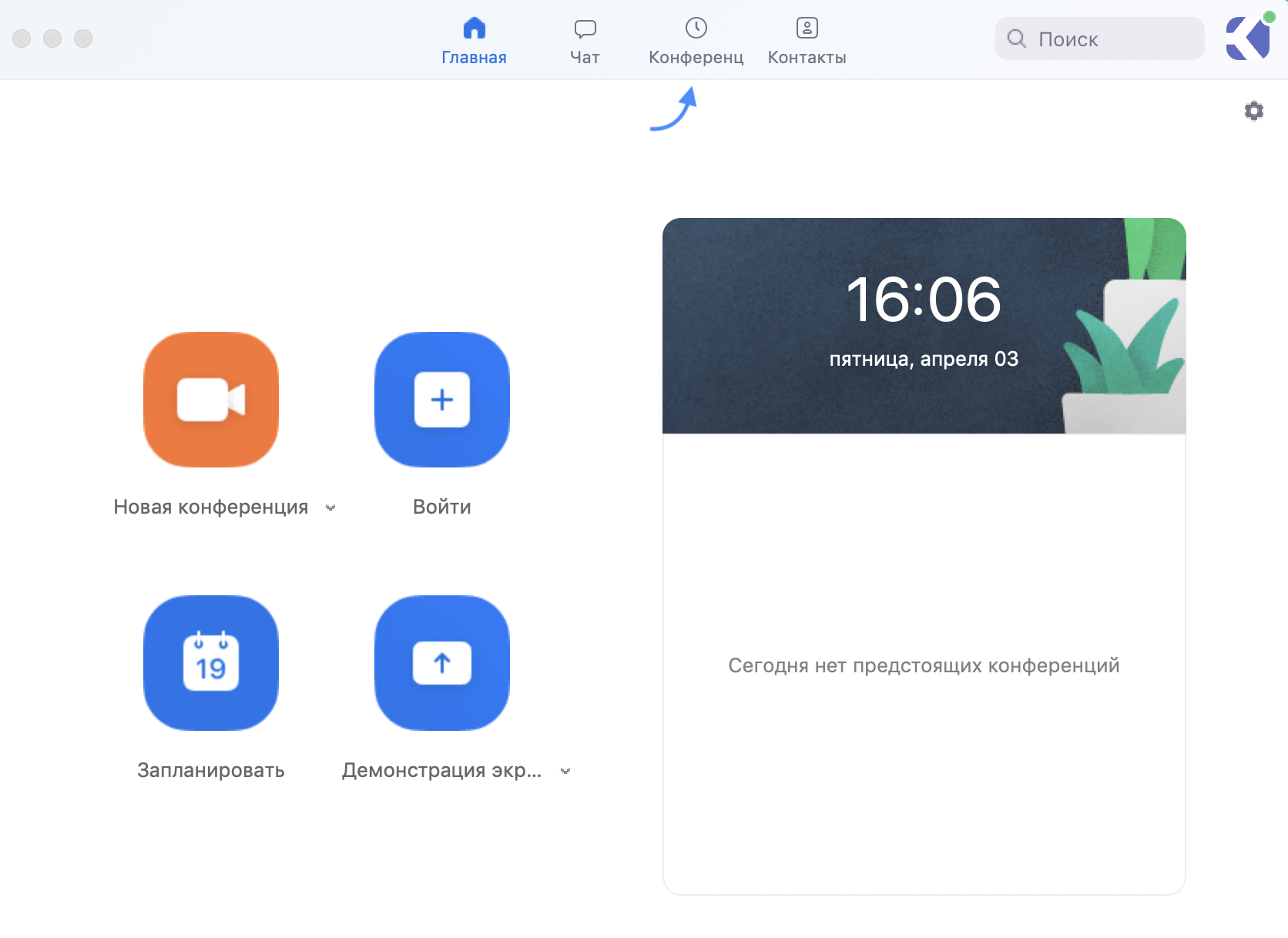
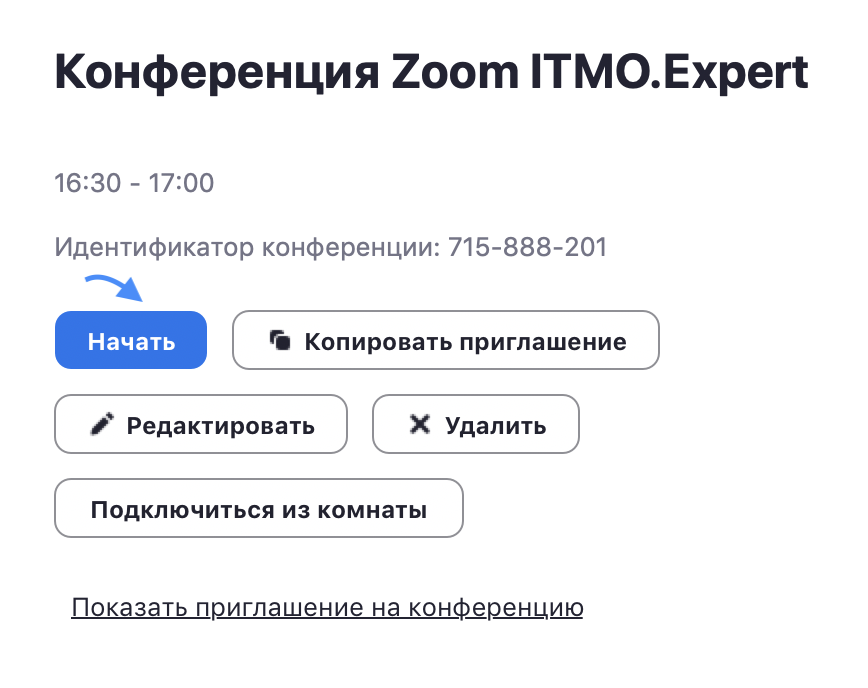
Если у вас уже запланирована конференция, то ее необходимо выбрать и нажать кнопку «Начать».
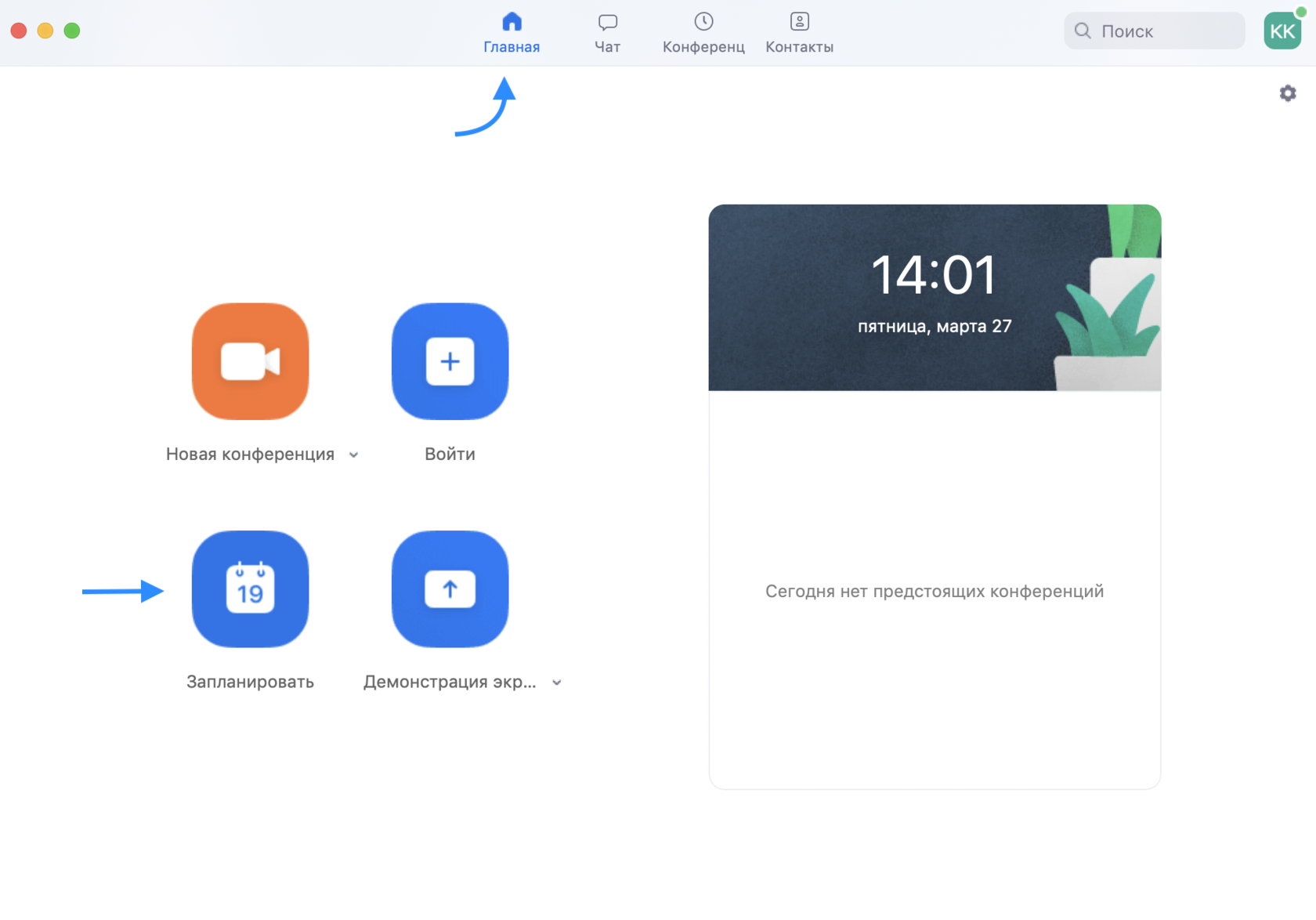
Если конференция не запланирована и вы планируете проведение конференции в данной вебинарной комнате, то нажмите на кнопку «Главная» наверху слева. Затем нажмите на «Запланировать».
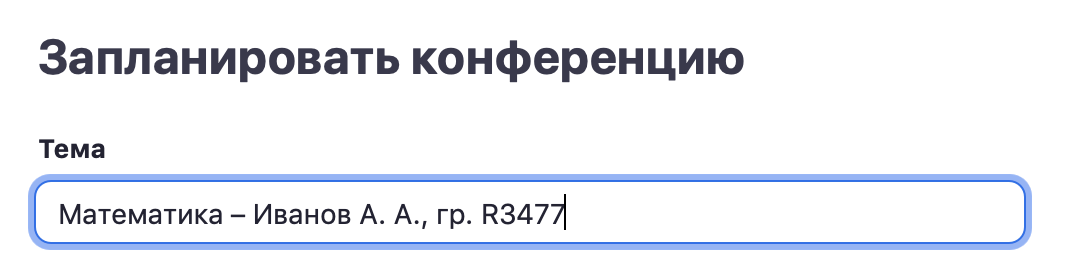
В теме конференции укажите название дисциплины, ФИО преподавателя и учебную группу или поток (Пример: Математика – Иванов А. А.,
гр. R3477 )
Введите дату и время конференции. Следует придерживаться вашего текущего расписания занятия.

Далее необходимо выбрать идентификатор конференции. Можно выбрать «идентификатор персональной конференции»: тогда конференции будут иметь одну и ту же ссылку всегда.

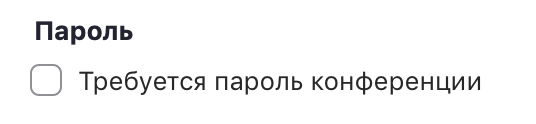
Для безопасности вашего звонка рекомендуется использовать пароль.
Рекомендуем установить трансляцию видеоизображения как
для организатора (т.е. вас), так и для участников.

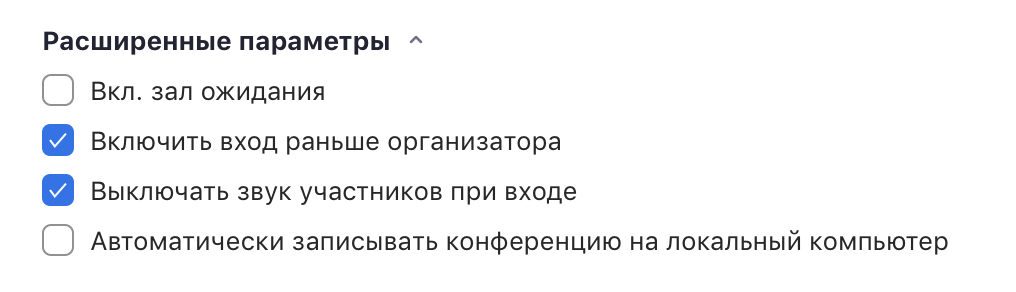
В расширенных параметрах следует указать «Включить вход раньше организатора» и «Выключать звук участников при входе». Если установить «Включить зал ожидания», то участники будут попадать сначала в него, и затем вы сможете самостоятельно добавлять их
в видеоконференцию.
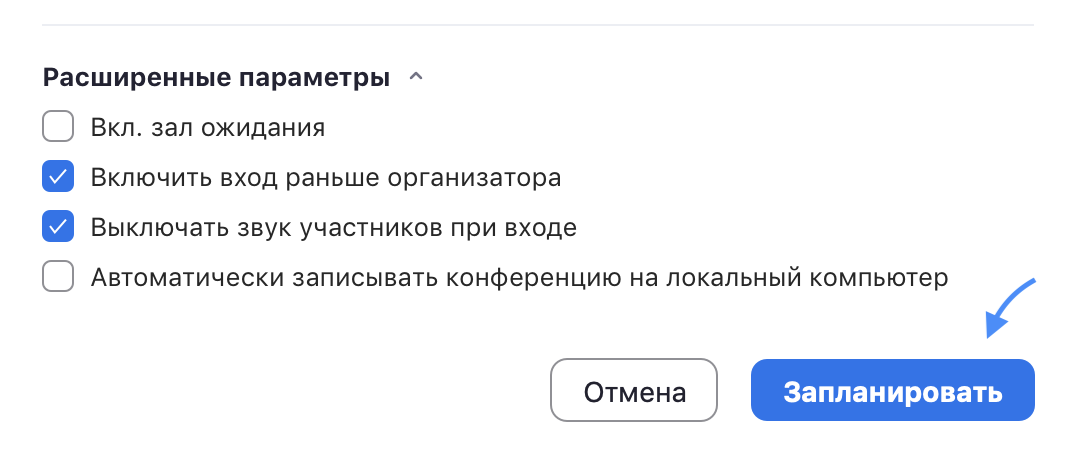
Далее вам необходимо нажать кнопку «Запланировать».
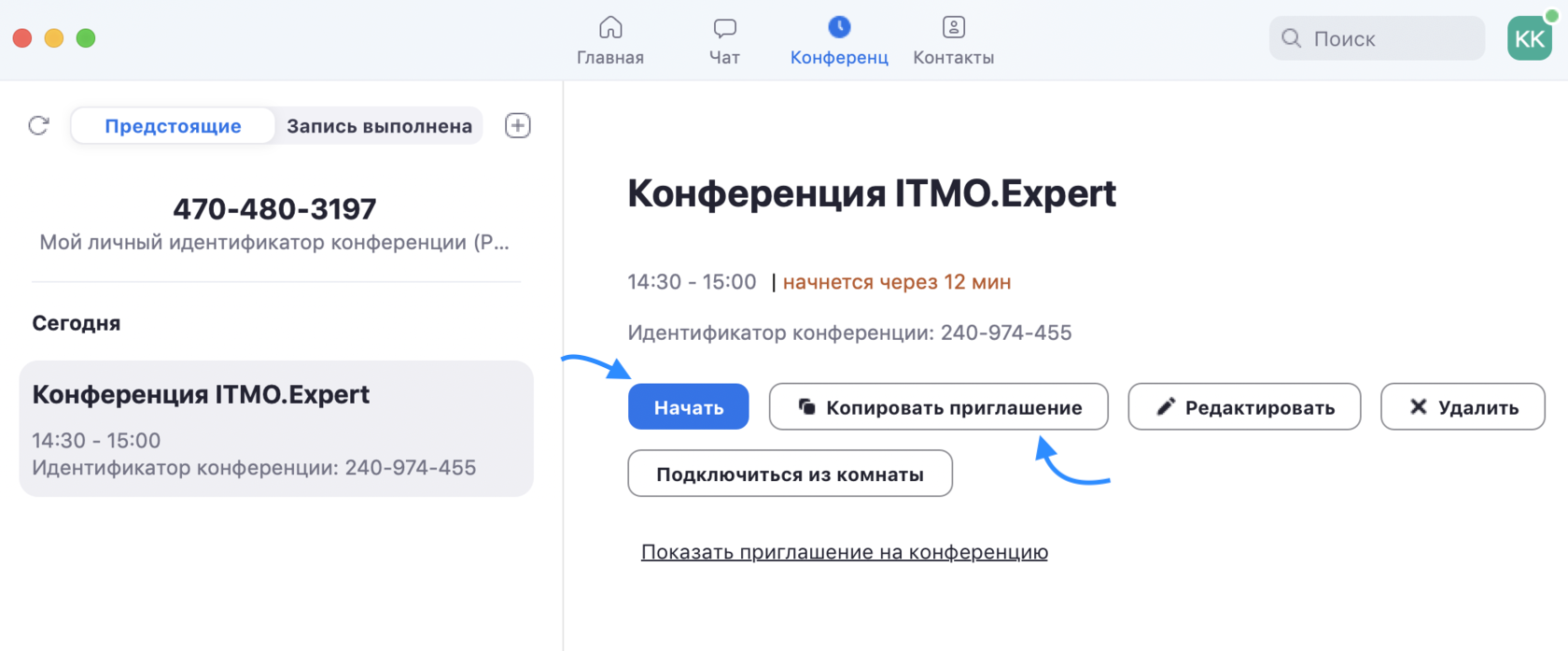
Получилось! Теперь вы можете зайти в «Конференции» в верхнем меню и просмотреть созданную конференцию (а также, при желании, изменить или удалить ее). Нажмите на кнопку «Копировать приглашение» и отправьте ссылку студентам. Когда подойдет время начала конференции, просто нажмите на кнопку «Начать».
Студенты увидят приглашение в следующем виде. Для подключения им будет необходимо перейти по ссылке.
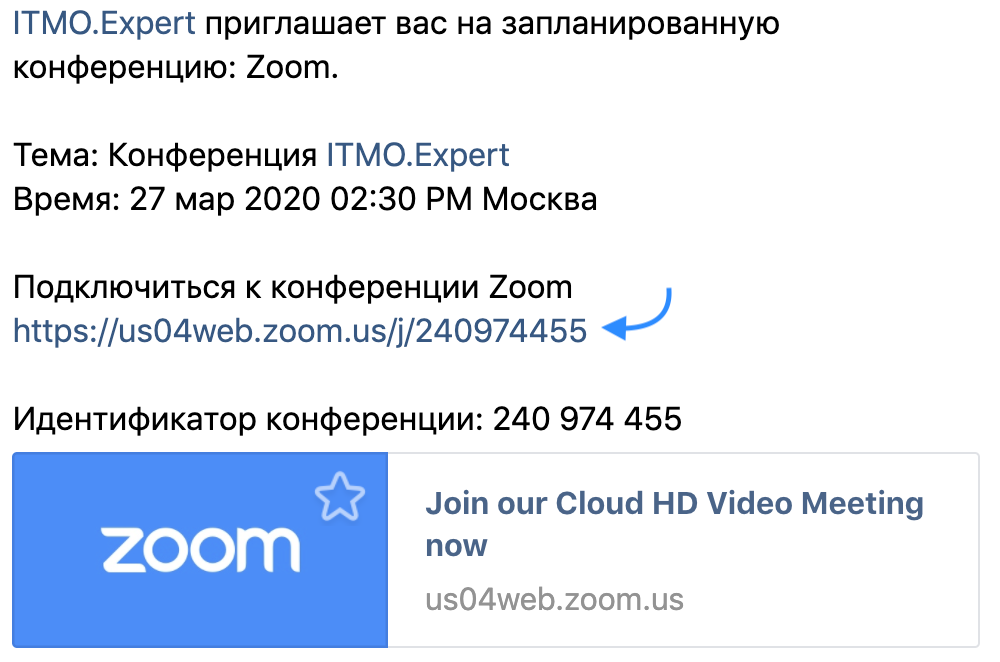
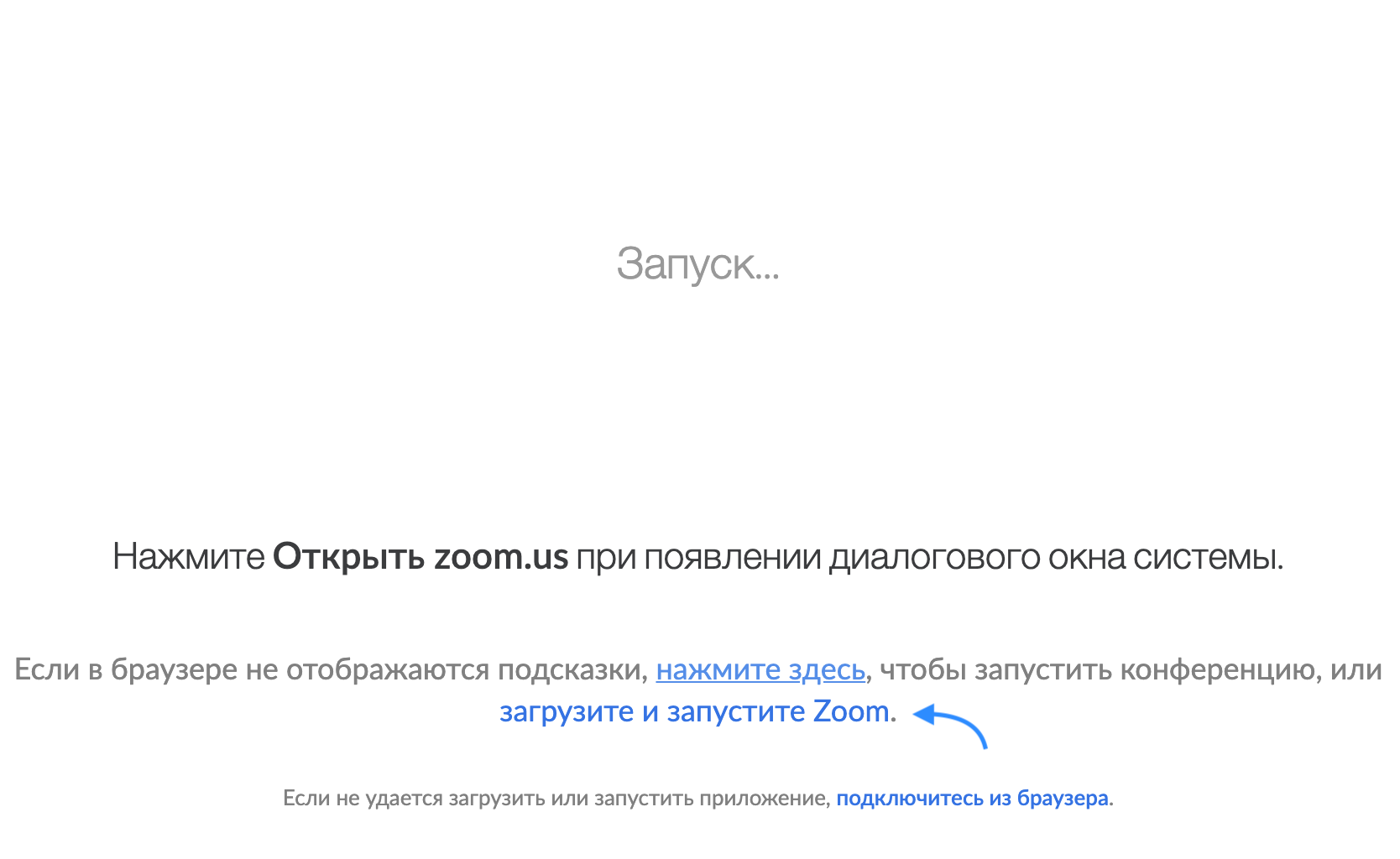
Далее у студентов будет выбор: загрузить и запустить Zoom (рекомендуется, если вы планируете пользоваться программой длительное время) или подключиться из браузера – тогда скачивать программу не придется.
Если нижняя строка не видна (см. картинку), нажмите на «нажмите здесь», и она появится.
Ура! Ваши студенты подключились к занятию!
3. Несколько советов для качественной видеосвязи
Проверьте скорость вашего интернета. Если интернет плохой, а качество связи низкое, отключите камеру — тогда вас будет лучше слышно.
Когда вы начнете видеоконференцию, Zoom спросит вас, какой звук ему лучше использовать. Рекомендуем выбрать «войти с использованием звука компьютера».
Во время звонка держите камеру на уровне глаз.
Выключайте звук (кнопка в левом нижнем углу), когда вы не говорите.
Так вы уменьшаете фоновый шум.

Убедитесь, что вы сидите в хорошо освещенном и тихом месте.
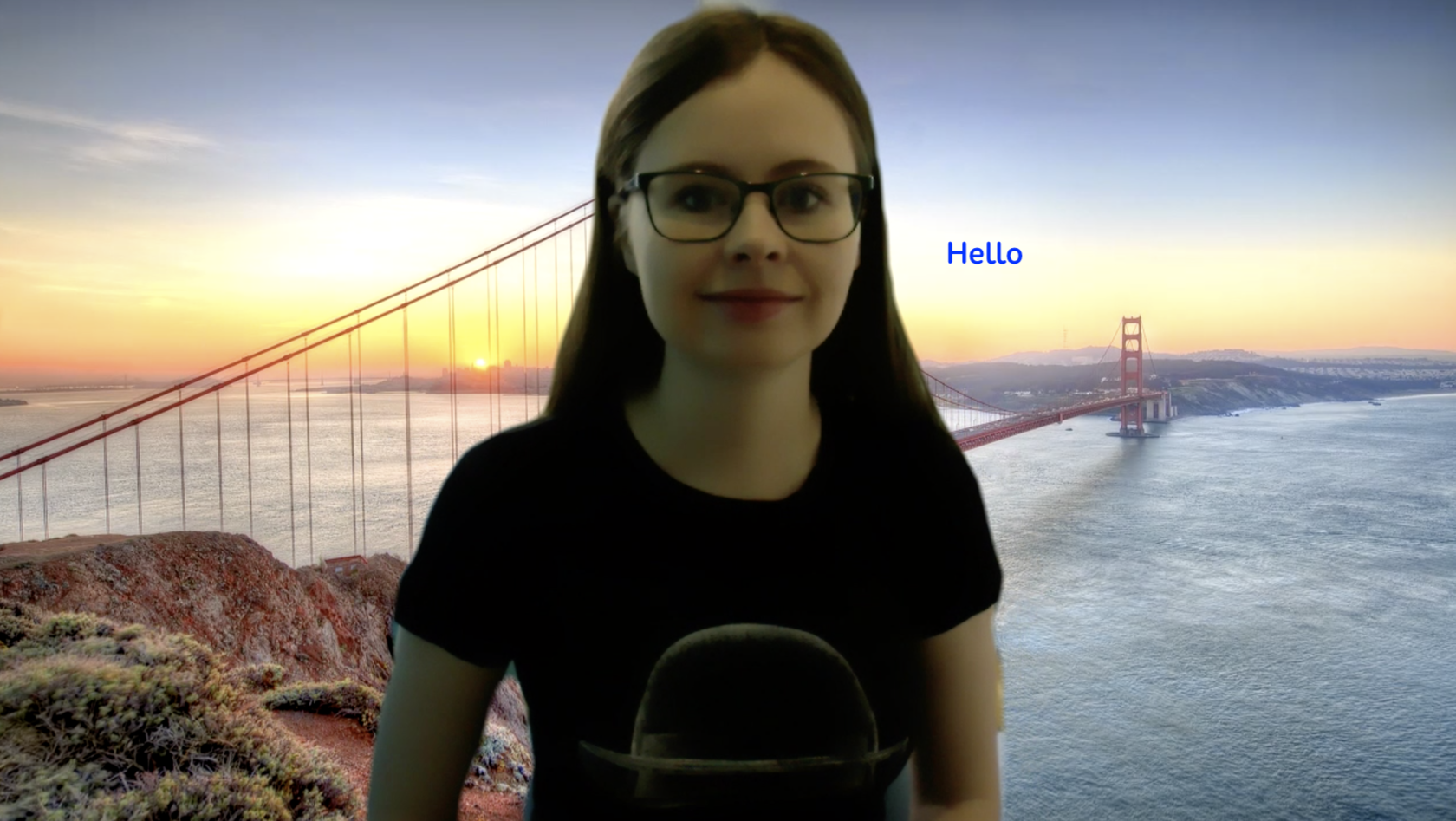
Помните о том, что происходит позади вас. Если сзади вас нет сплошной стены и видна квартира, рекомендуем включить виртуальный фон
(к примеру, в качестве фона можно включить мост в Сан-Франциско!).
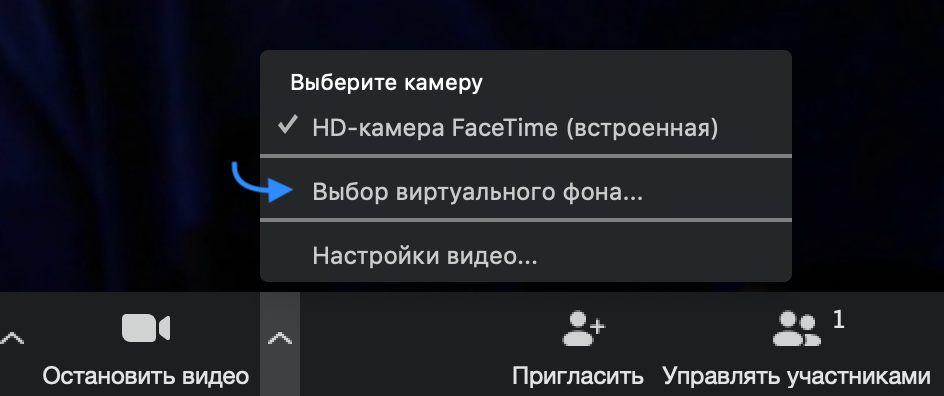
Чтобы включить виртуальный фон, нажмите на стрелку справа от «Остановить видео» и выберите «Выбор виртуального фона». В первый раз вам потребуется загрузить пакет виртуального интеллектуального фона, зато потом его можно будет менять без дополнительных действий.
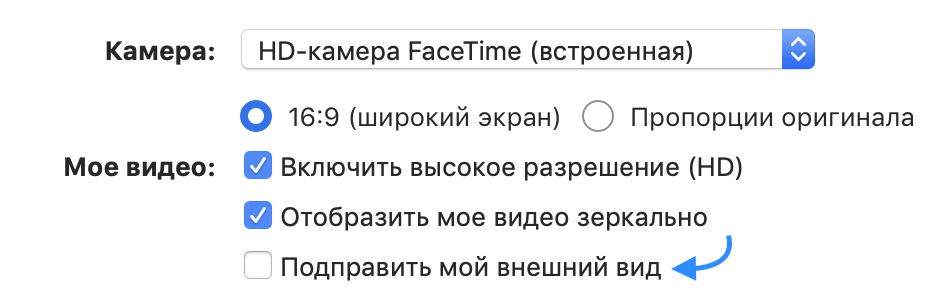
Кроме того, в Zoom вы можете немного поправить свой внешний вид. Эта приятная функция доступна по стрелке справа от «Остановить видео». Нажмите на «Настройки видео», и вам откроется меню со всеми настройками Zoom. Во вкладке «Видео» можно поставить галочку около «Подправить мой внешний вид» — тогда Zoom немного «распылит» ваше лицо одним цветом, и оно будет выглядеть более гладким.
4. Функции Zoom
(Действуют во время проведения видеоконференции)
Демонстрация экрана
Чтобы продемонстрировать свой экран другим участникам, нажмите на кнопку «Демонстрация экрана» на нижней панели.

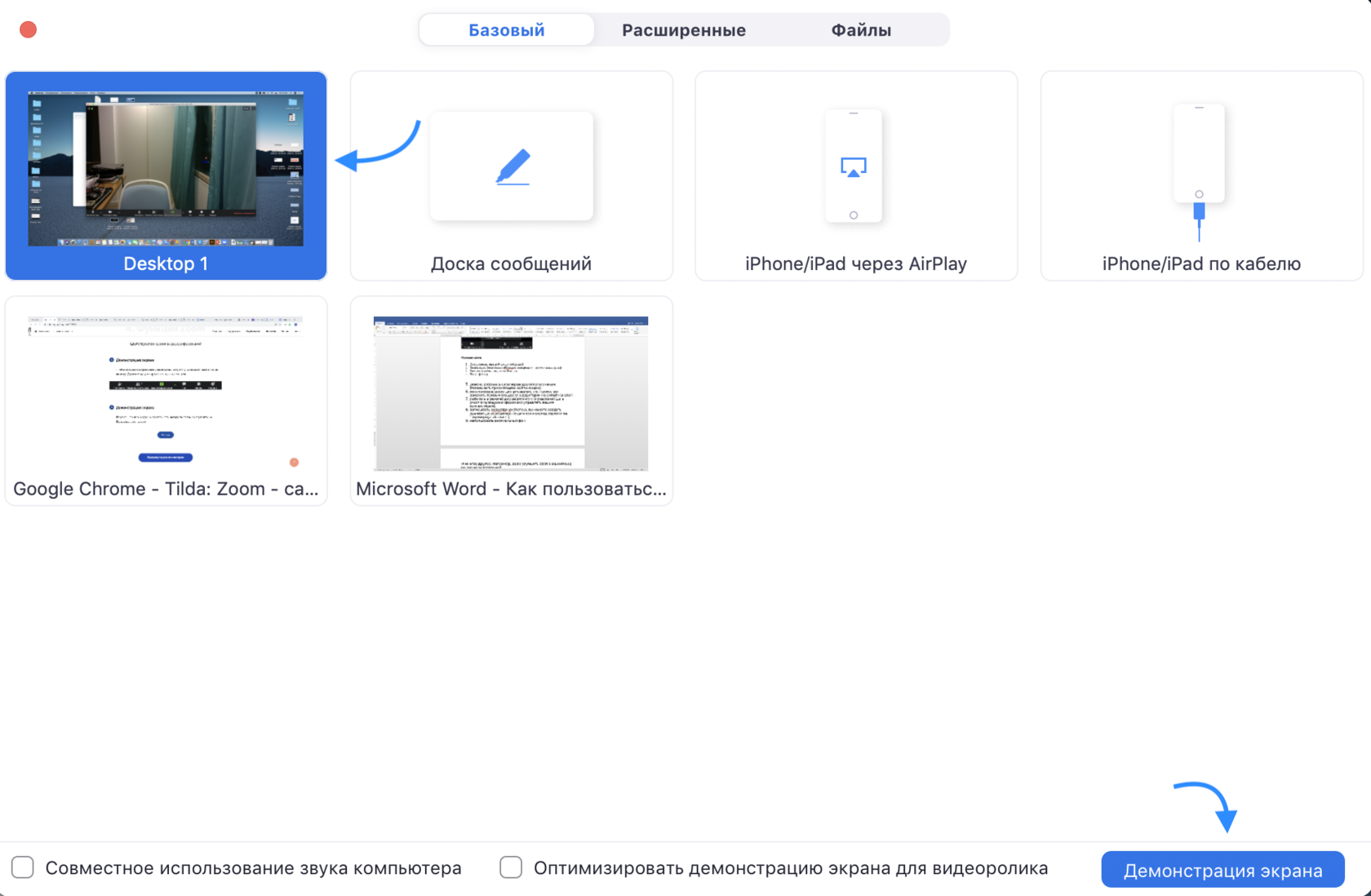
У вас появится меню, в котором будет необходимо выбрать, что именно вы хотите показать. Если вы хотите показать презентацию, нажмите на «Рабочий стол» (Desktop), а затем на синюю кнопку «Демонстрация экрана» справа внизу.
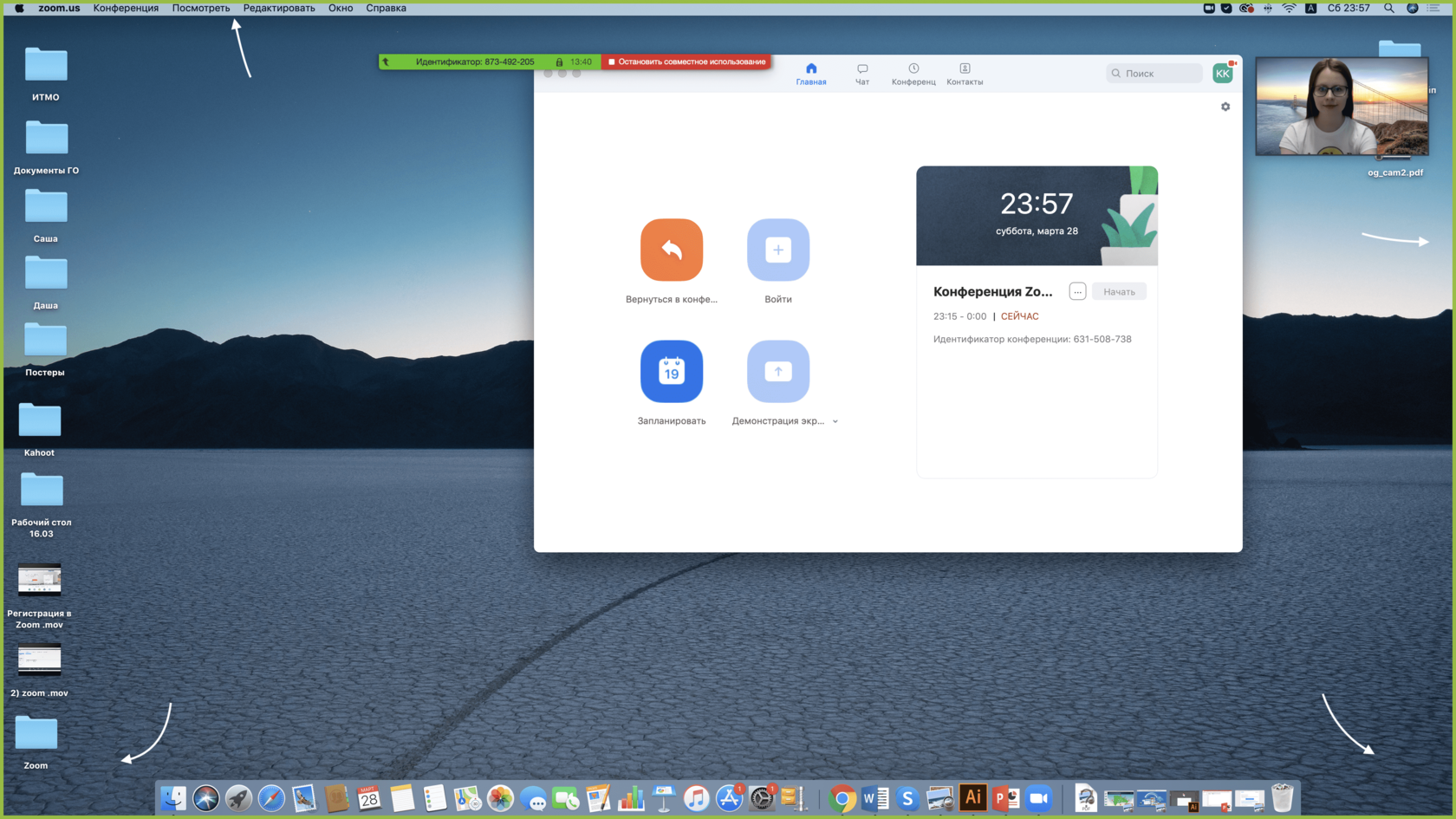
Зеленая обводка вокруг экрана будет напоминать вам, что ваш экран видят другие участники. Теперь вы можете открыть презентацию и начать ее комментировать.
Если вы хотите показать студентам не презентацию, а, например, сайт или документ Word, кликните по соответствующим значкам и нажмите на «Демонстрацию экрана». Используйте эту функцию только тогда, когда вы уверены, что хотите показать студентам только документ или сайты, — если вы решите, к примеру, вернуться к презентации, в этом режиме демонстрация экрана остановится.
Рекомендуем всегда выбирать режим демонстрации рабочего стола, поскольку в нем можно показывать и презентации, и сайты, и документы.
Кстати, студенты тоже смогут показать свои экраны. Чтобы это сделать, остановите демонстрацию своего экрана (если у вас включен режим «Демонстрацию может осуществлять одновременно только один участник»; изменить его можно по стрелке справа от кнопки «Демонстрация экрана» на нижней панели). Студенту аналогично нужно нажать на кнопку «Демонстрация экрана» и выбрать режим.
Інструкція підключення до Zoom для батьків через телефон або планшет
ПІДКЛЮЧЕННЯ ДО ОНЛАЙН-КОНФЕРЕНЦІЇ З ТЕЛЕФОНУ АБО ПЛАНШЕТУ ДЛЯ БАТЬКІВ.
Сервіс Zoom використовують для підтримки робочих зв’язків, проведення онлайн-зустрічей і навчання в школах та університетах. У безкоштовній версії програми можуть брати участь до 100 осіб, в цьому випадку відеоконференція може тривати до 40 хвилин. Якщо користувачеві потрібно підключити більшу кількість учасників або говорити з ними довше, — потрібно переходити на платну версію, яка буде коштувати від 15 доларів на місяць. При цьому, у безкоштовній версії особисті відеокімнати не лімітуються.
Підключитися до Zoom можна як на ПК, так і за допомогою мобільного додатку. Можна не тільки розмовляти, а й писати один одному, а під час конференції можна надати користувачам доступ до екрану і залишати на ньому замітки.

Перегляд файлу
Інструкція для підключення
через онлайн платформу «ZOOM»
ПІДКЛЮЧЕННЯ ДО ОНЛАЙН-КОНФЕРЕНЦІЇ З ТЕЛЕФОНУ АБО ПЛАНШЕТУ
Перед тим, як переходити за посиланням, яке ми вам надіслали, встановіть його у себе в телефоні додаток «Zoom Cloud Meetings» з Play Market: https://play.google.com/store/apps/details?id=us.zoom.videomeetings&hl=ru або App Store 2: https://apps.apple.com/ru/app/zoom-cloud-meetings/id546505307 і. Для входу в конференцію вхід в програму необов’язковий.
Після встановлення додатку вам треба налаштувати звук у ньому. Для цього відкрийте додаток Zoom на телефоні й натисніть на значок налаштувань:
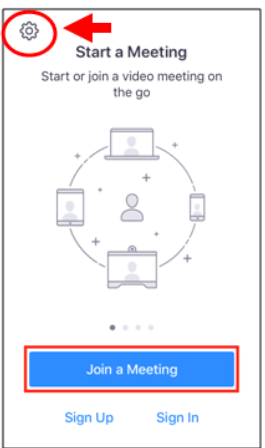
У меню налаштувань вибрати « Meeting » і для того, щоб мати можливість чути організаторів заходу і говорити самому вам треба вибрати «Auto-Connect to Audio» (Автопідключення аудіо) — « Use Internet » (Використовувати Інтернет).
Коли налаштування здійснено, відкри йте посилання за допомогою додатку Zoom для під’єднання до конференції, після чого автоматично ви перейдете в онлайн-кімнату очікування Zoom:
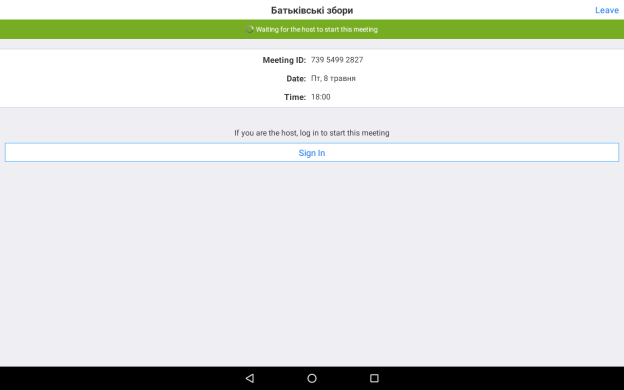
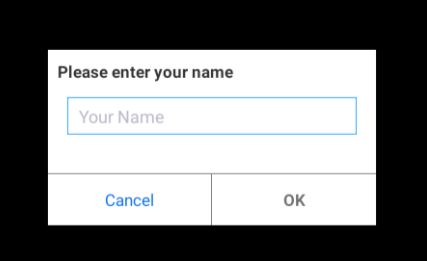
Перед безпосереднім входом до конференції з’явиться вікно, у якому треба буде ввести своє ім’я і прізвище. Тільки після цього натискати «Ок». Введення вашого ім ‘ я і прізвища — обов’язкова умова для того, щоб ми додали вас у конференцію.
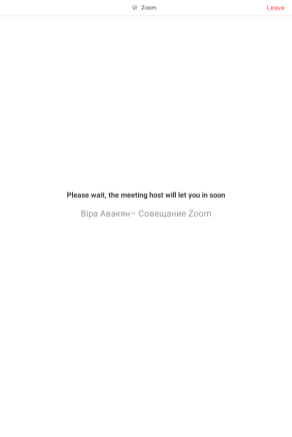
Далі з ‘ явиться вікно очікування, поки організатор конференції під ‘ єднає вас до конференції.
Для під ‘ єднання до конференції додаток може запросити дозвіл для записування відео та аудіо. Натисніть «Дозволити»/ «Разрешить». Після чого вас буде скеровано безпосередньо в онлайн кімнату.
У нижній частині екрану є меню. Ви можете вимкнути звук або відеозображення зі свого телефону або планшету, натиснувши « Mute » ( звук ) або «Stop V ideo» (відеозображення). Наприклад, на малюнку вимкнене відеозображення, але увімкнений звук:

Серед інших пунктів меню, найчастіше використовуються 2 його опції: «Participants» («Учасники») та «Chat» («Чат)». Якщо ви натиснете на «Participants» («Учасники»), ви побачите праворуч список всіх учасників (На даному прикладі показано лише 2 учасника):
Відкрити чат ви можете у меню « More » ( «Подробнее» ) – «Cha t » ( «Чат» ) :
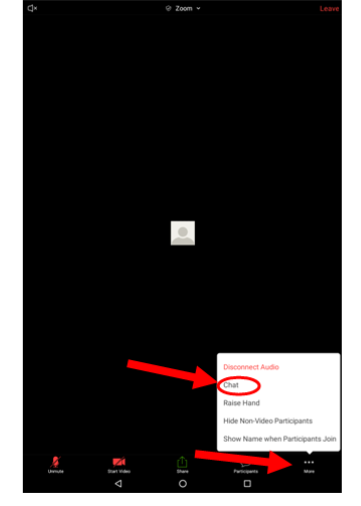
У чаті ви можете ставити питання до організатора конференції або до інших її учасників, надрукувавши його та натиснувши кнопку «Enter» («Ввід») на клавіатурі, його побачать всі учасники чату:

УВАГА: Онлайн кімната буде відкрита за 5 хв. до початку, таким чином, ви зможете приєднатися заздалегідь та перевірити свою технічну готовність.
Сподіваємось, у вас все вийде!