
Как отредактировать таблицу эксель с подуровнями
Argument ‘Topic id’ is null or empty
Сейчас на форуме
© Николай Павлов, Planetaexcel, 2006-2023
info@planetaexcel.ru
Использование любых материалов сайта допускается строго с указанием прямой ссылки на источник, упоминанием названия сайта, имени автора и неизменности исходного текста и иллюстраций.
| ООО «Планета Эксел» ИНН 7735603520 ОГРН 1147746834949 |
ИП Павлов Николай Владимирович ИНН 633015842586 ОГРНИП 310633031600071 |
Форматирование таблицы Excel
Excel для Microsoft 365 Excel для Microsoft 365 для Mac Excel для Интернета Excel 2021 Excel 2021 для Mac Excel 2019 Excel 2019 для Mac Excel 2016 Excel 2016 для Mac Excel 2013 Excel 2010 Excel 2007 Excel для Mac 2011 Еще. Меньше
В Excel доступно множество готовых стилей таблиц, которые можно использовать для быстрого форматирования таблицы. Если вам не подходят существующие стили, вы можете создать и применить собственный стиль таблицы. Хотя удалять можно только пользовательские стили, вы можете отменить любой стиль таблицы, чтобы он к ней больше не применялся.
Форматирование таблиц можно дополнительно настраивать, задавая параметры экспресс-стилей для элементов таблиц, например строк заголовков и итогов, первого и последнего столбцов, чередующихся строк и столбцов, а также параметры автофильтра.
Примечание: Снимки экрана в этой статье получены в Excel 2016. Если вы используете другую версию, интерфейс может немного отличаться, но функции будут такими же.
Выбор стиля таблицы
Если в книге есть диапазон данных, не отформатированный как таблица, Excel автоматически преобразует его в таблицу, когда вы выберете ее стиль. Вы также можете изменить формат существующей таблицы, выбрав другой вариант.
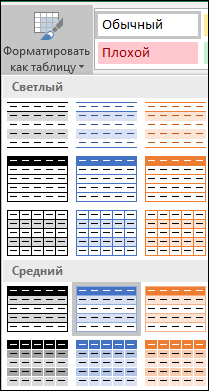
- Выделите любую ячейку таблицы или диапазон ячеек, который вы хотите отформатировать как таблицу.
- На вкладке Главная выберите Форматировать как таблицу.
- Выберите нужный стиль.
- Автопросмотр: при форматировании диапазона данных или таблицы в Excel вы сможете автоматически просматривать, как будет выглядеть выбранный стиль, который будет применен только после нажатии клавиши ВВОД или щелчка мышью. Вы можете выбирать разные форматы таблицы с помощью мыши или клавиш со стрелками.
- При выборе команды Форматировать как таблицу диапазон данных автоматически преобразуется в таблицу. Если использовать таблицу для работы с данными больше не нужно, ее можно преобразовать назад в обычный диапазон, сохранив при этом примененные стили таблицы. Дополнительные сведения см. в статье Преобразование таблицы Excel в диапазон данных.
Создание и удаление пользовательского стиля таблицы
- После создания пользовательских стилей таблиц они будут доступны в коллекции «Стили таблиц» (раздел «Пользовательские»).
- Созданные пользовательские стили доступны только в текущей книге.
Создание пользовательского стиля таблицы
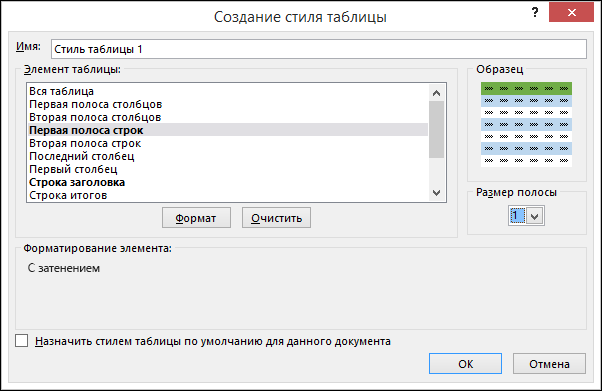
- Выделите ячейки таблицы, для которых вы хотите создать пользовательский стиль.
- На вкладке Главная выберите Форматировать как таблицу или разверните коллекцию Стили таблиц на вкладке Работа с таблицами >Конструктор (на компьютерах Mac — на вкладке Таблицы).
- Выберите Создать стиль таблицы. Откроется диалоговое окно Создание стиля таблицы.
- В поле Имя введите название нового стиля.
- В поле Элемент таблицы выполните одно из следующих действий:
- Чтобы отформатировать элемент, щелкните его и нажмите кнопку Формат, а затем выберите необходимые параметры форматирования на вкладках Шрифт, Граница и Заливка.
- Для отмены существующего форматирования щелкните элемент, а затем нажмите кнопку Очистить.
- В группе Просмотр можно посмотреть то, как будет выглядеть таблица после изменения форматирования.
- Для применения нового стиля таблицы в качестве стиля по умолчанию в текущей книге установите флажок Назначить стилем таблицы по умолчанию для данного документа.
Удаление пользовательского стиля таблицы
- Выделите ячейки таблицы, для которых вы хотите удалить пользовательский стиль.
- На вкладке Главная выберите Форматировать как таблицу или разверните коллекцию Стили таблиц на вкладке Работа с таблицами >Конструктор (на компьютерах Mac — на вкладке Таблицы).
- В группе Дополнительно щелкните правой кнопкой стиль, который вы хотите удалить, а затем в контекстном меню выберите команду Удалить.
Примечание: Все таблицы текущей книги, использующие этот стиль, будут отображаться в формате, заданном по умолчанию.
Отмена стиля таблицы
- Выделите ячейки таблицы, для которых вы хотите отменить текущий стиль.
- На вкладке Главная выберите Форматировать как таблицу или разверните коллекцию Стили таблиц на вкладке Работа с таблицами >Конструктор (на компьютерах Mac — на вкладке Таблицы).
- Выберите параметр Очистить. Таблица отобразится в формате, заданном по умолчанию.
Примечание: При отмене стиля таблицы сама таблица не удаляется. Если не требуется работать с данными как с таблицей, ее можно преобразовать в обычный диапазон. Дополнительные сведения см. в статье Преобразование таблицы Excel в диапазон данных.
Выбор параметров для форматирования элементов таблицы
Для таблиц можно включить и отключить различные параметры, связанные со стилем. Для этого выполните указанные ниже действия.
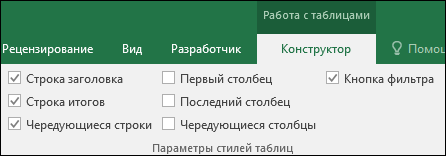
- Выделите ячейки таблицы.
- Выберите Работа с таблицами >Конструктор (на компьютерах Mac следует открыть вкладку Таблицы), а затем в группе Параметры стилей таблиц установите или снимите указанные ниже флажки.
- Строка заголовков — применение или отмена форматирования первой строки таблицы.
- Строка итогов — быстрое добавление строки с результатами функции промежуточного итога, (например СУММ, СРЗНАЧ, СЧЁТ, МИН или МАКС), которую можно выбрать в раскрывающемся списке. Скрытые строки можно как включать в вычисления, так и нет.
- Первый столбец — применение или отмена форматирования первого столбца таблицы.
- Последний столбец — применение или отмена форматирования последнего столбца таблицы.
- Чередующиеся строки — использование разной заливки для четных и нечетных строк, чтобы облегчить чтение.
- Чередующиеся столбцы — использование разной заливки для четных и нечетных столбцов, чтобы облегчить чтение.
- Кнопка фильтра — включение и отключение автофильтра.
В Excel в Интернете можно применять параметры стиля таблицы для форматирование элементов таблицы.
Выбор параметров для форматирования элементов таблицы
Для таблиц можно включить и отключить различные параметры, связанные со стилем. Для этого выполните указанные ниже действия.
- Выделите ячейки таблицы.
- На вкладке Конструктор таблиц в области Параметры стиляпроверьте или сберем один из следующих параметров:
- Строка заголовков — применение или отмена форматирования первой строки таблицы.
- Строка итогов — быстрое добавление строки с результатами функции промежуточного итога, (например СУММ, СРЗНАЧ, СЧЁТ, МИН или МАКС), которую можно выбрать в раскрывающемся списке. Скрытые строки можно как включать в вычисления, так и нет.
- Чередующиеся строки. Отображает нечетные и четные строки с чередующимся затенением для удобства чтения.
- Первый столбец — применение или отмена форматирования первого столбца таблицы.
- Последний столбец — применение или отмена форматирования последнего столбца таблицы.
- Чередующиеся столбцы. Отображает нечетные и четные столбцы с чередующимся затенением для удобства чтения.
- Кнопка фильтра — включение и отключение автофильтра.
Дополнительные сведения
Вы всегда можете задать вопрос эксперту в Excel Tech Community или получить поддержку в сообществах.
Редактирование активной таблицы
База данных хороша настолько, насколько хороша в ней информация. Редактировать информацию нужно для того, чтобы информация в базе данных была точна и актуальна. Вы можете обновлять и изменять как пространственные (объекты на карте), так и не пространственные данные (например, автономная таблица с показателями продаж) посредством вида Таблица.

ArcGIS Pro автоматически начинает сеанс редактирования когда вы изменяете существующие данные или создаете новые. Кнопки для начала и остановки сеанса редактирования отсутствуют. Когда вы вносите правки в вид таблицы, сеанс редактирования остается активным, пока вы не сохраните или отмените изменения. Если вы хотите защититься от нежелательного редактирования, ленту Редактировать можно настроить так, чтобы включить в нее скрытую кнопку Включить редактирование , которая предотвратит редактирование во всех случаях, когда оно не включено специально.
Некоторые таблицы недоступны для редактирования, например, текстовые файлы ( .xls , .xlsx , .txt , .csv и т.д.) Эти таблицы доступны только для чтения. Если вы правите эти данные во внешних приложениях, вы должны заново добавить этот текстовый файл в проект. Однако файлы рабочих книг Microsoft Excel могут быть обновлены в ArcGIS Pro , чтобы отобразить обновленные данные и изменения схемы, внесенные в любой из листов рабочей книги.
Некоторые атрибуты в таблице не редактируются. Не редактируются все управляемые поля, такие как ObjectID , Shape_Length и Shape_Area . Также вам будет недоступно редактирование полей, которые для определенного слоя в виде Поля выделены Только для чтения. Вы можете редактировать соединенные таблицы, но только основные поля. Поля из присоединенной таблицы доступны только для чтения.
Правки могут включать изменение значения в ячейке таблицы и изменение поля с расчетными значениями. Вы также можете копировать и вставлять значения из внешних приложений в ArcGIS Pro , как описывается в расположенном ниже разделе.
Копирование и вставка значений из других приложений
Чтобы обновить имеющуюся таблицу базы данных информацией из другого приложения, например, из таблиц Microsoft Office Excel или Word , вы можете выполнить вставку одного значения, строки со значениями, либо значений нескольких соседних столбцов.

Скопируйте нужную вам информацию из другого приложения в буфер обмена. Подсветите начальную ячейку вашей таблицы базы данных в ArcGIS Pro и вставьте значения, нажав комбинацию клавиш Ctrl+V либо щелкнув правой кнопкой и выбрав Вставить . Если число вставляемых значений больше количества строк таблицы, будут созданы новые строки. Вставленные значения округляются в соответствии с числовым форматом поля. Например, если вставить значение 2.7 в целочисленное поле, оно буде округлено до 3 . Закрепите свои изменения в базе данных, щелкнув Сохранить изменения в группе Управление изменениями , которая для таблиц, открытых из карты, находится на вкладке Редактирование , а для таблиц, открытых из вида Каталог или панели Каталог, находится на вкладке Таблица .
Если вставляемый элемент не подходит для редактируемого поля, появится предупреждение. К примеру, это произойдет при вставке значения, не попадающего в домен диапазона, и при вставке текстового значения в числовое поле. Ячейки изменены не будут.
- Применяется Фильтр таблицы если для вашей таблицы задан определяющий запрос или есть скрытые поля, вставленные значения не изменят данные, не удовлетворяющие текущему фильтру.
- При вставке пустых значений в поле, поддерживающее значения null, будут вставлены значения null.
- Для выполнения вставки значений в поля с подтипами или доменами можно использовать либо коды, либо описания значений.
Копирование и вставка из другой таблицы ArcGIS Pro
Вы можете добавлять данные в существующую таблицу, вставляя значения, скопированные из другой таблицы, в тот же или другой проект ArcGIS Pro . Копирование и вставка — это рекомендуемый рабочий процесс для обновления и замены существующих значений новой информацией. Если вставлено больше строк, чем на текущий момент существует в таблице базы данных, автоматически будут созданы дополнительные строки. Однако если вставлено больше столбцов, чем существует в настоящее время, дополнительные столбцы удаляются.
Вставка новых строк в автономную таблицу

Вы можете вставить новые строки в активную автономную таблицу. Нажмите кнопку Вставить строки и введите значение Количество строк для добавления в таблицу. Щелкните Создать или нажмите Enter .
Примечание:
- За один раз можно добавить не более 1000 строк.
- Если используется определяющий запрос, новые строки могут не появиться.
Дублировать строку в таблице

Вы можете создать дубликат атрибутов объекта или записи. Щелкните правой кнопкой мыши заголовок строки и выберите Дублировать строку , чтобы создать копию выбранной строки в нижней части таблицы. Она выбрана. Геометрия объекта включается при дублировании строки.
Связанные разделы
- Добавление данных к существующей таблице
- Редактирование значения в ячейке таблицы
- Найти и заменить
- Работа с таблицей
- Интерактивный выбор записей в таблице
- Работа с файлами Microsoft Excel в ArcGIS Pro
- Опции таблицы
В этом разделе
- Копирование и вставка значений из других приложений
- Копирование и вставка из другой таблицы ArcGIS Pro
Как отредактировать таблицу эксель с подуровнями
Совместный доступ в Microsoft Excel дает возможность работать с одним файлом сразу нескольким пользователям. Десять-двадцать человек на разных компьютерах одновременно вносят какие-то данные в один документ. Где находится определенная информация, работают определенные формулы.
«Главный пользователь» имеет возможность отслеживать действия рабочей группы, добавлять/удалять участников, редактировать противоречивые изменения. Как настроить совместную работу в Excel.
Особенности работы с общим файлом
В книге Excel со совместным доступом не все задачи можно выполнять.
- Создавать таблицы Excel.
- Создавать, менять или просматривать сценарии.
- Удалять листы.
- Объединять либо разделять ячейки.
- Работать с XML-данными (импортировать, добавлять, обновлять, удалять и т.д.).
Выход: отключить общий доступ – выполнить запрещенную задачу – снова включить доступ.
Совместное пользование ограничивает для участников еще ряд задач:
| Недопустимо | Реально |
| Вставлять либо удалять группу ячеек | Добавлять строку или столбец |
| Добавлять либо изменять условные форматы | Работать с существующими форматами |
| Включать или изменять инструмент «Проверка данных» | Работать с существующими настройками проверки |
| Создавать или редактировать диаграммы, сводные отчеты | Работать с имеющимися диаграммами и сводными таблицами |
| Вставлять или редактировать рисунки и графические объекты | Просматривать имеющиеся рисунки и графические объекты |
| Вставлять или менять гиперссылки | Переходить по имеющимся гиперссылкам |
| Назначать, редактировать либо удалять пароли | Существующие пароли функционируют |
| Ставить либо снимать защиту листов и книг | Существующая защита работает |
| Группировать, структурировать данные; вставлять подуровни | Работать с имеющимися группами, структурами и подуровнями |
| Записывать, изменять или просматривать макросы | Запускать имеющиеся макросы, которые не связаны с недоступными задачами |
| Изменять или удалять формулы массива | Пользоваться существующими формулами |
| Добавлять в форму данных новую информацию | Искать информацию в форме данных |
Как сделать совместный доступ к файлу Excel?
Сначала определяемся, какую книгу мы «откроем» для редактирования сразу несколькими участниками. Создаем новый файл и наполняем его информацией. Либо открываем существующий.
Переходим на вкладку «Рецензирование». Диалоговое окно «Доступ к книге».

Управление доступом к файлу – правка. Ставим галочку напротив «Разрешить изменять файл нескольким пользователям одновременно».
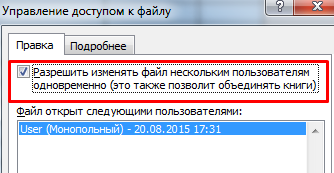
Переходим к инструменту «Подробнее», чтобы настроить параметры многопользовательского редактирования.
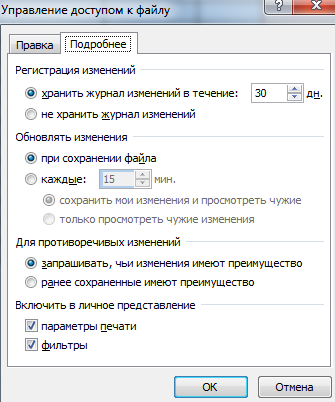
- Нажимаем ОК. Если мы открываем общий доступ к новой книге, то выбираем ей название. Если совместное пользование предполагается для существующего файла – жмем ОК.
- Открываем меню Microsoft Office. Выбираем команду «Сохранить как». Выбираем тот формат файла сохранения, который «пойдет» на всех пользовательских компьютерах.
- Местом сохранения выбираем сетевой ресурс / сетевую папку, которую откроют предполагаемые участники. Нажимаем «Сохранить».
Внимание! Нельзя использовать для сохранения общего файла веб-сервер.
Теперь проверим и обновим ссылки. Открываем в кладку «Данные» и выбираем «Подключения».
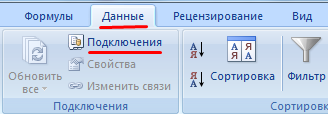
- Изменить ссылки / изменить связи. Если такая кнопка отсутствует, в листе нет связанных файлов.
- Переходим на вкладку «Состояние», чтобы проверить имеющиеся связи. На работоспособность связей указывает кнопка ОК.
Открытие книги с совместным доступом
- Открываем меню Microsoft Office.
- Нажимаем «Открыть».
- Выбираем общую книгу.
- Когда книга открыта, нажимаем на кнопку Microsoft Office. Переходим на вкладку «Параметры Excel» (в нижней части меню).
- «Общие» — «Личная настройка» — «Имя пользователя». Вводим опознавательную информацию (имя, ник-нейм).
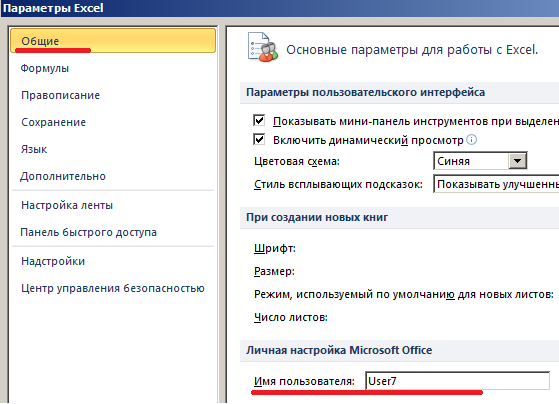
Все. Можно редактировать информацию, вводить новую. После работы – сохранить.
Случается, что при открытии книги Excel с совместным доступом к файлу появляется запись «Файл заблокирован». Сохранить не получается. При последующем открытии оказывается, что общий доступ отключен. Возможные причины проблемы:
- Одну и ту же часть документа редактируют несколько пользователей. К примеру, вбивают разные данные в одну ячейку. Возникает блокировка.
- Во время пользования совместным файлом ведется журнал изменений (кто входил, когда, что делал). Книга увеличивается. Начинает «глючить».
- Удалили кого-то из пользователей, но пока ему не сказали об этом. Тогда блокировка может появиться только на его компьютере.
- Большая нагрузка на сетевой ресурс.
Что можно сделать, если совместный доступ к файлу файл заблокирован:
- Почистить либо удалить журнал изменений.
- Почистить содержимое файла.
- Отменить, а потом снова активировать совместный доступ.
- Открыть книгу xls в OpenOffice. И снова сохранить ее в xls.
Замечено, что запись «Файл заблокирован» реже появляется в новейших версиях Excel.
Как удалить пользователя
На вкладке «Рецензирование» открываем меню «Доступ к книге».

В разделе «Правка» мы видим перечень пользователей.
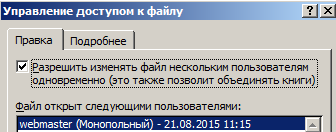
Выбираем имя – нажимаем «Удалить».
Перед удалением проверьте, что пользователи закончили работу с файлом.
Как отключить режим совместного доступа в Excel
Все пользователи должны сохранить информацию и закрыть общий файл. Если необходимо оставить журнал, соблюдаем инструкцию:
Вкладка «Рецензирование» — «Исправления» — «Выделить исправления».
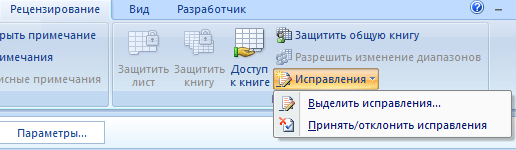
Устанавливаем параметры «Исправлений». По времени – «все». Галочки напротив «Пользователем» и «В диапазоне» сняты. Напротив «вносить изменения на отдельный лист» — стоит. Жмем ОК.
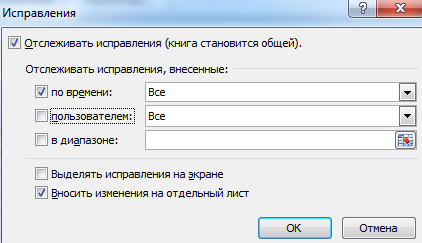
Откроется Журнал изменений. Его можно сохранить либо распечатать.
Чтобы отключить совместный доступ к файлу Excel, на вкладке «Рецензирование» нажать «Доступ к книге» и снять галочку напротив «Разрешить изменять файл нескольким пользователям».
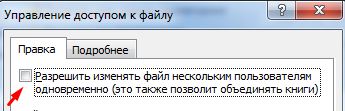
В списке должен остаться один пользователь – Вы.