
Как пользоваться Zoom: установка, настройка, создание конференции и работа
В условиях карантина многих сотрудников пришлось перевести на удаленную работу. Встал вопрос, как проводить совещания на расстоянии. Для видеоконфернеций есть специальные сервисы, например, Zoom. В статье очень подробно разбираемся, что это за сервис и как им пользоваться.

Реклама: Реклама. Erid 2VtzqvSTQ86

Реклама. Erid 2VtzqvSTQ86
Читайте также: 10 лучших сервисов для видеоконференций
Что такое онлайн-платформа Zoom и для чего она нужна
- видеоконференции с участием до 1 000 человек;
- поддержка HD качества;
- до 49 видео на экране;
- коллективный чат;
- виртуальные фоны для участников;
- сквозное шифрование конференции;
- функция перевода участника в режим ожидания;
- запись конференций на локальное устройство или в облако;
- поддержка запуска конференций через Outlook, Gmail или iCal;
- возможность выходить на связь с мобильного устройства.
Один из главных плюсов программы – наличие бесплатного тарифа. На нем можно подключить до 100 человек на конференцию, длительность встречи не более 40 минут. Если это не групповая конференция, а звонок между двумя людьми – можно общаться неограниченное время. Также нет ограничений на количество конференций.
На платных тарифах можно снять эти лимиты + добавляется возможность записи конференции и сохранения ее в облако. Для Zoom есть свой магазин приложений и расширений, которые можно интегрировать в сервис.
Как скачать, установить и зарегистрироваться в Zoom: пошаговая инструкция.
На компьютер
Заходим на сайт Zoom, нажимаем на кнопку «Зарегистрируйтесь бесплатно» или «Бесплатная регистрация».

Вводим адрес электронной почты, нажимаем «Регистрация». Можно авторизоваться через почту Google или аккаунт на Facebook.

На почту придет письмо с ссылкой на подтверждение аккаунта. Кликаем по ней, чтобы подтвердить регистрацию.

Затем нас просят ввести имя, фамилию и придумать пароль. Заполняем, жмем «Продолжить».

Можно сразу ввести адреса коллег – им на почту придет предложение зарегистрироваться в сервисе. Можно пропустить этот шаг.

Далее появляется предложение начать тестовую конференцию, для этого жмем по ссылке или на кнопку «Начать конференцию сейчас». Этот шаг можно тоже пропустить – жмем «Перейти к моей учетной записи».

Сервисом можно пользоваться на сайте Zoom, но лучше скачать версию для ПК – так вы не пропустите входящие сообщения в чате и вызов на конференцию. Да и вообще так удобнее.
Нужно перейти в центр загрузок, скачать и установить на компьютер клиент Zoom для конференций. После установки запускаем на компьютере и заходим под своим логином/паролем.

Для работы с десктопной версией необходимо идентифицироваться. Нажимаем на кнопку «Войти» и вводим свои данные. Можно сохранить данные, чтобы не логиниться каждый раз заново.

На телефон
Можно зарегистрироваться на сайте, а потом скачать приложение или пройти регистрацию сразу с приложения. Скачиваем Zoom из магазина приложений:
Открываем приложение, жмем «Регистрация» или «Войти в систему», где вводим свой логин/пароль.

В приложении можно начинать конференции, подключаться к чужим, планировать будущие встречи, переписываться с участниками.

Как пользоваться Zoom-видеоконференция: самое полное руководство
Рассмотрим на примере программы для ПК.
Как настроить для работы
Если вы планируете использовать Zoom ежедневно – настройте автоматический запуск программы при загрузке Windows. Для этого нужно нажать на значок шестеренки и перейти в настройки.

Далее в разделе «Общие» нужно поставить галочку возле пункта «Запускать Zoom при загрузке Windows».

Нужно сразу отрегулировать видео и звук. Заходим в соответствующие разделы.
Видео. Здесь самое главное настроить следующие параметры:
- Камера – встроенная в ноутбук или внешняя веб-камера.
- Режим HD – лучше поставить галочку для более высокого качества.
- Функция «Подправить мой внешний вид» – незначительно сглаживает видео.

Остальные галочки можно оставить по умолчанию.
Звук. Нужно проверить подключение и настройки динамиков и микрофона. Можно настроить свою громкость для программы или оставить галочку напротив пункта «Автоматически регулировать громкость».

Контакты. Для добавления контактов заходим в соответствующий раздел и жмем плюсик. Затем «Добавить контакт».

Прописываем почтовый адрес человека. Ему на почту приходит предложение зарегистрироваться в Zoom или скачать приложение. Нажимаем «Добавить контакт». Он сохраняется в адресной книге.

Контакты можно разделить на группы. Также можно создать канал – это похоже на группу в Телеграме. Там можно выкладывать важную информацию, общаться или созваниваться сразу с несколькими людьми. Это очень удобно – можно создать свой канал для каждого отдела и добавить туда сотрудников этих отделов.

Как создать конференцию в Zoom
Начать конференцию можно двумя способами. Первый – запускаем программу на ПК и в главном окне нажимаем «Новая конференция».

Второй – заходим в раздел «Конференции» и нажимаем кнопку «Начать».

По умолчанию конференция запускается с видео и аудио, но можно переключиться на аудио режим без видео, для этого жмем «Войти в аудиоконференцию».

Все управление конференцией происходит на нижней панели с кнопками и боковой с участниками. Чтобы отобразить панель слушателей, нажмите «Управлять участниками». Возле этой кнопки отображается их количество. Откроется боковая колонка со всеми, кто принимает участие в конференции.
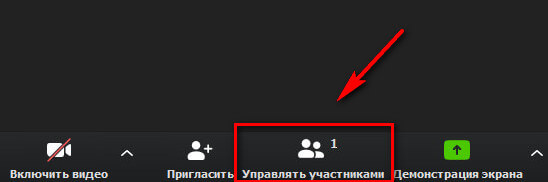
Возле каждого участника отображаются значки микрофона и камеры. Перечеркнутый значок означает, что микрофон или камера выключены. На скрине ниже видно, что камера выключена, а микрофон работает.

В процессе можно включить свою камеру или отключить звук. Это делается на нижней панели.

Совет: в настройках аккаунта укажите свою должность и отдел – другим сотрудникам будет понятно, с кем они общаются. Это делается в мобильном приложении в настройках профиля.

Приглашение участников
Когда все готово, можно приглашать участников. На будущее лучше делать запланированную конференцию и рассылать приглашения заранее.
Участников можно добавить двумя способами. Первый – вызвать прямо из конференции. Для этого жмем кнопку «Пригласить» на нижней панели.

Затем пишем емейл-адрес или выбираем людей из списка контактов. Выбранным людям придет уведомление об участии на почту или в приложение.
Напротив тех, кто онлайн высвечивается зеленый кружок, напротив тех, кто оффлайн – серый. Если человек проводит свою конференцию, напротив его имени высвечивается красная камера.
Второй способ – нажать кнопку «Пригласить» на нижней панели, затем скопировать ссылку на конференцию и прислать ее в выбранный мессенджер, например, в Телеграм.

Для запланированной встречи тоже сразу формируется своя ссылка, которую можно найти под конкретной конференцией.

После окончания конференции нажимаем на нижней панели «Завершить конференцию».

Можно завершить ее для всех или выйти самому, предварительно назначив человека, который закончит выступление за вас.

Как подключиться к чужой конференции
Участнику, которому выслали приглашение, придет ссылка на почту, в выбранный вами мессенджер или уведомлением в приложении Zoom. Соответственно, ему нужно нажать на ссылку, чтобы попасть на конференцию.

Если вам звонят в приложении, чтобы ответить нажмите «Принять». Или «Отклонить», если не можете принять звонок. Это функция похожа на звонок другу в Скайп.
Участник чужой конференции может отключать/включать свою камеру и микрофон, писать в общем чате и запросить у организатора возможность записи.
Как запланировать встречу
Планировщик встреч находится на главной странице приложения.

Какие здесь настройки:
- Тема конференции, дата и время.
- Идентификатор конференции – можно использовать свой персональный или создавать автоматически.
- Пароль – если эта функция включена, то для доступа к конференции участникам понадобится пароль. Он приходит в уведомлении вместе с ссылкой на конференцию.
- Видеоизображение – здесь можно включить/отключить видео у организатора и участников конкретной встречи.
- Звук – выбираем откуда будет идти звук – с компьютера или приложения на телефоне.
- Выбираем в каком календаре отметить конференцию. Если вы и ваши сотрудники используете Гугл календарь или Outlook, то туда также придет уведомление о предстоящей встрече.
После всех настроек жмем «Запланировать».

Все запланированные встречи отображаются в главном окне приложения. Там же можно найти ссылку на конференцию (нужно нажать на 3 точки).

Как включать/отключать звук
При настройке запланированной конференции можно заранее назначить, у кого будет включенный микрофон – у организатора или у всех участников. Если вы просто создали конференцию и добавили туда участников, то по умолчанию у каждого будет звук и видео, но каждый слушатель может сам отключить у себя эти функции.
Также на боковой панели слушателей для организатора конференции есть 2 кнопки – «Выключить звук для всех» и «Включить звук для всех».

Если нужно отключить звук у конкретного участника, то напротив его имени нужно подвести мышку к микрофону и нажать «Выключить звук». Микрофон будет перечеркнут.
Обратная реакция слушателей
Эта функция позволяет получать обратную связь от участников. Например, слушатель может поднять «виртуальную руку», сказать «да» или «нет», сообщить, что ушел пить кофе. Реакции отображаются на боковой панели участников. Организатор может видеть не только ответы, но и количественное соотношение «да» и «нет». Также организатор может очистить все реакции. Участник может убрать только свою реакцию.

Видеофоны Zoom
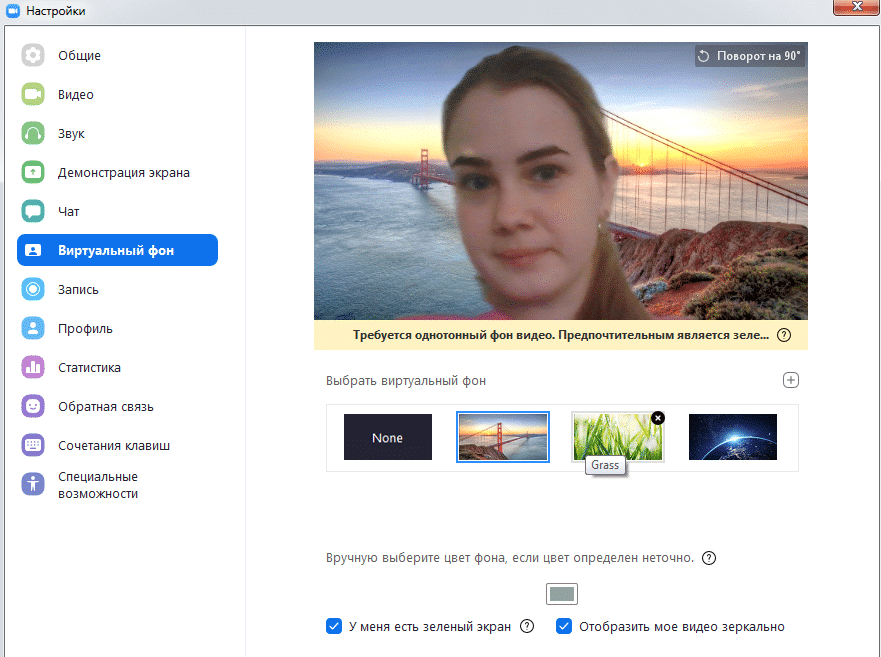
Любой участник конференции может заменить свой фон, но для того, чтобы функция работала, оригинальный фон должен быть однотонный, желательно зеленый (хромакей).
Чтобы включить функцию, на нижней панели возле значка видео жмем на стрелку, далее «Выбрать виртуальный фон».

Нас перебрасывает в настройки, где можно выбрать или загрузить картинку для фона.

Демонстрация экрана
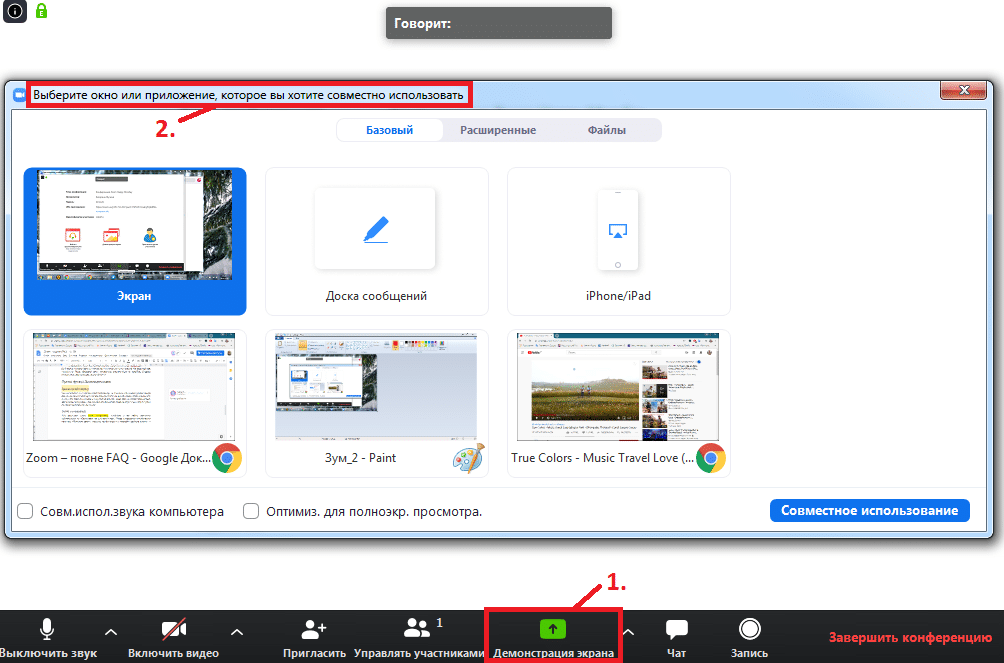
В Zoom есть функция демонстрации экрана. Можно показать свой рабочий стол, браузер, подключить виртуальную доску и вести на ней записи. Эта функция также находится на нижней панели и называется «Демонстрация экрана».

В ней есть несколько разделов, в которых можно выбрать, что именно мы будем показывать:
- Базовый. Это экран рабочего стола, браузер, виртуальная доска, экран телефона или запущенные на ПК приложения.
- Расширенные. Тут можно показать часть экрана, только звук ПК или съемку со второй камеры.
- Файлы. Здесь открывается доступ к файлообменникам.
Мессенджер
Приложение Zoom еще можно использовать как мессенджер. Эта функция находится во вкладке чат.

В чате можно отправлять сообщения, файлы или снимок с экрана. Также можно начать конференцию с человеком прямо из чата – аналогично звонку другу в Скайп.
Заключение
Zoom – это программа для видеоконференций и онлайн обучения. Можно работать в веб версии, но лучше дополнительно скачать приложение для ПК и телефона. В Zoom есть встроенный мессенджер для общения с теми, кто есть в контактах. Соответственно, для общения с сотрудниками на удаленке не обязательно использовать отдельный мессенджер (Вотсапп или Телеграм) – достаточно одного Zoom.
Совет: в общих настройках Zoom поставьте галочку напротив пункта «Автоматически копировать URL приглашения после начала конференции». Теперь вам не придется специально искать ссылку, она сохранится в буфер обмена и можно будет сразу скинуть ее в чат сотрудникам.

Также советуем включить функцию напоминания о предстоящей конференции, время можно установить любое.
Полезные ссылки:
- Лучшие системы управления проектами
- 11 конструкторов-чат ботов
- Как настроить WhatsApp Business
Как пользоваться zoom

Рабочие совещания, корпоративы, школьные уроки, сеансы у психолога, свидания и спортивные тренировки. Все они теперь перенеслись в онлайн. Чаще всего — с помощью сервиса Zoom. Подготовили для вас все, что нужно знать об этом удобном приложении для видеоконференций. В том числе и о том, как не стать жертвой хакеров.
Zoom: что это и зачем
Zoom — это сервис для проведения онлайн-конференций, продукт одноименной американской компании. Появился еще в 2011 году, но именно в последние месяцы получил взрывной рост пользователей. В связи с пандемией коронавируса количество людей, которые используют Zoom, выросла с 10 млн в декабря 2019 года до 200 млн в марте 2020 года.
Приложение пригодится, если вам необходимо организовать ивент с видеосвязью как для небольшой группы людей (5-10), так и для команды в 50+ человек. Дает возможность проводить мероприятия различной продолжительности — и 15-минутные stand ups, и 2-часовые совещания.
У сервиса есть бесплатная версия. До введения карантина она позволяла организовывать короткие 40-минутные видеоконференции. На период пандемии это ограничение убрали и дали возможность делать онлайн-ивенты продолжительностью до 5 часов для 2-50 человек бесплатно.
Чтобы собрать больше людей — например, организовать конференцию на 100 человек или общаться больше пяти часов — нужно воспользоваться платной версии программы ($15 в месяц).
Zoom: где скачать
Zoom можно пользоваться и без загрузки. Для этого достаточно установить специальный плагин. Однако он доступен только для пользователей браузеров Google Chrome и Mozilla Firefox.
Мы рекомендуем все-таки загрузить полноценное приложение. Разработчики Zoom специально создали различные версии программы для пользователей Windows, MacOS, Android и iOS. Вот ссылки, которые позволят их скачать с официального сайта сервиса:
Кроме этого, у платформы есть еще несколько расширений, контроллеров и интеграций с другими приложениями (например, со Skype). Их можно посмотреть здесь.
Как начать пользоваться
Особых требований для начала работы в Zoom нет. Все стандартно — загружаете приложение, устанавливаете и регистрируетесь.
Для регистрации необходимо нажать на кнопку «Зарегистрироваться бесплатно». Далее сервис предложит несколько вариантов ведения данных:
- аккаунт в Google;
- страница в Facebook;
- рабочая почта.
После регистрации будет возможность отредактировать данные профиля, пригласить других участников — с помощью письма на их электронку, узнать свой ID идентификатор (важно для организации онлайн-ивентов).
Как организовать онлайн-конференцию
Организовать онлайн-конференцию может любой пользователь. Для этого достаточно войти в свой аккаунт через приложение. Далее нажать на кнопку «Запланировать» и ввести все необходимые параметры (дату и время, ваши настройки как организатора и настройки участников). После этого на экране появится шаблон письма с приглашением, которое можно скопировать.
Пригласить других участников можно четырьмя способами:
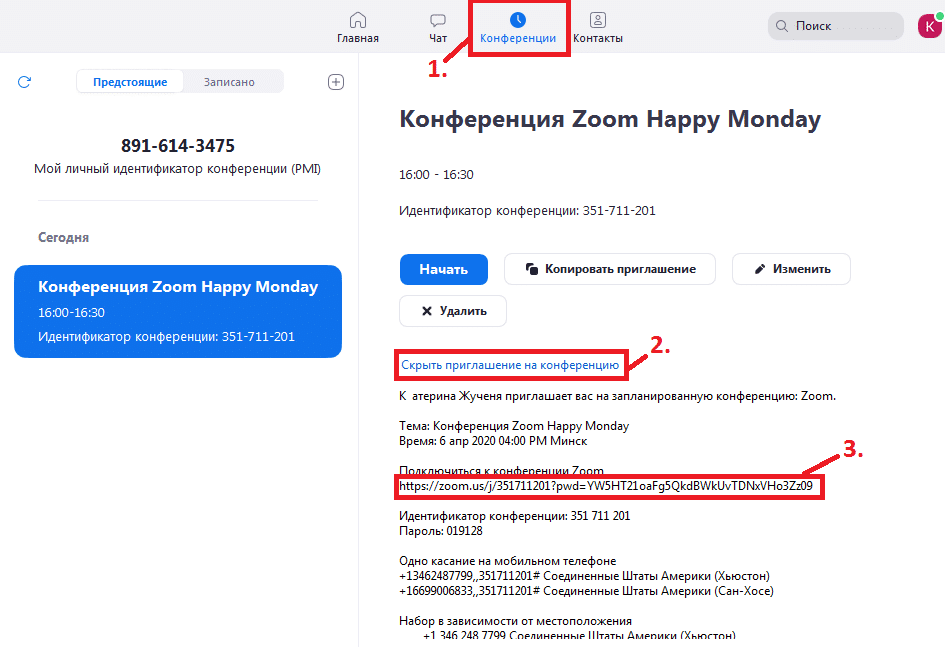
- отправив лишь ссылки на конференцию (для этого зайдите в раздел «Конференции», выберите необходимое мероприятие, нажмите кнопку «Показать приглашение на конференцию» и скопируйте ссылку после фразы «Подключиться к конференции Zoom») — см. фото внизу;
- отправив идентификатор ивента (9-значный код, указанный в описании мероприятия в разделе «Конференции») — см. фото внизу;
- разослав письмо-приглашение;
- добавив необходимых участников сразу после начала конференции (войдите в конференцию, нажмите на кнопку внизу «Пригласить», затем выберите из списка «Контакты» нужных людей).
Чтобы войти в онлайн-ивент, достаточно просто нажать на ссылку, которую вам прислал организатор. Если учетная запись включена, входить не нужно. Приложение автоматически направит вас на онлайн-ивент.
О каких функциях Zoom стоит знать
Демонстрация экрана
Такая возможность есть и у организатора конференции, и у участников. Чтобы начать демонстрацию экрана, необходимо нажать на соответствующую кнопку на нижней панели вкладок в приложении Zoom, когда ивент начнется. Полезно в случае, если надо показать презентацию, отчет или другую информацию, которая сложно воспринимается на слух. А еще — когда нужно провести мастер-класс для коллег.
Запись конференции
Чтобы начать запись Zoom конференции, необходимо в нее войти, нажать «Подробнее» и «Записывать на этот компьютер». Перед завершением онлайн-ивента нажмите «Остановить запись», выключите конференцию и подождите несколько минут — видео само конвертируется в формат mp4 и сохранится в папку со всеми файлами Zoom. Вам будут доступны как видеозапись ивента, так и отдельный аудиофайл.
Изменение фона
Разработчики предусмотрели ситуацию, когда не хочется показывать свое жилище (например, в квартире немного не убрано). Поэтому вы можете изменить фон во время Zoom Meeting в несколько кликов. Как только присоединитесь к онлайн-конференции, зайдите в настройки видео (справа от кнопки «Остановить видео») и нажмите «Выбрать виртуальный фон». Теперь позади вас виды Бали, космос, поле или домашние ковры на стенах.
Интерактивная доска
Если вы преподаватель или просто должны продемонстрировать какие-то процессы в режиме реального времени, этот инструмент Zoom вам очень пригодится.
Преимущества Zoom
Стабильная и качественная связь. Одновременно на платформе могут проходить сотни тысяч Zoom Meetings и, несмотря на это, вы вряд ли заметите зависание экрана или отстающий от видео звук. К сожалению, к примеру, у Skype с этим есть проблемы.
Можно назначить соорганизатора онлайн-ивента. Это важно, если вы проводите мероприятия с большим количеством людей и нуждаетесь в помощи. У помощника такие же полномочия, как и у организатора Zoom конференции — возможность выключать звук или видео у отдельных пользователей, включать демонстрацию или запись экрана, переименовывать отдельные чаты.
Есть бесплатная версия. Конечно, она с ограничениями, но если у вас небольшая команда (до 50 человек), то это прекрасная возможность сэкономить хотя бы на чем-то в период карантина. Ограничений по количеству конференций нет — можете созваниваться хоть каждый день. Главное, чтобы встреча длилась меньше 5 часов.
Есть интеграция со Slack. Полезно и удобно, если ваши рабочие чаты находятся в этом корпоративном мессенджере. Интеграция дает возможность подключиться к Zoom Meeting сразу со Slack.
Можно собрать фидбек после конференции. Для этого создана функция «Обратная связь». Ее можно подключить в личном кабинете в «Настройках» (если вы входите с ПК или ноутбука).
Удобно устраивать не только рабочие встречи, но и вечеринки с друзьями. В условиях карантина это действительно замечательная бесплатная возможность, которой стоит воспользоваться.
Недостатки Zoom
Самый главный — программа недостаточно защищена от действий хакеров и непосредственных участников конференций. Первые могут как вмешаться в ход вашего разговора (такой вид атаки уже получил название Zoom-bombing), так и выложить его видеозапись в общий доступ. Вторые — могут сохранить на свои компьютеры записи конференций, не спрашивая разрешения у других участников, и распространить их.
Собственно это и произошло на днях, когда несколько тысяч сессий Zoom — как очень личных разговоров, так и важных корпоративных совещаний — были опубликованы на YouTube и Vimeo.
В Zoom есть и другие уязвимые места. Например, пользователя могут подключить к онлайн-конференции с включенной камерой даже когда он об этом не догадывается.
Поэтому несмотря на то, что Zoom — один из лучших сервисов для онлайн-конференций, все же советуем важные совещания и беседы проводить на других платформах. А если все же пользуетесь Zoom, стоит соблюдать следующие правила безопасности:
- Создавайте уникальные идентификаторы для ваших встреч. И не используйте для этого ваш личный ID (который вы получили при регистрации).
- Используйте пароли для видеоконференций. Их можно сгенерировать с помощью Zoom для каждой встречи и бросать участникам как часть приглашения.
Читайте также
Ищете работу?
А она ищет вас! У нас есть много вакансий в крутых украинских и международных компаниях.
Как пользоваться Zoom [ 13 советов для онлайн презентации ]
![Как пользоваться Zoom [ 13 советов для онлайн презентации ]](https://visme.co/blog/wp-content/uploads/2020/07/Header-5-1.jpg)
Теперь, когда все больше людей работают из дома, онлайн-конференции и презентации с использованием таких инструментов, как Zoom, стали нормой.
Но конференция Zoom сильно отличается от презентации лично. Дистанционно, не используя язык тела может быть гораздо сложнее увлечь аудиторию.
Если вы еще не освоились в Zoom-презентациях, в этой статье есть несколько отличных советов, которые помогут добиться успеха и оказать влияние на следующей встрече.
Подготовка вашей презентации Zoom
Подготовка к конференции Zoom – не менее важный этап, чем сама презентация. Вы можете столкнуться с множеством потенциальных проблем, таких как неисправный микрофон или домашний питомец, пробегающий в кадре.
Хорошо подготовившись, вы обеспечите максимально гладкую и безошибочную презентацию. В конце концов, у вас есть только один шанс произвести хорошее первое впечатление и получить высокую рентабельность инвестиций.
Вот несколько советов, которые помогут вам подготовиться к созданию мощной презентации Zoom.
1 Создайте отличную онлайн-презентацию
Первое, что вам нужно сделать, это убедиться, что ваша презентация хорошо смотрится на крошечных экранах мобильных устройств и на компьютерах вашей аудитории.
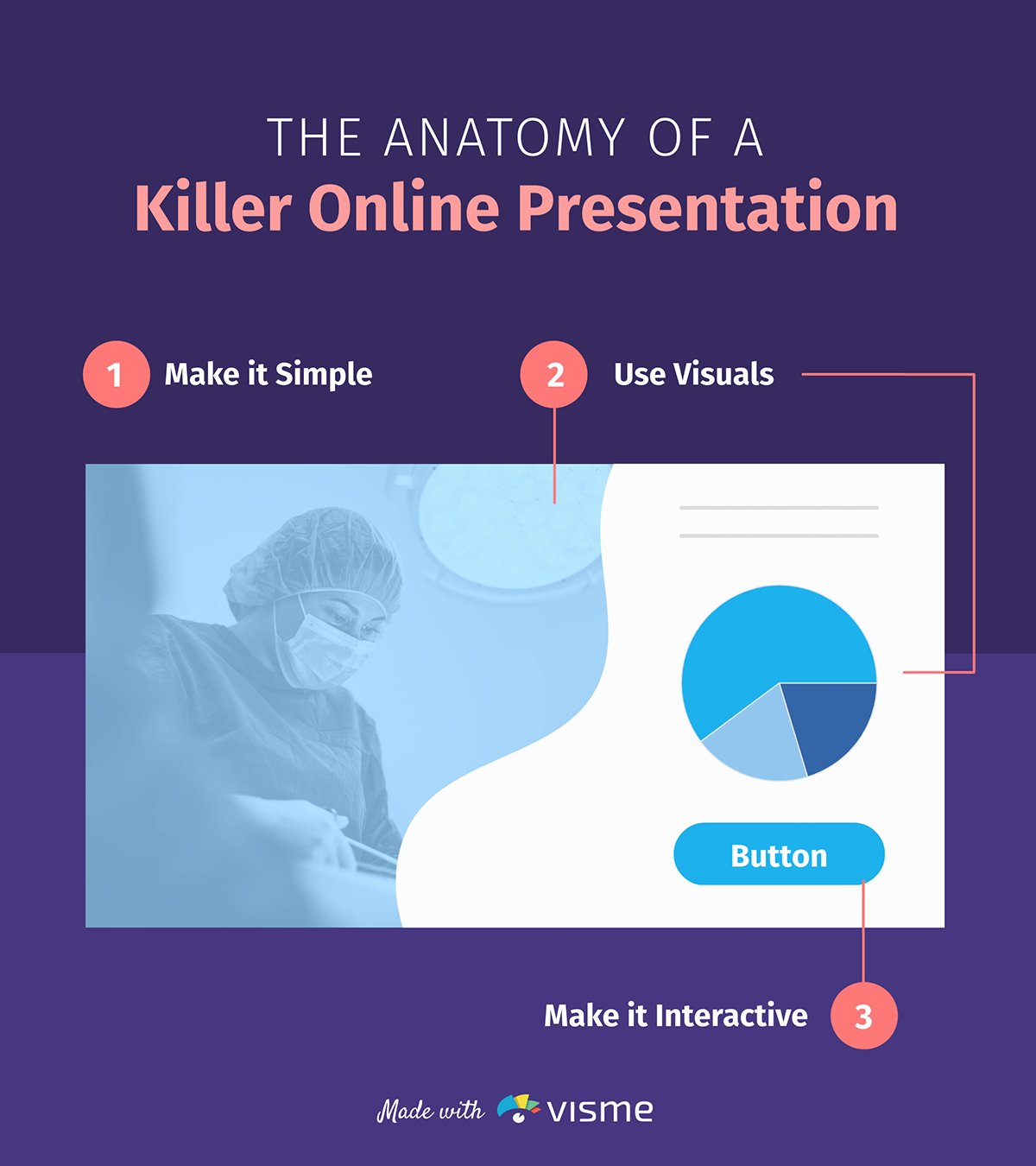
Следуйте этим трем правилам, чтобы провести эффективную конференцию Zoom онлайн.
Создайте свою собственную инфографику сегодня! Попробуйте бесплатно
Будьте проще.
Лучшие онлайн-презентации просты и понятны.
Вы же не хотите, чтобы ваша аудитория щурилась, глядя в свои экраны, пытаясь сориентироваться в фантасмагории текста, цветов, графиков и другого контента.
Вам нужно, чтобы они посмотрели на слайд и сразу поняли суть.
Используйте для слайдов простой фон, желательно белый. Сконцентрируйтесь в каждом слайде только на одной мысли или идее. Не помещайте в слайды слишком много маркеров или текста.
Также убедитесь, что вы центрируете текст на случай, если границы слайдов будут обрезаны для некоторых участников (у которых девайсы с небольшим расширением экрана).
Наконец, используйте крупный жирный шрифт, который не требует от участников напряжения глаз, даже если они просматривают ваши слайды на своем телефоне.
Используйте подходящие визуальные эффекты в Zoom-конференции.
Визуальные эффекты значительно упрощают усвоение и сохранение информации.
Вот несколько типов визуальных элементов, которые вы можете использовать, чтобы сделать вашу презентацию Zoom более увлекательной:
- Диаграммы и графики. Визуализация данных может оживить самые скучные цифры и статистику. Если вы используете результаты исследований, подумайте о том, чтобы представить их в виде гистограммы или круговой диаграммы.
- Карты. Если вы представляете географические данные, вы можете легко визуализировать их в виде карт. В Visme вы можете добавлять интерактивные карты для отдельной страны или мира.
- Иконки и иллюстрации. Добавление креативной графики, такой как значки и иллюстрации, может разрушить стены текста, сделать вашу информацию более наглядной и интересной и помочь лучше объяснить вашу точку зрения.
- Видео. Добавление видео в слайды — отличный способ сделать презентацию более интересной. Видео могут помочь вам более четко объяснить суть вопроса и показать продукт в действии. Вы можете вставлять видео YouTube или Vimeo в свои слайды или загружать их напрямую .
- Стоковые фотографии. При разумном использовании стоковые фотографии могут повысить ценность ваших слайдов, помогая задать тон, рассказать историю или визуализировать идею.
- Гифки и мемы. Сделайте свои интересными и увлекательными, добавив мемы и GIF-файлы, иначе они могут показаться довольно сухими. Будьте осторожны, не переусердствуйте и используйте юмор только в случае необходимости.
Вот шаблон презентации от Visme с правильным балансом визуальных элементов и текста. Он поможет вам начать работу. Просто настройте его для использования в следующей презентации Zoom.

Настройте этот шаблон презентации персонально для себя! Редактировать и скачать
Применение визуальных элементов в вашей онлайн-презентации — это здорово, но это не значит, что вы должны заполнять все свои слайды изображениями. Убедитесь, что визуальные эффекты, которые вы используете, добавляют ценности вашему контенту и подчеркивают вашу мысль, а не отвлекают от нее внимание.
Интерактивность.
Может быть сложно удержать аудиторию, когда вы не общаетесь с ней лицом к лицу.
Так почему бы не помочь коммуникации? Сделайте свои слайды интерактивными!
Если вы создаете свою презентацию в Visme, вы можете получить доступ к множеству интерактивных инструментов, чтобы оживить свои слайды:
- Анимация. Добавляйте красивые переходы между слайдами или анимируйте объекты отдельно. Хороший совет — анимировать маркеры так, чтобы они появлялись по одной, чтобы привлечь внимание к каждой из них. Вы также можете выбрать из предварительно анимированных иллюстраций, значков и персонажей, чтобы сделать вашу презентацию Zoom более увлекательной.
- Ссылки. В Visme вы можете связать любой текст или графический элемент с веб-страницей, слайдом или объектом внутри вашей презентации. Проявите творческий подход с помощью этого инструмента, чтобы добавить интерактивные викторины, слайды и многое другое в свою презентацию Zoom. Например, вы можете связать два текстовых поля вместе, чтобы при нажатии на вопрос появлялся ответ.
- Эффекты наведения. Если вы связываете один объект на своем слайде с другим, вы можете включить его отображение при щелчке или наведении курсора. Например, если вы создаете тест, вы можете связать два текстовых поля вместе, чтобы при наведении курсора на вопрос появлялся ответ.
Здоровая доза интерактивности может заинтересовать и вовлечь вашу аудиторию в Zoom-презентацию, которую вы подготовили.
2 Приведите в порядок фоновое оформление
Если вы хотите, чтобы аудитория воспринимала вас серьезно, уберите весь беспорядок позади вас.
Неаккуратный фон может заставить вас выглядеть непрофессионально и отвлечь внимание людей от вашей презентации. В идеале вашим фоном должна быть однотонная стена.
Вам не удается подобрать удачный фон? Подумайте об использовании виртуального фона Zoom. Существует множество различных стилей, поэтому убедитесь, что вы выбрали тот, который выглядит реалистично и профессионально.
3 Привлекайте внимание к мимике и лицу
Онлайн-презентация может быстро показаться отстраненной и безличной, как просмотр предварительно записанного видео.
Чтобы напомнить своей аудитории, что они взаимодействуют с настоящим человеком, вам нужно сосредоточить внимание на своем лице и мимике во время выступления.
Убедитесь, что вы проводите презентацию в хорошо освещенной комнате, где источник света находится перед вами. Если источник света находится прямо за вами, вы можете выглядеть темным пятном.
4 Проверьте свое оборудование
Правильная подготовка технического оборудования поможет свести к минимуму такие проблемы, как неудобные ракурсы камеры или неисправный микрофон.
Вот несколько вещей, о которых вам следует позаботиться перед презентацией:
- Проверьте подключение к Интернету. Никто не хочет слушать докладчика с плохим звуком и картинкой. Используйте надежное высокоскоростное подключение к Интернету, чтобы обеспечить плавную презентацию Zoom.
- Протестируйте аудио и видео. Убедитесь, что ваша камера и микрофон работают должным образом, присоединившись к тестовой встрече Zoom. Вы также можете протестировать свое оборудование из приложения Zoom, выбрав « Настройки» → «Аудио» или « Настройки» → «Видео» .
- Убедитесь, что ваш ноутбук подключен к электросети. Представьте, что ваш ноутбук отключился в середине презентации только из-за того, что вы не подключили его должным образом. Не позволяйте этому случиться.
- Отрегулируйте уровень вашей камеры. Убедитесь, что зрители смотрят на ваше лицо, а не на макушку. Решите, хотите ли вы сидеть или стоять во время презентации, и настройте веб-камеру так, чтобы она находилась на уровне глаз.
Учтите, что технические проблемы могут возникнуть неожиданно, даже если вы все сделаете правильно. Однако предварительная техническая подготовка сводит шансы к минимуму.
5 Минимизируйте возможные перерывы
Независимо от того, проводите ли вы презентацию Zoom дома или в близлежащем кафе, существует масса потенциальных прерываний, которые могут нарушить ваш рабочий процесс и заставить вас выглядеть непрофессионально.
Во время подготовки ваша цель должна заключаться в том, чтобы свести к минимуму эти перерывы.
Для начала найдите тихое место и заприте дверь, чтобы никто не вошел неожиданно. Перед конференцией рекомендуется сообщить членам вашей семьи или соседям по комнате, что вы будете заняты.
Еще один совет — закройте все посторонние приложения и окна на вашем компьютере. Уведомления и звуки могут прервать вашу встречу или отвлечь вас. Вы также можете использовать режим «Не беспокоить» в MacOS или «Помощь при фокусировке» в Windows 10, чтобы отключить уведомления.
6 Храните заметки в нужном месте
Как и при личной презентации, вы, вероятно, захотите держать под рукой заметки или подсказки на тот случай, если вы забудете что-то важное.
Однако во время презентации Zoom вам нужно быть осторожным с тем, где вы размещаете свои заметки. Может выглядеть очень непрофессионально и неловко, если ваши глаза будут уходить от камеры, когда все смотрят вам в лицо.
Не храните блокнот рядом с собой и не приклеивайте его сбоку от монитора. Лучшая альтернатива — наклеить стикер прямо под веб-камерой или рядом с ней. Таким образом, даже если вы посмотрите, вы все равно будете смотреть прямо на свою аудиторию.
Если вы используете Visme для создания своей презентации, вы можете использовать функцию заметок для докладчика и избавиться от лишних хлопот.
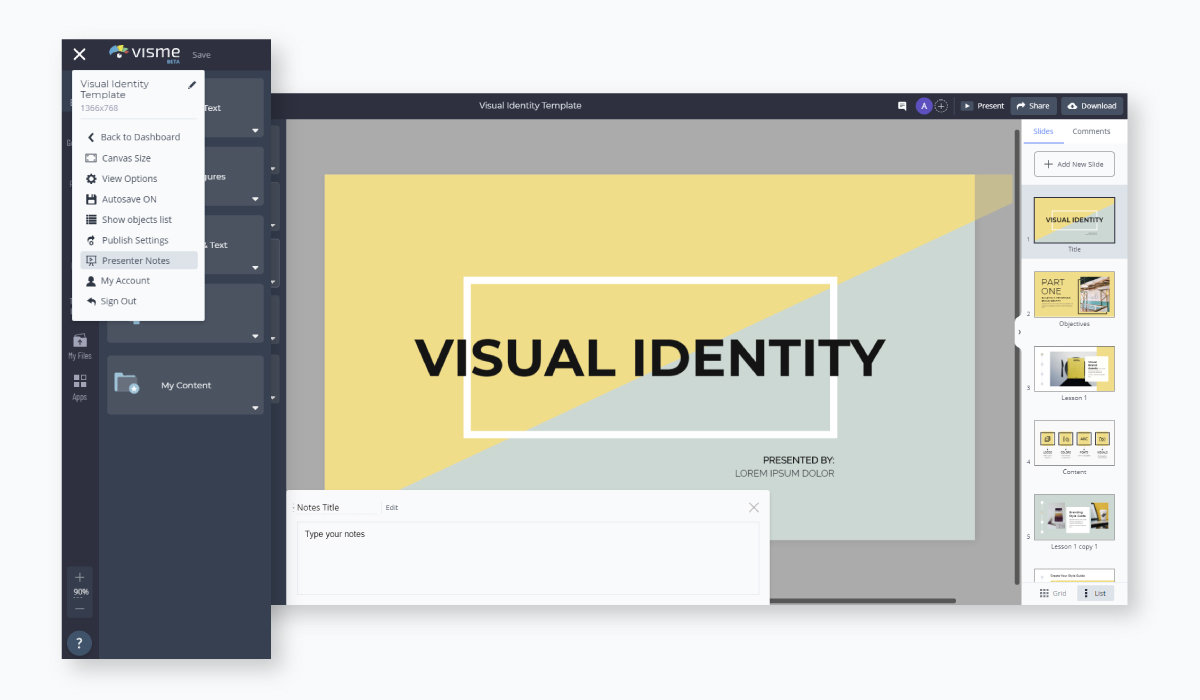
Во время презентации ваши заметки откроются в другом окне, так что вы можете просматривать их во время презентации, даже не сообщая об этом своей аудитории.
7 Откажитесь от пижамы
Это правда. Все любят комфортную одежду дома.
Но на самом деле, если вы проводите профессиональную презентацию, неплохо было бы отказаться от пижамы и надеть что-нибудь презентабельное.
Даже если все знают, что вы дома, вы стоит выглядеть небрежно, делясь важной информацией. Это может помешать вашей аудитории воспринимать вас серьезно.
Кроме того, переодевание поможет вам почувствовать себя увереннее и добавит мотивации. Подберите что-нибудь, что не только выглядит элегантно, но и заставляет вас чувствовать себя уверенно.
8 Репетиция перед онлайн-презентацией
Никогда не приходите на презентацию неподготовленным. Это особенно важно для презентаций Zoom.
Кроме того, репетиция — хорошая идея, если вы хотите преодолеть страх камеры. Проведите демонстрационную встречу Zoom с другом или членом семьи, или просто потренируйтесь в одиночестве перед презентацией.
Проведение вашей конференции Zoom онлайн
Теперь, когда все готовы к презентации Zoom, вот несколько советов, которые помогут вам максимально эффективно использовать свое время в презентации.
9 Начинайте весело
Знаете ли вы, что людям нужно всего пять секунд, чтобы понять, насколько харизматичен оратор?
Определить, как начать презентацию, — одна из самых важных задач. Вы можете заставить вашу аудиторию сесть на свои места и ловить каждое слово, либо позволить им задремать.
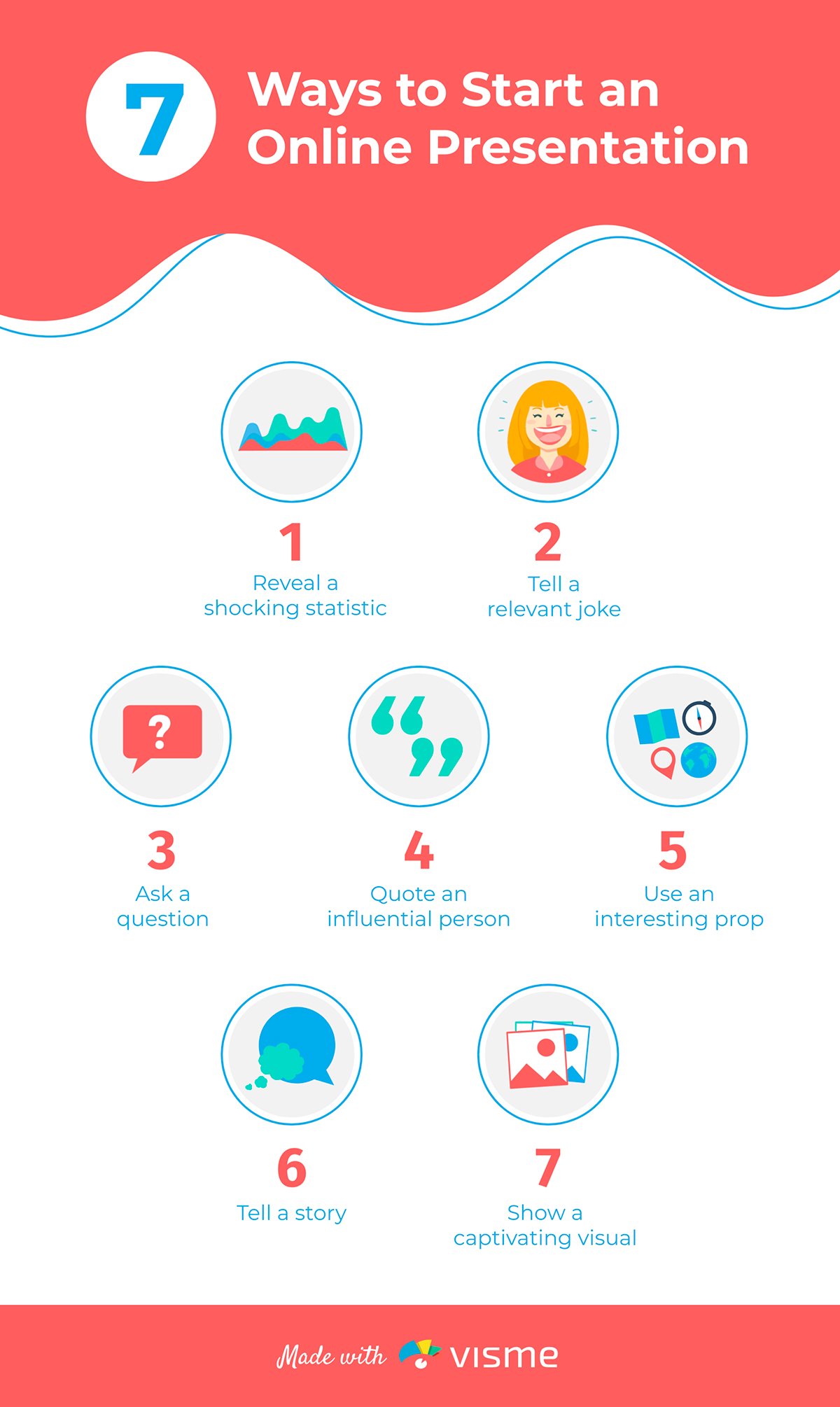
Вот инфографика о некоторых проверенных способах начать презентацию и зацепить вашу аудиторию. Давайте познакомимся с темой подробнее.
Создайте свою собственную инфографику сегодня! Попробуйте бесплатно
- Выявите шокирующую статистику. Актуальная и мощная статистика может задать тон вашей презентации и показать вашей аудитории важность вашего сообщения.
- Расскажите соответствующий анекдот. Юмор — отличный способ сломать лед и заинтересовать аудиторию. Скучная презентация может быстро заставить слушателя отключиться.
- Задайте вопрос. Вовлеките свою аудиторию, задав им вопрос, относящийся к теме вашей презентации. Чем больше вы с ними взаимодействуете, тем больше вероятность, что они будут слушать то, что вы говорите.
- Процитируйте влиятельного человека. Мощная цитата часто может мотивировать или вдохновить вашу аудиторию сесть и прислушаться к тому, что вы хотите сказать.
- Короткая история. Истории личные могут вызывать эмоции. Рассказ интересной истории, которая также побудит аудиторию узнать больше, — отличный способ начать презентацию.
- Используйте реквизит. Это нарушит монотонность вашей презентации. Использование движения визуального объекта также может помочь привлечь внимание аудитории. .
- Покажите захватывающие образы. Картинки говорят громче, чем слова, поэтому использование яркого изображения, рассказывающего историю или показывающего важность вашей темы, является эффективным способом начать презентацию.
Помимо впечатляющего начала, стоит попытаться завершить презентацию так, чтобы это побудило вашу аудиторию принять мгновенные меры или задуматься о вашем сообщении. Хорошая идея — закончить сильным заявлением или вопросом к размышлению.
10 Установите зрительный контакт с аудиторией
Во время выступления так же важно поддерживать зрительный контакт с аудиторией, как и во время личной презентации.
Трудность конференции в Zoom заключается в том, что вы в конечном итоге смотрите на собственное видео или на изображение аудитории.
Чтобы смотреть в глаза во время онлайн презентации, вам нужно смотреть прямо в камеру. Чтобы упростить задачу, вы можете разместить видеобоксы вашей аудитории в верхней части экрана, прямо под веб-камерой.
11 Регулярно делайте паузы
Онлайн-презентации могут очень быстро стать однообразными, и люди часто отключаются посреди них.
Если вы хотите, чтобы ваше сообщение дошло до аудитории, делайте регулярные перерывы на протяжении всей презентации Zoom и вовлекайте свою аудиторию в разговор.
Вы можете остановиться, чтобы задать им вопросы, или просто узнать, что они думают по определенной теме. акже можно попробовать изменить темп презентации, показать короткий видеоклип или рассказать интересную или юмористическую историю, которая поможет вернуть блуждающие умы.

12 Используйте функцию чата в ваших интересах
Функция чата Zoom — отличный дополнительный способ коммуникации с аудиторией, без нарушения хода вашей презентации.
Вы можете использовать чат Zoom в своих интересах несколькими способами:
- Вопросы. Задайте вопросы своей аудитории и позвольте им ответить в чате или попросите их задать вам вопросы в чате.
- Обратная связь. Заранее сообщите своей аудитории, что они могут оставлять свои отзывы и комментарии, связанные с вашей презентацией или темой, в чате. Например, если кто-то замечает, что он вас не слышит, вы можете попробовать починить микрофон или повысить голос.
Проявите творческий подход к использованию функции чата, чтобы заинтересовать аудиторию. Попросите их отправить эмодзи или спросите, что они хотят увидеть в первую очередь в вашей презентации.
13 Запишите презентацию
Лучший способ улучшить свои навыки презентации Zoom — это учиться на своих прошлых ошибках. К счастью, Zoom позволяет записывать конференции, чтобы вы могли вернуться к ним позже и проанализировать свою работу.
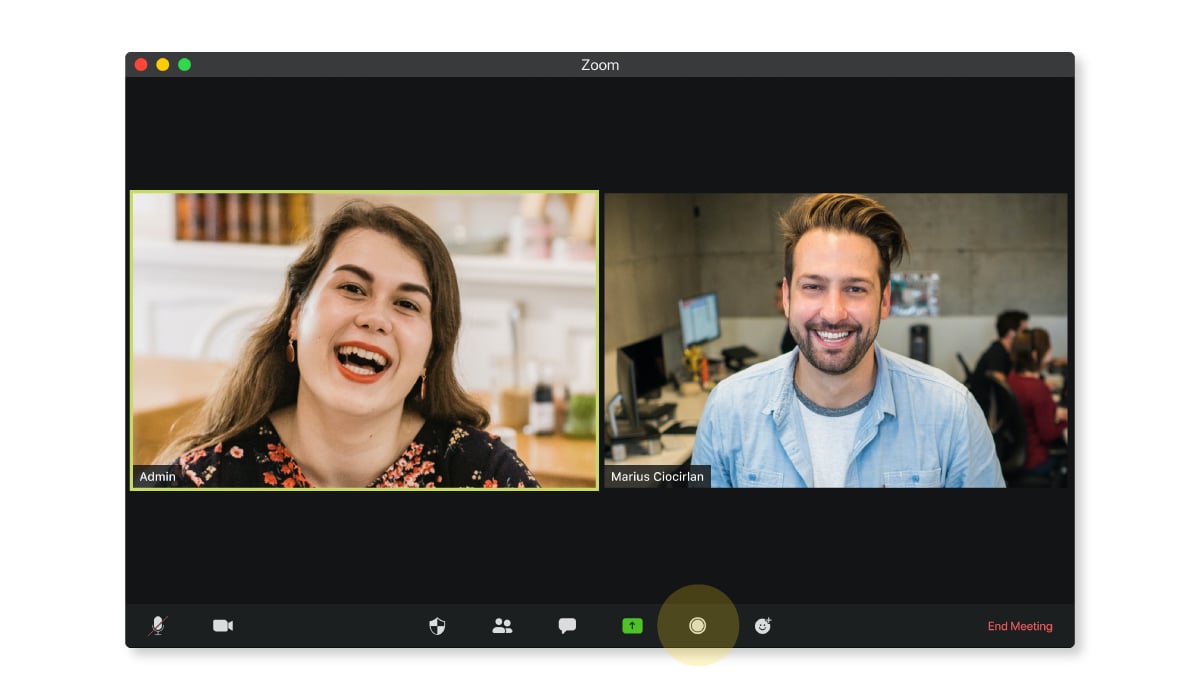
Вы используете слишком много жестов? Возможно, слишком много ходите? Говорите ли вы в разумном темпе? Анализ этих и других моментов может помочь вам добиться большего успеха в будущем.
Вы также можете отправить свои записи презентации Zoom другу или члену семьи, чтобы они могли просмотреть их и что-то подсказать. Всегда полезно узнать мнение человека, которому вы доверяете.
Как поделиться презентацией Visme в Zoom онлайн
Размышляете насчет создания Zoom-презентации в Visme? Хороший выбор!
Самое приятное то, что вы можете легко поделиться слайдами Visme с аудиторией, не загружая презентацию на свой компьютер.
Но вы все равно имеете возможность загрузить презентацию в формате PowerPoint или PDF, при необходимости.
Следуйте инструкциям ниже, чтобы поделиться своей презентацией Visme, ничего не скачивая.
Шаг 1. Опубликуйте презентацию.
Когда вы закончите создавать свою презентацию в Visme, перейдите в правый верхний угол экрана и нажмите «Поделиться».
Затем нажмите «Опубликовать в Интернете» слева, введите заголовок и описание своей презентации и нажмите «Опубликовать и получить ссылку».
Шаг 2: Нажмите кнопку «Презентовать».
После того, как вы опубликуете готовый вариант, вы можете вернуться и нажать кнопку «Презентация» в правом верхнем углу экрана. Это откроет представление докладчика.
Если вы хотите получить доступ к заметкам докладчика, щелкните значок видеокамеры в правом нижнем углу экрана, и ваши заметки появятся в новом окне.
Шаг 3. Поделитесь экраном в Zoom.
В окне собрания Zoom нажмите «Поделиться экраном» и выберете скрин вашей презентации. .
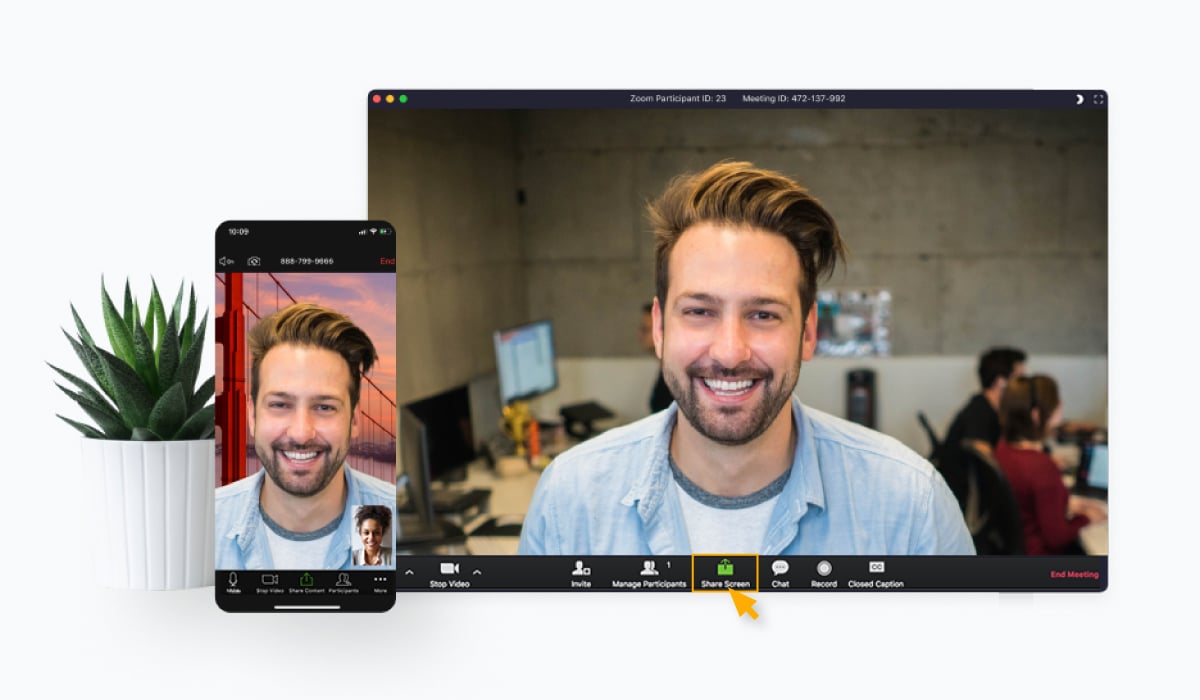
Готово! Теперь вы сможете просматривать заметки докладчика на экране, пока аудитория просматривает слайд, открытый в презентационном окне.
Кроме того, вы можете загрузить свою презентацию в виде файла PowerPoint или PDF, или поделиться своим экраном в Zoom.
Готовы провести незабываемую онлайн презентацию в Zoom онлайн?
Если вы все еще привыкаете к идее презентации в Zoom, эта статья поможет вам хорошо подготовиться и представить впечатляющую презентацию, которую люди не смогут забыть в ближайшее время.
Конференции Zoom отличаются от презентаций лично, но незначительно. Вам так же нужно быть уверенным, правильно и соответственно одеваться, поддерживать зрительный контакт.
Единственная разница в том, что вам нужно приложить больше усилий, чтобы привлечь аудиторию и не дать ей заснуть перед своими компьютерами.
Создайте красивую презентацию Zoom и представьте ее в Интернете с помощью конструктора для презентаций Visme. Зарегистрируйтесь бесплатно и начните тест-драйв уже сейчас!