
Установка интерпретатора Python и среды разрабоки PyDev для Eclipse
Всем привет, сегодня я расскажу о том, как вам начать разрабатывать на Python свои программы, а именно о установке интерпретатора, а также о среде разработки PyDev для Eclipse.
Установка интерпретатора Python
Интерпретатор нужен для обработки инструкций исходного кода сценариев на языке Python, последующей компиляции в байт-код и выполнения на виртуальной машине. О всех этих понятиях и как работает Python рассказываю в следующей статье.
Установка для Windows
Скачайте пакет ActivePython и установите его, почему именно этот пакет расскажу в следующей статье. Далее, запустите консоль Windows (cmd.exe) через Пуск->Выполнить (Win+R) и введите команду «python», вы увидите следующее:
C:\Documents and Settings\adw0rd>python ActivePython 2.6.2.2 (ActiveState Software Inc.) based on Python 2.6.2 (r262:71600, Apr 21 2009, 15:05:37) [MSC v.1500 32 bit (Intel)] on win32 Type "help", "copyright", "credits" or "license" for more information. >>>Если у вас вышло следующее сообщение:
C:\Documents and Settings\adw0rd>python "python" не является внутренней или внешней командой, исполняемой программой или пакетным файлом.то вам следует прописать путь до "python.exe" в системную переменную "Path".
Установка Python для FreeBSD
Тут все проще, сначала обновите порты, далее просто установите Python из портов:
# cd /usr/ports/ # portsnap fetch update # cd lang/python # make install clean # rehashrehash - нужен для того, чтобы сразу же, без перезагрузки терминала вам была доступна команда "python", без необходимости ввода полного пути до исполняемого файла!
Если вам нужна конкретная версия, то на момент написания статьи доступны следующие версии:
lang/python23 lang/python24 lang/python25 lang/python26 lang/python30 lang/python31Интегрированные среды разработки (IDE)
В качестве IDE для Python существует куча программ, можно выбрать IDLE, как рекомендует автор книги "Изучаем Python" Марк Лутц, или NetBeans например, однако я рекомендую установить Eclipse и расширение PyDev.
PyDev для Eclipse
Заходим на страницу расширения: Eclipse / PyDev и копируем "Update Site URL":
Далее, в Eclipse, проходим в окно "Help -> Install new software. " и вбиваем туда эту ссылку, жмем "Finish" и следуем инструкциям Eclipse, он вас попросит перезагрузить IDE, перезагрузите. Далее, добавьте новую перспективу: "Windows -> Open Perspective -> Other. -> Pydev", жмем "OK" и все, вы установили PyDev, переходите к следующей статье.
Комментарии
спасибо. мне это должно пригодиться в скором времени
Как сделать eclipse для python
Python3 must be installed before the complete instillation can be completed. If you don't have Python installed you can install it using these directions
Install the PyDev plug-in for Eclipse
Launch Eclipse
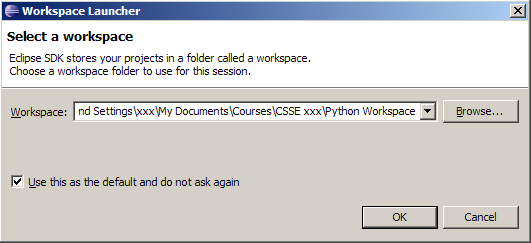
- Launch Eclipse. A screen like this should appear, where you can choose which workspace to open. (If not, go to File → Switch Workspace → Other )
- Screenshots read 'Python 3.1', which is the old version. You will be installing Python 3.2.
- Browse the csse120 folder which you created when installing Eclipse. Select "Use this as the default and do not ask again".
- If you do, Eclipse will automatically use this workspace next time you open Eclipse. If you want to change the workspace later you can always go to File → Switch Workspace . to be sent back to the Workspace Launcher window.
- You should now see Eclipse's Welcome screen:
Click on the arrow on the right to go to the workbench.
This is where you'll do most of your work in Eclipse.
Download PyDev from within Eclipse
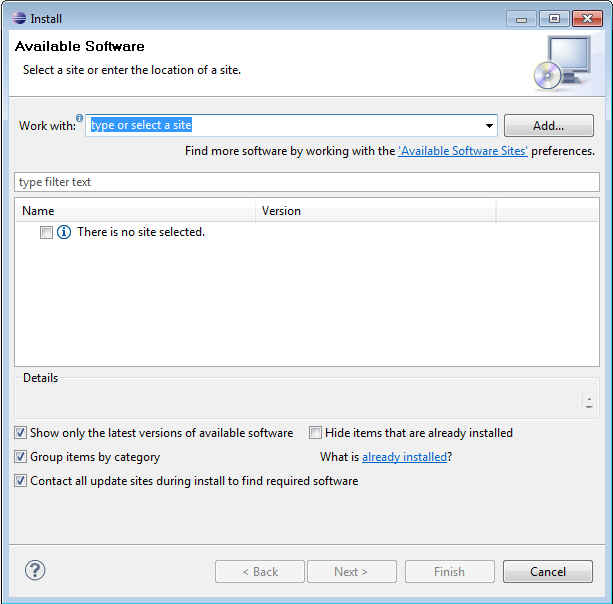
- Go to Help → Install New Software
- Enter http://pydev.org/updates in the Work with: field.
- After several seconds, two options should appear. Select the PyDev for Eclipse option. Do not select the "PyDev Mylyn Integration" flag.


Configure PyDev
- Python must be installed to configure PyDev.
- Go to Window → Preferences. In the Preferences window, expand PyDev and select Interpreter-Python .
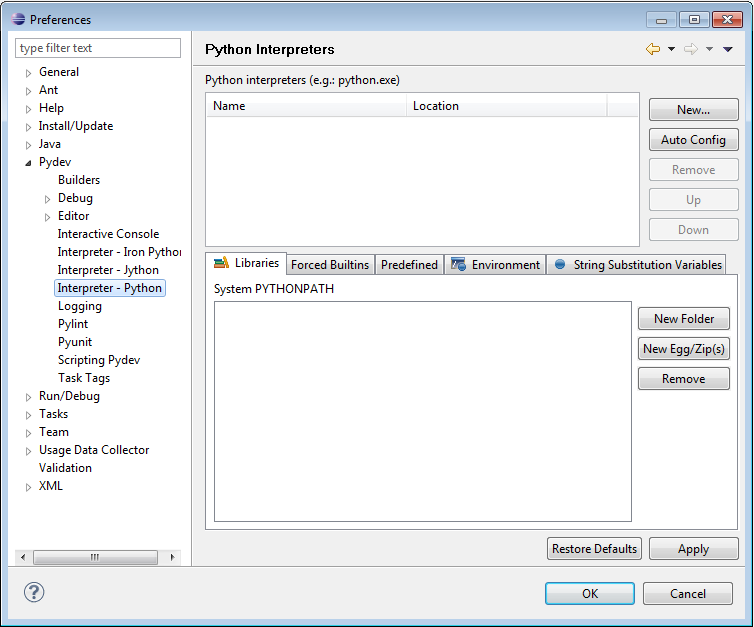
- Click "New. " and type Python32 for the Interpreter name. For the Interpreter executable, browse to your copy of Python ( C:\Program Files\Python32\python.exe ), and press Open.
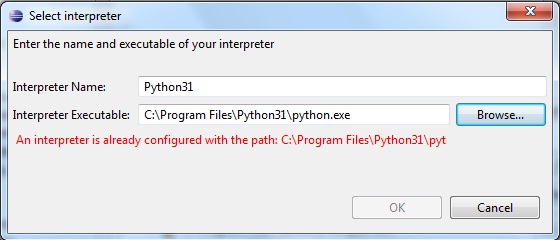 Click "OK" and the Selection Needed Window will appear.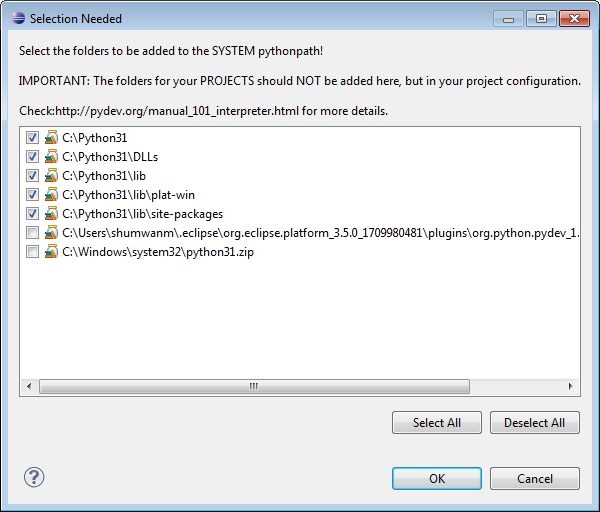
- Select all but the PySrc and python32.zip and click OK as many times as necessary to exit the preferences. The default selection should be fine.
- The Interpreter is now set up so that the code you write can be interpreted for the computer to run. You are now ready to start running code.
Installing Eclipse Preferences for Python
Download the Eclipse Preferences
- Unzip this Preferences for csse120 file, placing its sole unzipped file (EclipsePreference-2011-06.epf) in any convenient location (your desktop, My Documents folder, etc).
Import the Preferences
- Launch Eclipse.
- If Eclipse offers to Select a Workspace, browse to C:\EclipseWorkspace\csse120.
- If the csse 120 workspace does not appear automatically, choose File → Switch Workspace → Other , and click Next .
- Choose File → Import
- In the Import dialog box, select General → Preferences and click Next.
- When the Import Preferences dialog opens, select Browse and find the EclipsePreferences-2011-06.epf file that you unzipped and saved above.
- Back in the Import Preferences dialog, check Import All, then select Finish.
- As before, if the Subclipse Usage dialog makes an appearance, uncheck the box and continue.
- Confirm that the installation did not leave behind unintended files by checking if there is:
- random .eclipse folder anywhere, possibly in the folder immediately above My Documents.
- Any extra users (for example, the installer), in C:\Users
- Extra Eclipse workspaces anywhere except for the folders inside C:\EclipseWorkspaces.
Writing Your First Python Program
Switch to the Python perspective
- Go to Window → Open Perspective → Other and choose PyDev , then click OK. If you look at the upper right corner you will see that the perspective has changed from "Java" to "PyDev".
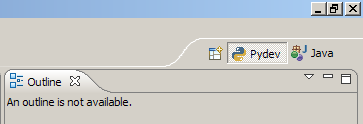
- Perspectives are designed to have the most useful tools within reach for whatever task you are doing (for example writing Java code or writing Python code). If you look in the File→ New menu you will see that there are different options with the different perspective.
PyDev Perspective Java Perspective 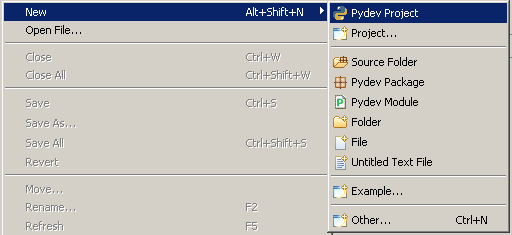
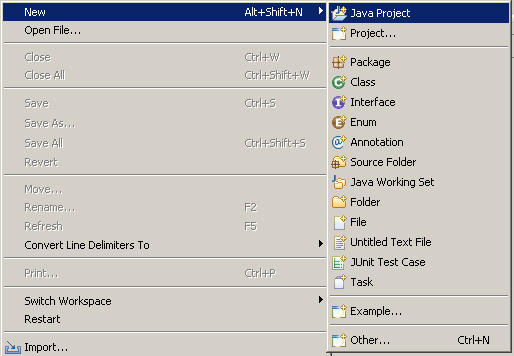
As you can see, perspectives greatly affect the look of the Eclipse program.
-
Create a new project
- Go to File → New → PyDev Project to start a wizard.
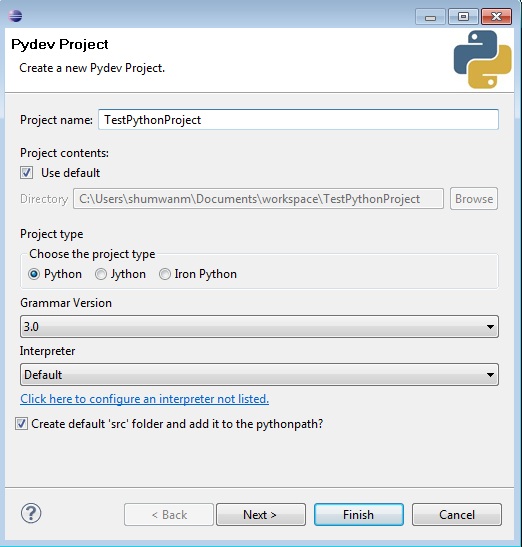
- In the next window that appears, enter the name of your project and select "python" and 3.0"; as the type. Make sure "create default 'src' folder and add it to the pythonpath?" is selected. Click Finish.
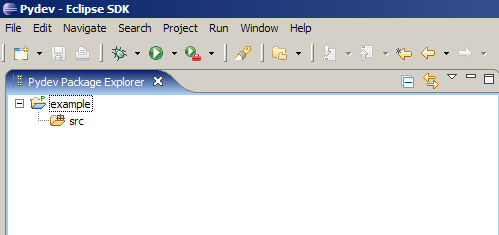
- If you look at the upper left corner of the workspace (in the Package Explorer view), you should now see your newly created project with a "src" folder inside.
-
Create a new module
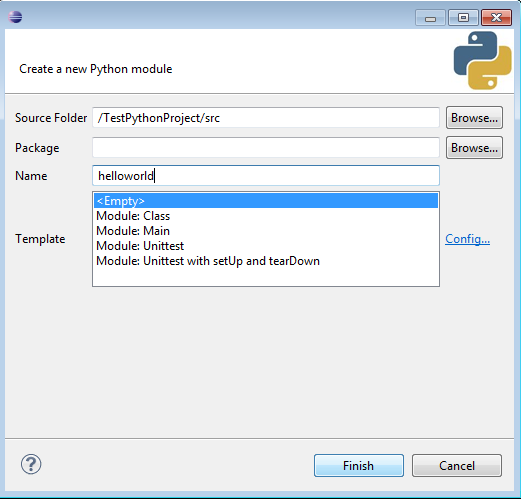
- Select the project you just created and go to File → New → PyDev Module . This will launch a new PyDev Module Wizard where you should enter a name for your module and make sure it is in the right location. Leave the Package field blank and select Finish.
- Look in the Package Explorer view and you will see an icon of your new file inside the src folder, which Eclipse created when you made the new project before.
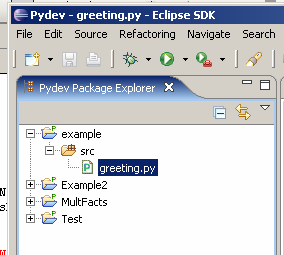 The file should be opened in the open space in the center of the workspace-the Editor view. (If not, right click on the greeting.py icon and select Open.) You will see a tab with the name of your file.
- Select the project you just created and go to File → New → PyDev Module . This will launch a new PyDev Module Wizard where you should enter a name for your module and make sure it is in the right location. Leave the Package field blank and select Finish.
-
Write and run the program
- Here's a program to greet the world. Simply type print('Hello, World!') into the file. You may remove the default doc comment or leave it there; Python ignores it.
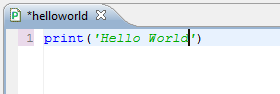
- Right click on the file and select Save (or press Ctrl+S) to save the file.
- Finally, choose the greeting.py icon, and go to Run → Run As → Python Run to run your program. (A quicker alternative is to right-click on the greeting.py icon, and select Run As → Python Run , or press Ctrl+F11.)
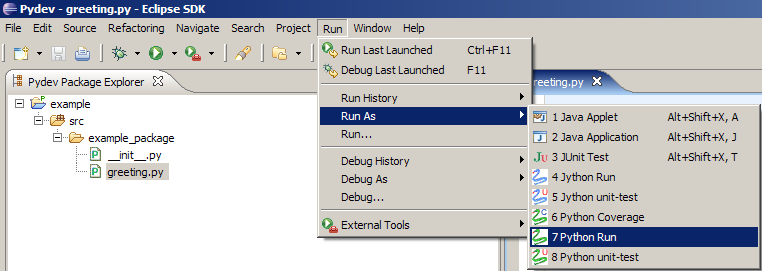
- Look at the bottom of your screen at the Console view and you will see the message you told the computer to print.
 Congratulations! You have written your first program with Python.
- Here's a program to greet the world. Simply type print('Hello, World!') into the file. You may remove the default doc comment or leave it there; Python ignores it.
Configure PyDev for Productivity
Add line numbers
- Add line numbers by right-clicking in the margin at the left side of the code view and click on Show Line Numbers.
Change the comment color to one you can read more easily
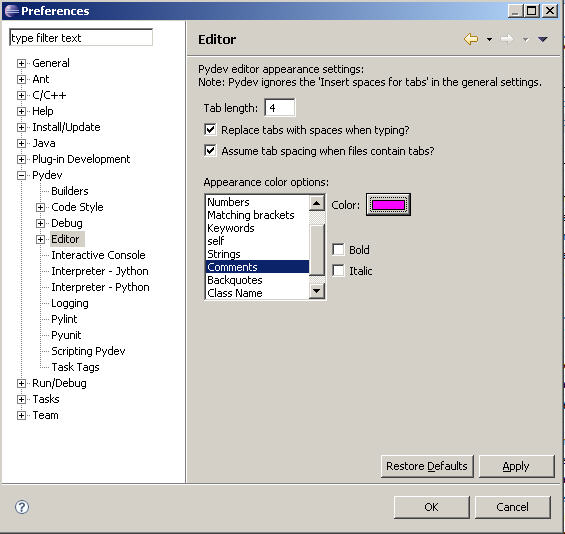
- Go to Window → Preferences. Open PyDev and select Editors (actually click on 'Editors', don't just expand it). In the Appearance Color Options dropdown menu, select Comments. Then change it to a brighter color (perhaps fuchsia?).
-
Turn on Task view to show TODO: items and add a CONSIDER: tag
- Go to Window → Show View → Tasks .
- Window → Preferences → PyDev → Task Tags , and add CONSIDER: to the end of the list.
- To get the task tags to show, run the program once, or select Project → Clean
Настраиваем Eclipse PyDev под отладку Python 3.x с честным юникодом и кириллицей
Однажды, холодным зимним вечером, я внезапно вспомнил, что не поделился простым секретом, как добиться простого питоновского счастья за пределами ASCII резервации в такой замечательно-бесплатной IDE как Eclipse с плагином PyDev. Причём счастья с отладкой и честным юникодом, что означает следующее: если вы назвали свою переменную кириллицей, вы сможете посмотреть у неё значение, поставив breakpoint, написать пару строк текста по-русски и у вас ничего не отвалится.
Да-да, уважаемый читатель, Eclipse PyDev не очень-то дружит с символами за пределами 0x7F и отладка очень любит отваливаться всякий раз при попытке прочитать значение кириллической переменной. Да какое там, простое наведение мышкой на юникодовый символ приводит к фатальным последствиям при отладке кода написанного на Python 3.x (UTF-8). Если же настройки вашей файловой системы отличаются от UTF-8, поздравляю, вы не сможете даже запустить ваш скрипт. Я имею в виду именно то, что например под Windows ваш замечательный скрипт с единственным словом по-русски просто выведет из строя PyDev.
Возможно я перестарался, сгущая краски, не пугайтесь, починить это в состоянии мы сами, просто прочитав эту небольшую инструкцию. В награду мы получим бесплатное средство разработки, довольно удобное, фантастически гибкое в настройках и усовершенствовании, вплоть до разработки на нескольких языках, со встроенным инструментом версионирования.
Под катом инструкция и неприличных размеров картинки.Готовим космодром
Наш будущий универсальный звездолёт под названием Eclipse скачивается без средств разработки для Python, для этого существует расширение Eclipse PyDev, его мы поставим сразу после скачивания. Выберите со страницы загрузки понравившуюся версию Eclipse. Я бы рекомендовал «Eclipse IDE for C/C++ Developers», всё-таки Python очень здорово работает с расширениями на C/C++, да и сам прекрасно встраивается в С++ код благодаря библиотеке Boost.Python.
По завершении скачивания, распакуйте папку eclipse в любое место на компьютере, согласующееся с вашим фэншуем.
Просто запустите eclipse\eclipse, скорее всего он просто запустится, но если вы до этого никогда не использовали JDK, он его затребует для работы, без него не запустится. JDK — это Java Development Kit, скачивается с сайта Oracle, с этой страницы загрузки.
При запуске Eclipse спросит куда ему сохранять все проекты, укажите ему ваш Workspace (запомните это слово, вам его ещё в меню настроек искать). Наконец загрузившись, это дитя Java покажет вам свой Welcome, не пугайтесь, просто закройте его.
Как-то вот так всё это будет выглядеть в конце нашего экскурса:
Ну а пока давайте начнём с самого главного, с того из-за чего сыр-бор — с кодировки. Самое главное убедиться, что ваше рабочее место по умолчанию настроено на кодировку UTF-8.
Идём в меню Window => Preferences выбираем там General => Workspace в самом низу страницы нужно указать параметр "Text file encoding", если он не выставлен в UTF-8 по умолчанию, пропишите это строковое значение в поле Other, как показано на картинке:
Итого, у нас есть всё, чтобы начать разрабатывать приложение. Ах нет, не всё, Python писать и отлаживать по-прежнему не на чем. Нужен плагин PyDev.
Готовимся к приземлению на Python-3
Установка PyDev — пожалуй самая простая часть работы по настройке рабочего места.
Идём в меню "Help => Eclipse Marketplace. " набираем в строке поиска PyDev и нажимаем в найденом плагине кнопку [Install]
После чего со всем соглашаемся, ждём загрузку и установку, потом нам предложат перезапустить Eclipse, почему бы и перезапустить, раз просят.
После установки нам предлагается поиграть в прятки с установленным окружением — перспективой (Perspective) для разработки в Python, я подскажу где его найти, заодно сразу переключимся на перспективу PyDev. В правом верхнем углу есть ряд из маленьких кнопок переключения перспективы, обычно там что-то вроде C++, Debug, Java, SVN и ма-а-аленького плюсика слева от них, вот на него-то и надо нажать, чтобы добавить перспективу PyDev.
В открывшемся окне Open Perspective выбираем окружение для разработки Python — свежеустановленный PyDev.
Мы должны сразу после выбора переключиться на перспективу PyDev, в меню и в основном окне должны произойти некоторые изменения, которые вы возможно не сразу заметите, но они переключают создание новых проектов и файлов и процесс отладки в режим разработки на Python.
Почти что всё. Мы готовы к настройке и запуску своего первого проекта на Python 3 в Eclipse PyDev.Первый проект
Ну что ж, давайте его создадим, наш первый проект.
Меню File => New => PyDev Project, заполняем имя, выбираем версию Python 3.x и теперь самое главное: нужно указать где расположен интерпретатор Python, для этого нужно нажать на ссылку «Please configure an interpreter. »
Всё, можем нажимать Finish.
Наш первый скрипт
Настало время попытаться запустить наш скрипт, а заодно узнать для чего предназначена данная статья.
Меню «File => New => PyDev module», либо просто правой кнопкой по проекту «New => PyDev module», даём нашему новому скрипту имя и нажимаем Finish.
Файл скрипта автоматически создастся в кодировке, указанной в настройках Workspace, которые мы задали в самом начале. В Python 3.x весь код по стандарту в кодировке UTF-8.
Для проверки поддержки юникода пишем такой скрипт:слово = "Сначала было слово. " print(слово)Самое время его отладить!
Жмакаем на зелёного жука (De-Bug) или просто F11. Выбираем Python Run (это явно не юнит-тест). Поехали…
… Приехали.
Хе-хе, зато бесплатно!
Смотрим в файл где мы свалились и видим банальный косяк с кодировкой в _pydev_execfile.py
Откройте его по ссылке в стектрейсе консоли Eclipse.
Первая же строчка в файле как бы намекает, что для Python 3.x здесь ещё не валялся не то что конь, тут даже пони не прилёг.
Вот как выглядит наш замечательный файл:#We must redefine it in Py3k if it's not already there def execfile(file, glob=None, loc=None): if glob is None: import sys glob = sys._getframe().f_back.f_globals if loc is None: loc = glob stream = open(file, 'rb') try: encoding = None #Get encoding! for _i in range(2): line = stream.readline() #Should not raise an exception even if there are no more contents #Must be a comment line if line.strip().startswith(b'#'): #Don't import re if there's no chance that there's an encoding in the line if b'coding' in line: import re p = re.search(br"coding[:=]\s*([-\w.]+)", line) if p: try: encoding = p.group(1).decode('ascii') break except: encoding = None finally: stream.close() if encoding: stream = open(file, encoding=encoding) else: stream = open(file) try: contents = stream.read() finally: stream.close() exec(compile(contents+"\n", file, 'exec'), glob, loc) #execute the scriptКритическим взглядом окидываем поле боя и находим несколько косяков:
1. Для Python 3.x encoding всегда будет None, что фатально в Windows где настройки файловой системы далеко не UTF-8, да и вообще это неправильно требовать первой строкой указание кодировки от файла с кодом Python 3, который всегда UTF-8.
Правится банальной проверкой sys.version_info[0] >= 3
2. Для файлов начинающихся с BOM не обрезается первый символ, а compile очень чувствителен ко всему лишнему, он банально не поймёт символов в начале выполнения скрипта.
Не вдаваясь в тонкости, можно поправить всё на скорую руку например вот так:def execfile(file, glob=None, loc=None): import sys if glob is None: glob = sys._getframe().f_back.f_globals if loc is None: loc = glob if sys.version_info[0] >= 3: encoding = 'utf-8' else: stream = open(file, 'rb') try: encoding = None #Get encoding! for _i in range(2): line = stream.readline() #Should not raise an exception even if there are no more contents #Must be a comment line if line.strip().startswith(b'#'): #Don't import re if there's no chance that there's an encoding in the line if b'coding' in line: import re p = re.search(br"coding[:=]\s*([-\w.]+)", line) if p: try: encoding = p.group(1).decode('ascii') break except: encoding = None finally: stream.close() if encoding: stream = open(file, encoding=encoding) else: stream = open(file) try: contents = stream.read() if sys.version_info[0] >= 3 and contents.startswith('\uFEFF'): contents = contents[1:] #Remove BOM finally: stream.close() exec(compile(contents+"\n", file, 'exec'), glob, loc) #execute the scriptПосле этого маленького фикса у нас всё просто замечательно выполняется. Осталось рассказать про отладку и маленький параметр, без которого наш звездолёт не взлетит дальше выполнения кода.
Режим отладки и юникод
Ставим breakpoint на второй строке, будем смотреть содержимое переменной слово — делается это двойным кликом по области слева от нужной строчки кода.

Запускаем режим отладки по F11 либо кликом на зелёную букашку в тулбаре. Встаём на breakpoint.
(Кстати, лирическое отступление, при переходе в Debug-перспективу, уделите пару минут, перетащите всё ненужное вниз.)
Теперь пробуем сделать следующее: наведите на переменную слово курсор мыши. Вам ведь наверняка интересно что внутри.
… ох, снова упали. В этот раз совсем загадочно — работа скрипта завершилась, а вот сам процесс отладки умер в мучениях.
Зато бесплатно.
Хотя здесь уже всё довольно просто — идём в eclipse.ini по соседству от исполняемого модуля и добавляем там строку:-Dfile.encoding=UTF-8Сохраняем инишку, перезапускаем Eclipse, чтобы изменения вступили в силу.
Всё.
Можете теперь отлаживаться сколько угодно!
Называйте переменные хоть кириллицей, хоть на хинди, именуйте по-русски классы и методы, всё что угодно!
Я не говорю что это правильно, я просто даю вам эту возможность, точнее возвращаю то, что отнято прожорливым бесплатным Eclipse PyDev.Полезные ссылки
Я решил всё же дать ссылку на архив с настроенным на разработку в Python 3.x Eclipse PyDev: eclipse.7z (~171 MB)
После скачивания придётся всё равно сделать следующее:
1) — перенастроить папку Workspace
2) — настроить в Window => Prefereces => General => Workspace кодировку UTF-8
3) — открыть перспективу PyDev (изначально будет спрятана) через Open Perspective
4) — при создании первого проекта указать местоположение интерпретатора PythonЗаключение
Вы вероятно спросите меня, почему я не дал сразу, в первом же абзаце, скачать готовый архив с пропатченным Eclipse вместе с PyDev.
Я отвечу, что решил поделиться опытом несложного, но очень полезного решения, дающее впечатляющий PROFIT в разработке на Python 3.x.
Вам ничего не стоит пройти по шагам и получить отличное средство разработки, а заодно понять некоторые тонкости в работе Python 3 и разницу со старым и не всегда добрым Python 2.x.
Помните: вам незачем ограничивать себя набором ASCII и вообще ограничивать себя чем бы то ни было.
Удачи в разработке!Настраиваем Python в Eclipse и пишем Hello World!
В предыдущей заметке были рассмотрены только дистрибутивы Linux, где Python поставляется «из коробки» и есть замечательный редактор gedit , в котором можно редактировать скрипты.
Однако пока еще не все перешли на Linux 😉
Кроме того, для разработки на Python удобно использовать полноценную IDE. Eclipse — кросплатформенная среда разработки, поэтому рассмотрим его настройку как в Windows, так и в Linux. Eclipse распространяется под свободной лицензией EPL.
Постараюсь описать все максимально подробно. Если будут вопросы — задавайте в комментариях.
Установка интерпретатора Python в Windows
Скачиваем последнюю версию Python 2.7.x для Windows с официального сайта: . На момент написания это версии:
- Python 2.7.3 Windows Installer
- Python 2.7.3 Windows X86-64 Installer (для 64-битных систем)
Нужно скачивать последнюю версию в ветке 2.7, то есть 2.7.3, 2.7.4, 2.7.5…
Устанавливаем интерпретатор Python в директорию C:\Python2.7 .
Устанавливаем Eclipse
Скачиваем версию Eclipse IDE for Java Developers (или Classic) для нужной операционной системы и разрядности (32-бита/64-бита) с официального сайта: .
Установка очень простая — распаковываем содержимое архива в C:\eclipse , либо в /home/username/eclipse и запускаем исполняемый файл eclipse.exe ( eclipse в Linux).
Устанавливаем PyDev
PyDev () — плагин для работы с Python в Eclipse.

Выбираем Help — «Install New Software…»:

Открывается окно:

Нажимаем «Add…». Появляется диалоговое окно: В поле Name пишем: «Pydev and Pydev Extensions», в поле Location: «http://pydev.org/updates». Нажимаем «OK».

Ставим галочку напротив «Pydev for Eclipse» и нажимаем «Next».

Снова нажимаем «Next».

Изучаем лицензию. Если лицензия подходит, помечаем «I accept the terms of the license agreement» и нажимаем «Finish».

На запрос: Отвечаем «OK».
Pydev установлен. Перезапускаем Eclipse.
Создаем проект ‘Hello World’

Нажимаем правой кнопкой мыше в пространстве Package Explorer, выбираем New—Project…:

Выбираем «Pydev Project» и нажимаем «Next»:

На следующей странице: Project Name: «Hello World», нажимаем ссылку: «Please configure an interpreter in the related preferences before proceeding.».

Появляется окно настройки интерпретаторов Python:

В появившемся диалоговом окне: В поле Interpreter Name пишем «Python 2.x», где x — установленная версия интерпретатора Python. В поле Interpreter Executable выбираем путь к исполняемому файлу Python.
Для Windows здесь будет: C:\Python2.7\python.exe , если был установлен интерпретатор Python 2.7 в директорию «C:\Python2.7».
Для Linux это: /usr/bin/python — для системной версии Python (для начала этот вариант подойдет), /usr/local/bin/python2.7 — для версии Python, установленной вручную.


Нажимаем «OK», «OK», «Yes».

В «Pydev Package Explorer» нажимаем правой кнопкой на директорию \src и выбираем в появившемся меню: New—Pydev Module:

В поле Name пишем «helloworld» и нажимаем «Finish».

Создаем программу «Hello World», описанную в предыдущей заметке:

Запускаем скрипт (меню: Run — Run, Ctrl-F11):

И видим результат в Console:
Вот и все! Теперь можно переходить к более серьезным скриптам.
Запись опубликована 09.02.2011 автором admin в рубрике Python с метками coding, eclipse, python.
Настраиваем Python в Eclipse и пишем Hello World! : 34 комментария
- Уведомление: Hello World на Python 2.x « JustWorks – просто работает!
- Уведомление: Python Kickstart: целочисленное деление и списки « JustWorks – просто работает!
- ilq03.03.2011 в 09:34 Спасибо. Помогло.