
Как вернуть старую версию iOS?
Рано или поздно каждый пользователь мобильных устройств от компании Apple сталкивается с мыслью о том, что, возможно, стоит вернуть старую версию iOS. Для этого может быть много факторов — новый непривычный интерфейс, пришедший с очередным обновлением, ошибки новой версии, связанные с недоработками или плохой совместимостью с конкретным устройством.
Сама компания никогда не приветствовала возврат на устройство предыдущих версий ПО и, строго говоря, ни iPhone, ни iPad не поддерживают установку старых версий iOS. Тем не менее, после выхода свежей итерации операционной системы, у пользователей есть пара недель на то, чтобы как следует изучить новую версию, определиться с выбором и при желании сделать так называемый откат прошивки до предыдущей версии.
С выходом iOS 9 этот вопрос снова стал актуальным для некоторых пользователей и поэтому мы хотим напомнить в этой инструкции как вернуть старую версию iOS.
Необходимая подготовка
Первым делом мы рекомендуем вам сделать полное резервное копирование вашего устройства и в программе iTunes на компьютере, и в облачное хранилище iCloud. Сама процедура возврата предыдущей версии прошивки подразумевает полное стирание информации из вашего устройства и восстановление абсолютно чистого ПО. Соответственно, у вас должна быть резервная копия, откуда можно будет восстановить всю вашу персональную информацию и файлы.
Копирование желательно сделать сразу двумя этими способами, так как на некоторых версиях iOS было невозможно восстановить данные из резервной копии, сделанной на более свежей прошивке.
После этого в вашем устройстве обязательно проследуйте по пути Настройки > iCloud > Найти iPhone или iPad и отключите эту функцию. Делается это временно, для того, чтобы снять защиту с программного обеспечения вашего девайса и после восстановления прошивки функция снова будет включена автоматически.
Как вернуть старую версию iOS
Для начала восстановления предыдущей версии вам необходимо загрузить сам файл прошивки, а для проведения процедуры ее установки в iPhone или iPad вам понадобится компьютер, самая свежая версия программы iTunes и кабель USB.
- Перейдите на сайт getios.com.
- В поле YOUR DEVICE выберите тот мобильный гаджет Apple, на котором вы собираетесь восстанавливать старую версию ПО.
- В поле THE MODEL укажите модель вашего устройства.
- В поле iOS VERSION выберите ту версию iOS, которую хотите восстановить. Имейте в виду, что компания Apple поддерживает возврат только на одну прошивку назад и только в течение нескольких недель после выхода новой версии.
- Нажмите кнопку DOWNLOAD и дождитесь полной загрузки файла прошивки.
Теперь вы можете перейти к самому процессу восстановления:
- Откройте программу iTunes. При любых операциях с прошивками желательно использовать только самую свежую версию iTunes, поэтому перед началом процедуры проверьте наличие обновлений и установите их при необходимости.
- Подключите ваше устройство к компьютеру кабелем и дождитесь пока iTunes распознает ваш девайс.
- Откройте страницу управления вашим устройством в iTunes.
- Зажав кнопку Shift на клавиатуре (или Alt, если вы используете компьютер Mac), нажмите в окне управления устройством кнопку Обновить.
- В открывшемся окне Проводника (или Finder, если вы используете компьютер Mac) выберите файл прошивки, скачанный вами на предыдущем этапе.
- Подтвердите намерение установить более старую версию операционной системы iOS.
- После этого процесс восстановления прошивки будет запущен. За ходом его выполнения вы можете наблюдать в верхней части окна iTunes.
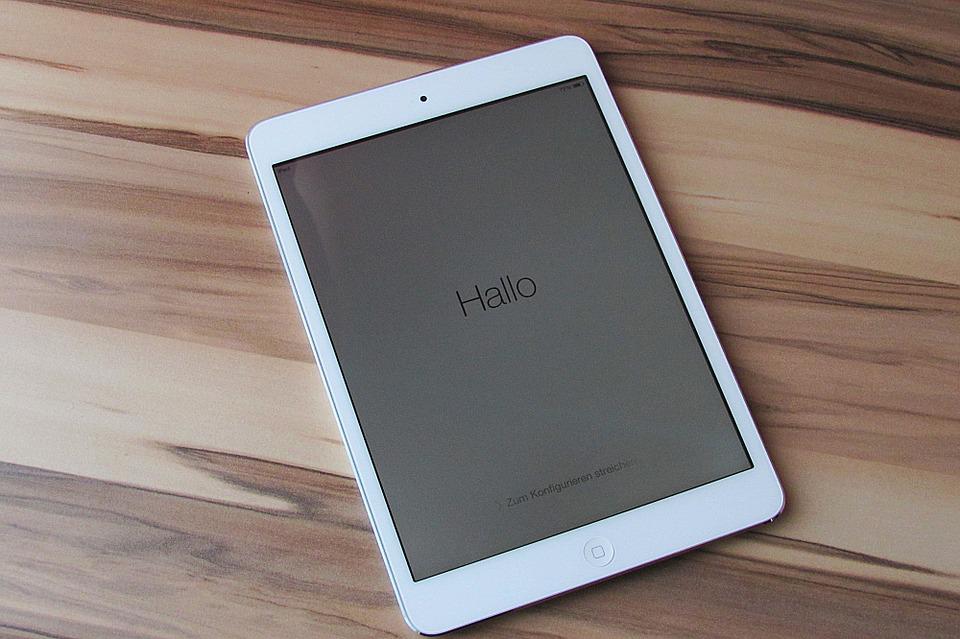
В процессе установки прошивки в устройство, его нельзя отключать от компьютера и желательно ничего не нажимать до появления белого экрана с приветственной надписью. Она будет означать, что процесс завершен успешно и девайс можно активировать.
Стоит отметить, что в начале процесса восстановления прошивки, программа iTunes связывается с сервером компании Apple и проверяет возможность установки конкретной версии на конкретной устройство. Если вы скачаете неподходящую прошивку или компания Apple уже закрыла возможность установки какой-либо конкретной неактуальной версии ПО, то iTunes выдаст вам соответствующее сообщение и просто прекратит процесс восстановления. Установить неподходящую или неправильную версию прошивки вам просто не удастся.
Как обновить iPhone на старую версию iOS, которую уже не подписывает Apple
В закладки
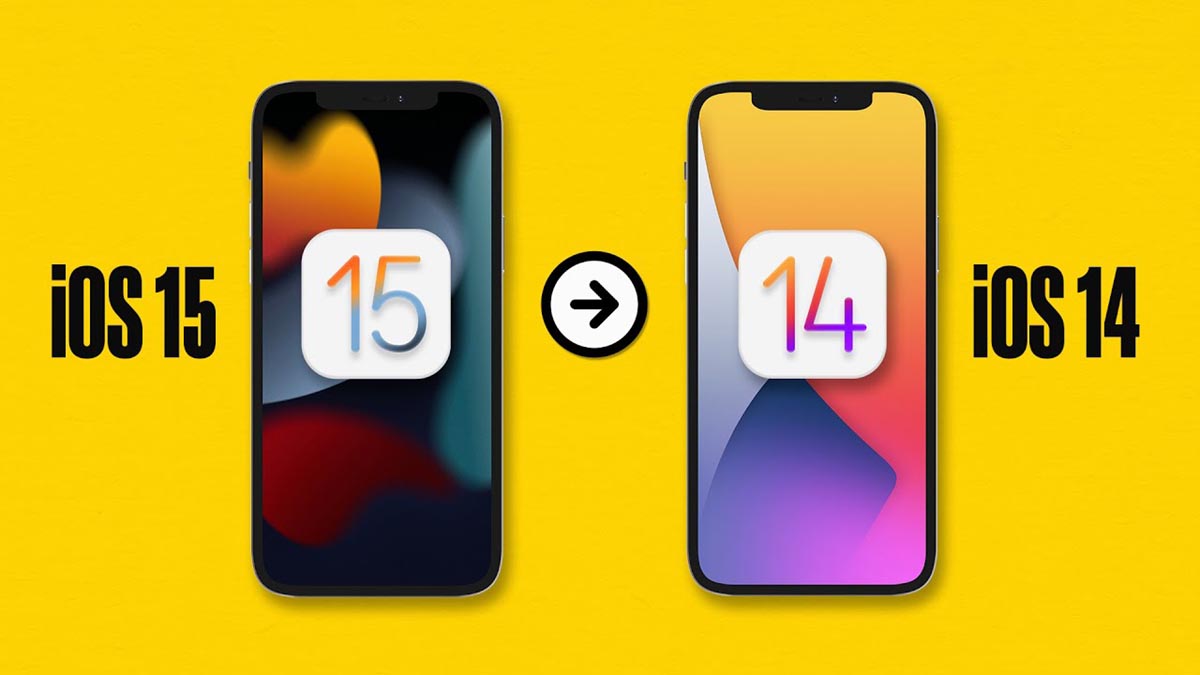
Внимание! На данный момент даунгрейд прошивки по данному способу невозможен. Можно обновить устройство с более старой версии прошивки не только на самую последнюю версию iOS, но и на другие версии прошивки, обновления для которых закрыты менее 90 дней.
На прошлогодней конференции WWDC 2021 купертиновцы обещали параллельно развивать iOS 14 и новую iOS 15. Предполагалось, что пользователи смогут самостоятельно выбрать между обновлением до последней версии системы или получением апдейтов текущей версии iOS.
Позднее от идеи отказались, а недавно и вовсе заявили, что апдейт iOS 14.8.1 станет последним и новых обновлений безопасности для четырнадцатой линейки прошивок больше не будет.
Купертиновцы никогда не разрешали понижать версию прошивки (даунгрейд доступен лишь несколько дней после выхода новой системы) на мобильных устройствах и всячески блокируют сторонние способы сделать это. Старые версии iOS банально не проходят проверку на серверах компании и не получают разрешение на установку.
Однако, есть способ установить одну из нескольких доступных версий iOS, которая должна быть выше установленной на устройстве.
Как это работает
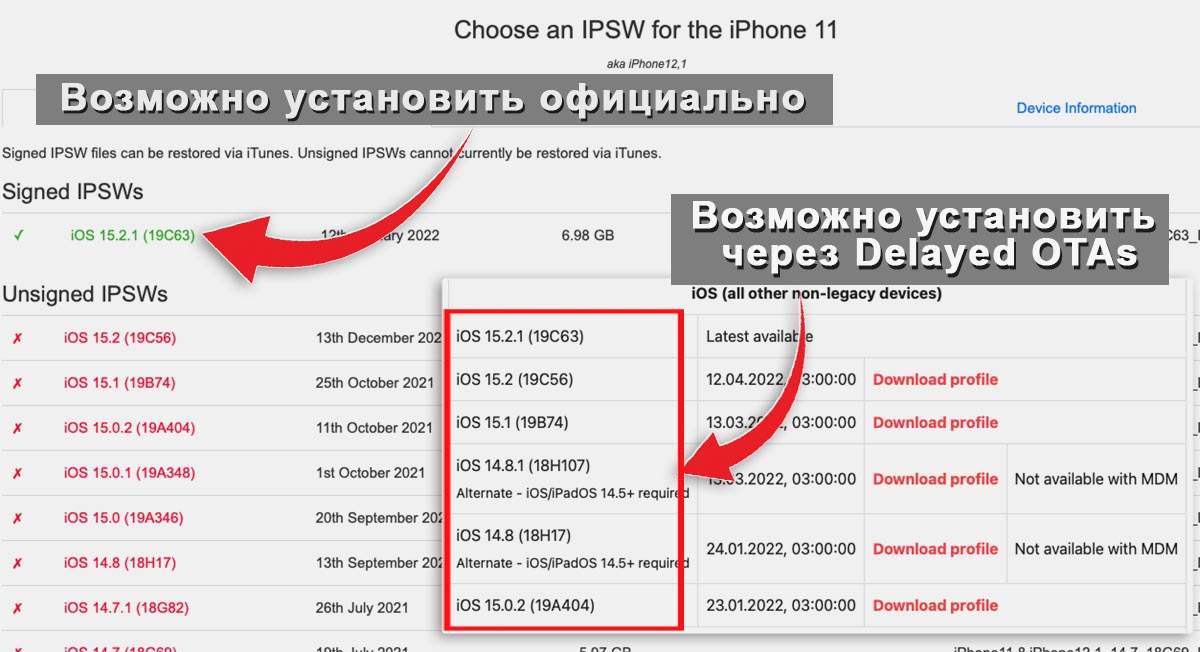
Недавно энтузиасты обнаружили лазейку, при помощи которой можно подписывать не только самые актуальные версии iOS, но и те, обновление для которых вышло менее 90 дней назад. Это не баг, а специально оставленное “окно” для корпоративных пользователей . С помощью данного способа можно выбрать для iPhone или iPad не самую актуальную версию системы. Сделать это можно в течение 90 дней с момента выхода следующей версии прошивки.
Возможно, так попытались обезопасить корпоративный сегмент от неудачных апдейтов или нестыковки используемого ПО с новыми прошивками. Например, если какое-либо специализированное приложение окажется несовместимо с новой iOS, компании будут иметь три месяца на устранение проблемы.
Авторы проекта Delayed OTAs сделали данный механизм обновления общедоступным. Сейчас обновить прошивку на iPhone или iPad можно вопреки ограничениям Apple, но с теми-же требованиями касательно 90-дневного срока давности.
Например, если зайти на сайт с прошивками ipsw.me и выбрать iPhone 11, увидите, что единственная подписываемая версия системы для данного гаджета – iOS 15.2.1.
При помощи Delayed OTAs вы сможете обновить на такие версии прошивки (при условии, что на устройстве установлена более ранняя система):
◉ iOS 15.2 до 14 апреля
◉ iOS 15.1 до 13 марта
◉ iOS 14.8.1 до 13 марта
◉ и даже на прошивку iOS 14.8 до 24 января.
Данные на сайте проекта обновляются в режиме реального времени и если купертиновцы изменят сроки возможного обновления, актуальная информация попадет в таблицу.
Что нужно для обновления
► Компьютер с операционной системой macOS или Windows.
► Резервная копия для восстановления данных iPhone или iPad. В процессе обновления все данные с iPhone будут удалены.
Можно и вовсе обновиться, а затем вручную перенести все нужные данные на устройство. Мало ли, может и такие пользователи найдутся.
Существует определенное ограничение: при использовании данного способа вы не сможете использовать другие установленные на iPhone профили. Если у вас установлен, например, профиль разработчика для подписи приложений или профиль для получения бета-версий iOS, от них придется отказаться для работы данного метода.
Как подготовить iPhone для даунгрейда на Mac
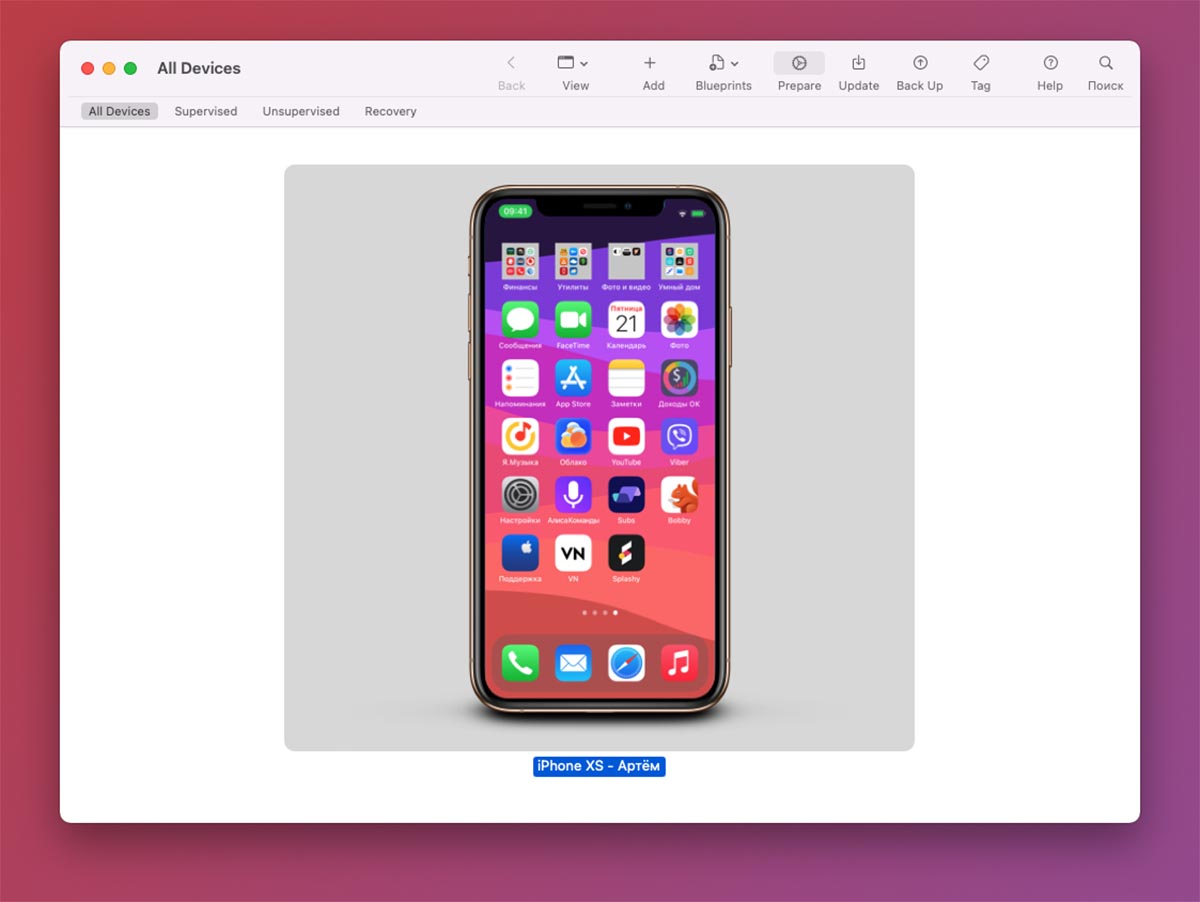
1. Запустите приложение Apple Configurator 2 на Mac и подключите iPhone к компьютеру при помощи кабеля.
2. Нажмите кнопку Prepare в верхней панели приложения.
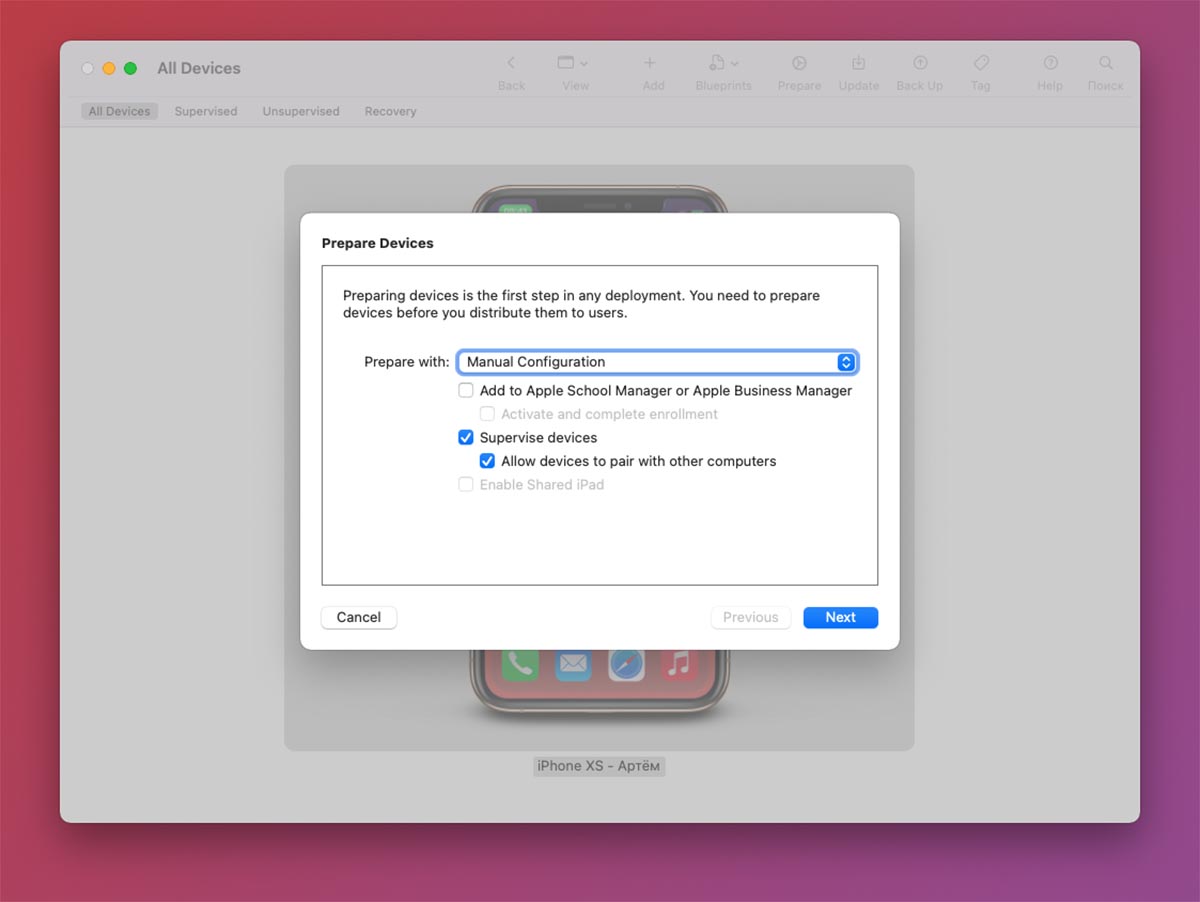
3. Выберите пункт Manual Configuration и отметьте флаг Supervise Device.
4. На следующем шаге укажите пункт Do not enroll in MDM.
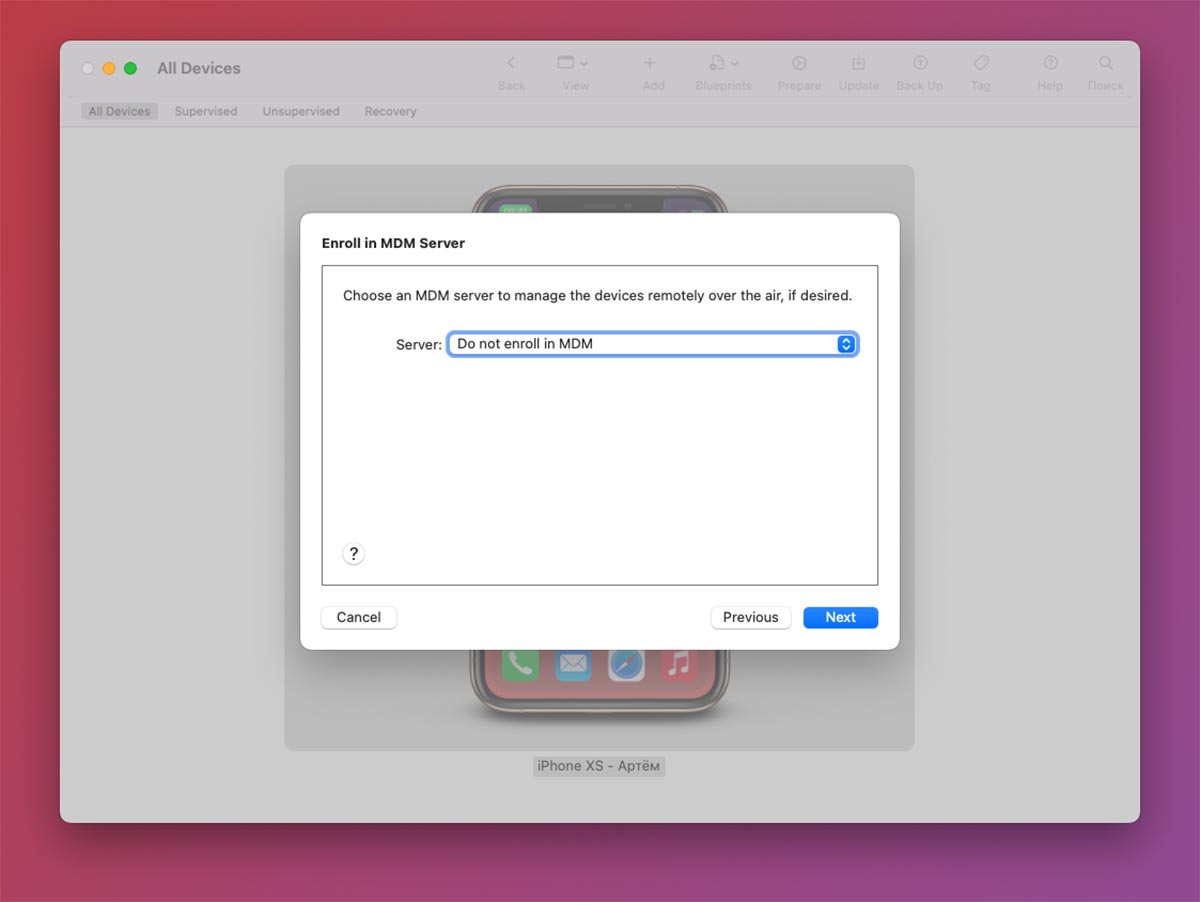
5. Шаг авторизации Apple ID следует пропустить (кнопка Skip).
6. Далее введите любое имя пользователя.
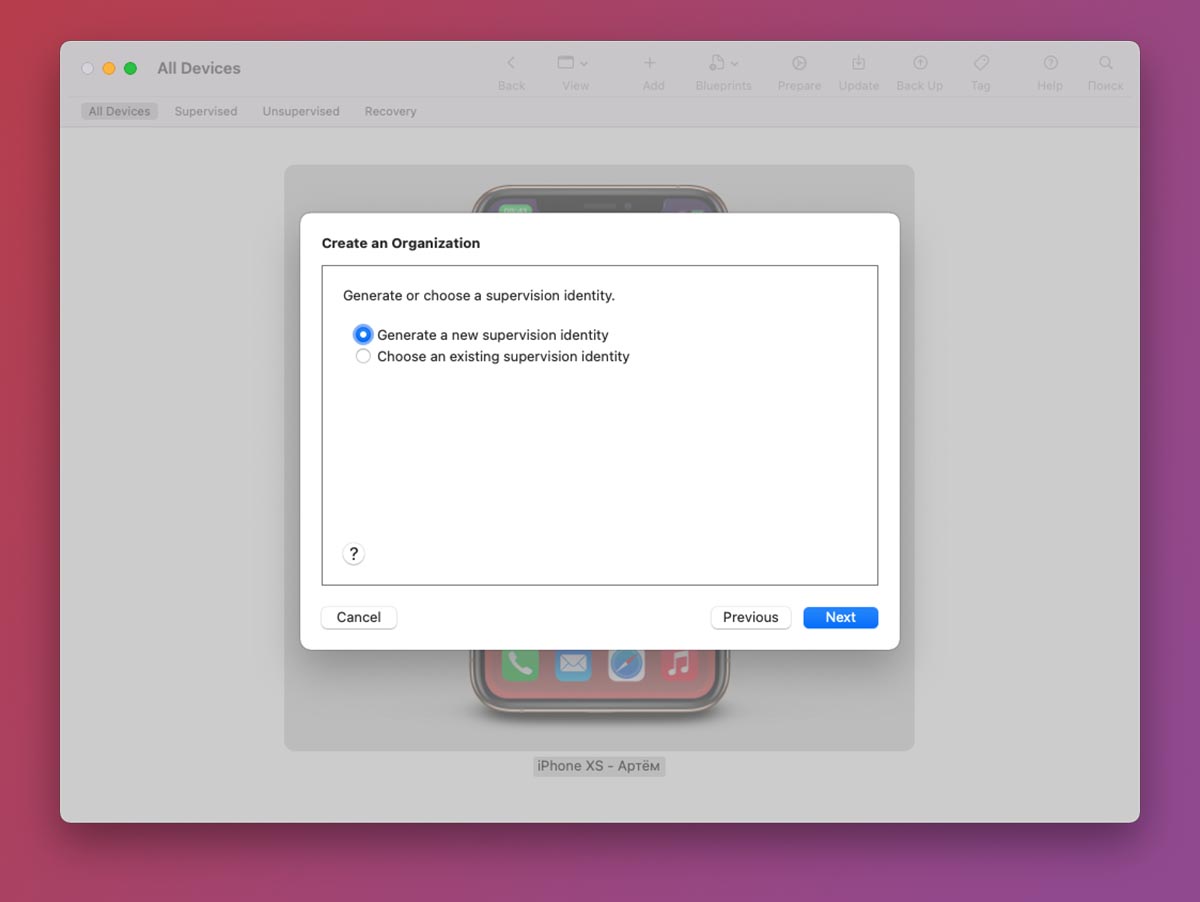
7. На следующем шаге выберите Generate a new supervision identity.
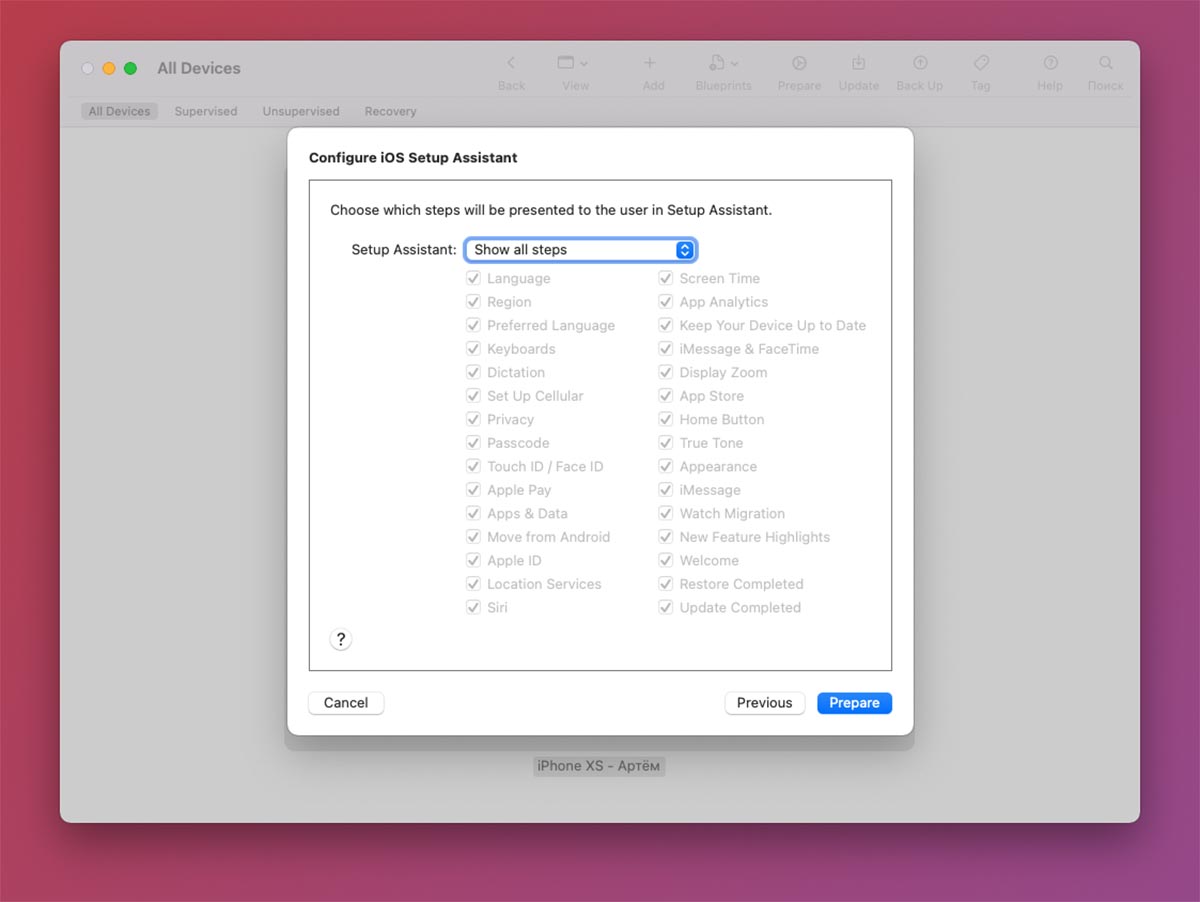
8. На последнем шаге не меняйте настройки и нажмите кнопку Prepare.
Кстати, здесь вы видите, как можно заблокировать определенные опции и даже отключить первоначальную настройку некоторых модулей для корпоративного смартфона.
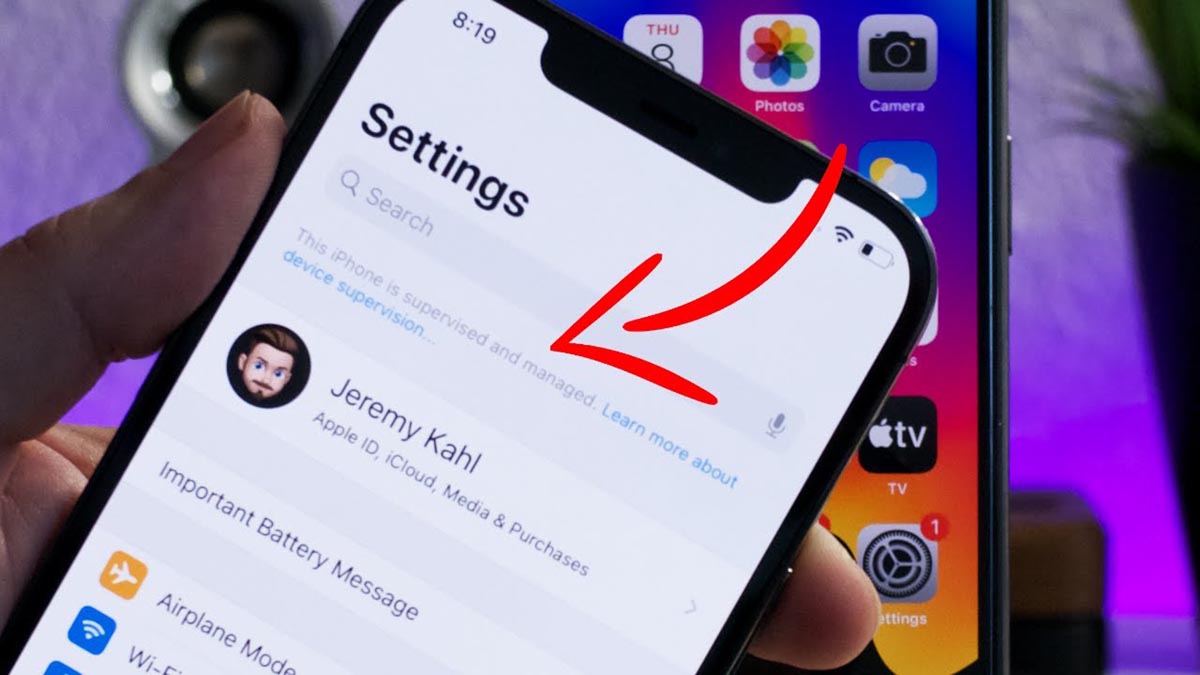
После этого смартфон будет перезапущен и сброшен до заводских настроек. Если все сделано верно, после включения в настройках увидите надпись “Этот iPhone сопровождается и управляется организацией”. По сути вы сделали свой гаджет корпоративным, выступая в качестве администратора.
Останется лишь установить специальный профиль для выбранной версии iOS.
Как подготовить iPhone на Windows-ПК
Для операционной системы Windows нет инструментов для настройки и корпоративного контроля гаджетов. Придется воспользоваться сторонним ПО и проделать некоторые манипуляции в ручном режиме.
1. Подключите iPhone к компьютеру и создайте локальную резервную копию при помощи iTunes. Обязательно запомните пароль шифрования бекапа, он потребуется позднее.
2. Запустите приложение iBackupBot.
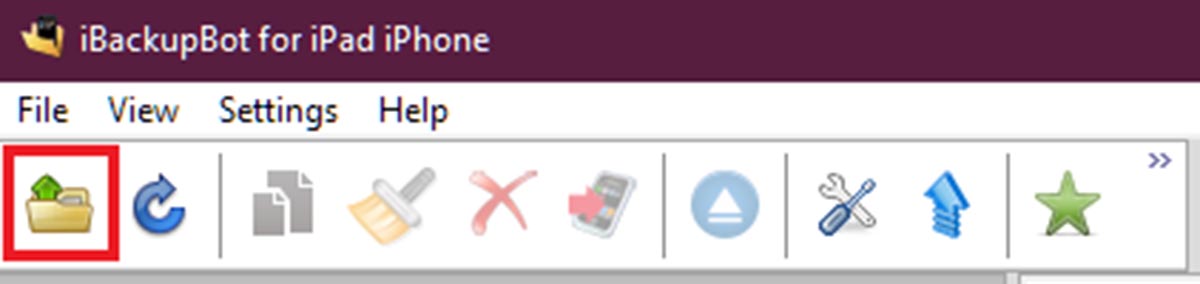
3. Нажмите Файл – Открыть и укажите место сохранения локальной копии. Место хранения бэкапов для разных ОС можете узнать здесь.
4. После того как бекап откроется в приложении, перейдите в раздел System Files.
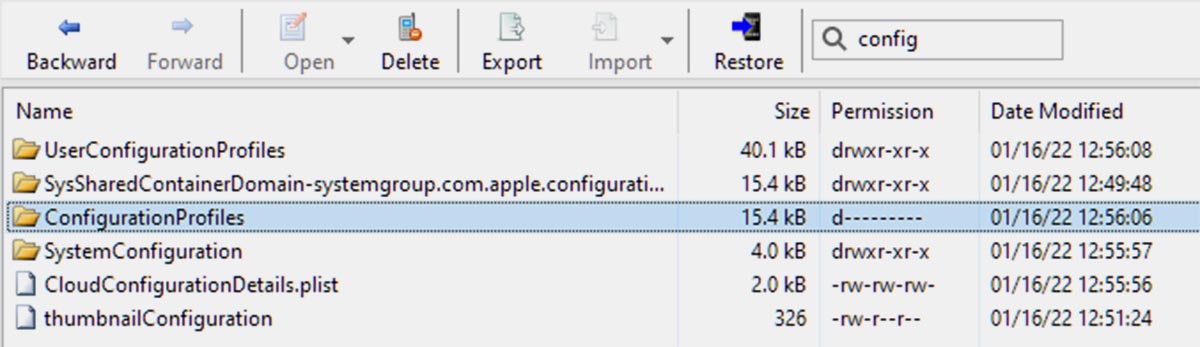
5. Найдите папку ConfigurationProfiles (можно воспользоваться встроенным поиском).
6. Нажмите кнопку Restore и отметьте флаги Reboot device after restore и Don’t copy backup.
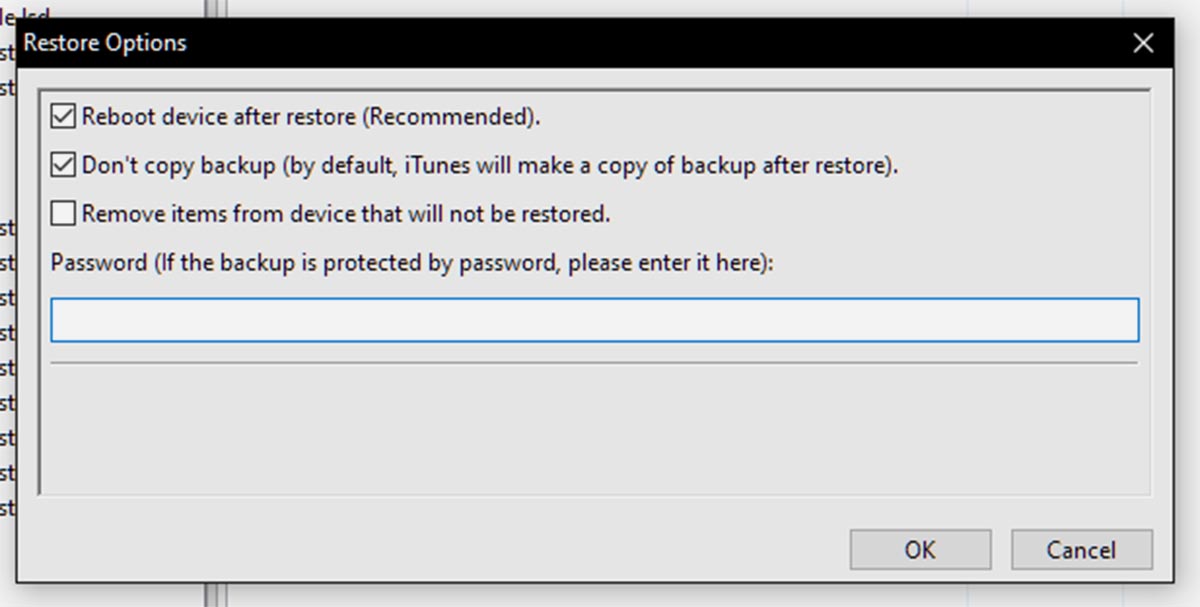
7. Введите пароль шифрования резервной копии, который указывали на первом шаге и нажмите ОК.
8. Смартфон перезагрузится со сбросом параметров и контента.
Если все сделано верно, после включения в настройках увидите надпись “Этот iPhone сопровождается и управляется организацией”.
Как произвести обновление iOS
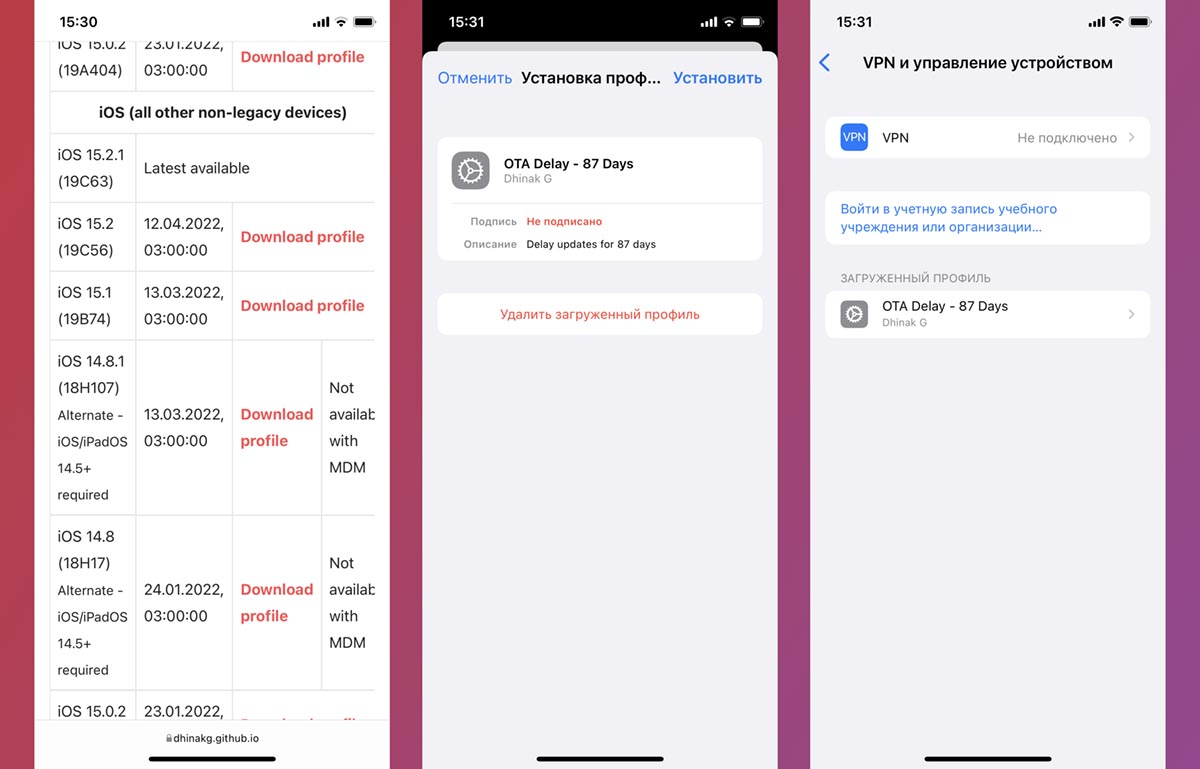
Когда смартфон готов к установке профиля сделайте следующее:
◈ Перейдите на сайт проекта DelayOTA. Здесь увидите профили для версий iOS, на которые можно обновиться на данный момент. Возле каждого обновления указана дата, до которой он будет доступен.
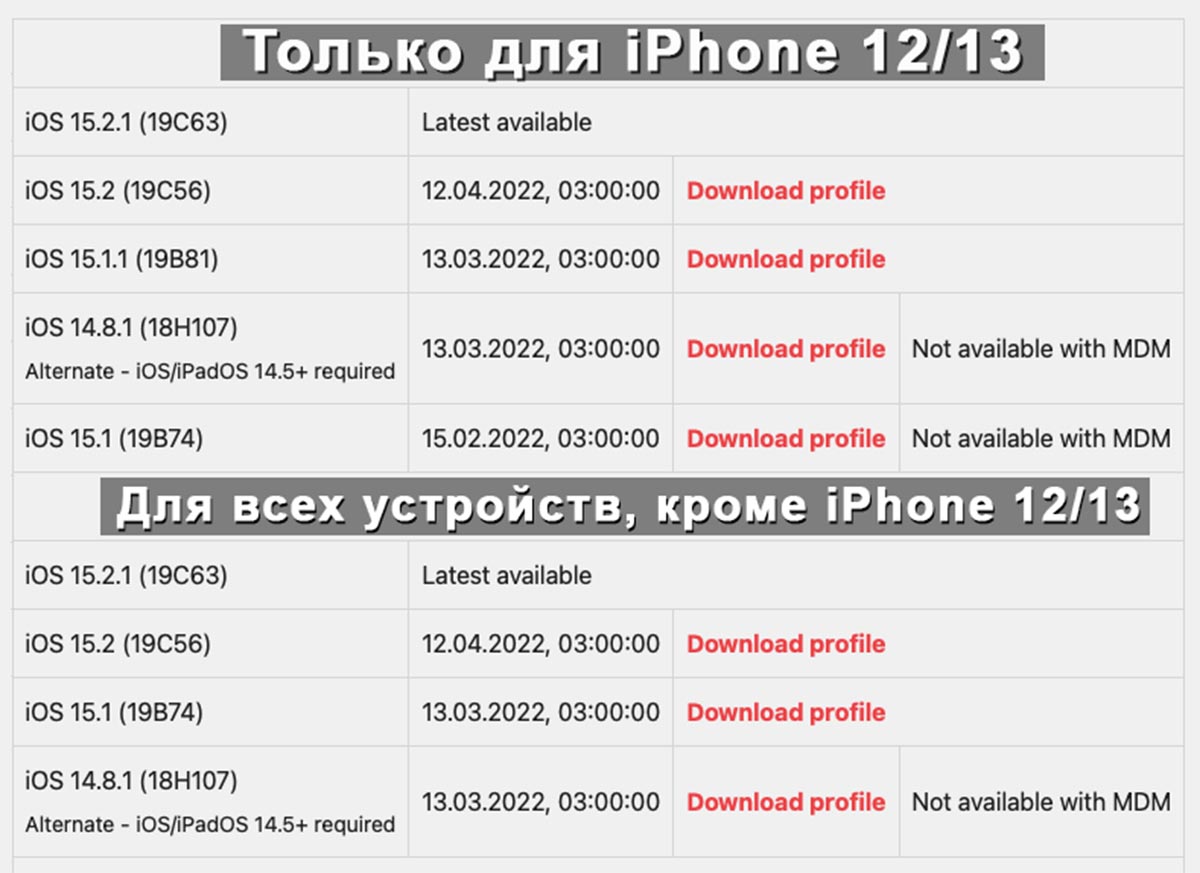
◈ Выберите нужную прошивку и скачайте соответствующий профиль. Обратите внимание, что профили старых устройств отличаются от профилей iPhone 12/13 и скачиваются из отдельного раздела ниже.
◈ Установите профиль на смартфон по пути Настройки – Основные – VPN и управление устройством (процедура аналогична установке профиля для бета-версий iOS) и перезагрузите устройство.
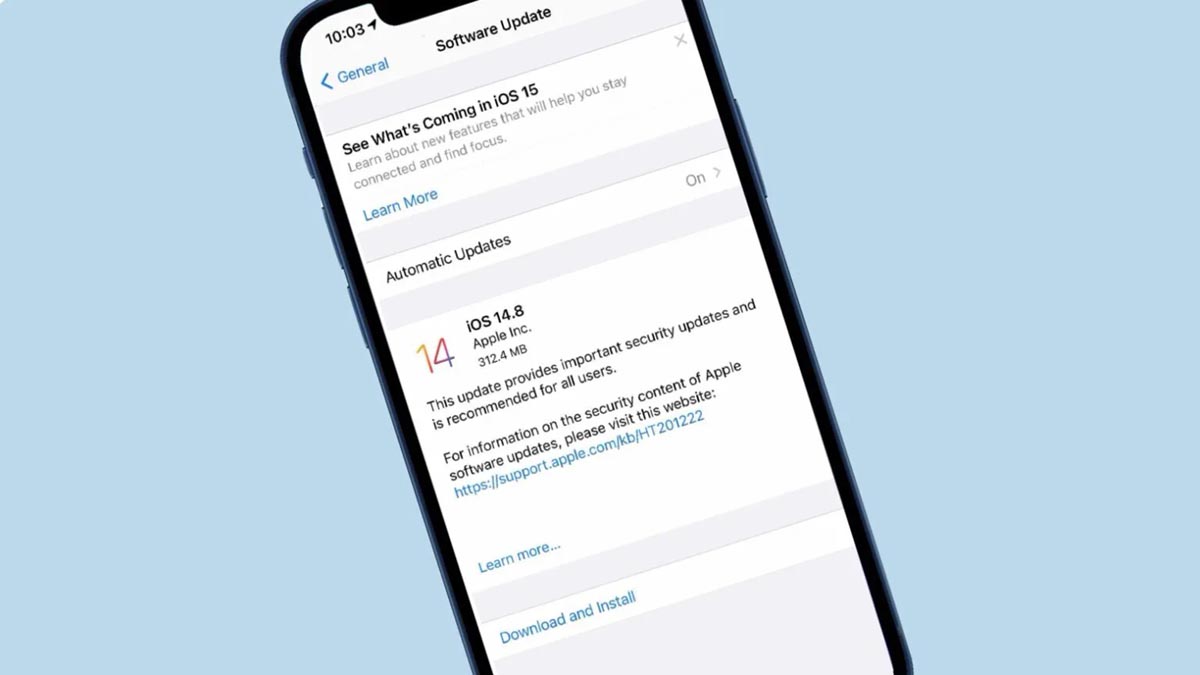
◈ Перейдите в Настройки – Основные – Обновление ПО и увидите доступный апдейт iOS соответственно выбранному профилю.
◈ Загрузите и установите обновление на iPhone.
После окончания апдейта сможете развернуть на смартфоне резервную копию, которая подходит для соответствующего поколения iOS.
Получите смартфон или планшет с нужной версией операционной системы и сможете в дальнейшем не обновлять свое устройство.
Возможные проблемы и их решение
Даунгрейд с более новой Верси прошивки на более старую на данный момент недоступен.
▹ iPhone после проделанных манипуляций не видит нужное обновление – убедитесь, что загрузили правильный сертификат. Обратите внимание, скачивать сертификаты для моделей iPhone 12/13 нужно из верхнего блока, а для остальных моделей – из нижнего.
▹ Не получается обновиться на iOS 14.8/iPadOS 14.8 – срок действия сертификата для данной прошивки уже закончился. Можно обновиться до iOS 14.8.1/iPadOS 14.8.1 при помощи соответствующего сертификата.
▹ Возникают проблемы с установкой профиля на версии iOS 14.4.2 и ниже – воспользуйтесь данным способом установки.
▹ Не работает восстановление прошивки на Windows – на компьютере должен быть установлен iTunes с официального сайта Apple, а не из магазина Microsoft.
Как обновить старый iPad до последних версий
Устройства Apple, в том числе iPhone и iPad, очень популярны, когда дело доходит до получения обновлений, поскольку производитель является одним из самых поддерживающих их в индустрии мобильных устройств и планшетов, а также в других секторах. Именно из-за этого терминалы с несколькими годами эксплуатации по-прежнему имеют право на последние обновления, хотя, как и у всего, у этого есть предел, так как время поддержки от 5 до 6 лет.
Если у вас более старый iPad, возможно, он не смог обновиться до последних версий iPadOS из-за своего возраста. Тем не менее, можно попробовать несколько способов, чтобы подтвердить, действительно ли он не может быть обновлен или, в лучшем случае, окончательно обновить его до последней версии, доступной для планшета, и на этот раз Мы расскажем, что нужно сделать, чтобы этого добиться.
Если на вашем iPad нет последней версии программного обеспечения, потому что его нельзя обновить, это повлияет на его производительность. В то же время это повлияет и на пользовательский опыт, поскольку в обновлениях есть улучшения и исправления, а также различные новые возможности и функции, позволяющие получить больше от устройства, которым в данном случае является ваш iPad. Вот почему важно обновиться до последней версии, выпущенной Apple.
Перейдите в настройки и проверьте, доступно ли обновление для iPad.
Первый способ проверить, доступно ли обновление для вашего iPad, — самый простой и быстрый способ сделать это. Кроме, Для этого не нужен компьютер или что-то в этом роде. Тем не менее, рекомендуется, чтобы планшет был подключен к стабильной, быстрой и безопасной сети Wi-Fi, чтобы избежать нежелательного потребления пакета данных, поскольку онлайн-проверка должна выполняться через настройки системы.
Во-первых, Вы должны открыть приложение «Настройки», который обозначен значком шестеренки. Затем вам нужно получить доступ к разделу «Общие», в котором мы найдем раздел «Обновление программного обеспечения», куда вы должны войти. Оказавшись там, вы должны дождаться, пока iPad проверит, доступно ли обновление iPadOS или iOS для загрузки и установки, для чего требуется подключение к Интернету. После завершения проверки, если есть более свежая версия ПО, готовая к установке, приступайте к ее запуску, но не ранее наличия у планшета хорошего уровня заряда, так как при очень низком заряде батареи обновление прошивки не будет выполнено. И дело в том, что он должен быть загружен не менее чем на 50%.
Обновите iPad через iTunes
Еще один способ обновить старый iPad до последней версии программного обеспечения — через iTunes, программа для ПК который, среди прочего, также служит для организации и воспроизведения музыки и видео, которые у вас есть; воспроизводить или скачивать неограниченное количество песен с помощью Apple Music (при наличии платной подписки); Найдите бесплатную музыку, фильмы, телешоу, аудиокниги, подкасты и многое другое в iTunes Store; настройте свой iPhone, iPad или iPod и добавьте в него музыку, видео и другой контент. Однако в данном случае нас интересует обновление планшета, поэтому мы должны сделать следующее:
- Прежде всего, Вы должны загрузить iTunes на свой компьютер. Это можно сделать через ссылку; Там вы должны нажать на ссылку для загрузки, которая соответствует версии Windows, которая у вас есть, будь то Windows 10 или 8, и если ее архитектура 64 или 32 бита.
- Теперь, когда iTunes загружен и установлен на ПК, вам нужно подключить iPad к компьютеру, без лишних слов. Вы можете подключить его с помощью кабеля USB или USB-C или через соединение Wi-Fi, хотя наиболее рекомендуется использовать кабель.
- Позже, в программе iTunes на ПК, вы должны нажать на кнопку «Устройство» который расположен в левом верхнем углу окна iTunes.
- Затем нужно нажать на кнопку «Резюме» нашел в том разделе.
- Затем нужно нажать на кнопку «Проверить обновления.»
- Теперь, наконец, чтобы установить доступное обновление, Необходимо нажать «Обновить». При этом процесс начнется мгновенно. Разумеется, компьютер должен быть подключен к быстрой и стабильной сети Wi-Fi.
Наконец, следует отметить, что следующие модели iPad, перечисленные ниже, не могут быть изготовлены с последними версиями iOS и iPadOS, потому что они очень старые и больше не поддерживают обновления. Поэтому уже указанные способы не сработают, если они уже были проделаны с самыми последними версиями ПО для них.
- iPad (1-го поколения)
- IPad 2
- iPad (3-го поколения)
- iPad (4-го поколения)
- iPad Air (1-го поколения)
- IPad Air 2
- iPad mini (1-го поколения)
- IPad мини 2
- IPad мини 3
С другой стороны, если эта статья была для вас полезной и вы хотите узнать больше об iPad, iPhone и других сервисах Apple, взгляните на некоторые из перечисленных ниже пунктов, которые являются лишь частью того, что мы опубликовали. в MovilForum ранее:
- Как получать SMS на iPad, как на мобильный
- Как выключить Apple Watch и какие это имеет последствия
- Стоит ли использовать iCloud? Преимущества и недостатки
- Почему я не могу делиться Интернетом с iPhone: решения
- Беспроводная зарядка iPhone: как это сделать и как это влияет на аккумулятор
- Как поставить видео в качестве обоев на iPhone
- Как безопасно сохранять пароли на iPhone
- Как отключить Find My iPhone
- Как эмулировать iPhone на вашем ПК с помощью этих простых программ
- Как активировать NFC на iPhone и совместимых моделях
- Как отразить экран iPhone на телевизоре
- Как узнать, есть ли у меня вирус на iPhone, и как его удалить
Содержание статьи соответствует нашим принципам редакционная этика. Чтобы сообщить об ошибке, нажмите здесь.
Полный путь к статье: Мобильный форум » Операционные системы » Как обновить старый iPad до последних версий
Будьте первым, чтобы комментировать
Как обновить старый iPad до последней версии

Возможно, вы встречали дома старый iPad, который пылится, и прямо сейчас видите, что он используется. Бедный он, было время, когда это было идеальное устройство, и на самом деле так оно и есть, потому что если вы его обновите, вы восстановите хорошее устройство, чтобы играть в игры, смотреть фильмы, сериалы, просматривать Интернет, работать или что-то еще, что приходит на ум Хочу с этим делать. Для этого вам придется научиться обновить старый iPad.

Теме статьи:
Как разблокировать iPad за эти простые шаги
Не думай, что из-за того, что ты дедушка, не будешь выступать, iPad всегда работает. Для многих пользователей тот факт, что устройство старое, — это плохо, но если вы подумали об этом и хотите восстановить и обновить его, вам не стоит беспокоиться, потому что мы научим вас за считанные минуты. Вы пришли (еще раз) к статье на указанной веб-странице. Мы собираемся дать вам несколько хороших методов, чтобы вы могли обновлять iPad разными способами.
Следует сказать, что также, если вы научитесь это делать, также вы сможете применить его к остальным устройствам Apple, поскольку они работают с iOS одинаково. Кроме того, мы собираемся предоставить вам хороший список моделей, которые больше не обновляются, и тех, которые продолжают обновляться.
Посмотреть все разделы
Как обновить старый iPad?
На всякий случай, прежде чем мы приступим к работе, мы хотим предоставить вам список iPad, которые сегодня обновлены до определенного предела iOS и не могут перейти оттуда. Также ниже мы включим те, которые можно без проблем обновлять до текущих версий. Так работает Apple и практически любой бренд, это не что-то эксклюзивное для Apple.. В конце концов, они блокируют обновления и обычно оправдывают их тем, что оборудования вашего поколения уже недостаточно для запуска нового программного обеспечения iOS. Или что у них напрямую слишком много обновлений, которых у вашего поколения iPad не будет и не будет. И это следует предполагать так.
В любом случае это не удаляет Без обновления до текущей версии iOS у вас все еще есть идеальное устройство для использования. В конечном итоге для некоторых приложений может потребоваться обновление, и вы больше не сможете это сделать. Но мы буквально говорим о годах, это не то, о чем вам нужно беспокоиться. Поэтому, прежде чем приступить к методам, оставим вам список моделей iPad, которые можно обновлять, и тех, которые нельзя.
Модели iPad, которые нельзя обновить до текущих версий iOS
- iPad — iOS 5.1.1
- iPad2: iOS 9.3.5
- iPad (3-го поколения): iOS 9.3.5 и iOS 9.36 для мобильных версий)
- iPad (4-го поколения): iOS 10.3.4
- iPad Air (1-го поколения): iOS 12.5.4
- iPad Air 2: iPadOS 13.7
- iPad mini (1-го поколения): iOS 9.3.6
- iPad mini2: iOS 12.5.4
- iPad mini3: iOS 12.5.4
Различные iPad, которые можно продолжать обновлять сегодня
- IPad
- iPad (5-го поколения)
- iPad (6-го поколения)
- iPad (7-го поколения)
- iPad (8-го поколения)
- Ipad мини-
- IPad мини 4
- iPad mini (5-го поколения)
- IPad Air
- IPad Air 2
- iPad Air (3-го поколения)
- iPad Air (4-го поколения)
- IPad Pro
- iPad Pro (9,7 дюйма)
- iPad Pro (10,5 дюйма)
- iPad Pro (11 дюймов, 1-го поколения)
- iPad Pro (11 дюймов, 2-го поколения)
- iPad Pro (11 дюймов, 3-го поколения)
- iPad Pro (12,9 дюймов, 1-го поколения)
- iPad Pro (12,9 дюймов, 2-го поколения)
- iPad Pro (12,9 дюймов, 3-го поколения)
- iPad Pro (12,9 дюймов, 4-го поколения)
- iPad Pro (12,9 дюймов, 5-го поколения)
Как обновить старый iPad через Интернет

Чтобы сделать это по беспроводной сети, то есть через Интернет, вам нужно сделать это, и, конечно же, убедитесь, что вы подключены к Интернету через Wi-Fi. Для этого вам нужно будет войти в меню настроек устройства. Но на всякий случай мы оставим вам шаги, которым нужно следовать, чтобы не было потерь.
Сначала вам нужно будет перейти, как мы уже говорили, к настройкам iPad с обычным колесом. Теперь вам нужно будет перейти в общее меню и получить доступ к обновление программного обеспечения. Иногда загрузка занимает некоторое время, и он обязательно скажет вам, на какой из них вы можете перейти.
В этот момент он сообщит вам, какую именно версию вы собираетесь скачать, и вы можете активировать автоматические обновления так что постепенно он обновляется по мере их развития. Иногда это желательно, другие — не очень, так как вы тестируете их все, и в них могут быть ошибки, это зависит от вас. В принципе, так как это старая версия, проблем быть не должно. Все ошибки обычно находятся в самой последней версии iOS, и на самом деле у них обычно даже нет таких ошибок.

Теме статьи:
Как сделать снимок экрана на новом iPad
Теперь вам нужно загрузить и установить версию, которую вам сообщает iPad, но, прежде всего, вы должны постоянно поддерживать соединение Wi-Fi. В дополнение к этому вы также должны держать iPad подключенным к свету, то есть заряжать аккумулятор. Это стандарты Apple, это не значит, что мы вам советуем. Если вы не соблюдаете это, они не будут устанавливать ваше обновление.. Это просто для безопасности, чтобы батарея не разрядилась в критический момент.
Как обновить старый iPad с помощью компьютера

Другой вариант, который у нас есть, — это компьютер с iTunes, но Не волнуйтесь, Mac это или ПК. Вам просто нужно выполнить следующие шаги и иметь под рукой соединительный кабель Lightning. Пойдем туда, выполнив следующие действия:
Для начала, как мы уже говорили, вы должны подключить iPad к вашему ПК или Mac через кабель Lightning (кабель для зарядки для устройств Apple или с помощью которого вы заряжаете iPad). Теперь, когда вы подключили его, вы увидите, что iTunes (уже установленный на вашем ПК или Mac) открывается автоматически. Вам нужно будет перейти в общее меню, а затем в настройки. После этого вы увидите опцию, которая говорит «поиск обновлений», это наше. iTunes продолжит поиск обновления для вашего устройства, вы загрузите и установите его.
Мы надеемся, что эта статья оказалась полезной, и теперь вы будете знать, как обновить старый iPad, который был у вас дома. Мы за него рады, у него будет вторая жизнь. Любые вопросы вы можете оставить в поле для комментариев. Увидимся в следующей статье о Tablet Zone.
Содержание статьи соответствует нашим принципам редакционная этика. Чтобы сообщить об ошибке, нажмите здесь.
Полный путь к статье: Зона планшета » IPad » Как обновить старый iPad до последней версии
Будьте первым, чтобы комментировать