
Сколько лет iPad 2?
Планшет Apple iPad 2 Wi-Fi был запущен в марте 2011 г..
Мой iPad слишком стар для обновления? Ваш iPad больше не указан в списке совместимых устройств для последнего обновления. С каждым обновлением Apple выпускает полный список устройств, которые могут его загрузить. Если вы не видите свою модель в списке, а ей больше 5-6 лет, вероятно, ваш iPad слишком старый, чтобы обрабатывать новое обновление.
Старые айпады бесполезны?
Похожие страницы:Блог
Когда мужчина посылает смайлик в виде сердечного поцелуя?
Полное руководство: Как перевести Instagram на французский язык и воспользоваться всеми преимуществами приложения?
Мем со стонксом: объяснение, происхождение и использование (что это значит?)
Как мне найти свое приложение Facebook?
Apple прекратила поддержку оригинального iPad в 2011 году, но если он у вас еще есть, это не совсем бесполезно. Он по-прежнему вполне способен выполнять некоторые повседневные задачи, для которых вы обычно используете ноутбук или настольный ПК. Вот несколько вариантов использования iPad 1-го поколения.
Можно ли еще использовать iPad 2? IPad 2-го поколения, представленный Стивом Джобсом в марте 2011 года, официально был отмечен как устаревший продукт во всем мире.
Можно ли еще обновить iPad 2?
Ваш iPad 2 будет работать как всегда и приложения, которые вы установили на нем, будут продолжать обновляться и получать обновления приложений определенного уровня, соответствующие вашей текущей iOS. У вас было четыре года обновлений и обновлений iOS.
Устаревают ли iPad?
К сожалению, цифровые устройства не вечны. В то время как у них нет установленного срока годности, есть несколько красных флажков, чтобы вы знали, что пора вывести старую модель из эксплуатации и обновить ее. Знание явных признаков того, что пришло время заменить iPad, поможет вам максимально эффективно использовать интеллектуальные устройства.
Какие iPad нельзя обновить?
Так, iPad 2, iPad 3 и iPad Mini нельзя обновить до iOS 9.3. 5. iPad 4 не поддерживает обновления iOS 10.3.
Для чего можно использовать старый iPad?
10 способов повторно использовать старый iPad
- Превратите свой старый iPad в видеорегистратор. .
- Превратите его в камеру безопасности. .
- Сделайте цифровую фоторамку. .
- Расширьте возможности монитора Mac или ПК. .
- Запустите выделенный медиа-сервер. .
- Играйте со своими питомцами. .
- Установите старый iPad на свою кухню. .
- Создайте выделенный контроллер для умного дома.
Какие iPad все еще поддерживаются в 2021 году?
Вот полный список iPad, совместимых с iPadOS 15:
- iPad 5-го поколения.
- iPad 6-го поколения.
- iPad 7-го поколения.
- iPad 8-го поколения.
- iPad Air 2-го поколения.
- iPad Air 3-го поколения.
- iPad Air 4-го поколения.
- iPad mini 4-го поколения.
Старые iPad чего-нибудь стоят?
Всего Apple выпустила 104 различных модели iPad. Компания Quartz проанализировала стоимость перепродажи целого ряда моделей iPad на сайте Gazelle, который покупает старые технологии для перепродажи.
Вот сколько сейчас стоит ваш старый iPad.
| Модель | IPad 2 |
|---|---|
| 16 ГБ Wi-Fi | $70 |
| 64 ГБ Wi-Fi | $90 |
| 16 ГБ сотовой связи | $75 |
| 64 ГБ сотовой связи | $95 |
•
3 апреля 2015 г.
Какие iPad больше нельзя обновлять?
Вопрос: В: Какие модели iPad больше не поддерживаются или не могут принимать обновления IOS?
- iPad Pro 12.9 дюйма (5-го поколения)
- 11-дюймовый (3-го поколения) iPad Pro
- iPad Pro 12.9 дюйма (4-го поколения)
- iPad Pro 11-дюймовый (поколение 2)
- 12.9-дюймовый (3-го поколения) iPad Pro
- iPad Pro 11 дюймов (1-го поколения)
Какие iPad все еще поддерживаются в 2021 году?
Вот полный список iPad, совместимых с iPadOS 15:
- iPad 5-го поколения.
- iPad 6-го поколения.
- iPad 7-го поколения.
- iPad 8-го поколения.
- iPad Air 2-го поколения.
- iPad Air 3-го поколения.
- iPad Air 4-го поколения.
- iPad mini 4-го поколения.
Что я могу делать со старым iPad?
10 способов повторно использовать старый iPad
- Превратите свой старый iPad в видеорегистратор. .
- Превратите его в камеру безопасности. .
- Сделайте цифровую фоторамку. .
- Расширьте возможности монитора Mac или ПК. .
- Запустите выделенный медиа-сервер. .
- Играйте со своими питомцами. .
- Установите старый iPad на свою кухню. .
- Создайте выделенный контроллер для умного дома.
Какие iPad больше нельзя обновлять?
Вопрос: В: Какие модели iPad больше не поддерживаются или не могут принимать обновления IOS?
- iPad Pro 12.9 дюйма (5-го поколения)
- 11-дюймовый (3-го поколения) iPad Pro
- iPad Pro 12.9 дюйма (4-го поколения)
- iPad Pro 11-дюймовый (поколение 2)
- 12.9-дюймовый (3-го поколения) iPad Pro
- iPad Pro 11 дюймов (1-го поколения)
Старые iPad все еще работают?
Apple прекратила поддержку оригинального iPad в 2011 году, но если он у вас еще есть, это не совсем бесполезно. Он по-прежнему вполне способен выполнять некоторые повседневные задачи, для которых вы обычно используете ноутбук или настольный ПК. Вот несколько вариантов использования iPad 1-го поколения.
Для чего я могу использовать старый iPad?
Поваренная книга, ридер, камера видеонаблюдения: вот 10 творческих вариантов использования старого iPad или iPhone
- Сделайте это автомобильным видеорегистратором. .
- Сделайте это читателем. .
- Превратите его в камеру безопасности. .
- Используйте его, чтобы оставаться на связи. .
- Смотрите свои любимые воспоминания. .
- Управляйте своим телевизором. .
- Организуйте и играйте свою музыку. .
- Сделайте это вашим компаньоном на кухне.
Что мне делать со старым iPad?
Поваренная книга, ридер, камера видеонаблюдения: вот 10 творческих вариантов использования старого iPad или iPhone
- Сделайте это автомобильным видеорегистратором. .
- Сделайте это читателем. .
- Превратите его в камеру безопасности. .
- Используйте его, чтобы оставаться на связи. .
- Смотрите свои любимые воспоминания. .
- Управляйте своим телевизором. .
- Организуйте и играйте свою музыку. .
- Сделайте это вашим компаньоном на кухне.
Что я могу сделать со старым iPad, который не обновляется?
Если вам по-прежнему не удается установить последнюю версию iOS или iPadOS, попробуйте загрузить обновление еще раз:
- Выберите «Настройки»> «Основные»> «Хранилище [имя устройства]».
- Найдите обновление в списке приложений.
- Коснитесь обновления, затем коснитесь «Удалить обновление».
- Перейдите в «Настройки»> «Основные»> «Обновление ПО» и загрузите последнее обновление.
Мой iPad слишком стар для обновления до IOS 14?
Короче говоря, Да — обновление iPadOS 14 доступно для старых iPad. Программное обеспечение будет работать быстрее и плавнее, если его использовать на более новой модели, но если кто-то все еще держит свой iPad Air 2 или iPad mini 4, он может без проблем загрузить и использовать последнюю сборку iPadOS.
Можно ли обновить iPad 2-го поколения?
Нет, аппаратное обеспечение и процессор не могут запускать более высокие обновления.
Как мне обновить мой iPad до устаревшего?
Как обновить старый iPad
- Сделайте резервную копию вашего iPad. Убедитесь, что ваш iPad подключен к Wi-Fi, а затем перейдите в «Настройки»> «Apple ID [Ваше имя]»> «iCloud» или «Настройки»> «iCloud». .
- Проверьте и установите последнюю версию программного обеспечения. Чтобы проверить наличие последней версии программного обеспечения, перейдите в «Настройки»> «Основные»> «Обновление ПО». .
- Сделайте резервную копию вашего iPad.
Как обновить старый iPad?
Подключите устройство к компьютеру через USB-кабель, откройте iTunesи подождите, пока он распознает ваше устройство. Затем нажмите «Проверить наличие обновлений» и следуйте инструкциям на экране. iTunes загрузит обновление программного обеспечения с серверов Apple, а затем установит его на ваше устройство.
Какой самый старый iPad поддерживает IOS 14?
Apple подтвердила, что она поступает на все от IPad Air 2 и новее, все модели iPad Pro, iPad 5-го поколения и новее, а также iPad mini 4 и новее. Вот полный список совместимых устройств iPadOS 14: iPad Air 2 (2014 г.)
Как обновить старый ipad 1 до 15
Для чего нужен jailbreak (взлом) устройства? Как правильно это сделать
автор: kup2012
Новые Послед.: kup2012 08.11.15, 23:21
автор: rexsniper
Новые Послед.: rexsniper 08.11.15, 23:21
Какую прошивку я могу установить?
автор: T0ugh
Новые Послед.: T0ugh 05.02.15, 01:15
Отвязанный (непривязанный), полуотвязанный джейлбрейк
автор: T0ugh
Новые Послед.: Smith_namig Сегодня, 02:30
Куратор темы: T0ugh
Обсуждение прошивки iOS 17
автор: spammer
Новые Послед.: fishnord Вчера, 23:04
Полупривязанный и полуотвязанный джейлбрейк
автор: LevRost
Новые Послед.: albertin0 Вчера, 22:57
Полупривязанный джейлбрейк
автор: leinadR
Новые Послед.: pontio 17.11.23, 23:58
Полуотвязанный джейлбрейк
автор: T0ugh
Новые Послед.: blackoff 17.11.23, 18:35
Куратор темы: T0ugh
Обсуждение прошивки iOS 16
автор: Denpech
Новые Послед.: e-vred 17.11.23, 18:27
Полупривязанный джейлбрейк
автор: T0ugh
Новые Послед.: ollado84 16.11.23, 11:29
Обсуждение прошивки iOS 15
автор: Alex1Spirit
Новые Послед.: 2753001 13.11.23, 09:23
Обсуждение ошибки IOS -1110 и 1100 3uTools
автор: rushouse34
Новые Послед.: baffio333 12.11.23, 00:54
Полуотвязанный джейлбрейк
автор: T0ugh
Новые Послед.: Ivan 2011 11.11.23, 20:40
Куратор темы: T0ugh
Полупривязанный, полуотвязанный джейлбрейк
автор: T0ugh
Новые Послед.: valecuca 11.11.23, 14:21
Куратор темы: T0ugh
Обсуждение прошивки iOS 14
автор: T0ugh
Новые Послед.: Moscow Sokol 03.11.23, 19:27
Полуотвязанный, полупривязанный джейлбрейк
автор: T0ugh
Новые Послед.: Die$el20 30.10.23, 23:55
Куратор темы: T0ugh
Для iPhone (4S, 5, 5C), iPod touch 5G, iPad (2, 3, 4), iPad mini 1
автор: T0ugh
Новые Послед.: JohnnyBIaze 23.10.23, 13:53
Куратор темы: T0ugh
iOS 8 — iOS 13 (x64)
автор: T0ugh
Новые Послед.: Ivan 2011 10.09.23, 10:32
Куратор темы: T0ugh
Обсуждение прошивки iOS 9
автор: T0ugh
Новые Послед.: simer0046 28.08.23, 21:21
Куратор темы: T0ugh
Обсуждение всех версий iOS 10
автор: T0ugh
Новые Послед.: ToxicBear 13.08.23, 21:12
Куратор темы: T0ugh
Обсуждение прошивки iOS 13
автор: T0ugh
Новые Послед.: megamixa© 17.05.23, 08:28
Куратор темы: T0ugh
Если вы изменили/удалили системный файл, не сделав backup
автор: directorgeneral
Новые Послед.: DJMAX1975 11.05.23, 14:05
Обсуждение всех версий iOS 11
автор: T0ugh
Новые Послед.: Esens1 09.05.23, 21:10
Куратор темы: T0ugh
Обсуждение прошивки iOS 12
автор: T0ugh
Новые Послед.: bsorkin 02.05.23, 10:03
Куратор темы: T0ugh
Jailbreak на Ipad 2/64, препятствия и способы их решения.
автор: Ans3rkon
Новые Послед.: Ans3rkon 13.11.22, 22:38
» перемещена: Лагает интерфейс iPhone 13 pro max
Фризы на рабочем столе и в приложениях (iOS 15.2)
автор: Krutov@grtver
Послед.: SonicHD 13.05.22, 09:45
» перемещена: Новости и слухи по прошивкам, джейлбрейку и откату
Инсайдерская информация о разработке и выпуске JB
автор:
Послед.: 01.01.70, 03:00
+ Открытая тема (есть новые ответы)
— Открытая тема (нет новых ответов)
+ Горячая тема (есть новые ответы)
— Горячая тема (нет новых ответов)
+^ Опрос (есть новые голоса)
-^ Опрос (нет новых голосов)
Х Закрытая тема
» Тема перемещена
Сейчас: 19.11.23, 03:05
iPad не включается, горит яблоко и гаснет
Если вы столкнулись с ситуацией, когда ваш любимый Айпад не включается, горит «яблоко» и гаснет, не спешите нести устройство в сервисный центр. Есть несколько способов, при которых возможно восстановление работы планшета и в домашних условиях.
Проверка зарядки
Самое первое, что необходимо сделать, если не включается Айпад, загорается «яблоко», потом гаснет, – проверить степень зарядки устройства. Вполне возможно, что вы пропустили сигнал на экране Айпада о том, что его батарея находится в разряженном состоянии. При этом сам значок зарядки может и не мигать – Айпад отреагирует на полную разрядку абсолютно черным дисплеем, на котором только на секунду появится логотип яблока. Даже если планшет «висит на яблоке», причина неисправности может быть та же.
Ваши действия в этом случае:
- подключить iPad, у которого горит «яблоко», а потом выключается, к «родному» зарядному устройству (зарядки от телефонов, iPad mini и прочих гаджетов Apple не подходят)
- подождать минимум 20 минут
- запустить iPad снова
Другие исполнители на Юду
Использование именно «родного» зарядного устройства крайне важно. Зарядки-аналоги способны перегревать iPad, пока он подключен к сети, что приводит к разным проблемам в его работе. Некорректно используемые Айпады зависают при включении и перестают заряжаться вообще. Таким же образом зависают Айфон и iPod.
Если после зарядки у вас все равно не включается iPad, проверьте также исправность зарядного кабеля и розетки – подключите к ним какой-нибудь другой телефон или смартфон и убедитесь, что они заряжаются. Если гаджеты работают с этим кабелем и розеткой, переходите к другим способам восстановления iPad.
Перезагрузка устройства
Еще одним способом восстановления любых смартфонов Apple, когда Айпад не включается, горит «яблоко» и гаснет», является перезагрузка устройства. Это выполняется в три шага:
- нажмите одновременно клавиши Home и Sleep (выключение)
- удерживайте их 10-15 минут до появления на дисплее «яблочного» логотипа
- дождитесь, пока планшет перезагрузится
Подобным методом перезагрузки восстанавливаются почти все гаджеты Apple при любых программных сбоях. Часто такой метод используется после установки твика из Cydia или джейлбрека, после которых iPad зависают довольно часто.
Перепрошивка гаджета через iTunes
Это довольно агрессивный способ борьбы с программными ошибками, но если iPad «висит на яблоке» и упорно не включается, то перепрошивка – последнее, что можно попробовать в домашних условиях. Метод плох тем, что вы рискуете стереть все или часть данных на своем устройстве после обновления Айпада. Произойдет это в том случае, если вы не сохраняли в недавнем прошлом резервную копию iPad в iTunes.
Перепрошивка в ситуациях, когда Айпады зависают при включении, выполняется в несколько этапов:
- установите последнюю версию iTunes на своем компьютере
- подключите к ПК iPad, который выключается или постоянно перезагружается на «яблоке»
- выберите в настройках программы соответствующий тип устройства и дождитесь, пока программа загрузит новейшую версию ПО для него
- одновременно зажмите и удерживайте на iPad кнопки включения и Home – на экране Айпада покажется «яблоко», которое погаснет
- следуйте инструкциям в диалоговом окне iTunes, которое запустится на экране ПК
Программа предложит вам настроить iPad, который завис и не включается, как абсолютно новый (с возвратом к заводским настройкам и полной потерей всех данных) или восстановить последнюю резервную копию.
Ремонт при механических повреждениях
Все описанные методы подходят для домашнего самостоятельного ремонта iPad, который завис и не включается, при условии, что повреждение устройства было не механическим. Если ваш планшет выключился и больше не загружается после того, как упал, то причиной постоянной перезагрузки устройства может быть оборванный шлейф.
Дополнительными признаками этого служат следующие помехи:
- при включении экран загорается и мигает
- наблюдаются полосы и другие дефекты изображения перед тем, как оно тухнет
- появляющееся «яблоко» имеет нечеткий белый цвет
Если у вас гаснет iPad по причине механического повреждения, не занимайтесь ремонтом с разбором устройства самостоятельно. Попробуйте перезагрузить планшет или зарядить его вышеописанным способом, после чего проведите перепрошивку устройства. Если ни один из способов не помог, и iPad перезагружается и тухнет, несите его в сервисный центр.
Самый выгодный вариант – поручить ремонт незагружающегося Айпада исполнителям Юду. Они восстановят планшет, который не включается и не заряжается, максимально быстро прямо у вас на дому:
- запаяют оборванный шлейф
- заменят сломанное стекло экрана
- проведут профессиональную установку ПО
Любая модель Айпада, перезагружающегося на «яблоке», после обновления заработает, как новая. Если ваш Айпад не включается, горит «яблоко» и гаснет, оставьте заявку на ремонт на сайте youdo.com.
Почему нужно обновлять iPhone до последней iOS
Каждый год компания Apple выпускает обновления прошивки iOS. Также выходят вторичные обновления системы, которые не только приносят новые фишки, но и улучшают работу устройства. Но так ли необходимо постоянно устанавливать новую прошивку, если у вас нет желания или памяти ее скачивать? Мы решили разобраться и собрать 5 причин, по которым вам следует обновлять свой iPhone к актуальной версии.
Обновления конфиденциальности
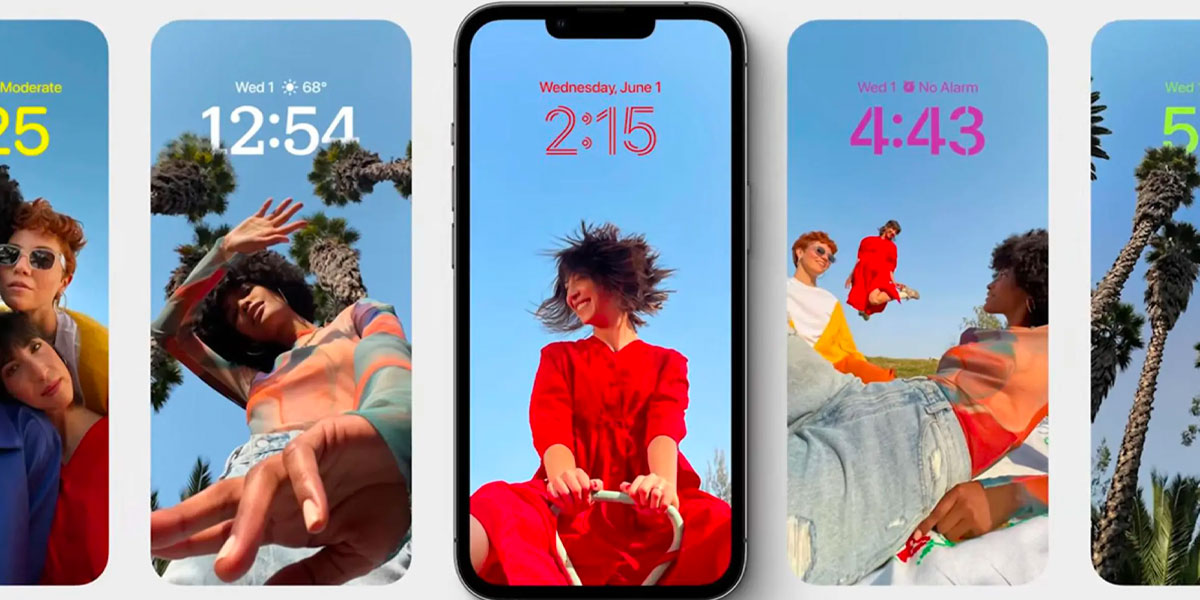
Прошивки каждый год выходят не просто так. Apple уделяет очень много времени защите конфиденциальности своих пользователей. Что очень немаловажно, особенно в наше время, где существуют охотники за личными данными каждого человека, чтобы влиять на его выбор при покупке, походе в кафе или использования определенного приложения. Вам может показаться, что данные о том: сколько времени проведено в Инстаграм это неважно. Как и то, какие мемы с котиками вы смотрите, но все взаимосвязано, иначе бы после нескольких лайков вам бы не предлагали купить кошачий корм. Точно также Apple работает с внешними угрозами, которые могут предоставить доступ к вашему устройству для хакеров. Каждый год выходят новые мошеннические способы, поэтому компания поощряет розыск уязвимостей и даже платит «белым»
хакерам за информацию о возможных багах.
Улучшение системы
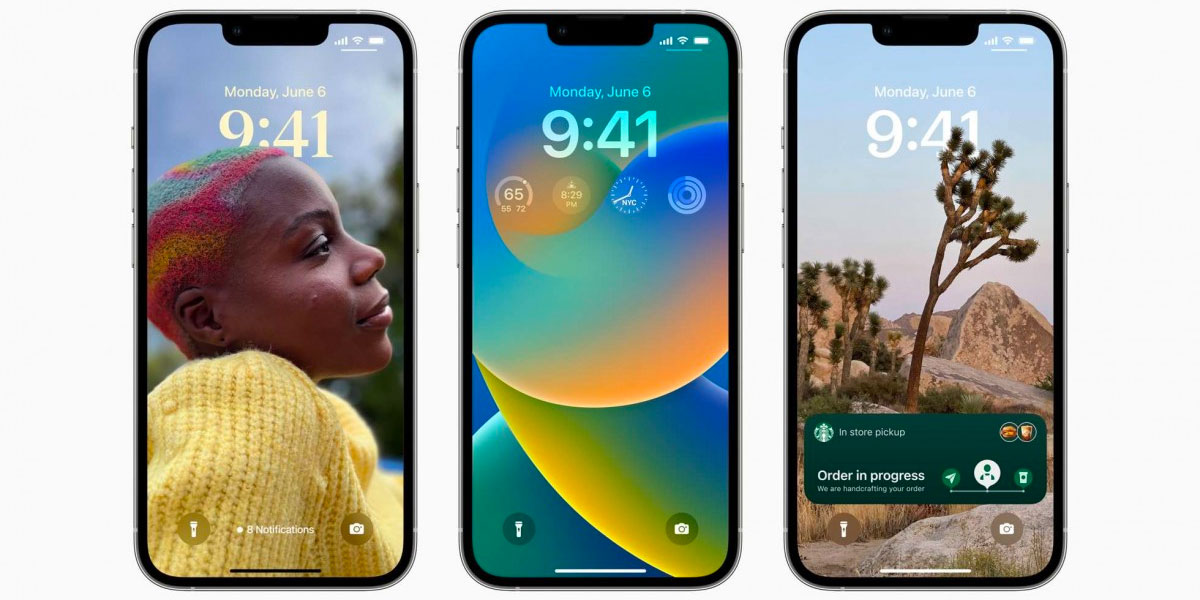
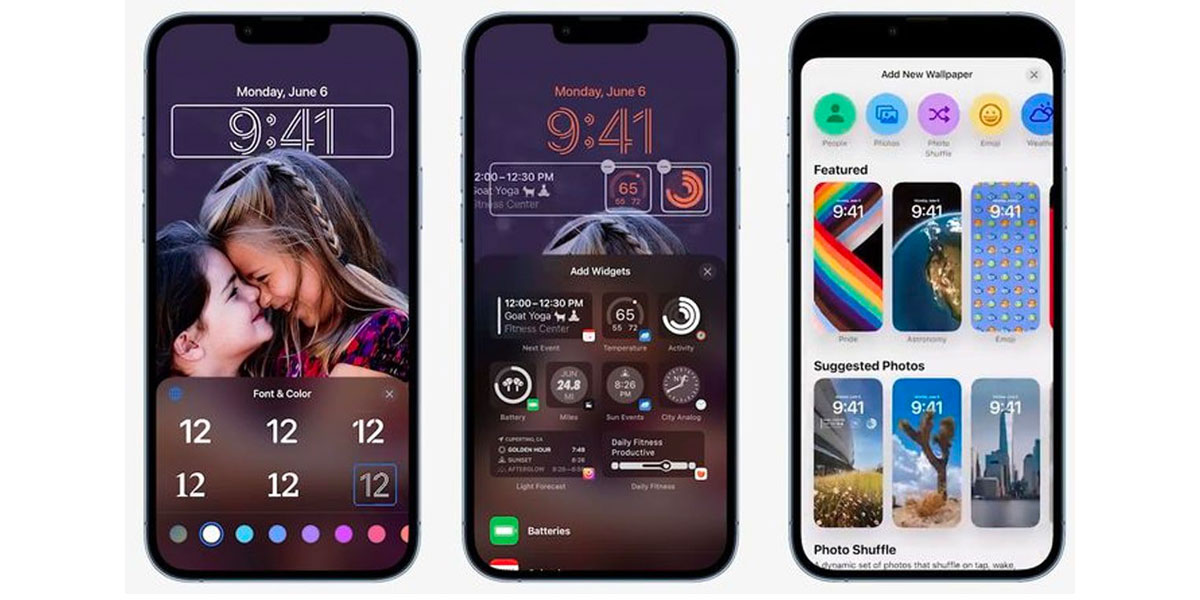
Это вторичная причина обновиться, но тем не менее. Я знаю как минимум трех людей, которые до сих пор используют iOS 14 на своих устройствах, хотя это и рискованно. Им попросту не нравится обновление iOS 15, поэтому они не видят смысла обновляться. Но каждое обновление – это изменения в дизайне, новые возможности и разработанные для улучшения взаимодействий с пользователем фишки. Компания не делает хуже для вас, потому что внедряя даже самую малую фишку, над ней работает как минимум один отдел специалистов и фокус-групп для того, чтобы понять: нужно ли это, удобно ли это, хорошо ли приживется. Переход на новую ось может казаться неудобным. Так было с первым появлением виджетов и фокусирования. Но вот ты пользуешься ими день, месяц, год и после уже просто не представляешь своей жизни без этих малых фишек. Стоит только попробовать.
Совместимость программ
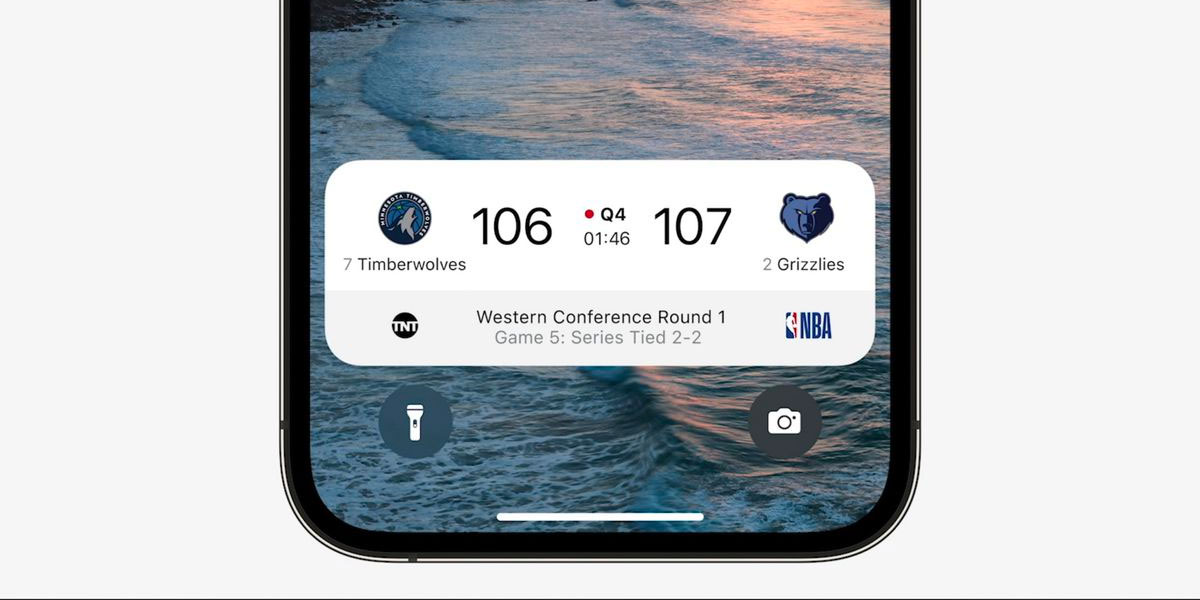
Думаю, вы хотябы раз стыкались с такой информацией, как «эта программа работает от iOS 12 или позднее». Для многих программ обязательна совместимость устройства, без обновления к новой прошивке вы попросту не сможете скачать некоторые приложения и получить доступ к обновлениям. Canva, например, требует совместимости с iOS 13. Reddit с iOS 12, некоторые другие приложения и социальные сети тоже имеют ограничения, не говоря уже о разработках умного дома и устройствах вроде Oculus Quest.
Оптимизация
Многие думают, что с обновлениями Apple замедляют Айфон. Если не ошибаюсь, был даже групповой коллективный иск на территории США, который подавали по этому поводу. Но правда в том, что чем старее устройство – тем более оно изношено: аккумулятор, внутренние компоненты, датчики, дисплей, порт для зарядки, динамики и все остальное. Таким образом, получая новую прошивку, вы не можете надеяться на то, что станет лучше. Но в самом деле, есть возможность того, что Apple заметили старый баг системы, который неправильно считал емкость аккумулятора (как в iPhone 11), поэтому систему в новых прошивка оптимизируют лучше, даже для старых моделей.
Обновление без обновления
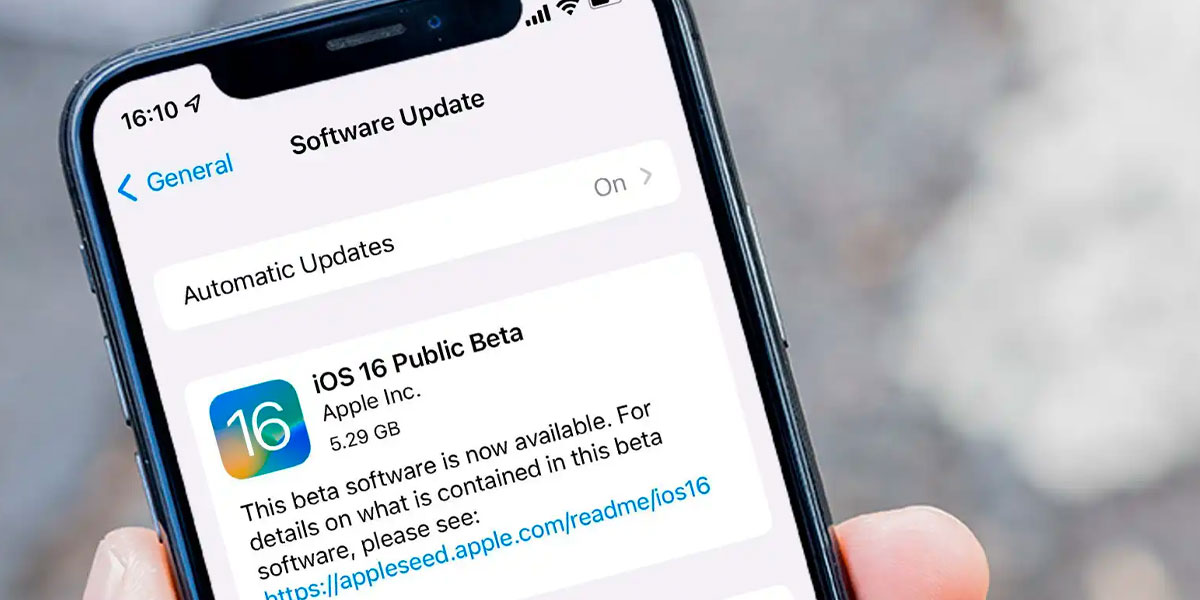
С iOS 15 компания Apple вроде как разрешит пользователям, которые не хотят получать обновления, оставаться на актуальной версии и получать патчи для критически важных обновлений конфиденциальности. Они должны быть установлены обязательно, потому что Apple несет за вас ответственность, как за своего пользователя. И если ваши данные из-за неисправности системы попадут в сеть – вина будет компании. Но только, если вы соблюдаете все условия со своей стороны: обновление ПО входит в эти условия.
Заключение
Обновлять Айфон важно, в первую очередь, для того чтобы защитить себя. Это как плановый осмотр в доктора, который нельзя игнорировать, чтобы не пропустить какую-то болезнь. Поэтому отнеситесь к обновлению осознанно и серьезно, все же не так сложно сделать несколько шагов и запустить процесс обновы. Главное, не стоит ставить сырые баты на смартфон. Иначе есть реальный риск больше навредить, нежели улучшить взаимодействие с iPhone.