
Обновление полей
Иногда требуется вручную обновить информацию в определенных полях, например, используемых в оглавлениях, колонтитулах, перекрестных ссылках, закладках и формулах в таблицах. Вы можете обновить поля по очереди или одновременно во всем документе.
- Обновление поля
- Обновление всех полей в документе
Обновление поля
- В открытом документе щелкните правой кнопкой мышки поле, например, оглавление, номер страницы или перекрестную ссылку, а затем выберите команду Обновить поле.
Примечания:
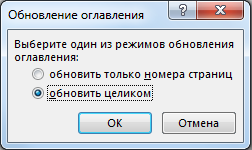
- Если вы обновляете оглавление, в диалоговом окне Обновление оглавления укажите, хотите вы обновить только номера страниц или всю таблицу. В первом случае обновится только нумерация страниц для существующих разделов. Новые разделы при этом не добавятся в оглавление. Чтобы учесть новые разделы, установите переключатель обновить целиком.
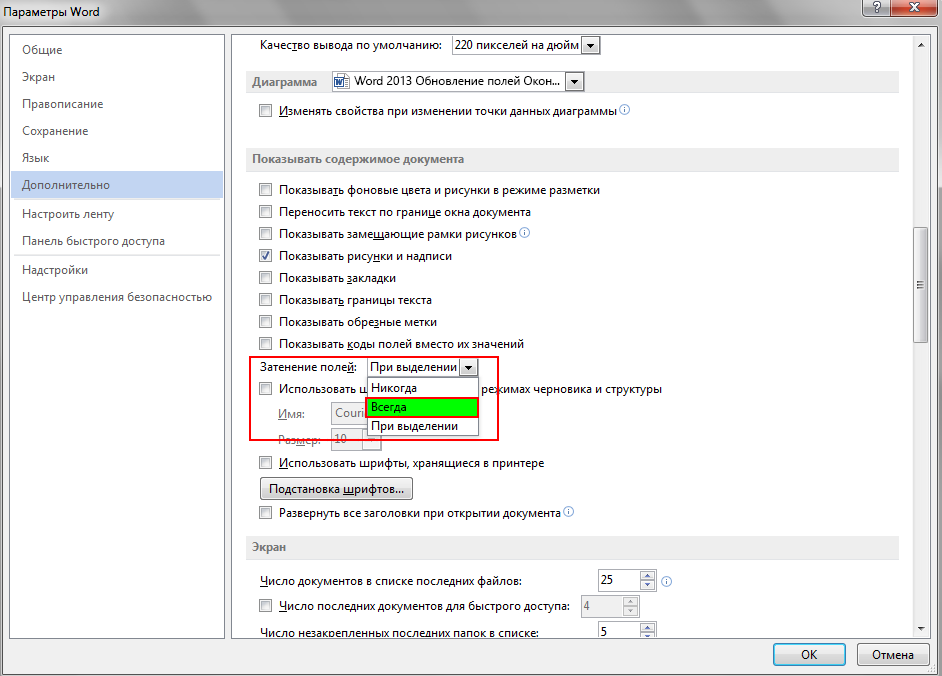
- Если у вас возникли затруднения при поиске полей в тексте, можно отобразить все поля на сером фоне. Для этого откройте меню Файл >Параметры >Дополнительно, а затем в разделе Показывать содержимое документа в раскрывающемся меню Затенение полей выберите пункт Всегда.
Обновление всех полей в документе
- Нажмите клавиши CTRL+A.
- Нажмите клавишу F9.
- Если в документе содержатся таблицы с полями или формулами, может потребоваться выбрать каждую из них отдельно, а затем нажать клавишу F9.
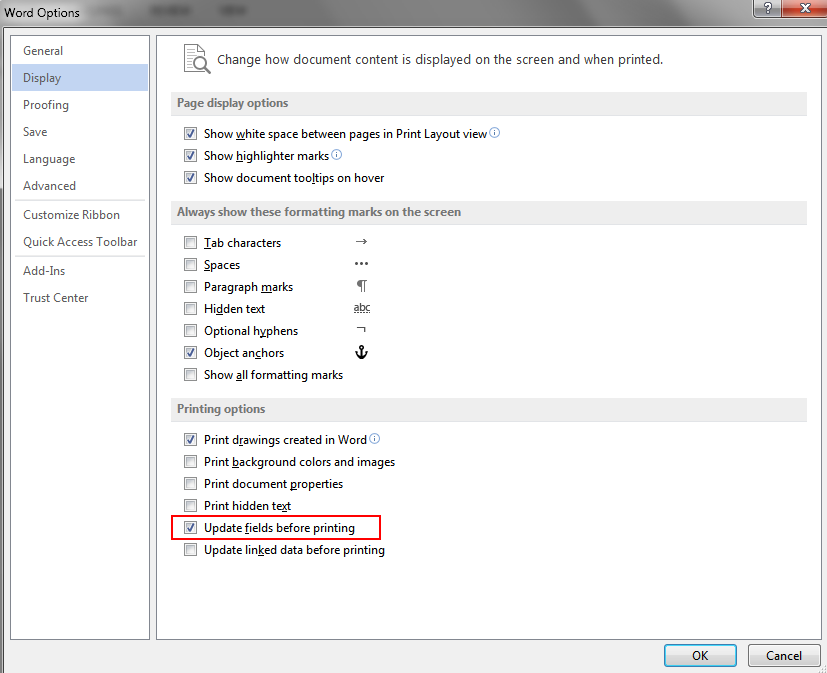
Совет: Чтобы не забыть обновить одержимый документ перед печатью, Word автоматически обновлять поля перед печатью. Откройте меню Файл > Параметры > Экран, а затем в разделе Параметры печати, установите флажок Обновлять поля перед печатью.
Примечание: При обновлении поля могут возникнуть проблемы, если элемент, на который оно ссылается, удален. Ссылки и закладки также могут указывать на несуществующие страницы. Дополнительные сведения см. в статье Устранение неполадок с закладками.
Спасаем готовый документ от глюков Microsoft Word


Word — хороший редактор, если бы не глюки. Один из них — автоматическое обновление ссылок в подготовленном документе, т.е. Вы готовили документу по ГОСТу, а Word взял, да обновил все без спроса. Учимся бороться и побеждаем!
Многие разработчики документации, технические писатели, да и просто люди пишущие документы, студенты готовящие дипломы и курсовые подчас сталкиваются c такой проблемой как нежелательное автообновление ссылок в документе, подготовленном для печати (у меня Word 2010 и этот глюк присутствует в полном объеме, в предыдущих версиях тоже был). Типичный пример – требуется разработка документа по ГОСТам (например для дипломов или конструкторской документации — ЕСКД), а значит ссылки на рисунки должны быть сделаны с учетом падежей, с маленькой буквы (типичные обороты в тексте: на рисунке, на рисунках, рисунком и т.д.). Аналогичная проблема с таблицами, листингами исходных текстов и т.д. Обычно разработка такого документа с точки зрения ссылок представляет собой подписывание рисунков (ссылки->вставить название), на которые дается перекрестная ссылка в тексте (ссылки-> перекрестная ссылка). При этом Word подставляет в тексте наименование рисунка не по ГОСТам (рисунок 1).

Пользователь самостоятельно правит в тексте наименования рисунков под требования ГОСТов в ручном режиме и сохраняет документ (рисунок 2).

Вроде все отлично, но при попытке печати Word автоматически обновляет все ссылки и потраченное время оказывается выброшенным коту под хвост. В настройках Word есть пункты отвечающие за отключение автоматического обновления ссылок (см. например рисунок 3), но они НЕ РАБОТАЮТ, в этом и заключается коварный глюк.

А если еще не отключить сохранение в фоновом режиме перед печатью (рисунок 4),

то алгоритм работы вообще прекрасен: вы в течении рабочего дня готовили документ в соответствии с требованиями ГОСТов (у меня легко бывают документы по 300 и более страниц), потом нажали «сохранить» (и вроде вздохнули спокойно), затем нажали печать и программа автоматически обновила все ссылки (т.е. вся работа в трубу) и автоматически сохранила документ с обновленными ссылками – самое время посыпать голову пеплом и напиться с горя.
Можете начинать сначала, слов нет – одни эмоции про разработчиков и тестировщиков.
- Готовим документ под требования ГОСТов или заказчиков (у кого, что). Сохраняемся.
- Делаем копию файла для печати.
- Выделяем весь текст, в котором есть ссылки (Главная->Выделить все).
- Нажимаем комбинацию клавиш Ctrl+Shift+F9.
В результате в выделенном тексте все ссылки переводятся в обычный текст, форматирование документа не портится, а автообновлять Word уже просто нечего. Так что как говориться: «Умеючи и ведьму бьют!».
Как обновлять ВСЕ перекрестные ссылки в WORD
И еще, как такое сделать:
есть список литературы (должен быть пронумерован) , а тексте вставляються ссылка на тот или иной исчник в виде [#].
Так вот, как вставлять такие сслыки, на тот или иной элемент в списке в таком формате (только номер, в квадратных скобках)?
Дополнен 13 лет назад
И еще, как такое сделать:
есть список литературы (должен быть пронумерован) , а тексте вставляються ссылка на тот или иной исчник в виде [#].
Так вот, как вставлять такие сслыки, на тот или иной элемент в списке в таком формате (только номер, в квадратных скобках)?
Как обновить все поля ссылок в документе разом?
Use Case следующий. Переписывается документация, в которой все подписи к картинкам сделаны через «Вставить название». В тексте ссылки на рисунки сделаны через «перекрестные ссылки».
Соответственно где-то старые картинки удаляются, где-то наоборот добавляются новые. В итоге нумерация едет. Лечится всё обновлением полей в каждом конкретном месте. Пример — prntscr.com/8f2ico
Подозреваю, что есть возможность обновить все поля разом, чтобы и нумерация рисунков выровнялась и перекрёстные ссылки правильный текст подставляли.
Office 2010 используется.
- Вопрос задан более трёх лет назад
- 26266 просмотров
1 комментарий
Оценить 1 комментарий