
Как выровнять объект по центру css
Очень часто стоит задача выровнять блок по центру страницы / экрана, да ещё и так, чтобы без ява-скрипта, без задания жёстких размеров или отрицательных отступов, ещё чтобы и скроллбары работали у родителя, если блок превышает его размеры. В сети ходят достаточно много однообразных примеров как выровнять блок по центру экрана. Как правило большинство из них основаны на одних принципах.
Ниже представлены основные способы решения задачи, их плюсы и минусы. Чтобы понимать суть примеров, рекомендую уменьшить высоту / ширину окошка Result в примерах по указанным ссылкам.
Вариант 1. Отрицательный отступ.
Позиционируем блок атрибутами top и left на 50%, и заранее зная высоту и ширину блока, задаём отрицательный margin, который равен половине размера блока. Огромным минусом данного варианта является то, что нужно подсчитывать отрицательные отступы. Так же блок не совсем корректно ведёт себя в окружении скроллбаров — он попросту обрезается так как имеет отрицательные отступы.
Вариант 2. Автоматический отступ.
Менее распространённый, но схожий с первым. Для блока задаём ширину и высоту, позиционируем атрибутами top right bottom left на 0, и задаём margin auto. Плюсом данного варианта являются рабочие скроллбары у родителя, если у последнего задана 100% ширина и высота. Минусом данного способ является жёсткое задание размеров.
Вариант 3. Таблица.
Задаём родителю табличные стили, ячейке родителя устанавливаем выравнивание текста по центру. А блоку задаём модель строчного блока. Минусами мы получаем не рабочие скроллбары, и в целом не эстетичность «эмуляции» таблицы.
Чтобы добавить скролл в данный пример, придётся добавить в конструкцию ещё один элемент.
Пример: jsfiddle.net/serdidg/fk5nqh52/3.
Вариант 4. Псевдо-элемент.
Данный вариант лишён всех проблем, перечисленных у предыдущих способов, а так же решает первоначально поставленные задачи. Суть состоит в том, чтобы у родителя задать стили псевдо-элементу before, а именно 100% высоту, выравнивание по центру и модель строчного блока. Так же само и у блока ставится модель строчного блока, выравнивание по центру. Чтобы блок не «падал» под псевдо-элемент, когда размеры первого больше чем родителя, указываем родителю white-space: nowrap и font-size: 0, после чего у блока отменяем эти стили следующими — white-space: normal. В данном примере font-size: 0 нужен для того, чтобы убрать образовавшийся пробел между родителем и блоком в связи с форматированием кода. Пробел можно убрать и иными способами, но лучшим считается просто его не допускать.
либо, если вам нужно, чтобы родитель занимал только высоту и ширину окна, а не всей страницы:
Вариант 5. Flexbox.
Одним из самых простых и элегантных способов является использования flexbox. Но имейте ввиду, что центральное позиционирование сохраняется даже если родительский блок меньше дочернего, последний будет выходить за рамки и обрезаться.
В случае, если при уменьшении родительского блока дочерний не должен обрезаться по краям, используйте авто маржины:
Вариант 6. Transform.
Подходит в случае если мы ограничены структурой, и нет возможности манипулировать родительским элементом, а блок выровнять как-то нужно. На помощь придёт css функция translate() . При значение 50% абсолютное позиционирование расположит верхний левый угол блока точно по центру, затем отрицательное значение translate сдвинет блок относительно своих собственных размеров. Учтите, что могут всплыть негативные эффекты в виде размытых граней или начертания шрифта. Также подобный способ может привести к проблемах с вычислением положения блока с помощью java-script’а. Иногда для компенсации потери 50% ширины из-за использования css свойства left может помочь заданное у блока правило: margin-right: -50%; .
Вариант 7. Кнопка.
Пользователь azproduction предложил вариант, где блок обрамляется в тег button. Кнопка имеет свойство центрировать всё, что находится у неё внутри, а именно элементы строчной и блочно-строчной (inline-block) модели. На практике использовать не рекомендую.
Выравнивание слоя по центру
Основное отличие веб-страницы от листа бумаги заключается в их размерах. Если лист имеет заданную фиксированную ширину и высоту, то по отношению к веб-сайту такого сказать нельзя. Веб-документ отображается в окне браузера и может изменять свои размеры в зависимости от настроек операционной системы, типа монитора, установленного разрешения и т.д. Использование выравнивания позволяет проигнорировать указанную особенность и располагать элемент у края окна или по его центру.
Когда речь идет об использовании слоев, то для выравнивания в нашем распоряжении имеется несколько способов — с помощью отступов, через позиционирование, а также используя атрибут align тега .
Использование отступов
Если добавить отступ к слою слева с помощью свойства margin-left , то визуально слой сместится на указанное значение вправо. Зная ширину слоя, его можно сместить так, чтобы слой располагался по центру веб-страницы. Для чего от 100%, составляющих общую доступную ширину, надо отнять ширину слоя в процентах и полученное значение разделить пополам. Результат и будет значением свойства margin-left (пример 1).
Пример 1. Использование margin-left
Как вариант, можно не указывать ширину, а регулировать ее с помощью отступа слева и справа (пример 2).
Пример 2. Использование отступов
В данном примере показано размещение слоя шириной 40% по центру. Хотя сама ширина никак напрямую не задается, она определяется значением свойств margin-left и margin-right . Они устанавливают отступ слева и справа, чтобы слой располагался по середине, их значения должны быть равны.
Следующий способ более универсален и уже не зависит от того, какие единицы измерения используются для установки ширины. Для этого требуется задать отступ слева и справа для слоя равным auto через стилевые свойства margin-left и margin-right или универсальное свойство margin (пример 3).
Пример 3. Применение значения auto
В данном примере ширина слоя устанавливается 400 пикселов и выравнивается по центру с помощью значения 0 auto свойства margin . Первый аргумент устанавливает нулевой отступ одновременно сверху и снизу от слоя, а второй аргумент выравнивает слой по центру горизонтали окна браузера.
Атрибут align тега
Еще один способ размещения по центру вообще не требует использования никаких стилей и связан с атрибутом align тега . Указывая значение center , заставляем содержимое слоя выравниваться по его центру. Поэтому необходимо создать два слоя, один из которых будет служить контейнером для другого, как показано в примере 4.
Пример 4. Атрибут align
Опять же, как и в случае использования свойства text-align , размещаться по центру будет и текст внутри слоя. Поэтому следует насильно задать ему необходимое выравнивание через стили. Ширину слоя-контейнера задавать не требуется, она будет вычисляться автоматически и занимать все доступное пространство веб-страницы.
Абсолютное позиционирование слоя
При абсолютном позиционировании координаты слоя вычисляются относительно левого верхнего угла окна родительского элемента или браузера, если родителя нет. Слой, заданный с абсолютным позиционированием, может располагаться под основным текстом или, наоборот, поверх него. Положение определяется с помощью стилевого свойства z-index и позволяет гибко управлять положением слоя по условной z-оси. Таким способом удобно выводить на веб-странице различные подсказки, всплывающие окна, рекламу или плавающие меню.
Вначале следует указать ширину и высоту слоя с помощью width и height . Размеры можно задавать в пикселах, процентах или других единицах. Ширину, например, можно определить в процентах, а высоту в пикселах. Из-за этой особенности предлагаемый метод размещения по центру является наиболее универсальным.
Следующий шаг — задаем абсолютное позиционирование слоя через position: absolute . Положение слоя следует определить как 50% по горизонтали и вертикали с помощью свойств left и top . Эти значения остаются неизменными, независимо от используемых единиц измерения.
Так как координаты слоя определяются от его левого верхнего угла, для точного выравнивания следует добавить свойства margin-left и margin-top с отрицательными значениями. Их величина должна быть равна половине ширины слоя (для margin-left ) и высоты (для margin-top ).
Чтобы высота слоя не менялась из-за его контента, включен overflow: auto , он добавляет полосы прокрутки, если в них возникнет нужда, высота при этом остается неизменной (пример 5).
Пример 5. Ширина слоя в пикселах
В случае использования процентной записи стиль меняется незначительно, надо так же поделить ширину и высоту пополам и добавить полученные значения в качестве аргументов к свойствам margin-left и margin-top (пример 6). При этом надо учитывать, что видимая ширина элемента складывается из значений width , padding и border .
Пример 6. Ширина слоя в процентах
Ширина и высота слоя напрямую связана с отступами слева и сверху, если требуется установить значение одного из параметров в процентах, соответственно, поменяется и запись другого параметра. Как показано в данном примере, ширина слоя установлена в 40%, следовательно, и для свойства margin-left также надо применить проценты, в данном случае, 20%.
Указанная особенность позволяет применять любые единицы измерения, а не ограничиваться только одной формой записи, что делает код подходящим практически для всех случаев.
Как сделать выравнивание по центру ?
Сегодня мы рассмотрим с вами еще один прием работы c CSS, а именно, как сделать выравнивание по центру . При всей своей простоте данный вопрос может поставить в тупик не только начинающего, а в некоторых случаях даже опытного web-разработчика.
Навигация по статье:
Я хочу вам показать несколько способов выравнивания по центру , как по вертикали, так и по горизонтали.
Выравнивание по центру с помощью margin по горизонтали
Первый, и самый правильный, на мой взгляд, способ выравнивания блока по центру заключается в использовании CSS-свойства margin со значением auto.
HTML:
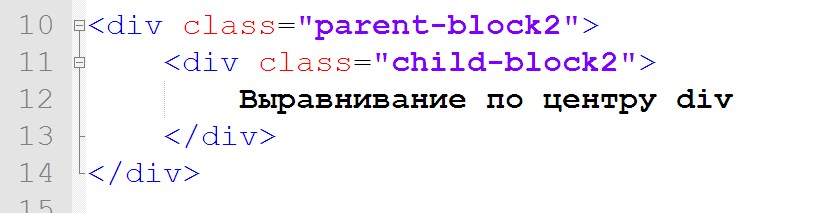
CSS:
Вот, что получилось:
Он имеет некоторые особенности:
- 1. Данное свойство работает только для блочных элементов. То есть для выравниваемого блока должен быть присвоен display:block; (обычно оно стоит у блока по умолчанию)
- 2. Данное свойство так же не сработает для блока, у которого задано абсолютное позиционирование (position:absolute) или обтекание (float:left или float:right).
Выравнивание по центру с помощью text-align по горизонтали
Следующий способ выравнивания по центру заключается в использовании CSS-свойства text-align со значением center. Данное свойство предназначено для горизонтального выравнивания текста.
Само по себе это свойство не сможет выровнять блок по центру. Но если задать его для родительского элемента, а дочерний элемент сделать строчным, то есть присвоить ему свойство display со значением inline, то мы сможем выровнять этот блок строго по центру.
HTML:
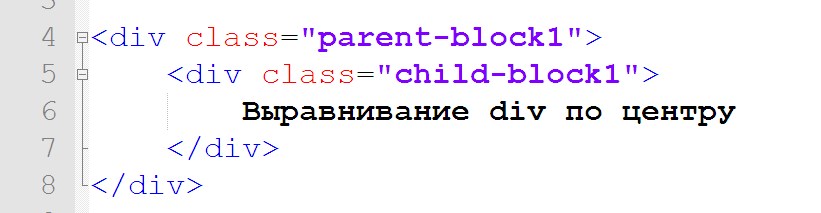
CSS:
Вот, что у нас получилось:
Выравнивание по центру с помощью vertical-align по вертикали
Первые два варианта позволяют нам выровнять по центру. А как нам быть, если нам нужно выровнять элемент по вертикали? В этом случае мы можем воспользоваться свойством vertical-align со значением middle.
-
1. Данное свойство работает только для табличных элементов. Соответственно выравниваемый элемент должен находиться в ячейке таблицы. Или же он должен находиться в родительском блоке, которому присвоено свойство display:table-cell;, а данный родительский блок должен находится в блоке со значением display:table;
HTML:
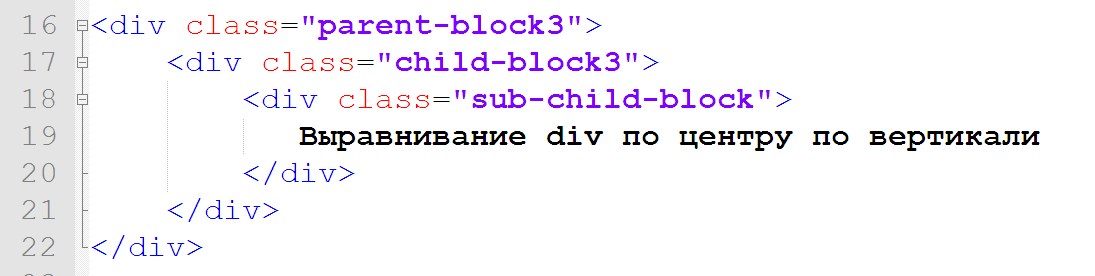
CSS:
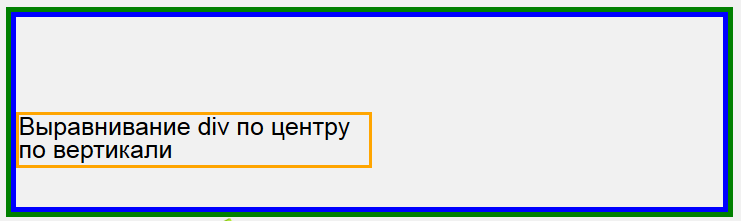
Абсолютное выравнивание по центру
Теперь, зная как выровнять по вертикали и по горизонтали, мы можем совместить два способа выравнивания и добиться идеального расположения блока по центру.
Для того, чтобы этого добиться, нам нужно присвоить блоку свойство margin со значением auto, и расположить его в блоке со CSS свойством display:table-cell;, как это было показано в предыдущем варианте.
HTML:
CSS:
Как видите, наш блок расположен идеально по центру, как по вертикали, так и по горизонтали. На сегодняшний день это единственный, известный мне способ, позволяющий добиться такого результата. Если вы знаете еще какой-нибудь способ, как можно сделать абсолютное выравнивание по центру , обязательно напишите об этом в комментариях.
К сожалению, очень часто нет возможности сделать родительский блок табличного типа. В этом случае мы можем воспользоваться свойством margin для выравнивания блока по горизонтали, и добиться его относительно идеального расположения по вертикали задав верхний и нижний отступ в процентах или vh.
Для этого нам нужно сделать блочным элементом и задать ему следующее выравнивание:
Первое значение задает отступ по вертикали, его нужно подобрать экспериментальным путем, а второе задает отступ по горизонтали.
Как выровнить по центру блок с элементами DIV, UL, LI
 Admin
Admin  18.12.2017 , обновлено: 09.05.2018
  CSS, HTML
Разбираем центровку блочных элементов в CCS. Располагаем по центру несколько DIV или LI элементов. Предлагаю несколько своих вариантов на большинство случаев.
В этой статье нет цели привести все варианты центровки и переписать то, что уже где-то есть. Не помню уже почему, но меня часто не устраивали предлагаемые варианты. Либо там были фиксированные блоки либо все слетало при адаптивной вёрстке либо ещё какие недостатки.
Иногда для выравнивания по центру достаточно добавить пару атрибутов и не нужно ничего сложного городить. Например, так я центрировал рекламу РТБ от Яндекс.
Ниже несколько вариантов адаптивной вёрстки выравнивания блоков по центру, которые я использую на своих сайтах. И если первый достаточно распространённый, то возможно, какие-то другие способы даже не будут описаны в Интернете именно таким образом.
Вариант 1
Отцентрируем содержимое UL из 4 элементов LI, которые находятся в блоке DIV с классом container.
В таком случае в CSS достаточно следующих правил:
Получим следующий вид:
Здесь отцентрировано 4 элемента LI. При уменьшении размеров экрана не помещающиеся элементы уходят вниз.
Если блоки LI с этими свойствами не устанавливаются по центру, значит какое-то другое свойство им мешает. Например, это может быть свойство float:left или display: table; или какое-то иное.
Теперь верхнюю структуру (в базовый каркас выравнивания CSS) можно добавить и другие стили. Например, сделать фиксированного размера блоки и отступы друг от друга:
Но в таком варианте есть один минус. Блоки расположены по центру, но слева и справа огромные расстояния. Их можно уменьшить изменяя width.
А можно сделать контейнеры одинакового размера так, чтобы отступы были только между контейнерами, а слева и справа их не будет.
Тогда мы уберём margin и добавим ширину такого width, чтобы он полностью покрывал область.
Между блоками останется небольшой участок пустого пространства. А чтобы его сделать ещё больше, можно отступать внутри с помощью параметра padding.
В блоках я специально не добавляю ничего лишнего, чтобы оставить ровно те стили которые непосредственно влияют на выравнинвание. Но если вы сделаете тоже самое, то такие блоки не получить. Хотя бы потому что, во-первых, нужно добавить цвет к блоку, а во-вторых, если он пустой поставить height: 100px;. Другие атрибуты уже по своему вкусу.
Итоговый вариант такой:
В приведенном скриншоте выше я оставил другие участки сайта, чтобы было понятно, где границы блоков, потому что если они прилегают к краю, то самого края уже не видно. А на картинке белые края слева и справа — это уже другая центровка, не имеющая ничего общего с рассматриваемым примером. Повторюсь, сами блоки прилегают к краям, которых не видно, потому что блоки их полностью покрывают.
Вариант 2
Как выровнять все блоки div по центру так, чтобы блок на следующей строке выравнивался по левому краю?
Имеем следующую структуру:
Для них прописываем классы:
Следует обратить внимание, что если менять размеры calc, то затем надо подстраивать экспериментальным путём размеры margin. Иначе блоки не будет располагаться по центру.
Эту центровку приходиться делать на глаз. Зато, если на новой строке блоков меньше, чем на строке выше, этот одинокий блок будет с левой стороны. И это смотрится куда симпатичнее, чем когда на следующей строке один единственный блок располагается по центру.
Применив технику выше, мы получим адаптивную вёрстку, со всеми равными краями, которая не будет портиться при изменении размеров экрана.

А если мы хотим, чтобы на мобильной версии было не 3 блока, а 2, то в ccs для разрешения 768 пикселей, разобьём блоки иначе:
Получим те же блоки в мобильном варианте, но уже по два блока на строку:

Вариант 3
Теперь будем выравнивать с помощью flex. Может показаться, что это идеальный способ выравнивания, потому что он действительно работает очень просто. Однако FLEX не справляется с задачей описанной в варианте 2. По крайней мере, у меня не получалось достигнуть тех же результатов.
К следующей секции:
#cssmenu > ul > li
В приведенном примере:
Перекидывает блоки на следующую строку, если они заполняют контейнер. Иначе они будут уходить дальше за окно браузера.
Мы выравниваем содержимое блоков по центру.
Вариант 4
Ещё один вариант выравнивания с помощью технологии flex.
Имеем контейнер с двумя блоками внутри. Нам нужно, чтобы эти 2 блока делили ширину на две равные стороны.
Для этого пропишем в стилях следующие свойства:
Вариант 5
Есть ещё один вариант центровки блоков, если их строго равное количество. Например: блоков 9, по 3 на каждую строчку. И вы знаете, что так будет оставаться всегда. Например, вы делаете лендинг пейдж и знаете наверняка, что ничего лишнего между этими блоками добавляться на сайт не будет.
Итак, имеем 9 блоков следующего вида (не стал дублировать 9 раз строки, но имейте ввиду, что блоков 9):
Применяем стили для них:
.archive-article:nth-child(1),
.archive-article:nth-child(4),
.archive-article:nth-child(7)
.archive-article:nth-child(2),
.archive-article:nth-child(5),
.archive-article:nth-child(8)
.archive-article:nth-child(3),
.archive-article:nth-child(6),
.archive-article:nth-child(9)
Получим тоже адаптивную вёрстку. При уменьшении экрана не помещающийся блок будет уходить в центр низа
Преимущество данного вида центровки в том, что вы можете четко и понятно проделать отступы между блоками.
А главный недостаток, что внутрь блоков нельзя ничего поместить. Любой элемент:
будь то div или p или ещё что-то, будет считаться как внутренний элемент nth-child. В результате на него наложится стили CSS и все отступы сделанные с помощью margin сместят блоки не так как было задумано изначально.
Читайте также
Кстати, на сайте нет рекламы. У сайта нет цели самоокупаться, но если вам пригодилась информация можете задонатить мне на чашечку кофе в макдаке. Лайкнуть страницу или просто поблагодарить. Карма вам зачтется.
Похожие публикации:
- Как прикрепить фото в css
- Как прописать путь к файлу css
- Как работать в node js
- Как разместить блоки css
Как выровнять объект по центру css
Данные команды ( Редактор > Выравнивание ) позволяют выровнять выбранные элементы относительно друг друга или по заданному вектору с использованием следующих вариантов:
• Выравнивание элементов по левому или по правому краю;
• Выравнивание элементов по верхнему или по нижнему краю;
• Горизонтальное или вертикальное выравнивание элементов по центру ;
• “Специальное” выравнивание элементов относительно любой точки существующего элемента или относительно заданной линии/дуги.
Команды Выравнивания становятся доступны только при выборе, как минимум, двух элементов.
Выравнивание «по правому краю» означает выравнивание по крайнему правому элементу по оси X (например, в окне Плана Этажа, в Разрезе или в 3D). Выравнивание по «левому краю» подразумевает крайний левый выбранный элемент по оси X.
Выравнивание «по верхнему краю» подразумевает выравнивание по верхнему элементу по оси Y, а «по нижнему краю» — элемент с наименьшим значением координаты Y.
Определение левой/правой/верхней/нижней/центральной точки элемента осуществляется на основе его габаритного контейнера.
Предположим, мы хотим выровнять данный угловой стол относительно другой мебели:

ARCHICAD будет использовать центральную точку габаритного прямоугольника стола (показан красным цветом):

Примечание: Если необходимо использовать другую точку выравнивания элементов, воспользуйтесь Специальным Выравниванием ( Редактор > Выравнивание > Специальное Выравнивание ).
Как Осуществляется Выравнивание Элементов
1. Выберите элементы, которые требуется выровнять.
2. Воспользуйтесь меню Редактор > Выравнивание и выберите одну из следующих команд:

По Левому краю. Активация команды Редактор > Выравнивание > По Левому краю приводит к выравниванию всех выбранных элементов по левой точке габаритного контейнера крайнего левого элемента.
В качестве примера давайте выполним выравнивание трех окон по левому краю в окне Разреза.

Выберите все три окна и воспользуйтесь командой Редактор > Выровнять > По Левому краю .

Справа: Активация команды Редактор > Выравнивание > По Правому краю приводит к выравниванию всех выбранных элементов по правой точке габаритного контейнера крайнего правого элемента.
• В приведенном ниже примере крайним правым элементом является дугообразная стена; остальные стены (их крайние правые точки) будут выровнены по крайней правой точке ограничивающего прямоугольника дугообразной стены.


По Верхнему/Нижнему краю. Активация команды Редактор > Выравнивание > По Верхнему краю или По Нижнему краю приводит к выравниванию всех выбранных элементов по верхней (или нижней) точке габаритного контейнера верхнего (или нижнего) элемента.
• В приведенном ниже примере нам требуется переместить левое окно таким образом, чтобы его перемычка оказалась на высоте перемычек двух других окон.

• Чтобы получить нужный результат, следует выбрать все три окна и воспользоваться командой Редактор > Выравнивание > По Верхнему краю .

По Центру Горизонтально. Активация команды Редактор > Выравнивание > По Центру Горизонтально позволяет выровнять центральные точки габаритных контейнеров элементов по центральной точке массива элементов, расположенной на горизонтальной оси.
По Центру Вертикально. Активация команды Редактор > Выравнивание > По Центру Вертикально позволяет выровнять центральные точки габаритных контейнеров элементов по центральной точке массива элементов, расположенной на вертикальной оси.
• На приведенной ниже иллюстрации мы выполнили выравнивание выбранных объектов мебели По Центру Вертикально.


Команда Редактор > Выравнивание > Специальное Выравнивание обладает большей гибкостью настроек. С ее помощью можно задать выравниваемую точку и относительно чего должны выравниваться элементы: относительно временной линии/дуги или любой существующей линии/ребра.

В следующем примере нам требуется выровнять выбранные деревья относительно края парковой дорожки.

Воспользуйтесь командой Редактор > Выравнивание > Специальное Выравнивание и в открывшемся диалоге выберите вариант Ближайшая Точка : все деревья будут выровнены таким образом, что ближайшая точка габаритного прямоугольника каждого дерева будет расположена на крае дорожки.
Установите переключатель в положение Линия или сторона элемента, на которой сделан щелчок .
Нажмите кнопку ОК, чтобы закрыть диалог, и щелкните мышью на границе дорожки (в нашем случае это ребро 3D-сетки). Деревья будут выровнены вдоль дорожки.
Как поместить объект в центр css
Очень часто стоит задача выровнять блок по центру страницы / экрана, да ещё и так, чтобы без ява-скрипта, без задания жёстких размеров или отрицательных отступов, ещё чтобы и скроллбары работали у родителя, если блок превышает его размеры. В сети ходят достаточно много однообразных примеров как выровнять блок по центру экрана. Как правило большинство из них основаны на одних принципах.
Ниже представлены основные способы решения задачи, их плюсы и минусы. Чтобы понимать суть примеров, рекомендую уменьшить высоту / ширину окошка Result в примерах по указанным ссылкам.
Вариант 1. Отрицательный отступ.
Позиционируем блок атрибутами top и left на 50%, и заранее зная высоту и ширину блока, задаём отрицательный margin, который равен половине размера блока. Огромным минусом данного варианта является то, что нужно подсчитывать отрицательные отступы. Так же блок не совсем корректно ведёт себя в окружении скроллбаров — он попросту обрезается так как имеет отрицательные отступы.
Вариант 2. Автоматический отступ.
Менее распространённый, но схожий с первым. Для блока задаём ширину и высоту, позиционируем атрибутами top right bottom left на 0, и задаём margin auto. Плюсом данного варианта являются рабочие скроллбары у родителя, если у последнего задана 100% ширина и высота. Минусом данного способ является жёсткое задание размеров.
Вариант 3. Таблица.
Задаём родителю табличные стили, ячейке родителя устанавливаем выравнивание текста по центру. А блоку задаём модель строчного блока. Минусами мы получаем не рабочие скроллбары, и в целом не эстетичность «эмуляции» таблицы.
Чтобы добавить скролл в данный пример, придётся добавить в конструкцию ещё один элемент.
Пример: jsfiddle.net/serdidg/fk5nqh52/3.
Вариант 4. Псевдо-элемент.
Данный вариант лишён всех проблем, перечисленных у предыдущих способов, а так же решает первоначально поставленные задачи. Суть состоит в том, чтобы у родителя задать стили псевдо-элементу before, а именно 100% высоту, выравнивание по центру и модель строчного блока. Так же само и у блока ставится модель строчного блока, выравнивание по центру. Чтобы блок не «падал» под псевдо-элемент, когда размеры первого больше чем родителя, указываем родителю white-space: nowrap и font-size: 0, после чего у блока отменяем эти стили следующими — white-space: normal. В данном примере font-size: 0 нужен для того, чтобы убрать образовавшийся пробел между родителем и блоком в связи с форматированием кода. Пробел можно убрать и иными способами, но лучшим считается просто его не допускать.
либо, если вам нужно, чтобы родитель занимал только высоту и ширину окна, а не всей страницы:
Вариант 5. Flexbox.
Одним из самых простых и элегантных способов является использования flexbox. Но имейте ввиду, что центральное позиционирование сохраняется даже если родительский блок меньше дочернего, последний будет выходить за рамки и обрезаться.
В случае, если при уменьшении родительского блока дочерний не должен обрезаться по краям, используйте авто маржины:
Вариант 6. Transform.
Подходит в случае если мы ограничены структурой, и нет возможности манипулировать родительским элементом, а блок выровнять как-то нужно. На помощь придёт css функция translate() . При значение 50% абсолютное позиционирование расположит верхний левый угол блока точно по центру, затем отрицательное значение translate сдвинет блок относительно своих собственных размеров. Учтите, что могут всплыть негативные эффекты в виде размытых граней или начертания шрифта. Также подобный способ может привести к проблемах с вычислением положения блока с помощью java-script’а. Иногда для компенсации потери 50% ширины из-за использования css свойства left может помочь заданное у блока правило: margin-right: -50%; .
Вариант 7. Кнопка.
Пользователь azproduction предложил вариант, где блок обрамляется в тег button. Кнопка имеет свойство центрировать всё, что находится у неё внутри, а именно элементы строчной и блочно-строчной (inline-block) модели. На практике использовать не рекомендую.
Выравнивание по центру блока внутри блока

На этом уроке, вы узнаете несколько способов выравнивания по центру блока внутри блока по вертикали и горизонтали. В качестве блоков могут быть любые фигуры.
В нашем примере, мы будем центрировать картинку (блочный элемент) внутри прямоугольника. Для демонстрации выравнивания по центру несколькими способами, мы создадим три прямоугольника, с картинками внутри.
Конечный результат, независимо от способа, будет выглядеть так:

Общие стили для всех способов:
Зададим позицию блока относительной по отношению к окну браузера. Это в дальнейшем даст возможность блоку-дочке задать абсолютное позиционирование уже к блоку-родителю.
HTML-разметка у всех способов одинаковая, отличаться будут только стили.
Способ первый
Положение изображения автоматически определяет сам браузер с помощью свойства margin: auto.
Способ второй
Этот способ выравнивания по центру никогда еще не подводил. Вы спросите, зачем нужно последнее свойство transform? Если убрать transform, то иконка не будет стоять точно по центру, поскольку не учитываются её собственные размеры. Центр иконки не совпадает с центром блока-родителя. Мы двигаем иконку назад и вниз на половину её собственного размера.
Способ третий
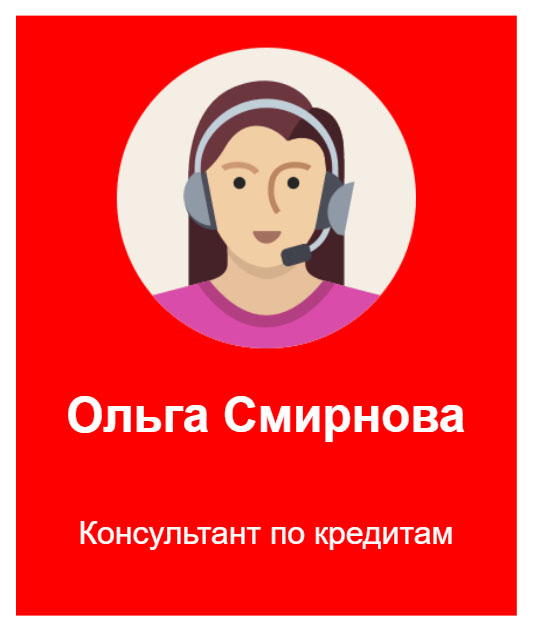
Отличается от двух предыдущих тем, что класс flex задан блоку div, а не картинке.
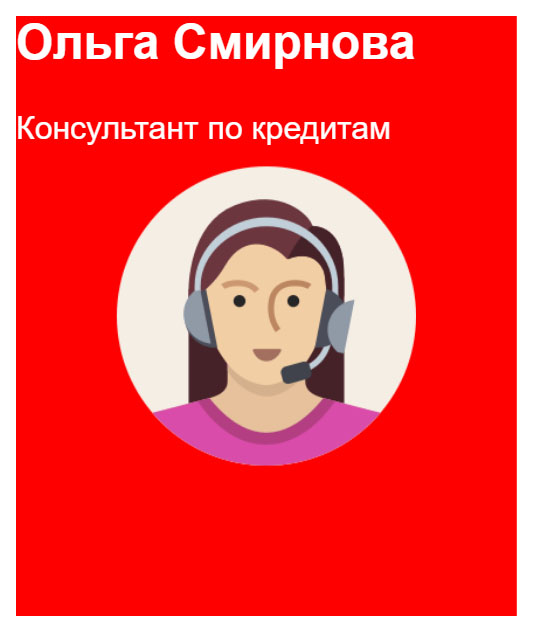
А что будет, если после тега img, всем трем блокам добавить текст?

Ольга Смирнова
Консультант по кредитам
У первых двух способов, параграфы с текстом окажутся наверху, несмотря на то, что в HTML-коде, они стоят после изображения. Для перемещения текста под картинку, потребуется обернуть теги img, h2 и p в ещё один блок div и прописать ему свойство text-align: center.
Однако с третьим способом выравнивания на флексах, не возникает таких проблем, конструкция не нуждается в дополнительном оберточном блоке. Параграфы с текстом встают точно посередине и после изображения и там где надо.
Заключение
Лишний раз можно убедиться в продвинутости и удобстве верстки на флексах. Советую всем тем верстальщикам, кто еще не верстает на флексах, наконец-то начать использовать флексы. Оправдание, почему вы не верстаете на флексах, может быть только одно – экзотическое желание заказчика, угодить пользователям «древних» браузеров. В остальных же случаях, нет ни одной причины почему не нужно верстать на флексах.
Если вы не знаете с чего начать уже зарабатывать свои первые деньги, то лучшим вариантом будет — научиться верстать лендинги, с помощью этого видеокурса «О создании лендинга под ключ».

Копирование материалов разрешается только с указанием автора (Михаил Русаков) и индексируемой прямой ссылкой на сайт (http://myrusakov.ru)!
Добавляйтесь ко мне в друзья ВКонтакте: http://vk.com/myrusakov.
Если Вы хотите дать оценку мне и моей работе, то напишите её в моей группе: http://vk.com/rusakovmy.
Если Вы не хотите пропустить новые материалы на сайте,
то Вы можете подписаться на обновления: Подписаться на обновления
Если у Вас остались какие-либо вопросы, либо у Вас есть желание высказаться по поводу этой статьи, то Вы можете оставить свой комментарий внизу страницы.
Порекомендуйте эту статью друзьям:
Если Вам понравился сайт, то разместите ссылку на него (у себя на сайте, на форуме, в контакте):
Она выглядит вот так:
Комментарии ( 0 ):
Для добавления комментариев надо войти в систему.
Если Вы ещё не зарегистрированы на сайте, то сначала зарегистрируйтесь.
Как поместить объект в центр css

Существует несколько принципиально отличающихся способов для того чтобы отцентрировать объект по вертикали с помощью CSS, однако сложность может быть в выборе правильного. Мы рассмотрим некоторые из них, а также сделаем небольшой сайт, используя полученные знания.
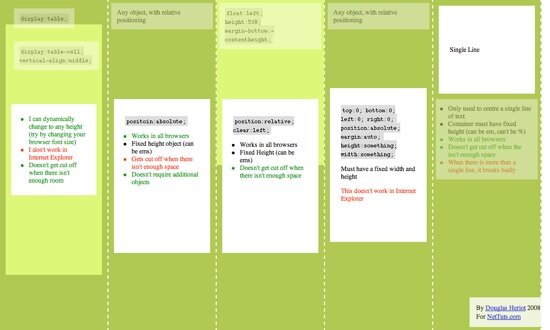
Вертикальное выравнивание по центру с помощью CSS достигается не так просто. Существует множество способов и не все работают во всех броузерах. Давайте рассмотрим 5 различных методов, а также «за» и «против» каждого из них. Пример.
1-ый способ
Этот метод предполагает, что мы устанавливаем некоторому элементу способ отображения как таблица, после этого мы можем использовать в нём свойство vertical-align (которое работает по разному в различных элементах).
Плюсы
- Контент может динамически изменять высоту (высота не определена в CSS).
- Контент не обрезается в случае, если для него недостаточно места.
Минусы
- Не работает в IE 7 и меньше
- Много вложенных тэгов
2-ой метод
Этот метод использует абсолютное позиционирование div-а, которому top устанавливается в 50%, а верхний отступ (margin-top) минус половине высоты контента. Это подразумевает, что объект должен иметь фиксированную высоту, которая определена в стилях CSS.
Поскольку высота фиксированная, вы можете установить overflow:auto; для div-а содержащего контент, таким образом, в случае если контент не будет влазить, то появятся скролл-бары.
Плюсы
- Работает во всех броузерах.
- Нет лишней вложенности.
Минусы
- Когда не достаточно места, контент пропадает (например, div находится внутри body, а пользователь уменьшил окна, в этом случае скролл-бары не появятся.
3-ий метод
В этом методе, мы обернём div с контентом другим div-ом. Установим ему высоту в 50% (height: 50%;), а нижний отступ половине высоты (margin-bottom:-contentheight;). Контент будет очищать float и выводиться по центру.
Плюсы
- Работает во всех броузерах.
- Когда недостаточно места (например, когда уменьшено окно) контент не обрезается, появятся скроллбары.
Минусы
- Думаю только один: что используется лишний пустой элемент.
4-ый метод.
Этот метод использует свойство position:absolute; для div-а с фиксированными размерами (шириной и высотой). Затем устанавливаем ему координаты top:0; bottom:0;, но поскольку у него фиксированная высота, то он не может растянуться и выравнивается по центру. Это очень похоже на общеизвестный метод горизонтального выравнивания по центру блочного элемента фиксированной ширины (margin: 0 auto;).
Плюсы
- Очень просто.
Минусы
- Не работает в Internet Explorer
- Контент будет обрезаться без скролл-баров, если не хватает места в контейнере.
5-ый метод
С помощью этого метода можно выровнять по центру одну строку текста. Просто устанавливаем высоту текста (line-height) равной высоте элемента (height). После этого строка будет выведена по центру.
Плюсы
- Работает во всех броузерах.
- Не обрезает текст, если он не влез.
Минусы
- Работает только с текстом (не работает с блочными элементами).
- Если текста больше чем одна строка, то выглядит очень плохо.
Этот способ очень полезен для небольших элементов, например чтобы вырвнять по центру текст в кнопке или в текстовом поле.
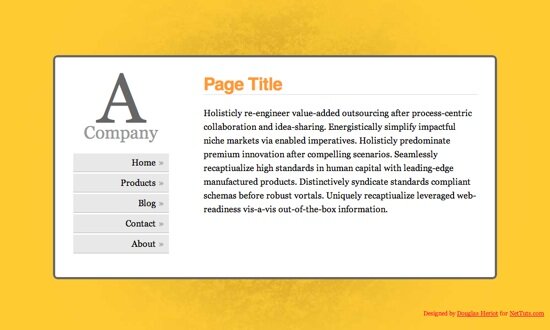
Теперь вы знаете как добиться вертикального выравнивания по центру, давайте сделаем простой web-сайт, который, в конце-концов будет выглядеть так:
Шаг 1
Всегда хорошо начинать с семантической разметки. Наша страница будет структурирована следующим образом:
- #floater (чтобы выровнять контент по центру)
- #centred (центральный элемент)
- #side
- #logo
- #nav (список
-
)
Напишем следующую html-разметку:
Шаг 2
Сейчас мы напишем простейший CSS, для размещения элементов на странице. Вы должны сохранить этот код в файле style.css. Именно на него прописана ссылка в html-файле.
Перед тем как сделать наш контент выровненным по центру, необходимо для body и html установить высоту 100%. Так как высота считается без внутренних и внешних отступов (padding и margin), то мы устанавливаем их (отступы) в 0, чтобы не было скроллбаров.
Нижний отступ для элемента "floater"-а равен минус половине высоты контента (400px), а именно -200px;
Сейчас ваша страничка должна выглядеть приблизительно так:
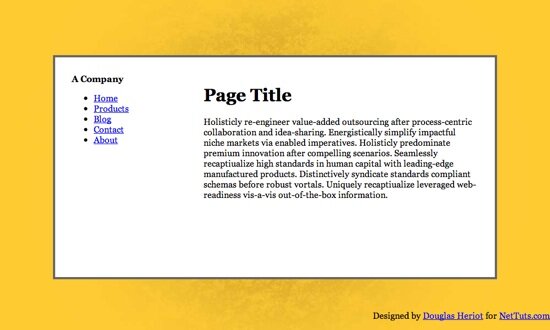
Ширина элемента #centered 80%. Это делает наш сайт уже на маленьких экранах и шире на больших. большинство сайтов выглядит неприлично на новых широких мониторах в верхнем левом углу. Свойства min-width и max-width также ограничивают нашу страничку, чтобы она не выглядела слишком широкой или слишком узкой. Internet Explorer не поддерживает эти свойства. Для него надо установить фиксированную ширину.
Поскольку элементу #centered установлено position:relative, мы можем использовать абсолютное позиционирование элементов внутри него. Затем установим overflow:auto; для элемента #content, чтобы появлялись скроллбары, в случае если не будет помещаться контент.
Шаг 3
И последнее что мы сделаем, это добавим кое-какие стили, чтобы страничка выглядела немного привлекательнее. Давайте начнём с меню.
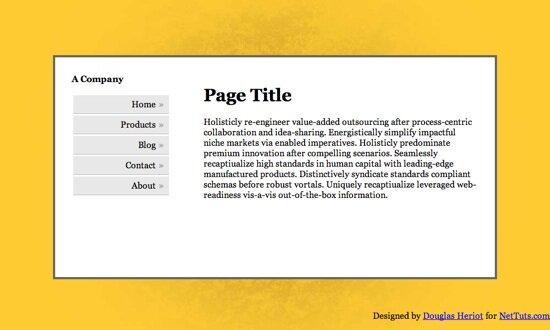
Первое что мы сделали, чтобы меню выглядело лучше, удалили маркеры, установив атрибут list-style:none, а также установили внутренние и внешние отступы, так как по умолчанию в разных броузерах они сильно различаются.
Обратите внимание, что затем мы указали чтобы ссылки отбражадись как блочные элементы. Теперь, при выводе, они растягиваются по всей ширине элемента в котором они расположены.
Другая интересная вещь, которую мы использовали для меню — это псевдо-классы :before и :after. Они позволяют вам добавить что-нибудь перед и после элемента. Это хороший способ добавлять иконки или символы, такие как стрелочка в конце каждой ссылки. Такой трюк не работает в Internet Explorer 7 и ниже.
Шаг 4
Ну и самое последнее, мы добавим в наш дизайн кое-какие втили для ещё большей красоты.
В этих стилях мы устанавливаем закруглённые углы для элемента #centered. В CSS3, за это будет отвечать свойство border-radius. Это пока что не реализовано некоторыми броузерами, разве только использовать приставки -moz и -webkit для Mozilla Firefox и Safari/Webkit.
Совместимость
Как вы уже наверное предположили, основной источник проблем совместимости — Internet Explorer:
Все про CSS выравнивание
Каждый верстальщик постоянно сталкивается с необходимостью выравнивания контента в блоке: по горизонтали или по вертикали. Есть несколько неплохих статей на этот счет, но все они предлагают много интересных, но мало практичных вариантов, из-за чего приходится тратить лишнее время, чтобы выделить главное. Решила подать эту информацию в той форме, которая удобна мне, чтобы больше не гуглить.
Выравнивание блоков с известными размерами
Проще всего с помощью CSS выровнять блоки, у которых заранее известна высота (для выравнивания по вертикали) или ширина (для горизонтального выравнивания).
Выравнивание при помощи padding
Иногда можно не центрировать элемент, а добавить ему границы свойством «padding«.
Например, есть картинка 200 на 200 пикселей, и требуется центрировать ее в блоке 240 на 300. Можем задать высоту и ширину внешнему блоку = 200px, и добавить по 20 пикселей сверху и снизу, и по 50 слева и справа.

Выравнивание абсолютно позиционированных блоков
Если для блока задано «position: absolute«, тогда его можно позиционировать относительно ближайшего родителя с «position: relative». Для этого нужно всем свойствам («top«,»right«,»bottom«,»left«) внутреннего блока присвоить одинаковое значение, а также «margin: auto».
*Есть нюанс: Ширина (высота) внутреннего блока + значение left (right, bottom, top) не должны превышать размеры родительского блока. Надежнее свойствам left (right, bottom, top) присваивать 0 (ноль).
Горизонтальное выравнивание
Выравнивание посредством «text-align: center»
Для выравнивания текста в блоке есть специальное свойство «text-align«. При установленном значении «center» каждая строка текста выровняется по горизонтали. Для многострочного текста такое решение используется крайне редко, чаще этот вариант можно встретить для выравнивания span-ов, ссылок или картинок.
Однажды мне пришлось придумывать текст, чтобы показать, как работает выравнивание текста при помощи CSS, но ничего интересного в голову не приходило. Сначала решила скопировать где-то детский стишок, но вспомнила, что это, возможно, подпортит уникальность статьи, и наши дорогие читатели не смогут найти ее в Гугле. И тогда я решила написать вот этот вот абзац — ведь суть не с нем, а суть в выравнивании.
Стоит заметить, что это свойство будет работать не только для текста, но и для любых строчных элементов («display: inline»).
Выравнивание блоков при помощи margin
Блочные элементы с известной шириной легко выравниваются по горизонтали, если установить им «margin-left: auto; margin-right: auto». Обычно используется сокращенная запись: «margin: 0 auto» (вместо ноля может быть любое значение). Но вот для выравнивания по вертикали такой способ не подойдет.
Именно так стоит выравнивать все блоки, где это возможно (где не требуется фиксированное или абсолютное позиционирование) — он самый логичный и адекватный. Хоть это и кажется очевидным, но иногда видела устрашающие примеры с отрицательными отступами, поэтому решила уточнить.
Вертикальное выравнивание
С вертикальным выравниванием намного больше проблем — по всей видимости, такое в CSS не было предусмотрено. Есть несколько способов добиться желаемого результата, но все они не очень красивые.
Выравнивание свойством line-height
В том случае, когда в блоке только одна строка, можно добиться ее выравнивания по вертикали, применив свойство «line-height» и установив ему желаемую высоту. Для надежности стоит установить еще и «height», значение которого будет равно значению «line-height», потому что последние поддерживается не во всех браузерах.
Так же возможно добиться выравнивания блока с несколькими строками. Для этого придется использовать дополнительный блок-обертку, и устанавливать высоту строки ему. Внутренний блок может быть многострочным, но обязательно «inline». К нему нужно применить «vertical-align: middle».
У блока обертки должно быть установлено «font-size: 0». Если не установить нулевой размер шрифта, то браузер добавит от себя несколько лишних пикселей. Также придется указать размер шрифта и высоту строки для внутреннего блока, ведь эти свойства наследуются от родителя.
Выравнивание по вертикали в таблицах
Свойство «vertical-align» также действует на ячейки таблицы. C установленным значением «middle», контент внутри ячейки выравнивается по центру. Конечно, табличная верстка в наше время считается архаической, но в исключительных случаях можно симулировать ее, указав «display: table-cell«.
Обычно для выравнивания по вертикали пользуюсь именно этим вариантом. Ниже пример верстки, взятый из готового уже проекта. Интерес представляет именно картинка, которая центрируется по вертикали данным способом.
Похожие публикации:
- Как расположить footer внизу страницы css
- Как расположить текст вертикально по центру css
- Как растянуть градиент на всю страницу css
- Как растянуть фон в css на весь экран
text-align
Определяет горизонтальное выравнивание текста в пределах элемента.
Синтаксис
text-align: center | justify | left | right | inherittext-align: center | justify | left | right | start | endЗначения
center Выравнивание текста по центру. Текст помещается по центру горизонтали окна браузера или контейнера, где расположен текстовый блок. Строки текста словно нанизываются на невидимую ось, которая проходит по центру веб-страницы. Подобный способ выравнивания активно используется в заголовках и различных подписях, вроде подрисуночных, он придает официальный и солидный вид оформлению текста. Во всех других случаях выравнивание по центру применяется редко по той причине, что читать большой объем такого текста неудобно. justify Выравнивание по ширине, что означает одновременное выравнивание по левому и правому краю. Чтобы произвести это действие браузер в этом случае добавляет пробелы между словами. left Выравнивание текста по левому краю. В этом случае строки текста выравнивается по левому краю, а правый край располагается «лесенкой». Такой способ выравнивания является наиболее популярным на сайтах, поскольку позволяет пользователю легко отыскивать взглядом новую строку и комфортно читать большой текст. right Выравнивание текста по правому краю. Этот способ выравнивания выступает в роли антагониста предыдущему типу. А именно, строки текста равняются по правому краю, а левый остается «рваным». Из-за того, что левый край не выровнен, а именно с него начинается чтение новых строк, такой текст читать труднее, чем, если бы он был выровнен по левому краю. Поэтому выравнивание по правому краю применяется обычно для коротких заголовков объемом не более трех строк. Мы не рассматриваем специфичные сайты, где текст приходится читать справа налево, там возможно подобный способ выравнивания и пригодится. auto Не изменяет положение элемента. inherit Наследует значение родителя. start Аналогично значению left , если текст идёт слева направо и right , когда текст идёт справа налево. end Аналогично значению right , если текст идёт слева направо и left , когда текст идёт справа налево.
HTML5 CSS2.1 IE Cr Op Sa Fx
text-align Результат данного примера показан на рис. 1.
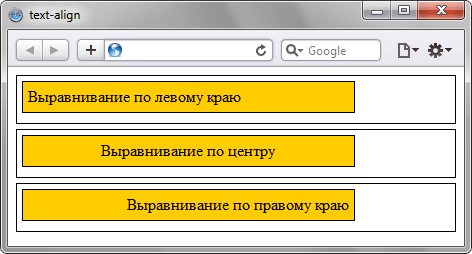
Рис. 1. Выравнивание текста в браузере Safari
Internet Explorer до версии 7.0 включительно несколько иначе трактует данный пример, чем другие браузеры, выравнивая не только текст, но и блоки (рис. 2).
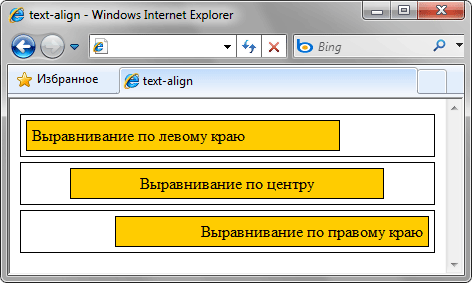
Рис. 2. Выравнивание текста в браузере Internet Explorer 7
Объектная модель
[window.]document.getElementById(" elementID ").style.textAlign
Браузеры
IE до версии 7.0 включительно выравнивает не только содержимое блочного элемента, но и сам элемент.
- #side