
10 фишек по использованию PowerPoint
Если вы все еще думаете, что PowerPoint — это «занудная» программа, которой учат детей в школе, то вы ошибаетесь. Сейчас это мощный инструмент дизайна, содержащий в себе множество функций для создания качественного и интересного презентационного продукта.
Ниже фишки по использованию PowerPoint от специалистов маркетингового агентства Shapoval Agency.
Выравнивание и распределение
В PowerPoint можно без труда выровнять объекты, такие как рисунки, фигуры, диаграммы — относительно других объектов, края страницы или поля. Выберите объекты, нажмите кнопку Упорядочить > Выровнять и выберите нужный тип выравнивания, который вы хотите.

Слои
В PowerPoint можно легко изменять расположение элементов относительно друг друга. Это можно делать при помоши инструментов Переместить на задний/передний план. Однако, есть 2 более быстрых способа:
На панеле Главная выберите пункт Расположение > Переупорядочить объекты. Появится интерактивный интерфейс, где вы сможете перетащить нужные слови вверх-вниз.

Также на панели Главная выберите пункт Расположение > Область выделения. В открывшимся окне вы сможете не только быстро изменять порядок объектов, но и скрыть ненужные, при необходимости.

Направляющие
Направляющие по умолчанию состоят из одной вертикальной и горизонтальной линии. Пересечение двух показывает центр слайда. Чтобы включить направляющие, нужно перейти в раздел Вид и поставить соответствующую галочку. Чтобы добавить дополнительные направляющие, щелкните правой кнопкой мыши по существующей направляющей нажмите кнопку Добавить вертикальную направляющую или Добавить горизонтальную направляющую. Чтобы переместить направляющую, наведите указатель мыши когда указатель примет вид двунаправленной стрелки (Вертикальная двусторонняя стрелка или Горизонтальная двусторонняя стрелка), перетащите направляющую в нужное место.

Фон
Установление единого фона презентации — удобная функция в PowerPoint. Чтобы это сделать перейдите на вкладку Конструктор > Формат фона. Можно выбрать сплошную заливку, градиент, рисунок или узорную заливку. Когда определитесь с фоном, отметьте галочку Применить ко всем, тогда он будет использоваться на всех слайдах.

Копирование стиля
Выделите текст, фигуру, таблицу или ячейки таблицы, эффекты которых нужно повторно использовать.
На вкладке Главная нажмите на значок «Копировать форматирование и применить его в другом месте». Выделите элемент, который нужно форматировать.

Удалить фон с фотографии
В PowerPoint из рисунка можно удалить фон, чтобы выделить или подчеркнуть основную идею или удалить отвлекающие детали. Можно воспользоваться функцией автоматического удаления фона или нарисовать линии, определяющие, какие области рисунка следует сохранить, а какие удалить. (+ и -)

После удаления фона могут остаться острые углы, Для того, чтобы их сгладить и сделать изображение более корректным, можно воспользоваться функцией Сглаживание.

Пипетка
С помощью пипетки в PowerPoint можно сопоставить цвет из фигуры или рисунка на другой элемент презентации. Нажмите кнопку Заливка фигуры на вкладке Формат. Выберите Другие цвета заливки, пипетку и щелкните цвет, который вы хотите скопировать и применить к выделенной фигуре или объекту. Нажмите ОК.


Можно копировать цвет не только из элементов в презентации, но и элементы вне ее.

Буллиты из файла
Чтобы не использовать всем привычные точки для нумерованного списка, можно сделать более оригинальные иконки, например, вставить изображение вместо точек. На вкладке Главная выбираем Маркеры > Список. Здесь будет возможность изменить форму, цвет и размер иконок, а также загрузить собственные.

Пересечение фигур
Это функция может быть полезна, если вы хотите создать необычную заливку фигур, текста.
Расположите две фигуры на слайде. Нажмите и удерживайте клавишу Shift, выбирая по очереди каждую фигуру.
На вкладке Формат фигуры выберите пункт Пересечение.


Сохранение презентации
Если вам необходимо переслать или открыть презентацию на другом компьютере, рекомендуем перед сохранением встроить шрифты в презентацию, чтобы они открывались корректно. Для этого нажмите на название программы PowerPoint, выберите Параметры. В открывшимся окне в блоке Вывод и Общий доступ выберете Настройки сохранения презентации и поставьте галочку Внедрить все знаки.

Вывод
Красивая, грамотно составленная презентация поможет донести вашу идею аудитории. Надеемся, что наши лайфхаки помогут вам создавать презентации быстрее и интереснее. А если вы не хотите разбираться с функционалом Power Point, обращайтесь в Shapoval Agency — мы разработаем презентацию для вас.

Разработка презентаций, которые создают WOW-эффект
С презентациями работают почти все компании — это и коммерческие предложения, и портфолио, и слайды для выступления на публике. Скучные презентации больше не привлекают внимание. Настало время красивого оформления и креатива.
Визуализация данных для бизнеса: пять полезных приемов в PowerPoint

Пять самых эффективных приемов работы в PowerPoint от Ольги Базалевой, основательницы школы визуализации данных Excellent. Вы узнаете, как упростить работу в PowerPoint и ускорить процесс создания презентаций
Полезные приемы в PowerPoint
1. Создаем шаблоны слайдов. В презентации стоит соблюдать единый стиль оформления слайдов. В этом помогут шаблоны: создайте их в начале работы над презентацией, и вам не придется размещать повторяющиеся элементы на каждом слайде в отдельности.
2. Используем сетку и направляющие. Эти функции помогут выровнять текстовые и графические элементы на слайдах.
3. Группируем и выравниваем объекты. Переместить несколько объектов, не нарушив их расположение относительно друг друга, поможет функция «Группировка объектов» — они будут восприниматься программой как единый объект. Выровнять элементы относительно центра или края слайда можно автоматически — используйте для этого функцию «Выравнивание объектов».
Как выровнять объекты в powerpoint относительно друг друга
08.11.2007 05:19 |  |
|  |
| 
Помимо сеток и линеек, которые вы используете для выравнивания объекта по отношению к определенной точке, вы также можете выровнять группу объектов по отношению друг к другу. При помощи команд выравнивания вы сможете легко выровнять два или более объектов по отношению друг к другу вертикально по левому краю, по центру или по правому краю, или горизонтально по верхнему краю, по середине и по нижнему краю. Чтобы равномерно распределить несколько объектов по отношению друг к другу в документе, горизонтально либо вертикально, выделите их и выберите вариант распределения. Прежде чем выбирать команду выравнивания, укажите способ, которым Excel должен выровнять объекты Вы можете выравнивать объекты по отношению к рабочему листу или по отношению к выделенным объектам.

Чтобы расположить объекты:
Выделите объекты, которые вы хотите упорядочить.
Нажмите на вкладку Формат в группе Средства рисования.
Нажмите на кнопку Выровнять.
В меню Выровнять выберите один из способов выравнивания объекта:
Привязать к сетке, если вы хотите выровнять объекты относительно сетки рабочего листа;
Привязать к фигуре, чтобы выровнять объекты относительно друг друга.
В меню Выровнять выберите команду распределения:
Распределить по горизонтали, чтобы распределить объекты горизонтально;
Распределить по вертикали, чтобы распределить объекты вертикально.
Чтобы выровнять объекты по отношению к другим объектам:
Выделите объекты, которые вы хотите выровнять,
Нажмите на вкладку Формат в группе Средства рисования.
Нажмите на кнопку Выровнять
В меню Выровнять выберите один из способов выравнивания объектов:
Привязать к сетке, если вы хотите выровнять объекты относительно сетки рабочего листа;
Привязать к фигуре, чтобы выровнять объекты относительно друг друга.
В меню Выровнять выберите нужную вам команду выравнивания:
Выровнять по левому краю, чтобы выровнять объекты по левому краю выделенного фрагмента или рабочего листа;
Выровнять по центру, чтобы выровнять объекты по центру выделенного фрагмента или рабочего листа;
Выровнять по правому краю, чтобы выровнять объекты по правому краю выделенного фрагмента или рабочего листа;
Выровнять по верхнему краю, чтобы выровнять объекты по верхнему краю выделенного фрагмента или рабочего листа;
Выровнять по середине. чтобы выровнять объекты вертикально относительно выделенного фрагмента или рабочего листа;
Выровнять по нижнему краю. чтобы выровнять объекты по нижнему краю выделенного фрагмента или рабочего листа.

Благодаря Excel стало гораздо удобнее рисовать и преобразовывать блок-схемы и диаграммы. Блок-схемы и диаграммы состоят из связанных друг с другом фигур, обозначающих последовательность событий. При помощи Excel можно связать два объекта соединительной линией. Существуют три типа соединительных линий: прямая, уступом и кривая. Если два объекта связаны линией, такая линия перемещается каждый раз при перемещении любого из объектов. Соединительная линия присоединяется к точкам соединения на объектах. Когда вы устанавливаете указатель мыши над объектом, на объекте появляются красные маркеры (места соединения), а указатель мыши превращается в указатель соединения. Вы можете перетащить место соединения линии к другому месту соединения на объекте, чтобы изменить линию, или можете перетащить манипулятор (желтый ромб), чтобы изменить форму соединительной линии. После того, как вы связали фигуры, вы можете форматировать соединительные линии так же, как форматируете любые другие пинии в Excel, колючая использование экспресс — стилей фигур (NEW!)

Чтобы связать два объекта:
Нажмите на вкладку Вставка
Нажмите на кнопку Фигуры, и выберите тип соединительной линии в категории Линии в галерее фигур.
Чтобы нарисовать несколько соединительных линий, щелкните по правой кнопкой мыши по соединительной линии в галерее фигур и выберите в контекстном меню команду Зафиксировать режим рисования.
БЫСТРЫЙ СПОСОБ
В галерее фигур наведите курсор на фигуру в категории Линии, чтобы отобразить всплывающую подсказку.
Установите курсор над объектом (места соединения станут красными).
Перетащите место соединения линии к месту соединения объекта (места соединения станут красными).
БЫСТРЫЙ СПОСОБ
Чтобы удержать линию под углом 15 градусов от начальной точки, удерживайте кнопку Shift при перетаскивании.
Задействованные места соединения соединительной линии отображаются в виде красных кружков, тогда как не задействованные отображаются в виде голубых, практически прозрачных кружков.
Newer news items:
- 09/11/2007 01:08 — Добавление фигуры в организатор клипов
- 08/11/2007 20:41 — Группирование и разгруппирование объектов
- 08/11/2007 09:56 — Вращение и поворот объектов
- 08/11/2007 08:13 — Изменение порядка наложения объектов
- 08/11/2007 05:56 — Выделение объектов при помощи области выделения
Older news items:
- 08/11/2007 02:53 — Создание тени
- 07/11/2007 22:00 — Применение эффектов объемного поворота к фигуре
- 07/11/2007 21:22 — Применение объемных эффектов к фигуре
- 07/11/2007 15:08 — Применение эффектов фигуры
- 07/11/2007 13:29 — Применение наложения текстуры
Выравнивание объектов
Выравнивание объектов может привести к наложению их друг на друга. Прежде чем выполнять команду выравнивания, убедитесь, что объекты расположены в требуемом порядке.
- Выделите объекты, которые требуется выровнять. Чтобы выделить несколько объектов, последовательно щелкните их, удерживая нажатой клавишу SHIFT.
- На панели инструментов Рисование нажмите кнопку Действия, укажите на пункт Выровнять/распределить, а затем выберите одну из следующих команд:
- Выровнять по верхнему краю

- Выровнять по нижнему краю

- Выровнять по левому краю

- Выровнять по правому краю

- Выровнять по верхнему краю
Выравнивание объектов по горизонтали или по вертикали
Команда Выровнять по центру выравнивает объекты горизонтально по их центрам. Команда Выровнять по середине выравнивает объекты вертикально по их центрам.
- Выделите объекты, которые требуется выровнять.
- На панели инструментов Рисование нажмите кнопку Действия, укажите на пункт Выровнять/распределить, а затем выберите команду Выровнять по середине
 или Выровнять по центру
 .
.
Выравнивание объектов относительно ячеек
- На панели инструментов Рисование нажмите кнопку Действия и укажите на пункт Привязать.
- Для автоматического выравнивания перемещаемых или рисуемых объектов по сетке ячеек выберите команду Привязать к сетке. Для автоматического выравнивания перемещаемых или рисуемых объектов по вертикальным или горизонтальным сторонам других фигур выберите команду Привязать к фигуре.
Можно также привязать объект к сетке ячеек, если при перемещении, рисовании или изменении размеров этого объекта удерживать нажатой клавишу ALT.
Распределение объектов на одинаковом расстоянии друг от друга
- Выделите не менее трех объектов, которые требуется распределить.
- На панели инструментов Рисование нажмите кнопку Действия и выберите команду Выровнять/распределить, а затем — команду Распределить по горизонтали
 или Распределить по вертикали
 .
.
Группировка, разгруппировка и перегруппировка объектов
Выполните одно из следующих действий.
- Выделите объекты, которые требуется сгруппировать. Чтобы выделить несколько объектов, щелкните их по очереди, удерживая нажатой клавишу SHIFT.
- Нажмите на панели инструментов Рисование кнопку Действия и выполните команду Группировать.
- Выделите группу, объекты которой требуется разгруппировать.
- Нажмите на панели инструментов Рисование кнопку Действия и выполните команду Разгруппировать. Нажмите кнопку Да для подтверждения своих действий. Для изменения отдельного объекта разгруппировывайте объекты до тех пор, пока необходимый объект не станет доступным.
- Измените объект, используя панель инструментов Рисование.
- Выделите один из объектов, которые ранее были сгруппированы.
- Нажмите на панели инструментов Рисование кнопку Действия и выполните команду Перегруппировать.
Примечание. После группировки объектов возможность выбора из группы отдельного объекта остается. Для этого выделите группу, а затем выделите требуемый объект.
Отражение объекта
- Выделите автофигуру, рисунок, картинку или объект WordArt, который требуется отразить.
- На панели инструментов Рисование нажмите кнопку Действия и выберите команду Повернуть/отразить, а затем — команду Отразить слева направо
 или Отразить сверху вниз
 .
.
Перемещение надписи
- Щелкните границу надписи и, удерживая кнопку мыши нажатой, перетащите надпись. Будьте внимательны и перетаскивайте границу надписи, а не маркер изменения размера. При перетаскивании маркера изменения размера будет изменяться форма надписи, в то время как сама надпись будет оставаться на месте.
Перемещение объекта
- Выделите объект, несколько объектов или группу, которые требуется переместить.
- Перетащите объект на новое место.
Чтобы объект перемещался строго по горизонтали или по вертикали, во время его перетаскивания удерживайте нажатой клавишу SHIFT.
Перемещение объекта на передний или задний план
- Выделите объект, который требуется переместить. Если нужный объект скрыт, выделите любой объект, а затем нажимайте клавиши TAB или SHIFT+TAB, пока не будет выделен нужный объект.
- Выполните одно из следующих действий. Переместите объект на один уровень выше
- На панели инструментов Рисование нажмите кнопку Действия и выберите команду Порядок, а затем — команду Переместить вперед.
Переместите объект на передний план
- На панели инструментов Рисование нажмите кнопку Действия и выберите команду Порядок, а затем — команду На передний план.
Переместите объект на один уровень назад
- На панели инструментов Рисование нажмите кнопку Действия и выберите команду Порядок, а затем — команду Переместить назад.
Переместить объект на задний план
- На панели инструментов Рисование нажмите кнопку Действия и выберите команду Порядок, а затем — команду На задний план.
Перемещение объекта с определенным шагом
- Выделите объект, который требуется переместить.
- На панели инструментов Рисование нажмите кнопку Действия, укажите на пункт Сдвиг, а затем выберите направление перемещения объекта. Выделенный объект также можно двигать по листу с помощью клавиш со стрелками. Для перемещения с шагом 1 пиксел при нажатии клавиш со стрелками удерживайте нажатой клавишу CTRL. Примечание. Клавишами со стрелками нельзя перемещать объекты на диаграмме.
Перемещение и спрямление соединительных линий
Выполните одно из следующих действий.
Спрямите соединительную линию между фигурами
- Выделите один из соединенных объектов.
- На панели инструментов Рисование нажмите кнопку Действия, а затем выберите команду Спрямить соединения.
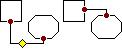
Если к объекту прикреплено несколько соединительных линий, а спрямить требуется только некоторые из них, выделите нужные соединительные линии, а затем выберите команду Спрямить соединения.
Переместите соединительную линию
Выполните одно или оба следующих действия.
- Чтобы переместить соединительную линию, перетащите один из ее концов к другому месту соединения или объекту. Чтобы отменить автоматическую блокировку конца соединительной линии, удерживайте нажатой клавишу ALT при его перетаскивании. При этом конец соединительной линии можно поместить в любое место, но он не будет присоединен.
- Чтобы отсоединить всю линию, перетащите ее середину.
Примечание. Если соединительная линия имеет желтый маркер изменения формы, при перетаскивании этого маркера изменяется форма соединительной линии, но линия не отсоединяется.
Запрет на перемещение и изменение размеров объектов вместе с ячейками
- Выделите графический объект, несколько объектов или группу для изменения. На внедренной диаграмме выделите область диаграммы, щелкнув пустую область между границами диаграммы и областью построения.
- В меню Формат выбурите команду для выбранного типа объекта — например, Объект или Выделенная область диаграммы — и перейдите на вкладку Свойства.
- В группе Привязка объекта к фону выберите вариант перемещать, но не изменять размеры или не перемещать и не изменять размеры.
Поворот объекта
- Выделите автофигуру, рисунок или объект WordArt, который требуется повернуть.
- Выполните одно из следующих действий. Поворот на произвольный угол
- Перетащите маркер поворота объекта в нужном направлении.
- Щелкните за пределами объекта, чтобы зафиксировать поворот.
Поворот на 90 градусов влево или вправо
- На панели инструментов Рисование нажмите кнопку Действия и выберите команду Повернуть/отразить, а затем — команду Повернуть влево или Повернуть вправо.
Выделение объектов
Выделенный объект или группа объектов обозначаются маркерами управления размерами.
Выполните одну из следующих процедур.
Выделите один объект
- Выполните одно из следующих действий:
- щелкните рамку выделения объекта;
- для выделения объекта в составе группы сначала выделите группу, а затем щелкните нужный объект.
Примечание. Чтобы выделить объект, расположенный под другими объектами, сначала выделите верхний объект, а затем перейдите к нужному объекту, нажимая клавишу TAB для перемещения по объектам вперед или клавиши SHIFT+TAB для перемещения назад.
Выделите несколько объектов

- Выполните одно из следующих действий:
- для выделения объектов по одному щелкните каждый объект, удерживая нажатой клавишу SHIFT;
- для выделения объектов, расположенных вблизи друг от друга, нажмите на панели инструментов Рисование кнопку Выбор объектов, а затем перетащите пунктирную рамку над нужными объектами;
- для выделения объектов в составе группы, выделите группу, а затем щелкните нужные объекты, удерживая нажатой клавишу SHIFT.
Для выделения скрытых или наложенных объектов можно также использовать кнопку Выделить нескольких объектов. Добавьте ее на панель инструментов Рисование.
Выделите один или несколько объектов без помощи мыши
- Добавьте на панель инструментов Рисование кнопку Выделить несколько объектов, если она отсутствует. Инструкции
- Нажмите клавиши ALT+F, а затем перейдите на панель инструментов Рисование, нажимая клавиши CTRL+TAB.
- Нажимайте клавишу СТРЕЛКА ВПРАВО, пока не будет выбрана кнопка со стрелкой Параметры панелей инструментов.
- Нажмите клавишу СТРЕЛКА ВНИЗ. Откроется меню Добавить или удалить кнопки.
- Нажмите клавиши СТРЕЛКА ВНИЗ, СТРЕЛКА ВПРАВО, с помощью клавиши TAB выберите кнопку Выделить несколько объектов, а затем нажмите клавишу ENTER.

- Нажмите кнопку Выделить несколько объектовна панели инструментов Рисование.
- Установите флажки для объектов, которые требуется выделить, а затем нажмите кнопку OK.
- Чтобы отменить выделение всех объектов, щелкните в любом месте за пределами объектов.
- Чтобы отменить выделение одного объекта, щелкните нужный объект, удерживая нажатой клавишу SHIFT.