
Как заменить матрицу ноутбука своими руками: пошаговая инструкция
Экран относится к наиболее уязвимым частям ноутбука. Он часто получает повреждения из-за неаккуратной эксплуатации. В результате картинка может терять в качестве или пропадать совсем. Поврежденная матрица не подлежит ремонту, ее необходимо только менять. Это недешевая деталь, к тому же, услуги по замене тоже стоят дорого. Владельцу неисправного ПК нужно быть готовым отдать мастеру сумму, равную около 50 % от стоимости запчасти. Если же вы знаете, как поменять матрицу ноутбука своими руками, это поможет ощутимо сэкономить.
- Основные дефекты матрицы и причины возникновения
- Замена матрицы ноутбука своими руками
- Подготовительные работы
- Отсоединение экрана ноутбука
- Извлечение и замена матрицы
Хоть это и не самая простая ремонтная процедура, но, следуя инструкции, даже новичок сможет выполнить замену в среднем за час.
Основные дефекты матрицы и причины возникновения
Прежде чем рассматривать, как заменить матрицу на ноутбуке, нужно сделать обзор ее основных неисправностей и их причин.
Нарушения в работе не всегда вызваны неисправностью матрицы. В некоторых случаях проблема может возникать из-за программных сбоев, например, при заражении вредоносным ПО. Для проверки необходимо подключить ноутбука кабелем HDMI к любому совместимому телевизору или монитору. Если ноут не выдает изображение и на внешний экран, значит необходимо разбираться с программным обеспечением. Если же изображение на внешнем дисплее появилось, значит, проблема в неисправной матрице.
К основным дефектам относят такие неисправности:
- Отслоение матрицы, например, из-за пролитой жидкости. Проявляется мельканием картинки, появление изображения только в отдельных секторах экрана.
- Потекшие жидкие кристаллы. Частой причиной становится воздействие на дисплей сильного магнитного поля. Признак неисправности – многочисленные полосы, переливы цвета, размытая картинка.
- Битые пиксели – проявляются белыми мерцающими точками или полосами, проходящими через весь дисплей. Проблема возникает обычно по причине заводского брака и не зависит от режима эксплуатации. Если признаки битых пикселей появились в гарантийный период, матрицу заменят по гарантии.
- Механические повреждения, например, в результате удара. В месте дефекта картинка становится размытой, появляются подтеки.
Независимо от типа аппаратной неисправности, сделать ремонт матрицы на ноутбуке не получится – ее нужно будет заменить.
Замена матрицы ноутбука своими руками
Разберем подробнее последовательность действий, как поменять матрицу на ноутбуке. Процесс состоит из подготовки, снятии и разборки дисплея. Заключительным этапом является непосредственно замена неисправной матрицы на новую.
Подготовительные работы
Перед тем, как установить матрицу на ноутбук, необходимо оценить свои навыки. Если вы никогда не разбирали электронику и плохо умеете пользоваться отверткой, то лучше отнести ноут в сервисный центр – возможные повреждения при неквалифицированном вмешательстве обойдутся дороже, чем услуги мастера. Если же у вас есть даже небольшие навыки, то задача замены матрицы вам вполне по силам.
В первую очередь, нужно купить рабочую деталь. Можно заказать оригинальную модель на сайте производителя или в дилерских магазинах. Однако нужно учитывать, что цена оригинального дисплея может быть выше 150 долларов. Значительно сэкономить можно за счет покупки б/у детали. Ее можно заказать на специальных сайтах или найти по объявлениям. Еще один вариант – приобрести неисправный ноутбук вашей модели на разборку. Эти способы помогут значительно сэкономить на покупке матрицы, но в каждом из этих случаев приходится мириться с определенными рисками, поскольку нельзя быть уверенным в качестве б/у комплектующих.
Для работы потребуется минимальный комплект инструментов:
- маленькая крестовая отвертка;
- пластиковая плоская лопатка для демонтажа;
- пинцет.
Проводить замену нужно в чистом, хорошо освещенном помещении.
Отсоединение экрана ноутбука
Перед тем, как снять матрицу с ноутбука, не забудьте отключить питание устройства и извлечь аккумулятор. Осмотрите свой ноут для уточнения конструкции его экрана. Метод разборки может зависеть от марки и модели лэптопа. Так, в моделях линейки HP Pavilion придется предварительно снять заднюю панель и клавиатуру, чтобы добраться до элементов крепления дисплея. Однако в большинстве случаев разборка выполняется намного проще. Например, в моделях Samsung нужно открутить два болтика на дисплее, чтобы снять защиту. Далее откручиваем 4 болтика крепления экрана и отключаем шлейф. Часто болтики в разных местах отличаются размером. Поэтому их нужно группировать и складывать отдельно, чтобы потом без проблем поставить матрицу на ноутбук.
После разборки ноута нужно открутить болтики крепления рамки. Далее нужно разъединить пластиковые защелки, которыми крепится рамкам. Здесь пригодиться тонкая пластиковая лопатка. Ей нужно аккуратно поддеть край рамки и слегка отжать его вверх до щелчка. Так нужно пройтись по всему периметру, пока рамка не буде отсоединена. Особенно аккуратно нужно работать лопаткой в зоне веб-камеры, где расположено много проводов, которые можно повредить неосторожным движением.
Извлечение и замена матрицы
После снятия рамки откроется доступ к еще нескольким болтам, которые нужно будет открутить. Далее аккуратно отсоединяем наружные шлейфы. После этих манипуляций матрица освобождается. Ее нужно взять с двух сторон за торцевые части, приподнять и снять внешние крепления. Обратите внимание, что под матрицей будут лежать шлейфы, подключающие веб-камеру и антенну Wi-Fi. Их нужно аккуратно отсоединить.
Теперь можно полностью снять старую матрицу и поставить вместо нее новую деталь. Сборка экрана и лэптопа в целом проводится в обратной последовательности. Перед тем, как закрепить матрицу ноутбука, рекомендуется протестировать работу экрана. Включаем ноутбук и проверяем качество изображения. Если картинка появилась, и на ней нет никаких дефектов, значит, все сделано правильно. Теперь можно завершать сборку и снова с комфортом пользоваться лэптопом.
Как заменить матрицу ноутбука
Если экран вашего ноутбука вышел из строя и необходима его замена, не стоит думать, что это отразится на его дальнейшей работе. Каковы причины поломки, как проявляются неисправности, и как заменить экран на ноутбуке? Обо всем этом мы расскажем в статье.
Составляющие экрана и причины поломки
Основой экрана является матрица, отвечающая за то, насколько качественным будет графическое изображение, а потому ее поломка является самой серьезной проблемой. Шлейфы предназначены для соединения матрицы с видеокартой, они осуществляют ее контакт и с другими, не менее важными узлами. Чувствительный экран ноутбука требует эффективной защиты, и для достижения этой цели разработчики использовали высокопрочный прозрачный пластик.
Казалось бы, все хорошо, но и эта надежная конструкция иногда выходит из строя. К числу возможных причин можно отнести:
- Механические повреждения. Неосторожное обращение, падениеили удар причиняют матрице наибольший вред и не во всех случаях экран после сильного удара можно заменить. Порой специалисты советуют приобрести новый ноутбук, не тратя напрасно время и деньги на ремонт.
- Воздействие агрессивной окружающей среды. Зачастую пользователи берут ноутбук с собой в дорогу, а это связано с резкой сменой температуры или влажности воздуха, отсутствием постоянного напряжения сети при подзарядке в дорожных условиях, запылением или другим неблагоприятным воздействием на электронную составляющую матрицы, способным привести к повреждению микросхем или наиболее важных узлов и шлейфов.
Еще одной причиной, которую тоже можно считать небрежным отношением к технике, является оставление различных предметов на клавиатуре. Результатом давления на поверхность дисплея может стать его поломка, требующая срочного ремонта.
Признаки поломки

Экран ноутбука представляет собой самую хрупкую часть устройства. Определить наличие неисправности можно по внешнему виду или по изменению изображения. Свидетельством поломки может стать заметная трещина, но зачастую повреждения не видны, зато при включении сразу заметны дефекты изображения в виде искажений, расплывчатых контуров, задержки кадра. Порой изображение «тормозит» во время просмотра, кадр замирает или экран становится совершенно темным. И такие экземпляры нам часто предоставляется возможность видеть:
При серьезном нарушении и выходе из строя составляющих после включения ноутбука экран вовсе не подает признаков жизни или передает изображение урывками. Затемнение экрана возникает при выходе из строя ламп подсветки и считается самой простой и легко исправимой неисправностью, но прежде чем выяснять, как поменять экран на ноутбуке, нужно установить точную причину изменения изображения или появления различных оттенков, и для этого стоит обратиться к специалистам сервисного центра.
Ремонт и замена экрана
Как правило, замена экрана ноутбука может быть произведена с использованием только оригинальных моделей, полностью соответствующих всем требованиям неисправного устройства. Можно ли заменить экран на ноутбуке и как починить экран на ноутбуке точнее всего скажет квалифицированный специалист. Поломанный экран меняют на новый, но перед этим проводят диагностику устройства для выявления существующих проблем. Среди них может быть поломка шлейфа, проблемы с видеочипом или мостами, но наиболее частой причиной является неисправность матрицы. Эта работа требует определенных навыков и опыта.
- Отключив ноутбук от питания, необходимо снять заглушки на крошечных болтах, расположенных по периметру экрана, а затем обнаруженные болты аккуратно выкрутить.
- Снять защитную рамку и, выкрутив еще несколько небольших шурупов, отсоединить экран от крышки ноутбука.
- Отсоединить все имеющиеся провода и крепления, снять экран с рамки.

Обратить особое внимание требуется на последовательность соединений во время сборки. На первый взгляд, нет ничего сложного в выполнении столь простых манипуляций, но не стоит забывать насколько точная и хрупкая эта техника. Важно помнить, что необходимо точно знать, не связана ли проблема с неисправностью матрицы, ведь для того чтобы ее заменить, нужно знать, как подобрать матрицу для ноутбука, о чем подробно будет рассказано в следующей статье.
Если у вас возникли вопросы, задавайте их в комментариях ниже 🙂
Как заменить матрицу ноутбука своими руками
Экран ноутбука – один из самых дорогостоящих и уязвимых компонентов компьютера. Разбитый экран из-за неаккуратного пользования может не только испортить настроение, но и здорово «ударить» по финансам. Обращаясь в сервисный центр нужно быть готовым, что цена починки матрицы экрана может достигать до 50 процентов стоимости ремонтируемой детали. Замена матрицы ноутбука своими руками поможет избежать дополнительных трат на услуги мастера и станет занятным развлечением для радиолюбителей.
Починка экрана ноутбука – операция непростая, но будучи внимательным и следуя инструкции в данной статье, Вы сможете в течение часа заменить матрицу экрана.

Основные дефекты матрицы и причины возникновения
Дефекты матрицы прекрасно видно визуально и только в редких случаях они могут произойти из-за программных ошибок. В подавляющем числе случаев экран не функционирует благодаря повреждениям полученным по причине неаккуратности эксплуатации. К ним относят следующие типы дефектов:
- Изображение мелькает, появляется на короткие промежутки времени, функционируют только отдельные секторы экрана. Дефект говорит об отслоившейся матрице, причиной же является пролитая жидкость
- Размытость изображения, множественные переливы цветов, полосы на экране. Причина кроется в потекших жидких кристаллах матрицы, может произойти после поднесения сильного магнита к дисплею
- На экране видно множество мерцающих точек, полосы белого цвета, тянущиеся через весь монитор – это свидетельствуют о битых пикселях. Зачастую от такого дефекта нельзя уберечься, т.к. данные признаки следствие заводского брака. Впрочем, появляются они в первые полгода эксплуатации и ноутбук можно отремонтировать по гарантии
- Треснувшее стекло. Этот дефект вызван механическим повреждением монитора, сопровождается потеками, размытостью изображения в месте удара.

Примечание: Чтобы узнать механическая или программная причина отказа экрана, можно поступить следующим образом: с помощью HDMI кабеля подсоединить ноутбук к любому современному телевизору или монитору. Если при включении компьютера он не проецирует изображение на телевизор, значит дефект программный и матрица компьютера не требует замены.
Замена матрицы ноутбука своими руками
Подготовительные работы
Вначале необходимо трезво оценить свои силы, так как комплектующие ноутбуки довольны дорогие, и если вы не разбирали сложную технику – лучше затею с починкой экрана оставить специалистам. Если Вы уверены в своих силах, то изначально необходимо купить рабочий модуль матрицы.
Разбитую матрицу невозможно починить, а следует заменить другой от аналогичной модели ноутбука. Приобрести матрицу возможно на официальном сайте производителей лэптопов, но зачастую стоимость дисплея превышает 150 у.е. Предпочтителен поиск комплектующих в интернет-магазинах. Подойдут БУ-комплектующие, самым выгодным предложением бывает покупка нерабочей модели аналогичного ноутбука с неповрежденной матрицей. Конечно, нельзя быть полностью уверенным в функциональности комплектующих ноутбука, но экономия существенна, а покупая продукцию у проверенных людей можно защитить себя от некачественного товара.

Работу необходимо производить в чистом помещении, при хорошем освещении и с данным комплектом инструментов:
- Небольшая крестовая отвертка
- Пластиковая демонтажная лопатка
- Пинцет
Отсоединение экрана ноутбука
Первым делом отключаем питание ноутбука и высовываем аккумуляторную батарею. Дальнейшая инструкция замены матрицы ноутбука своими руками аналогична практически всем ноутбуком за исключением различных нюансов. Так, в лэптопах Samsung замена матрицы происходит самым простым образом: откручиваем два болта на экране снимая защиту монитора, 4 болтика удерживающие экран и отключая шлейф снимаем матрицу. К сожалению, не во всех ноутбуках поменять экран просто, в лэптопах HP Pavilion придется открутить заднюю панель, клавиатуру и потом приступить к отсоединению элементов экрана.
При разборке ноутбука следует помнить, что болты в разных комплектующих могут различаться размером, поэтому чтобы в дальнейшем не запутаться, открученные болтики следует группировать и складывать порознь. Когда разобрали компьютер, откручиваем болты рамки лэптопа. Помимо болтов, рамка крепится большим количеством защелок. Чтобы их отсоединить возьмите тонкую лопатку, подденьте грань рамки и потяните ее слегка вверх, когда услышите легкий щелчок – пройдитесь по всем защелкам вдоль периметра экрана. Отсоединяя лопаткой защелки, будьте особенно осторожны возле вебкамеры – здесь большое скопление проводов, которые легко порвать неосторожным движением лопатки.

Извлечение и замена матрицы
Под рамой видим несколько очередных крепящих болтов и наружные шлейфы: откручиваем первые, аккуратно отсоединяем вторые. Теперь матрица свободна и ее следует взять за торцы по сторонам, приподнять и отсоединить внешние крепления.

Под матрицей располагаются шлейф вебкамеры и Wi-Fi антенны, отсоединяем его потянув за шлейф, которым он крепится к матрице. Готово – матрица полностью отсоединена от экрана.

Производим замену матрицу и собираем ноутбук в обратном порядке. Рекомендуется не спешить с полной сборкой лэптопа: вначале необходимо включить компьютер, чтобы протестировать правильность установки матрицы. Если изображение четкое и без артефактов, сборка была произведена верно.
Как видите, замена матрицы не представляет особой сложности при должном уровне внимательности и терпения, обходится бесплатно не требуя никаких особенных инструментов для разборки. В крайнем случае – в сервис можно всегда обратиться.
Как снять матрицу с ноутбука?
Вопрос о том, как снять матрицу с ноутбука, возникает при обнаружении серьезных неполадок: повреждения матицы проявляются появлением вертикальных полос на экране, нарушением цветопередачи, отключением подсветки или просто черным экраном, если она окончательно выходит из строя. Самостоятельной разборкой ноутбука и заменой комплектующих стоит заниматься только при наличии большого багажа специальных знаний, любая ошибка может привести к еще более серьезным поломкам устройства.
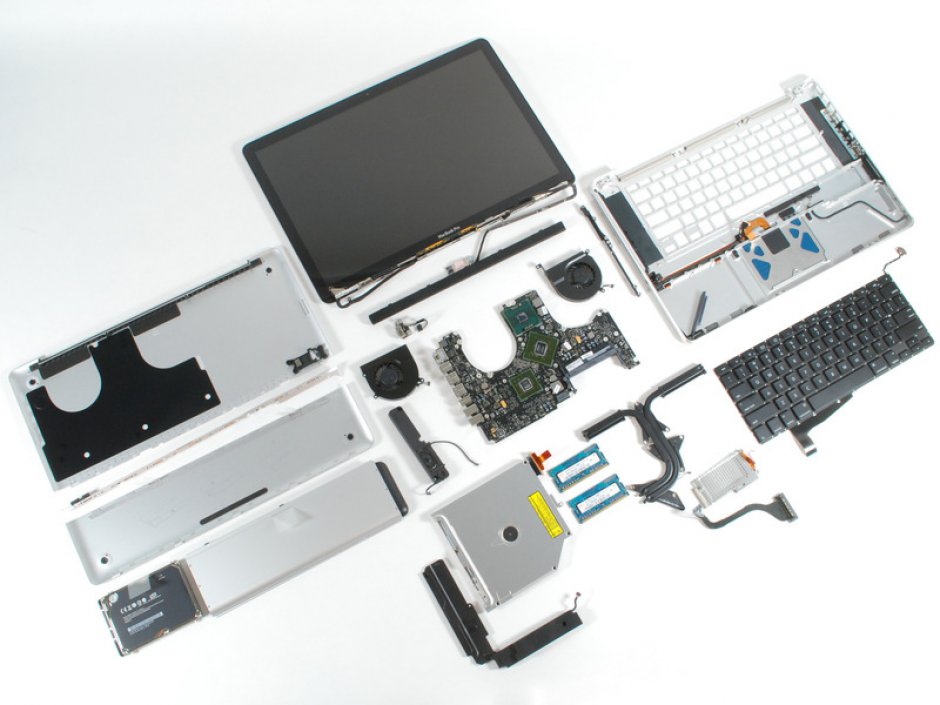
Последовательность разбора ноутбука
Перед тем как снять матрицу с ноутбука HP или другой марки, необходимо позаботиться о подготовке рабочего пространства. Со стола нужно убрать все посторонние предметы, желательно найти коробочку для болтов, чтобы потом не пришлось собирать их по столу и полу. Для работы потребуются тонкие отвертки с магнитным наконечником, тонкий предмет для открывания защелок или специальная демонтажная лопатка, а также пинцет.
Как снять матрицу с ноутбука Lenovo? Практически все современные марки ноутбуков имеют схожее устройство монитора, процесс разборки и замены матрицы различается лишь в небольших деталях. Основные действия:
- Любой ноутбук предварительно отключается от сети, также необходимо вынуть аккумуляторы.
- Откручиваются все винты с внутренней стороны монитора, они скрыты под резиновыми заглушками. На большинстве моделей ноутбуков используется по 5 винтов, но их иногда бывает больше.
- Далее нужно открутить винтики, которыми рамка прижимает матрицу к ноутбуку. Обычно для этого используются отвертки «под крестик».
- После откручивания винтов необходимо аккуратно отсоединить защелки рамки и снять ее. Нельзя использовать слишком большое усилие, рамка при этом может сломаться.
- С каждой боковой стороны откручиваются 4 болта, которые прижимают матрицу к корпусу монитора ноутбука.
- Далее нужно попробовать без применения силы отодвинуть матрицу от корпуса устройства. Она должна легко отделиться: если этого не происходит, значит остались еще не открученные болты, и их нужно найти.
- Если все сделано правильно, дисплей можно легко отодвинуть и перевернуть лицевой панелью на клавиатуру ноутбука. После этого можно отсоединить кабель инвертора и видеокабель, и матрица будет полностью отсоединена от ноутбука.
На обратной стороне матрицы вы найдете заводскую наклейку с указанием ее типа и всех технических характеристик, эта информация нужна для правильного подбора новых комплектующих.
Сборка ноутбука после замены матрицы
После того, как вы приобрели новую матрицу, ее необходимо правильно установить в корпус монитора. Для этого все действия выполняются в обратном порядке: к разъемам подключаются кабели, после этого по бокам вкручиваются винты, устанавливается на защелки и прикручивается на место рамка. Окончательный шаг – установка резиновых заглушек, чтобы скрыть места вкручивания болтов.
Устанавливается обратно аккумулятор, и ноутбук можно подключать к сети, если замена матрицы выполнена правильно, и причина неисправности скрывалась именно в ней, изображение вновь станет четким и ярким, с правильной цветопередачей и отсутствием на экране каких-либо посторонних полос.
Любой самостоятельный ремонт проводится на свой страх и риск: всегда есть вероятность повредить защелки, нарушить подсоединение шлейфов или допустить любые поломки, устранение которых будет стоить очень дорого. Намного более надежный вариант – сразу обратиться в сервисный центр и заказать профессиональную замену матрицы с выдачей гарантийного талона после ремонта.