
iPhone или iPad не читает AVI файлы видео
В формате AVI распространяется огромное количество видеоматериалов: сериалы, фильмы, музыкальные клипы, короткие ролики. Поэтому если iPhone не читает AVI файлы, то владелец смартфона становится заложником серьезных мультимедийных ограничений.
Преодолеть эти ограничения можно двумя способами: конвертировать файл в другой формат или использовать проигрыватель, который поддерживает работу с AVI.
Конвертирование видео
Чтобы файл воспроизводился на iPhone, он должен быть кодирован в H.264.В интернете можно найти множество бесплатных конвертеров, позволяющих быстро изменить формат видео. Однако подобрать подходящую кодировку бывает достаточно трудно: в некоторых конвертерах такие сведения вообще не указываются при изменении формата.
Чтобы не мучиться с кодировкой, используйте бесплатный конвертер Format Factory, у которого есть список предустановленных настроек видео, подходящих к iPhone.
-
Запустите Format Factory. В меню слева выберите раздел «Мобильные».
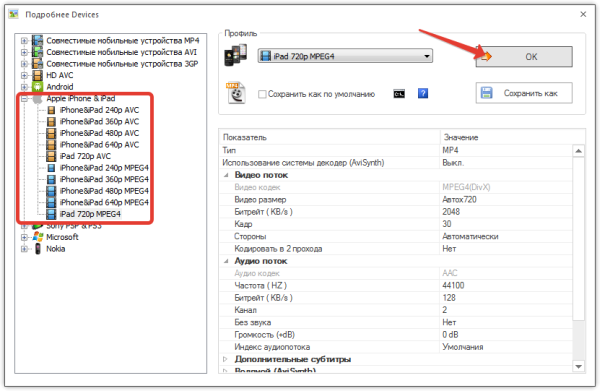
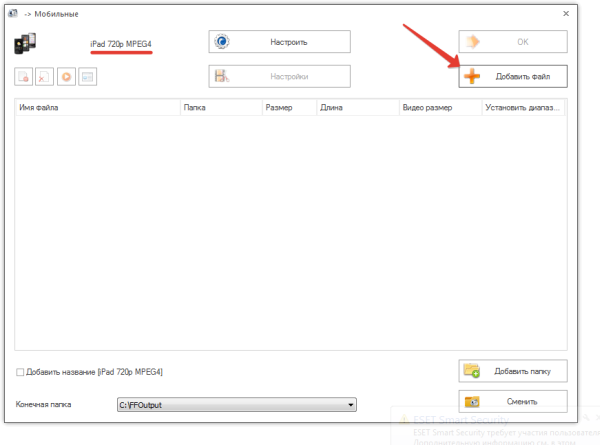
Дождитесь завершения конвертирования и перенесите файл на iPhone, используя iTunes. Видеоролик будет корректно воспроизводиться во встроенном плеере.
Открываем AVI на Айфоне при помощи стороннего плеера
Если вы часто загружаете на iPhone новые видеоролики и не хотите постоянно конвертировать файлы в подходящий формат, то установите на смартфон один из универсальных проигрывателей, который умеет работать с большим количеством расширений и кодировок.
- AVPlayer.
- GoodPlayer.
- OPlayerHD Lite.
- VLC.
Все эти приложения можно найти и скачать в App Store. Дополнительным плюсом этих проигрывателей является возможность загрузить видеофайл на смартфон без iTunes.
Бесплатная консультация! Бесплатная диагностика! Гарантия на работу!
Выберите раздел: td>Др. продукты Apple
 |
|||||
| ремонт iPhone | ремонт iPad | ремонт iPod | ремонт MacBook | ремонт iMac | Др. продукты Apple |
У нас можно починить всю технику Apple ☎ +7 (812) 953-94-11
Как это делается в плеере VLC:
- Подключите смартфон к беспроводной сети. К этой же сети должен быть подключен компьютер, с которого вы хотите перенести AVI-файл.
- Запустите VLC на iPhone. В левом верхнем углу есть иконка в виде конуса – нажмите на неё.
- Выберите пункт «Загрузить через Wi-Fi». Переключатель станет оранжевым, а внизу появится адрес.
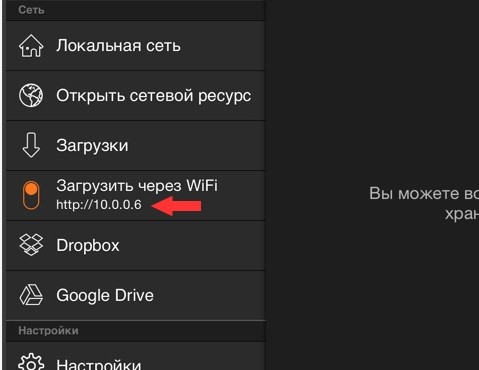
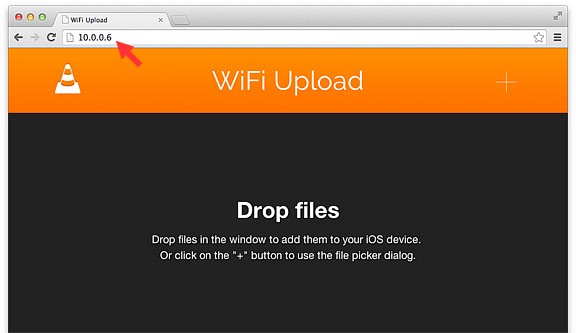
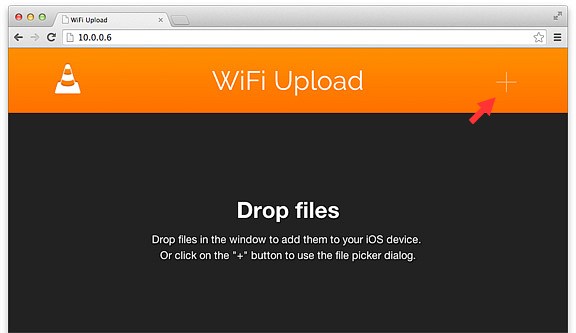
Загруженный через Wi-Fi файл будет доступен в Медиа-библиотеке VLC. Так как проигрыватель поддерживает практически все современные форматы, вы можете загружать и смотреть видеоролики с любым расширением.
Звоните нам:
+7 (812) 953-94-11 или +7 (921) 984-75-12
Задайте вопрос:
Сервисный центр не не сет ответственности за ваши действия. Статьи носят лишь информационный характер и не являются инструкцией к действию.

Оплатить картой

Подключиться к WiFi

Удобно припарковаться
© 2009—2023 г. Санкт Петербург (СПб)
Сервисный центр ремонта сотовых телефонов,
смартфонов, ноутбуков, фотоаппаратов
Обращаем Ваше, внимание! Сайт не является публичной офертой, в соответствии со статьей 437 п.2
Гражданского кодекса РФ. Точную и окончательную информацию о наличии и стоимости указанных
товаров и услуг Вы можете получить, по контактным телефонам. Персональные данные пользователя
обрабатываются на сайте в целях его функционирования и если вы не согласны, то должны покинуть
сайт. В противном случае, это является согласием на обработку ваших персональных данных.
Лучший способ воспроизведения видео AVI на iPad
Хотите знать, как конвертировать AVI в iPad? Проверьте лучший бесплатный видео конвертер в этом посте и узнайте, как с легкостью конвертировать AVI в iPad.
Когда вы загружаете видео в формате AVI онлайн или снимаете фильмы в формате AVI на камеру, вам необходимо воспроизвести AVI на iPad. Если вы ищете лучшее решение для просмотра файлов AVI на iPad, Aiseesoft Конвертер AVI в iPad должен быть правильный выбор для вас.
Как импортировать AVI в iPad
После загрузки AVI на свой компьютер, вы можете перенести AVI на iPad с помощью iTunes. Вы можете скопировать файл AVI в библиотеку iTunes и синхронизировать файл AVI с iPad. Но импорт AVI на iPad может быть проблемой, поскольку обычно формат AVI намного больше, чем формат MP4. Если вы хотите смотреть «Игру престолов» на ходу, даже на iPad 64 ГБ может не хватить места для передачи AVI на iPad.
Когда вы используете Aiseesoft Конвертер AVI в iPad в конвертировать AVI в MP4, вы можете конвертировать AVI в iPad для меньшего размера. Программа также дает вам возможность сжать файл MP4, чтобы перенести более конвертированный AVI на iPad.
Как играть в AVI на iPad
Если вы импортируете AVI напрямую в iPad, вы поймете, что это не единственная причина, по которой вам нужно использовать Aiseesoft Конвертер AVI в iPad при воспроизведении AVI на iPad. На самом деле, iPad совместим только с Motion JPEG (M-JPEG) до 35 Мбит/с, 1280×720 пикселей, 30 кадров/с (кадров в секунду), аудио в формате ulaw, стереозвук PCM с расширением имени файла .avi. Если формат AVI не работает на iPad, конвертер Aiseesoft AVI в iPad обеспечит наилучшее качество видео и самую высокую скорость преобразования при преобразовании AVI в iPad.
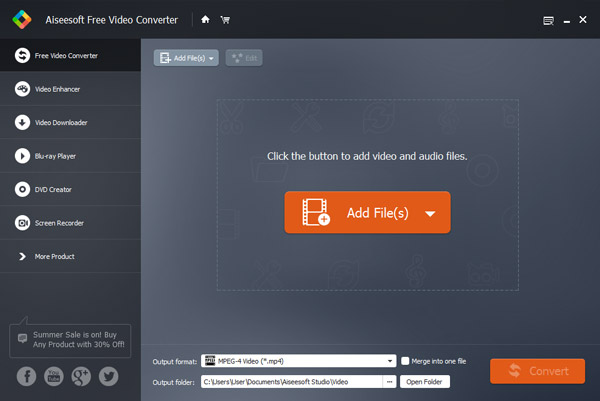
Шаг 1 Загрузите файл AVI в конвертер AVI в iPad
Нажмите кнопку «Добавить файл», чтобы загрузить AVI-видеофайлы или перетаскиваемые AVI-файлы в программу.
Шаг 2 Отрегулируйте настройки видео выходного видео
Вы можете сжать разрешение видео для сжатия видео перед импортом AVI в iPad.
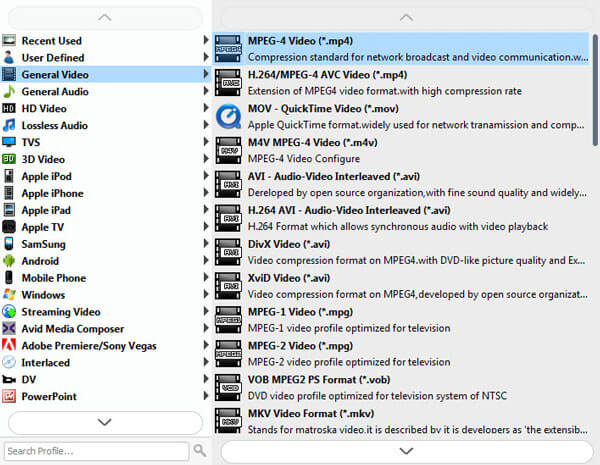
Шаг 3 Выберите выходной формат
Нажмите «Профиль», а затем выберите тип iPad из опции «Apple iPad» для преобразования AVI в iPad.
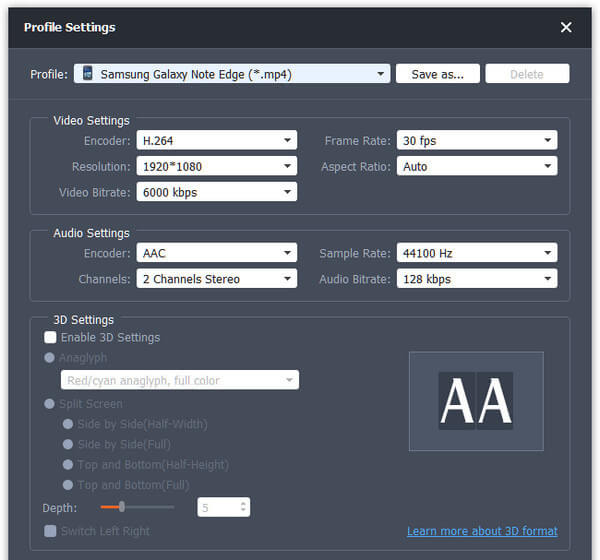
На самом деле вы можете конвертировать AVI в MOV быть совместимым с устройствами Apple. Если вы хотите получить лучший предварительный просмотр, вы также можете настроить эффекты при конвертации AVI в iPad.
Читать больше: лучший способ конвертировать AVI в Kindle Fire с легкостью
Aiseesoft Видео конвертер Ultimate это специальное программное обеспечение для конвертирования видео, позволяющее вам конвертировать видео форматы (включая MOD, TOD, AVI, WMV, FLV, MOV, MKV, VOB и т. д.) в видео формат на ПК / Mac, чтобы вы могли смотреть более интересные видео на ходу.
- Поддержка преобразования видео и более 1000 форматов видео и аудио конвертации для воспроизведения на любом устройстве.
- Предоставьте встроенный видеоредактор, который поможет вам редактировать видеофайлы, такие как обрезка, объединение, кадрирование, вращение, переворачивание и т. Д. Перед преобразованием в формат AVI.
- Поддержка любого кодирования и декодирования 4K, включая H.265, H.264, MPEG, Xvid, VP8, VP9 и т. Д.
- Преобразование в аудио и видео форматы, которые совместимы с любым вашим устройством, таким как iPhone, iPad, iPod, Samsung Galaxy S9, Samsung Galaxy Note, HTC, PSP, Sony Xperia, Xbox и т. Д.
Вы можете проверить видео урок, как показано ниже:

Что вы думаете об этом посте.
Рейтинг: 4.8 / 5 (на основе рейтингов 280)
16 декабря 2020 г. 15:04 / Обновлено Дженни Райан в Конвертировать видео
Более Чтение

Оставьте свой комментарий и присоединяйтесь к нашему обсуждению
Главная Конвертировать видео Конвертировать AVI в iPad

Авторские права © 2023 Aiseesoft Studio. Все права защищены.
iPhone не читает avi. Что делать?
С медиаплеером iTunes вы без труда храните весь контент – музыку, видео, подкасты, аудиокниги – в одной медиатеке на iPhone. Но есть один нюанс при работе с видеофайлами: iPhone не читает avi.
Мы предлагаем своим клиентам:
 Ремонт iPhone |
 Ремонт iPad |
 Ремонт iPod |
 Ремонт MacBook |
Гарантия! Оригинальные комплектующие! Низкие цены!
Многие счастливые владельцы Айфонов не раз сталкивались с этим затруднением. Вообще говоря, iTunes без труда распознает mp4, m4v, mov, и mpg, со всеми другими современными форматами видео возникнут сложности. Все попытки перетянуть в окно программы файл .avi окажутся безрезультатными.
Варианты решения сложившейся проблемы давно найдены. Собственно, их три.
Первый заключается в конвертации неподдерживаемого формата в mp4 (или в любой другой из списка поддерживаемых). Сделать это можно с помощью конвертеров, наиболее популярные: MkvToMp4, Free Video to iPhone Converter, Videora iPhone Converter и др.
Второй вариант решения проблемы, когда iPhone не читает avi, – это найти в App Store один из универсальных проигрывателей. Выбор довольно большой и зависит, в основном, от личных предпочтений пользователя. Наибольшим количеством скачиваний могут похвастаться:
- OPlayer Lite – воспроизводит почти все форматы, даже MKV. (Бесплатный)
- VMPlayer – проигрывает все, кроме видео с экзотическими кодеками AC3, EAC3 или Dolby. (Бесплатный)
- Знаменитый AVPlayer HD, разработанный специально для iPad — читает всевозможные видеоформы, в том числе MKV, AVI и XVID, подключает субтитры. (Платный, 2.99 $)

Существует еще один способ заставить iPhone воспроизвести видео в формате avi. Решение нашлось там, где его не ждали – в родном эппловском плеере QuickTime. Сама компания Apple предлагает идти именно этим путем, т. е. скачивать дополнительные компоненты для плеера, за некоторые из них придется заплатить.
Но есть более простое и элегантное решение: Perian – абсолютно бесплатный набор кодеков для QuickTime. Эту маленькую, шуструю и крайне полезную вещь можно найти на официальной странице проекта. Она не потребует никаких дополнительных настроек.
Итак, вооружившись Perian и QuickTime, вы сможете воспроизводить на своем Айфоне практически все имеющиеся в природе расширения видео файлов, в том числе avi.
Как смотреть фильмы на iPad или iPhone

Одно из главных преимуществ iPad и iPhone — возможность с удобством смотреть фильмы, где бы вы ни находились. Однако некоторые пользователи испытывают определенные возможности с использованием девайсов Apple как портативного видеоплеера. Главная причина — множественные ограничения, которые производитель накладывает на загрузку и потребление контента с помощью устройств. В этой статье мы расскажем о том, как можно полностью раскрыть видеопотенциал iPad и iPhone, притом без какой-либо необходимости взлома системы.
Так или иначе, видео контент, в частности фильмы, смотрят больше на iPad чем на iPhone, далее мы опишем средства просмотра для iPad, но все описаное ниже так же применимо к устройствам iPhone/iPod touch.
Первая часть — просмотр видео стандартными средствами iOS
Первую часть нашего цикла мы посвятим тем, кто принципиально хочет использовать для воспроизведения видео на iPad нативные сервисы Apple, основанные на iTunes. Как мы знаем, встроенный в планшет плеер поддерживает только собственные форматы, поэтому о возможности загрузки в iPad видео в форматах вроде AVI или MKV придется забыть.
Если вы имеете большую коллекцию DVD или видеофайлов в вышеупомянутых форматов и не хотите для просмотров фильма на iPad тратить дополнительные деньги на их приобретение в iTunes Store, то выход может быть только один: конвертировать эти фильмы в поддерживаемый формат.
На самом деле, в Интернете существует огромное множество программ, которые позволят вам загружать видеофайлы и на выходе получать контент, полностью оптимизированный под просмотр на iPad. Проблема состоит лишь в том, что большинство из них либо являются платными, либо Shareware, что по своей сути идентично. Мы же поведаем вам о лучших бесплатных конвертерах, которые без лишней нервотрепки и ненужных капиталовложений помогут перекодировать ваше видео.
Тем не менее для начала хотелось бы рассказать о программе, которая хоть и предлагается за деньги, но наверняка заинтересует тех, кто хочет прилагать к процессу конвертации минимум усилий и готов выложить за это небольшую сумму денег. Называется приложение WinX DVD to iPad Ripper for Mac/Win, стоит оно 19,95 доллара и является максимально удобным инструментом для конвертирования видео с DVD-дисков в формат MP4 с разрешением и соотношением сторон, поддерживаемым iPad. Принцип работы до неприличия прост: запускаете программу, вставляете диск, после чего в пару кликов получаете файл, готовый к загрузке на планшет.
Если же ваши файлы хранятся на компьютере или внешнем диске, то для вас есть несколько бесплатных и очень интересных решений, одним из которых является программа HandBrake. Это приложение является инструментом с исходным кодом, которое позволяет конвертировать почти все видеоформаты. Кстати, помимо iPad этот продукт обладает возможностью создавать видео формата Apple TV.
Еще одна любопытная программа — Any Video Converter. Пользователи с восхищением рассказывают, что никогда не испытывают проблем с просмотром на iPad роликов, сконвертированных с помощью этого инструмента. Советуем обратить внимание и на это приложение.
И наконец, приложение Videora предлагает пользователям еще больше полезных в хозяйстве функций. Мало того, что оно конвертирует видео в формат iPod, iPhone и iPad, оно еще и способно загружать и сохранять в нужном формате ролики с YouTube.
Вторая часть — приложения сторонних разработчиков
Вторая часть предназначена для пользователей, которым удобней закачивать в планшет видеофайлы в первозданном виде, чтобы с успехом их просматривать. Разумеется, если речь идет не о «родных» форматах Apple, то для этих целей вам придется вооружиться инструментами от сторонних разработчиков. О них мы ниже и поговорим.
В App Store существует множество универсальных проигрывателей — как платных, так и бесплатных. У каждого из них есть свои плюсы и минусы, и выбор нужного приложения зачастую зависит от индивидуального пользователя. Мы же попробуем донести до вас несколько объективных фактов, которые помогут вам сделать правильный выбор.
Бесплатные видеоплееры для iPad
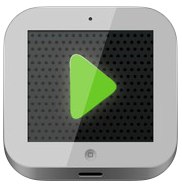
На сегодняшний день OPlayer Lite является одним из лучших бесплатных видеопроигрывателей для iPad, который поддерживает почти все форматы, а с недавнего времени — даже MKV. Тем не менее, если звук в вашем видео кодирован с помощью кодека AC3, то в некоторых случаях дорожка может не воспроизводиться.
Данный плеер отличается максимально простым и интуитивным интерфейсом и позволяет проигрывать видео дистанционно через соединение Wi-Fi. В бесплатной версии список поддерживаемых форматов весьма ограничен, однако раскошелившись на 1,99 доллара, вы сможете получить пакет дополнительных кодеков.
Если в вашем видео не использованы кодеки AC3, EAC3 или Dolby, вам наверняка понравится VMPlayer. Этот плеер отличается простотой в использовании и богатством функций. Кроме того, он поддерживает большое количество форматов видео, включая MKV и FLV.

Это поистине один из самых лучших бесплатных плееров для iPad, доступных в App Store. Он поддерживает большинство форматов, включая 720p MKV, и обладает понятным и минималистичным интерфейсом. Тем не менее для того чтобы полностью насладиться функциональностью приложения, рекомендуется все же приобрести его полную версию.

8Player Lite и платная версия (5,99 доллара) предлагают простой и удобный способ получить доступ к видео не только на вашем iPad, но и на любом другом DLNA-совместимом устройстве. В то же время поддержки AC3 этот продукт также не предлагает.
Если заглянуть в отзывы к приложению flex:Player, то можно увидеть, что более 4000 пользователей поставили ему 4 звезды. А это уже явный знак того, что плеер действительно заслуживает внимания. Flex может справляться почти со всеми известными форматами, правда, только если купить полную версию за 7,99 доллара. Тем не менее и бесплатная версия программы вполне может выручить вас, если вы не собираетесь «скармливать» ему не особо распространенные форматы.
Платные видеоплееры для iPad
Знаменитый AVPlayer HD разработан специально для iPad и высоко котируется среди других видеоплееров, доступных в App Store. Он поддерживает большинство популярных видеоформатов, таких как MKV, AVI и XVID, а также предлагает возможность подключения субтитров. А самая приятная новость — поддержка аудиокодека AC3.
CineXPlayer HD славится тем, что в нем звук в формате AC3 проигрывается с максимально высоким качеством и при минимальном количестве ошибок. Одна из самых фантастических функций приложения называется SuperSharp и позволяет конвертировать видео среднего качества в формат HD. Среди других впечатляющих особенностей — возможность загрузки видео прямо из Интернета и управление с помощью жестов.
ArkMC — достаточно мощный стример и плеер видеофайлов. Главный конек приложения — удобное беспроводное транслирование видео через UpnP/DNLA. Разумеется, ArkMC поддерживает богатое разнообразие форматов.
Когда-то Good Player можно было назвать практически безупречным, однако с недавнего времени из-за патентных конфликтов разработчики лишились права использовать в приложении поддержку кодека AC3. Тем не менее этот «хороший плеер» по-прежнему оправдывает свое название и помимо поддержи большого количества видеоформатов предлагает такие интересные функции, как защита паролем и выбор аудиоканала.

It’s Playing — просто очень хороший видеопроигрыватель. И хотя он в последнее время также испытывает проблемы с поддержкой некоторых проприетарных форматов, он все же впечатляет своей функциональностью. За сравнительно небольшую сумму вы получаете многоформатный плеер с удобным управлением и множеством инструментов, которые сделают просмотр видео еще лучше.
Хотя Apple славится своим стремлением вводить всевозможные ограничения, благодаря разработчикам ПО у нас все же есть возможность время от времени покидать «огороженный сад» и наслаждаться просмотром не только рекомендуемых форматов. Самое приятное состоит в том, что для проделывания всего того, что мы описали в двух частях этой статьи, вам не нужно прибегать к таким кощунственным мерам, как джейлбрейк.
И конечно же, если у Вас ничего не получается — приезжайте в гости — г. Киев, ул. Антоновича 37/13, и мы не только установим Вам эти приложения, но еще и научим загружать фильмы в Ваш iPad или iPhone
СЦ AppService
Адрес: ул. Антоновича, дом 39 Киев
Телефон: +38 (067) 889-32-31 Сайт: appservice.org.ua
Время работы:
Пн-Пт 10:00-19:00,
Сб 11:00-17:00
Цены: 200-12700 грн.
© 2009-2020 AppService — грамотный ремонт Apple