
Использование пульта ДУ Siri Remote или Apple TV Remote с устройством Apple TV
Узнайте, как использовать пульт дистанционного управления для поиска меню, воспроизведения контента, навигации по экрану и многого другого.
- Пульт ДУ Siri Remote (2-го поколения или более поздней модели) или Apple TV Remote (2-го поколения или более поздней модели)
- Пульт ДУ Siri Remote (1-го поколения) или Apple TV Remote (1-го поколения)
Пульт ДУ Siri Remote (2-го поколения или более поздней модели) или Apple TV Remote (2-го поколения или более поздней модели)
Кнопка питания
Нажмите и удерживайте кнопку питания, чтобы включить телевизор и вывести Apple TV из режима сна. Нажмите и удерживайте кнопку еще раз, чтобы выключить телевизор и перевести Apple TV в спящий режим.
Кликпад
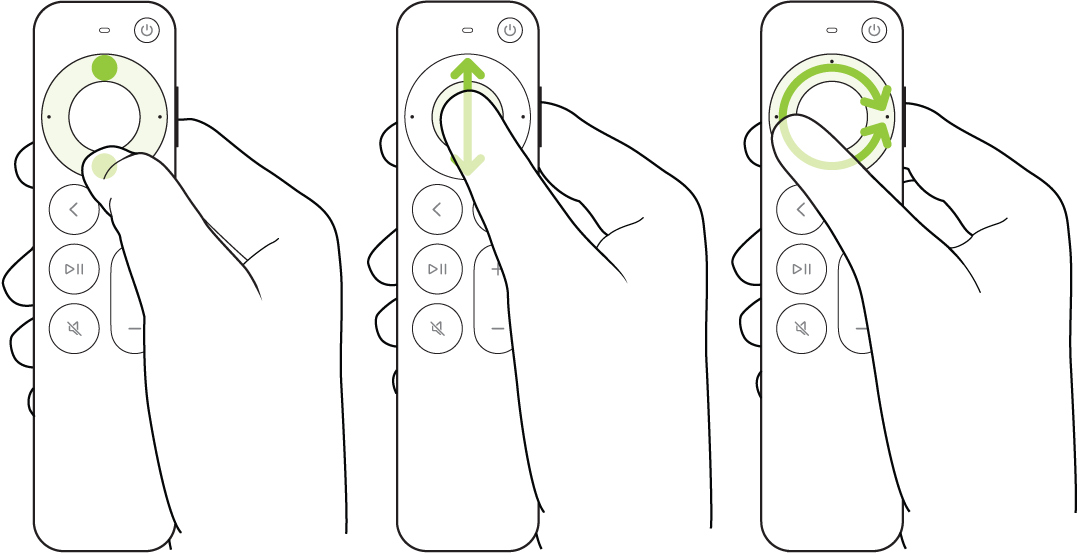
Для перемещения по экрану нажмите вверх, вниз, влево или вправо на кольце кликпада. Или проведите пальцем по кликпаду вверх, вниз, влево или вправо. Для прокрутки списков быстро смахните по кликпаду вверх или вниз несколько раз.
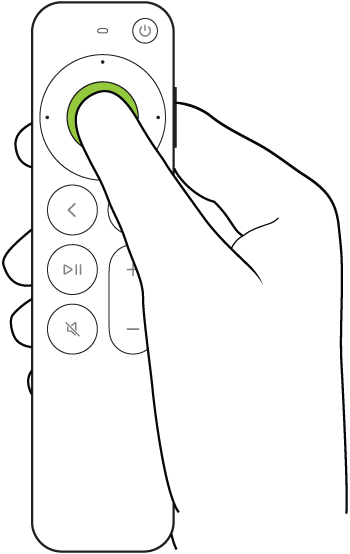
Чтобы выбрать элемент, выделите его, затем нажмите на центр кликпада.
Во время воспроизведения нажмите влево или вправо на кольце кликпада, чтобы прокрутить назад или вперед. Чтобы обеспечить непрерывную перемотку назад или вперед, нажмите и удерживайте влево или вправо на кольце кликпада. Нажмите на левую или правую сторону несколько раз, чтобы изменить скорость (2x, 3x или 4x).
Чтобы переместиться по временной шкале, нажмите кнопку «Воспроизведение/Пауза» или центр кликпада, затем смахните влево или вправо по кликпаду, чтобы вернуться назад или перейти вперед во времени. Вы также можете провести пальцем против часовой стрелки или по часовой стрелке по кольцу кликпада.
Кнопка Siri
Если Siri поддерживается в вашей стране или регионе, вы можете попросить Siri воспроизвести определенные фильмы, телешоу, жанры и многое другое. Просто удерживайте кнопку Siri, озвучьте свой запрос и отпустите кнопку Siri.
Вы также можете использовать кнопку Siri для диктовки. В поле ввода текста нажмите и удерживайте кнопку Siri, произнесите текст, который вы хотите ввести, а затем отпустите кнопку Siri.
Диктовка может быть доступна не во всех странах и регионах.
Кнопка «Назад»
Во время просмотра контента нажмите кнопку «Назад» один раз, чтобы вернуться на предыдущий экран. Или нажмите и удерживайте кнопку «Назад», чтобы перейти на экран «Домой».

Кнопка «Apple TV/Пункт управления»
Нажмите кнопку два раза, чтобы открыть переключатель приложений. Переходите между приложениями с помощью кликпада, затем нажмите на центр кликпада, чтобы открыть приложение. Смахните вверх, чтобы закрыть приложение. Также можно нажать кнопку «Apple TV/Пункт управления», чтобы вернуться в приложение Apple TV.
Нажмите и удерживайте кнопку «Apple TV/Пункт управления», чтобы вызвать Пункт управления. Нажмите кнопку еще раз, чтобы скрыть Пункт управления.
Кнопка «Воспроизведение/пауза»
Нажмите кнопку «Воспроизведение/пауза» один раз, чтобы воспроизвести или приостановить контент.
Чтобы переместиться по временной шкале, нажмите кнопку «Воспроизведение/Пауза», затем смахните влево или вправо по кликпаду, чтобы вернуться назад или перейти вперед во времени. Вы также можете провести пальцем против часовой стрелки или по часовой стрелке по кольцу кликпада.
Чтобы возобновить воспроизведение контента, нажмите кнопку «Воспроизведение/Пауза».
Кнопка «Выключить звук»
Нажмите кнопку «Выключить звук» один раз, чтобы отключить звук. Нажмите ее еще раз, чтобы снова включить звук.
Эта кнопка поддерживается не во всех вариантах подключения звукового оборудования. Возможно, вам придется использовать управление громкостью на пульте дистанционного управления, который поставлялся с вашим телевизором.

Увеличение или уменьшение громкости
Нажимайте кнопку увеличения или уменьшения громкости, чтобы увеличить или уменьшить громкость Apple TV.
Эти кнопки поддерживаются не во всех вариантах подключения звукового оборудования. Возможно, вам придется использовать управление громкостью на пульте дистанционного управления, который поставлялся с вашим телевизором.

Пульт ДУ Siri Remote (1-го поколения) или Apple TV Remote (1-го поколения)
Сенсорная поверхность
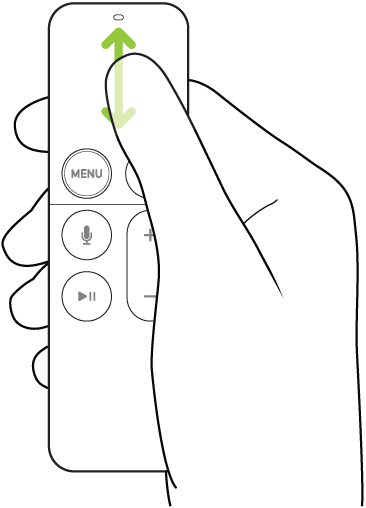
Чтобы перемещаться по экрану, нажмите или смахните пальцем вверх, вниз, влево или вправо. Для прокрутки списков быстро смахните вверх или вниз несколько раз.
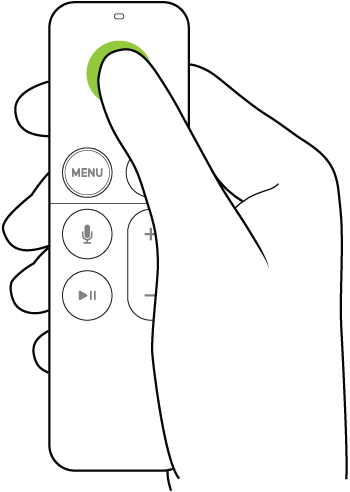
Чтобы выбрать элемент, выделите его, затем нажмите на сенсорную панель для имитации щелчка мышью.
Во время воспроизведения положите палец на сенсорную поверхность, затем нажмите на левую или правую сторону сенсорной поверхности, чтобы вернуться назад или перейти вперед во времени. Чтобы обеспечить непрерывную перемотку назад или вперед, нажмите и удерживайте левую или правую сторону сенсорной поверхности. Нажмите на левую или правую сторону несколько раз, чтобы изменить скорость (2x, 3x или 4x).
Чтобы переместиться по временной шкале, нажмите кнопку «Воспроизведение/Пауза» или сенсорную поверхность, затем смахните влево или вправо, чтобы вернуться назад или перейти вперед во времени.
Кнопка меню
Если Apple TV находится в спящем режиме, нажмите кнопку «Меню» один раз, чтобы вывести Apple TV из режима сна. Во время просмотра контента нажмите кнопку меню один раз, чтобы вернуться на предыдущий экран. Нажмите и удерживайте кнопку меню, чтобы перейти на экран «Домой».
Кнопка «Apple TV/Пункт управления»
Нажмите кнопку два раза, чтобы открыть переключатель приложений. Проведите пальцем по сенсорной поверхности, чтобы пролистать список открытых приложений, затем нажмите на сенсорную поверхность, чтобы открыть приложение. Смахните вверх, чтобы закрыть приложение. Также можно нажать кнопку «Apple TV/Пункт управления», чтобы вернуться в приложение Apple TV.
Нажмите и удерживайте кнопку «Apple TV/Пункт управления», чтобы вызвать Пункт управления. Нажмите кнопку еще раз, чтобы скрыть Пункт управления.
Кнопка Siri
Если Siri поддерживается в вашей стране или регионе, вы можете попросить Siri воспроизвести определенные фильмы, телешоу, жанры и многое другое. Просто удерживайте кнопку Siri, озвучьте свой запрос и отпустите кнопку Siri.
Вы также можете использовать кнопку Siri для диктовки. В поле ввода текста нажмите и удерживайте кнопку Siri, произнесите текст, который вы хотите ввести, а затем отпустите кнопку Siri.
Диктовка может быть доступна не во всех странах и регионах.
Кнопка «Воспроизведение/пауза»
Нажмите кнопку «Воспроизведение/пауза» один раз, чтобы воспроизвести или приостановить контент.
Чтобы переместиться по временной шкале, нажмите кнопку «Воспроизведение/Пауза», затем смахните влево или вправо по сенсорной поверхности, чтобы вернуться назад или перейти вперед во времени.
Чтобы возобновить воспроизведение контента, нажмите кнопку «Воспроизведение/Пауза».

Увеличение или уменьшение громкости
Нажимайте кнопку увеличения или уменьшения громкости, чтобы увеличить или уменьшить громкость Apple TV.
Эти кнопки поддерживаются не во всех вариантах подключения звукового оборудования. Возможно, вам придется использовать управление громкостью на пульте дистанционного управления, который поставлялся с вашим телевизором.
Управление телевизором и громкостью с помощью пульта Siri Remote
Пульт Siri Remote можно настроить на включение и выключение телевизора, изменение ввода на Apple TV и даже управление громкостью.
Использование пульта Siri Remote для включения и выключения телевизора

- Откройте Настройки на Apple TV .
- Выберите «Пульты и устройства» и включите параметр «Включение телевизора пультом».
Использование пульта Siri Remote для управления громкостью телевизора или ресивера
- Откройте Настройки на Apple TV .
- Выберите «Пульты и устройства» > «Регулировка громкости» и выберите «Авто».
Примечание. Не на всех устройствах можно применить эти настройки. Дополнительную информацию см. в статье службы поддержки Apple Управление телевизором или приемником с помощью пульта Siri Remote или Apple TV Remote.
Управление Apple TV
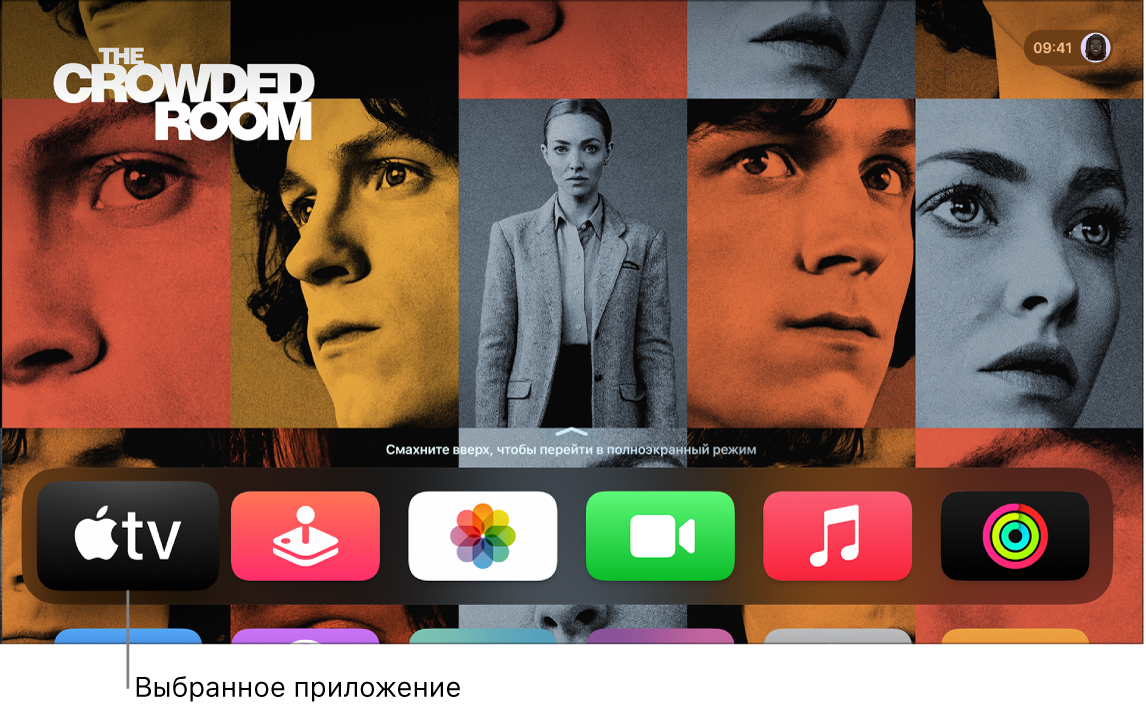
С экрана «Домой» на Apple TV легко переходить к приложениям и настройкам. Перейдите к любому приложению в верхнем ряду для предварительного просмотра доступных фильмов и телешоу, видеоклипов, игр, фото и другого контента.
Вы также можете настроить верхний ряд, добавив туда наиболее часто используемые приложения.
Перемещение к приложениям и объектам
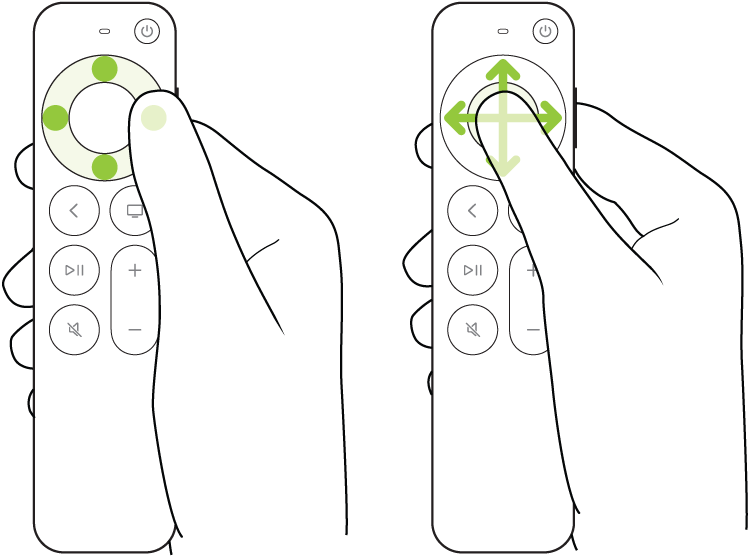
С помощью пульта на Apple TV можно выполнять следующие действия.
- Siri Remote (2‑го поколения или новее). Нажмите кнопку вверх, вниз, влево или вправо на кольце сенсорной панели или смахните вверх, вниз, влево или вправо на сенсорной панели.
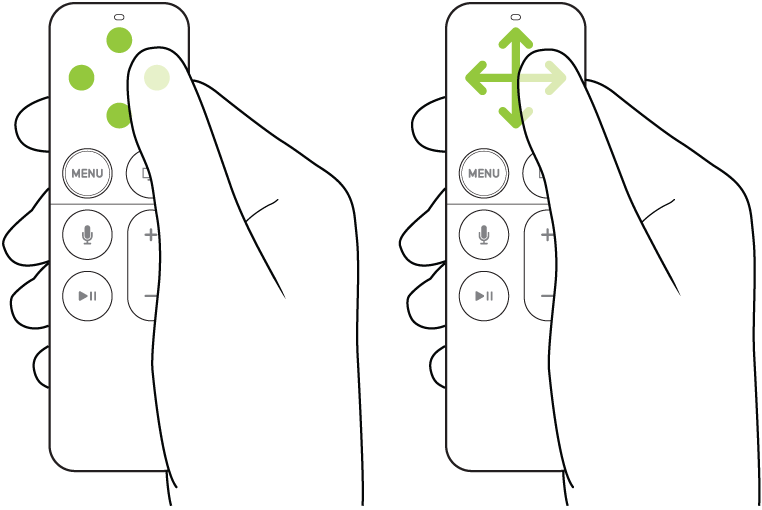
- Siri Remote (1‑го поколения). Коснитесь или смахните вверх, вниз, влево или вправо на сенсорной поверхности.
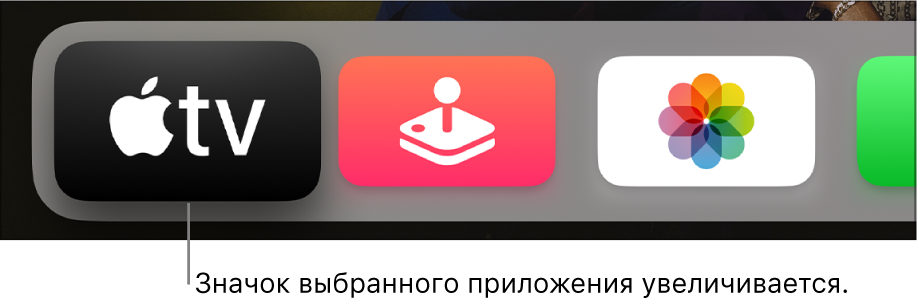
Выделенный значок приложения или объект на экране немного увеличивается.
Если выделить приложение в верхнем ряду на экране «Домой», начнется фоновое воспроизведение его содержимого (например, фильмов, телешоу, видеоклипов или воспоминаний), если приложение поддерживает предварительный просмотр контента. Следуйте инструкциям на экране, чтобы получить доступ к элементам управления для воспроизведения в полноэкранном режиме, получить дополнительную информацию и перейти к предварительному просмотру дополнительных отрывков.
Выбор приложения или объекта
Выделив приложение или элемент на экране, можно выбрать его. Выбранное приложение открывается. Выполните одно из описанных ниже действий.
- Siri Remote (2‑го поколения или новее). Нажмите центр сенсорной панели.
- Siri Remote (1‑го поколения). Нажмите сенсорную поверхность.
Прокрутка списков
Для прокрутки списков настроек и указателей выполните одно из следующих действий.
- Siri Remote (2‑го поколения или новее). Нажмите вверх или вниз на кольце сенсорной панели и удерживайте палец либо проведите несколько раз вверх или вниз по сенсорной панели для быстрой прокрутки. Для более точного управления проводите пальцем по кольцу сенсорной панели против часовой стрелки или по часовой стрелке.
- Siri Remote (1‑го поколения). Для быстрого прокручивания списка смахивайте несколько раз вверх или вниз на сенсорной поверхности.
Переход к предыдущему экрану или экрану «Домой»
Во время работы в приложении, при прослушивании музыки, просмотре фильма или телешоу можно легко вернуться к предыдущему экрану или сразу перейти на экран «Домой».
- Siri Remote (2‑го поколения или новее). Нажмите кнопку «Назад»
 , чтобы вернуться на предыдущий экран. Нажмите и удерживайте кнопку «Назад» для перехода на экран «Домой».
 - Siri Remote (1‑го поколения). Нажмите , чтобы вернуться на предыдущий экран. Нажмите и удерживайте кнопку для перехода на экран «Домой».
Возврат в приложение TV
- На пульте Siri Remote нажмите кнопку TV для перехода в раздел «На очереди» в приложении Apple TV. Нажмите кнопку TV еще раз, чтобы перейти на экран «Домой». Чтобы изменить поведение кнопки TV, см. Настройка назначения кнопки TV на Apple TV .
Управление Apple TV с помощью Пункта управления в iOS или iPadOS
Вы можете использовать элементы управления пульта Apple TV Remote в Пункте управления на устройстве iOS или iPadOS. Если Вы используете устройство iOS с iOS 12 или новее либо устройство iPadOS с iPadOS 13 или новее, эти элементы управления автоматически активируются при подключении устройства к Apple TV , например во время настройки или ввода текста с клавиатуры.
Apple TV автоматически переключается на Ваш профиль, когда Вы выводите Apple TV из режима сна с помощью элементов управления в приложении «Пульт».
Управлять Apple TV можно с помощью области касания и кнопок.
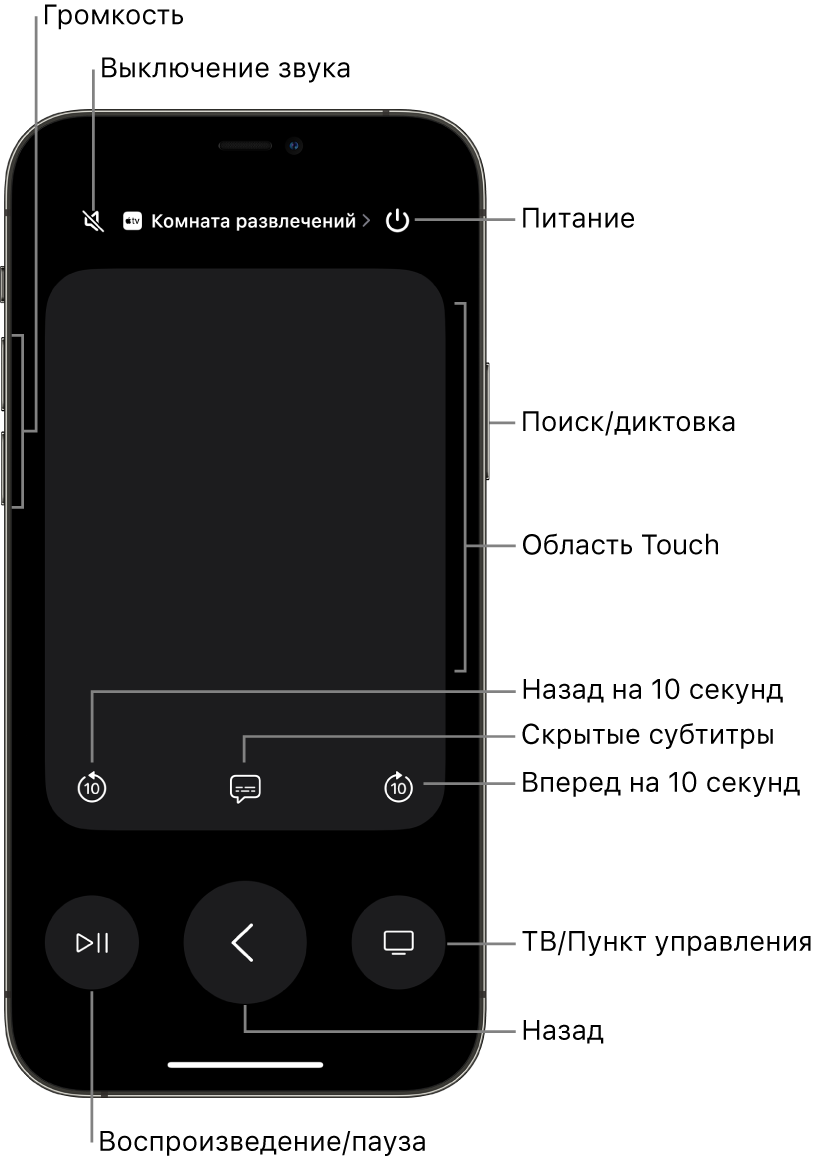
Примечание. Во время воспроизведения отображаются дополнительные элементы управления. Коснитесь кнопки «Перейти назад»  , чтобы вернуться назад на 10 секунд, или коснитесь кнопки «Перейти вперед»
  , чтобы перейти вперед на 10 секунд. Коснитесь кнопки «Субтитры»
  , чтобы включить или выключить субтитры.
Добавление элементов управления Apple TV в Пункт управления в iOS
Если значок пульта Apple TV Remote не отображается в Пункте управления на устройстве iOS или iPadOS, можно добавить его вручную.

- На устройстве iOS или iPadOS выберите «Настройки» > «Пункт управления», затем коснитесь «Настроить элементы управления».
- Коснитесь кнопки добавления рядом с пультом Apple TV Remote в списке «Еще элем. управления», чтобы добавить его в Пункт управления.
Открытие элементов управления пульта Apple TV Remote в Пункте управления на устройстве iOS или iPadOS

- На устройстве iOS или iPadOS смахните, чтобы открыть Пункт управления, затем коснитесь значка пульта Apple TV Remote .
Навигация по приложениям, контенту и спискам и их выбор
Когда элементы управления пульта Apple TV Remote открыты на устройстве iOS или iPadOS, выполните одно из следующих действий.
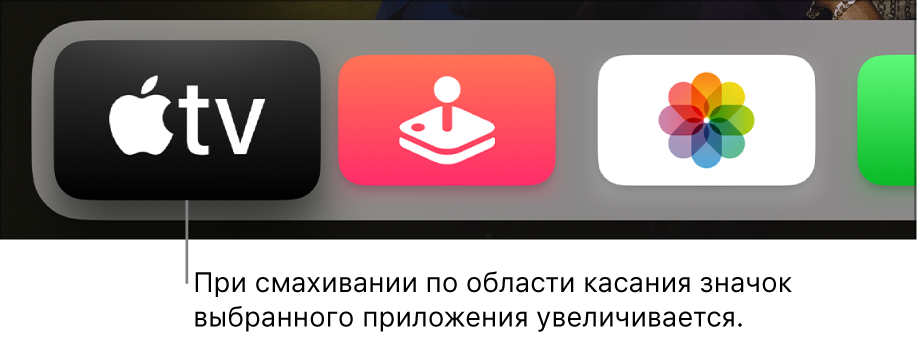
- Навигация по приложениям и контенту. Смахните влево, вправо, вверх или вниз по области касания. Выделенный значок приложения или объект контента на экране Apple TV немного увеличивается.
- Навигация по спискам. Для быстрого прокручивания списка смахивайте несколько раз вверх или вниз по области касания.
- Выбор объекта. Смахните, чтобы выделить объект, затем коснитесь области касания.
Просмотр дополнительных пунктов меню
- Когда объект выделен на экране Apple TV , коснитесь и удерживайте область касания на пульте Apple TV Remote в устройстве iOS или iPadOS. Если для выделенного объекта предусмотрены дополнительные функции, они отобразятся во всплывающем меню на экране Apple TV .
Использование клавиатуры в приложении
Когда на Apple TV появляется экранная клавиатура, в приложении Apple TV Remote на устройстве iOS или iPadOS также отображается клавиатура.
- Введите текст с помощью клавиатуры в iOS или iPadOS. Текст на экране Apple TV обновляется в процессе набора.
Настройка громкости
- Нажимайте кнопки громкости на устройстве iOS или iPadOS.
Примечание. Функция работает только с поддерживаемыми аудио/видео-ресиверами. Информация о том, как настроить Apple TV для управления телевизором или ресивером, приведена в разделе Управление телевизором и громкостью с помощью пульта Siri Remote .
Возврат к предыдущему экрану или экрану «Домой»
- В разделе «Пульт Apple TV» на устройстве iOS или iPadOS коснитесь кнопки «Назад» , чтобы вернуться на предыдущий экран. Коснитесь кнопки «Назад» и удерживайте ее для перехода на экран «Домой».
Возврат в приложение TV
- В разделе «Apple TV Remote» на устройстве iOS или iPadOS коснитесь кнопки TV для перехода в раздел «На очереди» в приложении Apple TV. Коснитесь кнопки TV еще раз, чтобы перейти на экран «Домой». Чтобы изменить поведение кнопки TV, см. Настройка назначения кнопки TV на Apple TV .
Просмотр открытых приложений

- В разделе « Apple TV Remote » на устройстве iOS или iPadOS дважды коснитесь кнопки TV . См. раздел Быстрое переключение между приложениями на Apple TV .
Открытие Пункта управления в tvOS
- В разделе « Apple TV Remote » на устройстве iOS или iPadOS коснитесь кнопки TV и удерживайте ее. См. раздел Смена пользователей во вкладке «Профили» на Apple TV .
Использовать Siri
- Когда приложение Apple TV Remote открыто на устройстве iOS или iPadOS, нажмите и удерживайте кнопку Siri на устройстве. См. раздел Говорите с Apple TV .
Использование дополнительных элементов управления в приложениях для прямых телетрансляций
Когда поддерживаемое приложение для прямых трансляций используется на Apple TV , отображаются дополнительные кнопки.
- В приложении «Пульт Apple TV Remote» на устройстве iOS или iPadOS выполните одно из следующих действий.
- Доступ к телепрограмме. Коснитесь кнопки телепрограммы.
- Переход вверх или вниз по каналам или страницам в телепрограммах или меню. Коснитесь кнопки «Вверх» или «Вниз».
Использование iPhone для поиска пульта Siri Remote (2‑го поколения или новее)
- В приложении « Пульт Apple TV » на iPhone коснитесь кнопки «Найти» для пульта Siri Remote , который Вы ищете, затем следуйте инструкциям на экране. См. раздел Использование iPhone для поиска пульта Siri Remote (2‑го поколения или новее).