
Как управлять Android с ПК [3 метода]
Когда батарея вашего телефона Android разрядится, вы все равно можете удаленное управление Android с ПК и возобновить работу. Кроме того, пульт дистанционного управления позволяет работать на большом экране и использовать приложения без десктопных версий. Таким образом, эффективность вашей работы значительно повысится, поскольку вам больше не нужно переключаться между телефоном Android и рабочим ПК. Быстро проверьте 3 подробных метода ниже и управляйте своим телефоном Android с ПК.
- Часть 1. Лучший способ удаленного управления Android с ПК без лагов
- Часть 2. 2 Альтернативные инструменты для управления Android с ПК
- Часть 3. Часто задаваемые вопросы об управлении Android с ПК
Часть 1. Лучший способ удаленного управления Android с ПК
Управлять телефоном Android с ПК очень просто, доступны трансляция через USB-кабель и беспроводное зеркалирование. Но независимо от того, какой метод вы выберете, вам понадобится надежное приложение с постоянным зеркалированием для удаленного управления Android с ПК без задержек. Сюда, Зеркало телефона Aiseesoft — лучшее решение для одновременного управления экраном Android на ПК. Независимо от модели вашего телефона Android, это удобное приложение предоставляет гибкие способы зеркального отображения экрана Android на ПК для удаленного управления. Для этого можно использовать как USB-кабель, так и соединение Wi-Fi. Продолжайте читать и следуйте инструкциям здесь, чтобы увидеть оба метода.

- Поддержка нескольких устройств и моделей Android.
- Управляйте Android с ПК легко и без задержек.
- Предлагайте инструменты аннотации во время зеркального отображения экрана.
- Быстро запишите и сделайте снимок экрана Android на ПК.
Управление Android с ПК с помощью USB-кабеля
Получите бесплатную загрузку этого программного обеспечения для зеркалирования телефона на свой компьютер. Затем подключите Android к ПК и загрузите Зеркало FoneLab приложение на вашем Android. Запустите программное обеспечение. Выбирать Android Зеркало на основном интерфейсе позже. Затем нажмите кнопку подключение USB меню.
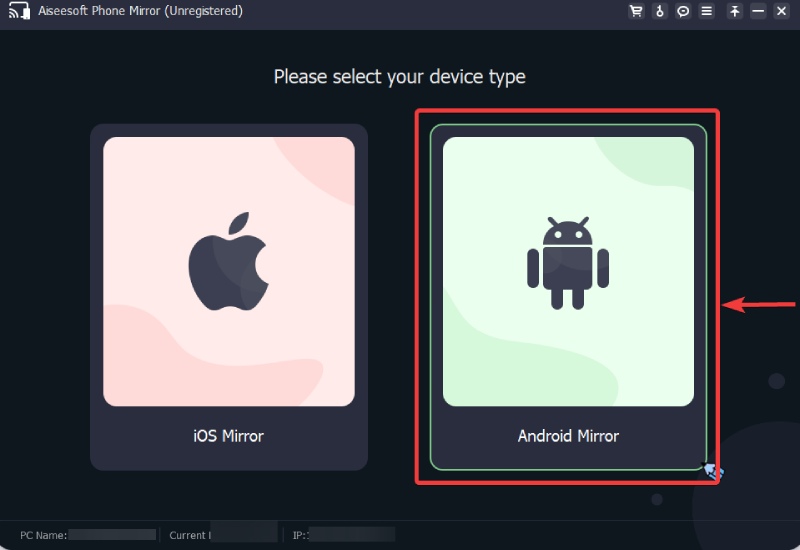
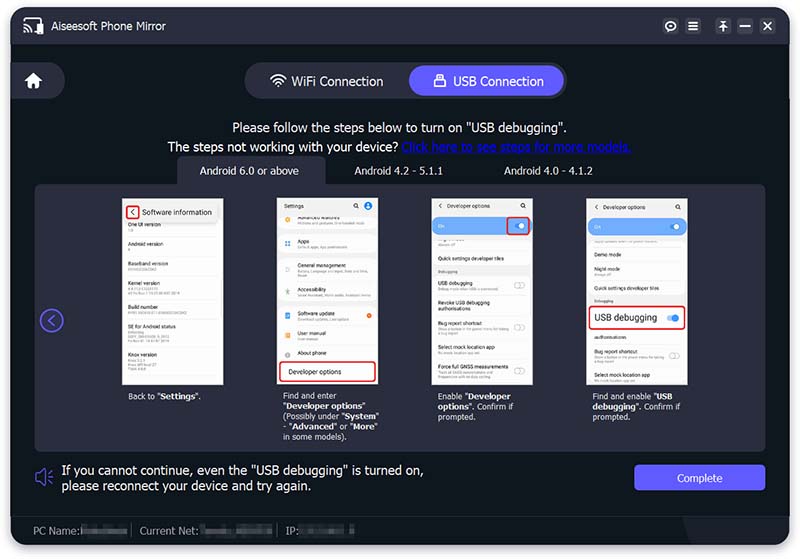
Если есть Разрешить отладку по USB оповещение на Android, коснитесь OK и Разрешить дать разрешение. Вы также можете следовать инструкциям на экране, чтобы подготовиться к зеркалированию. После этого он автоматически перенесет ваш экран Android на ваш ПК.
Беспроводное управление Android с ПК с помощью Phone Mirror
После установки и запуска программного обеспечения для зеркалирования телефона убедитесь, что ваш Android и ПК имеют одинаковое соединение Wi-Fi. Затем установите Зеркало FoneLab приложение на вашем телефоне. Вернитесь к своему ПК, выберите Android Зеркало и Wi-Fi соединение .
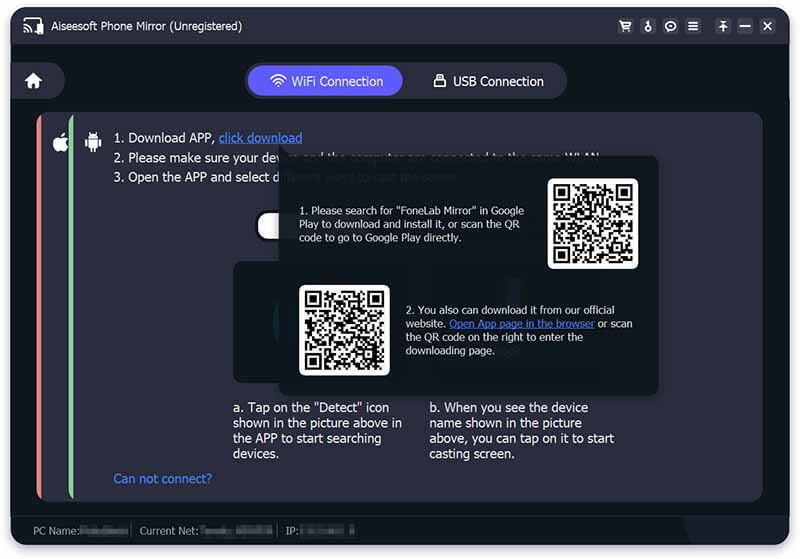
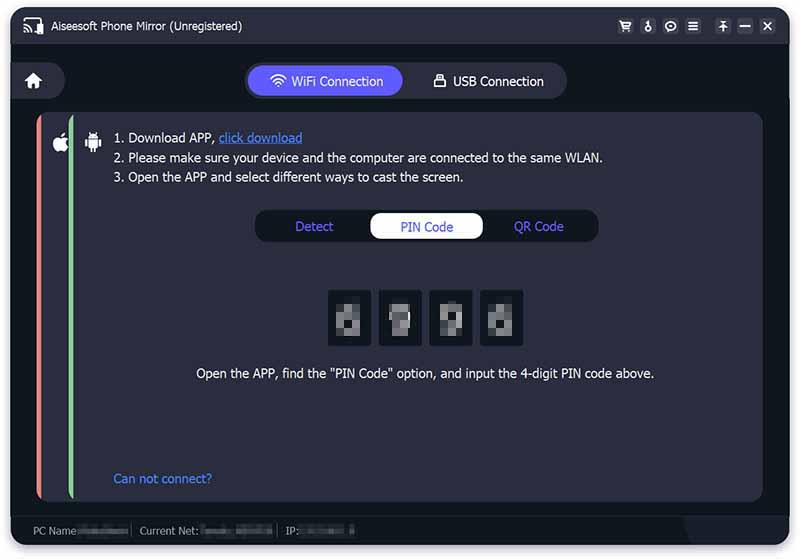
Откройте приложение на Android и коснитесь детектировать найти свой ПК. Или вы можете использовать режим PIN-кода для зеркалирования вашего телефона Android, который требует ввода PIN-кода на Зеркало FoneLab приложение. В противном случае также работает сканирование QR-кода в зеркале телефона. Затем вы можете управлять Android на ПК.
Часть 2. 2 Альтернативные инструменты для управления Android с ПК
Следующие приложения для зеркалирования работают как обычные эмуляторы, чтобы вы могли удаленно управлять Android с ПК. Но они намного меньше, чем эмуляторы. Кроме того, оба приложения предоставляют подробные методы зеркалирования и удаленного управления вашим телефоном Android на ПК. Вы можете прочитать следующие подробные функции, чтобы узнать больше.
1. Высор
Vysor это простое приложение, которое помещает ваш телефон Android или iOS на ваш ПК. Затем вы можете легко удаленно управлять Android на ПК. Благодаря совместимости вы можете установить Vysor на компьютеры Windows, Mac или Linux для удаленного управления. Затем вы можете печатать с клавиатуры и вводить слова на экране Android. Или без проблем управляйте Android с разбитым экраном на ПК. А вот качественное зеркалирование доступно только для версии Pro.
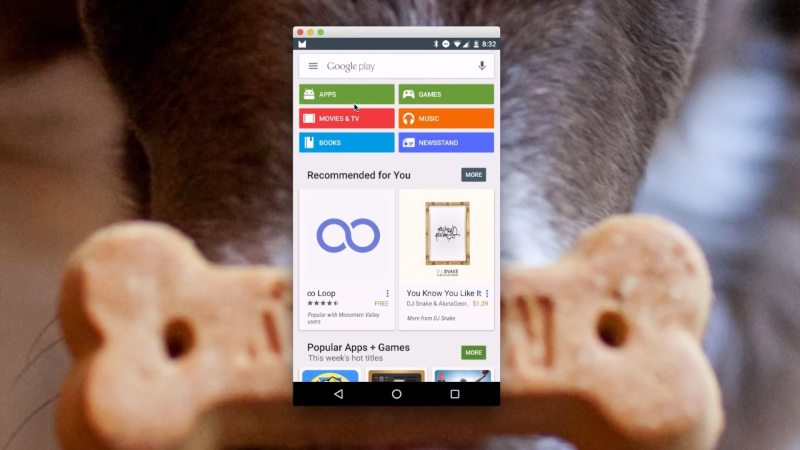
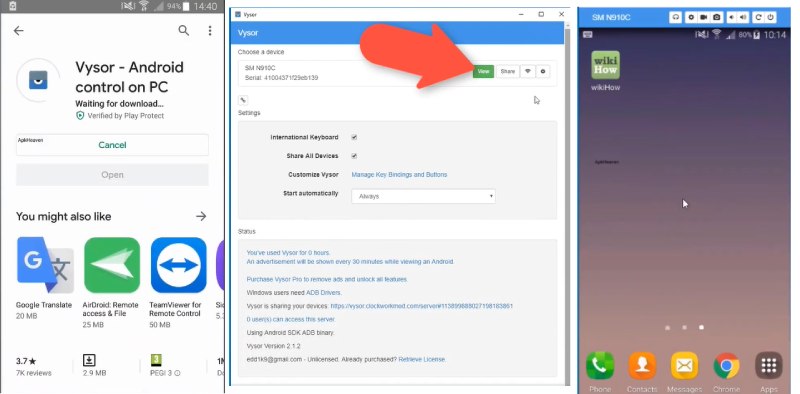
Получите бесплатную загрузку Vysor с официального сайта на ПК. В отличие от iPhone, который имеет AirPlay зеркалирование функцию, необходимо установить Vysor приложение из Google Play Store на Android для дальнейшей работы.
Войдите на Vysor настольное приложение с учетной записью Google. Подключите Android к ПК через USB-кабель.
Нажмите Вид кнопку, чтобы отразить экран телефона и управлять Android на ПК.
2. VMlite VNC-сервер
VMLite VNC-сервер — старомодное приложение для удаленного управления Android с ПК. Если ваш Android не рутирован, вы также должны установить это же приложение на телефон. Затем они могут сотрудничать для успешного дистанционного управления. Поскольку это приложение является устаревшим, вы можете использовать USB-соединение только для Зеркалирование Android и удаленное управление на ПК. Зато будет намного стабильнее и позволит управлять Андроидом даже при поломке вай-фай. Затем вы можете управлять телефоном Android с ПК, отвечать на сообщения, проверять уведомления и т. д.
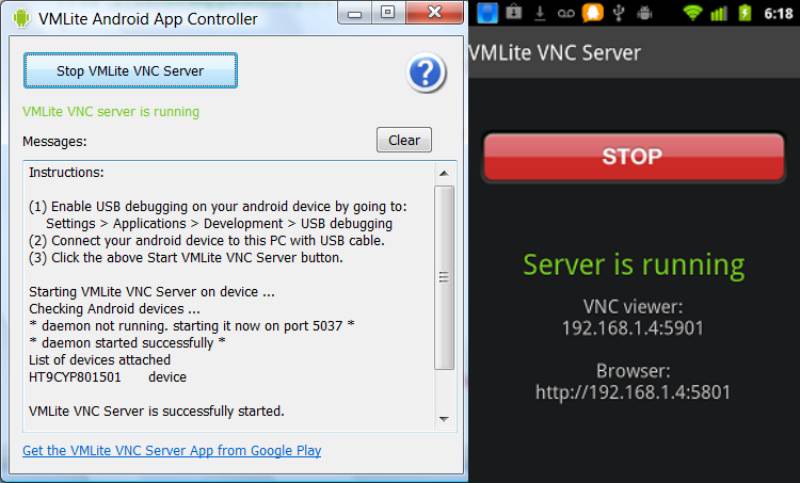
Установите приложение VMLite Android App Controller и приложение VMLite VNC Server на ПК с Windows и телефон Android соответственно. Во время установки на ПК вы также установите USB-драйвера для дальнейшего подключения.
Подключите Android к компьютеру с помощью USB-кабеля. Затем запустите Контроллер приложений VMLite для Android на вашем ПК. Нажмите кнопку VMLite VNC Server, чтобы начать подключение и зеркалирование.
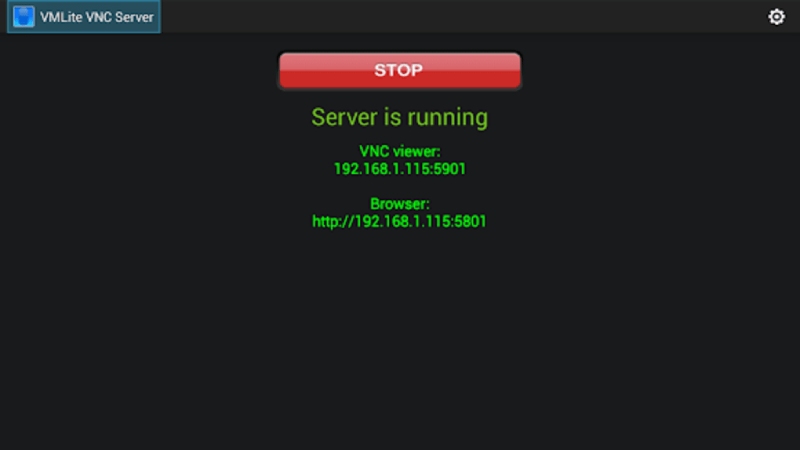
Вы можете увидеть примечание: Сервер работает , что означает успешное подключение.
Часть 3. Часто задаваемые вопросы об управлении Android с ПК
Могу ли я управлять Android с моего ПК по беспроводной сети без приложений?
Нет, ты не можешь. Для удаленного управления экраном Android на вашем ПК соединение Wi-Fi обеспечивает только часть трансляции экрана. Было бы лучше полагаться на стороннее приложение, такое как эмуляторы, для управления деталями.
Могу ли я управлять своим телефоном Android с ноутбука?
Да, ты можешь. С помощью трех вышеперечисленных приложений вы можете управлять Android с любого используемого вами ноутбука, включая Windows и Mac.
Как включить отладку по USB на Android?
Вы можете открыть «Настройки» и найти «Параметры разработчика». На следующем экране нажмите «Отладка по USB», чтобы поставить галочку и включить ее. Вы можете найти эту функцию на некоторых телефонах Android на экране «Разработка» в приложениях. Затем вы можете разрешить приложение для удаленного управления Android с ПК.
С тремя вышеперечисленными приложениями у вас не возникнет проблем с управлением телефоном Android на ПК. Между тем, подключение по USB настоятельно рекомендуется для стабильного соединения без лагов, так как проблемы с интернетом на это не повлияют. Кроме того, комбинация USB и зеркалирования телефона значительно улучшит возможности зеркалирования, чтобы удаленное управление Android-телефонами с ПКs.
Что вы думаете об этом посте.
Рейтинг: 4.9 / 5 (на основе голосов 251) Подпишитесь на нас в
Более Чтение

Оставьте свой комментарий и присоединяйтесь к нашему обсуждению

Зеркало телефона
Зеркало телефона может помочь вам транслировать экран телефона на компьютер для лучшего просмотра. Вы также можете записывать экран своего iPhone/Android или делать снимки по своему усмотрению во время зеркалирования.
Могу ли я управлять своим телефоном Android с компьютера?
Вы когда-нибудь использовали свой компьютер, когда ваш друг случайно решил, что пора начинать? текстовое сообщение беседа? Обычно вам нужно прекратить то, что вы делаете на рабочем столе, затем перейти к своему смартфону иОтветить на сообщение. Затем, если ваш друг отвечает другим сообщением, вам придется манипулировать мышью, клавиатурой и портативным устройством.
Но что, если бы ты мог Просто ответьте на это сообщение Открыв окно на вашем компьютере? А что, если это окно дает вам полный контроль над вашим смартфоном во время зарядки через USB?
Подготовить Управляйте Android с ПК Все более популярный выбор среди тех, кто хочет совместить использование компьютера и телефона, он также позволяет вам наслаждаться Играйте в свои любимые игры для Android на большом экране , или используйте некоторые приложения для Android Для выполнения некоторых задач. Эта опция может повысить продуктивность и увеличить расход мультимедиа.
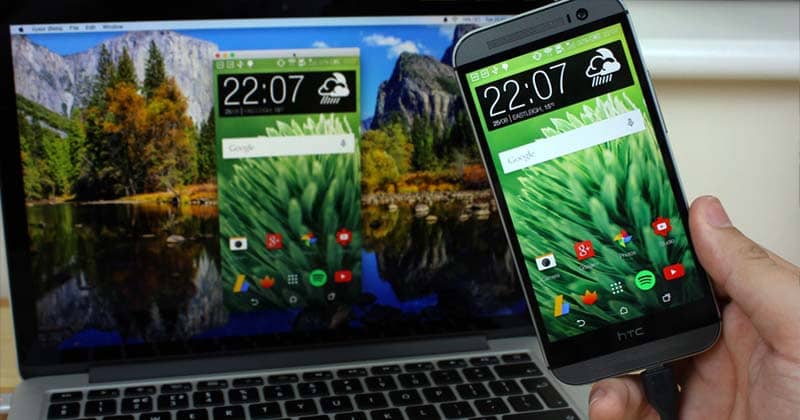
К счастью, получить доступ к вашему телефону Android с ПК очень просто. Вот четыре лучших варианта, один из которых по умолчанию уже встроен в Windows.
1. Управляйте своим телефоном Android из Windows 10
Если вы используете Windows, у вас уже есть базовый способ доступа к телефону с вашего ПК. Это работает через Приложение «Ваш телефон» В Windows 10.
Подготовить Ваш телефон — встроенное приложение Позволяет вам просматривать 25 ваших последних фотографий, отправлять и получать Текстовые сообщения , وуправление звонками на твоем компьютере. Microsoft также внедряет функцию Зеркалирование экрана , который поддерживает ограниченное количество устройств.
Чтобы настроить телефон:
- Обновите приложение «Ваш телефон» в Windows и установите Ваш телефон компаньон на Android.
- Войдите в свою учетную запись Microsoft на обоих устройствах.
- Запустите приложение на телефоне и ПК, затем следуйте инструкциям на экране, чтобы подключить их.
- Процесс настройки может быть немного капризным, но как только вы выполните все шаги, все будет в порядке. Если вам просто нужен быстрый способ Для ответа на сообщения и звонки , опыт стоит того.
2. Доступ к телефону с компьютера через AirDroid.
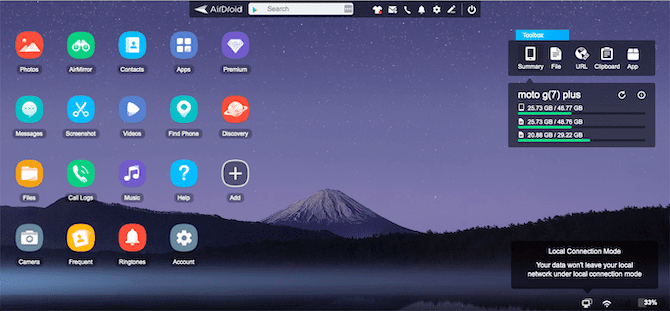
Похоже на: AirDroid Более мощная версия Your Phone. Это дает вам настольный доступ к большинству важных функций вашего телефона, и вам даже не нужно создавать учетную запись, чтобы использовать его. Хотя AirDroid бесплатен, вы можете зарегистрировать премиум-аккаунт, чтобы получить больше функций.
تقدم Приложение Service Desktop для Windows и Mac, но в этом нет необходимости, потому что он работает в любом крупном веб-браузере и на любой платформе. Это очень просто и безопасно для использования на общем компьютере.
AirDroid позволяет Управление телефоном Android ваш компьютер с ПК через Интернет или через Wi-Fi, если оба устройства находятся в одной сети.
Чтобы начать работу с AirDroid:
- Скачать иУстановить AirDroid на вашем телефоне. При появлении запроса вы должны принимать запросы на разрешение.
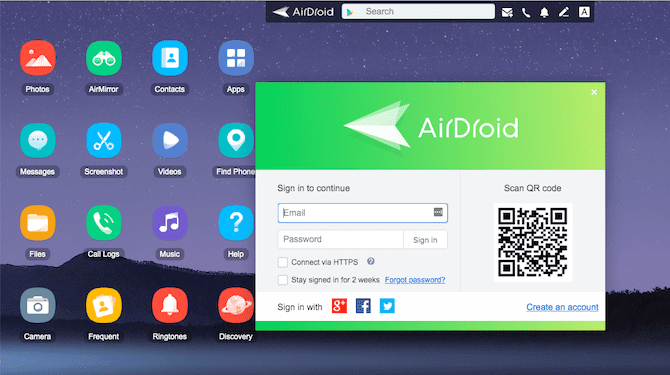
- Откройте браузер на своем настольном или портативном компьютере и перейдите в web.airdroid.com. Страница с QR-кодом загрузится.
- Запустите AirDroid на телефоне и коснитесь значка сканирования в верхней части экрана.
- Чисто QR код.
- Нажмите «Войти» (даже если вы еще не создали учетную запись).
- Вы сейчас в сети. Доступ к функциям, предоставляемым вашим телефоном, можно получить в окне браузера.
Нравиться Веб-интерфейс AirDroid Настольное приложение и отлично смотрится, если перейти в полноэкранный режим. Вы можете видеть доступные приложения и функции слева, а инструменты и информацию о вашем телефоне — справа. Вверху находится панель управления, где вы можете использовать панель поиска для поиска приложений, совершения звонков иУстановить оповещения и так далее.
Возможности AirDroid
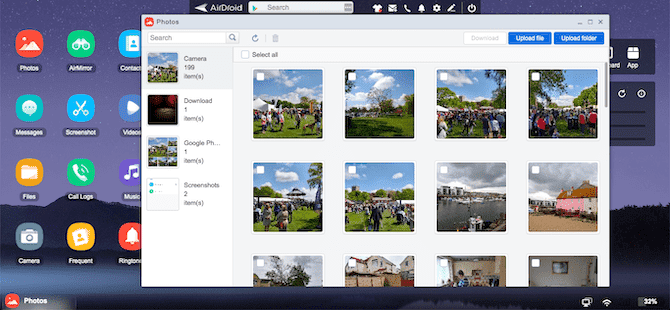
AirDroid не работает Со сторонними приложениями, поэтому вы не можете использовать Snapchat на ПК. Но это единственное серьезное ограничение. У него больше функций, чем где-либо еще.
يمكنك Звонить Помимо отправки и чтения текстовых сообщений. Он также предоставляет Доступ к фото и видео хранятся на вашем телефоне, а также музыка, сохраненная локально.
Кроме того, есть множество инструментов, которые подключают Ваш телефон и рабочий стол без проблем. вы можете Беспроводная передача данных Со своего компьютера на телефон вы можете ввести URL-адрес на рабочем столе и открыть веб-страницу на своем телефоне, и вы можете Установить файлы APK Удаленно.
Вам необходимо создать учетную запись для некоторых функций, некоторые из которых ограничены бесплатной версией. Обновление до AirDroid Premium стоит 3 доллара в месяц, но, исключая всех более продвинутых пользователей, бесплатной опции должно хватить.
3. Удаленный доступ к Android с ПК с помощью AirMirror.
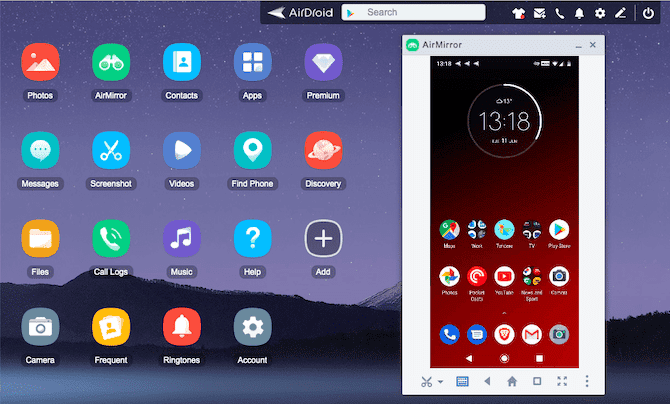
После настройки AirDroid вы можете использовать AirMirror , который отображает экран вашего телефона в браузере рабочего стола. Чтобы получить его, вам необходимо создать учетную запись AirDroid (бесплатно) и использовать браузер Chrome на своем компьютере.
Процесс настройки немного сложнее, что делает его более предпочтительным для опытных пользователей. Для этого вам необходимо включить опцию USB отладки В настройках разработчика:
- установить Приложение AirMirror на вашем телефоне и войдите в свою учетную запись.
- На свой ноутбук установите Расширение AirMirror Chrome.
- Подключите телефон к компьютеру через USB-кабель. вставать Включить отладку по USB В настройках разработчика в настройках.
- Перейти к web.airdroid.com В Chrome нажмите кнопку AirMirror.
- Экран вашего телефона появится в окне браузера после подключения двух устройств. Как только вы это сделаете, не стесняйтесь отключать USB-кабель.
Теперь у вас есть полное дистанционное управление Android с вашего ПК. Используйте мышь или трекпад для прокрутки и щелкните, а клавиатуру — для ввода. В отличие от AirDroid, вы можете работать со сторонними приложениями в AirMirror, а также передавать файлы на телефон и с телефона, используя «Параметры».Сохранить на компьютер«И»Сохранить на устройство».
Поскольку приложение отображает экран вашего телефона, вам нужно держать экран включенным, чтобы им пользоваться.
4. Управляйте своим телефоном Android с компьютера через Vysor.
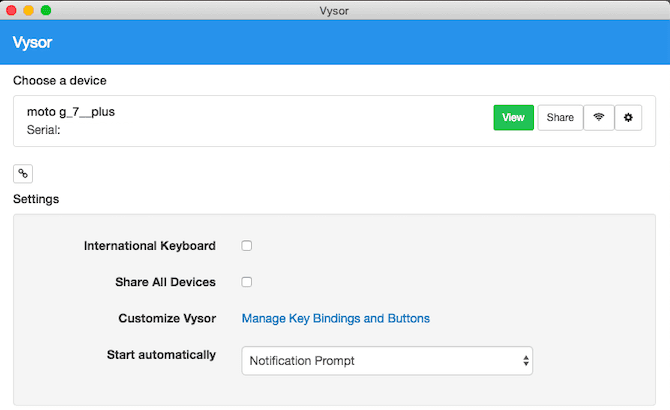
Работает Vysor Аналогично AirMirror, но легко настраивается. Это делает его хорошим вариантом для менее опытных пользователей.
Vysor доступен для Windows, Mac, Linux и Chrome OS. Поставляется в бесплатной и платной версиях. Бесплатная версия достаточно хороша, чтобы дать вам Возможность отображения на экране , но он ограничен — он включает рекламу, и вы можете использовать только проводное соединение.
Но что делает Vysor отличным, так это то, что он практически не требует процесса установки или настройки. Отладка по USB должна быть включена, как с AirMirror, но на этом все. Вам просто нужно просто установить Vysor на свой компьютер и подключить телефон. Все происходит автоматически.
Пользовательское приложение загружается на ваше устройство Android во время установки. Если вы когда-нибудь захотите удалить это приложение, вы можете сделать это, перейдя в Настройки -> Приложения на вашем Android-устройстве.
Vysor. Особенности
После этого вы увидите Отображается экран вашего телефона в окне на рабочем столе. Есть полезные кнопки для снятия Скриншоты Запишите свой экран и регулируйте громкость. Все остальное вы можете делать с помощью мыши на виртуальном сенсорном экране.
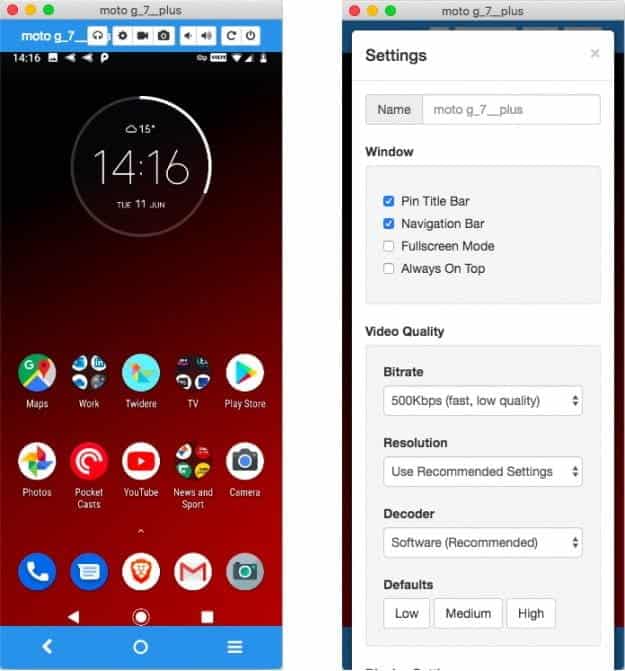
Поскольку Vysor — это сервис зеркального отображения экрана, не беспокойтесь о совместимости приложений. Все, что работает на вашем телефоне, можно будет использовать на рабочем столе. Сюда входят игры, хотя задержка будет проблемой для игр, требующих быстрого реагирования.
Другие способы управления телефоном с ПК
Есть и другие приложения, которые вы можете найти для этого. Созданный MightyText В основном для обмена сообщениями, как на вашем телефоне, в то время как Pushbullet Хотя ближе к AirDroid Более дорогой вариант.
Кроме того, есть ApowerMirror , которое является приложением Отображает экран Похож на Vysor. Он поставляется с автономным приложением для Windows и Mac с ограничением бесплатной версии. Обновление до полной версии стоит дороже, чем Vysor.
Существует также бесплатное приложение с открытым исходным кодом под названием scrcpy , который предлагает функции, аналогичные тем, за которые вы должны платить в Vysor. Звучит идеально, но, к сожалению, использовать его нельзя. Процесс установки более сложен, и вы можете настроить параметры приложения только через командная строка. Однако на это стоит обратить внимание, если вы более продвинутый пользователь.
Другой вариант — не управлять телефоном напрямую, а вместо этого использовать эмулятор. позволяет вам Использование мобильных приложений твой любимый или Играем в игры для смартфонов на ноутбуке. Смотрите наш путеводитель по лучшим Приложения-эмуляторы Android для Windows 10 Чтобы узнать о лучших приложениях для этого.
4 лучших программы для управления телефоном с компьютера
Недавно я опубликовал статью как управлять компьютером с телефона. Думаю, что надо рассказать про обратную ситуацию. Существует множество причин для желания управлять телефоном на ОС Android с компьютера. Это может быть использование приложений, игры, общение в мессенджере и т.д. Например, можно играть в игры с помощью клавиатуры и мышки. Запустить приложение со смартфона на большом экране – это действительно интересно.
Большинство приложений в этом списке будут отлично работать как на Windows, так и на MacOS. Перед тем как остановить свой выбор на каком-то конкретном приложении, я рекомендую подготовиться и установить драйвера ADB и включить отладку по USB. Подробная инструкция как это сделать есть в описании к приложению Vysor.
Vysor
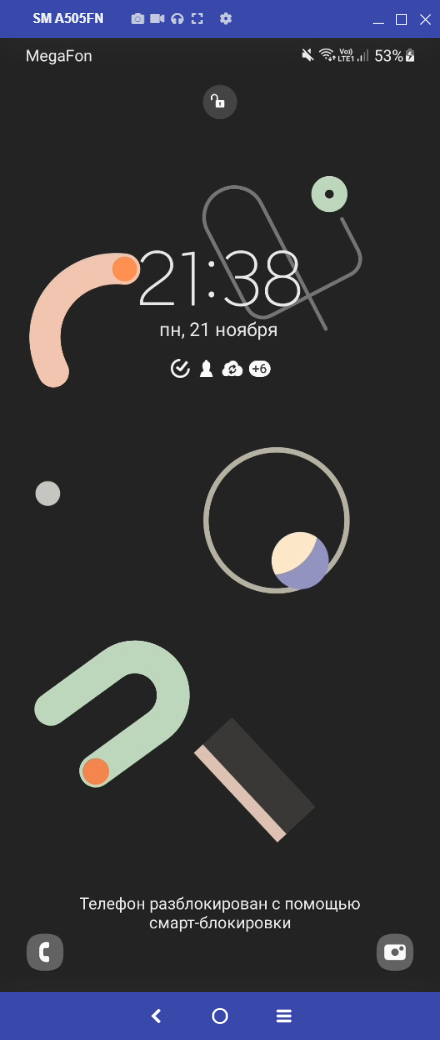
Бесспорно, это самое лучшее приложение из списка. Потому что бесплатное, без ограничений и рекламы. Плюс, Vysor можно использовать не только для Android, но и для iPhone. Программа работает на всех популярных операционных системах: Windows, MacOS и Ubuntu.
Первым делом нужно установить Universal ADB. Это пакет драйверов, который позволяет компьютерам с ОС Windows распознавать устройства Android, подключённых через USB и посылать им команды. Именно благодаря ADB происходит вся «магия» и компьютерные программы могут управлять смартфоном на ОС Android. Без ADB, они просто бы «не поняли друг друга».
Теперь нужно включить «Режим разработчика» в настройках телефона. Для этого зайдите в раздел «О телефоне», найдите пункт «Номер сборки» и нажмите по нему несколько раз. Должно появиться сообщение «Вы стали разработчиком!». Теперь вернитесь в главное меню «Настройки» и найдите пункт «Параметры разработчика» (название может отличаться в разных версиях Android). Найдите здесь пункт, который называется «Отладка по USB», и активируйте его.
После этого остаётся только установить мобильное приложение на телефон, клиент для компьютера и подключить телефон к компьютеру через USB-кабель.
Пользоваться программой можно бесплатно. В платной версии за 2,5 доллара в месяц есть полноэкранный режим, подключение без использования кабеля, высокое разрешение картинки и поддержка функции Drag-and-Drop для передачи файлов.
scrcpy
У scrcpy на сайте Github 73 тысячи лайков и почти 8 тысяч форков. В разработке программы принимал участие 101 программист. И у них получилось создать отличный продукт. scrcpy на 73% написана на языке программирования C. А это значит, что она работает очень быстро. Задержка составляет от 35 до 70 мс, частота смены кадров около 120 FPS (зависит от устройства). Не требуются root-права и интернет-подключение!
И это ещё не все преимущества. Доступна запись видео, работает копипаст в обе стороны, можно настраивать качество картинки, есть имитация физической клавиатуры, мышки (HID) и OTG-режим.
Если вы уже проделали всю подготовительную работу, которая была описана в тексте про Vysor (ADB, режим разработчика, отладка по USB), то всё, что вам остаётся сделать — это перейти на страницу проекта и скачать файл scrcpy-win64-v1.24.zip, распаковать его и запустить программу на компьютере. Всё! Дополнительно что-то устанавливать на телефон, регистрироваться или придумывать пароли — не нужно.
AirDroid
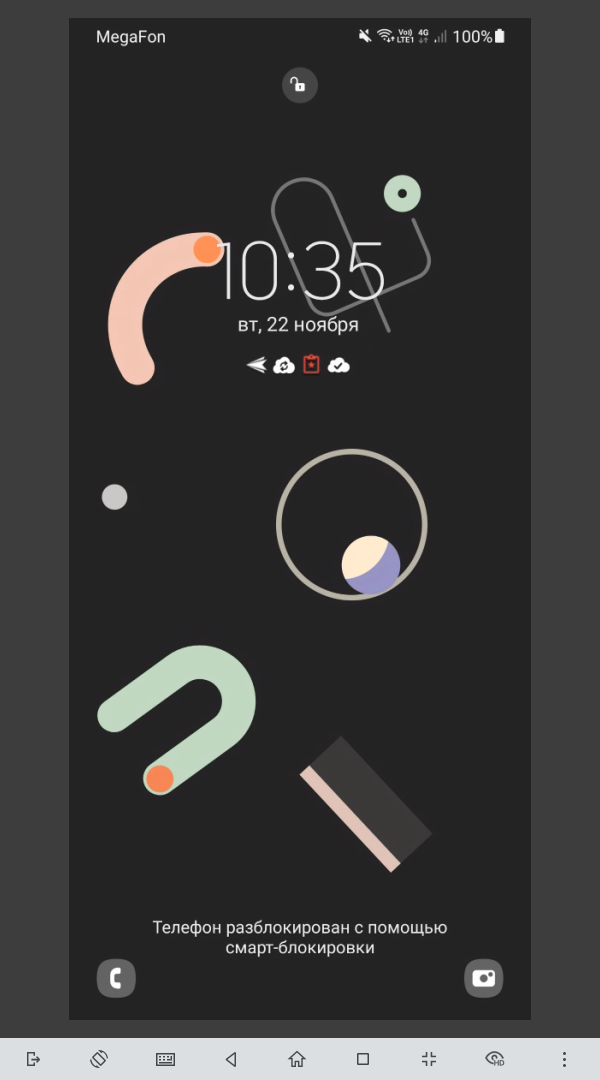
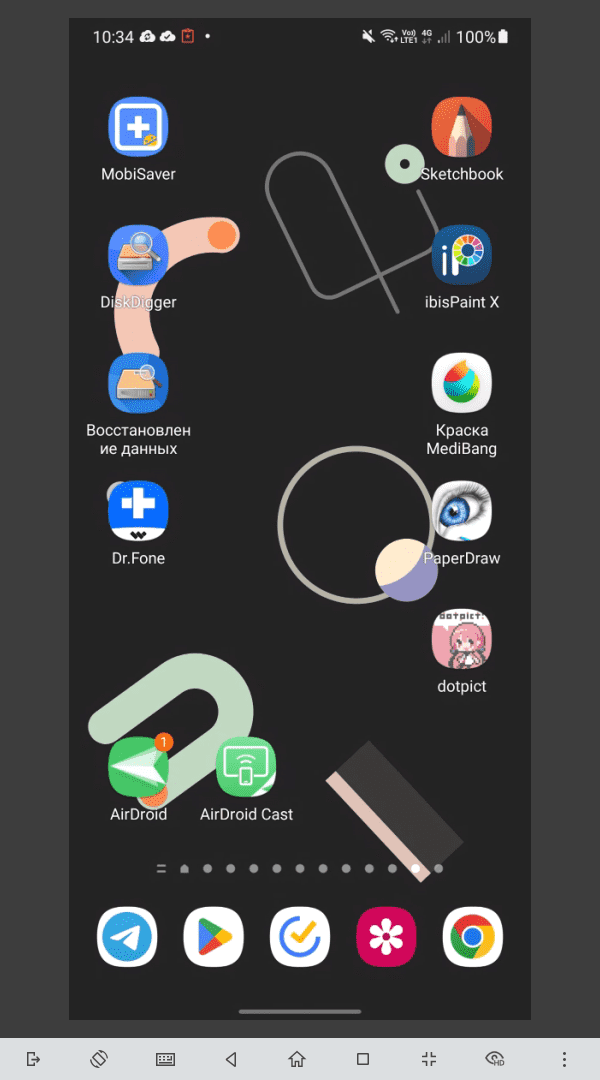
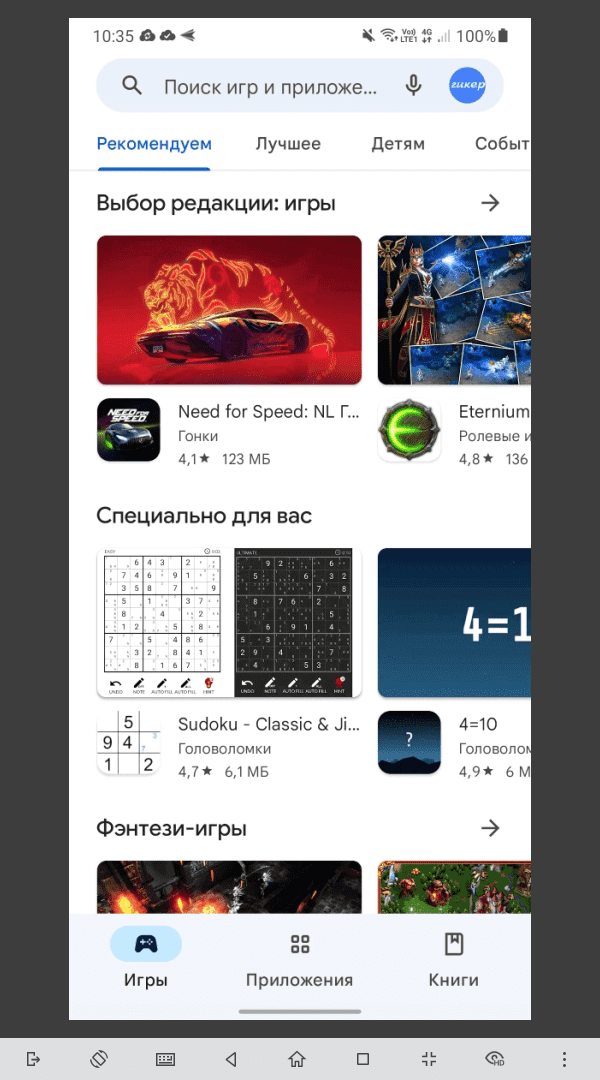
Главное преимущество и в то же время главный недостаток AirDroid состоит в том, что всё управление происходит через интернет, а не через USB-кабель. Другими словами, вы сможете управлять телефоном откуда угодно, где есть интернет, но рендеринг интерфейса будет идти неприятно долго, поэтому про удобство и тем более игры можно забыть. Кроме того, после установки основного приложения, нужно установить дополнительное и выдать множество системных разрешений.
Но программа пригодится, если вы хотите получать SMS и уведомления на компьютере, что очень удобно. Например, когда оплачиваете покупки в интернете с помощью банковской карты, нужно ввести SMS-код от банка для подтверждения операции. С AirDroid не нужно держать телефон рядом — сообщение с кодом отобразится на экране монитора. Я сам только ради этого её использую.
Чтобы получить доступ к файлам и сообщениям с любого компьютера, откройте сайт web.airdroid.com и войдите в свой аккаунт.
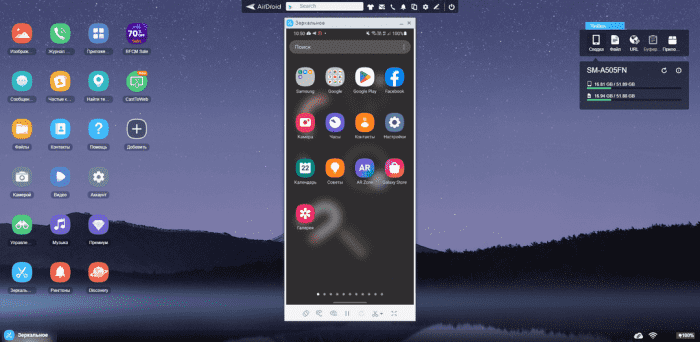
Здесь вы сможете посмотреть экрана телефона (но не управлять им), скачивать и загружать файлы. Максимальный размер файла — 30 Мб в бесплатной версии и 1 Гб в платной (за 2,5 доллара в месяц). Есть ограничение по суммарному размеру переданных файлов — 200 Мб в месяц в бесплатной версии и без ограниченней в платной.
Wondershare MirrorGo
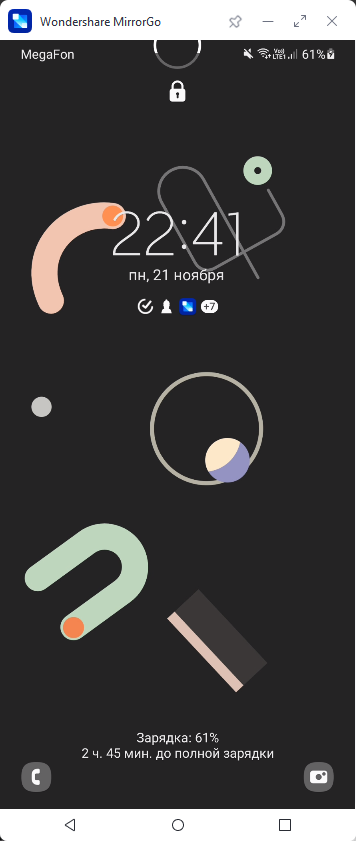
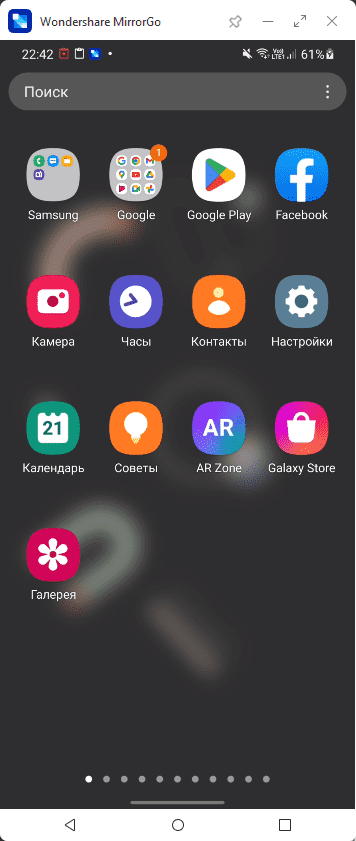
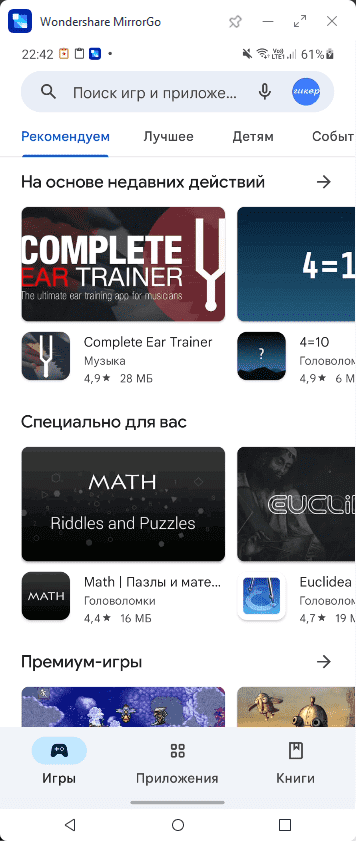
Программа MirrorGo может заинтересовать геймеров. Здесь есть полноэкранный режим в HD-качестве, поддерживаются мышь и клавиатура, доступна запись экрана, синхронизация сохранений, а также горячие клавиши. Управление с помощью клавиатуры и мышки соответствует сенсорному.
Никаких приложений на Android устанавливать не надо. Нужно только активировать отладку по USB в настройках телефона. Сразу после установки программы на компьютер, появится экран с телефона (если он уже подключён через кабель). Качество картинки лучше, чем у Vysor.
Звучит хорошо, но есть один большой минус. Дело в том, что после истечения срока действия бесплатной пробной версии (5 часов использования) придётся платить 20 долларов в месяц или отдать 40 долларов за годовую подписку. А также в бесплатной версии игровая клавиатура работает только 10 минут, а максимальное время записи экрана — 1 минута.
Управление Android с компьютера

В некоторых случаях требуется выполнение тех или иных манипуляций с Android-устройством посредством компьютера. Например, если нужно удаленно настроить кому-то смартфон или планшет, получить доступ к каким-либо файлам на забытом дома или на работе девайсе, заблокировать при потере. Рассмотрим наиболее доступные способы удаленного управления смартфоном с ПК.

Если девайс, к которому нужно получить доступ, находится под рукой, подключиться к нему с ПК можно посредством кабеля или через Bluetooth. Если же устройство находится где-то далеко, доступ осуществляется через интернет. Во всех случаях для подключения потребуется использование специального софта или сервисов. Те или иные манипуляции можно произвести как через сервис Google, так и посредством сторонних программ, как правило, более функциональных. Наиболее популярные программы/сервисы такого рода: Vysor, AirDroid, TeamViewer, Android Device Manager.
Vysor через USB-кабель
Vysor является приложением для Google Chrome. После установки из магазина Chrome кнопку для запуска Vysor можно найти на панели приложений, активировав ее кнопкой «Приложения» на панели закладок. Если кнопка «Приложения» отсутствует, нужно нажать правой кнопкой мыши в любом месте на панели закладок и включить опцию «Показывать кнопку «Сервисы»». Перед запуском приложения нужно подключить USB-кабель, а также в параметрах USB-подключения (или в разделе «Для разработчиков») на смартфоне или планшете включить «Отладку по USB (ADB)».

После запуска приложения в открывшемся окне следует нажать Find Devices и выбрать свое устройство в списке и нажать «Выбрать». После чего рабочий стол смартфона отобразится на экране компьютера и можно будет манипулировать устройством с помощью мыши.
Базовая версия Vysor бесплатна. Платный вариант открывает дополнительные возможности: выбор разрешения и битрейта, полноэкранный режим, закрепление поверх других окон, передача файлов простым перемещением, беспроводное соединение.

Android Device Manager
Android Device Manager — это сервис Google, полезный при потере или краже смартфона. Устанавливать в данном случае ничего не надо, так как это онлайн-сервис. Необходимо лишь, чтобы компьютер или Android-устройство были подключены к одной учетной записи Google. Также на смартфоне или планшете должны быть активированы интернет и геолокация.

На странице сервиса нужно выбрать интересующее устройство (если к учетной записи подключены несколько Android-девайсов, то вверху слева будут отображаться все они). С помощью Android Device Manager можно прозвонить устройство (дейвайс будет издавать звуковой сигнал), заблокировать его и очистить, удалив все данные, и посмотреть последнее местонахождение на карте.
Имеется также приложение для Android Find My Device на базе этого же сервиса с аналогичным функционалом.
TeamViewer
Помимо удаленного контроля, управления и передачи файлов, TeamViewer позволяет осуществлять связь через чат, голосовые и видеозвонки, а также веб-конференции. Для частного некоммерческого использования софт бесплатен. В платной версии нет всплывающего окна при каждом соединении, доступно более трех управляемых устройств, несколько одновременных подключений и некоторые другие функции, нужные в основном при профессиональном и корпоративном использовании.

Для подключения компьютера к Android-устройству необходимо установить на ПК TeamViewer, а на девайс приложение TeamViewer QuickSupport. После запуска обоих программ нужно ввести ID из TeamViewer QuickSupport в «ID партнера» на ПК и нажать Подключиться. После этого надо будет подтвердить доступ на Android-устройстве в открывшемся там окне.
Совет: На случай поломки сенсорного экрана целесообразно заблаговременно установить нужный софт (на выбор), осуществить настройки, подтвердить доступ при первом подключении и опробовать управление смартфоном с компьютера. Это позволит в случае чего удалить те или иные файлы и разлогиниться с ПК перед тем как сдавать устройство в ремонт. Если настройки не были предусмотрительно произведены, в случае неисправности сенсорного экрана можно использовать Android Device Manager, чтобы удалить данные со смартфона.
AirDroid
AirDroid — это многофункциональный менеджер для управления смартфоном чрез интернет или кабель. Имеется как скачиваемая программа, так и онлайновый вариант с web-интерфесом, не требующий установки. В первом случае подключение возможно через интернет, кабель или Bluetooth, во втором — через интернет. На смартфон потребуется установить одноименное приложение. По умолчанию некоторые функции в версии AirDroid для Android отключены. Например, удаленный доступ к экрану, дистанционное управление, управление контактами и др. Их можно включить в настройках Безопасности и удаленной функции.

Посредством удобного интерфейса AirDroid позволяет настраивать смартфон, осуществлять манипуляции с файлами, мгновенно отвечать на поступившие сообщения (Telegram, Whatsapp, Skype и т.п.), получать и отправлять SMS, редактировать контакты и проч. Базовая версия AirDroid с основными функциями бесплатна, платная открывает дополнительные возможности. В том числе это увеличение размера передаваемых файлов, большее количество устройств на один аккаунт, управление камерой, поиск телефона.
Чтобы начать использование AirDroid, нужно зарегистрироваться в системе и авторизоваться на ПК и смартфоне. При первом подключении на смартфоне потребуется подтвердить доступ во всплывшем окне.