
Настройка пульта Apple TV Remote на iPhone или iPad
С помощью пульта Apple TV Remote в Пункте управления можно управлять устройством Apple TV или телевизором Smart TV, поддерживающим функцию AirPlay, используя устройство iPhone или iPad.
Настройка Apple TV Remote в Пункте управления
- Откройте Пункт управления.
- На iPhone X или более поздней модели либо iPad смахните вниз от верхнего правого угла экрана.
- На устройстве iPhone 8 или более ранней модели либо в ОС iOS 11 или более ранней версии смахните вверх от нижнего края экрана.
- Нажмите кнопку пульта Apple TV Remote . Если кнопка пульта Apple TV Remote не отображается, добавьте ее в Пункт управления.

- Выберите в списке устройство Apple TV или телевизор Smart TV.
- При появлении запроса следуйте инструкциям на экране и введите четырехзначный пароль на iPhone или iPad. Если у вас Apple TV (3-го поколения), используйте пульт Siri Remote или Apple TV Remote, чтобы ввести четырехзначный пароль на Apple TV.

Если вы используете пульт Apple TV Remote в Пункте управления и к вашему Apple TV подключена колонка HomePod, саундбар или другие колонки, совместимые с AirPlay, громкость можно изменять с помощью кнопок увеличения и уменьшения громкости на iPhone или iPad. Если к Apple TV не подключена колонка HomePod, саундбар или другие колонки, совместимые с AirPlay, используйте кнопки изменения громкости на пульте, который поставлялся в комплекте с вашим телевизором.


Добавление Apple TV Remote в Пункт управления

- Перейдите в «Настройки» на iPhone или iPad.
- Выберите «Пункт управления».
- Нажмите кнопку «Добавить» рядом с пультом Apple TV Remote.

Чтобы использовать пульт Apple TV Remote с телевизором Smart TV, поддерживающим функцию AirPlay добавьте телевизор Smart TV в приложение «Дом» и назначьте его комнате.
Пульт Apple TV Remote в Пункте управления работает только с устройствами Apple TV 4K, Apple TV HD, Apple TV (3-го поколения) и телевизорами Smart TV, поддерживающими функцию AirPlay.
Если не удается настроить пульт Apple TV Remote
Попробуйте сделать следующее. После выполнения каждого из этих действий проверьте, устраняет ли оно проблему.
- Убедитесь, что устройство iPhone или iPad подключено к той же сети Wi-Fi, что и устройство Apple TV или телевизор Smart TV, поддерживающий функцию AirPlay. На устройстве iOS или iPadOS перейдите в меню «Настройки» > Wi-Fi. На Apple TV выберите «Настройки» > «Сеть».
- Убедитесь, что на устройстве iPhone или iPad установлена последняя версия iOS или iPadOS, а устройство Apple TV обновлено до последней версии tvOS.
- Перезапустите устройство Apple TV или телевизор Smart TV, поддерживающий функцию AirPlay. Также попробуйте перезапустить iPhone или iPad.
- Если настроить Apple TV Remote по-прежнему не удается, обратитесь в службу поддержки Apple.
Если вы потеряли пульт Apple TV Remote
С помощью iPhone можно найти Apple TV Remote или Siri Remote (2-го поколения) или более поздней модели. Вы также можете использовать Apple TV Remote в Пункте управления или заменить пульт ДУ.
Поиск пульта Siri Remote или Apple TV Remote (2-го поколения) и более поздних моделей с помощью iPhone
Чтобы найти пульт ДУ с помощью iPhone, на iPhone должна быть установлена операционная система iOS 17 или более поздней версии, а на Apple TV — tvOS 17 или более поздней версии.
- Откройте Пункт управления на iPhone.
- На iPhone X и более поздних моделях смахните вниз от верхнего правого угла экрана.
- На iPhone SE и iPhone 8 и более ранних моделях смахните вверх от нижнего края экрана.
- Нажмите «Пульт Apple TV Remote».
- Коснитесь списка устройств, а затем нажмите «Найти» рядом с потерянным пультом ДУ.
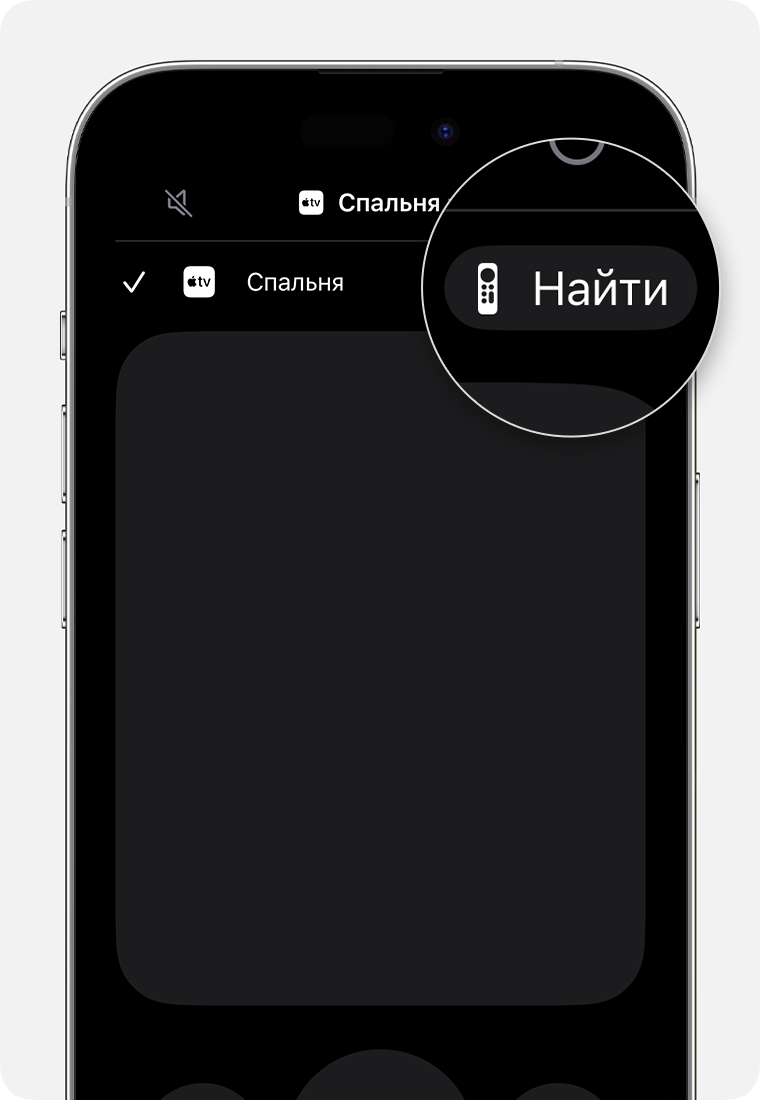
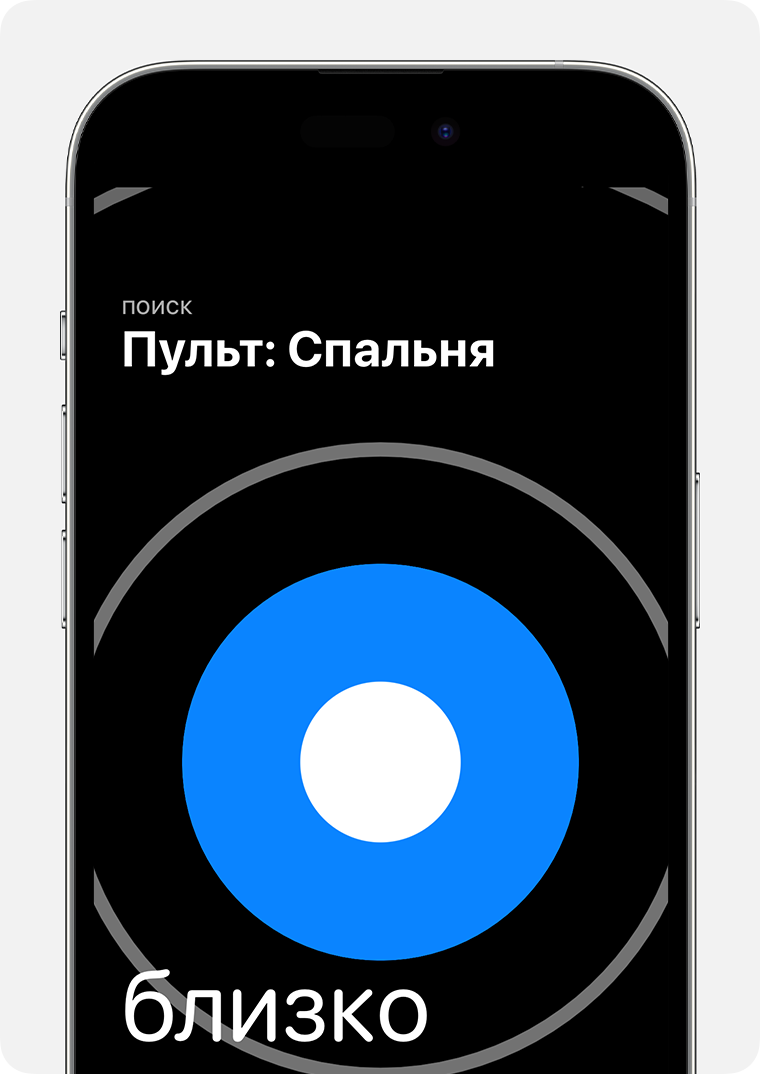
- Следуйте подсказкам на iPhone, чтобы найти пульт ДУ. Круг на экране увеличится, и текст постепенно меняется со слова «far» на «near» и «here» по мере приближения к пульту ДУ.
Использование функции «Пульт Apple TV Remote» в Пункте управления
Если пульт ДУ для Apple TV 4K или Apple TV HD утерян, можно настроить и использовать пульт Apple TV Remote на iPhone или iPad.
Замена пульта Apple TV Remote
- Если у вас Apple TV 4K или Apple TV HD, можно использовать Siri Remote (1-го поколения или более поздней модели), Apple TV Remote (1-го поколения или более поздней модели) либо Apple Remote.
- Для управления устройством Apple TV (3-го поколения) используйте Apple Remote.
Вы можете купить новый пульт ДУ для Apple TV в магазине Apple Online Store, Apple Store или в другом розничном магазине. Или узнайте, как использовать подключаемый к сети пульт ДУ с Apple TV.
Як налаштувати пульт Apple TV Remote на пристрої iPhone або iPad
Завдяки пульту Apple TV Remote у Центрі керування ви можете керувати пристроєм Apple TV або телевізором зі Smart TV, сумісним з AirPlay, використовуючи свій iPhone або iPad.
Як налаштувати пульт Apple TV Remote у Центрі керування
- Відкрийте центр керування.
- На iPhone X чи пізнішої моделі або на iPad: проведіть пальцем униз від верхнього правого кута екрана.
- На iPhone 8 чи ранішої моделі або в iOS 11 чи ранішої версії: проведіть угору від нижнього краю екрана.
- Натисніть кнопку Apple TV Remote
 . Якщо вона не відображається, додайте пульт Apple TV Remote у Центр керування.
- Виберіть зі списку Apple TV або телевізор Smart TV.
- Якщо з’явиться запит, дотримуйтеся вказівок на екрані та введіть чотиризначний код допуску на iPhone або iPad. Якщо у вас Apple TV (3-го покоління), введіть чотиризначний код допуску на Apple TV за допомогою пульта Siri Remote або Apple TV Remote.

Використовуючи пульт Apple TV Remote у Центрі керування, за допомогою кнопок регулювання гучності на iPhone або iPad можна змінювати гучність на Apple TV, якщо пристрій підключено до HomePod, аудіопанелі чи іншої колонки, сумісної з AirPlay. Якщо Apple TV не підключено до одного з таких приладів, регулювати гучність можна за допомогою кнопок на пульті від телевізора.

Як додати пульт Apple TV Remote у Центр керування
- На iPhone або iPad відкрийте програму «Параметри».
- Виберіть «Центр керування».
- Поруч із пунктом Apple TV Remote натисніть кнопку «Додати» .

Щоб використовувати Apple TV Remote із телевізором зі Smart TV, сумісним з AirPlay, додайте телевізор зі Smart TV до програми «Дім» і призначте його певній кімнаті.
Пульт Apple TV Remote у Центрі керування працює лише з пристроями Apple TV 4K, Apple TV HD, Apple TV (3-го покоління) і телевізорами Smart TV, сумісними з AirPlay.
Якщо не вдається налаштувати пульт Apple TV Remote
Спробуйте виконати наведені нижче дії. Після кожного кроку перевіряйте, чи проблему вирішено.
- Перевірте, чи підключено пристрій iPhone або iPad до тієї самої мережі Wi-Fi, що й Apple TV або телевізор зі Smart TV, сумісний з AirPlay. На пристрої iOS або iPadOS перейдіть у «Параметри» > Wi-Fi. На пристрої Apple TV перейдіть у «Параметри» > «Мережа».
- Переконайтеся, що на вашому пристрої iPhone або iPad інстальовано останню версію iOS або iPadOS, а на Apple TV — останню версію tvOS.
- Перезапустіть пристрій Apple TV або телевізор Smart TV, сумісний з AirPlay. Також спробуйте перезапустити iPhone або iPad.
- Якщо ви все ще не можете налаштувати пульт Apple TV Remote, зверніться до служби підтримки Apple.
Set up the Apple TV Remote on your iPhone or iPad
With the Apple TV Remote in Control Center, you can control your Apple TV or AirPlay-compatible smart TV with your iPhone or iPad.
Set up the Apple TV Remote in Control Center
- Open Control Center:
- On iPhone X or later or iPad: Swipe down from the top-right corner of the screen.
- On iPhone 8 or earlier or iOS 11 or earlier: Swipe up from the bottom edge of the screen.
- Tap the Apple TV Remote button . If the Apple TV Remote button doesn’t appear, add the Apple TV Remote to Control Center.
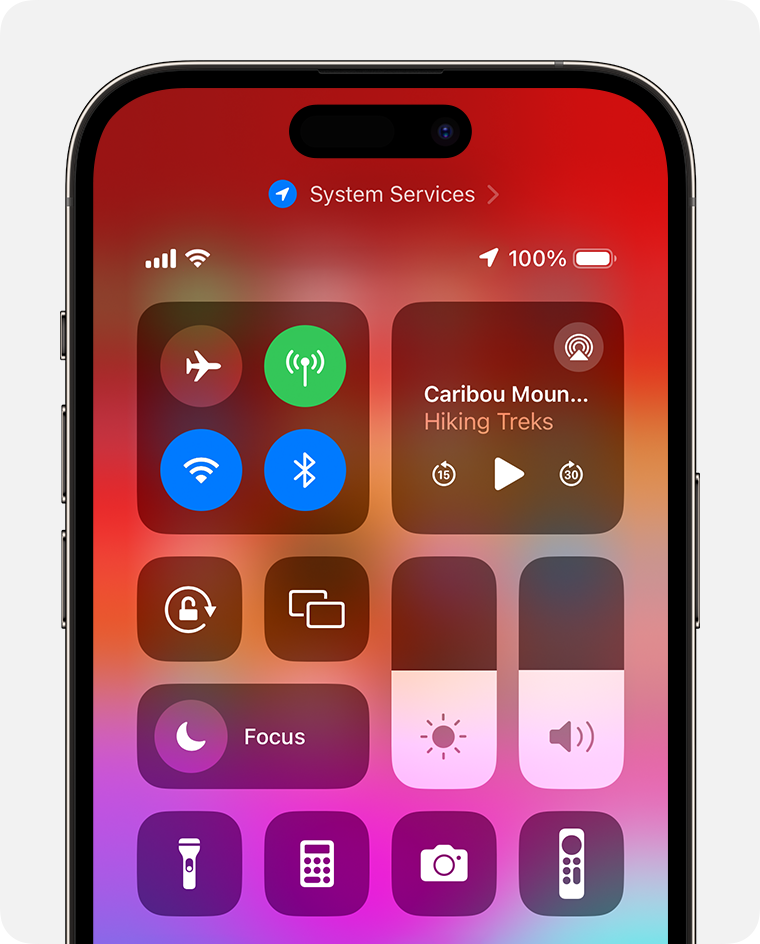
- Tap your Apple TV or smart TV from the list.
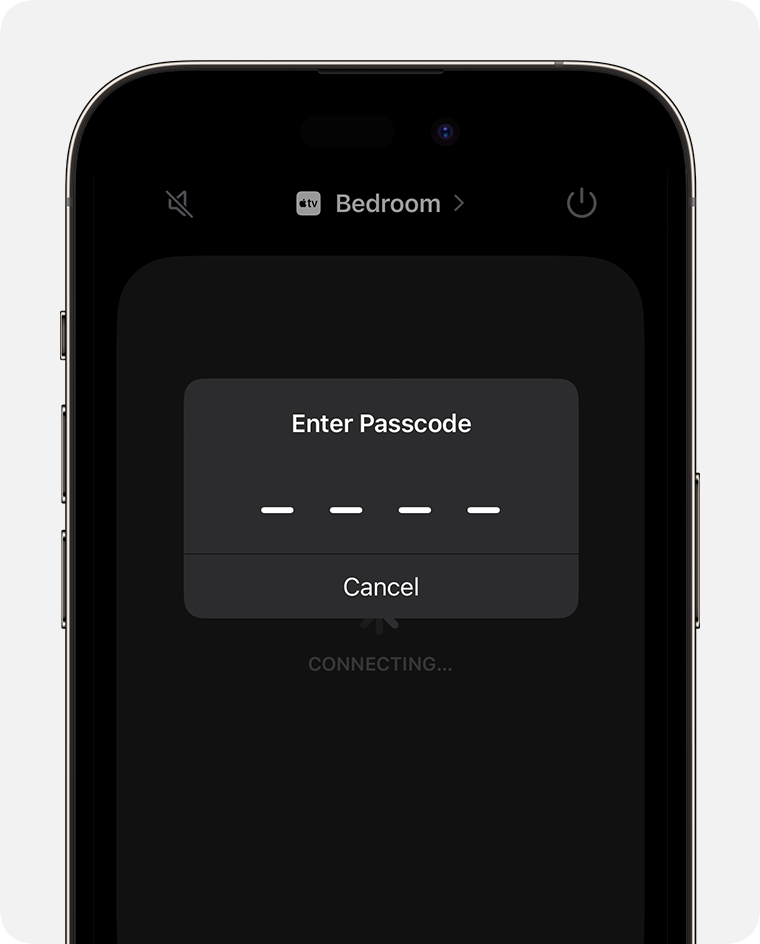
- If asked, follow the onscreen instructions to enter a four-digit passcode into your iPhone or iPad. If you have Apple TV (3rd generation), use your Siri Remote or Apple TV Remote to enter the four-digit passcode into your Apple TV.
When using the Apple TV Remote in Control Center, you can use the volume up and down buttons on your iPhone or iPad to control the volume on your Apple TV if it is set up with a HomePod, soundbar, or other AirPlay-compatible speakers. If your Apple TV is not set up with a HomePod, soundbar, or other AirPlay-compatible speakers, use the volume buttons on the remote that came with your television.
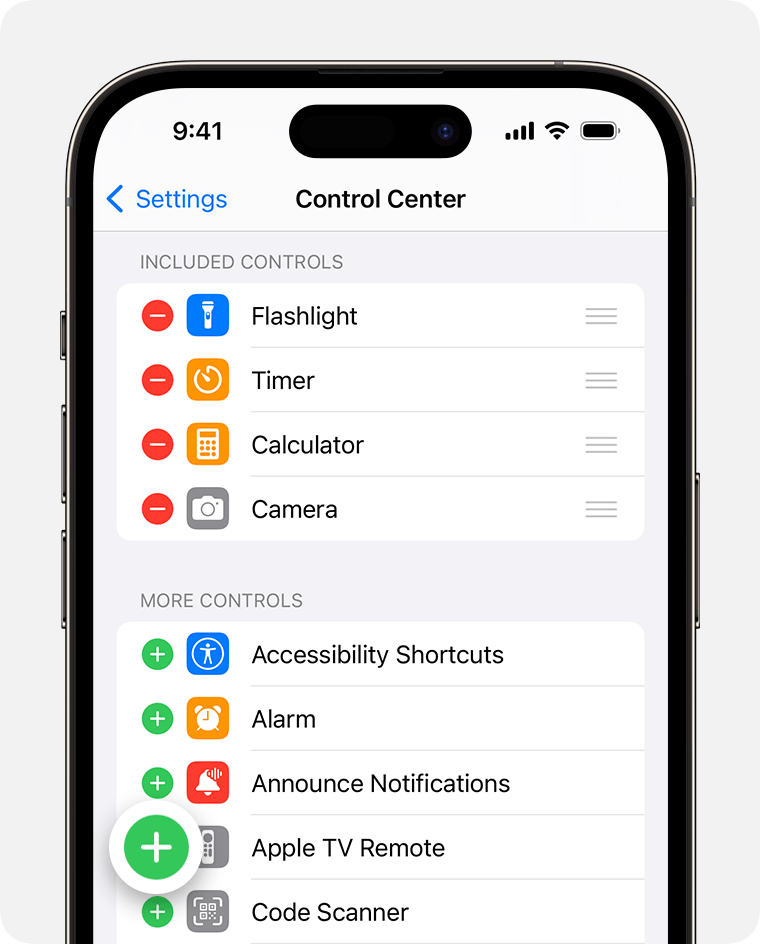
Add the Apple TV Remote to Control Center
- Go to Settings on your iPhone or iPad.
- Select Control Center.
- Tap the Add button next to Apple TV Remote.
To use the Apple TV Remote with an AirPlay-compatible smart TV, add your smart TV to the Home app and assign it to a room.
The Apple TV Remote in Control Center works with Apple TV 4K, Apple TV HD, Apple TV (3rd generation), and AirPlay-compatible smart TVs only.
If you can’t set up the Apple TV Remote
Try these steps. After each step, see if you still need help.
- Check that your iPhone or iPad is on the same Wi-Fi network as your Apple TV or AirPlay-compatible smart TV. On your iOS or iPadOS device, go to Settings > Wi-Fi. On your Apple TV, go to Settings > Network.
- Make sure that your iPhone or iPad is updated to the latest version of iOS or iPadOS, and your Apple TV is updated to the latest version of tvOS.
- Restart your Apple TV or AirPlay-compatible smart TV. Also try restarting your iPhone or iPad.
- If you still can’t set up the Apple TV Remote, contact Apple Support.
Если вы потеряли пульт Apple TV Remote
С помощью iPhone можно найти Apple TV Remote или Siri Remote (2-го поколения) или более поздней модели. Вы также можете использовать Apple TV Remote в Пункте управления или заменить пульт ДУ.
Поиск пульта Siri Remote или Apple TV Remote (2-го поколения) и более поздних моделей с помощью iPhone
Чтобы найти пульт ДУ с помощью iPhone, на iPhone должна быть установлена операционная система iOS 17 или более поздней версии, а на Apple TV — tvOS 17 или более поздней версии.
- Откройте Пункт управления на iPhone.
- На iPhone X и более поздних моделях смахните вниз от верхнего правого угла экрана.
- На iPhone SE и iPhone 8 и более ранних моделях смахните вверх от нижнего края экрана.
- Нажмите «Пульт Apple TV Remote».
- Коснитесь списка устройств, а затем нажмите «Найти» рядом с потерянным пультом ДУ.
- Следуйте подсказкам на iPhone, чтобы найти пульт ДУ. Круг на экране увеличится, и текст постепенно меняется со слова «far» на «near» и «here» по мере приближения к пульту ДУ.
Использование функции «Пульт Apple TV Remote» в Пункте управления
Если пульт ДУ для Apple TV 4K или Apple TV HD утерян, можно настроить и использовать пульт Apple TV Remote на iPhone или iPad.
Замена пульта Apple TV Remote
- Если у вас Apple TV 4K или Apple TV HD, можно использовать Siri Remote (1-го поколения или более поздней модели), Apple TV Remote (1-го поколения или более поздней модели) либо Apple Remote.
- Для управления устройством Apple TV (3-го поколения) используйте Apple Remote.
Вы можете купить новый пульт ДУ для Apple TV в магазине Apple Online Store, Apple Store или в другом розничном магазине. Или узнайте, как использовать подключаемый к сети пульт ДУ с Apple TV.
Як налаштувати пульт Apple TV Remote на пристрої iPhone або iPad
Завдяки пульту Apple TV Remote у Центрі керування ви можете керувати пристроєм Apple TV або телевізором зі Smart TV, сумісним з AirPlay, використовуючи свій iPhone або iPad.
Як налаштувати пульт Apple TV Remote у Центрі керування
- Відкрийте центр керування.
- На iPhone X чи пізнішої моделі або на iPad: проведіть пальцем униз від верхнього правого кута екрана.
- На iPhone 8 чи ранішої моделі або в iOS 11 чи ранішої версії: проведіть угору від нижнього краю екрана.
- Натисніть кнопку Apple TV Remote . Якщо вона не відображається, додайте пульт Apple TV Remote у Центр керування.
- Виберіть зі списку Apple TV або телевізор Smart TV.
- Якщо з’явиться запит, дотримуйтеся вказівок на екрані та введіть чотиризначний код допуску на iPhone або iPad. Якщо у вас Apple TV (3-го покоління), введіть чотиризначний код допуску на Apple TV за допомогою пульта Siri Remote або Apple TV Remote.
Використовуючи пульт Apple TV Remote у Центрі керування, за допомогою кнопок регулювання гучності на iPhone або iPad можна змінювати гучність на Apple TV, якщо пристрій підключено до HomePod, аудіопанелі чи іншої колонки, сумісної з AirPlay. Якщо Apple TV не підключено до одного з таких приладів, регулювати гучність можна за допомогою кнопок на пульті від телевізора.
Як додати пульт Apple TV Remote у Центр керування
- На iPhone або iPad відкрийте програму «Параметри».
- Виберіть «Центр керування».
- Поруч із пунктом Apple TV Remote натисніть кнопку «Додати» .
Щоб використовувати Apple TV Remote із телевізором зі Smart TV, сумісним з AirPlay, додайте телевізор зі Smart TV до програми «Дім» і призначте його певній кімнаті.
Пульт Apple TV Remote у Центрі керування працює лише з пристроями Apple TV 4K, Apple TV HD, Apple TV (3-го покоління) і телевізорами Smart TV, сумісними з AirPlay.
Якщо не вдається налаштувати пульт Apple TV Remote
Спробуйте виконати наведені нижче дії. Після кожного кроку перевіряйте, чи проблему вирішено.
- Перевірте, чи підключено пристрій iPhone або iPad до тієї самої мережі Wi-Fi, що й Apple TV або телевізор зі Smart TV, сумісний з AirPlay. На пристрої iOS або iPadOS перейдіть у «Параметри» > Wi-Fi. На пристрої Apple TV перейдіть у «Параметри» > «Мережа».
- Переконайтеся, що на вашому пристрої iPhone або iPad інстальовано останню версію iOS або iPadOS, а на Apple TV — останню версію tvOS.
- Перезапустіть пристрій Apple TV або телевізор Smart TV, сумісний з AirPlay. Також спробуйте перезапустити iPhone або iPad.
- Якщо ви все ще не можете налаштувати пульт Apple TV Remote, зверніться до служби підтримки Apple.
Использование пульта ДУ Siri Remote или Apple TV Remote с устройством Apple TV
Узнайте, как использовать пульт дистанционного управления для поиска меню, воспроизведения контента, навигации по экрану и многого другого.
- Пульт ДУ Siri Remote (2-го поколения или более поздней модели) или Apple TV Remote (2-го поколения или более поздней модели)
- Пульт ДУ Siri Remote (1-го поколения) или Apple TV Remote (1-го поколения)
Пульт ДУ Siri Remote (2-го поколения или более поздней модели) или Apple TV Remote (2-го поколения или более поздней модели)
Кнопка питания
Нажмите и удерживайте кнопку питания, чтобы включить телевизор и вывести Apple TV из режима сна. Нажмите и удерживайте кнопку еще раз, чтобы выключить телевизор и перевести Apple TV в спящий режим.
Кликпад
Для перемещения по экрану нажмите вверх, вниз, влево или вправо на кольце кликпада. Или проведите пальцем по кликпаду вверх, вниз, влево или вправо. Для прокрутки списков быстро смахните по кликпаду вверх или вниз несколько раз.
Чтобы выбрать элемент, выделите его, затем нажмите на центр кликпада.
Во время воспроизведения нажмите влево или вправо на кольце кликпада, чтобы прокрутить назад или вперед. Чтобы обеспечить непрерывную перемотку назад или вперед, нажмите и удерживайте влево или вправо на кольце кликпада. Нажмите на левую или правую сторону несколько раз, чтобы изменить скорость (2x, 3x или 4x).
Чтобы переместиться по временной шкале, нажмите кнопку «Воспроизведение/Пауза» или центр кликпада, затем смахните влево или вправо по кликпаду, чтобы вернуться назад или перейти вперед во времени. Вы также можете провести пальцем против часовой стрелки или по часовой стрелке по кольцу кликпада.
Кнопка Siri
Если Siri поддерживается в вашей стране или регионе, вы можете попросить Siri воспроизвести определенные фильмы, телешоу, жанры и многое другое. Просто удерживайте кнопку Siri, озвучьте свой запрос и отпустите кнопку Siri.
Вы также можете использовать кнопку Siri для диктовки. В поле ввода текста нажмите и удерживайте кнопку Siri, произнесите текст, который вы хотите ввести, а затем отпустите кнопку Siri.
Диктовка может быть доступна не во всех странах и регионах.
Кнопка «Назад»
Во время просмотра контента нажмите кнопку «Назад» один раз, чтобы вернуться на предыдущий экран. Или нажмите и удерживайте кнопку «Назад», чтобы перейти на экран «Домой».
Кнопка «Apple TV/Пункт управления»
Нажмите кнопку два раза, чтобы открыть переключатель приложений. Переходите между приложениями с помощью кликпада, затем нажмите на центр кликпада, чтобы открыть приложение. Смахните вверх, чтобы закрыть приложение. Также можно нажать кнопку «Apple TV/Пункт управления», чтобы вернуться в приложение Apple TV.
Нажмите и удерживайте кнопку «Apple TV/Пункт управления», чтобы вызвать Пункт управления. Нажмите кнопку еще раз, чтобы скрыть Пункт управления.
Кнопка «Воспроизведение/пауза»
Нажмите кнопку «Воспроизведение/пауза» один раз, чтобы воспроизвести или приостановить контент.
Чтобы переместиться по временной шкале, нажмите кнопку «Воспроизведение/Пауза», затем смахните влево или вправо по кликпаду, чтобы вернуться назад или перейти вперед во времени. Вы также можете провести пальцем против часовой стрелки или по часовой стрелке по кольцу кликпада.
Чтобы возобновить воспроизведение контента, нажмите кнопку «Воспроизведение/Пауза».
Кнопка «Выключить звук»
Нажмите кнопку «Выключить звук» один раз, чтобы отключить звук. Нажмите ее еще раз, чтобы снова включить звук.
Эта кнопка поддерживается не во всех вариантах подключения звукового оборудования. Возможно, вам придется использовать управление громкостью на пульте дистанционного управления, который поставлялся с вашим телевизором.

Увеличение или уменьшение громкости
Нажимайте кнопку увеличения или уменьшения громкости, чтобы увеличить или уменьшить громкость Apple TV.
Эти кнопки поддерживаются не во всех вариантах подключения звукового оборудования. Возможно, вам придется использовать управление громкостью на пульте дистанционного управления, который поставлялся с вашим телевизором.
Пульт ДУ Siri Remote (1-го поколения) или Apple TV Remote (1-го поколения)
Сенсорная поверхность
Чтобы перемещаться по экрану, нажмите или смахните пальцем вверх, вниз, влево или вправо. Для прокрутки списков быстро смахните вверх или вниз несколько раз.
Чтобы выбрать элемент, выделите его, затем нажмите на сенсорную панель для имитации щелчка мышью.
Во время воспроизведения положите палец на сенсорную поверхность, затем нажмите на левую или правую сторону сенсорной поверхности, чтобы вернуться назад или перейти вперед во времени. Чтобы обеспечить непрерывную перемотку назад или вперед, нажмите и удерживайте левую или правую сторону сенсорной поверхности. Нажмите на левую или правую сторону несколько раз, чтобы изменить скорость (2x, 3x или 4x).
Чтобы переместиться по временной шкале, нажмите кнопку «Воспроизведение/Пауза» или сенсорную поверхность, затем смахните влево или вправо, чтобы вернуться назад или перейти вперед во времени.
Кнопка меню
Если Apple TV находится в спящем режиме, нажмите кнопку «Меню» один раз, чтобы вывести Apple TV из режима сна. Во время просмотра контента нажмите кнопку меню один раз, чтобы вернуться на предыдущий экран. Нажмите и удерживайте кнопку меню, чтобы перейти на экран «Домой».
Кнопка «Apple TV/Пункт управления»
Нажмите кнопку два раза, чтобы открыть переключатель приложений. Проведите пальцем по сенсорной поверхности, чтобы пролистать список открытых приложений, затем нажмите на сенсорную поверхность, чтобы открыть приложение. Смахните вверх, чтобы закрыть приложение. Также можно нажать кнопку «Apple TV/Пункт управления», чтобы вернуться в приложение Apple TV.
Нажмите и удерживайте кнопку «Apple TV/Пункт управления», чтобы вызвать Пункт управления. Нажмите кнопку еще раз, чтобы скрыть Пункт управления.
Кнопка Siri
Если Siri поддерживается в вашей стране или регионе, вы можете попросить Siri воспроизвести определенные фильмы, телешоу, жанры и многое другое. Просто удерживайте кнопку Siri, озвучьте свой запрос и отпустите кнопку Siri.
Вы также можете использовать кнопку Siri для диктовки. В поле ввода текста нажмите и удерживайте кнопку Siri, произнесите текст, который вы хотите ввести, а затем отпустите кнопку Siri.
Диктовка может быть доступна не во всех странах и регионах.
Кнопка «Воспроизведение/пауза»
Нажмите кнопку «Воспроизведение/пауза» один раз, чтобы воспроизвести или приостановить контент.
Чтобы переместиться по временной шкале, нажмите кнопку «Воспроизведение/Пауза», затем смахните влево или вправо по сенсорной поверхности, чтобы вернуться назад или перейти вперед во времени.
Чтобы возобновить воспроизведение контента, нажмите кнопку «Воспроизведение/Пауза».

Увеличение или уменьшение громкости
Нажимайте кнопку увеличения или уменьшения громкости, чтобы увеличить или уменьшить громкость Apple TV.
Эти кнопки поддерживаются не во всех вариантах подключения звукового оборудования. Возможно, вам придется использовать управление громкостью на пульте дистанционного управления, который поставлялся с вашим телевизором.
Управление телевизором и громкостью с помощью пульта Siri Remote
Пульт Siri Remote можно настроить на включение и выключение телевизора, изменение ввода на Apple TV и даже управление громкостью.
Использование пульта Siri Remote для включения и выключения телевизора

- Откройте Настройки на Apple TV .
- Выберите «Пульты и устройства» и включите параметр «Включение телевизора пультом».
Использование пульта Siri Remote для управления громкостью телевизора или ресивера
- Откройте Настройки на Apple TV .
- Выберите «Пульты и устройства» > «Регулировка громкости» и выберите «Авто».
Примечание. Не на всех устройствах можно применить эти настройки. Дополнительную информацию см. в статье службы поддержки Apple Управление телевизором или приемником с помощью пульта Siri Remote или Apple TV Remote.