
Как добавить и восстановить чат из Архива WhatsApp
Архив в WhatsApp это папка, в которую можно переместить чаты, которые в данный момент не нужны, но могут понадобиться в будущем. Также эту папку можно использовать, чтобы скрыть переписку с определенным контактом. После общения добавьте чат в архив, а когда вам снова напишут, он автоматически восстановится.
↑ Android
↑ Как добавить чат в архив Ватсапа
- Откройте Ватсап. Выберите чат, нажмите на него и удерживайте до момента, когда появится галочка на фото контакта. Таким образом можно выбрать несколько чатов.
- Вверху появится ряд значков, нажмите на тот, что в виде папки со стрелочкой вниз.
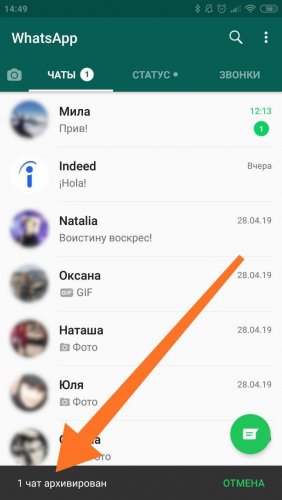
↑ Как в WhatsApp восстановить чат из архива
- Для восстановления беседы необходимо заглянуть в самый конец раздела чаты. Под списком всех активных бесед будет надпись – «В архиве (1)», (цифра в скобках означает количество заархивированных диалогов, в данном примере один). Нажмите на надпись.
- Зажмите нужный чат и удерживайте пока не появится меню вверху экрана, в котором нажмите на значок в виде папки со стрелочкой вверх.
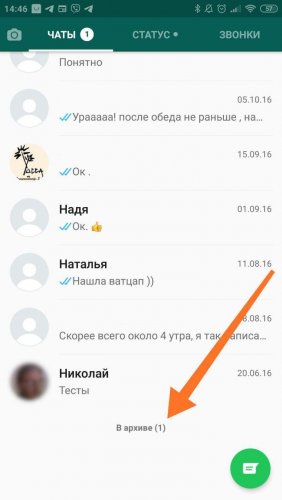

↑ iPhone
↑ Как перенести в архив
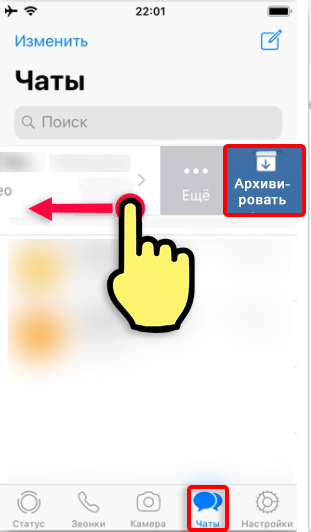
- Откройте раздел чаты, найдите нужный контакт и проведите по нему пальцем справа налево.
- В открывшемся списке жмите «Архивировать».
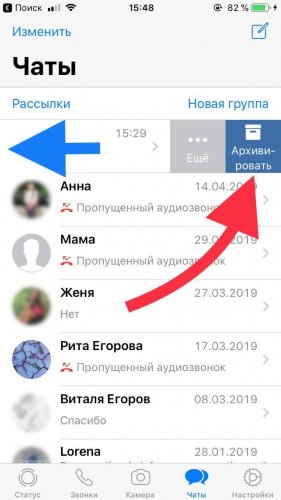
↑ Как в WhatsApp вытащить чат из архива
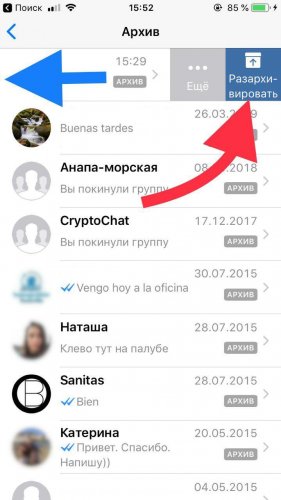
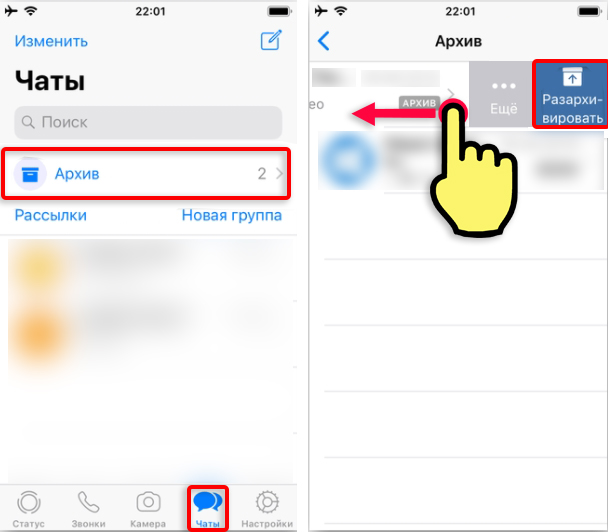
- Для начала нужно найти архив, сделать это можно в разделе Чаты, проведя по экрану сверху вниз.
- В архиве проведите пальцем справа налево по беседе, которую хотите восстановить. В открывшемся меню нажмите «Разархивировать».
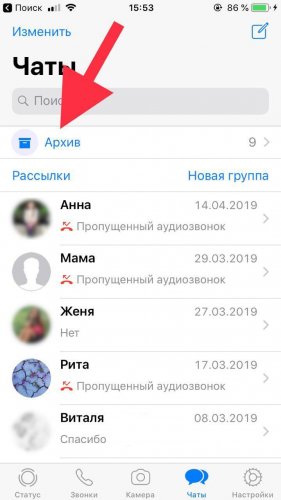
↑ Компьютер
↑ Как перенести чат в архив
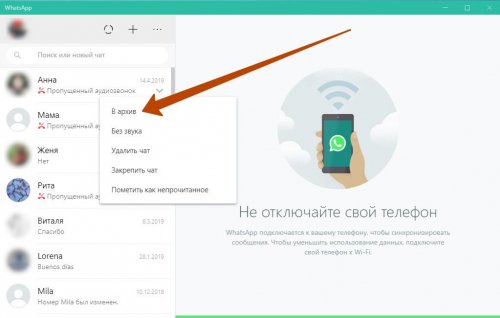
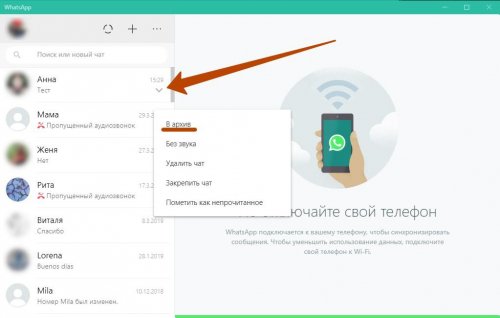
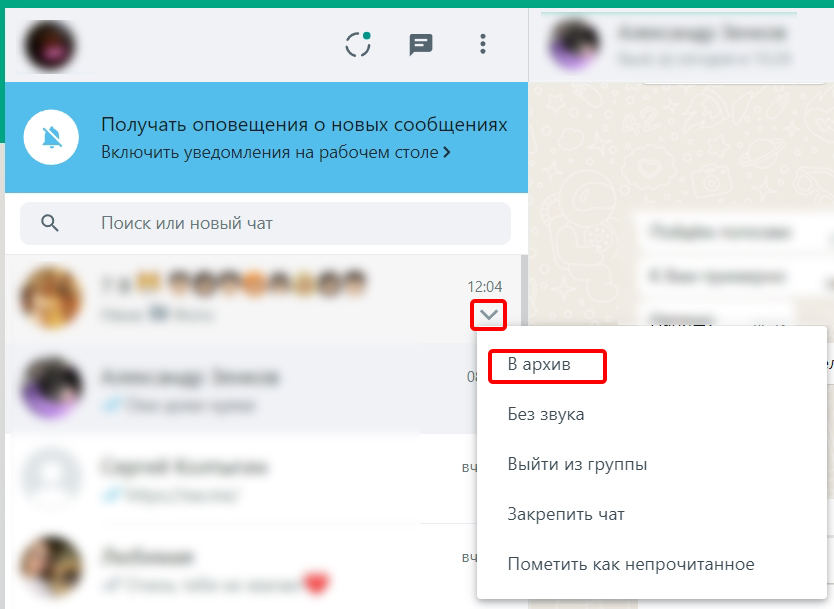
- Кликните правой кнопкой мыши на выбранную переписку, либо нажмите на стрелку вниз расположенную правее имени контакта.
- В появившемся окне выберите «В архив».
↑ Как вернуть из архива
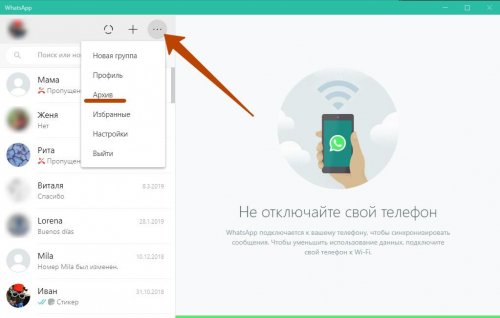
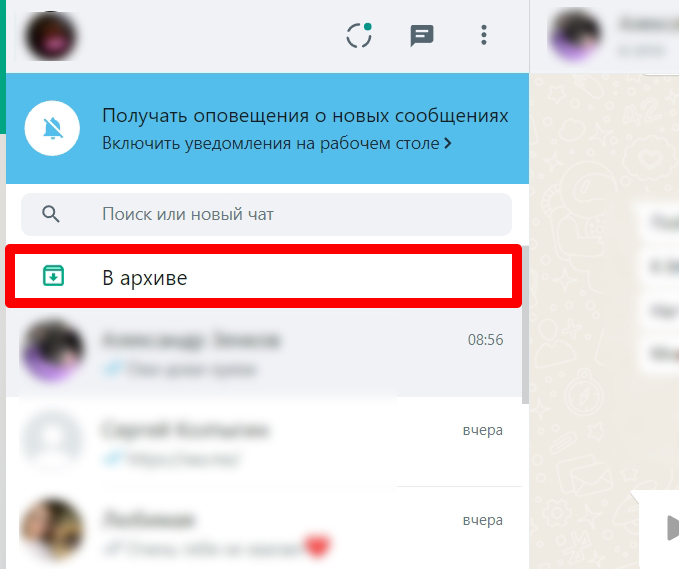
- Откройте меню, для этого нажмите на иконку в виде трех точек и зайдите в «Архив».
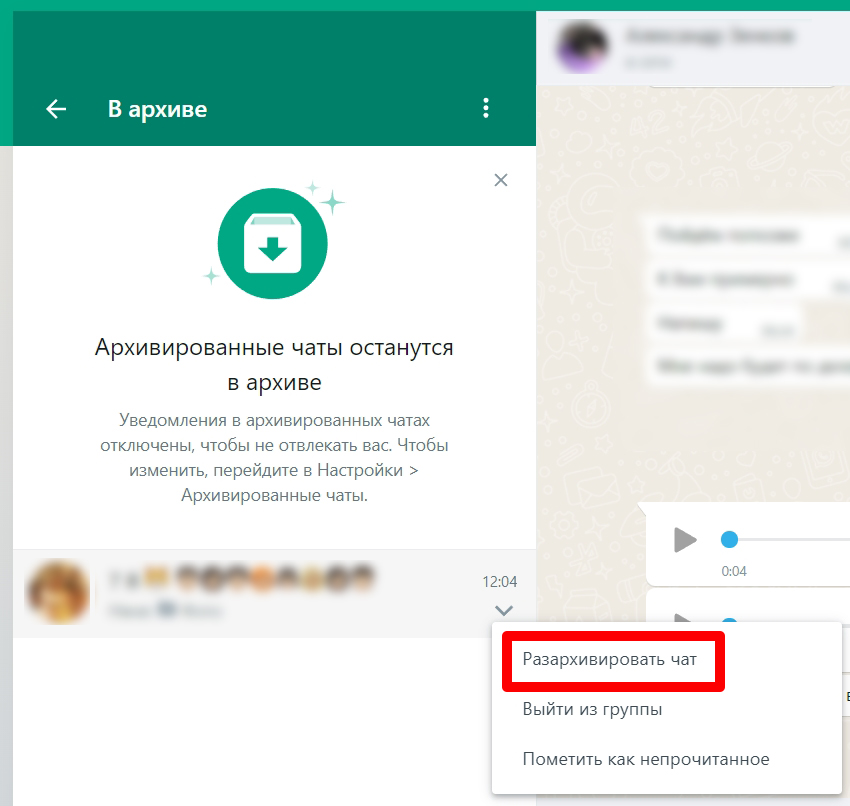
- Затем нажмите на стрелку вниз у чата который необходимо восстановить или нажмите на него правой кнопкой мыши. В меню кликните по «Разархивировать чат».
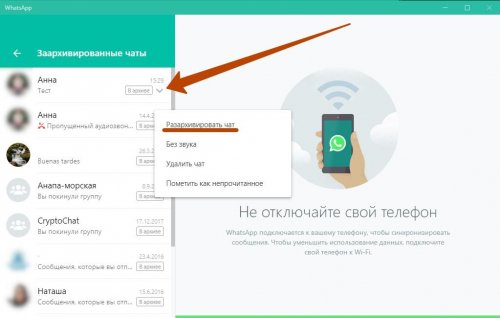
Если написать или получить сообщение в заархивированный чат, то он автоматически разархивируется.
Понравилось? Поделитесь с друзьями!
Все о архивах WhatsApp, вы должны знать это!
Некоторые неважные чаты, портящие ваш список чатов, могут немного раздражать. WhatsApp представил функцию — Архивировать чат. Согласно примечаниям к патчу, архивы WhatsApp помогают нам организовать наш почтовый ящик. Подобно тому, как архивы помогают нам систематизировать файлы в реальном мире, смысл архива в WhatsApp заключается в том, чтобы скрыть личный или групповой чат из нашего списка чатов, чтобы лучше организовать наш список. Переходим к тому, что именно происходит с вашим архивным чатом!
- Часть 1. Что происходит при архивации чата в WhatsApp
- Часть 2: Как заархивировать чат WhatsApp на Android и iPhone
- Часть 3. Как узнать, заархивировал ли кто-то вас в WhatsApp
- Часть 4: Как удалить заархивированные чаты в WhatsApp
- Часть 5. Как получить заархивированные сообщения в WhatsApp
Часть 1. Что происходит, когда вы архивируете чат в WhatsApp
Вы часто можете задаться вопросом, что происходит, когда вы архивируете чат в WhatsApp. Неясные знания приводят к ненужным слухам. Вопреки распространенному мнению, архивирование конкретного чата не означает, что вы блокируете или удаляете содержимое чата. Вы просто убираете сообщения из поля зрения.
Вам не нужно беспокоиться о том, как найти заархивированные чаты в WhatsApp. Доступ к архивам чатов можно легко получить, прокрутив их до конца списка чатов. Опция «Заархивированные чаты (количество)» показывает количество чатов, которые вы заархивировали на данный момент. Нажав на эту конкретную опцию, вы увидите содержимое заархивированных чатов.
Часть 2: Как заархивировать чат WhatsApp на Android и iPhone
Если вы новичок в архивах WhatsApp и хотите использовать эту функцию, выполните следующие действия, чтобы узнать, как заархивировать чат WhatsApp.
Для пользователей Android
1) Если вы хотите заархивировать один или несколько чатов.

- В разделе «ЧАТЫ» нажмите и удерживайте чат, который хотите заархивировать.
- Щелкните значок «Архив», отображаемый в верхней части экрана.
2) Если вы хотите заархивировать все свои чаты, а не выбирать их вручную и повторять вышеуказанные шаги, выполните следующие действия.
-
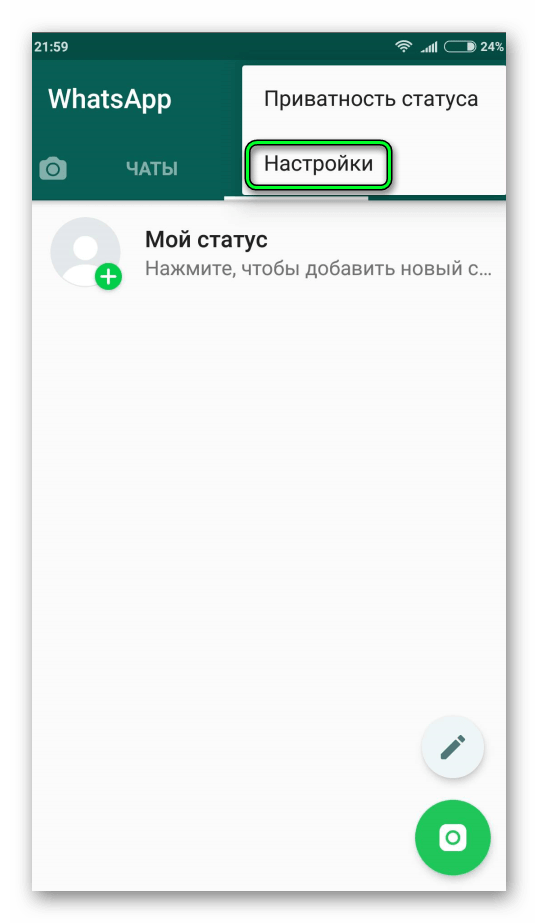
Оставаясь на вкладке «ЧАТЫ», нажмите на три точки, а затем нажмите «Настройки» в верхней части экрана.

Для пользователей iPhone:
1) Если вы хотите заархивировать любое количество чатов,
- Перейдите в конкретный чат.
- Проведите пальцем влево по этому чату и нажмите «Архивировать».
2) Если вы хотите заархивировать все свои чаты,
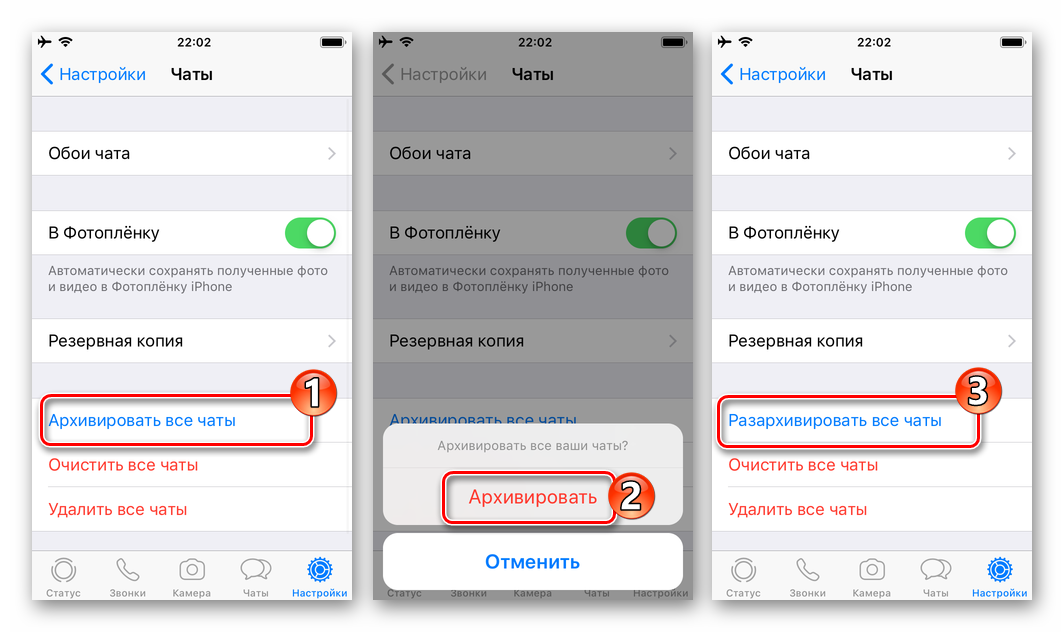
Перейдите в «Настройки». В разделе «Настройки» нажмите «Чаты», а затем «Разархивировать все чаты».
Часть 3: Как узнать, что кто-то заархивировал вас в WhatsApp
WhatsApp придерживается строгой политики двусторонней секретности, при которой другой пользователь не информируется о ваших действиях. WhatsApp не сообщает вам, заархивировал ли кто-то ваш чат на своем мобильном устройстве или нет.
Архивы WhatsApp — это все на память. Архивирование чата не влияет на онлайн-статус пользователя. Это означает, что человек, чей чат вы заархивировал, все еще может видеть, в сети вы или нет.
Часть 4: Как удалить заархивированные чаты в WhatsApp
Иногда пользователи впадают в панику, когда не находят важный чат и предполагают, что удалили его. Однако есть вероятность, что вы заархивировали чат. Не волнуйтесь, чаты можно легко найти внизу списка чатов.
Прокрутите вниз и нажмите «Архивированные чаты». Здесь показаны все чаты, которые были заархивированы.
Поиск по запросу «как получить заархивированные сообщения в WhatsApp» дает слишком много результатов. Однако заархивированный чат автоматически разархивируется после того, как что-то получено в этом чате. Если вы хотите разархивировать чаты из архива WhatsApp, пользователям iPhone нужно провести пальцем влево по чату и нажать «Разархивировать». Для пользователей Android: нажмите и удерживайте чат. Теперь нажмите на значок «Разархивировать» вверху экрана.
Иногда вам может понадобиться удалить заархивированные чаты, которые вам больше не нужны. У нас также есть инструкции по удалению архивных чатов в WhatsApp. После перехода в Архивные чаты выберите чат, который хотите удалить, и сверху нажмите значок «Удалить», чтобы удалить чат навсегда.
Часть 5: Как получить заархивированные сообщения в WhatsApp
Узнав, что означает «архивировать» в WhatsApp, вы наверняка знаете, что архивирование чата — это просто использование функции доступного исчезновения в ваших интересах. Люди по ошибке удаляют важные чаты вместо того, чтобы архивировать их, чтобы потом пожалеть. Теперь Tenorshare успешно решила эту проблему.
Tenorshare UltData for Android позволяет пользователям для восстановления удаленных сообщений, аудиозаписей, видео, изображений и документов для Android. Приведенное ниже пошаговое руководство поможет вам восстановить удаленные сообщения.
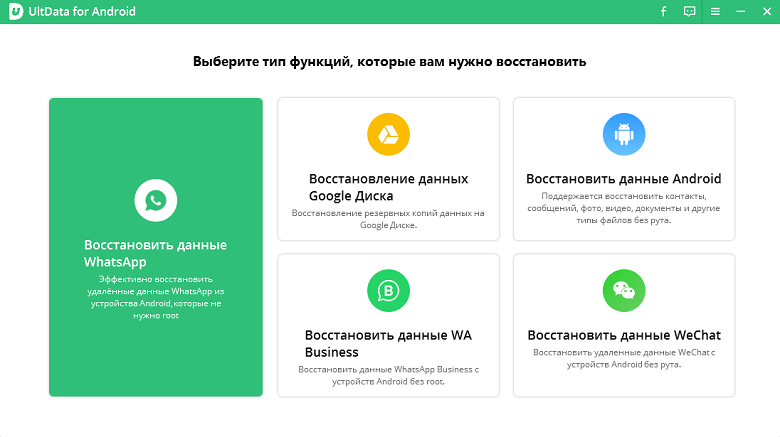
- После установки программного обеспечения запустите UltData. Выберите «Восстановить данные WhatsApp».
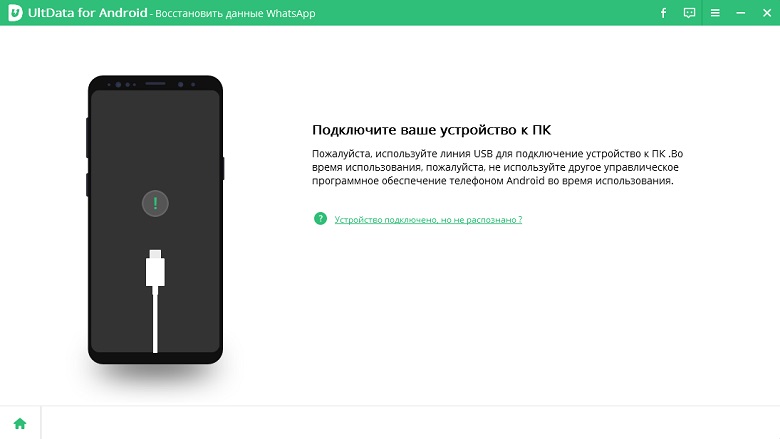
Подключите устройство, на котором установлен WhatsApp, к компьютеру через USB-кабель.
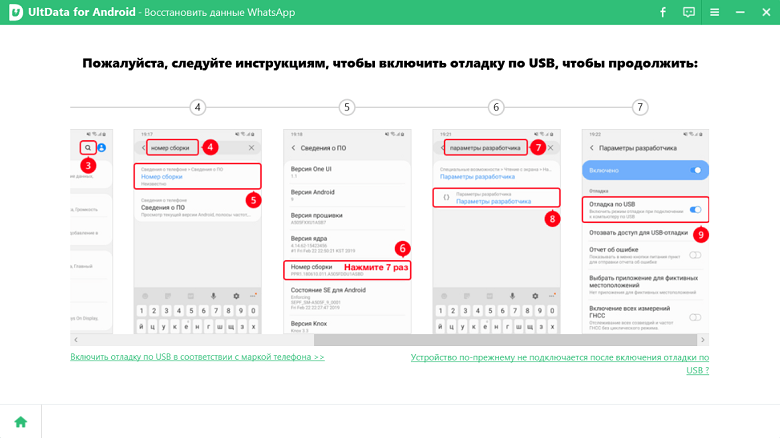
Откройте опцию разработчика на своем мобильном телефоне и включите USB-отладку. Если вы не знакомы с разделом, следуйте инструкциям, отображаемым на экране.
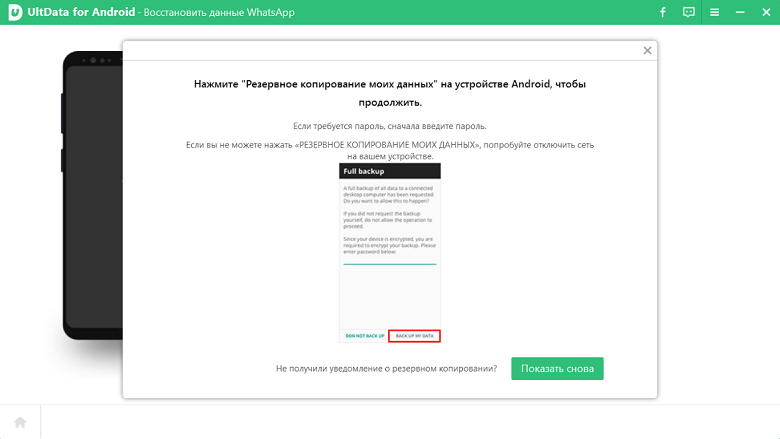
Если окно не появляется, нажмите «Показать снова» в программе.
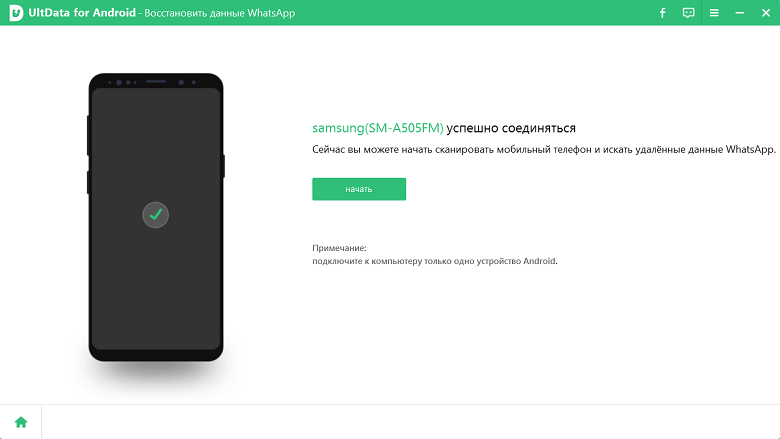
Теперь нажмите «Пуск», чтобы продолжить восстановление сообщений.

Войдите в свой WhatsApp и сделайте резервную копию данных в WhatsApp, чтобы предотвратить потерю данных. После завершения резервного копирования нажмите «Резервное копирование! Продолжить».
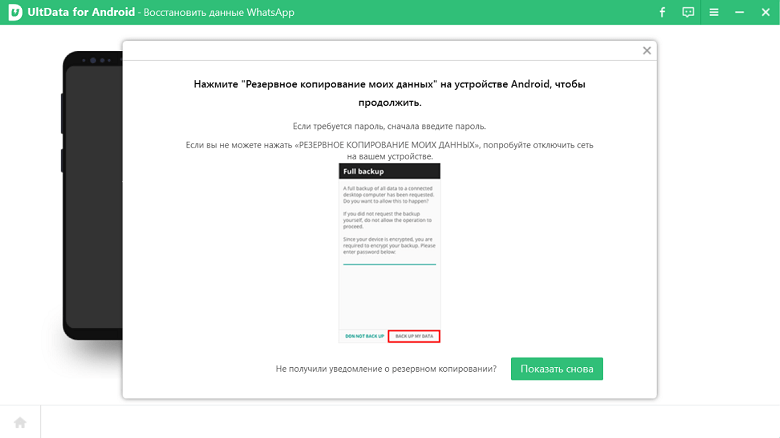
Через несколько минут нажмите «Создать резервную копию моих данных».
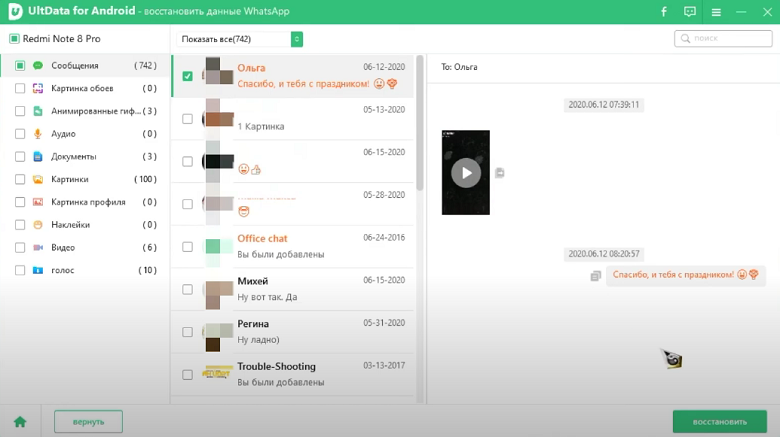
Теперь ваше ожидание почти закончилось. Предварительно просмотрите показанные носители и сообщения, чтобы восстановить нужные данные. После выбора нажмите «Восстановить».
Заключение
На этом мы подошли к концу статьи об архивном чате WhatsApp. Ожидается, что теперь вы знаете все, что нужно знать об архивных чатах и о том, как найти архивированные чаты в WhatsApp и даже о том, как восстановить удаленные данные.
Обновление 2023-01-30 / Обновление для WhatsApp
Как посмотреть архив в WhatsApp и вернуть чат обратно: Android, iPhone и компьютер

Всем привет! Сегодня в статье мы поговорим про то, как архивировать, разархивировать чат в WhatApp, что это вообще такое и для чего эта функция нужна. Подобный параметр часто путают с резервной копией, которая автоматически сохраняется в облако при подключении к Wi-Fi. По сути, эта функция немного скрывает чат от посторонних глаз и выключает уведомления. Почему немного? Да потому что переписку можно в любой момент посмотреть, нажав по архиву.
Ниже в статье я описал три способа для телефонов Android, iOS и для компьютерной Web-версии. Я настоятельно рекомендую начать с первой главы, где я подробно рассказываю про эту функцию. Далее уже смотрите на содержание – там выбираем устройство, которое вам нужно.
Что же такое архив в WhatsApp (Нюансы использования)
Так что же такое «Архивировать чат (или все чаты) в WhatsApp»? Это функция, которая позволяет скрыть переписку под архивом. В данном случае все новые сообщения будут записываться в отдельный «скрытый» блок, но уведомлений не будет. Давайте разъясним Пару важных моментов по поводу архивации:
- Все заархивированные чаты по умолчанию в настройках хранят в себе все данные о переписке вместе с фотографиями и видео. Все сообщения, которые туда поступают, также попадают в архив. Но эту настройку можно отключить.
- Уведомление по данной переписке полностью прекращается, кроме случая группового чата – если вам ответят на ваше сообщение.
- Чтобы посмотреть подобный архив и что там вообще происходит – достаточно просто в него перейти.
- Архивирование не удаляет переписку с данными! Сама процедура как бы обрамляет переписку в некую «коробочку», которую вы всегда можете открыть.
Где находится архив в Ватсапе и можно ли его скачать или загрузить куда-то? Архив – это не резервная копия, не путайте два этих разных понятия. Резервная копия сохраняется в облако. А вот архив хранится как бы в телефоне, но отдельного файла для этого не создается – то есть вы не можете его перекинуть на носитель или отправить по почте.
Android
Архивация
Способ 1: Один чат
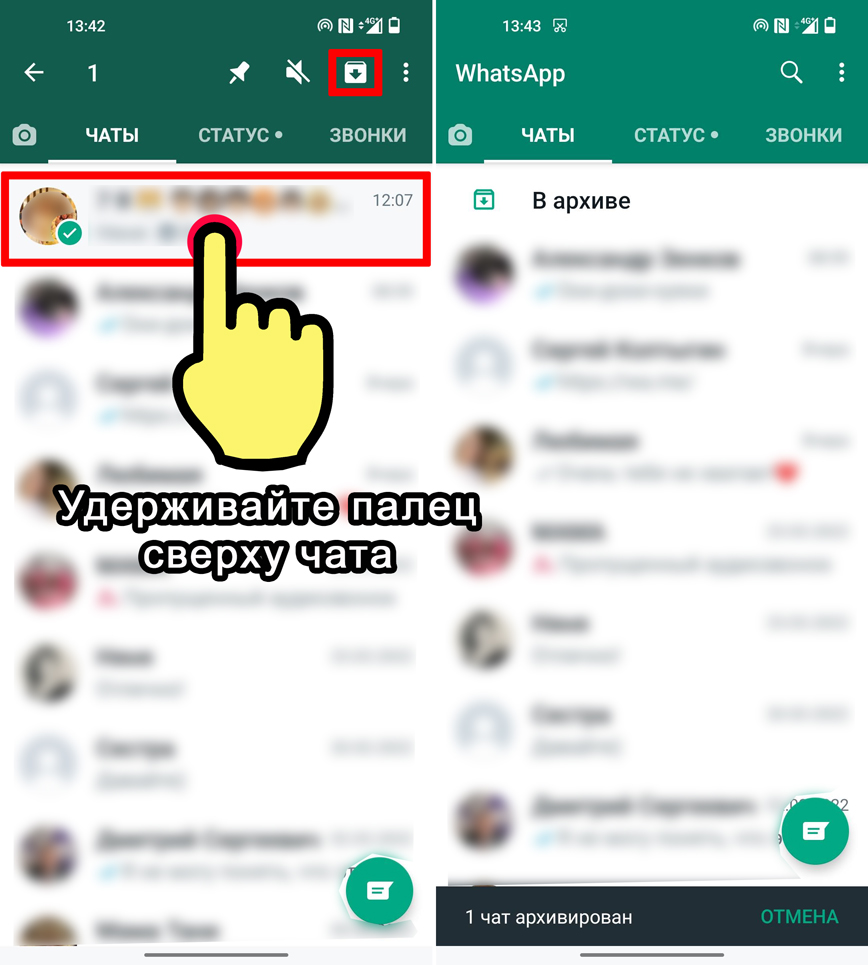
Для того, чтобы заархивировать чат (чтобы он вам не мешал) вам нужно удерживать палец сверху определенной переписки. Далее вы увидите, что он выделился, а сверху аватарки появилась галочка с кружочком. Чуть выше в панели управления появятся 3 дополнительных значка Нажмите по значку архивации:
После этого переписка попадет в архив – он будет отображаться в самом верху. Как потом посмотреть архив в WhatsApp? – достаточно просто по нему нажать. Вы сможете просмотреть всю историю, а также фотографии, картинки, звуковые дорожки. Новые сообщения будут аналогично храниться там же.
Способ 2: Все чаты
Если вам нужно сохранить в архив абсолютно все чаты, то делается это немного по-другому.
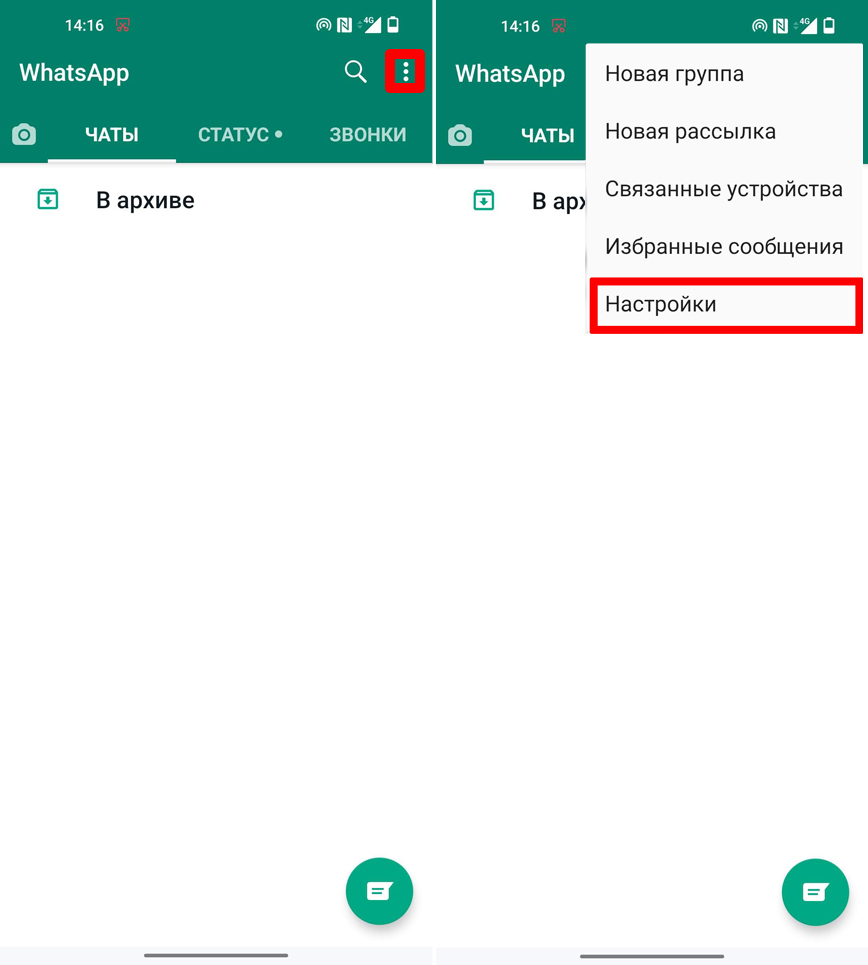
- Нажмите по трем точкам в правом верхнем углу экрана, чтобы вызвать дополнительное меню.
- Далее выбираем «Настройки».
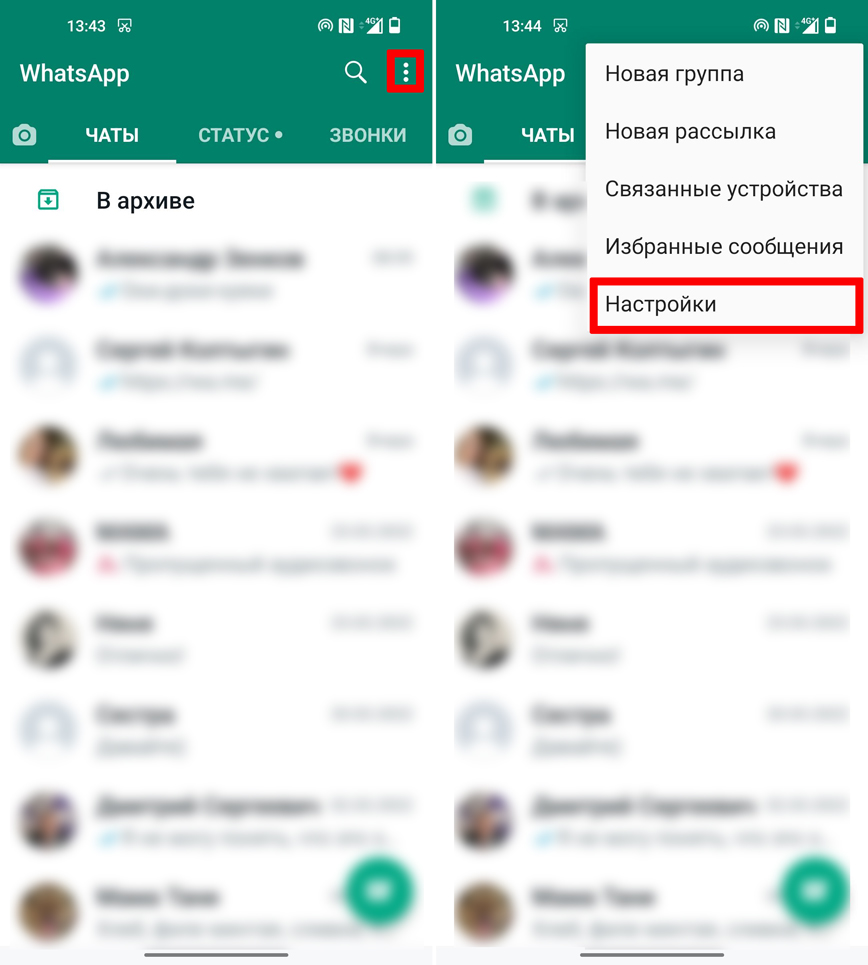
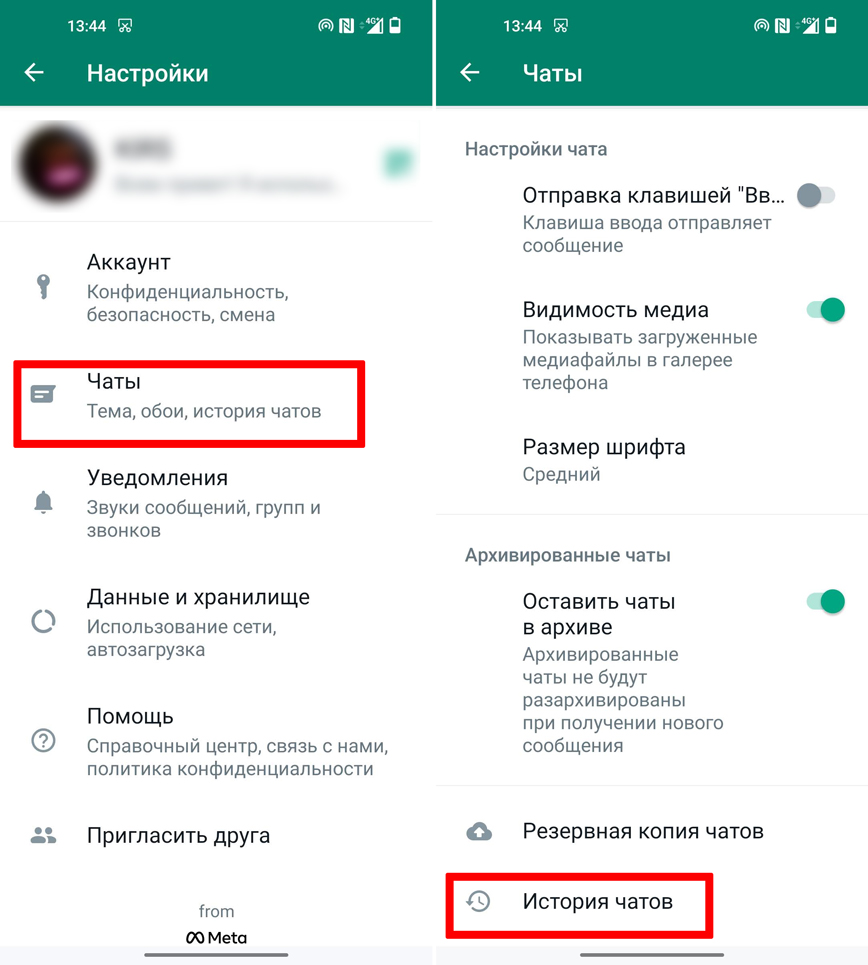
- Теперь заходим в основной раздел «Чаты». Листаем в самый низ и жмем по пункту «История чатов».
ПРИМЕЧАНИЕ! Вот как раз про это я и говорил в самом начале – многие путают архивацию с резервной копией. Архивация делается на конкретном устройстве (в данном случае на телефоне), а вот резервная копия загружается в облако – у Android это Google, а у iPhone (или iPad) это аккаунт iTunes. Если же вам нужно сделать резервную копию, то нажмите по кнопке рядом.
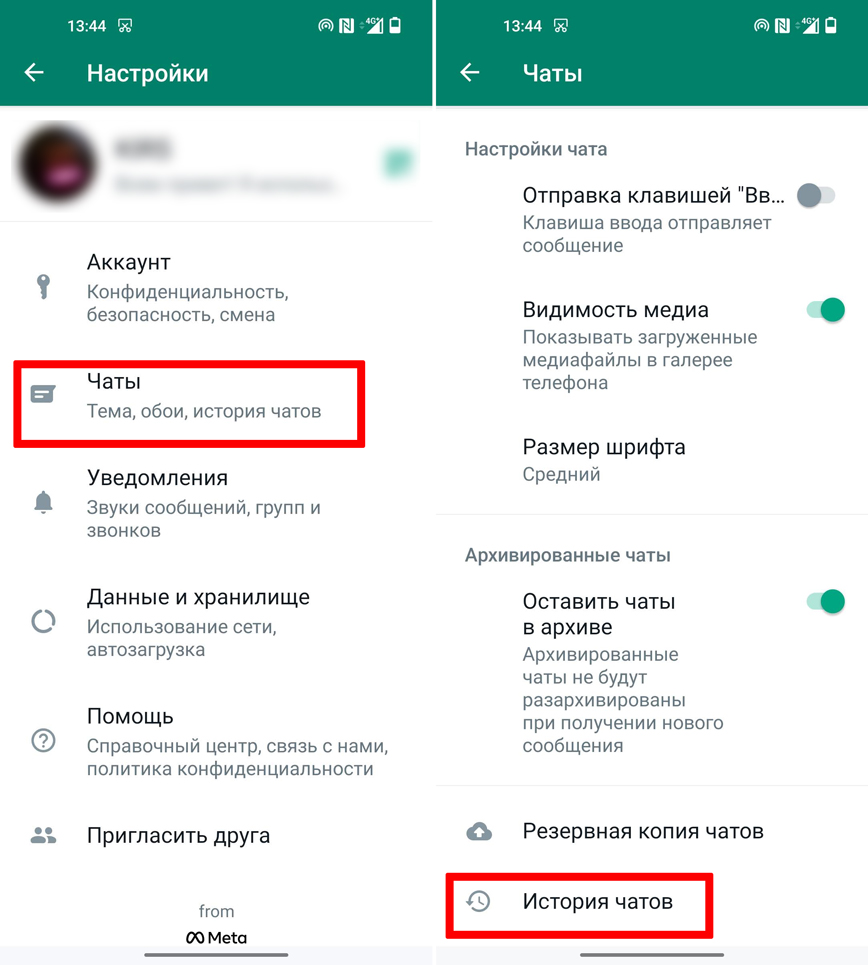
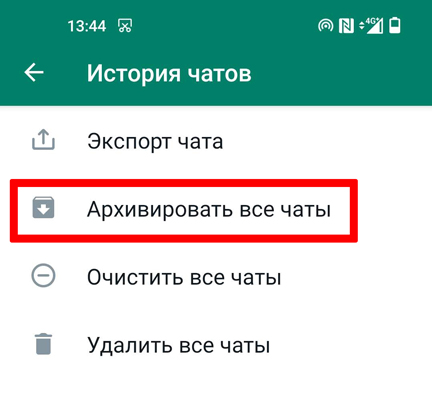
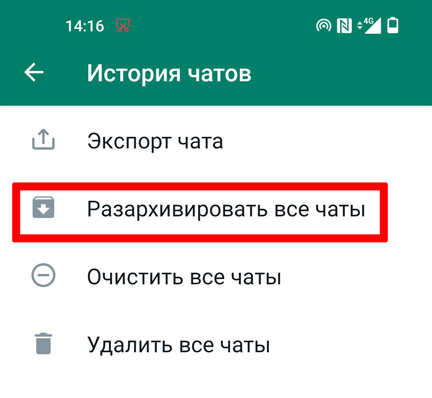
- Теперь жмем «Архивировать все чаты».
Разархивация
Способ 1: Один чат
Вернуть архивированный чат из архива достаточно просто, и все делается по инструкции. Я постарался все описать как можно подробнее и со скриншотами.
- Архив будет находиться в самом верху – нажмите по нему.
- Далее удерживайте палец сверху, пока не появится дополнительная команда.
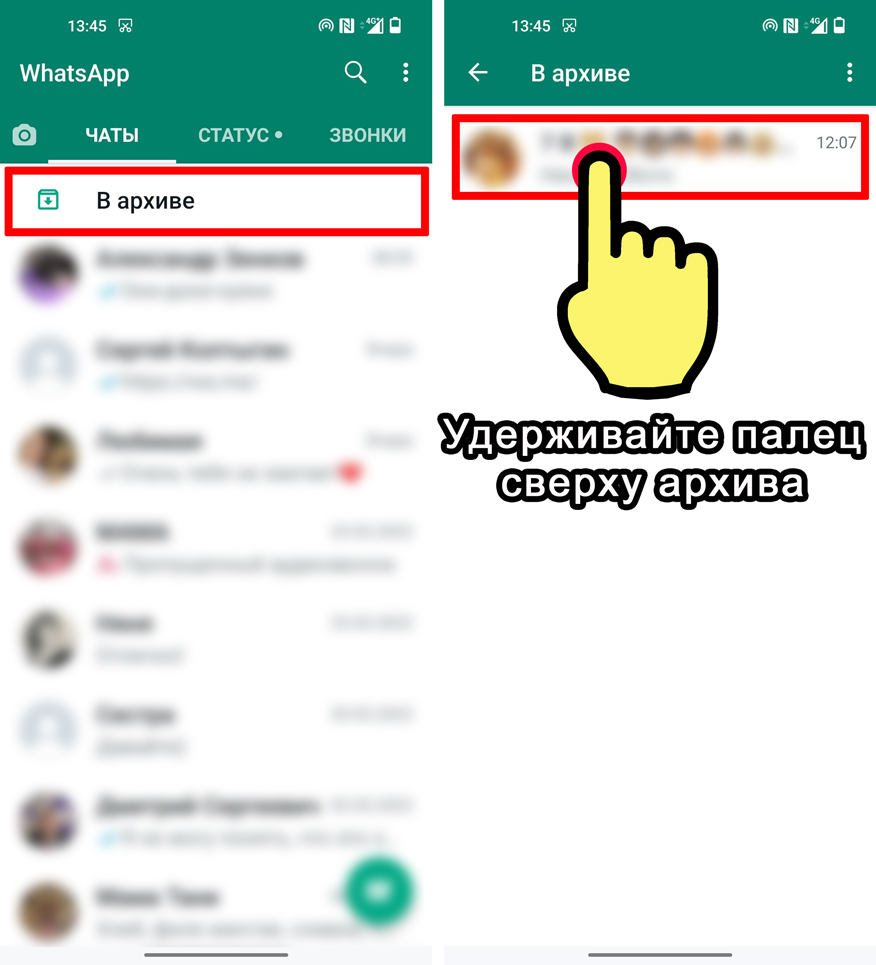
- Сверху вы увидите, что появилась дополнительная кнопка квадратика со стрелочкой, указывающей вверх – нажмите по ней.
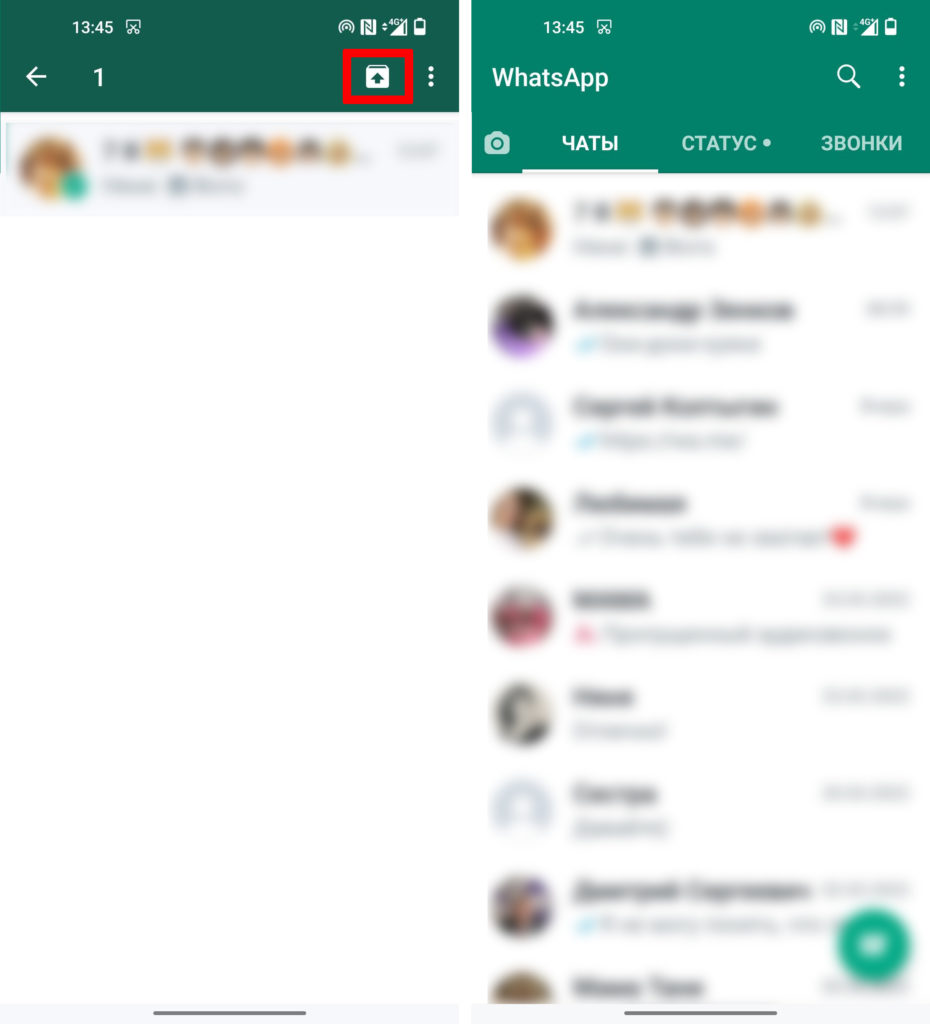
- После этого переписка полностью восстановится.
Способ 2: Все чаты
- Здесь процедура будет примерно одинаковая. Жмем по трем точкам, заходим в настройки.
- Открываем пункт с чатами и заходим в историю, которая расположена в самом низу.
- Вы могли заметить, что в данном случае кнопка будет называться немного по-другому: «Архивировать все чаты». Как только вы по ней тапните, все разговоры вернутся обратно.
iPhone
Один чат
У iOS делается немного не так, как на Андроид, но сам принцип аналогичный. Сначала переходим в «Чаты», нажав по соответствующему значку внизу. Все делается просто – напротив нужной переписки смахиваем пальцем влево и из выпадающего меню выбираем кнопку «Архивировать». Далее соглашаемся с действием.
Если же вам наоборот нужно разархивировать чат в WhatsApp на Айфоне – жмем по архиву. Теперь выбираем нужный «Разговор» и просто смахиваем пальцем справа налево. Вы увидите значок разархивации – просто тапните по нему пальцем.
Все чаты
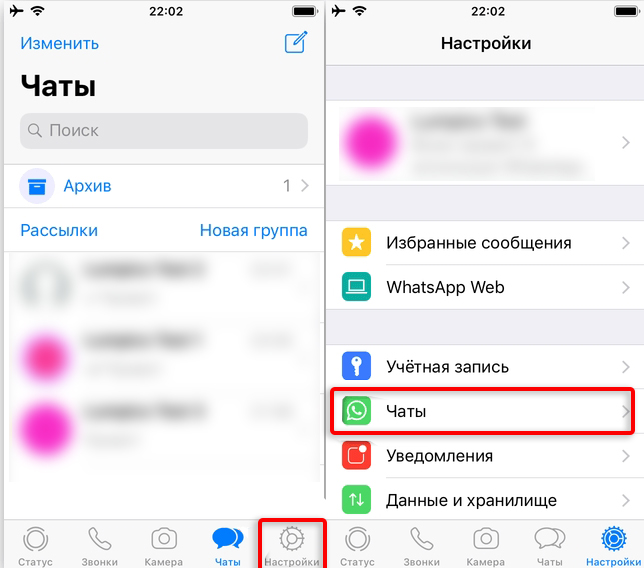
Если вам нужно работать вообще со всем, что есть в программе, то вам нужно перейти в настройки (значок шестеренки). Далее жмем по переписке.
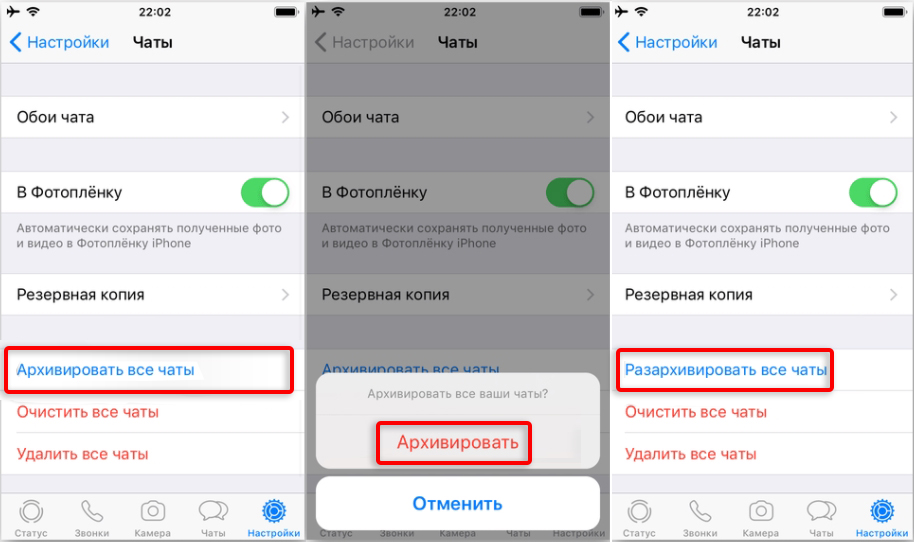
Ниже вы увидите кнопку архивации – при нажатии на неё достаточно согласиться с действием. Кнопка разархивации будет находиться тут же.
WhatsApp Web (На компьютере или ноутбуке)
Все вышеперечисленные действия можно делать и на компьютере, при использовании Web-версии программы в любом браузере или в скаченном приложении. Для этого выбираем групповой или индивидуальный чат, наводим на него курсор мыши и жмем по стрелочке, указывающей вниз. Из выпадающего меню выбираем «В архив».
Чтобы убрать переписку из архива и вернуть его обратно, нужно нажать по кнопке «В архиве».
И далее все делается по аналогии, наводимы мышь, жмем по стрелке и выбираем соответствующую кнопку из выпадающего меню.
ПРИМЕЧАНИЕ! Отправить все переписки в архив через браузер пока невозможно, хоть данная кнопка и есть – она вызывается через меню (три точки рядом с вашей аватаркой) – «Настройки». Скорее всего данную функцию допилят разработчики в ближайшее время.
На этом все, дорогие читатели. Если я что-то упустил или забыл, может быть у вас возникли дополнительные вопросы, или вы хотите пообщаться – пишите в комментариях в самом низу статьи. Всем добра!
Как в Ватсапе достать из архива переписку после обновления
Архив в Ватсапе служит для сокрытия диалогов из общего списка. Их можно добавить или убрать оттуда в любое удобное время. В прошлой версии опция находилась внизу приложения, в новой версии его вынесли и закрепили вверху, над всеми сообщениями. Так пользование опцией упростилось. Разбираемся, как в Ватсапе спрятать и достать из архива нужную переписку.
Часто общаетесь в мессенджерах? Объедините приложения в один линк для удобной рассылки контактов! Создать ссылку бесплатно можно через конструктор Хиполинк. Доступ к услуге открывается после регистрации, создание занимает 10 минут.
Как добавить сообщение в архив на Андроид
В раздел можно убирать ненужные переписки или прятать важные от посторонних глаз. В Ватсап нет секретных чатов, но архив является отличной альтернативой. Диалог автоматически восстанавливается в общем списке после получения нового сообщения. Итак, как архивировать переписку, пошаговая инструкция:
— Запустите Ватсап.
— Зажмите нужный диалог.
— Выберите значок со стрелкой.
— Готово, сообщения заархивированы (чтобы достать, нажмите на кнопку).
Разрешается выбрать одновременно несколько диалогов, чтобы достать или убрать.
Важно отметить, что архив не создает копию хранящихся данных. Он только позволяет скрыть их, без отправки на облако и резервного копирования.
Как восстановить диалог на Android
Достать переписку из раздела так же легко, как и отправить. Чаты автоматически восстанавливаются после получения новых сообщений. Если нужно достать переписку вручную, следуйте инструкции:
— Запустите Ватсап.
— Откройте архив (в разных версиях он находится вверху списка или внизу).
— Зажмите нужный диалог.
— Выберите кнопку со стрелкой вверх.
— Готово, переписка отобразится в общем списке.
Если нужно достать несколько чатов, выделите их одновременно. Групповые переписки можно отправить и восстановить из архива также, как индивидуальные.
Достать все сообщения
Ватсап предлагает удобную услугу убрать или достать все сообщения одновременно. Пошаговая инструкция:
— Откройте Ватсап.
— Зайдите в меню (через троеточие в правом верхнем углу).
— Тапните «Настройки».
— Нажмите «Чаты».
— Кликните «История чатов».
— Выберите «Архивировать/Разархивировать все чаты».
В настройках можно активировать опцию «Оставить чаты в архиве». При получении новых сообщений они не будут восстанавливаться автоматически.
Как отправить диалог в архив на IOS
Опция доступна также на Айфонах, но принцип работы другой:
— Откройте WhatsApp.
— Найдите нужный диалог.
— Свайпните влево по нему.
— Выберите «Архивировать».
В настройках можно отправить в архив все переписки одновременно: откройте «Настройки» — выберите «Чаты» — кликните «Архивировать все».
Как достать диалог на IOS
Чтобы достать переписку, следуйте инструкции:
— Откройте Ватсап.
— Найдите архив (в популярных версиях кнопка закрепляется вверху страницы).
— Свайпните по нужному диалогу.
— Выберите «Разархивировать».
Имейте в виду, на IOS раздел не сохраняет файлы в iCloud и резервном копировании. Опция подходит только для упорядочивания переписок.
Ватсап позволяет достать все переписки одновременно в настройках аккаунта. Также рекомендуется активировать ползунок в поле «Оставить чаты в архиве». После получения новых входящих переписка не появится автоматически в общем списке.
Как архивировать на ПК
Десктопное приложение Ватсап также имеет архив, работа приложения синхронизируется с мобильной версией. Добавленные в архив переписки с телефона отобразятся также на компьютере. Следуйте пошаговой инструкции, чтобы заархивировать:
— Откройте десктопное приложение Ватсап.
— Найдите нужную переписку.
— Кликните правой кнопкой мыши по ней.
— Нажмите «Архивировать».
Как достать диалог на ПК
Принцип работы отличается от мобильных версий приложения. Чтобы достать сообщения, следуйте пошаговой инструкции:
— Запустите десктопную программу.
— В главном меню нажмите на троеточие.
— Выберите «Архив».
— Найдите нужную переписку.
— Кликните по ней правой кнопкой мыши.
— Тапните «Разархивировать».
В компьютерном приложении нет опции «Оставить чаты в архиве». При получении новых сообщений переписки восстанавливаются автоматически в главном окне.
Сделайте Ватсап продуктивнее с Хиполинк
Хиполинк — это мультизадачный конструктор, предоставляющий различные мультимедийные услуги. Главное преимущество сервиса — простое создание сайтов, интернет-магазинов, лендингов. Кроме этого, конструктор предоставляет множество удобных функций для мессенджеров и социальных сетей. На Хиполинк легко создать мультиссылку для объединения Ватсап, Телеграм, Вайбер, Инстаграм, Тик Ток и других сервисов.
Преимущества мультилинка
— Бесплатное создание.
— Интересный и новый инструмент, привлекающий внимание собеседников.
— Простое создание за 10 минут без специальных навыков и знаний.
— Упрощение рассылки контактов — отправляется один линк. Получатели открывают и переадресовываются на отдельную вкладку браузера. Линк открывает список доступных мессенджеров с прямыми ссылками. При нажатии на линк открывается прямой диалог/профиль соцсети. Написать можно в два клика, процесс общения упрощается для обоих собеседников.
Другие преимущества Хиполинк для Ватсап
— Возможность создавать платежные ссылки и отправлять их контактам в мессенджере (для прямой оплаты на электронный кошелек или карту).
— Создание прямой ссылки на Ватсап для Инстаграма и Тик Тока (в соцсетях доступно только 1 поле для добавления сторонних ссылок, можно вставить мультилинк на Ватсап для быстрой связи и увеличения продаж).