
Статусы и стадии проекта
Статусы проекта – это состояния проекта (черновик, текущий, завершен), которые заданы перечислением и не могут быть изменены.
Стадии проекта – это стадии жизненного цикла проекта , которые проект последовательно проходит в течение своей работы.
Статусы проекта
В системе выделяют следующие статусы проекта:
Черновик – новый проект, который пока не отображается на стартовой странице в портлете Текущие проекты . Для проекта с данным статусом может быть создан план проекта , но задачи по данному плану проекта не будут видны исполнителям до тех пор, пока проект не будет переведен в статус «Текущий»;
Текущий – опубликованный проект, задачи по которому поставлены исполнителям;
Завершен – завершенный проект, все задачи по которому закрыты. Завершенный проект переводится в архив.
Статусы проекта заданы перечислением и не могут быть изменены. Переход от статуса к статусу задается в настройках перехода между стадиями.
Статус проекта отображается в разделе Проекты – Список проектов при переходе в фильтр Все в столбце Статус (рис. 1).
Рис. 1. Раздел «Проекты». Фильтр «Все». Столбец «Статус»
В дереве фильтров раздела Проекты фильтры настроены по статусам проектов (рис. 2):
Текущие проекты – проекты со статусом «Текущий»;
Черновики проектов – проекты со статусом «Черновик»;
Архив проектов – проекты со статусом «Завершен».
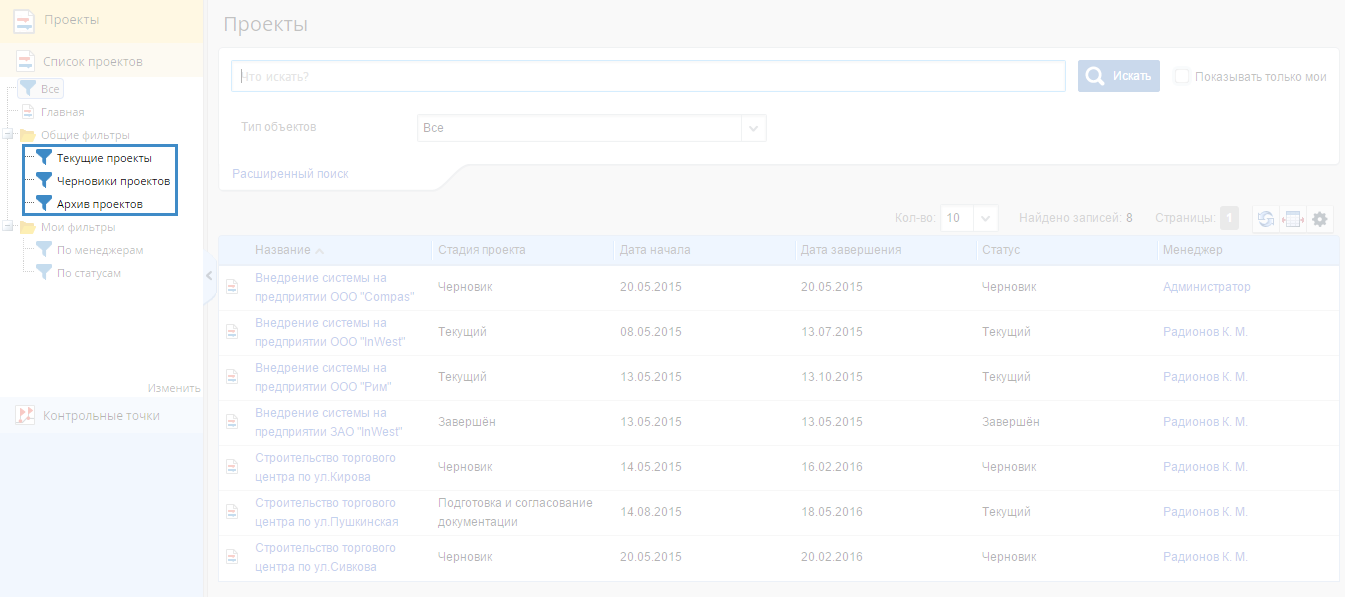
Рис. 2. Раздел «Проекты». Дерево фильтров (сортировка по статусам проектов)
Стадии проекта
В системе ELMA при создании типа проекта автоматически создаются 3 стадии (Черновик, Текущий, Завершен), одноименные статусам проекта. Стадии проекта не зависят от его статусов. В Дизайнере ELMA может быть создано неограниченное количество стадий для каждого типа проекта. Между созданными стадиями также должны быть созданы переходы , задающие правила и набор действий в системе при движении проекта от одной стадии к другой.
Изменение стадий проекта осуществляется пользователями с соответствующими правами доступа . Для изменения стадии проекта необходимо перейти на страницу требуемого проекта и нажать на кнопку Изменить стадию, расположенную в верхнем меню (рис. 3).
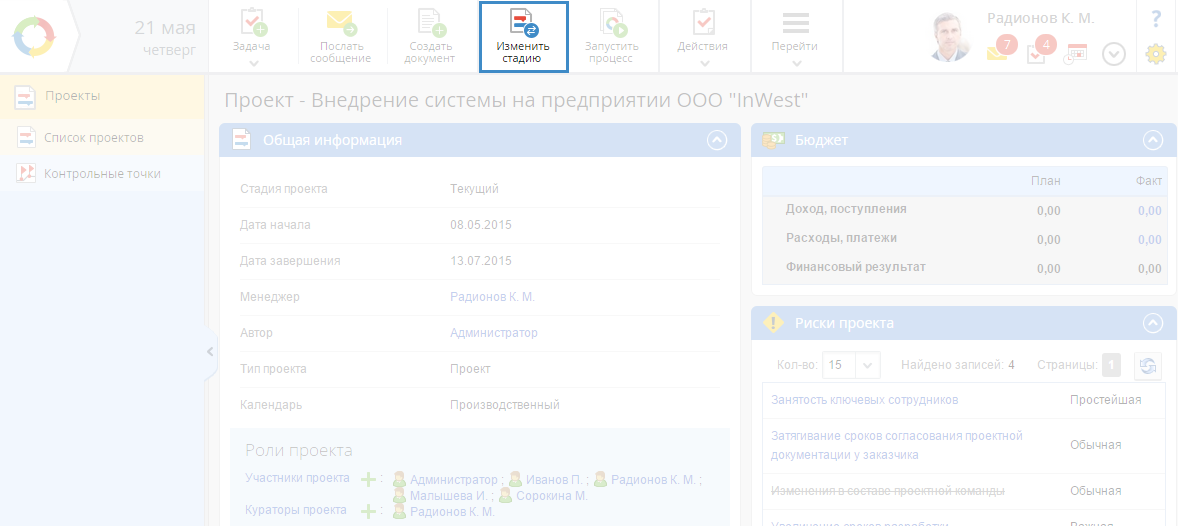
Рис. 3. Страница проекта. Кнопка «Изменить стадию»
В открывшемся диалоговом окне (рис. 4) необходимо из выпадающего списка выбрать требуемую стадию проекта и нажать на кнопку Установить.
Настройка роботов в задачах Битрикс24
При работе с задачами часто возникает потребность автоматизировать какие-либо действия с ними. Аналогично CRM, в задачах также существуют роботы и триггеры, которые позволяют настраивать различную автоматику.
Роботы могут быть настроены на следующих событиях:
- Смена стадии в виде отображения «Мой план»
- Смена стадии в проекте/группе
- Смена статуса задачи (ждем выполнения, завершена и так далее)
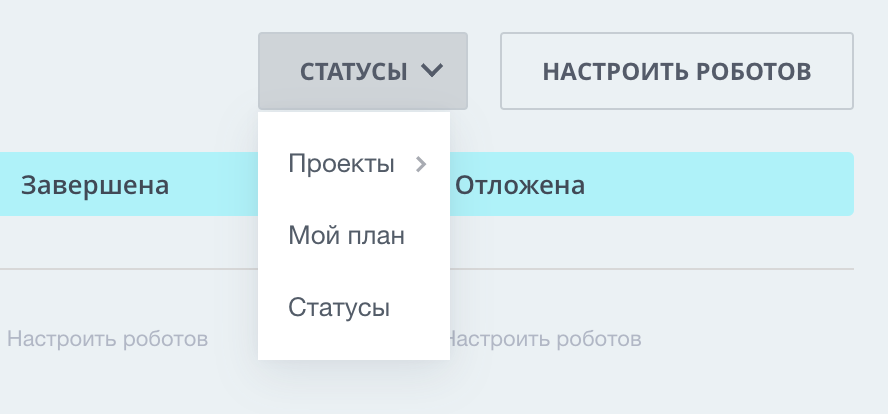
Настройка триггеров
Триггеры могут быть настроены только для стадий вида отображения «Мой план» и в проектах.
Важно понимать, что в своем личном плане каждый сотрудник может настроить роботов персонально для себя, в отличие от статусов и стадий проектов.
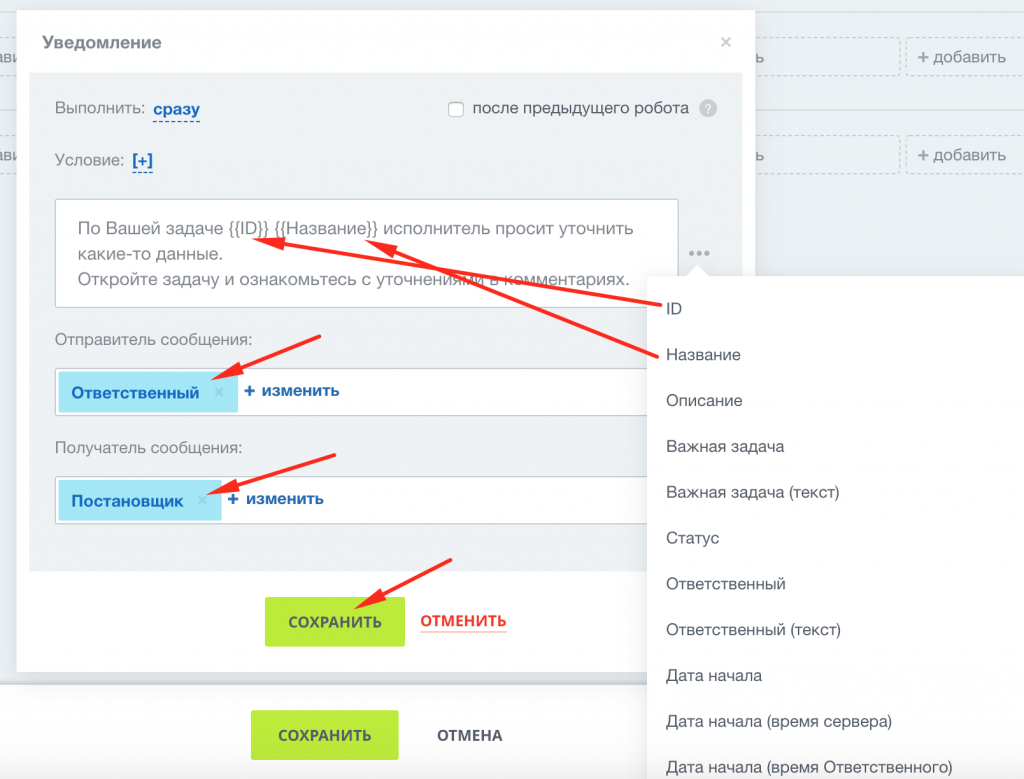
Рассмотрим вариант персональной настройки роботов в виде отображения «Мой план». Например, Вы хотите уведомлять постановщика задачи, что требуются уточнению по его задаче, для этого нужно в настройках роботов кликнуть на соответствующей стадии на кнопку «Добавить», выбрать «Для сотрудника» и там «Уведомление».
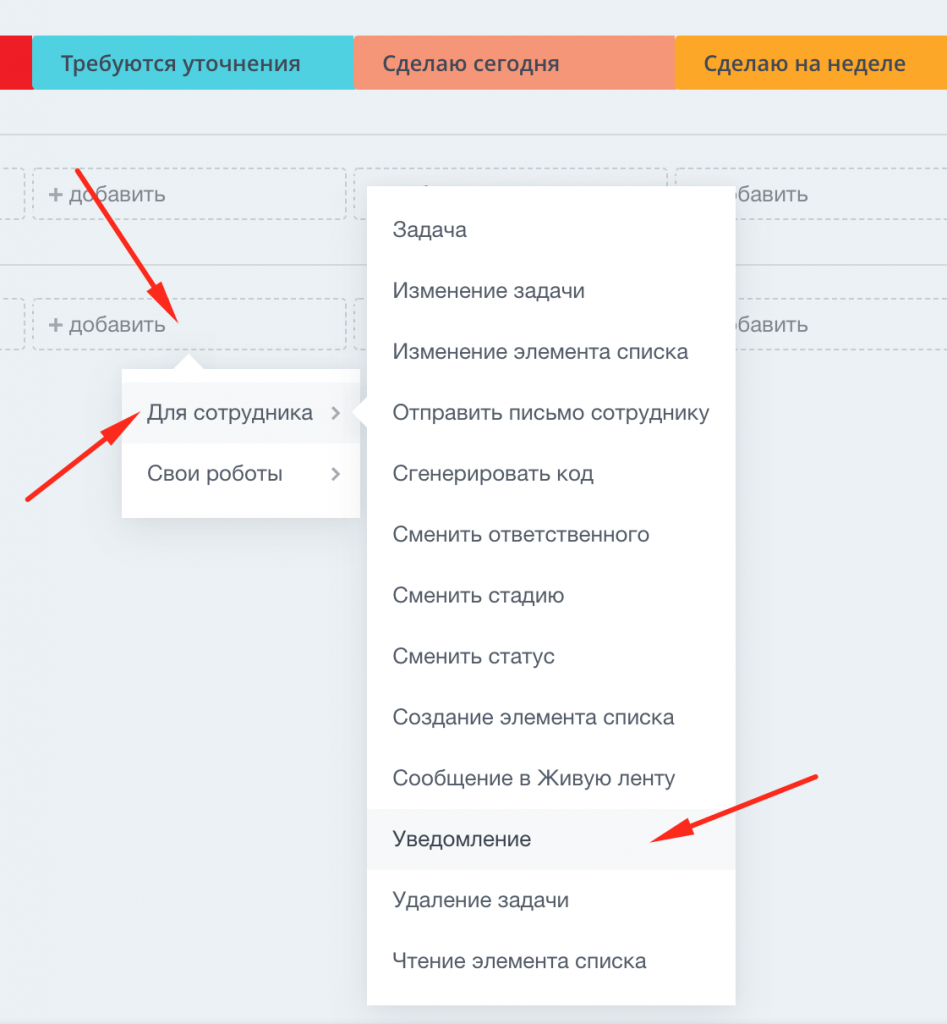
В настройках робота нужно задать описание, куда также, как и в роботах CRM можно указывать различные переменные, затем указать отправителя и получателя уведомления, в данном случае это будут ответственный и постановщик соответственно. После чего нужно нажать «сохранить» и ещё раз «сохранить» уже в общем окне роботов.
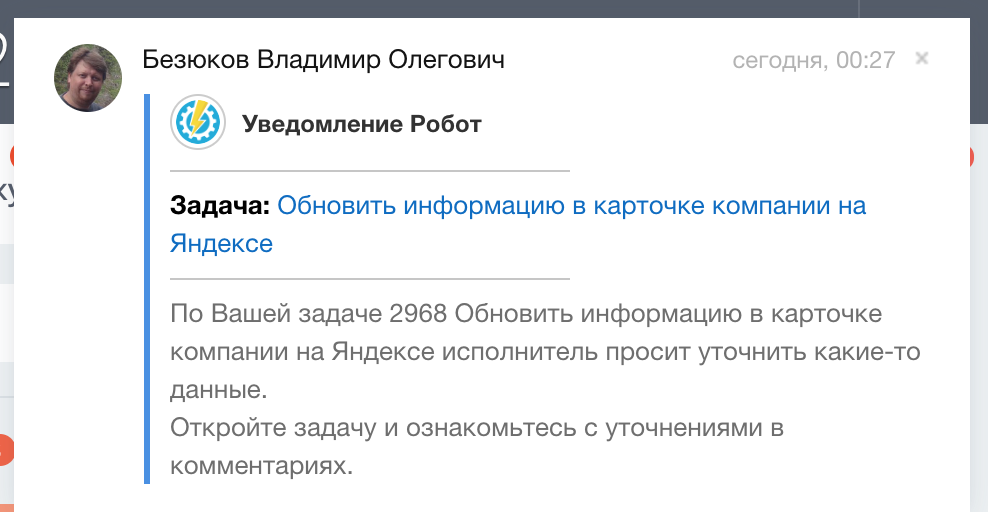
После того, как Вы переведете задачу в нужную стадию, постановщику придет соответствующее уведомление в область уведомлений.
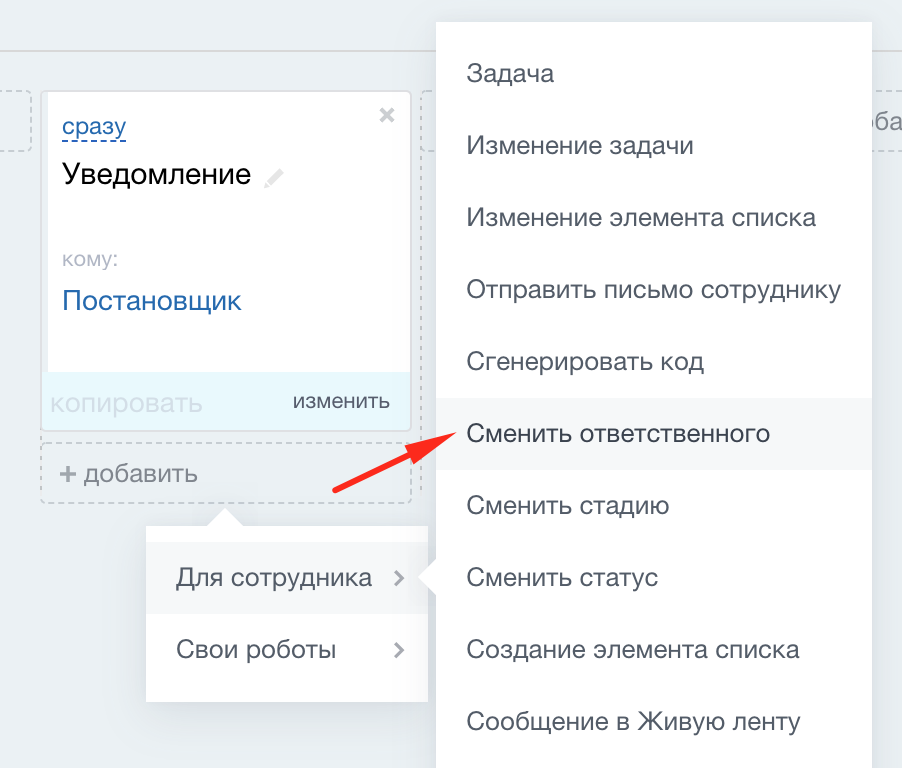
Аналогично можно сделать стадию с фамилией сотрудника и при переводе на неё автоматически менять ответственного на этого сотрудника.
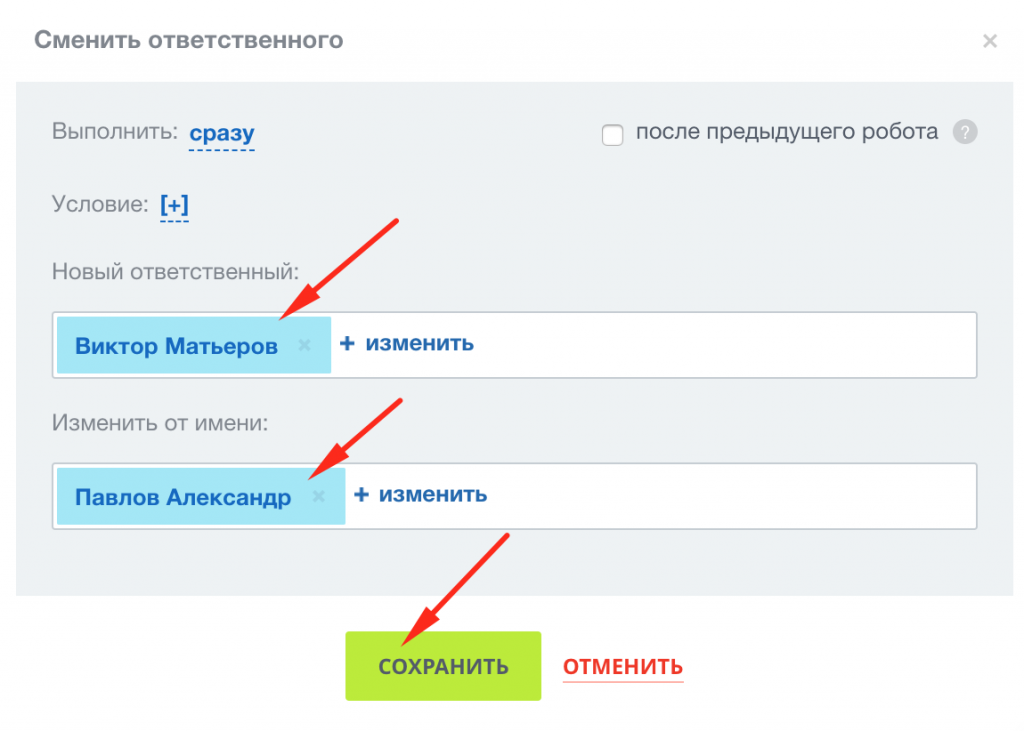
В настройках робота нужно всего лишь задать нового ответственного и от чьего имени будет он изменен.
Триггеры действуют противоположно роботам, они переключают стадии задач в зависимости от внешних событий, например, при смене статуса задачи, или когда задача просрочена или почти просрочена.
Например, зададим, чтобы, когда задача будет почти просрочена, она перейдет на стадию «Сделаю сегодня».
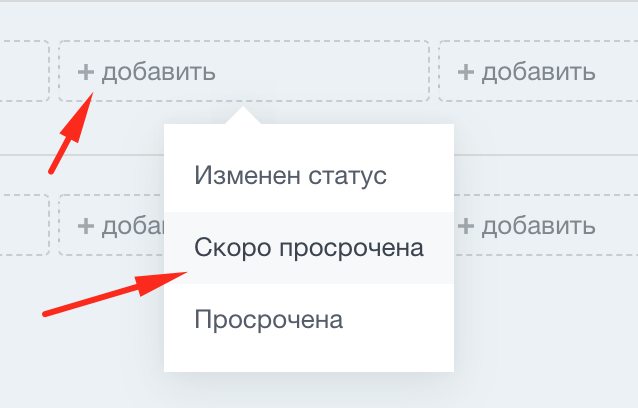
В окне триггера меньше настроек, чем в роботе, тут можно лишь добавить условия, разрешить переходить в обратном направлении и «сохранить».
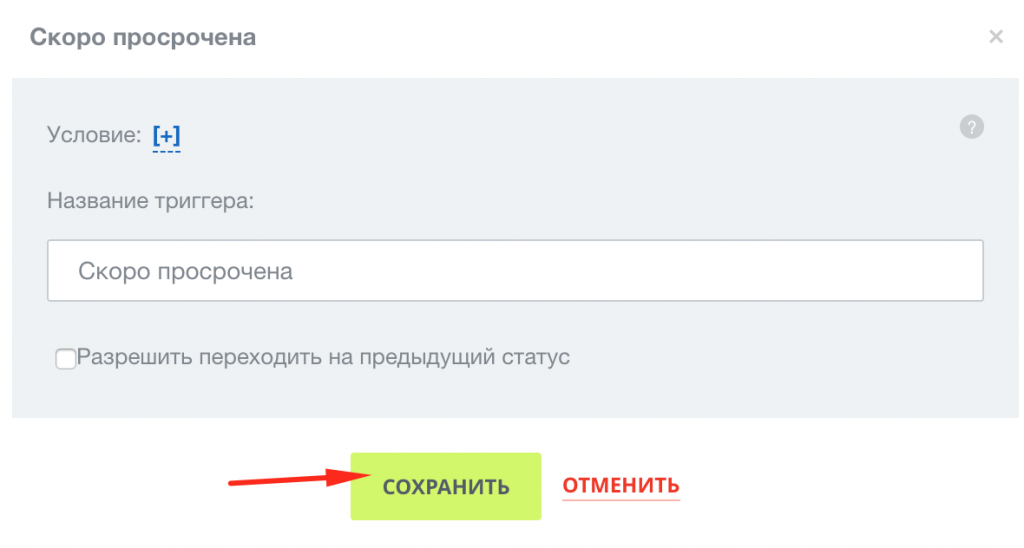
Теперь задача, когда будет почти просрочена, она передвинется автоматически на стадию «Сделаю сегодня».
Таким образом в задачах и проектах есть отличная возможность автоматизировать какие-либо рутинные действия.
Стадии проекта.
У нас в компании все проекты могут находиться в 4х стадиях (на самом деле в 5, но это не важно 🙂 ):
— проектирование;
— монтаж;
— пусконаладка;
— сервис.
Соответственно мне бы хотелось видеть в какой стадии в данный момент находится каждый из проектов. Чтобы понимать нагрузку соответствующих отделов, да и в целом, информация нужная для планирования и аналитики.
Я попытался решить эту задачу с помощью «группы проектов», создав соответствующие группы. Но это по многим причинам неудобно. Главная причина — проект может находится сразу в нескольких стадиях (зачастую проектирование длится уже когда во всю идёт монтаж, и пусконаладка иногда начинается когда монтажные работы еще не завершены. В самых запущенных случаях все 4 стадии идут одновременно 🙂 ). А средствами планфикса я не могу назначить один проект в несколько групп.
Как мне решить мою задачу?
Dmitry Goncharenko Сообщения: 4104 Зарегистрирован: 06.06.2012 13:54
Олег,
а может правильно решать эту проблему не на уровне проекта, а на уровне задач? Когда Вы пишете «проект может находится сразу в нескольких стадиях», я понимаю это как «в проекте одновременно идет работа по задачам, относящимся к разным этапам».
Олег Сообщения: 15 Зарегистрирован: 31.10.2013 16:05
А что такое «этап», в терминах планфикса? Просто «надзадача» или какая-то иная сущность?
P.s.: очень порадовался появлению кастомных статусов. Но почему они доступны только для задач? Планируются ли кастомные статусы для проектов?
Dmitry Goncharenko Сообщения: 4104 Зарегистрирован: 06.06.2012 13:54
А что такое «этап», в терминах планфикса? Просто «надзадача» или какая-то иная сущность?
Просто надзадача.
P.s.: очень порадовался появлению кастомных статусов. Но почему они доступны только для задач? Планируются ли кастомные статусы для проектов?
Как-то пока нет спроса на кастомные статусы для проекта — видимо, непонятно, какую логику можно зашить в их смену и как использовать в работе. Давайте попробуем порассуждать на эту тему, может выварится что-то интересное.
Олег Сообщения: 15 Зарегистрирован: 31.10.2013 16:05
Смотрите мой первоначальный вопрос (Олег Кузьмин и просто Олег это всё я 🙂 ).
Плодить надзадачи — для нас плохой вариант. Потому что надзадача это тоже задача, которая висит на сотруднике незакрытым ярмом. Поясню что я имею в виду.
Мы так привыкли, что для нас «задача», это какое-то конкретное действие: позвонить, отправить мыло, согласовать с Заказчиком, рассчитать узел и т.д. Т.е. обычно как: я открываю список задач в планфиксе (или другой CRM) и начинаю подряд всё выполнять, пока не закончатся задачи. А наткнувшись на задачу (надзадачу, ака «этап»), к примеру, «монтаж» — я впадаю в ступор 🙂 Т.к. выполнить эту задачу не могу и никаких активных действий она от меня не требует. Монтаж на объектах у нас может длиться и полгода, и год. В редких случаях и дольше 🙂 Задачи относящиеся к «этапу» монтаж, я буду ставить и выполнять: согласовать перенос розетки, договориться с рабочими о проделке нового отверстия, завести на объект кабель, и т.д. Но сам этап «монтаж» мне не нужен в списке задач. У нас единовременно в работе более 50 объектов (и надеюсь количество будет расти 🙂 ). Зачем мне 50 задач/надзадач в списке задач, которые при этом не требуют от меня никакого действия? О том, что на объекте идёт монтаж я и так знаю. Для этого мне достаточно перевести его в кастомный статус «монтаж» 🙂 Ну или как сейчас — просто перенести его в группу проектов «монтаж». Хотя ни то ни другое неудобно, т.к. как я и написал в первом посте — в реальности проект может находится сразу в нескольких стадиях/статусах/этапах.
Так же при построении отчётов, каждый этап/надзадача считается за задачу, и совсем непонятно то ли сотрудник загружен подзавязку и у него 50 задач висит которые ему надо выполнить, то ли это просто 50 «этапов» на нём висит по разным проектам, а сотрудник бездельничает.
Идеальным вариантом было бы наличие возможности добавлять теги к проектам! Для их быстрой сортировки и фильтрации.
Инструкция по работе с канбаном «Мой план»
Организовать выполнение своих задач можно по своему личному усмотрению на странице «Мой план». Чтобы найти эту страницу, выбираем в меню слева «Задачи и Проекты», далее из вариантов отображения всех задач («Список», «Мой план», «Гант») выбираем «Мой план».
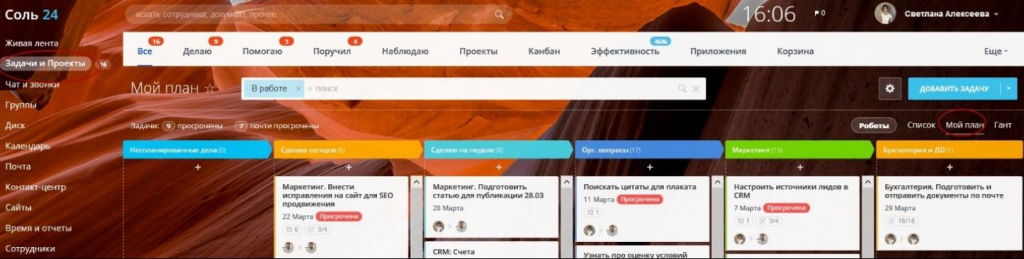
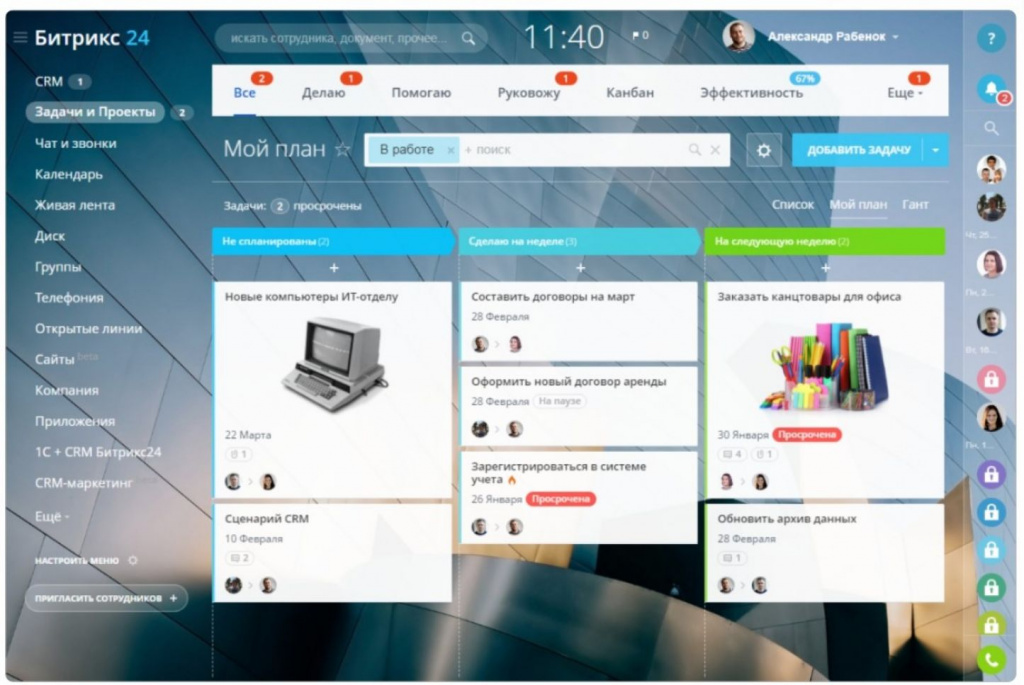
Что такое «Мой план»? «Мой план» — это персональный вариант виртуальной доски задач (канбан), с которым работаете только вы. Вы сами для себя создаете этапы выполнения любой направленности, какие-то собственные варианты указания сроков. При этом на задаче это никак не отразится и уведомление об изменении задачи никому не придет. Базовый «Мой план» имеет всего 3 стадии – «Не спланированы», «Сделаю на неделе», «На следующую неделю».
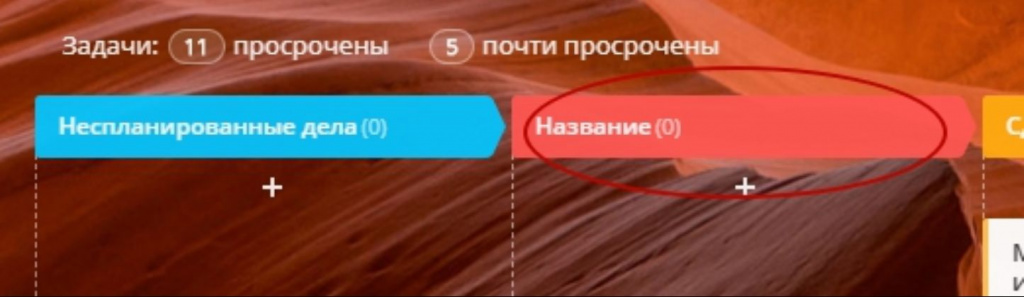
Чтобы добавить стадию, нужно нажать на значок + в названии любой стадии, и справа от нее появится новая колонка. Можно добавить неограниченное количество стадий.
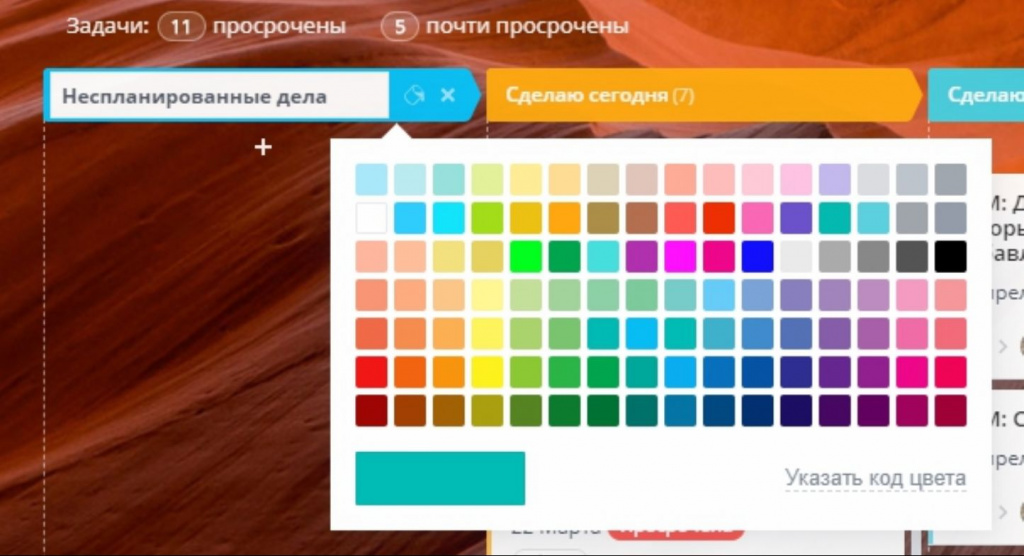
Добавьте каждой колонке свой уникальный цвет и название, чтобы разделение по стадиям выполнения было более наглядным. Нажав на значок карандаша в названии, можно переименовать стадию, изменить цвет или удалить стадию.
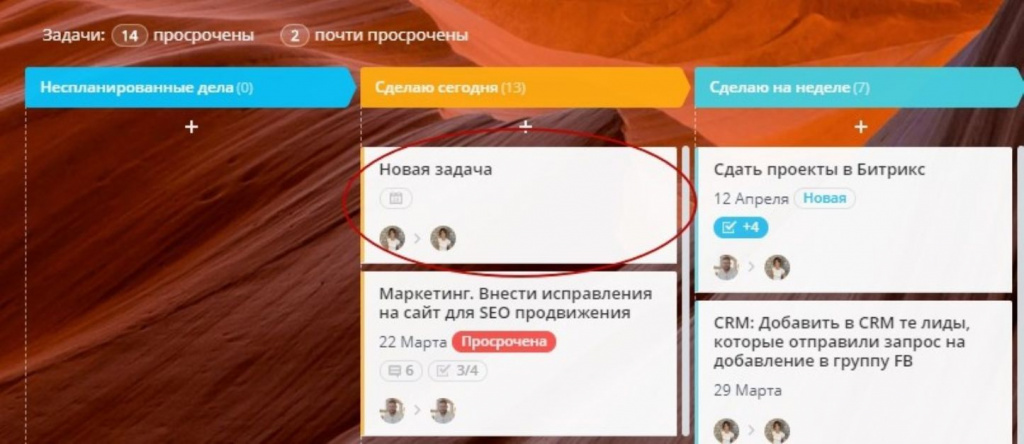
Создавать задачи можно прямо в канбане и сразу на нужном этапе, нажав на значок + под названием стадии. Новая задача окажется первой в списке задач данной стадии. Далее работа с задачей идет в стандартном режиме.
Если вы создаете задачи через функцию «Добавить задачу», то новая задача попадет в крайнюю левую колонку. Поэтому рекомендуем назвать данную колонку так, как указано в нашем примере «Неспланированные дела» (или «Не спланированы»), чтобы видеть и не потерять все новые задачи.
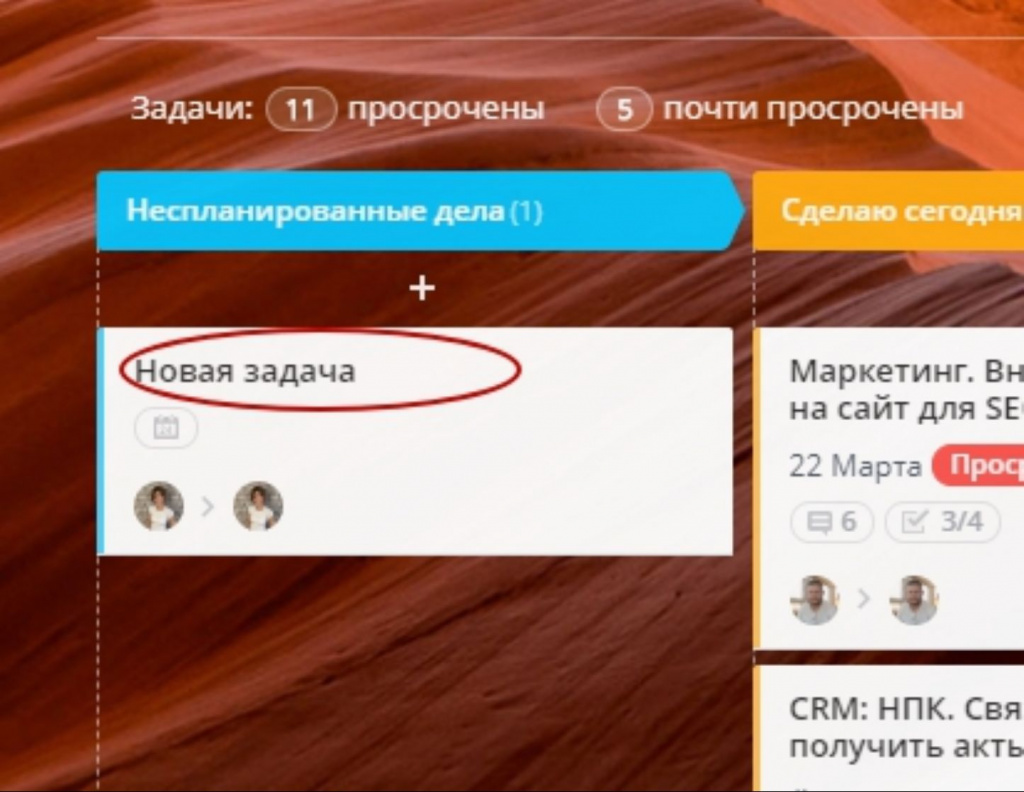
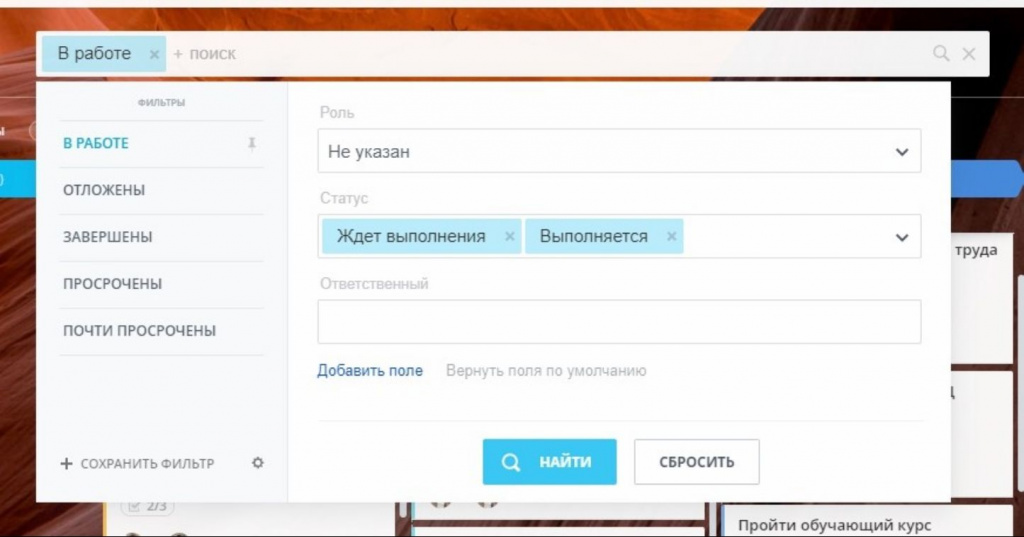
Все задачи можно вручную распределять и перемещать по стадиям. Очень удобно отслеживать, на каком этапе работы находится та или иная задача. Над доской канбана располагается фильтр с поиском, с помощью которого можно выбрать и найти нужные вам задачи из общего объема задач.
Если кто-то из коллег перейдет в ваш профиль на страницу задач, то он увидит названия колонок. При этом все ваши задачи коллеги не увидят. Им будут доступны только те задачи, где они являются участниками. Доступ ко всем вашим задачам имеют только администратор и руководитель. Вариантов по созданию канбана «Мой план» большое количество. Помимо базовых стадий вы можете создать свои стадии:
— по направлениям (например, «Маркетинг», «Бухгалтерия» и пр.),
— по периодам (например, «Сделаю сегодня», «Сделаю на неделе», «Сделаю за месяц» и пр.),
— по видам деятельности как пример долгосрочного планирования,
— по срочности,
— задачи совместно с коллегами и пр.
Пример 1 и 2 — наши варианты канбана «Мой план».

Пример 1

Пример 2
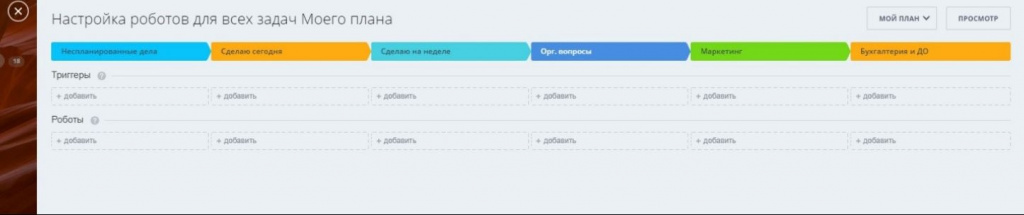
Для более эффективной работы с задачами в канбане можно настроить такой инструмент автоматизации рабочего процесса, как «Роботы». На странице «Мой план» находим кнопку «Роботы», нажимая которую, попадаем на страницу «Настройка роботов для всех задач Моего плана». Здесь отражены все стадии задач.
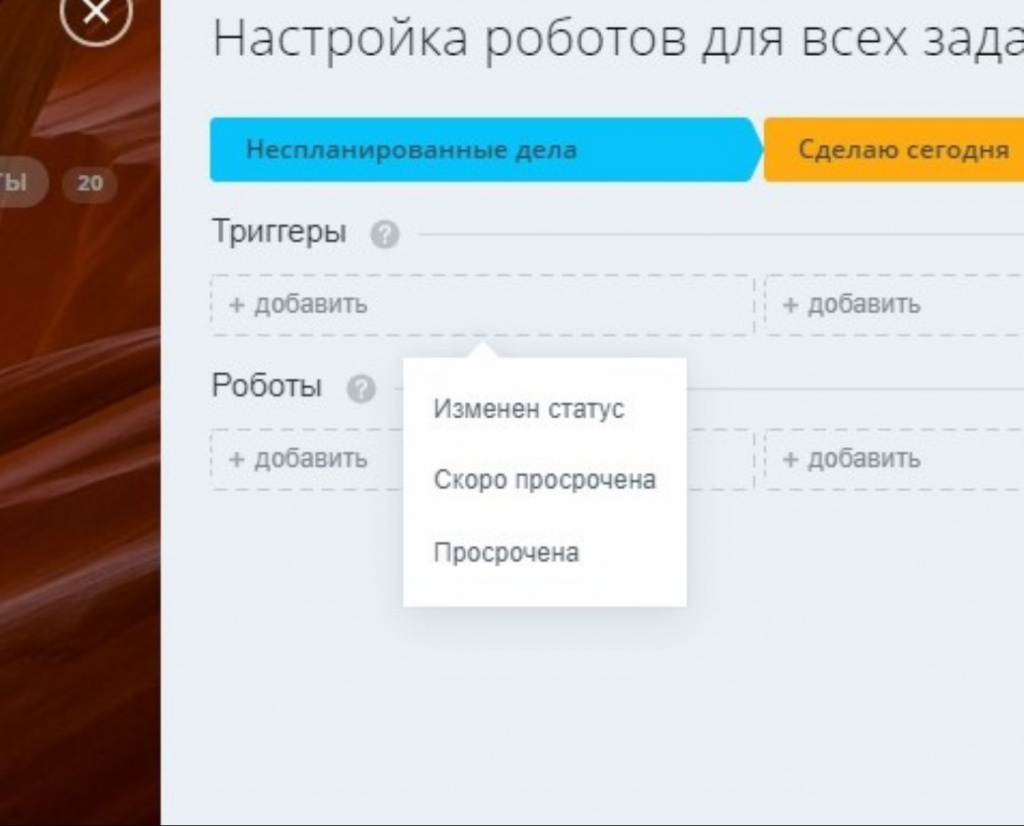
Для начала необходимо настроить триггеры.
Триггер — это конкретное действие или ситуация, например, просрочка задачи. Как только эта ситуация произойдет, задача перейдет в нужную стадию. И уже на нужной стадии срабатывает настроенный Робот. Нажав на значок + добавить, нужно выбрать один из триггеров:
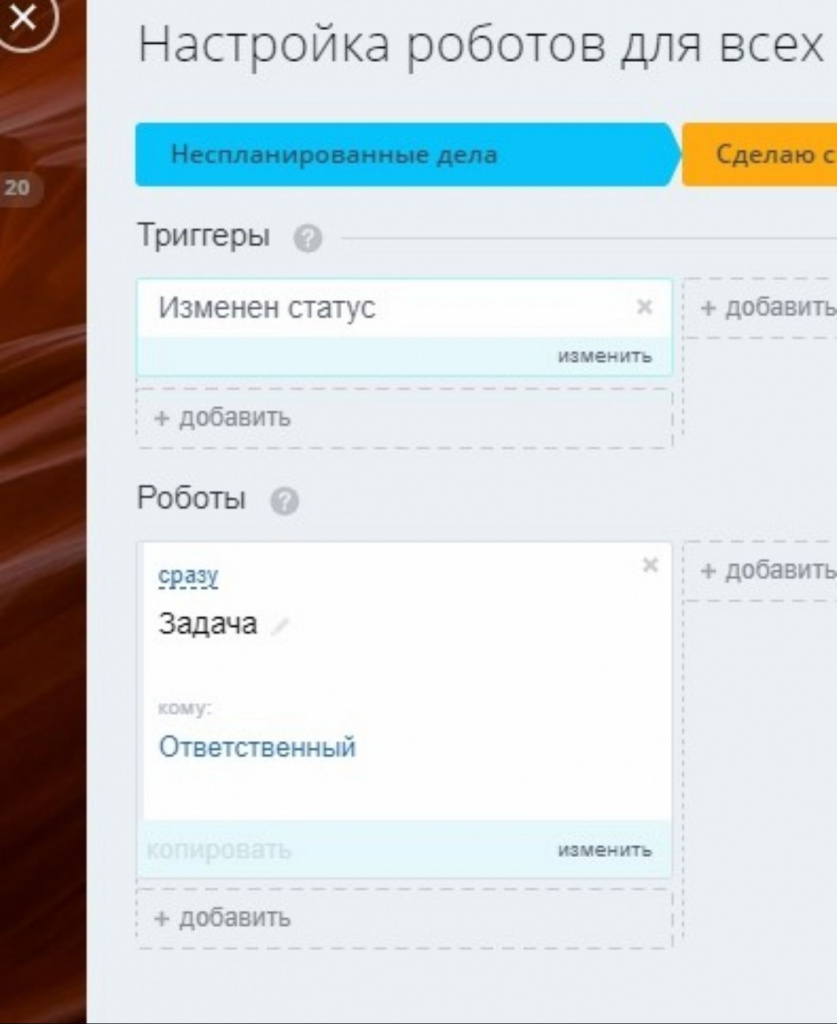
1. Изменен статус — как только задача перейдет в указанный статус, например, начнет выполняться, триггер передвинет ее в нужную стадию.
2. Скоро просрочена — триггер сработает, когда до крайнего срока задачи останется 24 часа и она не будет завершена.
3. Просрочена — триггер для тех, кто не любит следить за дедлайнами задач.
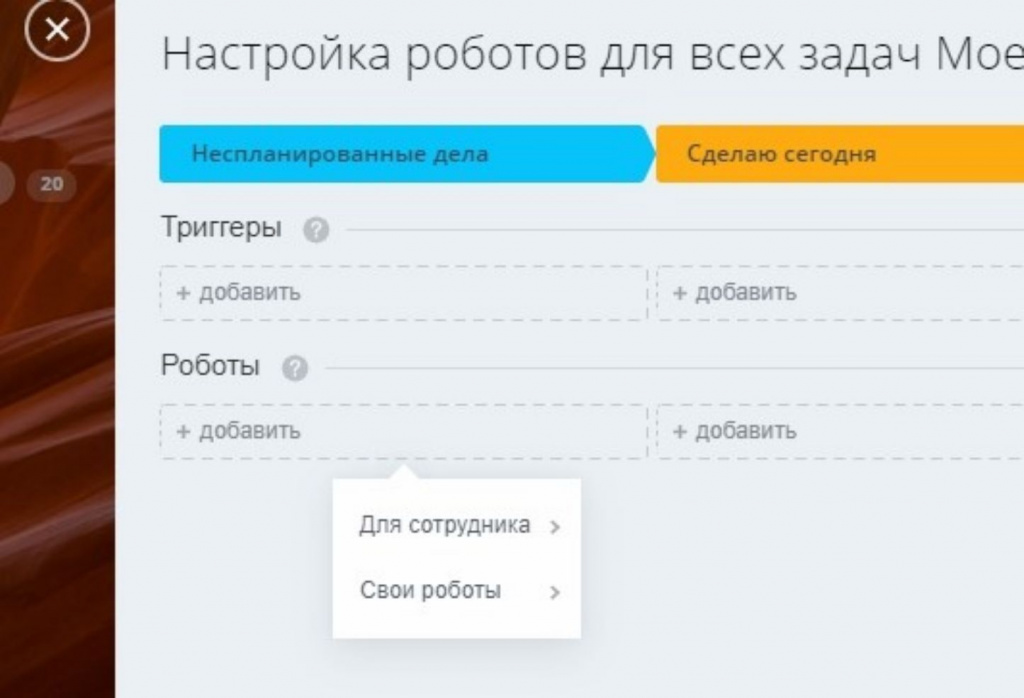
Как только задача попадает в выбранную стадию, срабатывает Робот с действием. На каждой стадии может быть установлен свой триггер. Также есть возможность добавить несколько триггеров сразу. Теперь о настройке Робота.
Здесь есть 2 пункта: «Для сотрудника» и «Свои роботы».
Рассмотрим более подробно пункт «Для сотрудника».
- Задача — робот создает новую задачу. С его помощью удобно автоматизировать выполнение работ. Например, как только менеджер завершил задачу пополнения базы лидов и контактов, ему автоматически ставится задача по проведению рекламной компании.
- Изменение документа — робот редактирует текущую задачу: переносит крайний срок, добавляет наблюдателей и т.п.
- Отправить письмо сотруднику — отправляет письмо на указанную электронную почту.
- Сменить ответственного — укажите нового исполнителя задачи и робот изменит ее.
- Сменить стадию — переводит задачу в другую стадию.
- Сменить статус — робот меняет статус выполняемой задачи.
- Сообщение в живую ленту — отправляет в живую ленту сообщение на указанных сотрудников.
- Удаление документа — удаляет текущую задачу.
Пример того, как настроен триггер «Изменен статус» и робот «Задача». Как только задача в стадии «Неспланированные дела» меняет статус, то сразу выставляется новая задача.
После добавления триггеров и роботов не забываем сохранить все изменения.