
Как найти GPS-координаты любого места на земле в Google Maps
Глобальная система определения местоположения, которая доставляет GPS-координаты в Карты Google и другие службы определения местоположения на технических устройствах, используют существующую географическую систему широты и долготы. Линии широты показывают расстояние к северу или югу от экватора, а линии долготы указывают расстояние к востоку или западу от основного меридиана. Используя комбинацию широты и долготы можно точно определить любое местоположение на Земле.
Как получить координаты GPS из Google Maps
Получить GPS-координаты из Google Maps в браузере компьютера очень просто. Следуй этим шагам:
- Откройте веб-браузер и перейдите на сайт Google Maps. Любой браузер будет работать с ними.
- Перейдите в местоположение, для которого вы хотите получить координаты GPS.
- Щелкните правой кнопкой мыши (или удерживайте нажатой клавишу Control на Mac) в этом месте.
- Выберите Что здесь? из меню.
- Найдите координаты GPS внизу экрана.
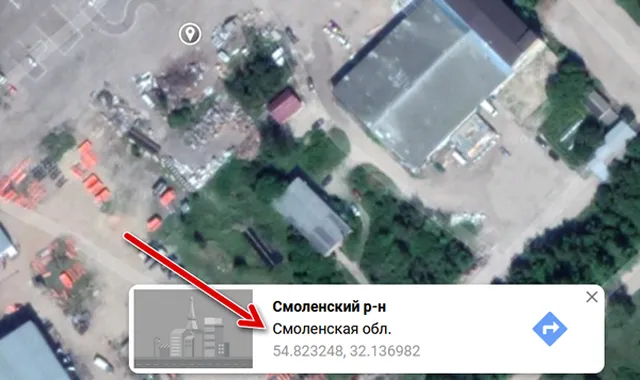
- Выберите координаты внизу экрана, чтобы открыть панель назначения.
- Панель назначения отображает координаты в двух форматах: градусы, минуты, секунды (DMS) и десятичные градусы (DD). Их можно скопировать и использовать в другом месте.
Подробнее о координатах GPS
Широта делится на 180 градусов. Экватор расположен на широте 0 градуса. Северный полюс находится на широте 90 градусов, а южный −90 градусов.
Долгота делится на 360 градусов. Главный меридиан, который находится в Гринвиче, Англия, имеет долготу 0 градусов. От этой точки измеряется расстояние на Восток и Запад, простирающееся на 180 градусов на восток и −180 градусов на запад.
Минуты и секунды – это меньшие приращения градусов. Они позволяют получать более точные координаты. Каждый градус равен 60 минутам, а каждую минуту можно разделить на 60 секунд. Минуты обозначаются апострофом (‘), а секунды двойными кавычками («).
Чтобы местоположение на Google Maps по координатам
Если у вас есть набор GPS-координат, например, для геокэшинга, введите широту и долготу в Google Maps, чтобы найти местоположение и проложить к нему маршруты.
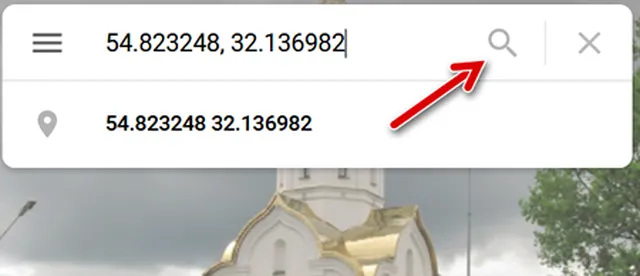
- Перейдите на сайт Google Maps.
- Введите координаты в поле поиска в верхней части экрана Google Maps в одном из трёх допустимых форматов:
- Градусы, минуты, секунды (DMS): например, 54°49’23.7″N 32°08’13.1″E
- Степени и десятичные минуты (DMM): например, 54.823248, 32.136982
- Десятичные градусы (DD): например, 54.823248, 32.136982
- Нажмите значок увеличительного стекла рядом с координатами в строке поиска, чтобы перейти к местоположению на Картах Google.
- На боковой панели выберите найденное местоположение.
Как получить координаты в приложении Google Maps
Также можно получить GPS-координаты из мобильного приложения Google Maps на вашем мобильном устройстве. Оно работает как на Android, так и на iPhone, но шаги для каждого немного различаются.
Если вы используете Android, вы увидите координаты в самой верхней части экрана.
- Откройте приложение Google Maps и выберите и удерживайте местоположение, пока не увидите красную булавку.
- Посмотрите в поле поиска в верхней части экрана, чтобы найти координаты.
Если вы используете iPhone, вы найдете координаты внизу экрана, когда откроете информацию о местоположении.
- Открыв приложение Google Maps, выберите и удерживайте точку на карте, куда вы хотите поместить красную булавку.
- Выберите верхнюю часть информационной карты в нижней части экрана, чтобы отобразить сведения о местоположении, включая его координаты.
- Выберите и удерживайте координаты, чтобы скопировать их.
Как определить свои координаты с помощью смартфона, если нет связи

В современном мире большинство людей не представляют своей жизни без мобильных устройств. Уже выросло целое поколение, которое использовало смартфоны с самого детства. Геолокация с помощью систем GPS и ГЛОНАСС — одна из важнейших функций умных устройств, значительно упрощающих наши жизни. Эти функции позволяют нам не только легко ориентироваться в городе, но и воспользоваться помощью экстренных служб, если вы заблудились или попали в чрезвычайную ситуацию.
В этой статье разберем самые простые и действенные способы определить координаты точки, в которой вы находитесь, а в конце покажем видео о том, как это сделать.
Где я нахожусь?

В век мобильных устройств на него легко ответить, если у вас под рукой смартфон с функцией определения местоположения GPS или ГЛОНАСС. Для этого даже не обязательно наличие сотовой связи и интернета, ведь ваш телефон получает данные напрямую со спутников.
Знать, где вы находитесь, особенно важно, так как важный этап оказания помощи — вызов спасателей и медиков на место происшествия. И вполне логично всегда звучит удивление, когда выясняется, что диспетчеры служб спасения не могут принять ваши координаты. А вот спасатели и ваши родные не только смогут принять координаты, но и будут вас искать по ним. Если, например, вы заблудились в лесу. Особенно будут рады вашему местоположению добровольные спасатели. Они точно умеют их вводить в навигаторы. Давайте разбираться, как определить свои координаты.
1. Убедитесь, что службы геолокации включены
В первую очередь надо убедиться, что в вашем устройстве в принципе включена возможность определять ваше местоположение. По умолчанию обычно эти функции включены, но могут быть ситуации, когда по какой-то причине или даже случайно вы их отключили. В этом случае остальные шаги будут бесполезными.
1.1. Устройства на iOS
Меню Настройки — Конфиденциальность — Службы геолокации. Убедитесь, что службы включены. Пролистайте вниз до списка программ, которые могут использовать геопозицию и убедитесь, что им выданы соответствующие разрешения.
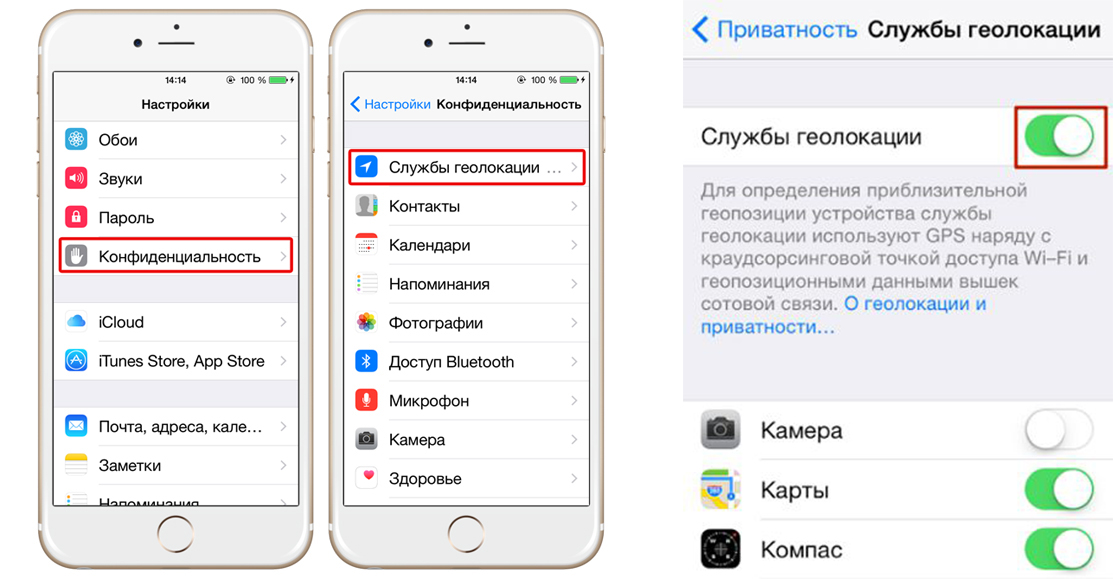
1.2. Устройства на Android
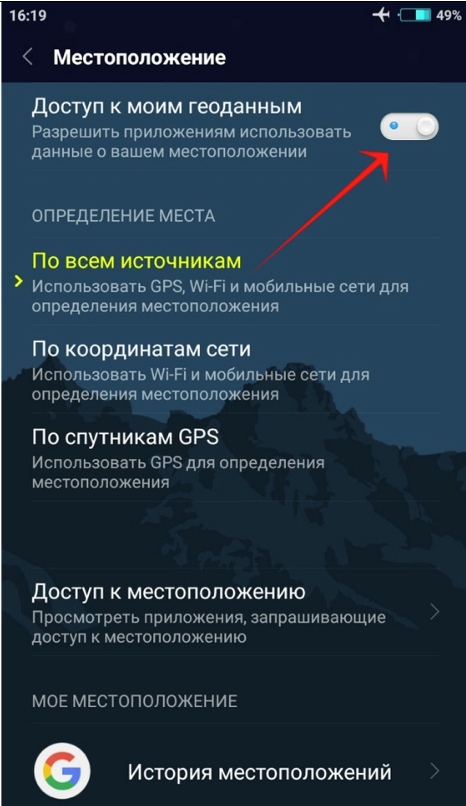
Опустите шторку экрана, если там есть значок GPS, нажмите и удерживайте, чтобы перейти к настройкам местоположения. Если значка нет, то перейдите в меню Настройки — Местоположение, или для более ранних версий Настройки — Защита и местоположение — Местоположение. Убедитесь, что доступ к данным местоположения разрешен: пункт меню «Доступ к моим геоданным», «Мои геоданные» или «Мое местоположение».
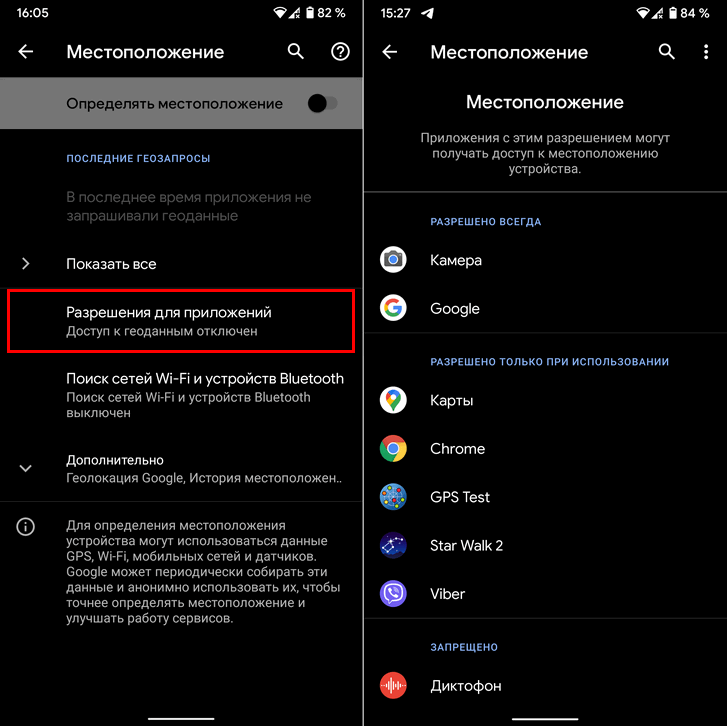
2. Универсальный способ определения координат
Способ сработает на любом устройстве с исправным приемником сигналов GPS или ГЛОНАСС, при условии, что функция определения геолокации включена. Будем использовать стандартные программы смартфонов. Способ в большинстве случаев будет работать без интернета и сотовой связи.
2.2. Устройства на iOS
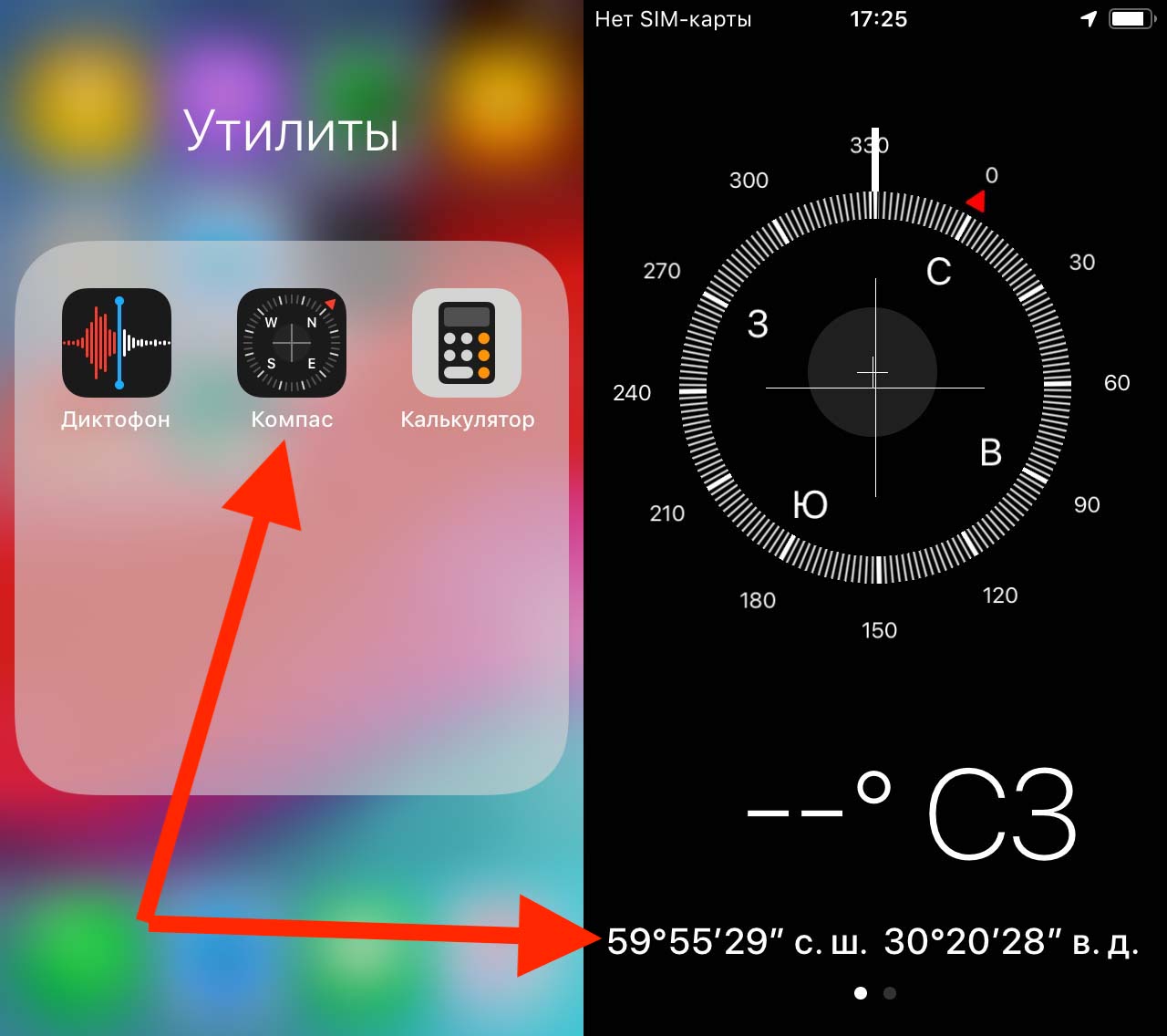
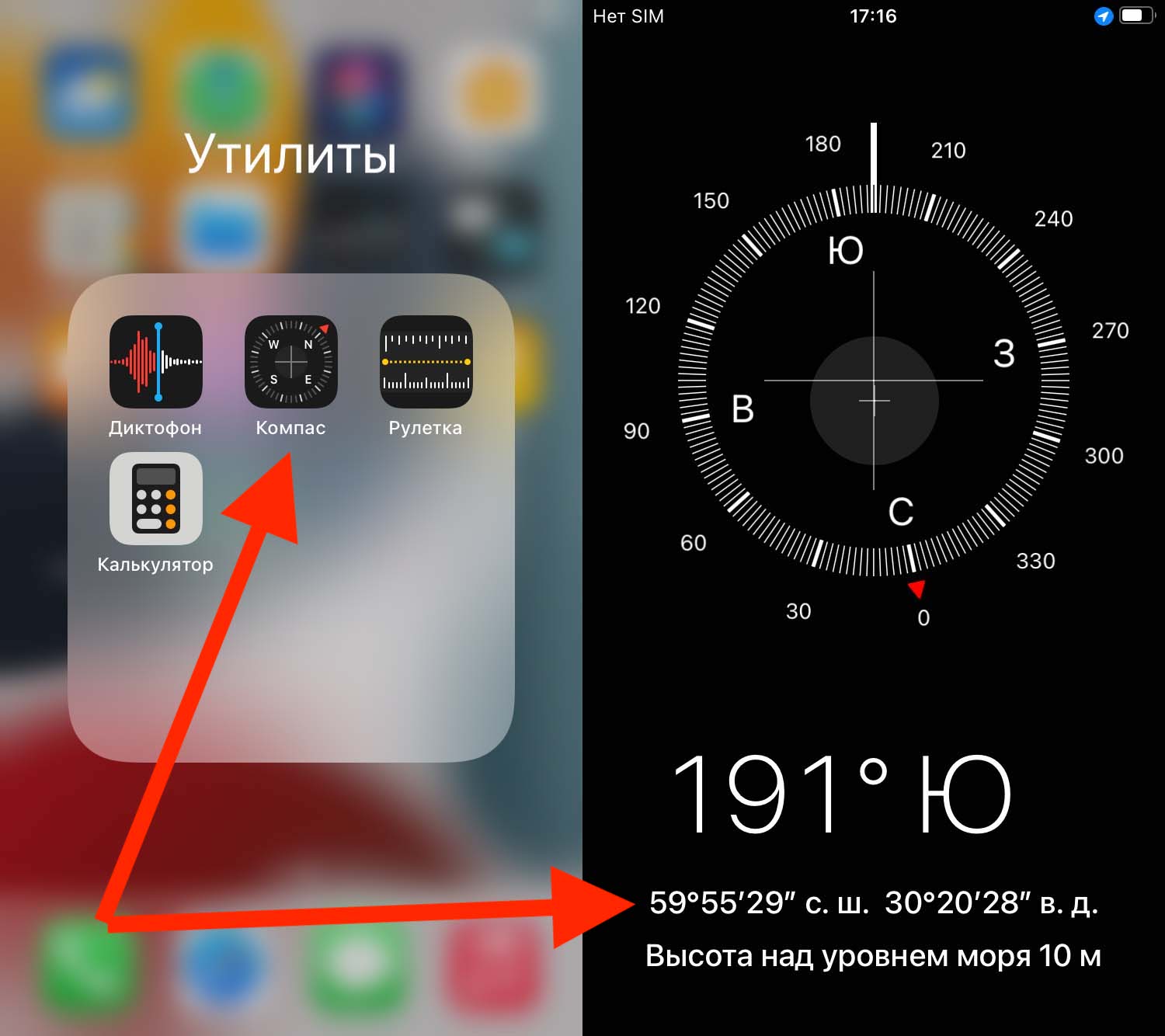
Будем использовать приложение Компас, оно предустановлено на всех айфонах начиная с iPhone 4. Просто найдите приложение Компас и откройте его. Если приложение открывается в первый раз, система запросит разрешение использовать геолокацию. Выдайте это разрешение. В приложении внизу экрана вы увидите свои координаты. Обратите внимание, что этот способ определения координат не требует наличия связи и интернета!
Находим свои координаты в пиложении Компас на iPhone 4 — iPhone 6
Находим координаты в пиложении Компас на iPhone 6s и моложе
2.3. Устройства на Android
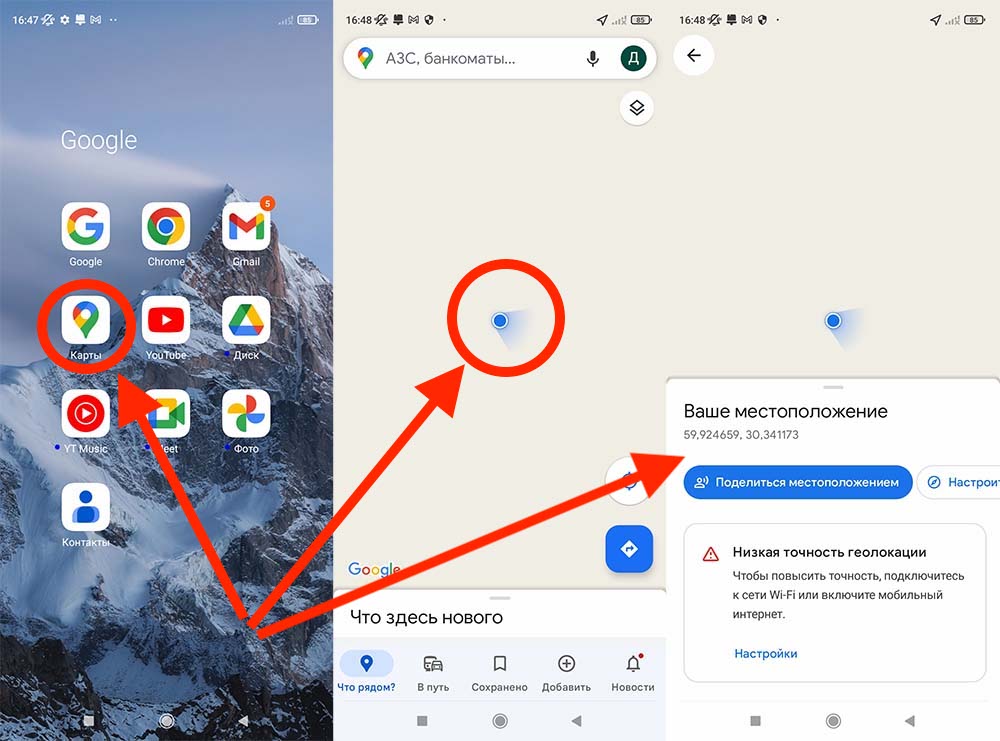
На андроид-устройствах предустановлено приложение Карты от Гугл. Откройте его. Если приложение открывается в первый раз, выдайте разрешения на использование геоданных. Нажмите на значок стрелки справа, определяющий ваше местоположение. На карте появится синяя точка там, где вы сейчас находитесь. Нажмите и удерживайте ее. На экране появятся координаты вашего текущего местоположения.
Находим координаты в Гугл-картах на Android 10, Xiaomi Mi A2 Lite
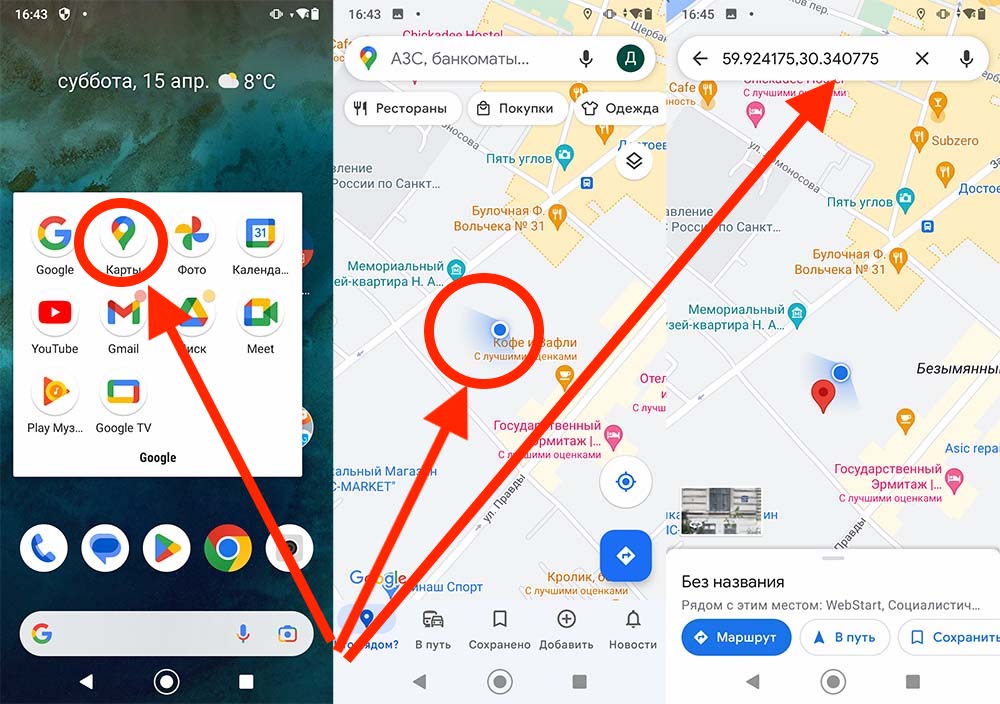
Находим координаты в Гугл-картах на Android 12, Xiaomi Redmi 9S
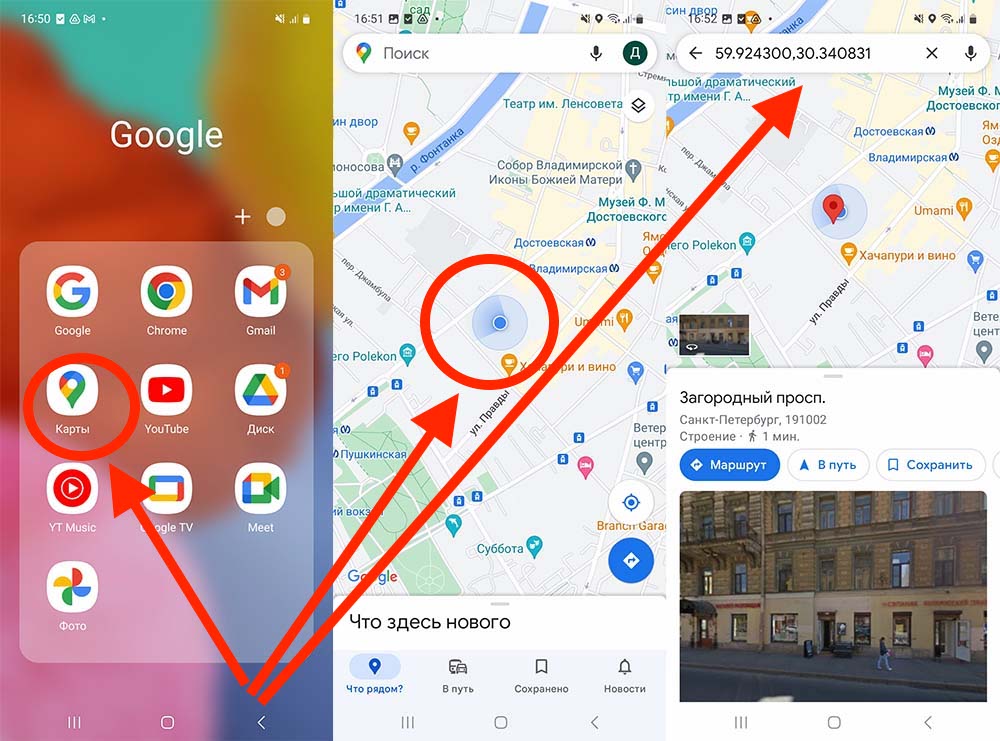
Находим координаты в Гугл-картах на Android 11, Samsung Galaxy A51
3. Альтернативные способы поиска своих координат
Если по каким-то причинам у вас нет описанных предустановленных приложений, или они не работают, есть другие варианты. Рассмотрим приложения Карты от Apple на айфонах, Яндекс-карты и Maps.me.
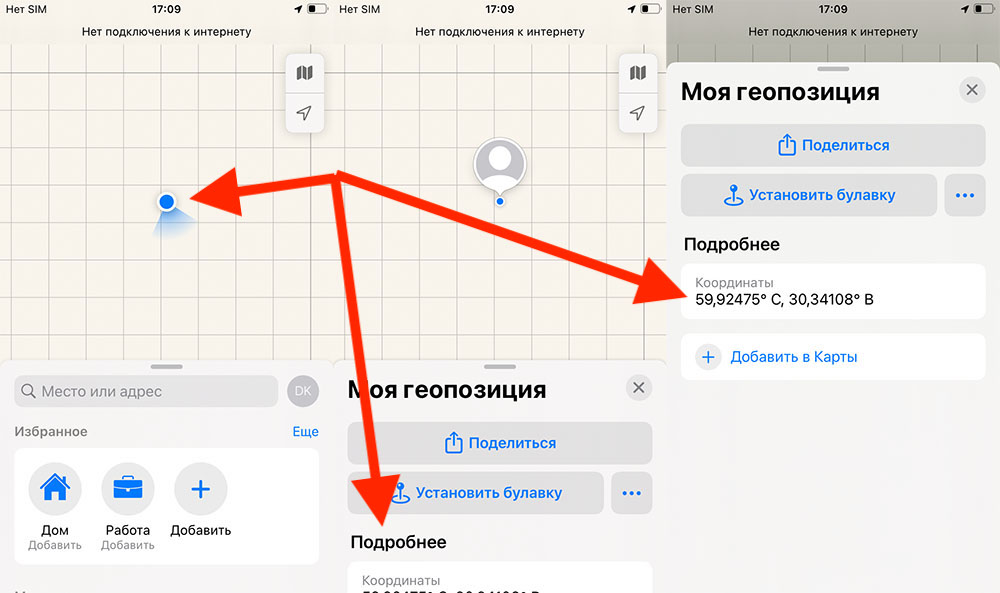
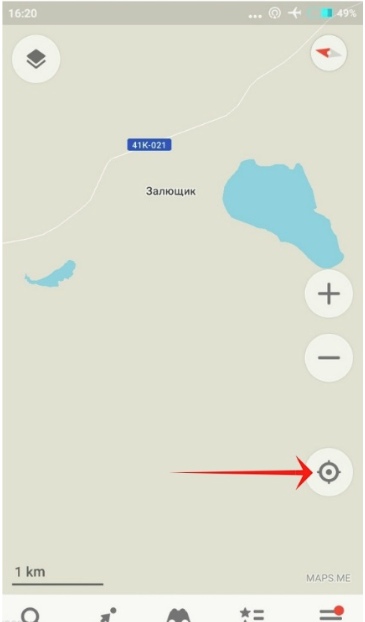
Общий принцип определения координат одинаковый: вам нужно нажать на кнопку поиска своего места на карте, затем нажать на показанную точку и в ее атрибутах найти координаты.
3.1. Приложение Карты от Apple на айфоне: ищем свое местоположение
3.2. Приложение Яндекс-карты на айфоне и андроиде
Откройте приложение, нажмите на значок, определяющий ваше местоположение. На экране появится красный кружок, в старых версиях с буквой «Я» внутри. Нажмите и удерживайте его. В новых версиях приложения вы получите координаты приложения на экране. В старых версиях нужно нажать кнопку «Отсюда», чтобы начать строить маршрут из этой точки. На экране построения маршрута появятся координаты текущего местоположения.
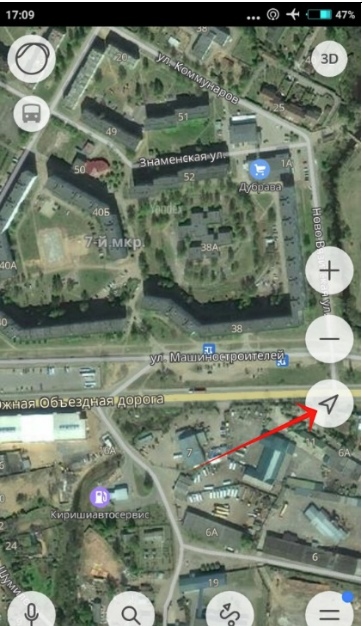
3.3. Приложение Maps.me на айфоне и андроиде
Видео-ролик: как найти свои координаты на разных телефонах
Вместо заключения
Эти способы кажутся простыми и интуитивно понятными, если вы активно пользуетесь всеми возможностями ваших устройств. Для менее продвинутых пользователей, особенно старшего возраста, определение текущих координат может оказаться непростой задачей.
При случае уточните у пожилых родственников, знают ли они об этих возможностях смартфонов. При необходимости помогите им разобраться в вопросе. Возможно, однажды это сохранит их нервы и здоровье.
Курсы первой помощи
Очные занятия в Санкт-Петербурге с опытными инструкторами
Последнее обновление: 16.04.2023
Как определить координаты своего местоположения с помощью смартфона
Грибной и ягодный сезон уже в разгаре, и бывает так, что, гуляя по лесу, вы понимаете, что заблудились. В этой статье мы хотим рассказать, как можно определить координаты своего местоположения с помощью смартфона (телефон с сенсорным экраном). Любой современный смартфон не только с успехом заменяет обычную карту, но и вполне может поспорить со специализированными GPS — устройствами. Приложения смартфона способны помочь найти дорогу, где бы вы не находились: в городе, за городом, в лесу или даже в торговом центре.
Большинство смартфонов работают под управлением операционных систем Apple iOS и Android.
1. Смартфон с операционной системой Apple iOS( iPhone или iPad)
Для определения координат своего местонахождения нужно зайти в приложение «Компас». Затем телефон нужно откалибровать (просто поводить по кругу, повращать в горизонтальной плоскости экраном вверх). Внизу (иногда вверху) появятся координаты. Если после калибровки координаты не появились, надо нажать на серую (на иных устройствах — синюю) точку в центре экрана и удерживать секунд 10. Внизу появятся координаты.
2. Смартфон с операционной системой Android
Для определения координат своего местонахождения нужно зайти в приложение «Карты». Если это приложение сразу не видно, то ищем приложение «Google». Далее в приложении «Google» находим приложение «Карты».
Справа на экране нажимаем на значок мишени и удерживаем секунд 10. Возможно, возникнет всплывающее окно «Чтобы улучшить работу приложения включите на устройстве геолокацию Google», и предложат варианты ответа: «Нет, спасибо», «ОК». Нажимаем «ОК». После этого в центре экрана появляется серая (или синяя) точка. Нажимаем на нее и удерживаем секунд 10. Рядом с точкой появляется значок местоположения, а вверху экрана координаты.
Как только у вас на смартфоне определились координаты, их нужно записать. В зависимости от марки смартфона, координаты могут быть в разном формате: 64.527603, 40.574157 (Android) или 64°31ʹ40ʹʹс.ш. 40°34ʹ10ʹʹ в.д. (Apple iOS).
Записать надо все точно, со всеми символами и знаками. А где записать, если вы в лесу? Можно взять палку и начертить координаты на земле, песке и т.д.
Теперь звоним в ГКУ Архангельской области «Региональная диспетчерская служба» по телефону 112. Звонок бесплатный, можно дозвониться с отрицательным балансом и даже без сим карты. Оператор 112 переведет Ваш звонок на диспетчера информационно-диспетчерского центра (ИДЦ) «Службы спасения им. И.А. Поливаного». Диспетчер проведет подробный опрос и определит ваше местонахождение на карте: точное — если вы предоставите координаты, или примерное — по описанию ваших передвижений по лесу. Далее вас будут выводить «по телефону», ориентируя по солнцу, ветру, природным признакам и линейным ориентирам.
И напоследок: научите ваших родственников, особенно пожилых людей и детей, а также знакомых и коллег определять свое местоположение при помощи смартфона. Эти знания могут им очень помочь в экстренной ситуации.
IgorKa — Информационный ресурс
Немного обо всем и все о немногом, или практический опыт системного администратора.
Как определить координаты на сайте Google maps
2 июля 2010, 18:14
Сегодня, наш импортер прислал письмо где попросил каждого диллера выслать свои GPS координаты в формате DMS. Так как у меня есть коммуникатор с GPS-приемником, то сначала определил координаты с его помощью. Получились следующие данные: 50.04602 градуса северной широты и 36.21413 градуса восточной долготы. Данные коммуникатор выдал в формате DDD (десятичные градусы). Прежде чем переводить координаты из формата DDD в формат DMS (градусы, минуты, секунды) решил сравнить их с таковыми на сайте Google maps. Координаты были примерно такими же 50.045899 северной широты 36.214140 восточной долготы. Но вот в отличии от программы Google Earth координаты не отображаются в окне по умолчанию. Чтобы определить координаты на сайте Google maps я поступил следующим образом: щелкнул на нужном месте карты правой кнопкой мыши и выбрал в контекстном меню пункт Как проехать сюда (или Как проехать отсюда — без разницы). После этого слева отобразились координаты точки на которой был сделан щелчок мышкой:

Осталось теперь только перевести координаты в нужный формат. Как изменить формат отображаемых координат на сайте Google maps — я с ходу не нашел. Через поисковик нашел сайт Gis Lab, где есть формулы пересчета, но считать было лень :). Поэтому запустил установленную Googel Earth и там посмотрел координаты в нужном мне формате. Изменить формат отображения координат можно в пункте меню Инструменты — Настройки на вкладке 3D-просмотр.
В итоге, отправил координаты в DMS-формате: 50 градусов, 02 минуты, 44 целых и 80 сотых секунды северной широты и 36 градусов, 12 минут, 50 секунд восточной долготы.
Статьи и новости схожей тематики:
- Как определить координаты на сайте Google maps
- Виртуальная клавиатура Google
- Google Instant — живой поиск от Google
- Google dictionary — полезное расширение для chrome
- https://google.com — Google защищает поисковый трафик