
Как удалить шрифт из архикада
Сохранение проекта в виде Архива приводит к включению в него всех Библиотечных Элементов (в файле контейнера библиотеки с расширением lcf) и спецификаций, присутствующих в проекте. Формат Архива следует применять в случаях, когда требуется, чтобы в проект были включены все файлы, связанные с размещенными в нем элементами.
Формат Архива рекомендуется использовать:
• при перемещении Проекта на другой компьютер;
• при сохранении полностью завершенного Проекта.
Диалог Параметров Архива позволяет включить в Архив дополнительные файлы (см. ниже).
Сохранение Проекта в формате Архива
1. Воспользуйтесь командой Файл > Сохранить Как .
2. В открывшемся диалоговом окне выберите из выпадающего меню формат Архивного Проекта ARCHICAD (*.pla).
3. Нажмите кнопку Параметры , чтобы открыть диалог Параметров Архива, позволяющий:
• Включить Фоновый Рисунок (если он был загружен в панели Фон диалога Параметров Визуализации)
Следующие три маркера позволяют включить в файл Архива дополнительные загруженные библиотечные элементы (помимо библиотечных элементов, размещенных в проекте).
• Включить Все Элементы
– Избранных Параметров: Сохраняются все библиотечные элементы, присутствующие в Избранных Параметрах проекта (во избежание отсутствия элементов при попытке использования Избранных Параметров)
– Загруженных Библиотек: Сохраняются все объекты всех загруженных библиотек
• Включить Используемые Текстуры
• Включить Свойства Загруженных Библиотек
• Включить Все Чертежи . Будут включены все чертежи, размещенные в макетах, даже если для них НЕ отмечен маркер “Сохранить Чертеж в файле Проекта” в диалоге Параметров Чертежа.
• Разорвать вложенные Связи и Xref-ссылки
Важные примечания об Архивных Проектах:
• Библиотечные Элементы, отсутствующие в Проекте на момент сохранения Архива, не включаются в Архивный Проект.
• Добавляя в Менеджере Библиотек файл .pla в качестве Связанной Библиотеки , следует убедиться, что выбран именно файл .pla, а не папка, в которой он находится. В противном случае библиотечные элементы, находящиеся в файле .pla, будут недоступны.
• Поскольку в файл архива включается дополнительная информация, размер Архивного Проекта , как правило, превышает размер исходного файла Проекта.
• В архив включается информация о шрифтах , использованных в проекте, но не сами шрифты. Это означает, что для полного соответствия отображения текстовой информации на другом компьютере необходимо установить шрифты, использованные в проекте.
• В архивных файлах не сохраняются Расширения ARCHICAD . Если ваш проект содержит элементы, созданные при помощи Расширений, то для них могут быть недоступны некоторые функции на тех компьютерах, где эти расширения не установлены.
Открытие Архивного Проекта
Выполните одно из следующих действий:
• Активируйте команду меню Файл > Открыть > Открыть и выберите архивный проект (PLA)
• Воспользуйтесь диалогом Запуска ARCHICAD , чтобы выбрать архивный проект
Если вы открываете архивный проект, то по умолчанию появляется следующий диалог:

Присутствующий здесь переключатель позволяет выбрать один из трех вариантов:
• Читать элементы непосредственно из архива (по умолчанию): библиотечные элементы не будут извлечены из файла архива. Вы можете размещать Объекты из Архивного файла, но вы не сможете редактировать их параметры (в отличие от элементов, загружаемых из файла .lcf). Это также относится к схемам ведомостей, используемым при проведении расчетов. В данном случае экономится место на диске, но ограничиваются возможности редактирования проекта.
• Извлечь элементы в папку. Внешние библиотечные элементы, используемые в проекте, будут извлечены из архива и помещены в новую папку с указанным именем. Выберите этот вариант, если вам требуется отредактировать объекты проекта. (Вы не можете извлечь объекты во Вложенную Библиотеку.)
• Выбрать библиотеку. вместо извлечения библиотечных элементов, сохраненных в проекте, можно указать папку библиотеки, содержащую эти элементы. Это решение лучше всего подходит в случаях, если вы хотите заменить объекты проекта их самыми последними версиями.
– Чтобы отключить показ диалога Открытия Архива, активируйте маркер Читать элементы непосредственно из архива в выпадающем меню Параметров диалога Запуска ARCHICAD. В результате открытие архивных проектов из диалога Запуска ARCHICAD всегда будет автоматически сопровождаться чтением библиотечных элементов из архива.
Чтобы просмотреть информацию о возможных проблемах, связанных с Библиотеками, откройте вкладку Библиотек в Центре Взаимодействия ( Файл > Информация > Центр Взаимодействия )
Настройка внешнего вида макета ARCHICAD
Смотрите, как в ARCHICAD изменить красный цвет элементов на макете. Разберем глобальную настройку «Единый цвет Макетов для Основных макетов».
Для комфортной работы в ARCHICAD нужно знать, как настроить отображение элементов на макете. Некоторые линии и текст выделены красным цветом. Это сильно мешает при оформлении чертежей. Чаще всего так отображаются штамп и рамка, которые размещены на Основных макетах. Также в уроке показано, как отключить рамку чертежей. Когда мы их компонуем на макетах пунктирные границы постоянно мешаю. Хоть они и не выводятся на печать, лучше их скрывать.
Полное обучение: «Использование Archicad на 100%»
Хотите больше полезной информации по ARCHICAD ? Оформляйте подписку и будьте в курсе последних новинок!
Подготовка альбома чертежей для рабочей документации в ArchiCAD, горячие клавиши и рабочее пространство

Второй урок углубленного курса по ArchiCAD посвящен подготовке альбома чертежей для рабочей документации, работе с горячими клавишами и и настройке рабочего пространства.
В этом видеоуроке поговорим о том, как сделать шаблон и основной макет в Архикад, который можно применять ко всем листам. Автоматизируем штамп автотекстом, чтобы не нужно было каждый раз писать данные вручную. Добавим все макеты, которые будем использовать в шаблоне, некоторые расширим и удалим, посмотрим, как работает автоматическое обновление страниц.
Смотреть видеолекцию
Настройка штампа с автозаполнением «Автотекст»
Оформление листа с общими данными. Выделяем пипеткой все толстые линии. Ctrl+f – клавиши «найти и выбрать». Нажав «Параметры поднабора», можно поменять «стиль ID». Задаем автотекст для граф имя и адрес. Можно задать имя исполнителя, если это необходимо. Макеты, которыми не используются, можно удалить.
Штамп можно сделать вертикальным, оформить рамкой или картинками.
Смотреть видеолекцию
Обновляемый список листов
Переходим в «Карту проекта», находим в ней «Индексы проекта», а затем «Индексы листов» и «РД-АР-Ведомость». Настраиваем спецификацию по листам проекта. В левой панели можно сделать основные настройки – например, выбрать шрифт и его размер.
Нажимаем правой кнопкой в карте проекта и выбираем «Сохранить вид и разместить в макете», после чего на экране появляется иконка размещения чертежа. Нажимаем в любое место, и Архикад его компонует.
Смотреть видеолекцию
Лист общих данных
В лист общих данных можно вставить текст, PDF-файл, автоматический текст. Удобнее, когда у всех листов один формат.
Формирование альбома чертежей
Переименовываем макет в «Обмерочный план». Меняем наименования листов в ведомости рабочих чертежей.
Корректировка штампа и добавление автоматического масштаба
При необходимости можно поменять лого и шрифт на GOST. Дополнительно можно добавить масштаб чертежа. Если масштаб нужно убрать, нужно зайти в «Параметры выбранного чертежа» и убрать галочку в графе «Включать масштаб в автотекст».
Итоги видеоурока и резюме
Третья лекция посвящена созданию обмерочного плана и работе с фильтрами реконструкции.
Появились вопросы?
Если вам сложно разобраться с какой-то темой самостоятельно, обращайтесь в наш чат поддержки по ArchiCad в Telegram. Вам ответит преподаватель углубленного курса Алексей Скобелкин или команда BasicDecor.
Понравился урок? Поделитесь им с коллегами, которым ArchiCAD тоже может быть полезен.
Так мы сможем чаще выпускать бесплатные обучающие материалы для дизайнеров, чтобы вы делали свою работу еще лучше и эффективнее.
ArchiCAD 12
ArchiCAD — мощная среда 3D-моделирования для работы с объектами по современным технологиям. Система разработана специально для архитекторов: инструментарий программы позволяет строить чертежи и модель из привычных объектов (стен, колонн, перекрытий и т.д.), а интерфейс программы интуитивно ясен. ArchiCAD позволяет значительно сократить время проектирования, повышая при этом качество проектной документации.
Основное отличие ArchiCAD от других систем проектирования — использование концепции «Виртуальное Здание» («Virtual Building»). Это трехмерная модель проекта, которая содержит всю необходимую для работы с ним информацию, которую можно исправлять и совершенствовать на протяжении всего времени проектирования.
При работе в ArchiCAD не просто создаются отдельные чертежи, а разрабатывается полный набор документации по проекту в одном файле: поэтажные планы, разрезы и фасады, данные о помещениях, спецификации материалов и изделий, строительно-техническая документацию. Из этого файла легко создаются изображения фотореалистического качества, демонстрационные видеоролики и сцены виртуальной реальности. Вся документация генерируется программой непосредственно из трехмерной модели и отличается высокой точностью. Таким образом, в ArchiCAD Вы не чертите планы здания — Вы строите его.
ArchiCAD позволяет вам: строить проект, как методом построения плоских чертежей, так и методом создания трехмерной модели, автоматически получать разрезы и фасады из 3D-модели, осуществлять коллективную работу над проектом, разделяя проект между пользователями локальной сети.
Новые возможности ArchiCAD 12
Усовершенствования в StairMaker
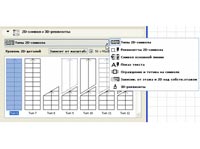
Более гибкое 2D-представление лестниц с использованием улучшенного интерфейса
- Увеличено количество параметров, позволяющих настроить символ лестницы на плане этажа согласно местным стандартам.
- Специальные параметры интерфейса пользователя (2D-символ и реквизиты) предоставляют более гибкое представление текстов, символов ограждений/основной линии, типов ограждений, 2D-символов и 3D-реквизитов.
- Параметры группы Показ текста аналогичны тем, что имеются в обычных лестницах GDL
Четыре новых стандартных типа лестниц
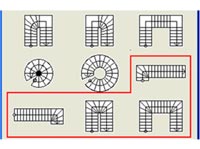
- Забежная область внизу; Забежная область вверху; П-образная с одной забежной областью; П-образная с двумя забежными областями.
- Пользователь определяет количество подступенков в забежной области; остальные параметры настраиваются соответствующим образом.
- Пользователь определяет смещение подступенков относительно углов лестницы.
Неполный показ конструкций
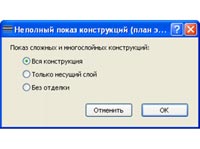
- Гибкие возможности по показу несущих слоев/слоев отделки в многослойных и сложных элементах.
- Показ/скрытие слоев с помощью диалога Неполный показ конструкций: вся конструкция; только несущий слой; без отделки.
- Сохранение параметров неполного показа конструкций вместе с видами.
Усовершенствования в конвертировании элемента DWG
Новая функция позволяет конвертировать объекты AutoCAD 3D Solid, Region и Body в объекты GDL. Открытие или объединение таких объектов приводит к выводу диалогового окна просмотра структуры папок для выбора папки сохранения создаваемых объектов GDL.
Таблица конвертации штриховки
В диалоговом окне Параметры трансляции DXF-DWG можно установить таблицу конвертации штриховки ArchiCAD и AutoCAD (по аналогии с конвертацией Шрифт-Стиль).
При сохранении файла ArchiCAD в виде DWG в нем будут размещены только те реквизиты ArchiCAD, которые действительно используются в проекте. Этот автоматическая процедура уменьшает размер файла.
Вы можете удалить дополнительные реквизиты: новый маркер в диалоге Параметры трансляции DXF-DWG (закладка Разное) позволяет указать, что следует удалить все те неиспользуемые реквизиты, которые имеются в файле шаблона DWG.
Переменная LTScale, используемая в файлах DWG, теперь правильно интерпретируется при открытии или объединении файлов DWG в ArchiCAD. При необходимости будут созданы новые типы линий независимо от длины исходных типов линий.
Сохранение содержимого макета в формате DWG
Когда макеты ArchiCAD сохраняются в Paper Space в формате DWG, содержимое каждого чертежа в проекте ArchiCAD преобразуется в DWG Model Space, не зависимо от состояния и источника чертежа. Даже содержимое внешнего чертежа и чертежа с внутренним источником, которые не находятся в состоянии обновления, преобразуется в Model Space, так как это содержимое теперь приписывается слоям в DWG Model Space.
Этот вариант действует, если в диалоге Параметры трансляции DXF-DWG параметр Сохранить макет в установлен в Paper Space с обрезанным контентом вида или Paper Space с полным контентом вида.
Производительность
Поддержка многоядерных процессоров.
В ArchiCAD 12 многоядерные процессоры включаются в рекомендуемую стандартную платформу для повышения производительности вычислений. Это особенно отражается на выполнении операций навигации и построении 3D-модели, включая построение разрезов с учетом отбрасывания теней.
Оперирование изображениями и штриховкой.
Новая технология позволяет существенно увеличить производительность при работе с растровыми изображениями и большими штриховками на этапах проектирования и создания документации. Также усовершенствовано построение документов PDF.
- Измененный алгоритм позволяет очень быстро работать с большими макетами благодаря увеличению скорости построения заново при навигации.
- Параметры просмотра на экране позволяют изменить уровень точности представления чертежей.
Для больших книг макетов, выбирая перечисленные ниже возможности, можно существенно повлиять на скорость навигации:
- Точный просмотр. Чертеж показывается со всеми деталями; всегда производится построение заново.
- Быстрый просмотр. Более быстрая навигация. Построение заново чертежа производится при явном построении заново макета или когда происходит обновление макета.
Самая быстрая навигация.
Усовершенствованное управление связями
- Одношаговое обновление связанных модулей, которые включают вложенные модули (вложенные модули обновляются из собственных исходных файлов, поэтому нет необходимости открывать связи с вложенными модулями по отдельности с целью их обновления).
- Всеобъемлющий интерфейс пользователя предоставляет понятный и четкий обзор экземпляров модулей и их иерархию; позволяется отдельный экземпляр ArchiCAD с исходным файлом из менеджера связей.
- Улучшена и уменьшен размер файла при размещении многих экземпляров одного модуля.
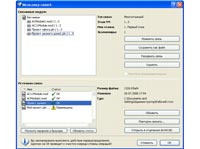
Полностью прочесть о новых возможностях ArciCAD12 можно здесь: “Новое в ArchiCAD12” (PDF, 10 стр., 915 Кб)
Вышла облегченная версия программы ArchiCAD – ArchiCAD Star(T) Edition 2009
Программы-расширения для ArchiCAD:
MEP Modeler – позволяет создавать, редактировать или импортировать 3D-модели инженерных сетей (трубопроводов, вентиляционных шахт, кабельных систем), интегрируя их в модель проектируемого здания и используя уже привычные и удобные инструменты и интерфейс ArchiCAD 12.
EcoDesigner – предназначено для проведения энергетических расчетов силами архитекторов. EcoDesigner позволяет архитекторам контролировать энергетические потери проектируемых зданий и создавать новые, экологически продуманные проекты.
Программы для визуализации проектов, созданных в ArchiCAD:
Artlantis – программа визуализации (рендер) проектов ArchiCAD, позволяющая быстро получить высококачественное фотоизображение и анимацию проекта, а также сцены и панорамы виртуальной реальности.
Virtual Building Explorer – интерактивная среда для демонстрации виртуальной модели ArchiCAD.
Характеристики
| Разработчик | GRAPHISOFT |