
Как правильно удалять шрифты из Windows 10 – без последствий
Установить шрифт в Windows 10 очень просто; откройте файл, чтобы просмотреть шрифты, и внутри вы нажмете кнопку «Установить». Вы также можете щелкнуть шрифт правой кнопкой мыши и выбрать параметр установки в контекстном меню. В некоторых случаях вам могут потребоваться права администратора для установки шрифта, но, тем не менее, это простой процесс.
Однако, если вам нужно удалить шрифт, этот процесс несколько сложнее. Это не так очевидно, как установка шрифта. Вот как вы можете удалить шрифт в Windows 10.
Удалить шрифт из Windows 10
Вы можете удалить шрифт в Windows 10 из приложения «Параметры» и из панели управления. Вам решать, как его удалить.
Удалить шрифт – приложение «Параметры»
Откройте приложение «Параметры» ( Win + I ) и перейдите в группу настроек «Персонализация». Выберите вкладку Шрифты. Используйте панель поиска вверху, чтобы найти шрифт, который вы хотите удалить. Если вы не помните название, вы можете пройтись по библиотеке установленных шрифтов и выбрать его. Выберите шрифт.
На экране шрифта вы увидите кнопку «Удалить». Щелкните по ней. Подтвердите, что вы хотите удалить шрифт, и он будет удален.
Удалить шрифт – панель управления
Откройте панель управления и выберите «Оформление и персонализация». На экране «Оформление и персонализация» выберите «Шрифты». Вы увидите полную библиотеку установленных шрифтов. Щелкните правой кнопкой мыши шрифт, который хотите удалить, и выберите «Удалить» в контекстном меню.
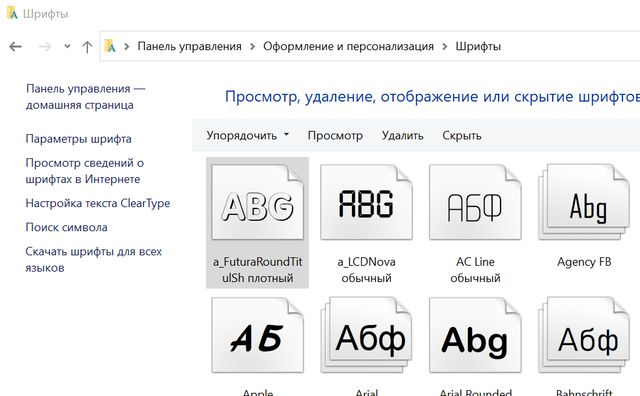
Шрифты легко удалить, но вам может быть любопытно, что происходит, когда удаляется шрифт, который использовался приложением или в файле.
Для приложений всегда будет использоваться шрифт по умолчанию. Если вы установите другой шрифт по умолчанию в Microsoft Word, а затем удалите его, приложение вернётся к использованию Cambria.
С файлами дело обстоит немного иначе. Весьма вероятно, что в случае файла, такого как документ Word, файл будет иметь другой шрифт, обычно используемый по умолчанию. С другими типами файлов, такими как файл Photoshop, где шрифт используется внутри слоя, возможно, вы получите пустой слой или вы увидите предупреждение о том, что шрифт больше не доступен и слой нельзя редактировать.
Некоторые приложения позволяют встроить шрифт в файл, чтобы он всегда был доступен, даже если вы просматриваете его в системе, в которой шрифт не установлен. Эти приложения встречаются довольно редко.
Как можно удалить шрифты в операционке Windows 10 – 4 пошаговых способа

Внешний вид и стилистка написания текста в операционной системе Microsoft определена перечнем соответствующих файлов, включенных в стандартный пакет инсталляции. В дальнейшем, при использовании операционной системы Windows 10, можно удалить некоторые шрифты по желанию пользователя. Но для этого вначале нужно узнать, как правильно это сделать.
Удаление в папке шрифтов

В качестве способа избавления от ненужных стилей текста применяется удаление файлов в соответствующей папке. Для этого необходимо выполнить следующие действия:
- Запустить ярлык «Мой компьютер» и перейти на диск «С».
- Зайти в системный каталог «Windows», в котором найти папку со шрифтами – «Fonts».
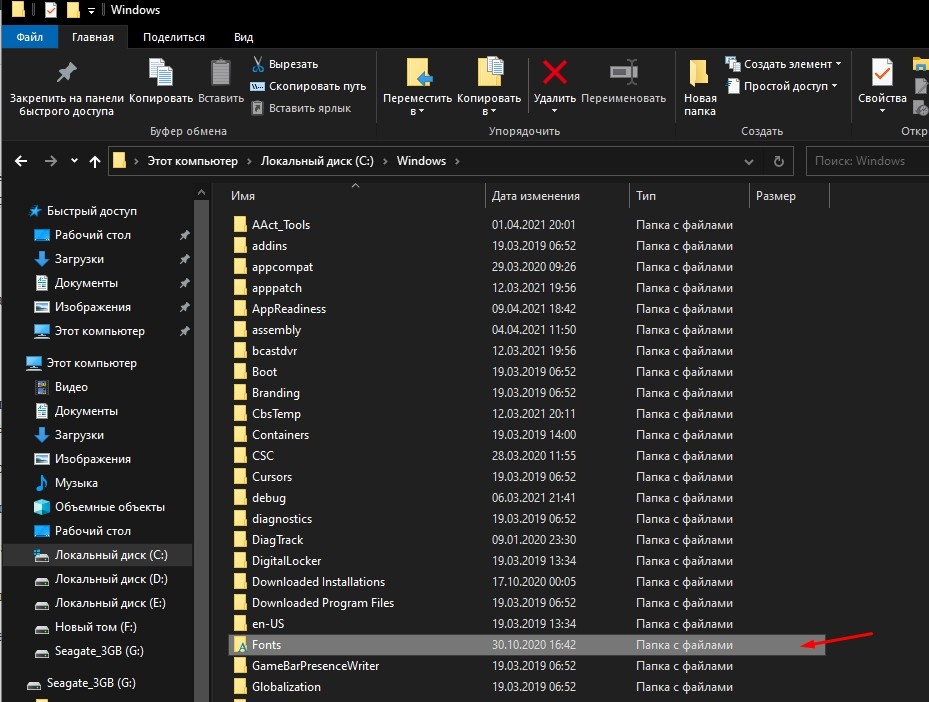
- В папке «Fonts» следует выбрать ненужные элементы, а затем удалить, нажав на соответствующую кнопку на верхней панели окна.
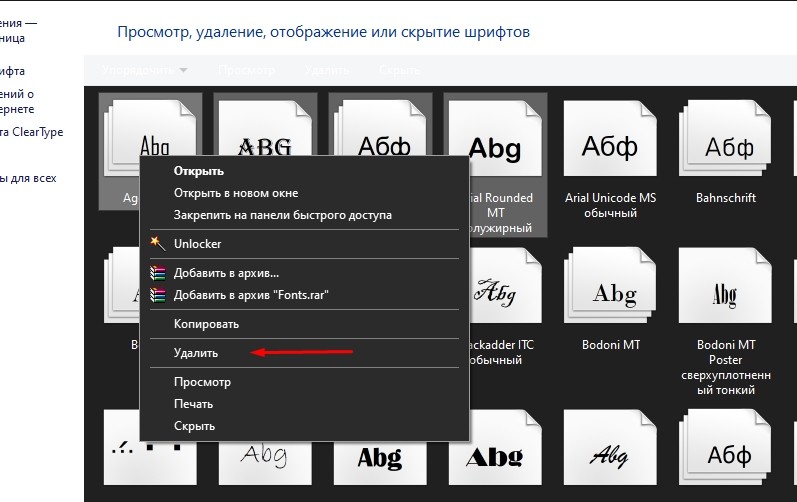
Таким образом, выбранные варианты тактовых стилей будут стерты из памяти компьютера.
Но если пользователь хочет оставить за собой возможность восстановления таких элементов, то на выбор можно воспользоваться двумя вариантами:
- Вместо нажатия кнопки «Удалить» в каталоге «Fonts» можно воспользоваться кнопкой «Скрыть». В таком случае файлы не будут стерты с компьютера, но ОС не станет использовать такие элементы для работы.
- Перед удалением скопировать файлы в другую папку на компьютере, в которой элементы будут храниться до того момента, пока не понадобятся вновь.
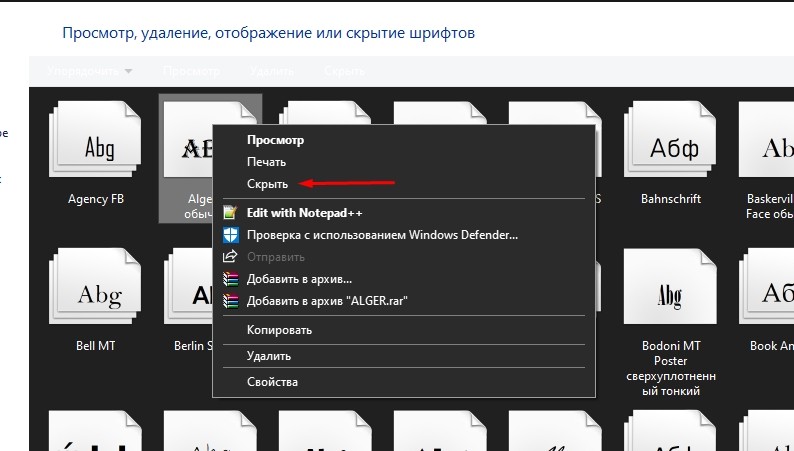
Описанными способами можно избавиться от любых стилей, кроме системных.
Параметры системы
Еще одним доступным способом выступает функция удаления шрифтовых файлов через системные параметры ОС. Потребуется выполнить следующий алгоритм действий:
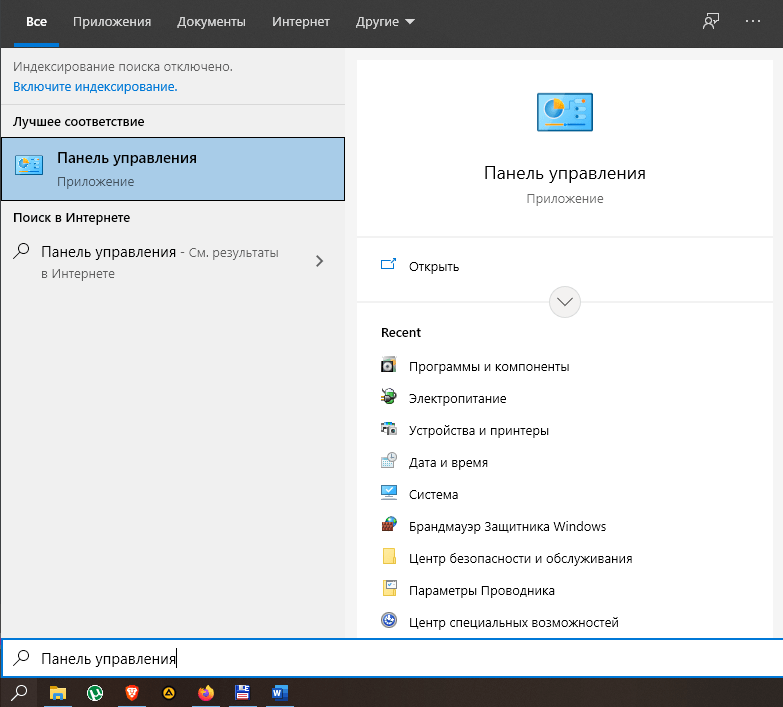
- Открыть меню «Пуск», затем перейти в раздел «Панель управления».
- В «Панели управления» найти и запустить «Шрифты».
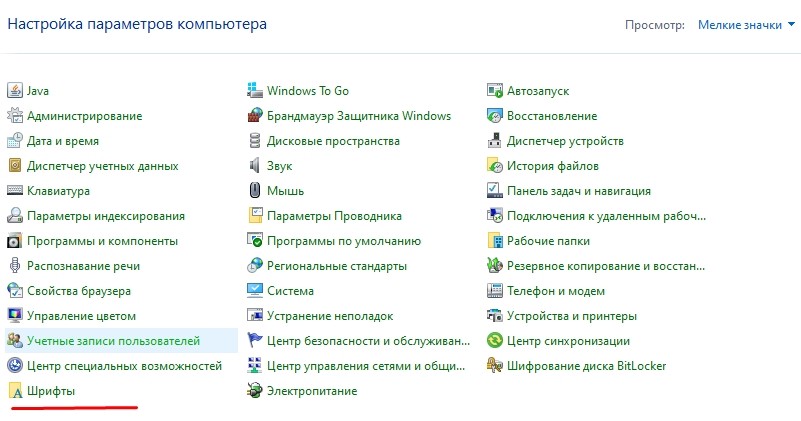
- В открывшемся каталоге появится возможность выбрать и удалить ненужные элементы.

Этот способ идентичен первому варианту. Поэтому в результате пользователю доступна как функция удаления, так и скрытие шрифта. В этом варианте также можно сделать резервные копии удаляемых файлов путем копирования данных в другую папку компьютера.
Удаление шрифта, установленного из магазина
Как правило, текстовых стилей, установленных в системе по умолчанию, достаточно для повседневного пользования. Но, в случае необходимости, в ОС Windows 10 предусмотрена возможность устанавливать дополнительные стили отображения текста, воспользовавшись встроенным магазином Microsoft Store.
Если с течением времени у пользователя возникнет необходимость избавиться от таких стилей, то это можно сделать следующим образом:
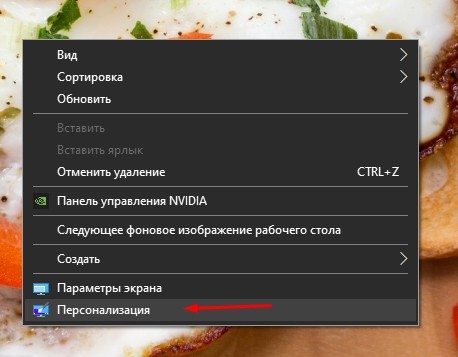
- В любом свободном месте Рабочего стола нужно нажать на правую кнопку мыши и в появившемся меню выбрать пункт «Персонализация».
- В левой части открывшегося окна выбрать раздел «Шрифты».

- Затем в перечне файлов выбрать тот, который нужно удалить.
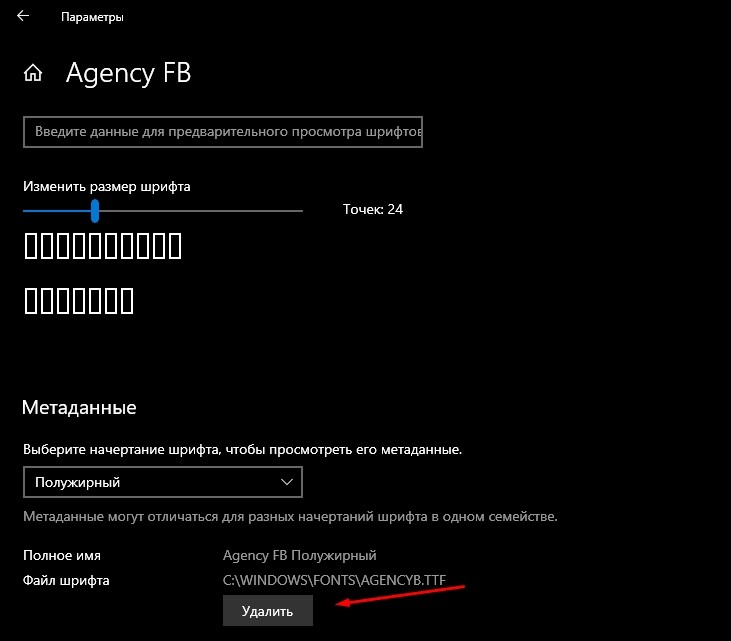
- Нажатием правой кнопки мыши и выбором пункта «Удалить» стиль будет стерт из системы.
Редактор реестра
Для удаления шрифтов, которые не удалось стереть обычным способом, можно прибегнуть к методу редактирования реестра Windows. Для этого:
- Следует открыть меню «Пуск», запустить окно «Выполнить».
- В появившемся окне ввести команду «regedit» и нажать кнопку «Ок».
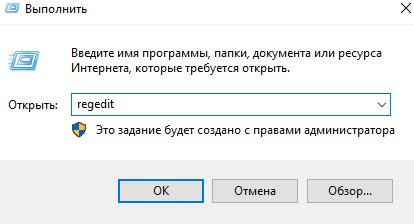
- В окне Редактора реестра необходимо раскрыть содержимое раздела «HKEY_LOCAL_MACHINE».
- Далее перейти по разделам «SOFTWARE» -> «Microsoft» -> «Windows NT» -> «Current Version». В последнем разделе открыть найти и открыть папку «Fonts».
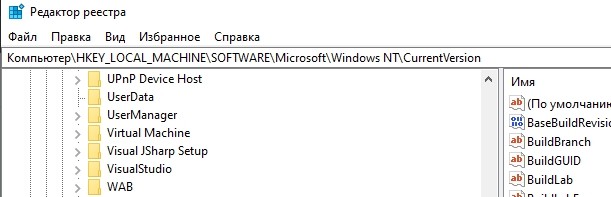
- В представленном списке выбрать нужную строку, и после нажатия правой кнопки мыши выбрать пункт «Удалить».
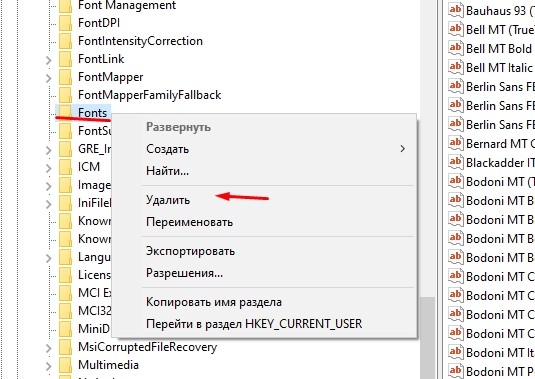
Нужно учесть, что при использовании такого способа по ошибке можно удалить важные системные файлы, которые повлияют на работоспособность Windows. Поэтом использовать данный метод рекомендуется только опытным пользователям.
Почему не удаляются шрифты
При устранении некоторых стилей пользователи могут столкнуться с отказом системы в выполнении такого действия. Выделяют две основных причины такого отказа:
- Удаляемый шрифт в это время уже используется сторонним приложением или программой. В таком случае стоит закрыть ненужные приложения и повторить попытку. Если все осталось по-прежнему, то лучше перезагрузить компьютер, после чего проблема будет устранена.
- Отказ, вызванный попыткой удаления системного шрифта. Если пользователь предпринимает попытки очистки системного текстового стиля, который применяется в Windows для написания текстов и цифр основных меню и окон, то отказ будет логичным. Обычному пользователю стоит воспринять предостережения системы и отказаться от удаления такого стиля. Но если Администратор делает это преднамеренно, для достижения конкретной цели, то помочь сможет только способ редактирования реестра.

Таким образом, операционная система дает достаточно много возможностей для работы со шрифтами и персонализации их под нужды каждого пользователя.
Как удалить шрифты из системы Windows 7
Пользуйтесь несколько десятками шрифтами на компьютере, а что бы их найти приходится перелистывать ненужные лишние шрифты? Или хотите удалить установленный шрифт, который уже вам не понадобится для работы, к примеру, в фотошопе или в ворде? Тогда читайте эту статью, я расскажу, как удалить шрифты с компьютера.
Хочу сразу отметить, что если вы хотите удалить шрифты в фотошопе или ворде, вам все равно нужно будет использовать один и тот же метод удаления шрифтов из системы Windows. Фотошоп и ворд отдельно шрифты не хранят. Все шрифты на компьютере хранятся одной папке.
Удаление шрифтов
1. Переходим в Пуск >Панель управления > Шрифты.
Теперь вы сможете увидеть все шрифты, которые установленные на компьютере. Как правило, они в немалом количестве, и чтобы найти быстрей нужный шрифт, используйте поиск. Мне нужно удалить шрифт Rotondac, а вы ищите свой.
2. Нашли нужный файл шрифта в системе? Теперь кликаем правой кнопкой мыши и нажимаем «Удалить».
3. После этого вылезет окошко, где еще раз попросит подтвердить ваше намерение удалить этот шрифт. Нажимаем «Да». Все шрифт удален .Теперь он пропал со всего компьютера, соответственно, он уже недоступный у всех программах, которые поддерживают шрифты.
При удалении шрифта, все тексты, которые были ним написанные, могут отображаться некорректно либо заменены другим шрифтом.
Ошибка при удалении
Если у вас при удалении выскочила ошибка, что шрифт уже используется, тогда, что бы удалить файл шрифта, который не удаляется, нужно перезагрузить свой компьютер и, не запуская ничего, сразу перейти в папку со шрифтами (путь описан выше) и удалить шрифт. А если при включении компьютера автоматически запустилась какая-то программа, перед процессом ее закрываем.
Как удалить сразу несколько шрифтов
Если вы хотите выбрать сразу несколько ненужных лишних шрифтов для удаления, тогда в папке со шрифтами зажимаем клавишу Ctrl и щелкаем левой кнопкой мыши и выделяем нужное количество. После кликаем правой кнопкой мыши и удаляем.
На этом процесс удаления закончен. Это урок также доступ у видео формате. Видео ниже. Если что-то упустили, пересмотрите ролик.
13 Текстовый редактор Ms Word
Microsoft Word В нашем компьютере множество самых разных программ. Какими-то из них мы пользуемся часто, другие же используем крайне редко или вообще никогда. Но есть в компьютере программы, знать и уметь пользоваться которыми просто необходимо. И одна из. Показать больше
Microsoft Word В нашем компьютере множество самых разных программ. Какими-то из них мы пользуемся часто, другие же используем крайне редко или вообще никогда. Но есть в компьютере программы, знать и уметь пользоваться которыми просто необходимо. И одна из них – программа Microsoft Word. Microsoft Word – это программа для печати текста и составления документов. Проще говоря, Microsoft Word (сокращенно Word) – это программа для печатания. То есть в этой программе можно напечатать любой тип текста: статью, документ, реферат, курсовую, диплом и даже книгу. Здесь можно красиво оформить текст — добавить в него картинку или фото, выделить его части разными цветами, изменить шрифт, размер, составить таблицу, напечатать объявление или сделать плакат. Плюс ко всему напечатанное можно вывести на бумагу, то есть распечатать на принтере. Спрятать
- Похожие публикации
- Поделиться
- Код вставки
- Добавить в избранное
- Комментарии