
Как заставить робота Yandex зайти на сайт?
Может повторяюсь — по поиску не нашел, но ситуация следующая: над сайтом не проводились ни какие движения 2-3 месяца, но в этот период название было изменено с сайт.ру на www.сайт.ру. Робот не заходит и не индексирует страницы с www.сайт.ру, тем не менее удаляет старые сайт.ру. Как «заставить» робота проиндексировать страницы : нарастить контент, зарег. в Ya как www.сайт.ру, ждать , сделать новый домен с переносом содержимого, или . Буду рад ответу.
На сайте с 31.01.2001
28 ноября 2005, 14:53
название было изменено с сайт.ру на www.сайт.ру
не поясните, что вы имеете в виду? Сайт откликается не на оба адреса, а только на один из них?
Выделенные полосы в Москве (http://www.probkovorot.info) привели к снижению скорости до 23%.
На сайте с 29.09.2005
28 ноября 2005, 14:57
На сайт.ру нужно сделать редирект через заголовок 301 на ввв.сайт.ру с сохранением URI. Роботы это отлично понимают. Да и люди, приходящие по старым ссылкам (в том числе из поисковиков), смогут попасть куда надо. Плюс к тому адрес должен автоматически измениться в закладках пользователей (никогда, правда, этого не проверял). На PHP это реализуется примерно так: Сохраните этот скрипт в корень сайт.ру (если он на отдельном виртуальном хосте) как index.php и добавьте .htaccess: RewriteEngine On RewriteBase / RewriteRule !(index\.php) index.php ForceType application/x-httpd-php
bondarevpipes.com (http://ru.bondarevpipes.com/)
На сайте с 10.10.2005
28 ноября 2005, 14:59
Kost, нет на оба
На сайте с 14.09.2002
28 ноября 2005, 15:21
noodles, находите места, которые Яндекс регулярно индексирует, ставите там энное кол-во ссылок на www сайт ru и проиндексирует 🙂
Как угнать весь трафик и всех клиентов из Яндекса имея только вебмастер?
Я сейчас опубликую способ угона всего поискового трафика и всех клиентов любого сайта с помощью Яндекса за 5 минут без никаких знаний при наличии доступа к одному ТОЛЬКО Яндекс Вебмастеру. К сожалению, от этого могут пострадать владельцы сайтов, но я просто не вижу другого выхода. На данный момент техподдержка Яндекса просто закрывает глаза на проблему. Я не уверен, что о проблеме вообще известно менеджменту и идет ли информация дальше «Платонов» и потому я вынужден опубликовать эту уязвимость чтоб привлечь к ней внимание Яндекса как можно скорее и спасти как можно больше сайтов.
Давайте будем честны — аккаунт Яндекс Вебмастер довольно легко получить во время проведения любых работ или предложив владельцу сайта бесплатный аудит. Сам сервис Вебмастера воспринимается владельцами как информационный, а зачастую о нем не знают вовсе. И точно не знают, что с помощью данного сервиса можно отнять все позиции и весь трафик на сайт из поиска.
Это как ключи от квартиры. Когда я их даю то я рассчитываю, что вы можете туда зайти и что-то там сломать, ок, я к этому готов. Но текущий баг позволяет переписать квартиру на себя и к такому уже мало кто готов, когда дает другому человеку ключи.
Давайте по порядку. Скажу сразу — сайт моей знакомой, не свой личный.
Захожу я посмотреть трафик из разных источников в Яндекс Метрике и вижу, что трафик из Яндекса упал до нуля чуть более, чем неделю назад. Думаю может проблема какая-то, захожу в Яндекс Вебмастер изучить проблемы и вижу, что сайт в списке находится как дочерний, являющийся не главным зеркалом какого-то стороннего домена, на котором находится не функциональная копия украденного сайта.
Смотрю список доступов в Яндекс Вебмастере — там есть сторонний пользователь. Пользователя удаляю, удаляю его метатег и файл подтверждения, меняю по кругу все пароли.
Ищу где указывается основное зеркало — нахожу там пункт «Отклейка зеркал» и пытаюсь отклеить. Оказывается, расклеить сайты нельзя пока они возвращают одинаковый контент.
То есть Яндекс не признает никакого верховенства созданного ранее сайта, как только ему указали новое зеркало — вернуть назад не возможно.

Обсуждение вопроса с техподдержкой свелось только к тому, что они не могут ничем помочь.
Так как угнать-то?
- Просим открыть Яндекс Вебмастер посмотреть статистику или добавляем сами через файл подтверждения, если Вам дали доступ чтоб Вы сменили телефон в шапке (утрирую)
- Разворачиваем у себя просто спаршенную копию внешнюю сайта или реальную копию, если был доступ к файлам
- Отправляем заявку на перенос через Яндекс Вебмастер
Еще прозрачнее?
Любой человек с любым уровнем знаний может создать аккаунт на фрилансе или топик на форуме с указанием, что он сейчас строит личный бренд и готов взять несколько заказов за отзывы и портфолио по доработке сайта, верстке, правкам, аудиту, сменить телефон в шапке и пр. И просто заливать файл либо метатег подтверждения и переклеивать сайт на новый домен.
Так десятки сайтов в день можно угонять.
Это — не нормально. В данном случае политика Яндекса и отсутствие верховенства первого домена хотя-бы в течение нескольких месяцев позволяют огромному количеству мошенников проводить подобные операции. То есть алгоритмы и политика Яндекса по смене основного зеркала являются критической уязвимостью.
Если это читают представители или работники Яндекса — пожалуйста, донесите информацию до ответственных за данный функционал людей. Я лишь хочу, чтоб данную уязвимость прикрыли. Не важно — внедрением возможности переклеить обратно, новыми инструкциями для техподдержки или хотя-бы информационным письмом везде где это возможно о переклейке домена, даже информирующего письма ведь не было. Даже уведомления.
А если Вы, дорогой читатель, не работаете в Яндексе, но у Вас есть свои сайты — проверьте, что тут webmaster.yandex.ru нет лишних людей в разделе «Пользователи, управляющие сайтом».
Представители Яндекса, пожалуйста, приймите меры по этому поводу.
Мои предложения:
1) Дать преимущество основному зеркалу перед новым
2) Подтверждение смены основного зеркала через письмо на почту
3) Уведомление о факте смены по СМС
- яндекс
- яндекс.вебмастер
- поисковые системы
- поисковая оптимизация
- Информационная безопасность
- Веб-разработка
- Поисковые технологии
- Яндекс API
- Поисковая оптимизация
Как исключить/отфильтровать трафик в Яндекс.Метрике: свой, чужой, роботный, брендовый
Конечно, чем больше цифр по трафику, тем приятнее смотреть. Но все-таки веб-аналитика нужна не для красоты, а для решения практических задач. Разбираемся, как перестать учитывать определенные виды трафика в Яндекс.Метрике, — чтобы оценивать продвижение более объективно.
Больше о веб-аналитике, — а также SEO, SMM, PPC, CPA, — в обучающем центре CyberMarketing. Статьи, вебинары, видеокурсы от экспертов Promopult, myTarget, Click.ru и др.
Как убрать из статистики свои просмотры/визиты
Часто предприниматель, руководитель или специалист — самый активный посетитель, который может по несколько раз в день заходить на сайт, проводить там много времени, активно переходить со страницы на страницу и так далее. А когда сайт только начинает продвигаться, собственные просмотры и визиты составляют значительную долю, — и может сложиться ложное представление о реальной посещаемости. Для этого и полезно исключать такой трафик из статистики.
Для начала нужно зайти на metrika.yandex.ru, выбрать соответствующий счетчик, открыть раздел «Настройка» (в самом низу меню), а потом перейти на вкладку «Фильтры».
Включение опции «Не учитывать мои визиты» позволяет исключить статистику по заходам и действиям на сайте, если их совершают с браузера, на котором ранее открывали отчеты или настройки Яндекс.Метрики.
Система веб-аналитики определяет это по файлам cookies. Получается, если владелец сайта зайдет с другого устройства или браузера (или в режиме инкогнито), то его действия все равно зачтутся в статистике.
Более надежный способ — исключить трафик по IP. Для этого нужно нажать на кнопку «Добавить фильтр» (рядом с чекбоксом «Не учитывать мои визиты»), затем где «Поле» выбрать «IP-адрес» вместо «Заголовок». (Свой IP-адрес можно узнать бесплатно, без регистрации и эсэмэс через сервисы вроде 2ip.ru. По вопросу исключения IP-адресов всех сотрудников компании лучше обратиться к системному администратору.)
Минус такого подхода — не получится протестировать работоспособность целей или корректность определения источников трафика — даже через режим инкогнито.
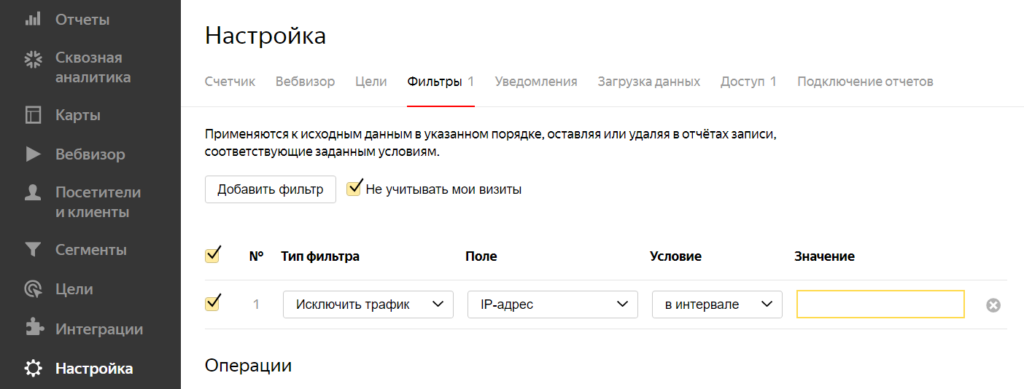
В процессе настройки фильтра Яндекс.Метрики, который исключает трафик по IP-адресу(-ам).
NB! Прежде чем добавлять новые фильтры и/или операции и нажимать на «Сохранить», нужно четко осознавать, что такие настройки исключают трафик не в отчетах, а на самом низком уровне. То есть визиты, которые соответствуют заданным исключающим условиям, просто не запишутся, — отключить потом фильтры и восстановить данные за прошедший период не получится!
Если нет возможности/необходимости редактировать настройки счетчика Яндекс.Метрики, можно использовать сегментацию на уровне отчетов. Один из вариантов: открыть любой стандартный отчет, затем нажать на плюсик рядом с «для людей, у которых», выбрать «Технологии → IP» и задать нужный диапазон.
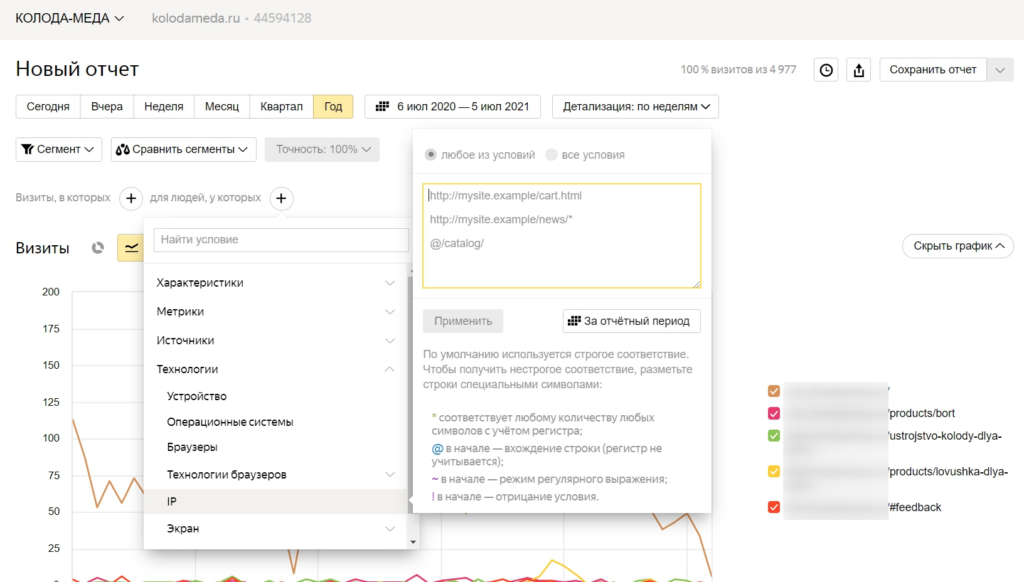
Выбор условий сегментации по IP-адресам в кастомном отчете Яндекс.Метрики
Как удалить чужие сайты из отчетов Яндекс.Метрики
По умолчанию Яндекс.Метрика показывает статистику со всех сайтов, на которых установлен код счетчика с соответствующим ID (например, он отображается в футере, рядом с названием и адресом сайта). То есть это не баг, а фича.
Некоторым пользователям удобно анализировать сразу несколько сайтов, пусть они и разной тематики. Другие таким же образом отслеживают эффективность платных размещений (гостевых статей, спецпроектов), если тематические площадки позволяют вставлять свой код. А третьи, наоборот, могут страдать от попадания статистики с посторонних ресурсов, потому что эта функция открывает возможности для спама.
Решение — оставить трафик только с основного сайта и дополнительных адресов. Сначала нужно сначала зайти на metrika.yandex.ru, выбрать соответствующий счетчик, открыть раздел «Настройка» (в самом низу меню), а потом перейти на вкладку «Фильтры». Далее кликнуть на «Добавить фильтр», поменять тип фильтра на «Оставить только трафик», в соседнем выпадающем списке выбрать «URL страницы», а условием поставить «сайт и дополнительные адреса».
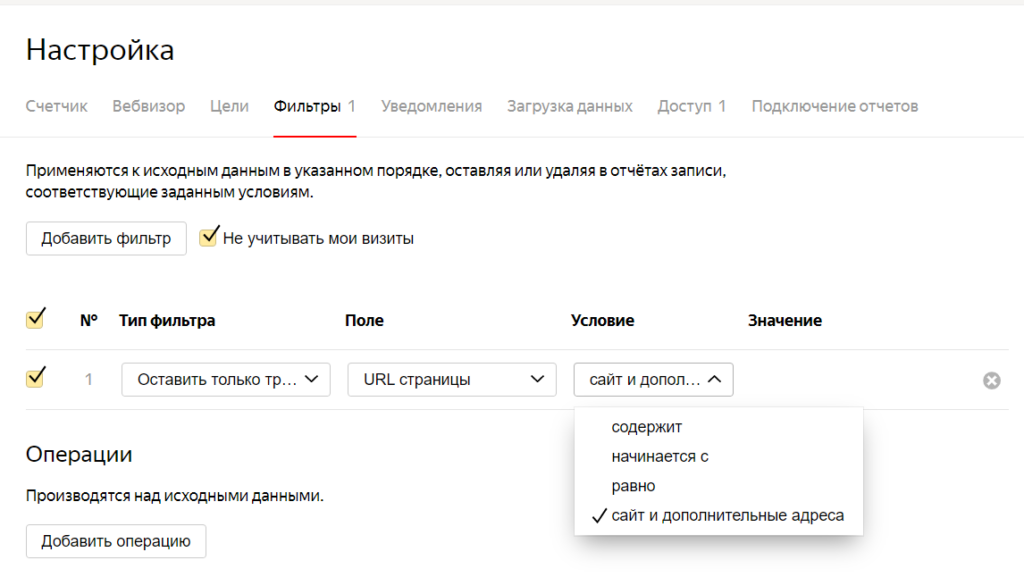
Добавление нового фильтра в Метрике, который исключает трафик с посторонних сайтов.
После сохранения настроек Метрика будет собирать данные только по тем адресам, которые указаны во вкладке «Счетчик».
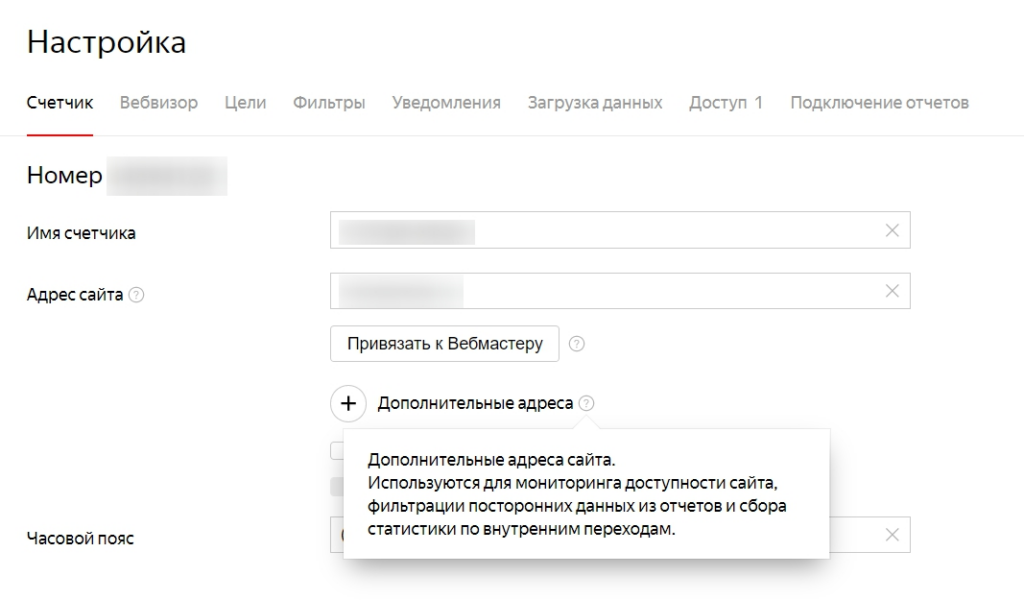
«Настройка → Счетчик» — именно здесь указывается основной адрес сайта, а также дополнительные, например, различные поддомены.
Но что делать, если нет доступа к редактированию счетчика? Или отслеживание сторонних ресурсов в целом нужно, но далеко не во всех отчетах? Тогда можно удалять статистику по «левым» доменам с помощью сегментации.
Один из вариантов: нажать на плюсик рядом с «Визиты, в которых» (этот блок чуть выше графика в любом отчете) затем выбрать «Поведение → Страница входа» и задать там условие вроде «https://site.ru/*», чтобы учесть лишь те страницы и разделы, которые соответствуют такому URL.
А если в отчете в качестве группировки выбрана та, что связана с адресом страницы (например, «Страница входа» или «URL материала»), можно также задействовать фильтр «Найти» (в верхней части таблицы между названием группировки и «Итого и средние»). Работает, только если группировка одна, а если их несколько — поле «Найти» пропадает.
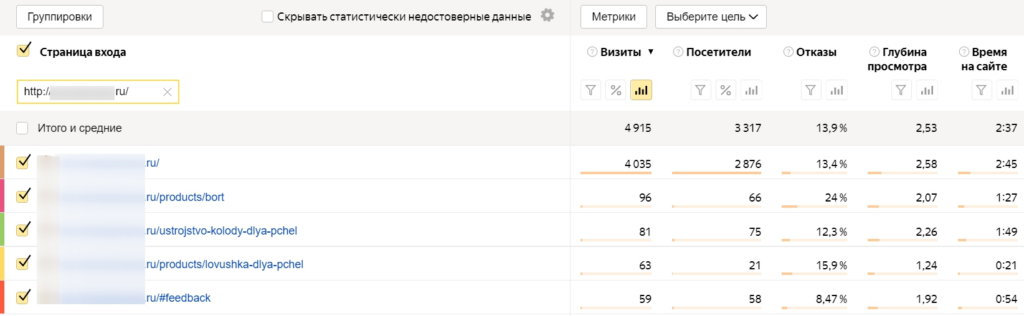
Пример таблицы отчета Яндекс.Метрики, где используется функция «Найти»
Как сделать, чтобы роботы и боты не мешали веб-аналитике сайта
Пользователь Яндекс.Метрики может сталкиваться не только с посторонними сайтами в отчетах, но и с несуществующими людьми — бот-трафиком. (И необязательно, что в этом виноват недобросовестный подрядчик или сотрудник: накруткой поведенческих факторов, чтобы как-то в худшую сторону повлиять на SEO, могут заниматься и конкуренты.)
Такой трафик, конечно, увеличивает общую посещаемость, но, как правило, занижает время на сайте и глубину просмотра, завышает долю отдельного источника (это могут быть как прямые заходы, так и социальные сети, реклама). В общем, он мешает заниматься веб-аналитикой и правильно принимать решения, лучше избавляться от такой лишней статистики. (Причем такие искусственные накрутки не всегда определяются стандартным отчетом «Мониторинг → Роботы».)
Что делать? Изменить настройки фильтрации роботов. Они находятся в той же вкладке «Фильтры»: metrika.yandex.ru → выбор счетчика → «Настройка». Далее нужно проскроллить до конца: блок «Фильтрация роботов» ниже фильтров и операций. Вместо стандартного варианта нужно выбрать «фильтровать роботов по строгим правилам и поведению». (Обратного действия не будет, но с момента изменения настройки данные начнут собираться по-другому.)

Настройка фильтрации роботов в Яндекс.Метрике
Могут ли тут сработать сегментация на уровне отчетов, фильтрация по IP? Вряд ли. У ботов, накручиваемых на сайт, могут быть самые разные регионы и IP-адреса. А такие метрики, как время на сайте, глубина просмотра или новизна, конечно, неуникальные, и легко могут совпасть с характеристиками живых людей. Самый надежный способ, пожалуй, это именно более жесткая фильтрация роботов в настройках Яндекс.Метрики.
Как отфильтровать брендовый поисковый трафик
Брендовые запросы — это когда люди находят сайт не по каким-то целевым тематическим запросам («продвижение сайта», «агентство маркетинга», «услуги копирайтера» и т. п.), а по названию самого сайта или компании (например, «promopult.ru», «промопульт официальный сайт» и пр.).
И при оценке эффективности работы сотрудников/подрядчиков, которые занимаются поисковым продвижением (SEO), нужно такой брендовый поисковый трафик исключать. Ведь это не их заслуга, а следствие узнаваемости бренда, роста постоянной лояльной аудитории, сарафанного радио, упоминаний в СМИ, телевизионной рекламы и т. п.
Перестать учитывать такой трафик через фильтры в настройках счетчика Яндекс.Метрики, как это было в предыдущих кейсах, не получится (да и не нужно). Решение — сегментация на уровне отчетов.
Например, можно открыть стандартный отчет «Посещаемость», выбрать нужный период и детализацию. Дальше нажать на плюсик рядом с «Визиты, в которых», затем кликнуть на «Источники → Последний значимый источник → Поисковая фраза». (И таким же образом можно выбрать «Тип последнего значимого источника» → «Поисковые системы», если нужно смотреть только SEO-трафик.)
Теперь — задать все условия в виде регулярного выражения (это специальный язык для работы с различными текстовыми строками):
- ‘!’ восклицательный знак в начале показывает, что нужно отрицать условие. Это как раз нужно в данном случае, ведь брендовый поисковый трафик нужно убрать из отчета.
- ‘~’ знак тильды сообщает Метрике, что дальше именно регулярное выражение. Метрика поддерживает синтаксис RE2, как и Google Таблицы
- ‘|’ — вертикальная черта заменяет логическое выражение OR (или), ее используют, когда нужно указать несколько вариантов.
В итоге должно получиться что-то вроде «!~company|компания|ру|ru|рф» — при составлении списка стоит учесть и название сайта, и название бренда (латинское и кириллическое написание, плюс синонимы, аббревиатуры), и возможные опечатки, и имена-фамилии ключевых представителей компании.
Правда, есть нюанс — Метрика фактически не определяет ключевые слова при переходах с Google, поэтому отфильтровать брендовый трафик с этой поисковой системы не удастся. Надо иметь это в виду.
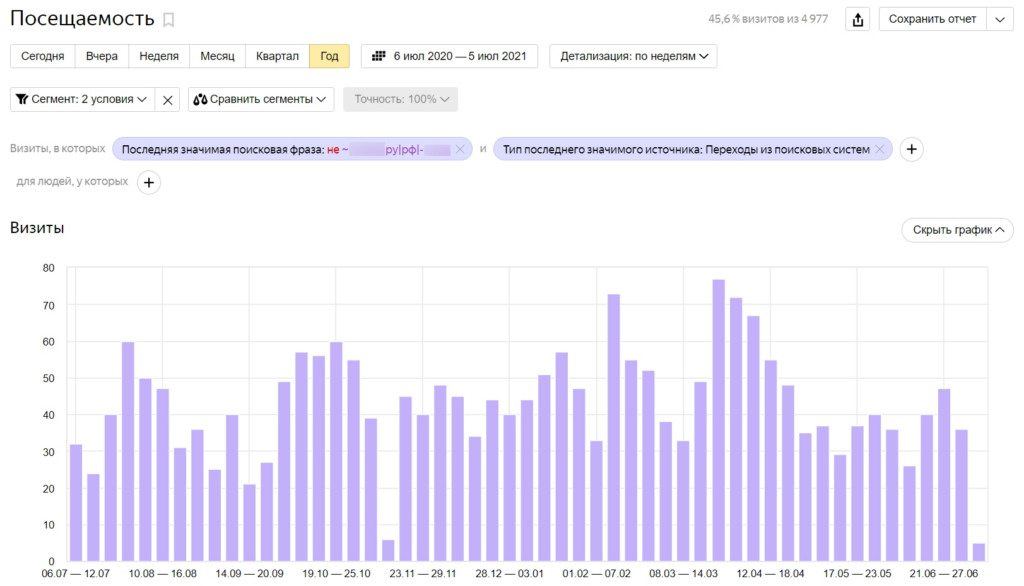
Пример отчета «Посещаемость» с сегментацией по небрендовому поисковому трафику. Кстати, в правом верхнем углу сразу видно, какую долю он составляет от общего количества визитов.
Чтобы каждый раз не задавать все условия заново, можно сохранить отчет, кликнув на соответствующую кнопку в правом верхнем углу, и/или сохранить полученный сегмент. Где написано «Сегмент N условие(-я)», там есть небольшая стрелочка, которая открывает список с заветным пунктом «Сохранить как». Тогда можно быстро и удобно применить соответствующий сегмент к любому отчету Яндекс.Метрики.
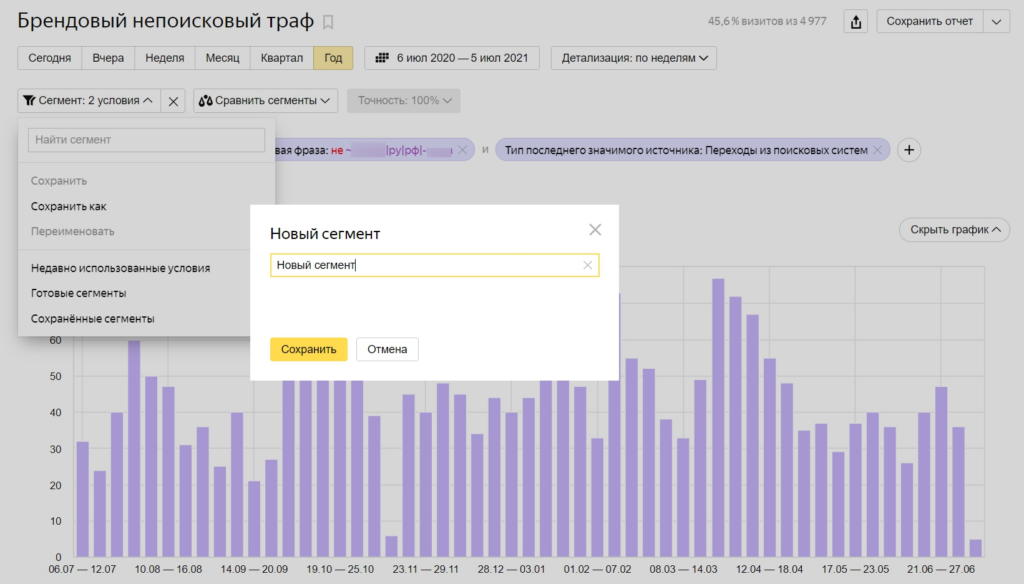
В процессе создания нового сегмента, когда отчет уже сохранен
Сегментация в отчетах — мощный инструмент, которым на самом деле можно отфильтровать все что угодно, не только брендовые запросы. Можно изучать трафик и другие показатели отдельных разделов, а не всего сайта («Поведение → Страница входа»); сравнить, сколько новых, а сколько повторных посетителей («История → Новый/вернувшийся посетитель»); посмотреть, с каких устройств больше конверсий («Технологии → Устройство») и т. д.
Как очистить ссылки от ненужных параметров, меток, якорей
Если анализировать количество визитов, глубину просмотра, достижения целей и любые другие метрики по конкретным страницам сайта, может возникнуть другая проблема. Невозможно нормально оценить посещаемость и эффективность, когда данные разделяются между обычными URL вида «site.ru/page1» и адресами вроде «site.ru/page1?utm…» и «site.ru/page1?fbclid…». По умолчанию Метрика считает их разными страницами, а нужно их как-то объединить в одно. И здесь есть несколько решений.
Во-первых, можно выгружать данные как есть, а затем вычищать и объединять в сторонних инструментах, например, Excel и Google Таблицах (через «Найти и заменить», консолидацию, регулярные выражения и прочее). Но это довольно сложно и очень неудобно — гораздо проще и лучше выгружать максимально чистые данные.
Во-вторых, можно убрать все эти дополнения на самом низком уровне — через уже знакомый раздел «Настройка» и вкладку «Фильтры». Помимо самих фильтров, там есть операции, которые тоже производятся над исходными данными — они модифицируют адреса страниц отчетного или ссылающегося сайта, которые отображаются в отчетах. С их помощью можно:
- Вырезать отдельно заданные параметры, например, вышеупомянутые ‘fbclid’ и ‘utm’.
- Вырезать якорь (‘#anchor’).
- Вырезать вообще все возможные параметры, которые идут после знака вопроса ‘?’.
- А еще — заменять https на http, менять адрес домена, а также приводить все URL и рефереры к нижнему регистру (site.ru/PaGe → site.ru/page).
Но в таком случае не получится воспользоваться преимуществами этих самых параметров. Например, определять эффективность источника трафика вплоть до конкретного поста в соцсети, рекламного объявления или гостевой публикации — ведь UTM-метки и т. п. дополнительные данные вообще будут отсутствовать в отчетах Яндекс.Метрики. (Кстати, для одного счетчика можно задать максимум 30 фильтров и 30 операций.)
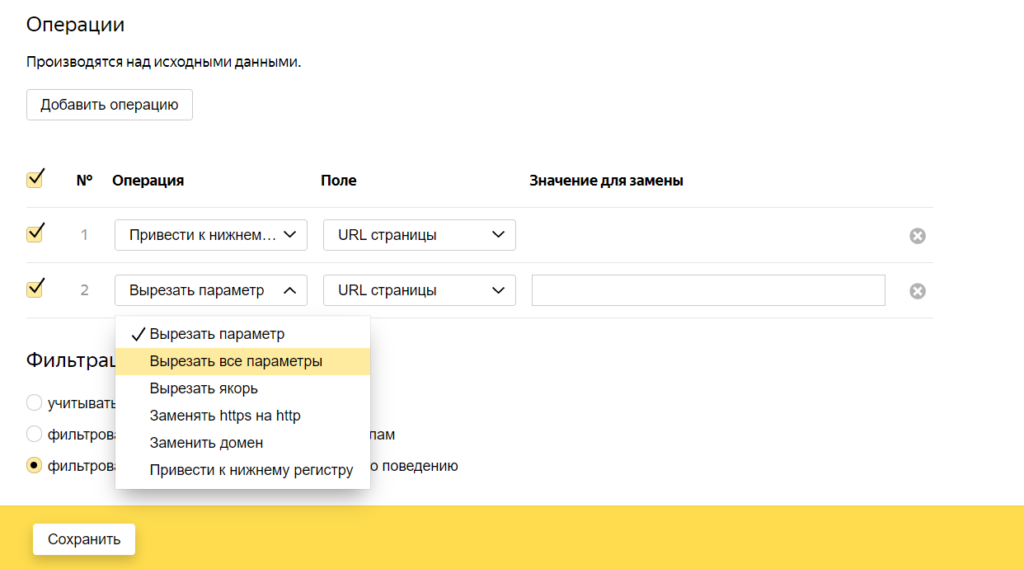
В процессе операций во вкладке «Фильтры» раздела «Настройка» Яндекс.Метрики. (Напоминаем: прежде чем добавлять новые фильтры и/или операции и нажимать на «Сохранить», нужно четко осознавать, что такие настройки исключают трафик на самом низком уровне. Отключить потом фильтры и восстановить данные за прошедший период не получится!)
В-третьих, можно попробовать подобрать в отчете правильную группировку, которая уберет ненужные параметры без потери ценных данных.
Допустим, нужно изучить посещаемость материалов блога, которые находятся на страницах вида site.ru/blog/category/article/. И при выборе группировки «URL материала» адреса как раз разделяются на обычные и те, что с дополнительными параметрами. В данном случае подойдет другая группировка — «Страница входа ур.4». В строках таблицы окажутся только страницы с соответствующим URL, — то есть в списке не будет самих разделов и главной блога, — и параметров тоже не будет. (Единственное, что в списке могут попадаться адреса вроде site.ru/products/category/?parameter, потому что они как бы тоже 4 уровня, но такие включения вычищаются вышеупомянутой функцией «Найти»).
Вместо страниц входа можно также использовать группировку «Путь страницы входа» — это часть URL-адреса после домена и до знака вопроса ‘?’, после которого идут те самые метки и параметры. При выгрузке отчетов можно будет легко восстановить полную ссылку, например, с помощью текстовых функций Google Таблиц.
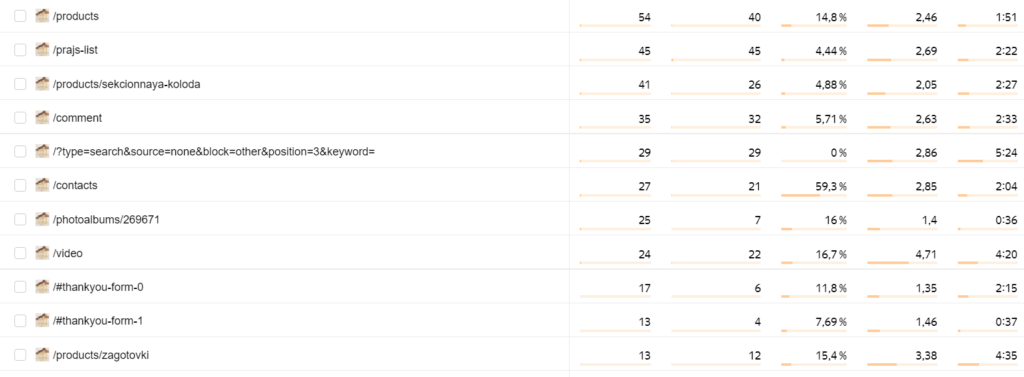
Так выглядит таблица кастомного отчета Яндекс.Метрики с группировкой «Путь (полный) страницы входа»
Чтобы глубже погрузиться в тонкости SEO, SMM, PPC, CPA и веб-аналитики, изучайте образовательный контент CyberMarketing. Большой выбор статей, вебинаров, видеокурсов для специалистов, руководителей, владельцев бизнеса.
Как попасть на Яндекс.Карты, Google.Карты, 2GIS
Полная инструкция как зарегистрировать компанию и попасть на карты Яндекса, Google и 2GIS.
Если ваша компания ведет бизнес офлайн, размещение на Яндекс.Картах и Google и 2GIS поможет рассказать об этом потенциальным клиентам. Присутствие на картах приносит немало пользы: помимо предоставления сведений о местоположении и времени работы, можно также работать с репутацией компании – просматривать и отвечать на отзывы. А главное, добавиться на карты можно бесплатно и очень просто. В этой статье мы расскажем, как это сделать.
Как добавить компанию в Яндекс.Карты
Чтобы добавить компанию в Яндекс.Карты нужно зарегистрировать её в Яндекс.Справочнике и пройти модерацию.
Для этого необходимо выполнить:
- Авторизоваться в Яндексе. Если у вас нет аккаунта, придётся зарегистрироваться.
- Зайти в Яндекс.Справочник.
- Заполнить поля и отправить заявку на добавление.
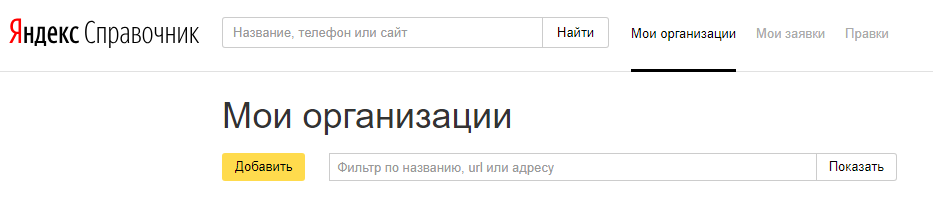
Инструкция добавления
- Нажмите кнопку «Добавить».
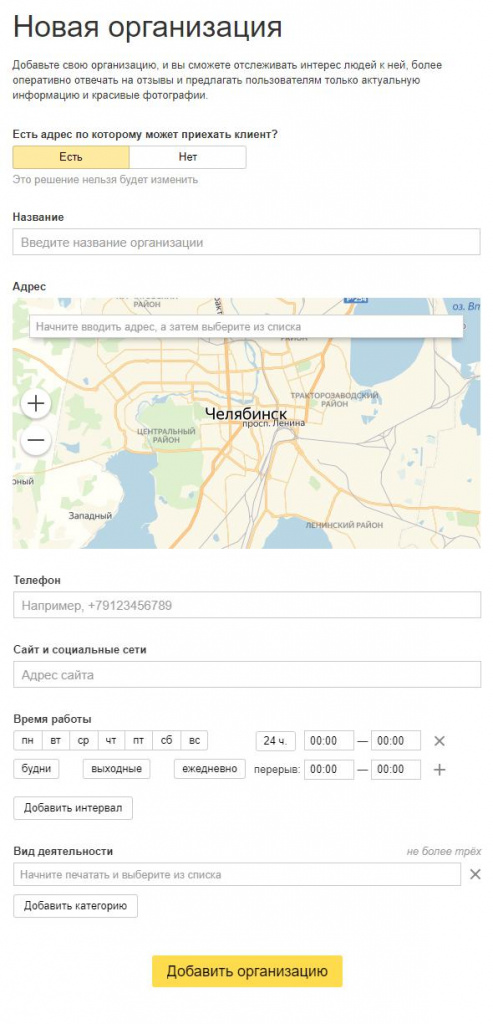
- Заполните поля и нажмите кнопку «Добавить организацию».
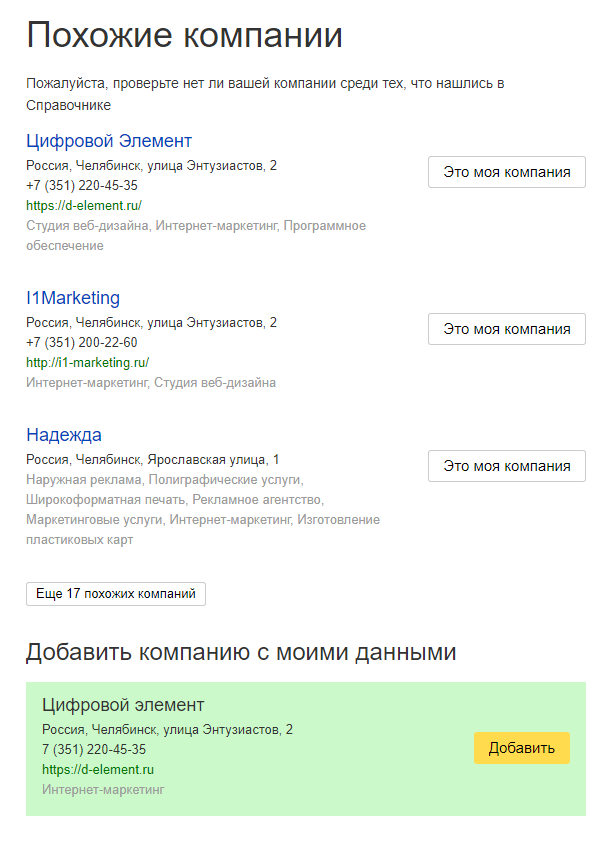
- В случаях, если организация уже есть в Яндекс.Справочнике или название компании совпадает с другой, то Яндекс сообщит вам о них.
Как добавить компанию в Google Мой Бизнес
Для добавления компании в Google.Карты нужно перейти в сервис Google My Business, добавить организацию и пройти модерацию.
Для этого необходимо выполнить:
- Авторизоваться в Google. Если у вас нет аккаунта, придется зарегистрироваться.
- Зайти в Google My Business.
- Заполнить все необходимые этапы (и их поля) и отправить заявку на подтверждение.
Инструкция добавления
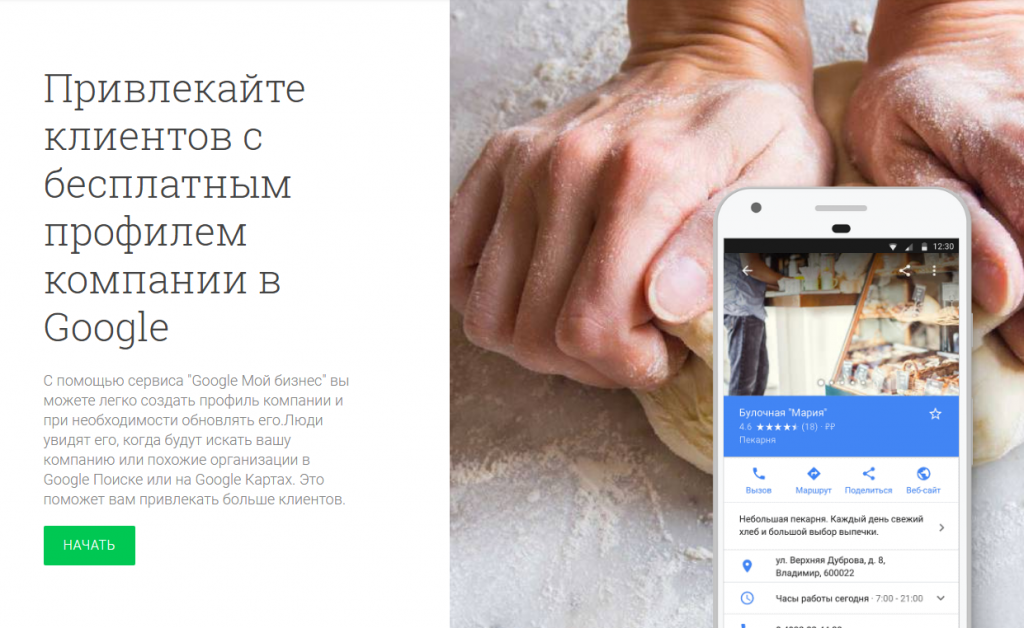
- Зайдите в Гугл Мой Бизнес и нажмите «Начать».
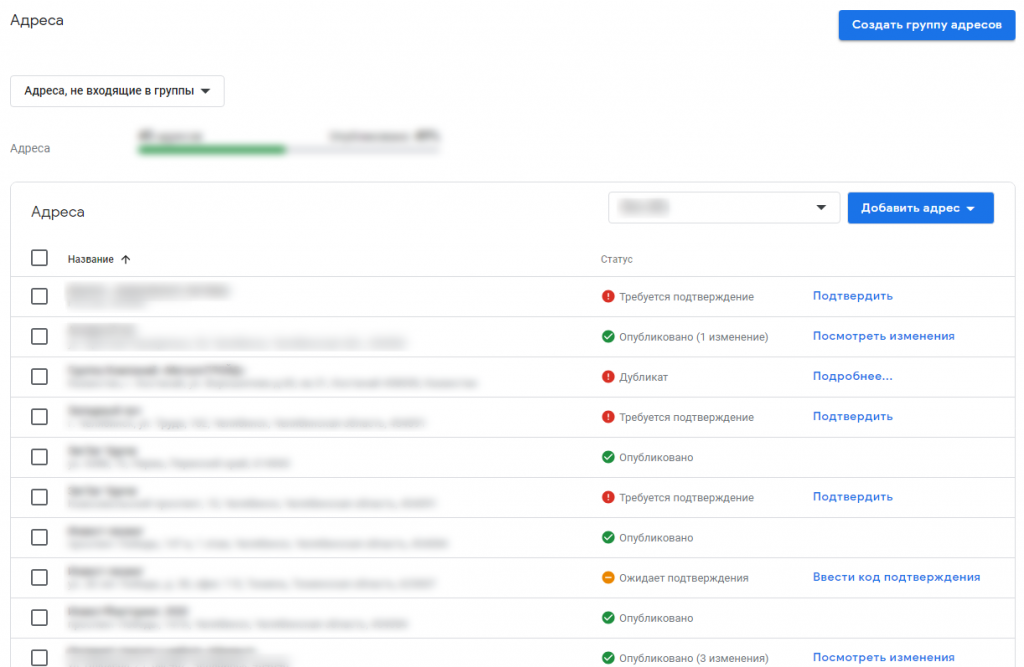
- Нажмите кнопку «Добавить адрес». Если подразумевается добавление нескольких адресов компаний, то используйте кнопку «Создать группу адресов».
- Заполните все необходимые поля и отправьте заявку на добавление.
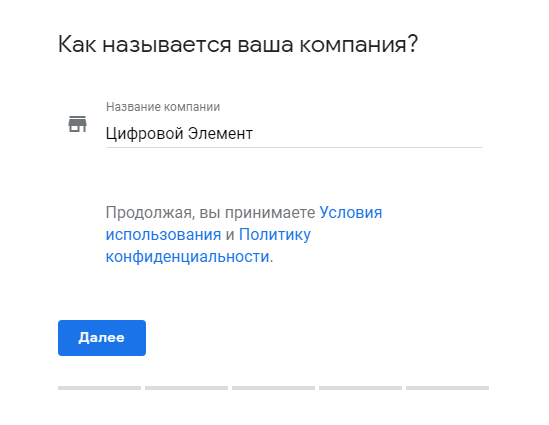
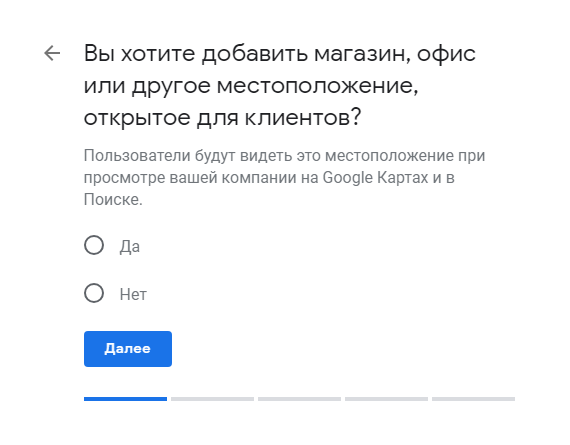
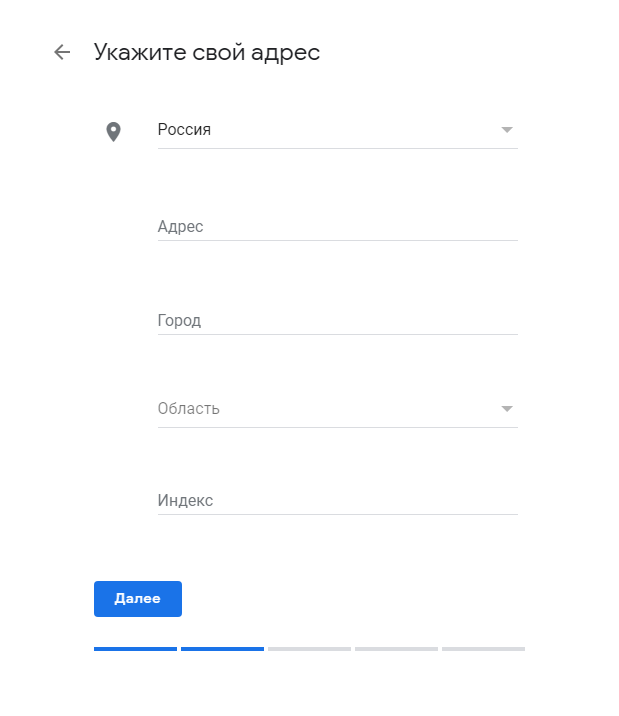
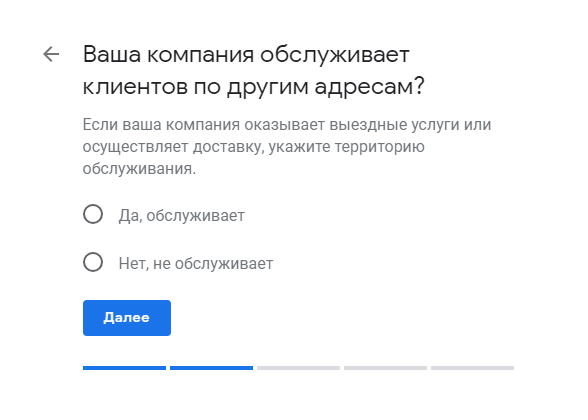
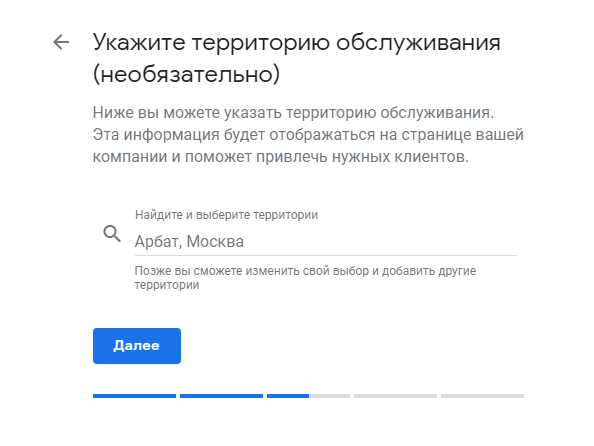
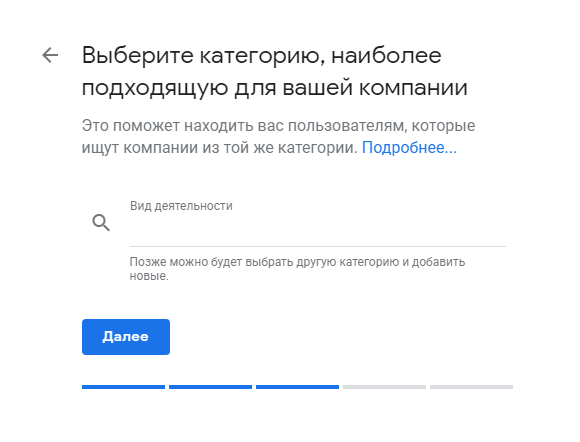
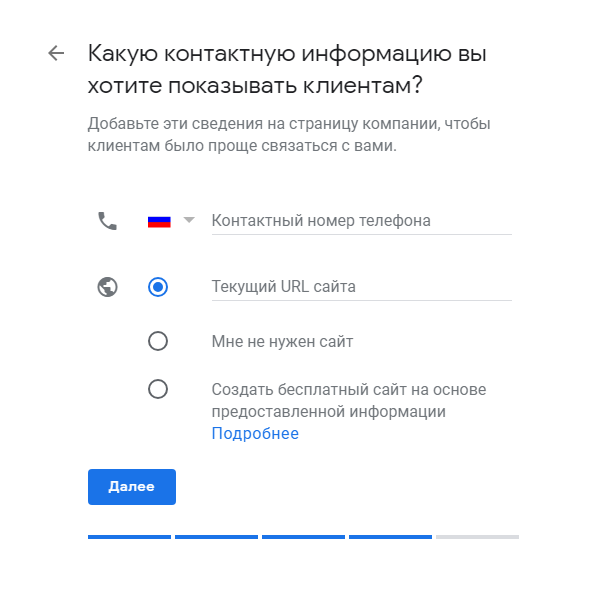
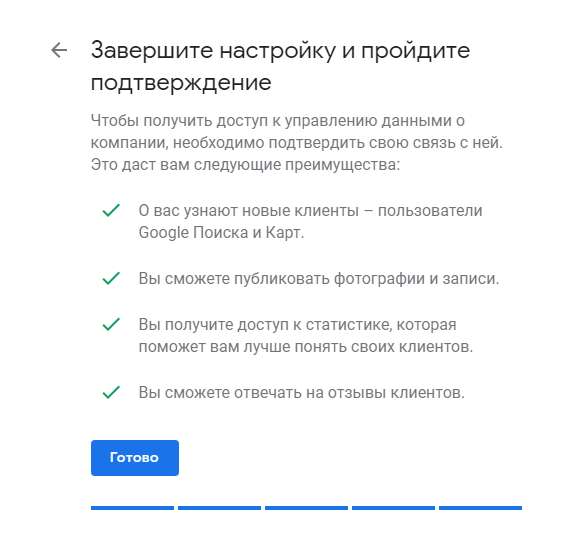
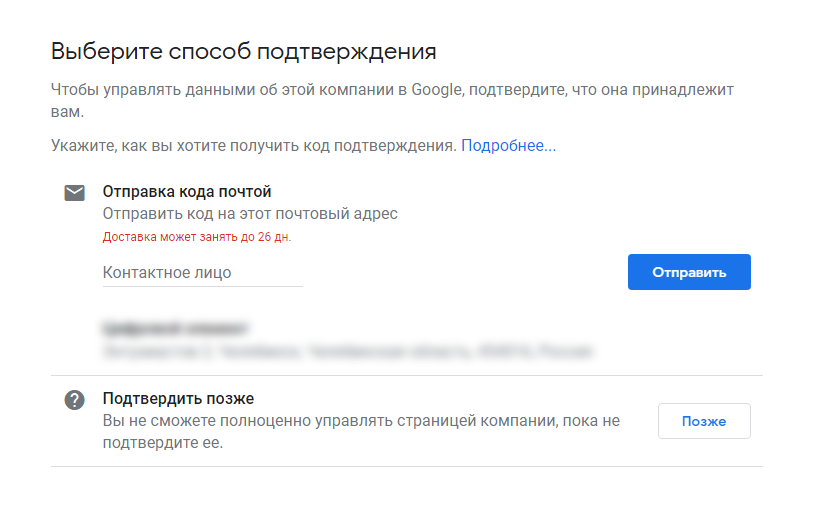
Возможные несколько способов подтверждения организации в Google.Картах:
- Подтверждение по телефону. Поступит телефонный звонок робота, который продиктует секретный код.
- Подтверждение по эл. почте. На указанный E-mail адрес поступит эл. письмо с секретным кодом.
- Подтверждение по почте. На указанный адрес будет оправлено письмо с секретным кодом.
- Мгновенное подтверждение. Доступно только при наличии компании в Google Search Console.
- Массовое подтверждение. При добавлении нескольких филиалов компании.
После подтверждения организация будет добавлена в Google My Business и через некоторое время появится в Google.Картах.
Как повысить видимость карточки компании
Для обоих сервисов требования одинаковы. Должны быть:
- фотографии (фасад, интерьер, логотип, товары);
- режим работы;
- ссылки на соц. сети;
- товары и цены;
- телефоны;
- виды деятельности компании.
В Google My Business есть возможность добавлять описание компании и год открытия. В Яндексе же такого нет, но есть возможность указывать название организации на латинице, краткое название компании, реквизиты и доп. услуги.
Чем больше информации о компании указано, тем больше пользователей смогут увидеть вашу карточку в списке организаций. Но не только кол-во указанной информации влияет на видимость карточки компании.
Рейтинг организаций
В Яндексе важен рейтинг организаций в Яндекс.Картах. О том, как он рассчитывается описано в блоге Яндекс.Вебмастеров.
Google тоже следит за репутацией организаций для соответствующего ранжирования их в поиске по поисковым запросам в Google.Картах.
Не забывайте следить за отзывами пользователей о вашей организации и повышайте рейтинг своей компании в глазах поисковых систем.
Как добавить компанию в 2GIS
Для добавления организации в 2GIS не нужно регистрироваться, но придётся подождать прохождения модерации. Есть разные способы добавления компании в 2GIS:
- представителям компании;
- пользователям.
Представителям компании
- Заполните форму добавления для представителей и нажмите кнопку «Отправить заявку».
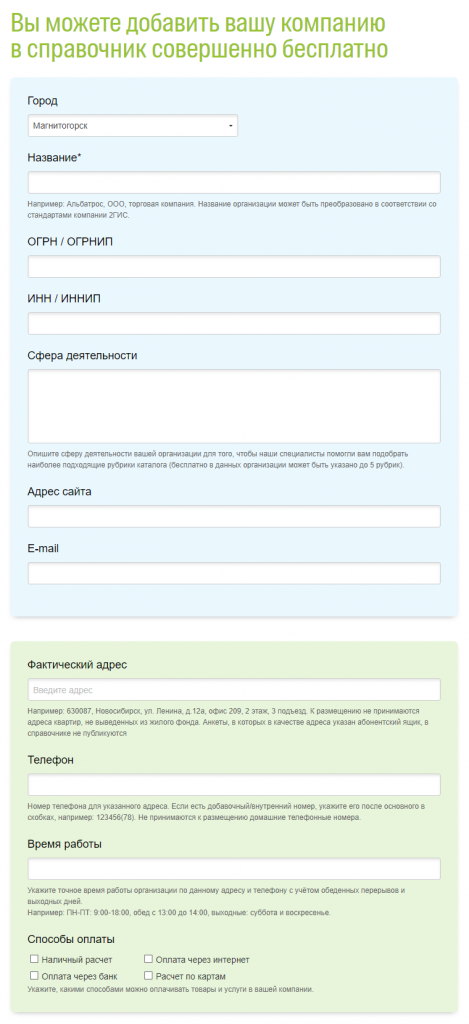
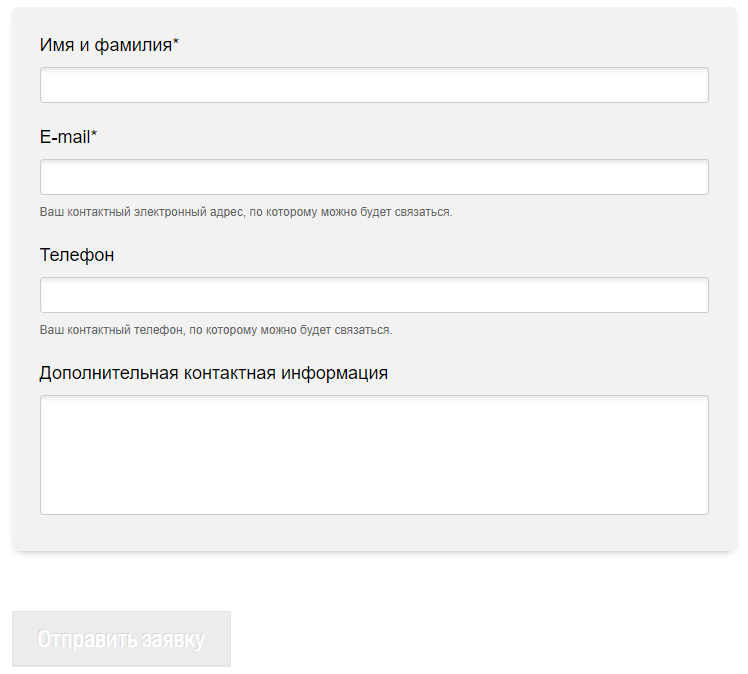
- В течение 3-х дней вам перезвонят менеджеры компании 2GIS для подтверждения информации о компании и добавят её в справочник. В онлайн-версии карт 2GIS компания появится в течение нескольких дней, а в версиях для ПК и мобильных устройств – в следующем месяце.
Пользователям
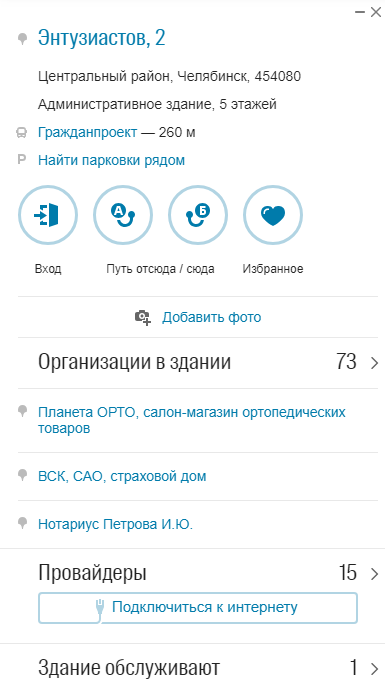
- Перейдите в онлайн-версию карт 2GIS и найдите здание, в которое хотите добавить организацию.
- В карточке здания выберите «Организации в этом здании».
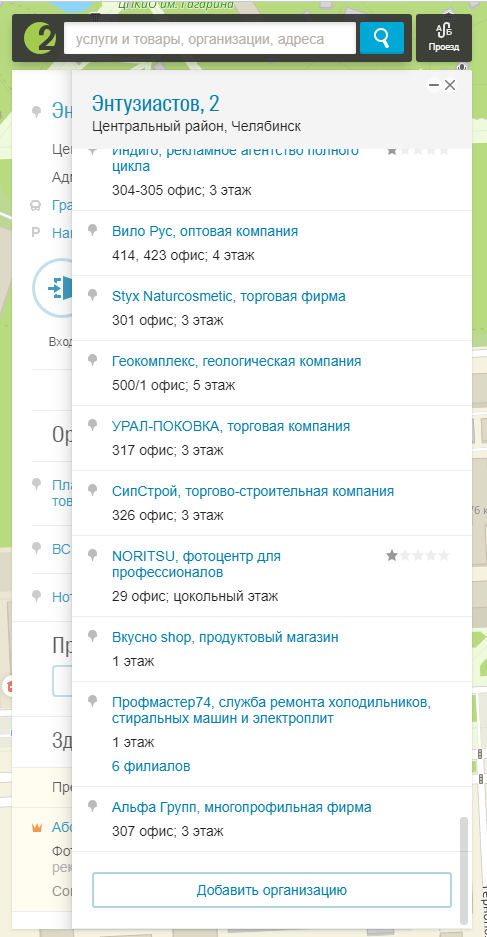
- Нажмите кнопку «Добавить организацию» в конце списка организаций здания.
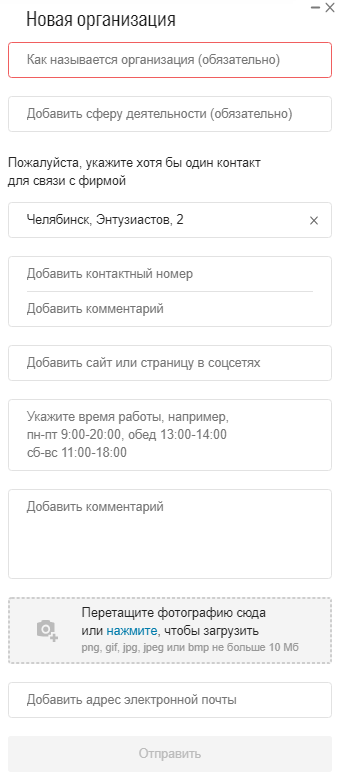
- Укажите информацию о компании и нажмите «Отправить». Достаточно указать 1 контакт и название организации. Менеджеры компании 2GIS проверят информацию и дополнят карточку самостоятельно. Если контактов организации нет, можно приложить фото вывески.


Как попасть на Яндекс.Карты, Google.Карты, 2GIS
Если ваша компания ведет бизнес офлайн, размещение на Яндекс.Картах и Google и 2GIS поможет рассказать об этом потенциальным клиентам. Присутствие на картах приносит немало пользы: помимо предоставления сведений о местоположении и времени работы, можно также работать с репутацией компании – просматривать и отвечать на отзывы. А главное, добавиться на карты можно бесплатно и очень просто. В этой статье мы расскажем, как это сделать. Как добавить компанию в Яндекс.Карты Чтобы добавить компанию в Яндекс.Карты нужно зарегистрировать её в Яндекс.Справочнике и пройти модерацию. Для этого необходимо выполнить: Авторизоваться в Яндексе. Если у вас нет аккаунта, придётся зарегистрироваться. Зайти в Яндекс.Справочник. Заполнить поля и отправить заявку на добавление. Инструкция добавления Нажмите кнопку «Добавить». Заполните поля и нажмите кнопку «Добавить организацию». В случаях, если организация уже есть в Яндекс.Справочнике или название компании совпадает с другой, то Яндекс сообщит вам о них. Как добавить компанию в Google Мой Бизнес Для добавления компании в Google.Карты нужно перейти в сервис Google My Business, добавить организацию и пройти модерацию. Для этого необходимо выполнить: Авторизоваться в Google. Если у вас нет аккаунта, придется зарегистрироваться. Зайти в Google My Business. Заполнить все необходимые этапы (и их поля) и отправить заявку на подтверждение. Инструкция добавления Зайдите в Гугл Мой Бизнес и нажмите «Начать». Окно приветствия сервиса Google My Business Нажмите кнопку «Добавить адрес». Если подразумевается добавление нескольких адресов компаний, то используйте кнопку «Создать группу адресов». Список добавленных карточек компаний в Google My Business Заполните все необходимые поля и отправьте заявку на добавление. 1 этап заполнения – название компании 2 этап заполнения – выбор отображения информации о компании в Google.Картах 3 этап заполнения – адрес компании 4 этап заполнения – выбор выездного обслуживания 6 этап заполнения – указания территории обслуживания (если в 5 этапе указали «Да») 7 этап заполнения – вид деятельности компании 8 этап заполнения – контактные данные компании 9 этап заполнения – завершение добавления 10 этап заполнения – подтверждение компании Возможные несколько способов подтверждения организации в Google.Картах: Подтверждение по телефону. Поступит телефонный звонок робота, который продиктует секретный код. Подтверждение по эл. почте. На указанный E-mail адрес поступит эл. письмо с секретным кодом. Подтверждение по почте. На указанный адрес будет оправлено письмо с секретным кодом. Мгновенное подтверждение. Доступно только при наличии компании в Google Search Console. Массовое подтверждение. При добавлении нескольких филиалов компании. После подтверждения организация будет добавлена в Google My Business и через некоторое время появится в Google.Картах. Как повысить видимость карточки компании Для обоих сервисов требования одинаковы. Должны быть: фотографии (фасад, интерьер, логотип, товары); режим работы; ссылки на соц. сети; товары и цены; телефоны; виды деятельности компании. В Google My Business есть возможность добавлять описание компании и год открытия. В Яндексе же такого нет, но есть возможность указывать название организации на латинице, краткое название компании, реквизиты и доп. услуги. Чем больше информации о компании указано, тем больше пользователей смогут увидеть вашу карточку в списке организаций. Но не только кол-во указанной информации влияет на видимость карточки компании. Рейтинг организаций В Яндексе важен рейтинг организаций в Яндекс.Картах. О том, как он рассчитывается описано в блоге Яндекс.Вебмастеров. Google тоже следит за репутацией организаций для соответствующего ранжирования их в поиске по поисковым запросам в Google.Картах. Не забывайте следить за отзывами пользователей о вашей организации и повышайте рейтинг своей компании в глазах поисковых систем. Как добавить компанию в 2GIS Для добавления организации в 2GIS не нужно регистрироваться, но придётся подождать прохождения модерации. Есть разные способы добавления компании в 2GIS: представителям компании; пользователям. Представителям компании Заполните форму добавления для представителей и нажмите кнопку «Отправить заявку». В течение 3-х дней вам перезвонят менеджеры компании 2GIS для подтверждения информации о компании и добавят её в справочник. В онлайн-версии карт 2GIS компания появится в течение нескольких дней, а в версиях для ПК и мобильных устройств – в следующем месяце. Пользователям Перейдите в онлайн-версию карт 2GIS и найдите здание, в которое хотите добавить организацию. В карточке здания выберите «Организации в этом здании». Нажмите кнопку «Добавить организацию» в конце списка организаций здания. Укажите информацию о компании и нажмите «Отправить». Достаточно указать 1 контакт и название организации. Менеджеры компании 2GIS проверят информацию и дополнят карточку самостоятельно. Если контактов организации нет, можно приложить фото вывески.

Россия , Челябинская область , Челябинск , ул. Энтузиастов, 2, оф. 200 Телефон: +7 (351) 220-45-35