
Таблица переносится на другую страницу полностью
Боюсь, что у меня что-то не так со стандартным шаблоном, ибо даже когда я создаю в пустом документе таблицу: с ней всё нормально — разбивается, часть на 1-ю страницу, часть на вторую. Но как только я печатаю какой-либо текст перед таблицей, она не хочет разбиваться, и переносится сразу полностью на второй лист, а мне этого не нужно.
Приложил документ.
Можете, пожалуйста, «вылечить» пока хотя бы его ?
Галочку в свойствах таблицы «Разрешать перенос» ставил.
В Формате — Абзац тоже выставлял дефолтовые настройки галочек, но это не помогло.
Вложения
| График отпусков (відпусток) на 2018(3).zip (7.6 Кб, 34 просмотров) |
Лучшие ответы ( 1 )
94731 / 64177 / 26122
Регистрация: 12.04.2006
Сообщений: 116,782
Ответы с готовыми решениями:
Текст не переносится на предыдущую страницу
Пыталась удалить строки, но их нет. как будто лист закончен. Проверяла на наличие надписей в пустом.
КД 2.1 Обмен между Розница и УТ: не полностью переносится справочник ВидыНоменклатуры
Всем привет! Настраиваю правила обмена между Розницей 2.1 на 1С 8.3 и УТ 2.3 на 1С 8.2 (для.
Не переносится решение на другую машину
Доброго времени суток. Столкнулся с некритичной, но совершенно непонятной для меня проблемой -.
Длинная ссылка не переносится на другую строку
Здравствуйте. Как видно на рисунке длинный текст ссылки не переносится на новую строку. Подскажите.
15141 / 6414 / 1731
Регистрация: 24.09.2011
Сообщений: 9,999

Сообщение было отмечено Dragokas как решение
Решение
Dragokas, таблица находится в рамке. Чтобы разместить ее в тексте: Свойства — (Таблица) — Обтекание: нет.
Управление разбивкой на страницы
Примечание: Эта статья выполнила свою задачу, и в скором времени ее использование будет прекращено. Чтобы избежать появления ошибок «Страница не найдена», мы удаляем известные нам ссылки. Если вы создали ссылки на эту страницу, удалите их, и вместе мы обеспечим согласованность данных в Интернете.
С помощью параметров разбивки на страницы можно определить, куда будут вставляться автоматические разрыв страницы, или переопределить их.
Важно: Описанные ниже процедуры должны выполняться в режиме разметки. Если используется другой режим, в меню Вид выберите пункт Разметка страницы.
Выполните одно из указанных ниже действий.
Не разрывать абзац
Можно сделать так, чтобы все строки абзаца находились на одной странице или в одной колонке. Благодаря этому абзац не будет разрываться между двумя страницами.
- Выделите строки, которые должны находиться вместе.
- В меню Формат выберите пункт Абзац и откройте вкладку Положение на странице.
- Установите флажок Не разрывать абзац.
Не отрывать от следующего
Можно сделать так, чтобы абзацы, например заголовок и последующий абзац, выводились на одной странице или в одной колонке.
- Выделите абзацы, которые нужно расположить на одной странице.
- В меню Формат выберите пункт Абзац и откройте вкладку Положение на странице.
- Установите флажок Не отрывать от следующего.
Принудительное добавление разрыва страницы перед абзацем
Если нужно, чтобы абзац всегда выводился вверху страницы, добавьте перед ним разрыв страницы.
- Выделите абзац, перед которым нужно вставить разрыв страницы.
- В меню Формат выберите пункт Абзац и откройте вкладку Положение на странице.
- Установите флажок С новой страницы.
Запрет висячих строк
По умолчанию в Word последняя строка абзаца не может выводиться вверху или внизу страницы.
- Выделите абзацы, в которых нужно запретить висячая строка.
- В меню Формат выберите пункт Абзац и откройте вкладку Положение на странице.
- Установите флажок Запрет висячих строк.
Запрет переноса строк таблицы на следующую страницу
- Щелкните таблицу.
- В меню Таблица выберите команду Свойства таблицы, а затем откройте вкладку Строка.
- Снимите флажок Разрешить перенос строк на следующую страницу.
Вставка разрыва строки вручную
При вставке разрыва строки вручную текущая строка обрывается, а текст продолжается на следующей строке. В некоторых стилях абзацев перед каждым абзацем есть отступ. Чтобы избежать появления отступа перед короткими строками текста (например, в адресе или в стихотворении), каждый раз, когда нужно начать новую строку, вставляйте разрыв строки вручную, вместо того чтобы нажимать клавишу RETURN.
- Щелкните место, где нужно разорвать строку.
- Нажмите клавиши SHIFT+RETURN. В Word будет вставлен разрыв строки ().
Совет: Чтобы просмотреть разрывы строк, добавленные вручную, на панели инструментов Стандартные нажмите кнопку .
Вставка разрыва страницы вручную
В Word разрывы страниц вставляются автоматически в соответствии с параметрами документа. Однако вы можете вставить разрыв вручную в нужном месте.
- Щелкните в том месте, откуда следует начать новую страницу.
- В Word 2011 для Mac на вкладке элементы документа в группе Вставка страницнажмите кнопку разрыви выберите пункт страница. В Word 2016 для Mac в меню Вставка нажмите кнопку разрывстраницы.
Совет: В Word 2011 для Mac вы также можете вставить разрыв страницы вручную, нажав клавиши SHIFT + ВВОД. Если на клавиатуре не различаются клавиши RETURN и ВВОД, нажмите клавиши SHIFT+FN+ВВОД.
Удаление разрыва страницы, добавленного вручную
- Выделите разрыв страницы, который нужно удалить. Если разрывы страниц не отображаются, на панели инструментов Стандартные нажмите кнопку .
- Нажмите клавишу . Если на клавиатуре нет клавиши , удерживая нажатой клавишу SHIFT, нажмите клавишу со стрелкой вправо , а затем — клавишу DELETE.
См. также
Примечание: Эта страница переведена автоматически, поэтому ее текст может содержать неточности и грамматические ошибки. Для нас важно, чтобы эта статья была вам полезна. Была ли информация полезной? Для удобства также приводим ссылку на оригинал (на английском языке).
Разбивка на страницы и разрывы строк и страниц в Pages на Mac

Используя форматирование, можно управлять перетеканием текста на странице.
- Разрыв строки. Используйте разрыв строки, также называемый мягким переносом, чтобы перейти на новую строку, не начиная новый абзац.
- Разрыв страницы. Используйте разрыв страницы (только в текстовом документе), чтобы переместить строку текста вверх следующей страницы или начать ввод на новой странице.
Можно также исключить отображение единичных строк текста вверху или внизу страницы (такие строки называются верхними и нижними висячими строками).
Перенос текста на новую строку или страницу
- Нажмите там, где требуется вставить разрыв.
- Выполните одно из описанных ниже действий.
- Вставка разрыва строки. Нажмите в панели инструментов, затем выберите «Разрыв строки». Также можно выбрать «Вставить» > «Разрыв строки».
- Вставка разрыва страницы. Нажмите в панели инструментов, затем выберите «Разрыв страницы». Также можно выбрать «Вставить» > «Разрыв страницы».
При вставке разрыва страницы или разрыва строки Pages вставляет символ форматирования, называемый невидимым символом. Можно включить невидимые символы в документе, чтобы видеть, где применено особое форматирование.
Запрет отображения отдельных строк текста вверху или внизу страницы
Можно сделать так, чтобы страница не заканчивалась первой строкой абзаца, продолжающегося на следующей странице, (верхняя висячая строка), и не начиналась последней строкой абзаца с предыдущей страницы (нижней висячей строкой).

- Нажмите абзац, для которого следует исключить висячие строки.
- В верхней части боковой панели «Формат» нажмите кнопку «Еще».
- Установите флажок «Исключать висячие строки».
Задание разрывов абзацев между страницами
В Pages можно настроить автоматическое применение правил разрыва абзацев между страницами в документе. Например, можно установить, чтобы заголовок и следующий за ним абзац всегда находились на одной странице.
- Выберите абзацы, к которым нужно применить настройки.
- В верхней части боковой панели «Формат» нажмите кнопку «Еще».
- Установите нужные флажки в разделе «Разбивка на страницы и разрывы».
- Все строки на одной странице. Все строки абзаца будут находиться на одной странице.
- Не отрывать от следующего абзаца. Абзац будет находиться на той же странице, что и следующий абзац.
- Начинать абзац с новой страницы. Абзац будет переноситься в начало следующей страницы.
- Запретить висячие строки. Первая и последняя строка не будут отрываться от абзаца.
Удаление разрыва, вставленного в процессе форматирования
- Установите указатель справа от метки форматирования, затем нажмите клавишу Delete на клавиатуре.
Можно включить невидимые символы в документе, чтобы видеть, где применено особое форматирование.
Как сделать рамку вокруг текста в Word
Рамка в Word может понадобиться для оформления рефератов, курсовых и дипломных работ, а также при создании различных поздравительных открыток и других графических элементов. Если вы задались вопросом, как сделать рамку для текста Word, следуйте нашей инструкции.

Microsoft Word – одна из самых популярных программ в мире для работы с текстовыми файлами, и если знать дополнительные возможности этого редактора, то работа с ним может стать легкой и непринужденной.
Для того, чтобы узнать, как сделать рамку для текста в Word, сначала необходимо выяснить, какая версия текстового редактора установлена на вашем компьютере.
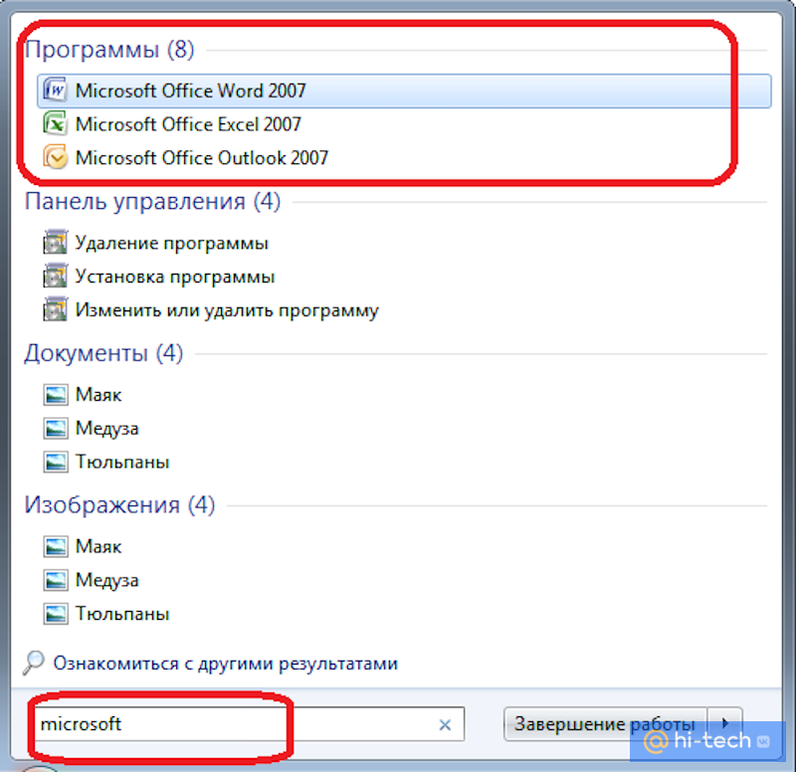
В зависимости от версии, сделать это можно по-разному, а самый простой и быстрый способ – зайти в меню «Пуск» и ввести в поиске слово «Microsoft». Компьютер отобразит среди найденных программах название установленного пакета и его версию.
Как сделать рамку вокруг текста с помощью вкладки «Разметка страницы» или «Дизайн»
Сделать рамку вокруг текста Word как для реферата, так и для другого визуального оформления можно, используя
вкладку «Разметка страницы».
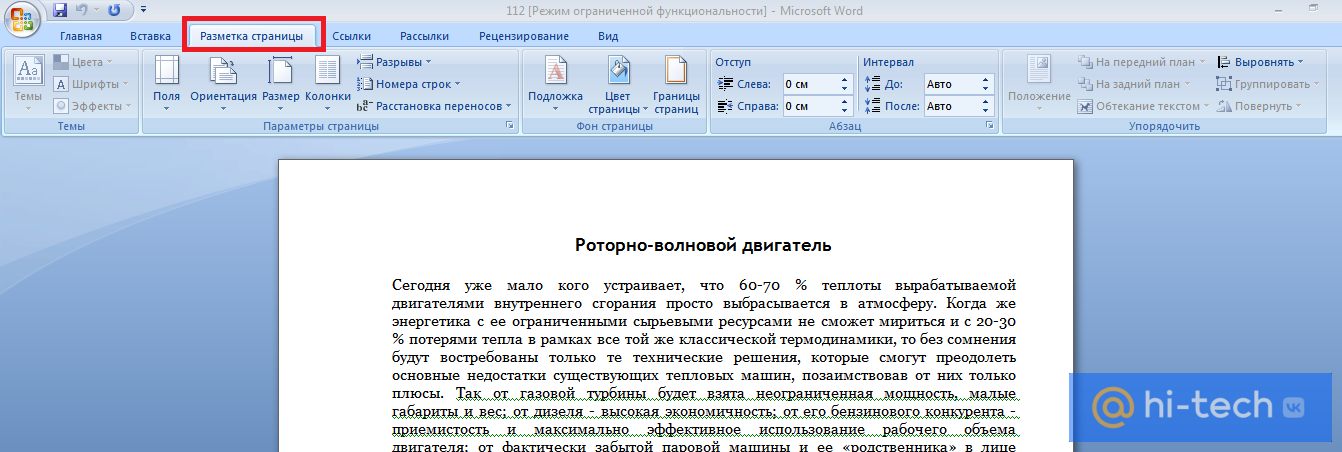
Если же ваша версия Word младше 2015 года, – используя вкладку «Дизайн». Перейдите в меню «Фон страницы» и нажмите на панель «Границы страниц». Перед вами откроется меню «Границы и заливка».
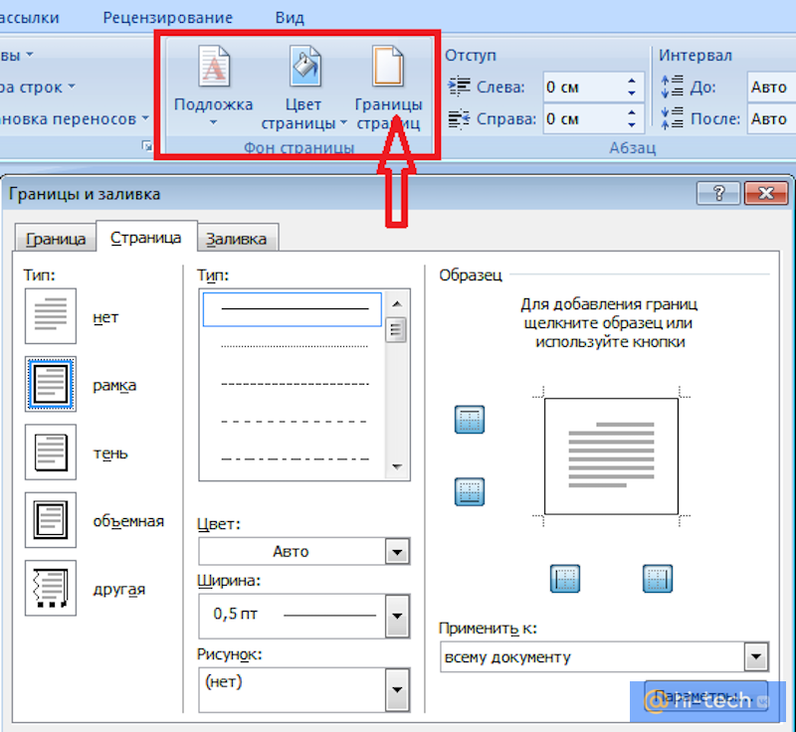
Здесь можно выбрать тип и цвет линии, которая будет использоваться для оформления, а также необходимую ширину линии. Для того чтобы применить выбранные параметры для всего документа необходимо выбрать вкладку «Страница».
Если вы желаете применить параметры только для одного абзаца, то выбирайте вкладку «Граница».
Где в Word рамки для оформления
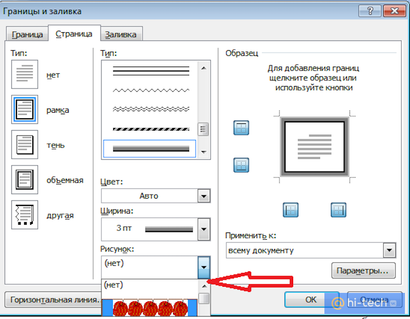
Если вы хотите красиво оформить какую-то открытку, то для этого в Word предусмотрены различные рисунки, которыми можно ее обрамить. В этом же меню «Границы и заливка» перейдите в подпункт «Рисунок» и выберите понравившееся изображение.
Как сделать рамку вокруг текста с помощью Таблицы
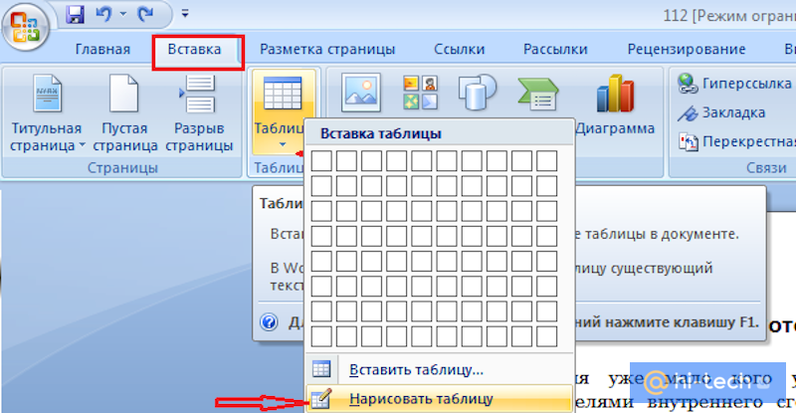
Рамку в Word можно создать с помощью меню «Нарисовать таблицу». Для этого на вкладке «Вставка» перейдите в меню «Таблицы» и выберете команду «Нарисовать таблицу». Затем с зажатой левой кнопкой мыши потяните курсор в виде карандаша вокруг объекта до требуемой величины.
Как сделать рамку поверх текста в Word с помощью фигур
Необычное обрамление Word для вашего документа можно сделать с помощью команды «Фигуры», которая находится во вкладке «Вставка» меню «Иллюстрации».
Выберите нужную фигуру для вашей будущей рамки и протяните курсор до требуемой величины. По умолчанию фигура отобразится перед текстом, скрывая его.
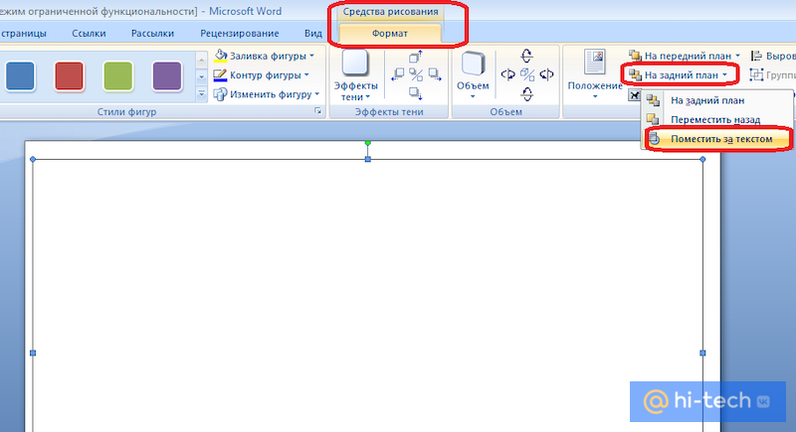
Чтобы это исправить, перейдите в меню «Упорядочить», выберите пункт «На задний план». Укажите редактору «Поместить за текстом».
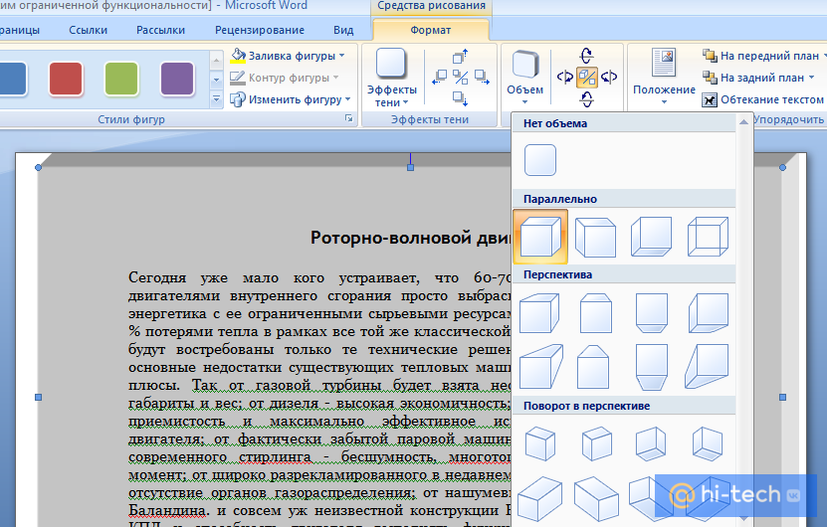
После этого вы можете выбрать для вашей фигуры различные эффекты. Например, можно добавить эффект объема или тень.
Как сделать рамку для курсовой по ГОСТ
Для того чтобы сделать рамку для курсовой работы или реферата по ГОСТ:
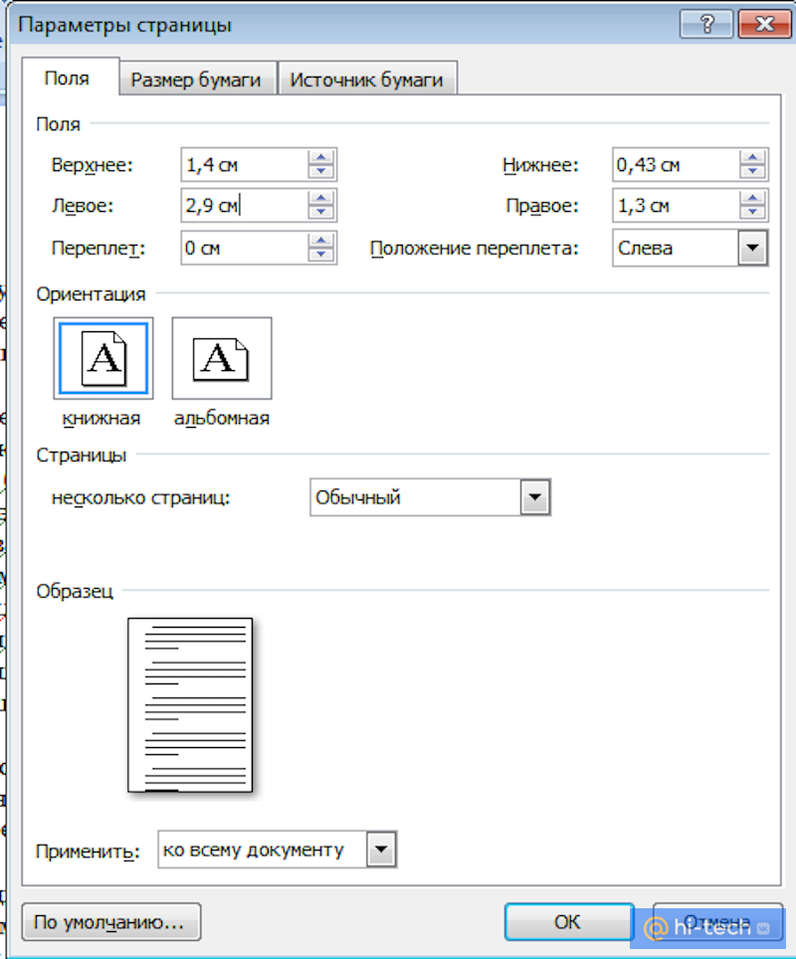
- перейдите во вкладку «Разметка страницы» и укажите настраиваемые поля со следующими значениями;
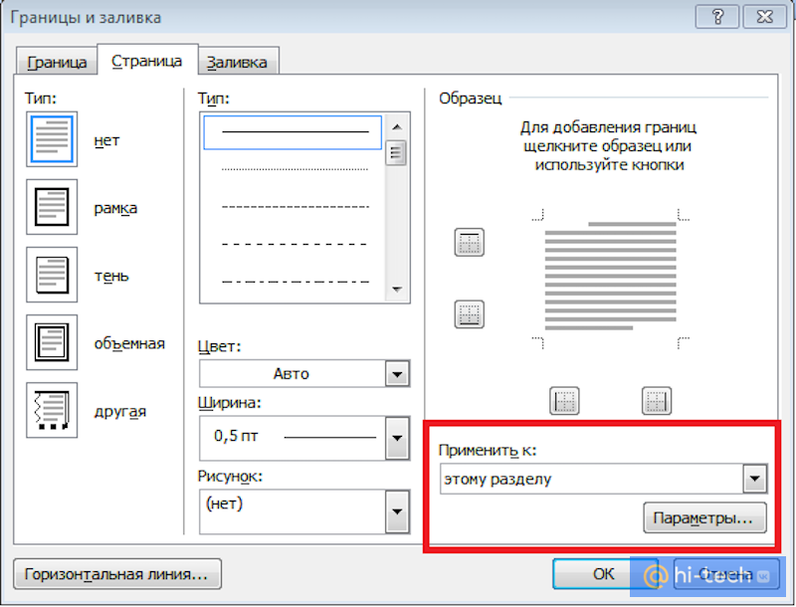
- затем перейдите в «Границы страниц» меню «Фон страницы», выберите тип «Рамка»;
- в пункте «Параметры» укажите следующее значение полей относительно текста;
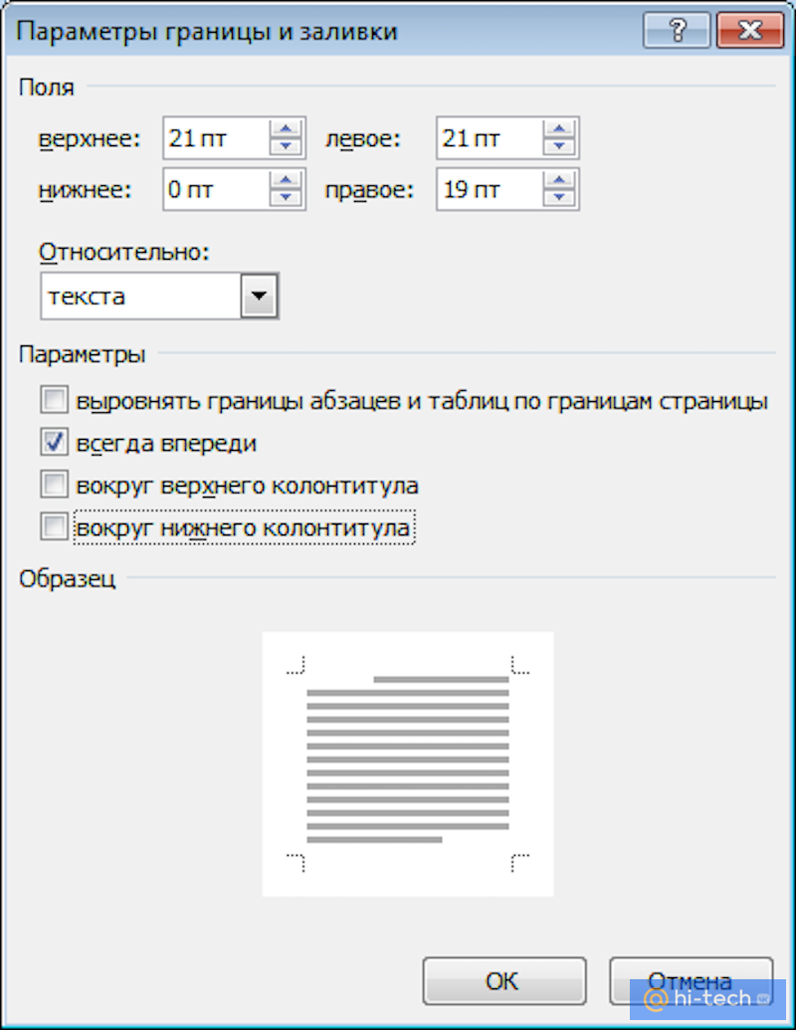
- затем укажите тип рамки и примените указанные значения «К этому разделу»;
- перейдите во вкладку «Вставка»;
- в меню «Колонтитулы» выберите «Нижний колонтитул» и нажмите «Изменить нижний колонтитул»;
- вернитесь во вкладку «Вставка;
- в меню «Таблица» выберите пункт «Вставить таблицу» со значениями 9 столбцов и 8 строк;
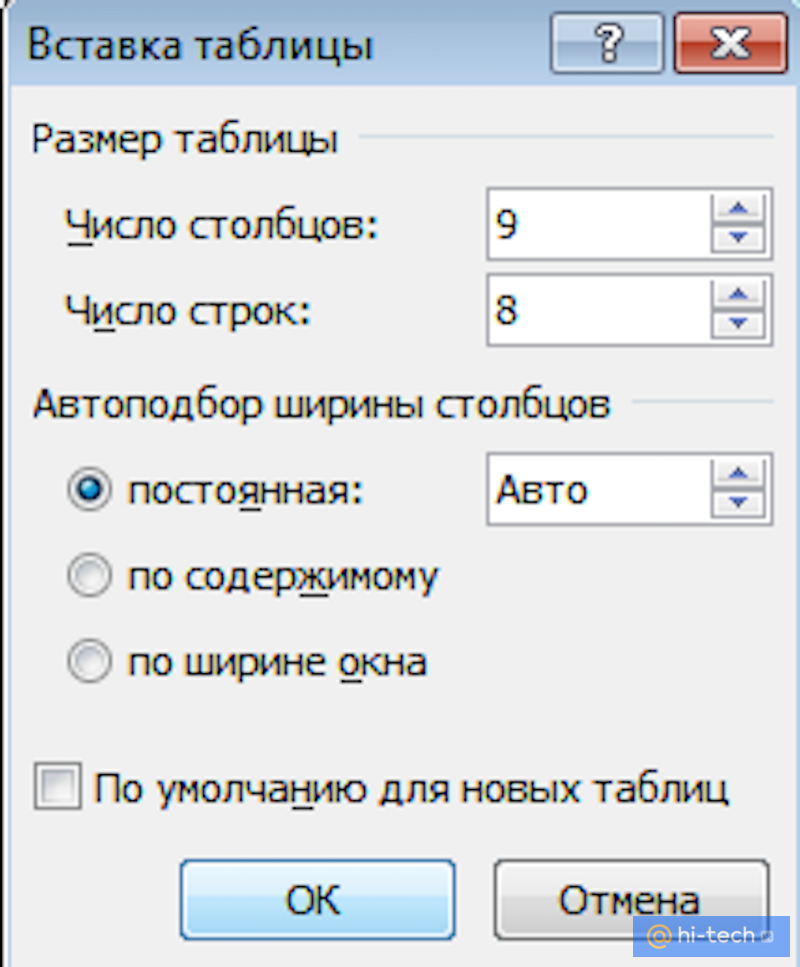
- осталось задать необходимые значения ячеек созданной таблицы и объединить нужные ячейки для заполнения;
- для этого перейдем во вкладку «Макет»;
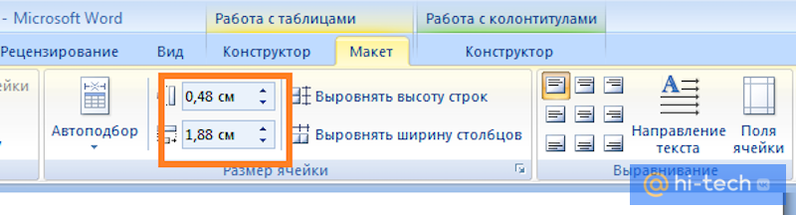
- в меню «Размер ячейки» указываем параметры слева направо: 0,7 см / 1 см / 2,3 см /1,5 см / 2,3 см / 6,77 см /1,5 см / 1,5 см / 2 см. Высота строк – 0,5 см.
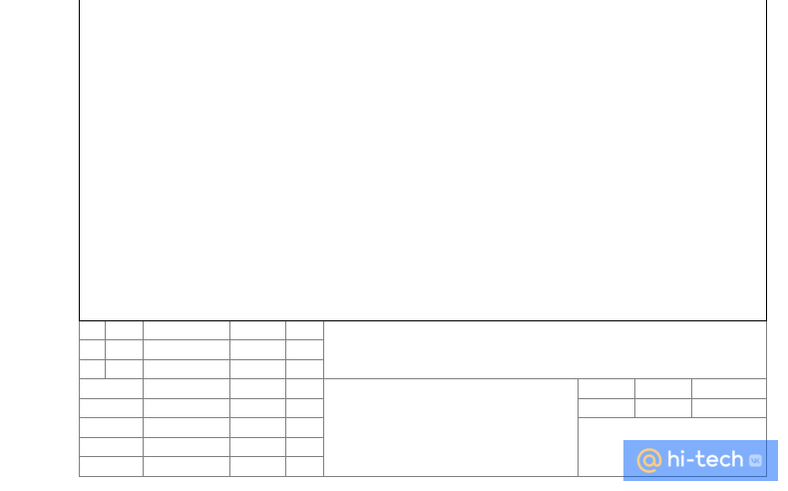
Готово! Теперь вы знаете как сделать рамку вокруг текста Word и сможете самостоятельно создавать как красочно оформленные открытки, так и профессиональные текстовые документы.
Это тоже интересно:
- Куда выгоднее отнести накопленную мелочь — в банк или металлолом?
- Почему на старинных фотографиях люди клали руки на плечо
- Как пульт для телевизора проверить с помощью телефона