
Роутер, принимающий Wi-Fi и раздающий по LAN кабелю и Wi-Fi
Добрый день. Простите, если вопрос повторяется, не нашла точной информации. Мы арендовали офис, арендодатель предоставляет интернет по wi-fi, но нам необходимо подключить sip телефон через lan кабель к роутеру. (К своему роутеру, поскольку для телефонии потребуется менять некоторые настройки) Есть ли такой роутер, который позволит принимать по wi-fi и одновременно раздавать по lan кабелю и wi-fi?
Ответ
Добрый день. В принципе, это умеет практически любой современный роутер. Такой режим работы называется репитер (усилитель Wi-Fi сети), или мост (WDS). Но вот будет ли работать при таком подключении ваш телефон, я подсказать не могу.
Больше информации в статьях:
- Режим беспроводного моста на роутерах TP-Link: https://help-wifi.com/tp-link/nastrojka-routera-tp-link-v-rezhime-mosta-wds-soedinyaem-dva-routera-po-wi-fi/
- Настройка режима репитера на роутерах ASUS: https://help-wifi.com/asus/nastrojka-routera-asus-v-kachestve-repitera-rezhim-povtoritelya-wi-fi-seti/
- Режим усилителя Wi-Fi сети на ZyXEL: https://help-wifi.com/zyxel/nastrojka-zyxel-keenetic-v-rezhime-repitera-wi-fi-klienta-ispolzuem-router-kak-tochku-dostupa/
Есть инструкции по другим маршрутизатором, менее известных компаний.
А у вас нет возможности соединить свой роутер, с роутером арендодателя по сетевому кабелю? Тогда ваш роутер работал бы как точка доступа. По кабелю соединение будет надежнее. А скорость скорее всего выше.
Последнее обновление: 28.08.2017

Автор вопроса: Оксана


2
Прием Wifi и роутер одновременно.
Вы используете устаревший браузер. Этот и другие сайты могут отображаться в нём некорректно.
Вам необходимо обновить браузер или попробовать использовать другой.
Оцените эту тему
black_titan
новичок
5 Дек 2015 4 0 0 35
Не пинайте меня сильно. Может не правильно указал название потому что немогу описать вкратце что хочу узнать.
Вобщем вот что. Стоит вышка с всенаправленными антенами. Я клиент и имею на доме NSM2. Схема такая. Моя тарелка подключается к WIFI и конектит pppoe подключение и по 2-м LAN я забираю себе интернет. Вопрос к вам. Можна ли мне реализовать это все так что бы моя на доме антенна + ко всему и раздавала интернет своим WIFI. Просто у меня есть место в 300 метрах от дома и оно находится в том же направлении что и вышка. Хочу что бы там был тоже интернет. В инете почитал статью как можно усилить сигнал на ноуте с помощью выносной антенны. Ну это не столь важно что там будет принимать и передавать обратно. важно как с помощью моего наноса отдать еще и по wifi. Но и по LAN что бы так и осталося.
start
эксперт
21 Сен 2014 849 138 45
Это возможно, для этого нужна альтернативная прошивка OpenWrt, DD-Wrt и большие знания линукс.
Но лучше использовать родной софт айрос и дополнительную точку доступа ( роутер) для дома.
Как сделать, чтобы роутер принимал интернет по WiFi, а раздавал по лан?
Как сделать, чтобы роутер принимал интернет по WiFi, а раздавал по лан?
20.01.2010, 16:16
1. Собственно, сабж. Пока что у меня Zyxel 660. WiFi он только раздаёт. Хочу обзавестись/перепрошить чем нибудь с четыремя ланами и возможностью приёма по WiFi.
2. Если ко всему вышесказанному ещё и режим репитера, радости моей не будет границ.
Метки: Нет
Andree
- Регистрация:
02.11.2008 - Сообщений: 317
21.01.2010, 02:40
В начале определись дествительно ли тебе нужен роутер, ибо рипер роутеру — зачем? Или вайфаю предлагается разорватся — принать по WANу и передать по LANу.
А ваще тока недавно нарыл машу TL-WR543G о которой давно мечтал, у неё WiFi интерфейс можно садить как на WAN так и на LAN, что очень удобно для клиенского WiFi подключения. Ктото аналоги других производителей видел?
Комментарий
Отправить Отмена
ruzalit
- Регистрация:
08.01.2009 - Сообщений: 840
22.01.2010, 20:07
dd-wrt аналогично и даже больше может.
Комментарий
Отправить Отмена
trkzvenigora
Пользователь
- Регистрация:
01.12.2009 - Сообщений: 14
23.01.2010, 22:43
не вижу проблемы — TL-WR543G прекрасно с эим справляется,также я прбовал фоксгейт и длинковские роутеры,никто не отменял функцию DNCP в них.
и даже если у него только один лан порт как например у длинков встречается,просто ставишь свич после него
Комментарий
Отправить Отмена
cahes
Пользователь
- Регистрация:
19.01.2010 - Сообщений: 44
06.02.2010, 23:45
Сообщение от Andree Посмотреть сообщение
В начале определись дествительно ли тебе нужен роутер, ибо рипер роутеру — зачем? Или вайфаю предлагается разорватся — принать по WANу и передать по LANу.
Ну хорошо, с роутерами-клиентами определились. Но проработать нужно следующую ситуацию:
WiFi-приёмник источника не видит — репитер необходим. Роутер должен принять сигнал от WiFi-источника, усилить и передатьWiFi-приёмнику, при этом раздавать по Lan. Сушествует такая единая замолодь?
Простая настройка Wi-Fi точки MikroTik на прием
В этой статье мы расскажем, как быстро настроить Wi-Fi точку MikroTik на прием интернета с помощью упрощенного меню Quick Set.
Данная инструкция подойдет для всех Wi-Fi точек MikroTik с операционной системой RouterOS Level3 и выше: SXT Lite2, SXT Lite5, Groove 52HPn, SXT 5 ac, SXT G-2HnD и др.
Настройку можно выполнять через Web-браузер или программу Winbox для ОС Windows. Удобнее всего это делать через Winbox, поскольку программа умеет подключаться к устройству не только по IP адресу, но и по MAC адресу.
Иногда после сброса устройства к заводским настройкам ей не присваивается стандартный IP адрес 192.168.88.1. В этом случае необходимо подключиться к устройству по MAC адресу с помощью программы Winbox и применить стандартную конфигурацию.
В статье будет рассмотрена настройка с помощью программы Winbox. Настройка через Web-браузер выполняется аналогичным образом.
Подключение Wi-Fi точки к компьютеру
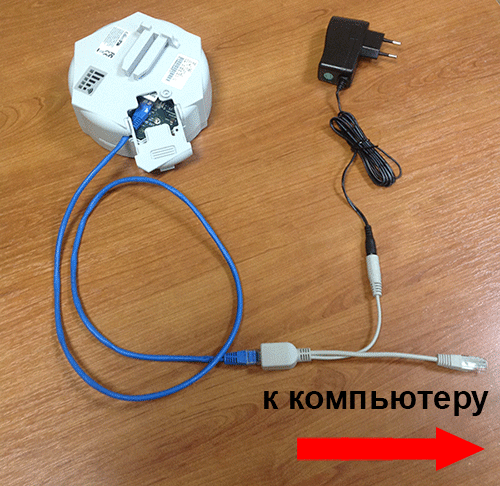
Сначала подключите беспроводную точку к компьютеру через POE инжектор, как показано на рисунке. После настройки Wi-Fi точку можно будет отключить от компьютера и подключить к маршрутизатору или коммутатору.
Настройка сетевой карты компьютера
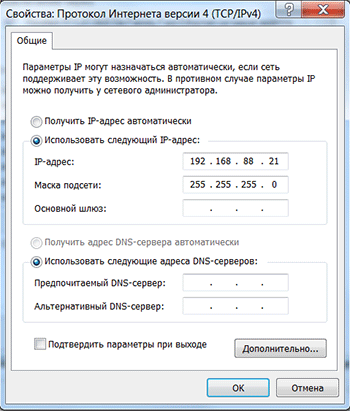
Чтобы попасть в настройки Wi-Fi точки Mikrotik, необходимо настроить сетевую карту компьютера на IP адрес из одной подсети, например 192.168.88.21.
Откройте Пуск → Панель управления → Центр управления сетями и общим доступом.
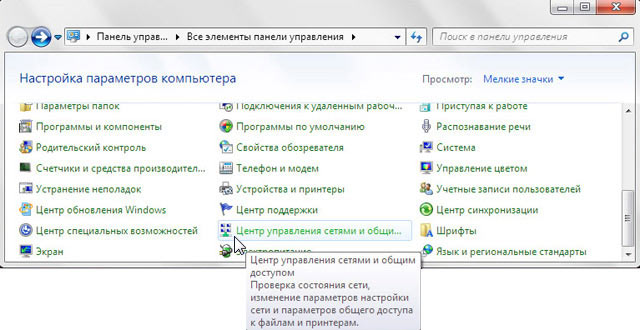
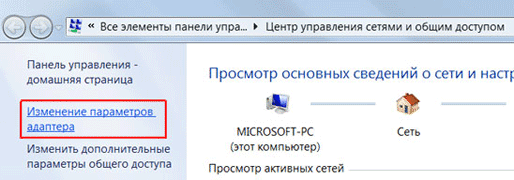
Далее идите в Изменение параметров адаптера.
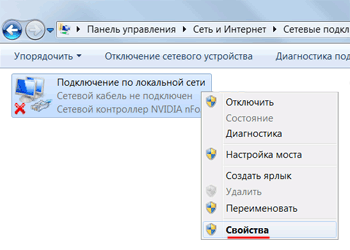
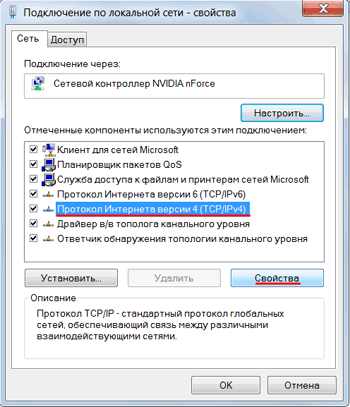
Щелкните правой кнопкой мыши на Подключение по локальной сети и выберите Свойства.
Выберите Протокол Интернета версии 4 (TCP/IPv4) и нажмите кнопку Свойства.
Выберите Использовать следующий IP-адрес, введите IP-адрес 192.168.88.21, Маску подсети 255.255.255.0 и нажмите кнопку OK.
Вход в настройки
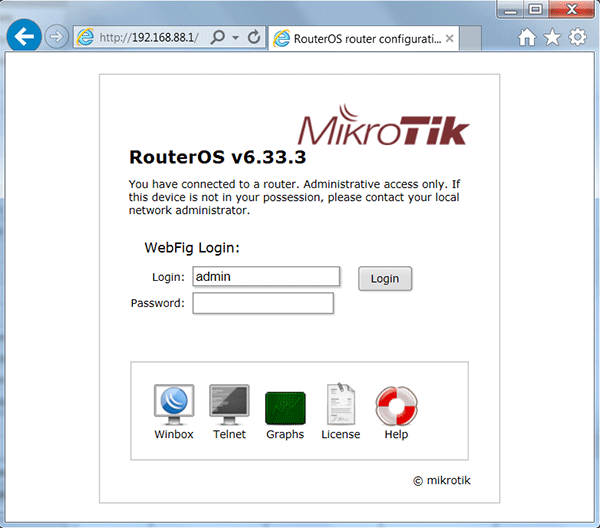
Если вы настраиваете Wi-Fi точку MikroTik через Web-браузер (Internet Explorer или другой), напишите в адресной строке 192.168.88.1 — это IP адрес по умолчанию для устройств MikroTik.
Внимание! В Web-браузере в настройках не должен быть указан proxy-сервер
В открывшемся окне введите Login: admin без пароля и нажмите кнопку Login.
Мы будем настраивать Wi-Fi точку MikroTik с помощью программы, поэтому скачиваем Winbox с сайта производителя и запускаем.
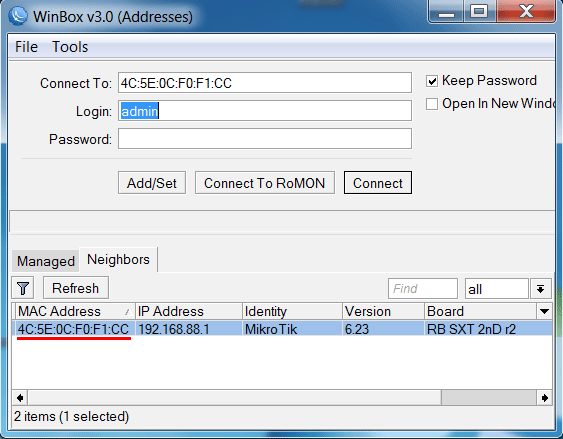
Перейдите на вкладку Neighbors и нажмите кнопку Refresh. В списке должна появится ваша точка.
Обратите внимание, что если нажать на MAC адрес, то мы будем подключаться к устройству по MAC адресу.
Если нажать на IP адрес, то будем подключаться к устройству по IP адресу.
Мы нажимаем на MAC адрес, после чего он появится в поле Connect To:, вводим логин admin без пароля, и нажимаем кнопку Connect.
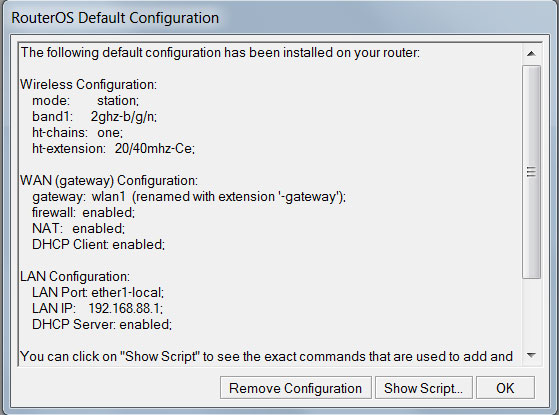
Если вы подключили и настраиваете устройство впервые, то появится окно, как на картинке ниже. Оно предлагает применить стандартные заводские настройки. Нажмите кнопку OK.
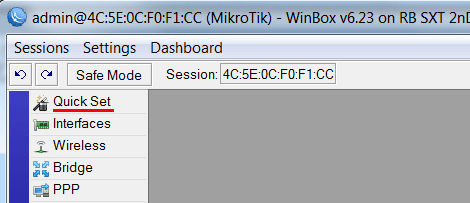
Откройте слева меню Quick Set.
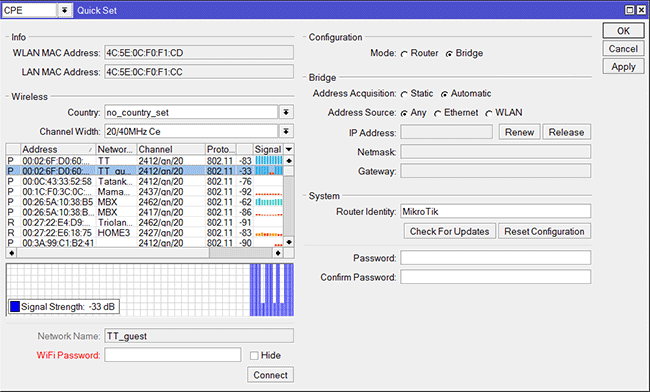
В появившемся окне будем выполнять настройку Wi-Fi точки MikroTik на прием интернета от другой беспроводной точки.
Выбор режима работы
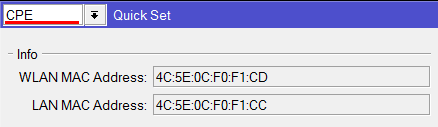
Сначала в левом верхнем углу выбираем режим CPE (клиент).
В разделе Configuration необходимо выбрать режим работы сети.

Режим Router — используют, когда подключаются к Wi-Fi точке или базовой станции провайдера и хотят скрыть клиентов, которые будут находится за точкой, в отдельную подсеть. Иначе каждому клиенту потребовалось бы заключать договор с провайдером на подключение к интернету. В этом режиме провайдер не видит абонентов, находящихся за клиентской Wi-Fi точкой. Беспроводная точка играет роль маршрутизатора (интернет шлюза) для клиентов.
Клиентская Wi-Fi точка позволяет подключить по кабелю только один компьютер. Но если к устройству подключить Wi-Fi роутер, то вы сможете раздавать интернет по Wi-Fi и по кабелю нескольким абонентам (компьютерам, смартфонам, телефонам).
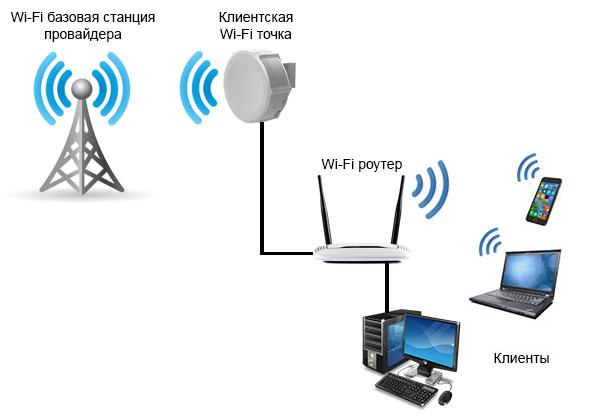
Если вы используете Wi-Fi точку для подключения к соседскому Wi-Fi роутеру, рекомендуем использовать режим Router. Бывают ситуации, когда в режиме Bridge клиентская точка подключается к Wi-Fi роутеру и получает автоматические сетевые настройки, но компьютер не может получить настройки и выйти в интернет. В этом случае используйте режим Router.
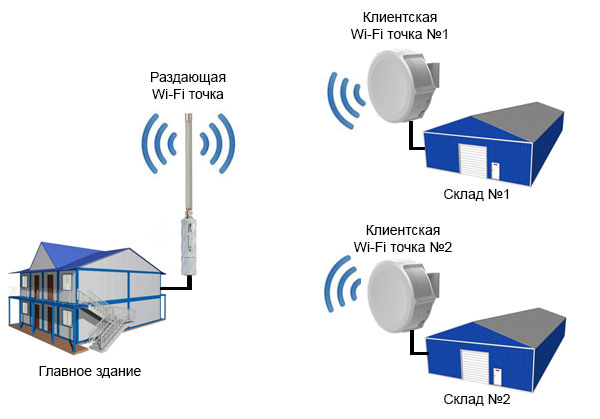
Режим Bridge — используют, когда необходимо видеть все устройства, находящиеся за клиентской Wi-Fi точкой. При этом все абоненты находятся в одной сети и могут передавать данные друг другу.
Например, у вас есть главный офис и несколько удаленных складов, которые нужно объединить в общую компьютерную сеть. Для данной задачи больше подойдет режим Bridge. При использовании этого режима центральный роутер предприятия будет раздавать автоматические сетевые настройки всем компьютерам в сети, включая удаленные склады.
Настройка работы в режиме Router
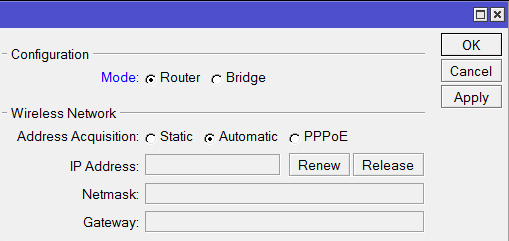
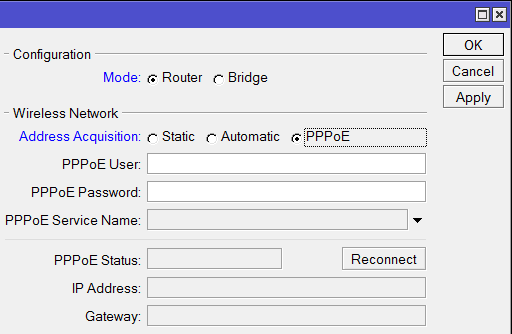
В разделе Configuration выберите режим работы Router.
Если ваш провайдер выдает сетевые настройки автоматически по DHCP, то в разделе Wireless Network сделайте следующие настройки:
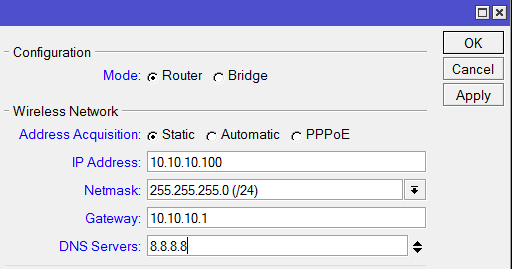
Если провайдер использует статические сетевые настройки, в разделе Wireless Network сделайте следующие настройки:
- Address Acquisition — выберите Static;
- IP Address — введите IP адрес, который вам выдал провайдер. Обычно статические настройки указаны в договоре с провайдером;
- Netmask — укажите маску;
- Gateway — введите адрес шлюза;
- DNS Servers — укажите адреса DNS серверов.
Если провайдер использует соединение по PPPoE, в разделе Wireless Network сделайте следующие настройки:
- Address Acquisition — выберите PPPoE;
- PPPoE User — введите имя пользователя;
- PPPoE Password — введите пароль;
- PPPoE Service Name — введите имя сервиса.
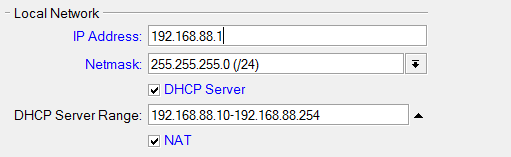
Теперь выполним настройку локальной сети в разделе Local Network:
- IP Address — указываем IP адрес клиентской Wi-Fi точки. Оставим стандартный 192.168.88.1;
- Netmask — выберем стандартную маску для нашей подсети 255.255.255.0;
- DHCP Server — поставьте галочку, чтобы включить DHCP сервер. Он позволит автоматически раздавать сетевые настройки клиентам, находящимся за устройством;
- DHCP Server Range — диапазон IP адресов, которые будут выдаваться подключающимся клиентам. Вводим диапазон 192.168.88.10-192.168.88.254;
- NAT — ставим галочку, чтобы разрешить клиентам выход в интернет.
Настройка работы в режиме Bridge
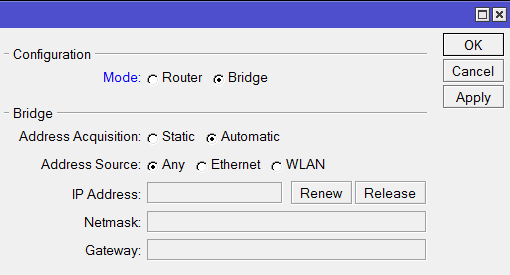
Выберите в разделе Configuration режим работы Bridge.
Если вы хотите, чтобы клиентская Wi-Fi точка получала сетевые настройки от провайдера автоматически по DHCP, то в разделе Bridge выполните следующие настройки:
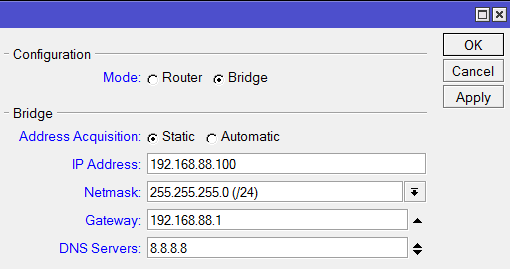
Если вы используете статические сетевые настройки, в разделе Bridge выполните следующие настройки:
- Address Acquisition — выберите Static;
- IP Address — введите IP адрес клиентской Wi-Fi точки;
- Netmask — выберите маску 255.255.255.0;
- Gateway — введите IP адрес шлюза (IP адрес маршрутизатора);
- DNS Servers — укажите адреса DNS серверов. Можно указать адрес роутера или адрес DNS сервера Google 8.8.8.8.
Настройка Wi-Fi подключения
Теперь выполним Wi-Fi подключение к базовой станции провайдера.
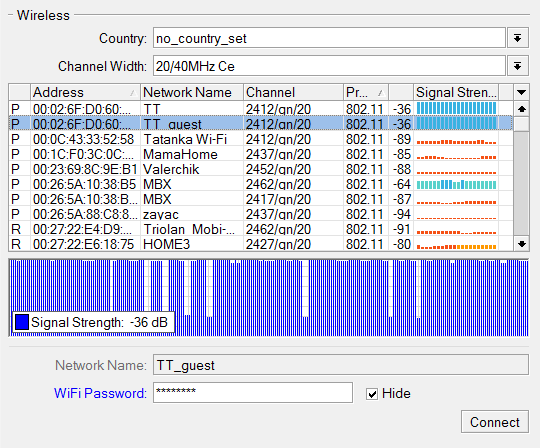
В разделе Wireless выполните следующие настройки:
- В столбце Network Name — выберите название Wi-Fi точки, к которой нужно подключиться;
- В поле WiFi Password — введите пароль для подключения к Wi-Fi точке, если он используется;
- Нажмите кнопки Apply и Connect.
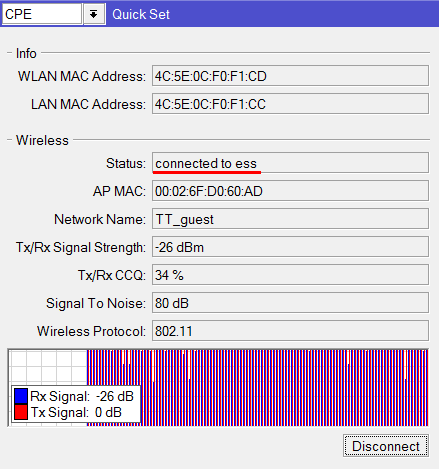
После произведенных настроек должен появиться Status: connected to ess и параметры подключения.
Если вы настраивали клиентскую точку на работу в подсети отличной от 192.168.88.xxx, то не забудьте в настройках сетевой карты компьютера изменить сетевые настройки на необходимую подсеть. Иначе у вас не будет доступа к интернету.
Решение проблем с подключением
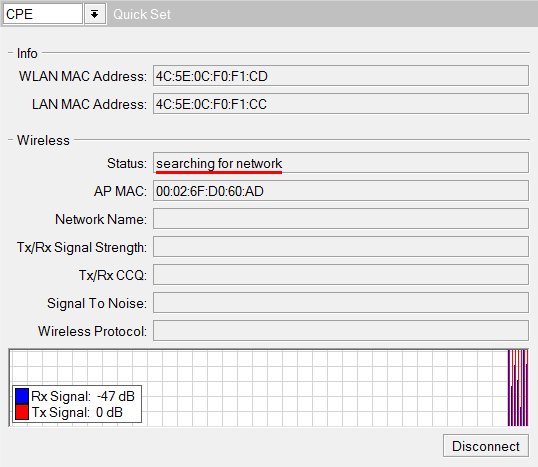
В последних прошивках в меню Quick Set глючит режим клиента CPE. Проблема в том, что QuickSet не правильно сохраняет пароль для подключения к Wi-Fi точке. В этом случае вы увидите, что устройство постоянно находится в поиске сети со Status: searching for network, как показано на рисунке.
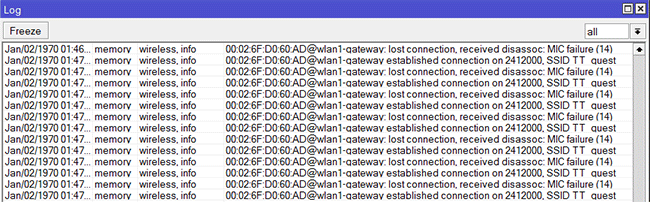
В логах будут сообщения об ошибке MIC failure (14), как на картинке ниже.
Чтобы это исправить сделайте следующее:
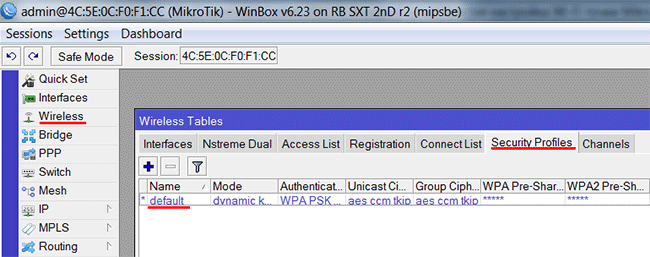
- Откройте меню Wireless, перейдите на вкладку Security Profiles и кликните двойным щелчком мыши по профилю с именем default.
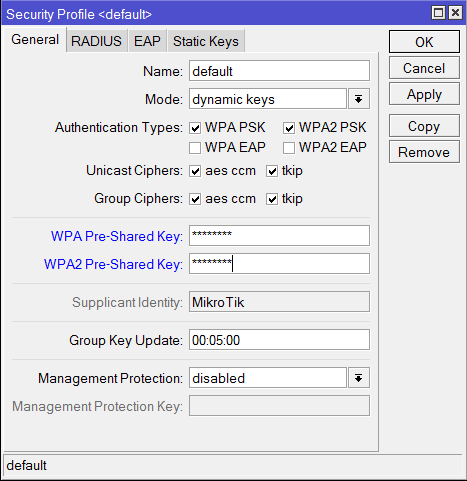
- В открывшемся окне в полях WPA Pre-Shared Key и WPA2 Pre-Shared Key повторно введите пароль для подключения к Wi-Fi точке, и нажмите кнопку OK.
После этого устройство должно подключиться к базовой станции в режиме клиента. Чтобы проверить это, откройте меню Quick Set. У вас должен появиться Status: connected to ess и параметры подключения.
Смена стандартного пароля администратора
Чтобы никто, кроме администратора, не смог зайти в настройки Wi-Fi точки, нужно поставить пароль. По умолчанию пароля нет.
Для этого в разделе System в поле Password введите новый пароль и подтвердите его в поле Confirm Password.
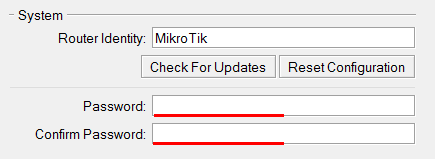
В конце нажимаем кнопку OK, чтобы сохранить все настройки.
Теперь к клиентской Wi-Fi точке MikroTik можно подключить по кабелю Wi-Fi роутер или коммутатор, чтобы раздать интернет нескольким абонентам.
Сброс настроек
Если вы что-то перемудрили с настройками и не можете зайти в устройство, выполните его сброс к заводским настройкам.
- Отключите питание;
- Зажмите и держите кнопку Reset;
- Подайте питание;
- Дождитесь пока начнет мигать светодиод;
- Отпустите кнопку Reset;
- После перезагрузки подключитесь к устройству с помощью программы Winbox по MAC адресу, т.к. у устройства может быть IP адрес 0.0.0.0. В этом случае вы не сможете попасть в настройки через Web-интерфейс по стандартному IP адресу 192.168.88.1.
- В Winbox в появившемся окне нажмите кнопку OK, чтобы применить настройки по умолчанию. В некоторых прошивках данное окно может не появится, а сразу применится стандартная конфигурация.
После этого устройству присвоится стандартный IP адрес 192.168.88.1, и появится доступ к настройкам через Web-интерфейс.
Удаленно настраиваем оборудование. Стоимость.
Vodafone: +38 095 406-06-02
Киевстар: +38 067 675-65-55
Life: +38 093 889-78-96