
Как изменить фон в Zoom на телефоне
Во время конференции можно поменять или загрузить на айфон или айпад онлайн обстановку сзади говорящего. Данная функция очень полезна, допустим, при деловом совещании, когда вы находитесь дома или в кафе, то есть не на рабочем месте.
Чтобы ничего не отвлекало ваших собеседников, коллег можно поставить картинку, которая будет перекрывать все что находиться сзади вас. Ниже расписано как сделать задний фон в Zoom на телефоне платформе iOS.
Как поменять в Zoom на телефоне
Пошаговый план как изменить фон в Зум во время онлайн сессии:
- Открываем приложение;
- Заходим в настройки, нажимаем “Конференции”;
- Далее “Сохранить виртуальный фон для”.
Выбираем “Все конференции” или “Только текущая конференция”.
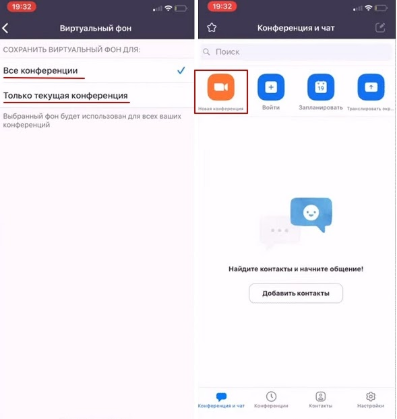
Для проверки выходим в главное меню приложения и запускаем конференцию далее:
- Нажимаем “Подробнее”;
- Выбираем “Виртуальный фон”.
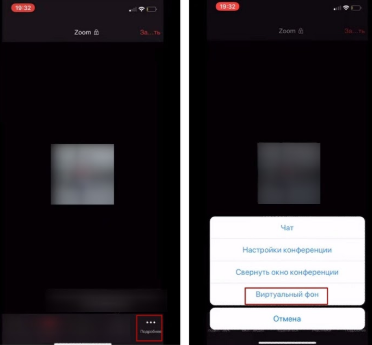
Загружаем или выбираем из предлагаемых. На телефоне, во время онлайн урока можно добавить не более 3 картинок.
Вот так легко включить виртуальный фон в Zoom на телефон айфон, и так же просто на айпад. Для android еще не разработана программа, но можно использовать на компьютере, читайте статью здесь , о том как оставить и изменить на ПК.
Как рисовать в Зум читайте здесь.
Как поменять фон в Zoom
Одна из функций Zoom — замена виртуального фона. Вместо стены домашнего кабинета или офиса появляется мост Сан-Франциско или пляж на Мальдивах. Нейтральные фоны — логотип компании или даже видео.
Замена фона в Zoom в приложении на компьютере
Поменять виртуальный фон желательно до начала конференции, чтобы посмотреть, как эта опция работает.
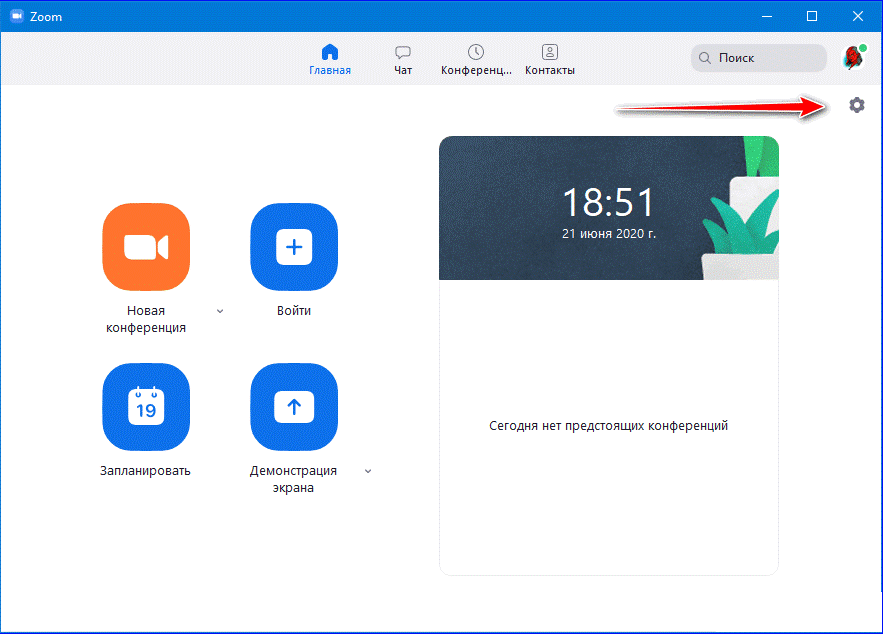
- Откройте приложение Zoom на компьютере и выберите значок настроек (шестеренка в правом верхнем углу).
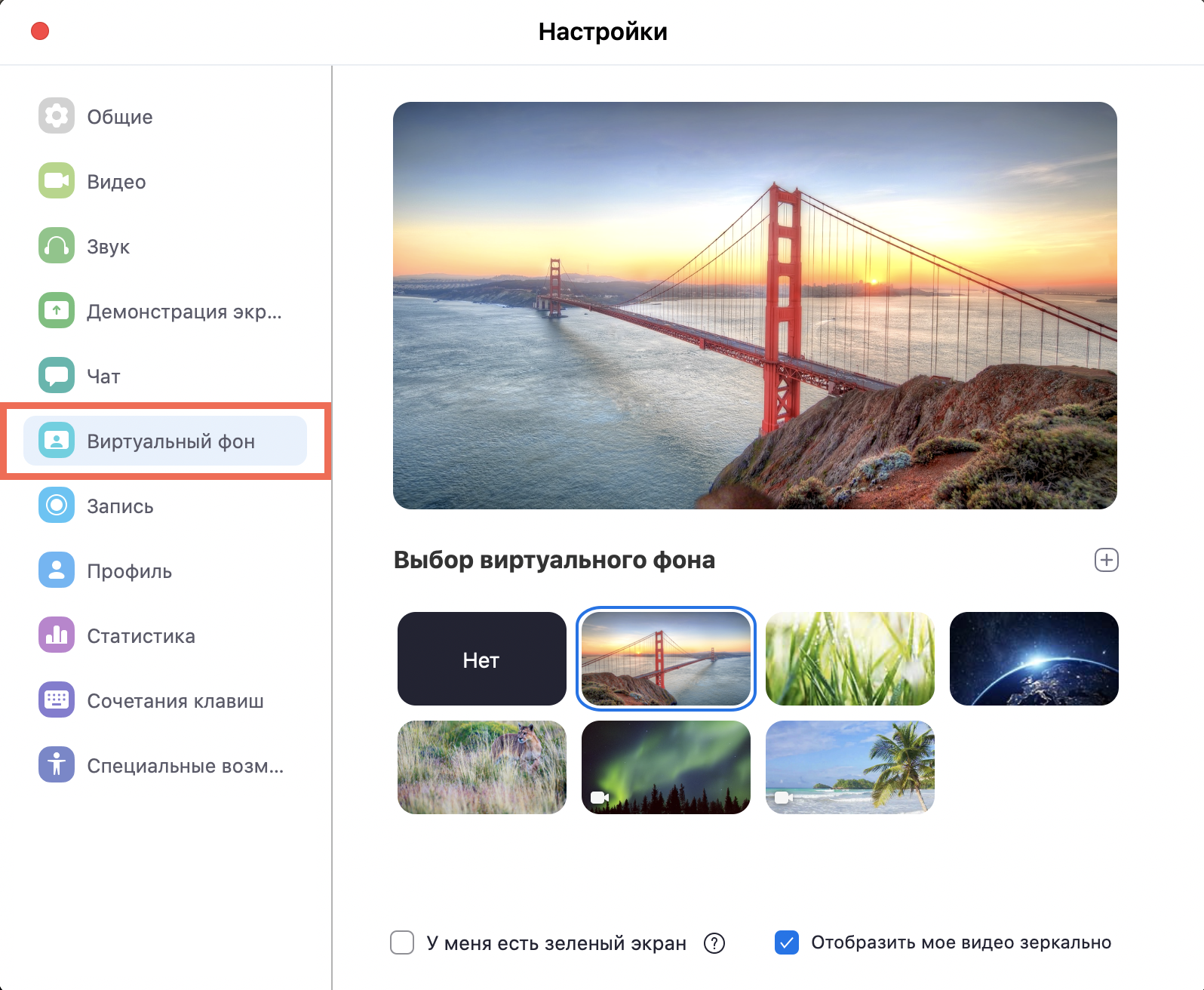
- В меню слева найдите строку «Виртуальный фон» и нажмите.
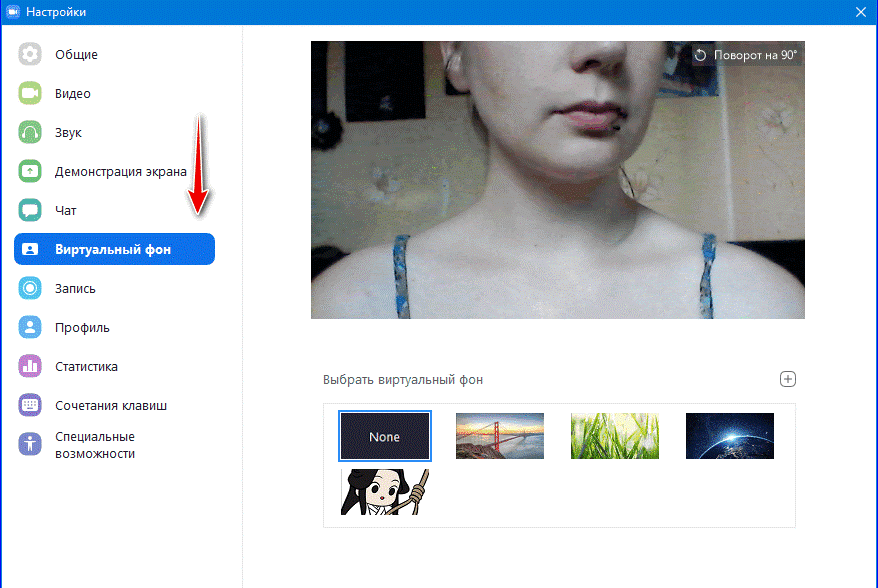
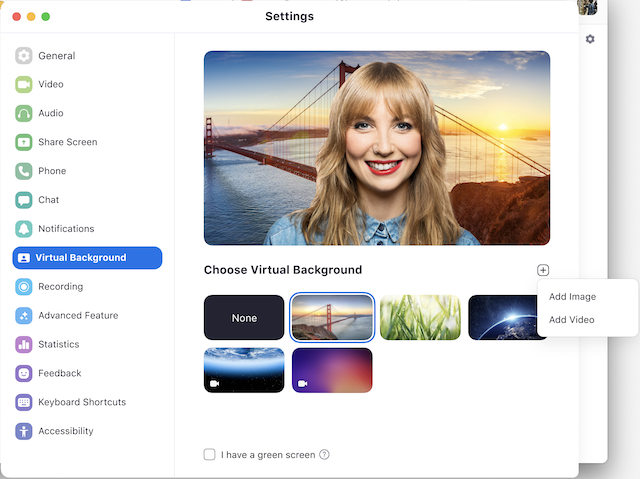
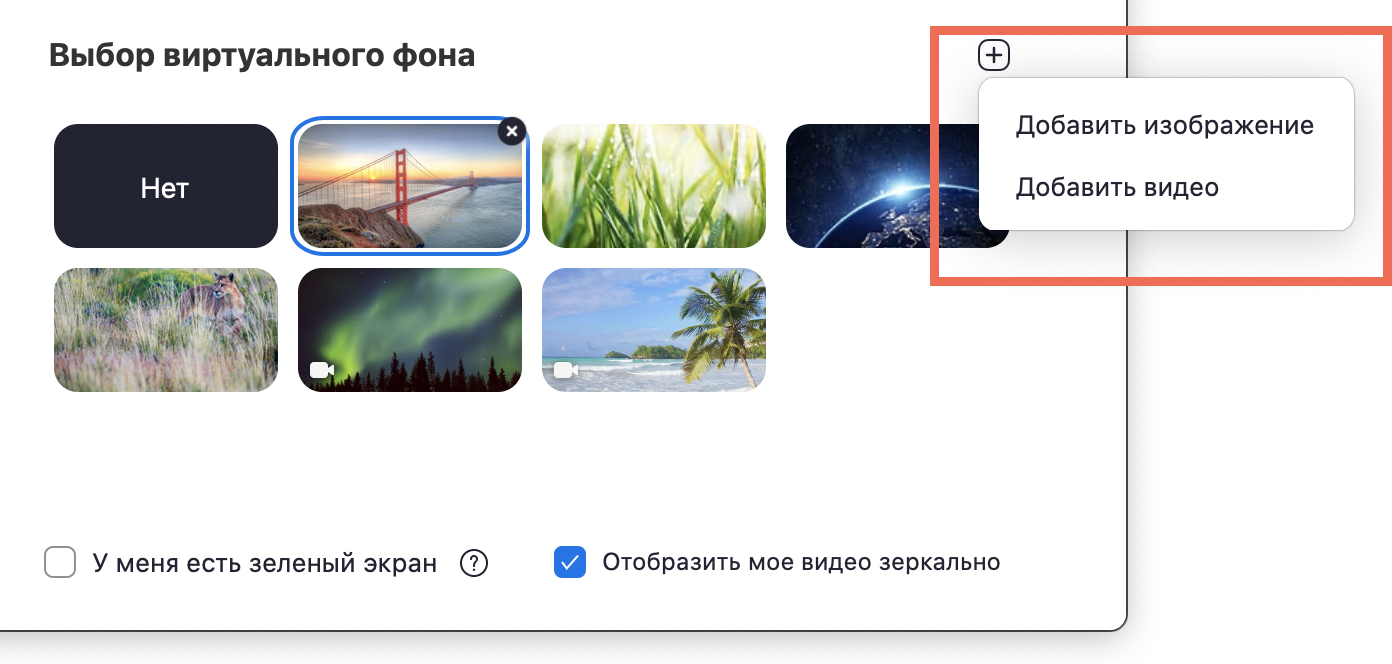
- В появившейся вкладке измените виртуальный фон на картинку из предложенных или загрузите собственную. Для загрузки нового фона нажмите на значок «+» и выберите подходящее изображение или видео из галереи.

Выбранный фон увидят участники конференции, кроме заблокировавших опцию.
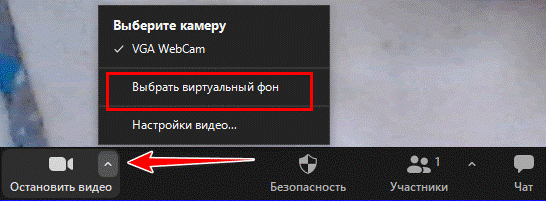
Поменять задний фон можно в процессе трансляции. Кнопка настроек — на нижней панели, возле кнопки «Выключить видео».
Замена виртуального фона на телефоне
Доступность услуги «Виртуальный фон» связана с техническими характеристиками смартфона: опцию поддерживают новые мощные модели.
Процедура замены такая же, как в десктопном варианте:
- Откройте приложение на телефоне и зайдите в настройки.
- Выберите в меню «Виртуальный фон» и нажмите на изображение, на фоне которого будет изображение участника.
- Если конференция уже началась, замените фон через блок «Подробнее».
Загружать собственные картинки с телефона для формирования фона тоже можно.
Особенности виртуального фона в Zoom
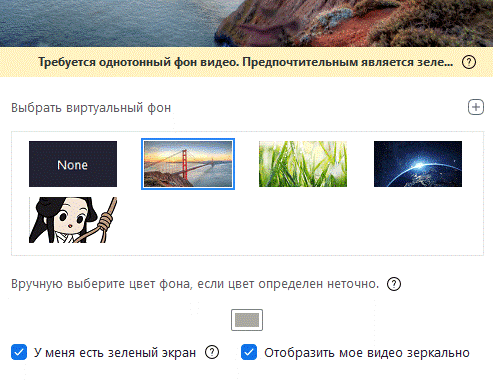
Для работы опции «Виртуальный фон» в Zoom нужен одноцветный задник. Подойдет зеленый экран (хромакей), альтернатива — встать или сесть возле однотонной стены. Приложение заменит зеленый или другой однотонный цвет на виртуальный фон, если поставить галочку возле пункта «У меня есть зеленый экран».
Для корректной работы опции выберите цвет, который на видео заменится картинкой. Для этого:
- Нажмите на блок с цветом под стройкой «Вручную выберите цвет фона».
- Переместите курсор на область с видео и нажмите на часть задника.
Обратите внимание! Если после ручной или автоматической замены фон отображается неравномерно, проблема в освещении. Отрегулируйте свет, чтобы избежать на видео темных углов или засвеченных областей.
При отсутствии однотонного задника с включенной опцией зеленого экрана часть изображения на видео перекрывается выбранной картинкой с помехами: реальный задний фон будет «просвечивать».

Если не выбирать наличие зеленого экрана, программа автоматически ретуширует задний фон. Для этого технические характеристики компьютера должны соответствовать требованиям приложения.
Для корректного отображения загруженного виртуального фона рекомендуется использовать:
- картинки с минимальным разрешением 1280 х 720 пикселей;
- видео с разрешением 360–1080 пикселей.
Кроме функции «Виртуальный фон», в Zoom представлены решения для видео, например улучшение внешнего вида. Чтобы разобраться с настройками видео и аудио, рекомендуется включить тестовую конференцию, чтобы посмотреть, как отображается экран при работе через ПК или телефон.
Тот факт, что вы можете использовать виртуальный фон в Zoom, является одной из самых классных функций этого коммуникационного приложения. Не то чтобы переключение на тропический фон для ваших звонков и конференций улучшает функциональность Zoom. Но это, безусловно, может сделать ваш пользовательский опыт красивее.
Как изменить фон в Zoom
В мобильном приложении
Откройте приложение и начните сеанс. Когда Вы присоединяетесь к собранию, нажмите на три точки внизу экрана (Дополнительно — More).

Нажмите «Виртуальный фон» (Android) или «Фон и фильтры» (iOS). Коснитесь фона, который хотите применить, или коснитесь +, чтобы загрузить новое изображение. Фон будет применен автоматически.
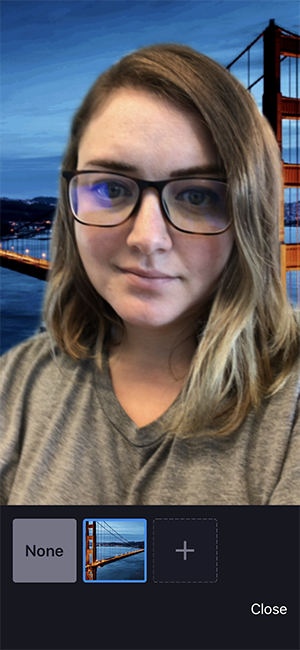
Нажмите «Закрыть» после выбора фона, чтобы вернуться к собранию.
Примечания: После выбора варианта этот виртуальный фон будет использоваться для ваших будущих встреч. Дополнительные сведения о параметре «Размытие» см. В статье «Размытый фон». Чтобы отключить виртуальный фон, снова откройте параметры виртуального фона и выберите вариант «Нет».
В приложении на ПК
Чтобы изменить фон в приложении для ПК, в нижнем левом углу окна нажмите на маленькую стрелку (^):

В открывшемся меню, в самом низу будет вариант Выбрать виртуальный фон (Choose a Virtual Background). Выберите эту опцию, и Вы сможете установить один из вышеупомянутых фонов по умолчанию или загрузить фотографию с Вашего компьютера.
Точно также можно выбрать и фоновое видео. При этом надо учитывать, что использование видео будет в 2-3 раза сильнее нагружать ваш компьютер и линию связи.
Важно отметить, что эта функция лучше всего подходит, если Вы находитесь в тихой и спокойной обстановке, потому что если, например, кто-то пройдет позади Вас или что-то промелькнет мимо экрана, люди на видеосвязи, увидят помехи в фоне Вашего видео.
Обратите внимание, что на старых версиях ПК или самой программы Zoom функция виртуального фона может не работать.
Варианты фонов для Zoom
Если Вам нужны идеи, какой фон выбрать для звонков в Zoom, взгляните на эти варианты!
Как установить виртуальный фон в Zoom

Сервис видеоконференций Zoom был основан почти десятилетие тому назад, однако его «звёздный час» пробил только в 2020 году – причиной этому стала пандемия коронавируса. Повсеместное введение карантина и тотальный переход на «удалёнку» вынудили людей искать дистанционные способы проведения встреч, переговоров и конференций.
Пользователи выбрали Zoom за простоту и удобство, которые выгодно отличают его от других сервисов видеоконференций (например, знаменитого Skype). Вместе с тем, Zoom обладает достойной функциональностью, предоставляя немало полезных опций. Одной из них считают функцию установки виртуального фона для онлайн-конференций, и именно о ней мы расскажем в данной статье.
Что такое виртуальный фон в Zoom
Виртуальный фон – это весьма популярная функция Zoom, которая доступна как с зелёным экраном (хромакей), так и без него, и это является ещё одним важным преимуществом данного сервиса. Пользователи могут легко и быстро заменить реальный фон за спиной на любое изображение или видеозапись, выбрав подходящий вариант из предустановленных или загрузив свой собственный контент.

Свяжите сервисы между собой без программистов за 5 минут!

Подключение Microsoft Outlook

Как настроить выгрузку новых заказов из Prom в виде лидов в Битрикс24?
Зачем менять фон в Zoom
При работе удалённо дома задний фон часто не соответствует деловой встрече, так как могут быть разбросаны личные вещи или ходить посторонние люди. Да и не всегда хочется показывать коллегам своё жилище или некоторые элементы интерьера. Именно с этой целью можно изменить фон в Zoom.
Как изменить виртуальный фон в Zoom на компьютере (десктоп-версия)?
Для установки фона в десктопном приложении Zoom (Windows/Mac) выполните следующие действия:
- Запустите Zoom и перейдите в меню «Настройки».
- Выберите пункт «Виртуальный фон».
- Нажмите на одно из предустановленных изображений или видео.
- Для корректного отображения виртуального фона освещение не должно быть слишком ярким.
- Для установки фона в процессе видеоконференции нужно открыть меню возле кнопки «Остановить видео» (обозначено стрелочкой) и нажать на кнопку «Выбор виртуального фона».
Как поменять фон в мобильном приложении Zoom на телефоне?
- Установите приложение и запустите его.
- Подключитесь к выбранной конференции
- Кликните на кнопку «Подробнее», а в открывшемся меню – на пункт «Виртуальный фон».
Как загрузить свой контент в качестве виртуального фона Zoom?
- Запустите десктоп-программу Zoom
- Откройте Настройки и вкладку «Виртуальный фон».
- Нажмите на «+» рядом с галереей предустановленных фонов, после чего откроются пункты «Добавить изображение» и «Добавить видео».
- Выберите то, что вам нужно, и загрузите изображение или видео с жёсткого диска компьютера.
- Фотография или картинка должна иметь разрешение от 1280х720 пикселей и соотношение сторон 16:9. Видеозапись должна быть в качестве от 360р до 1080р и формате MOV/MP4.
Однако пользователям вовсе не обязательно использовать только личные или стандартные изображения или видео в качестве виртуального фона для своих видеоконференций. На многих сайтах сейчас легко можно найти массу тематических подборок фонов, в том числе бесплатных. Например, шведская корпорация IKEA даже решила использовать эту возможность для дополнительной рекламы своей продукции и опубликовала комплект из 5 виртуальных фонов с изображёнными на них интерьерами бренда.