
В Firefox для Android добавлена поддержка расширения Tampermonkey
В новой версии Firefox 110 для Android появилась поддержка нескольких новых расширений. Расширения Tampermonkey, Read Aloud и ClearURLs доступны для активации в разделе «Дополнения» в мобильном браузере
В последнем обновлении браузера Firefox 110 для Android появилась возможность использовать несколько новых расширений. Теперь расширения Tampermonkey, Read Aloud и ClearURLs можно активировать в разделе «Дополнения» в мобильной версии браузера.
Особый интерес представляет поддержка Tampermonkey — данное расширение разблокирует возможность запускать пользовательские скрипты на сайтах.
Пользовательские скрипты — это небольшие фрагменты кода, которые могут удалять, изменять или добавлять функции на веб-сайты. Учитывая, что набор расширений в стабильной версии Firefox для Android ограничен, Tampermonkey позволяет активировать функциональность, не предоставляемую одним из немногих поддерживаемых дополнений.
Tampermonkey для Firefox был выпущен в 2016 году, но до этого пользователи Firefox могли использовать Greasemonkey для внедрения пользовательских скриптов.
Tampermonkey в Firefox для Android
Установка Tampermonkey не вызывает сложностей. Расширение можно установить в Firefox для Android версии 110 или новее.
Выберите Меню > Дополнения > Менеджер дополнений, чтобы отобразить список доступных дополнений. Найдите Tampermonkey на странице и нажмите по значку плюса. Firefox для Android покажет необходимые разрешения. Выберите Добавить, чтобы установить расширение, а затем Ок, понятно, чтобы завершить процесс.

Перейдите в Меню > Дополнения > Tampermonkey, чтобы отобразить основную панель расширения. На открывшемся экране используется довольно мелкий шрифт. Похоже, что расширение не оптимизировано для небольших экранов.
Большинство пользователей предпочтут выбрать опцию Найти новые скрипты…, чтобы найти и установить скрипты. Существует также возможность создать сценарий с нуля и управлять существующими сценариями.

Поиск новых скриптов открывает страницу сайта Tampermonkey с репозиториями сценариев. В верхней части страницы доступен поиск для определенных сценариев. Введите название или назначение сайта, например, YouTube, Twitter или download, и будут возвращены все подходящие скрипты.
Процесс установки скрипта не отличается от Tampermonkey для десктопных браузеров. В некоторых случаях вы можете получить сообщение об ошибке, хотя скрипт устанавливается нормально.
Большинство скриптов предназначены для определенных сайтов. Скрипты загрузки, например, могут отображать кнопки или ссылки для загрузки контента с сайтов. Некоторые скрипты могут работать немного иначе при установке в Firefox для Android. Например, установка одного из скриптов загрузки привела к тому, что популярный сайт потокового видео отображал сообщение об ошибке при первой загрузке. При обновлении страницы проблема не повторялась и ссылки для скачивания отображались корректно.
Поддержка Tampermonkey добавляет в Firefox для Android массу возможностей. Конечно, процесс установки скриптов не самый простой и иногда могут возникать ошибки. Также желательно проинспектировать исходный код скрипты, чтобы убедиться в безопасности его использования.
В целом, это долгожданное дополнение к стабильным версиям веб-браузера Firefox.
А вы используете пользовательские скрипты в своих браузерах?
Найдите и установите дополнения, чтобы добавить функции в Firefox
Дополнения позволяют добавлять новые возможности и функциональность в Firefox. Вы можете добавить дополнения, которые сравнивают цены, проверяют погоду, изменяют внешний облик Firefox, проигрывают музыку или даже обновляют профиль на Фейсбук. Эта статья рассказывает о разных типах доступных дополнений и о том, как найти и установить их.
Оглавление
- 1 Какие типы дополнений я могу установить
- 1.1 Просмотр и управление вашими установленными дополнениями
- 3.1 Проблемы с установкой и удалением дополнений
- 3.2 Проблемы, вызванные дополнениями
Какие типы дополнений я могу установить
Можно установить следующие основные типы дополнений:
- Расширения
Расширения добавляют новые функции в Firefox или изменяют существующие. Некоторые расширения позволяют вам блокировать рекламу, загружать видео с веб-сайтов, интегрируют Firefox с такими сайтами, как Фейсбук или Твиттер и добавляют функции, включённые в другие браузеры, такие как переводчики. - Темы
Темы могут украсить панель меню и вкладки фоновым изображением. Firefox также включает в себя встроенные темы. Для получения дополнительной информации о встроенных темах прочитайте статью Встроенные темы в Firefox — альтернатива для полноценных тем. - Плагины
Firefox автоматически загрузит и установит Google Widevine CDM для просмотра содержимого, защищённого Управлением Цифровыми Правами (DRM) и плагин OpenH264 для видеозвонков. - Словари
Firefox может проверять вашу орфографию, но не все локали идут со словарём по лицензионным причинам. Вы можете найти и установить словарь для вашего языка. (Чтобы изменить язык интерфейса пользователя Firefox, прочитайте статью Использование интерфейса Firefox с другим языком при помощи языковых пакетов.) - Поисковые системы
Firefox содержит некоторое количество уже установленных поисковых систем. Вы можете получить к ним доступ из Панели поиска Firefox (если включена) или напрямую из адресной строки. Если вам необходимы дополнительные поисковые системы, вы можете установить их с сайта addons.mozilla.org.
Просмотр и управление вашими установленными дополнениями
Поисковые системы могут быть просмотрены и настроены в Панели поиска в Firefox Настройки . Для других дополнений:

- Щёлкните по кнопке меню и выберите Дополнения Дополнения и темы . Откроется вкладка Управление Дополнениями.
- Выберите панель для того типа дополнений, которые хотите просмотреть и настроить, например, панель Расширения или Плагины Расширения или Темы .
Для получения более подробной информации об отключении или удалении дополнений прочитайте статью Отключение или удаление дополнений.
Как мне найти и установить дополнения?
Вот как вы можете начать использовать дополнения:

- Firefox может отображать персональные рекомендации. Нажмите кнопку меню , выберите Дополнения и темы , а затем — Рекомендации .
- Чтобы установить рекомендуемое дополнение, нажмите синюю кнопку + Установить тему или + Добавить в Firefox , в зависимости от типа дополнения.
В нижней части списка рекомендованных дополнений также расположена кнопка Найти больше дополнений , на которую вы можете нажать. Она откроет сайт addons.mozilla.org, где вы можете найти конкретные дополнения.

Для опытных пользователей: Вы можете также установить дополнения из файла. Если вы сохранили установочный файл на компьютере (например, файл .xpi или .jar), вы можете установить дополнение с помощью значка с шестеренкой в верхней правой области Управления дополнениями на панели Расширения . Выберите в меню Установить дополнение из файла. , затем найдите и выберите файл.
После установки некоторых расширений в панели инструментов могут появиться их кнопки. Вы можете удалить их или переместить в меню, если хотите, — для этого прочитайте статью Как настроить панели инструментов, элементы управления и кнопки Firefox.
Решение проблем с дополнениями
Информация о решении проблем, связанных с расширениями, плагинами или темами расширениями или темами , находится в следующих статьях ниже.
Проблемы с установкой и удалением дополнений
- Не удается установить дополнения или расширения
- Дополнение не удаляется
Проблемы, вызванные дополнениями
- Устранение проблем с расширениями, темами и аппаратным ускорением для решения типичных проблем в Firefox
- Устранение проблем Firefox, вызванных вредоносными программами
- Удаление чужой панели инструментов заменившей ваш поиск или домашнюю страницу Firefox
- Повторное включение дополнений отключенных после обновления Firefox
- Нестабильные или уязвимые дополнения помещаются в черный список
- Подпись дополнений в Firefox
Примечание: Mozilla пересмотрела основную технологию для дополнений Firefox. Для получения дополнительной информации прочитайте статью Развитие технологии дополнений Firefox.
Эти прекрасные люди помогли написать эту статью:

Станьте волонтёром
Растите и делитесь опытом с другими. Отвечайте на вопросы и улучшайте нашу базу знаний.
Теперь вы можете установить любое дополнение в Firefox Nightly для Android, но это сложно

Mozilla выпустила новый Firefox Nightly версия для Android, и это особенное, так как это первая версия нового Firefox для Android, которая позволяет пользователям устанавливать любое расширение, указанное в официальном репозитории надстроек Mozilla Mozilla AMO.
Восстановление полной поддержки надстроек в Firefox для Android — важная просьба пользователей браузера. Хотя неясно, сколько пользователей Firefox на Android использовали надстройки до обновления до нового Firefox, очевидно, что большинство пользователей надстроек потеряли доступ к расширениям после обновления.
Firefox для Android Stable в настоящее время поддерживает только несколько расширений, но Mozilla пообещала, что со временем вернет полную поддержку надстроек.
Mozilla создала переопределение в Firefox Nightly только для разработчиков расширений и опытных пользователей и затруднила включение полной поддержки расширений.
Вся система основана на системе коллекций Mozilla. Невозможно установить расширение непосредственно с его основной страницы профиля Mozilla AMO, и, похоже, нет способа просматривать доступные коллекции. Кроме того, в Firefox по умолчанию используются надстройки, использующие ту же систему, и она будет заменена выбранной вами Коллекцией. Если установленное расширение отсутствует в новой Коллекции, оно будет удалено..
Внимание: Не все расширения будут работать; это должно быть ясно для некоторых, например надстроек, которые изменяют способ отображения вкладок в браузере. Firefox для Nightly может не поддерживать некоторые дополнительные API, и из-за этого вы можете столкнуться с проблемами при использовании браузера.
Включение полной поддержки надстроек в Firefox Nightly

- Нажмите в главном меню (три точки) и выберите «Настройки».
- Прокрутите до конца и выберите «О Firefox Nightly».
- Нажмите на логотип Firefox вверху (рядом с браузером Firefox) пять раз, пока не отобразится уведомление «Меню отладки включено».
- Вернитесь на главную страницу настроек.
- Прокрутите вниз до раздела Advanced и активируйте «Custom Add-on Collection».
- Вас попросят ввести идентификатор пользователя владельца коллекции и название коллекции.
Вам нужен уникальный идентификатор пользователя коллекции и ее название, например 926754 и ghacks, для коллекции Ghacks (которую я редактировал всего мгновение назад и обещаю, что не буду удалять из нее перечисленные. Если вам нужно конкретное дополнение, дайте мне знать, и я попытаюсь добавить его).
Вы можете создать свою собственную Коллекцию, но для этого вам понадобится учетная запись Firefox. Основная точка входа — это страница: https://addons.mozilla.org/en-US/firefox/collections/. Не путайте Коллекции надстроек с новой функцией Коллекций Firefox.

Добавьте любое расширение, которое вам нравится, в настраиваемую коллекцию, и изменение отразится после локального перезапуска браузера Firefox. Удаление расширений из Коллекции проблематично, поскольку в этом случае расширения будут удалены автоматически.
При нажатии на Дополнения в интерфейсе отображаются все расширения выбранной Коллекции. Вы можете установить их, как и любые официально поддерживаемые надстройки. Я не сталкивался с какими-либо проблемами при установке, и возможно, что расширения, даже те, которые несовместимы, установятся нормально. Если вы заметили проблемы, удалите надстройку еще раз, и все должно быть решено.
Закрытие слов
Полная поддержка надстроек — важный шаг в правильном направлении, и текущая реализация, вероятно, лучшее, что Mozilla могла сделать за короткий период времени после выпуска нового Firefox для Android. Похоже, что поддержка надстроек пока остается эксклюзивной для ночной версии.
Теперь ваша очередь: какие надстройки вам нужны на Android?
Отличные расширения Firefox для Android, о которых вы могли не знать
В 2022 году можно установить на свой смартфон практически любой браузер вместо Google Chrome. Мало того, что браузеры отличаются по своей производительности, так еще и обладают массой полезных настроек и даже специальными версиями для фанатов конфиденциальности. Один из таких браузеров — это Firefox. Приложение также имеет классные расширения, которые позволяют расширить функциональность браузера. Я почти 10 лет пользуюсь Firefox для ПК вместо Chrome вместе с расширениями: на этот раз я нашел для вас отличные дополнения для Firefox на Android, о которых вы могли не знать.
Выбрали отличные расширения для мобильного Firefox на Android
Как заблокировать рекламу в браузере на Андроид
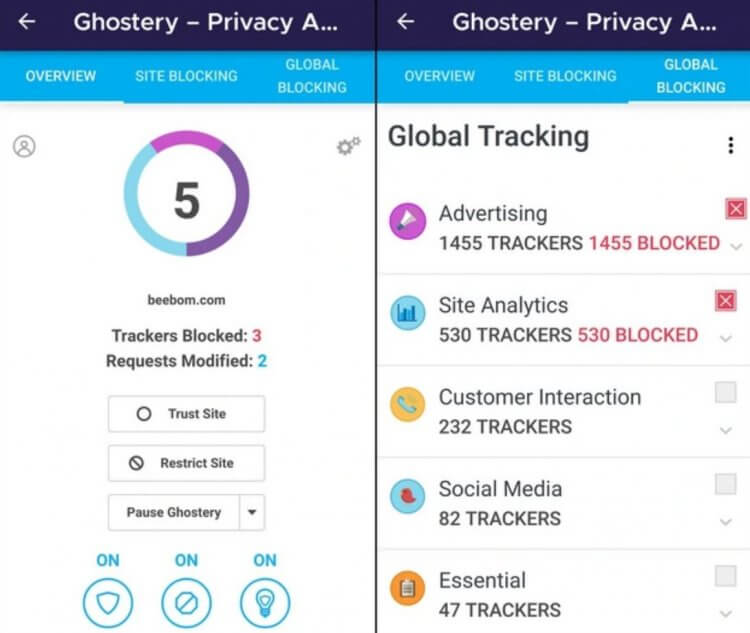
Отличное расширение, которое ускоряет загрузку страниц
Согласитесь, никому ведь не нравится реклама в браузере? А еще бесит, когда сайты отслеживают куки. Из-за этих двух причин загрузка сайта замедляется даже с хорошим сигналом связи. Решить проблему вам поможет расширение Ghostery: оно блокирует рекламу и отслеживание. В этом дополнении идеально работа защиты на базе искусственного интеллекта.
Ghostery позволяет просматривать и блокировать трекеры на сайтах, а также контролировать, кто собирает ваши данные. Ghostery удаляет рекламу с сайтов и ничего не пропускает в отличие от AdBlock, который, кажется потихоньку перестает бороться со злом и примыкает к нему.
Как посмотреть пароли в браузере на телефоне

Есть версия и для ПК, и для смартфонов
Наверняка вы задавались вопросом, какой бесплатный менеджер паролей выбрать для Android-смартфона? Да чтобы он умел синхронизировать данные между разными устройствами? Выход есть: Bitwarden — это классное расширение для Firefox на Android, в котором есть все вышеперечисленное. Мало того, что расширение бесплатное, так еще и открытое: исходный код есть на GitHub, а это значит, что любой может просматривать и вносить свой вклад в базу кода этого расширения.
Не забудьте про наш Яндекс.Дзен: в нем мы пишем о том, о чем еще никто не знает!
Как настроить браузер для детей
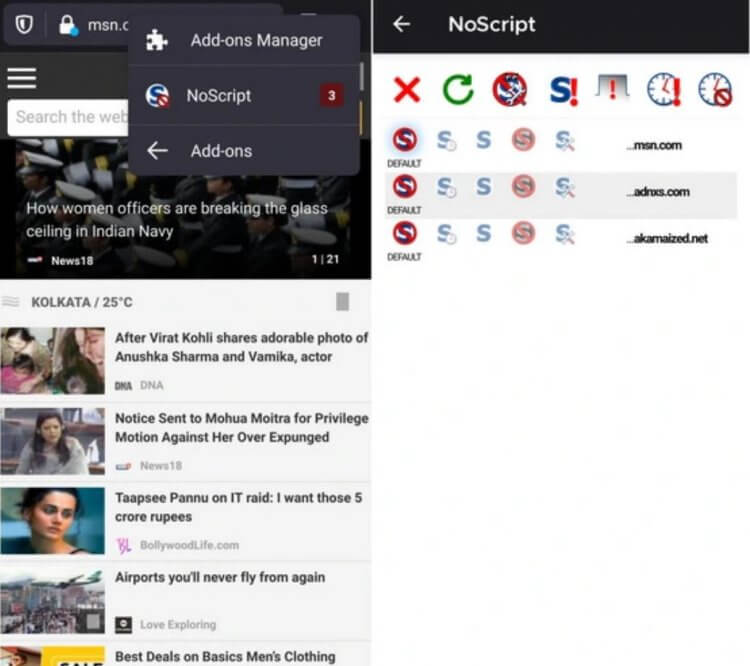
С помощью расширения можно заблокировать неприемлемый контент
Даже самые безобидные страницы в Интернете имеют какой-либо неприемлемый контент, который точно не стоит видеть детям. Вы точно должны установить расширение NoScript Security Suite: это одно из самых известных дополнений для Firefox, которое скрывает опасный контент на веб-страницах. С его помощью можно запускать контент только на странице только из доверенных источников, которые выбрали вы в настройках. Кроме того, он помогает защититься от уязвимостей, хакерских атак и потенциальных угроз безопасности. Кстати, NoScript по умолчанию установлен в браузере Tor, что еще раз свидетельствует о необходимости его установки в ваш Firefox на Android.
Как искать по картинке в Интернете
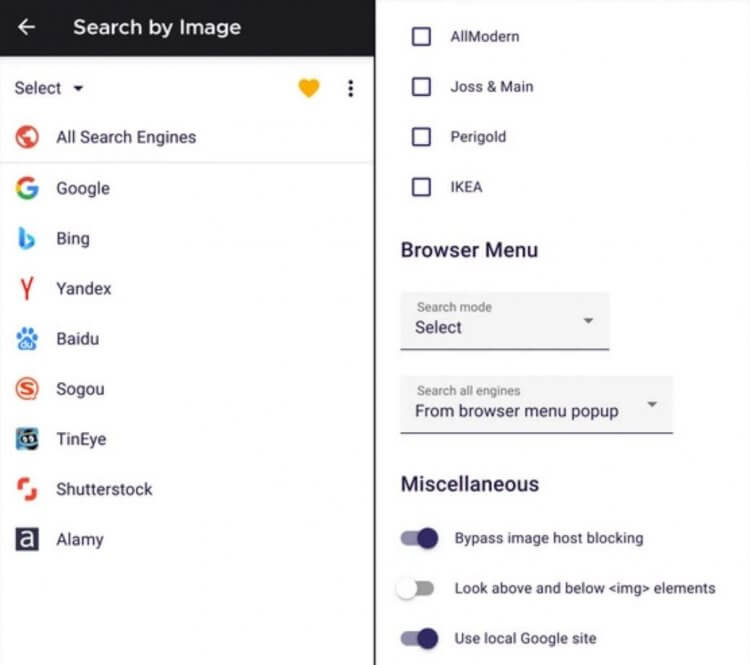
Проверяйте изображения прямо из браузера
Искали расширение для поиска изображений? Такое есть! Из нескольких мне приглянулось Search by Image: это отличное расширение для обратного поиска изображений, работающее со всеми известными поисковыми системами. С его помощью можно проверять подлинность изображений в Интернете. А еще расширение очень популярно среди фотографов: оно позволяет узнать, кто поделился их изображениями. У проекта также имеется открытый исходный код, поэтому он постоянно улучшается и дорабатывается.
Как включить темную тему в Firefox
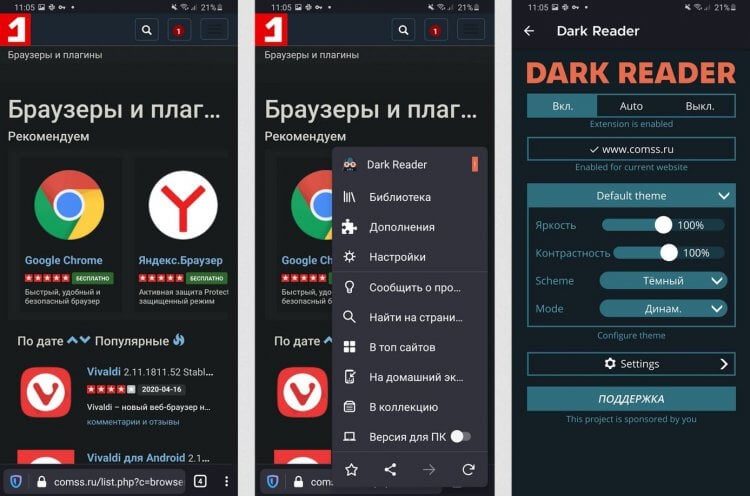
Отличное расширение, которое делает страницы темными
Данное расширение существует не только для Firefox, но и для Chrome: оно является одним из самых популярных и отлично работает на Android. С его помощью вы сможете установить темную тему оформления в браузере, если вас не устраивает встроенная функция. К сожалению, обычная темная тема оставляет светлое пространство на веб-странице. Происходит это по разным причинам.
Этого нельзя сказать про Dark Reader, который делает страницу безупречного цвета, чтобы вы могли читать в темноте. Он делает яркие цвета более комфортными, из-за чего расширение можно не отключать даже днем. А еще оно не собирает данных о своих пользователях и не показывает рекламу — обязательно установите!
Как пользоваться Ютуб Премиум бесплатно

Это расширение — еще один простой способ смотреть YouTube в фоне
Есть большое количество лайфхаков, которые нацелены на то, чтобы пользоваться YouTube Premium без рекламы. Есть классное расширение Video Background Play Fix, которое позволяет воспроизводить видео в фоновом режиме и воспроизводить музыку таким же образом. Вкупе с каким-нибудь AdBlock вы получаете отличный способ сэкономить на подписке: видео будет отображаться в отдельном окошке, пока вы занимаетесь своими делами в телефоне. Все это абсолютно бесплатно!
Как установить расширения в Firefox
Как установить расширения в Firefox на Android?
Установить расширения в браузер Firefox на Android очень просто.
- Откройте браузер и нажмите меню в правом верхнем углу (три точки).
- Нажмите «Дополнения».
- В списке будут все расширения, которые совместимы с вашим устройством. Нажмите на плюсик рядом с ним.
- Во всплывающем меню нажмите «Добавить».
Какие расширения используете вы? Расскажите в нашем Telegram-чате!

Теги
- Безопасность Android
- Новичкам в Android
- Приложения для Андроид
Наши соцсети
Новости, статьи и анонсы публикаций
Свободное общение и обсуждение материалов
Лонгриды для вас

Смартфон является универсальным устройством, способным решать огромное количество задач. В частности, с его помощью мы потребляем текстовую информацию: читаем электронные книги, скролим ленту соцсетей, изучаем статьи в браузере. Все это негативно сказывается на состоянии наших глаз, ведь при длительном использовании гаджета они сильно устают, что в итоге приводит к снижению зрения. Если вы хотите продолжать читать на смартфоне, но в то же время желаете сохранить здоровье зрительных органов, воспользуйтесь нашими полезными советами.

В эпоху кнопочных телефонов практически каждый из нас хранил контакты на SIM-карте. Тогда это был очень удобный способ, ведь маленькую карточку всегда можно вставить в другое устройство, чтобы номера нужных людей всегда были под рукой. Сейчас мы все чаще используем хранение в облаке, позволяющее нам получить доступ к списку абонентов на любом смартфоне после входа в свой аккаунт. Однако потребность в копировании контактов с Андроид на СИМ никуда не исчезла. Такой перенос может потребоваться при переезде со смартфона на кнопочный телефон и во многих других случаях.

Хотя мобильные устройства на базе операционной системы Android уже давно перестали выполнять функцию исключительно телефона, все мы периодически звоним или принимаем выходящие, совершенно не думая о том, насколько комфортным можно сделать этот процесс. В лучшем случае среднестатистический пользователь поменяет рингтон или отправит неугодного человека в черный список. Но это далеко не все, что можно сделать при помощи настроек звонков на Андроид.