
Отключить фоновое изображение рабочего стола в Windows 10
Если отключить фон рабочего стола одним из способов ниже – изображение на рабочем столе не будет отображаться, даже если вы его зададите в меню “Персонализация”. Сегодня мы рассмотрим как отключить фоновое изображение рабочего стола в Windows 10.
Отключить фоновое изображение рабочего стола в параметрах
1. Откройте меню “Пуск” и зайдите в “Параметры”(Win+I).

2. Зайдите в “Специальные возможности” => “Дисплей” => нажмите на переключатель возле “Отображать фоновый рисунок рабочего стола”, чтобы он стал в положение “Откл.”.

Отключить фоновое изображение рабочего стола в панели управления
1. Откройте “Панель управления”: один из способов – в строке поиска или в меню “Выполнить” введите control и нажмите клавишу Enter.

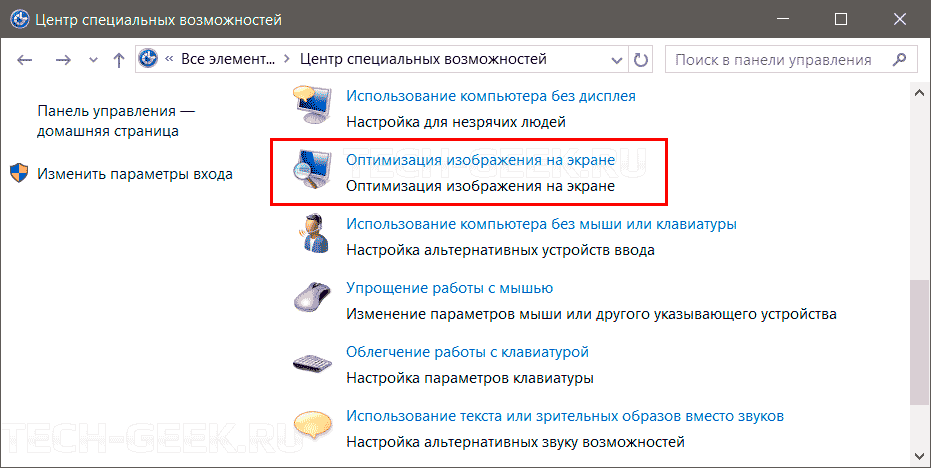
2. Возле “Просмотр” измените на “Мелкие значки” => зайдите в “Центр специальных возможностей” => “Оптимизация изображения на экране”.

3. Поставьте флажок в поле “Удалить фоновое изображение по возможности” и нажмите на “ОК”.

На сегодня все, если вы знаете другие способы – пишите в комментариях! Удачи Вам ��
Разнорабочий в области IT. Занимается поддержкой пользователей, сопровождением программного обеспечения.
Невозможно изменить фоновое изображение в Windows 7
При попытке изменить фон рабочего стола в Windows 7 вы можете столкнуться с одной из указанных ниже проблем.
Сценарий 1
Когда вы пытаетесь изменить фон рабочего стола, выбрав пункты Панель управления, Персонализация и затем Фон рабочего стола, не устанавливаются флажки при их нажатии, а кнопки Выделить все и Очистить все не работают надлежащим образом. В результате вам не удается изменить фон рабочего стола.
Сценарий 2
При попытке щелкнуть изображение правой кнопкой мыши и выбрать пункт Сделать фоновым изображением рабочего стола вы получаете следующее сообщение об ошибке:
Это изображение не может быть использовано в качестве фона. Произошла внутренняя ошибка.
Сценарий 3
На рабочем столе отображается черный фон, несмотря на то что вы изменили фоновый рисунок.
Сценарий 4
Функция слайд-шоу для фона рабочего стола не работает надлежащим образом.
Причина
Эта проблема может возникать по следующим причинам.
- На компьютере установлено стороннее приложение, например, Display Manager от Samsung.
- На панели управления в разделе «Электропитание» отключен параметр «Фон рабочего стола».
- На панели управления выбран параметр «Удалить фоновые изображения».
- Изменение фонового рисунка может быть запрещено политикой домена.
- Файл TranscodedWallpaper.jpg может быть поврежден.
- Вы используете выпуск Windows 7 Начальная. В выпуске Windows 7 Начальная изменение фона рабочего стола не поддерживается.
Решение
Для устранения проблемы воспользуйтесь одним из описанных ниже способов, в зависимости от вашего случая.
Способ 1. Обновление до версии Windows 7, поддерживающей изменение фоновых рисунков
В выпуске Windows 7 Начальная изменение фона рабочего стола не поддерживается. Если вы работаете на ноутбуке с предустановленной системой Windows, возможно, вы используете выпуск Windows 7 Начальная.

Если у вас установлен выпуск Windows 7 Начальная, вы можете приобрести Windows 7 у дилера или через Интернет в некоторых странах и регионах. Если вы используете нетбук или другой компьютер без DVD-дисковода, простой способ установки Windows 7 — приобрести ее через Интернет и скачать. Дополнительные сведения о том, как купить Windows 7 в своей стране или регионе, см. на веб-странице магазина Windows.
Способ 2. Файл TranscodedWallpaper.jpg поврежден
Если файл TranscodedWallpaper.jpg поврежден, возможно, вам не удастся изменить фон рабочего стола. Чтобы устранить эту проблему, удалите файл TranscodedWallpaper.jpg. Вот как это сделать.
Щелкните здесь, чтобы показать или скрыть подробную информацию
-
Нажмите кнопку Пуск, вставьте в поле поиска следующий текст и нажмите клавишу ВВОД:
Способ 3. Несовместимые приложения
Некоторые приложения, которые помогают управлять параметрами дисплея, могут вызывать проблемы несовместимости при установке фонового рисунка, отображении визуальных эффектов Aero Glass и использовании других функциональных возможностей Windows. В качестве эксперимента отключите или удалите приложения управления дисплеем, установленные на вашем компьютере.
Способ 4. Проверьте настройку фона в разделе «Электропитание».
В разделе «Электропитание» панели управления есть параметр, приостанавливающий фоновое слайд-шоу. Вот как проверить параметры фона рабочего стола в разделе «Электропитание».
Щелкните здесь, чтобы показать или скрыть подробную информацию
- Нажмите кнопку Пуск, в поле поиска введите Электропитание и выберите в списке пункт Электропитание.
- В окне Выбор плана электропитания напротив выбранного плана электропитания нажмите Настройка плана электропитания.
- Выберите Изменить дополнительные параметры питания и разверните раздел Параметры фона рабочего стола.
- Разверните разделПоказ слайдов и проверьте, чтобы для параметра От сети было установлено значение Доступно.
- Нажмите кнопку OK и закройте окно Редактировать план.
Способ 5. Установите флажок «Удалить фон» в разделе «Специальные возможности»
Параметр «Специальные возможности» в панели управления удаляет фоновые изображения. Вот как проверить параметры фона рабочего стола в разделе специальных возможностей.
Щелкните здесь, чтобы показать или скрыть подробную информацию
- Нажмите кнопку Пуск, Панель управления, Специальные возможности, а затем Центр специальных возможностей.
- В разделе Вывести все параметры нажмите Настройка изображения на экране.
- Убедитесь, что не установлен флажок Удалить фоновые изображения.
- Дважды нажмите кнопку OK и закройте окно Центр специальных возможностей.
Способ 6. Проверьте, не отключена ли возможность изменения фона рабочего стола политикой домена.
Если вы подключены к домену, ваш администратор может отключить возможность изменения фона рабочего стола. Вот как проверить политику фона рабочего стола.
Щелкните здесь, чтобы показать или скрыть подробную информацию
- Нажмите кнопку Пуск, введите Групповая политика в поле Поиска и выберите Изменение групповой политики.
- Выберите элементы Конфигурация пользователя, Административные шаблоны, а затем дважды нажмите элемент Рабочий стол.
- Дважды щелкните Выбор фонового изображения.
Дополнительная информация
Дополнительные сведения об изменении фонового рисунка в Windows 7 см. в следующих статьях на веб-сайте Майкрософт:
Почему я не могу изменить фон рабочего стола? Дополнительные сведения об изменении фонового рисунка в Windows 7 см. в следующих статьях на веб-сайте Microsoft.
Как включить или отключить фон рабочего стола Windows 10

Windows 10 имеет множеством полезных функций. Одна из них позволяет отключить фон рабочего стола. И даже если изображение установлено в меню «Настройки» —> «Персонализация», оно не будет отображается на рабочем столе. Об этой функции знают не все, по этой причине некоторые пользователи не могут понять почему не отображается фон рабочего стола в Windows 10.
Рабочий стол — это специальная папка, в которой отображаются выбранные вами фоновые обои, а также файлы, папки, документы, ярлыки и все подобные элементы. В Windows 10 есть специальная опция, которая позволяет отключить обои рабочего стола. Когда фоновое изображение рабочего стола выключено, фон рабочего стола будет выглядеть сплошным цветом (обычно синим).
Если вы включите отображение обоев рабочего стола, фон вашего рабочего стола снова станет видимым.
Отключить обои рабочего стола в настройках
Шаг 1: Откройте приложение «Настройки».
Шаг 2: Перейдите к «Специальные возможности» —> «Дисплей».
Шаг 3: Справа отключите параметр «Отображать фоновый рисунок рабочего стола».
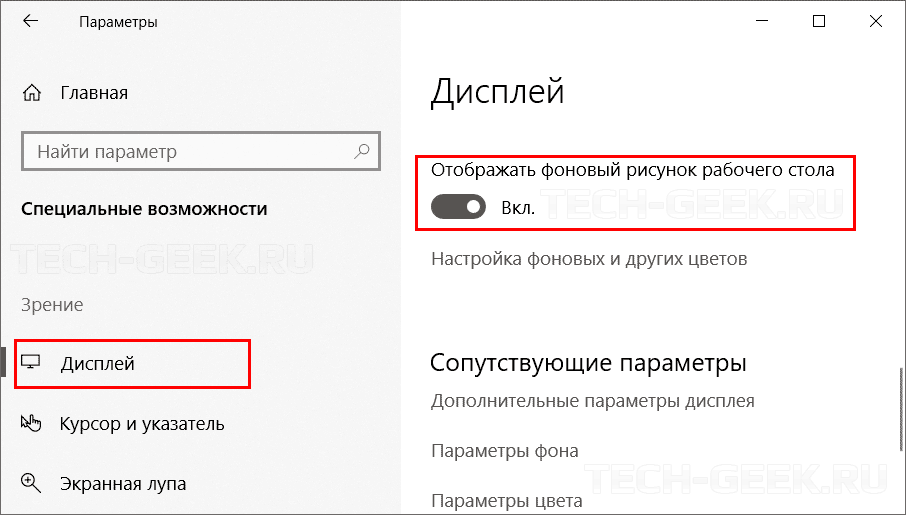
Это отключит отображение обоев рабочего стола Windows 10. Опцию можно включить позже в любой момент.
Тоже самое можно сделать из панели управления Windows 10.
Отключить фон рабочего стола в панели управления
Шаг 2: Откройте «Центр специальных возможностей».

Шаг 3: Зайдите в «Оптимизация изображений на экране»
Шаг 4: На следующей странице поставьте галочку на параметре «Удалить фоновые изображения» (по возможности).
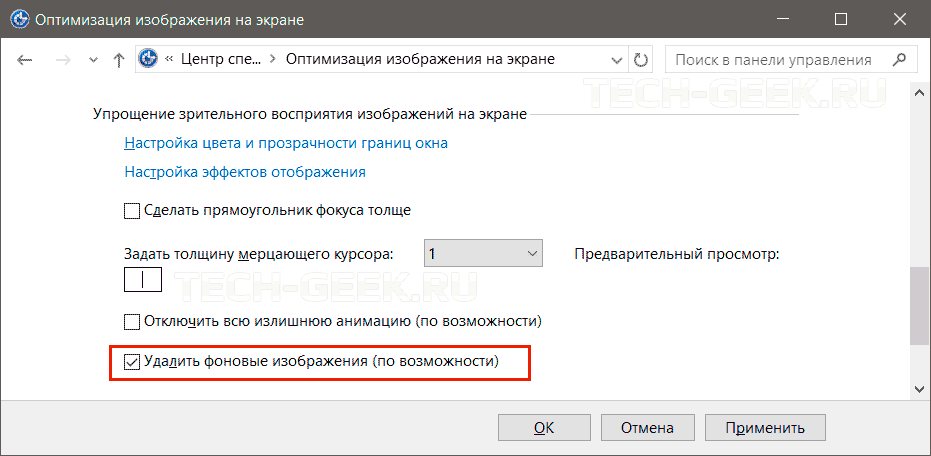
Фоновое изображение рабочего стола теперь скрыто.
На этом все. Вы можете отключить упомянутую опцию в любое время, чтобы снова включить фоновое изображение рабочего стола.
Изменение фонового рисунка рабочего стола при заданном параметре групповой политики «Запретить изменение фонового рисунка»
Microsoft Windows XP Professional Windows Vista Business Windows Vista Enterprise Windows Vista Home Basic Windows Vista Home Premium Windows Vista Starter Windows Vista Ultimate Windows Server 2008 Datacenter Windows Server 2008 Enterprise Windows Server 2008 Standard Еще. Меньше
Проблема
Пользователи могут изменить фоновый рисунок рабочего стола, щелкнув изображение правой кнопкой мыши и выбрав команду Сделать фоновым изображением рабочего стола, даже если администратор включил параметр групповой политики Запретить изменение фонового рисунка.
Причина
Параметр групповой политики Запретить изменение фонового рисунка запрещает пользователям изменять фоновый рисунок рабочего стола в Свойствах экрана. Несмотря на это, фоновый рисунок рабочего стола можно изменить, не используя свойства экрана, а другими способами, например с помощью функции просмотра изображений. Эти способы позволяют пользователям обойти ограничения, связанные со свойствами экрана. Чтобы запретить пользователям изменять фоновый рисунок рабочего стола не в свойствах экрана, включите параметр «Рисунок рабочего стола Active Desktop» в групповой политике.
Решение
Чтобы решить эти проблемы с нашей помощью, перейдите в раздел Простое исправление. Чтобы устранить проблему вручную, перейдите к разделу Самостоятельное решение проблемы.
Простое исправление
Чтобы устранить проблему автоматически, нажмите кнопку Скачать. В диалоговом окне Скачивание файла нажмите кнопку Выполнить или Открыть и следуйте инструкциям мастера простого исправления.
- Возможно, мастер доступен только на английском языке. Однако автоматическое исправление подходит для версий Windows на всех языках.
- Если вы используете другой компьютер (не затронутый проблемой), простое исправление можно сохранить на устройстве флэш-памяти или компакт-диске, а затем запустить на нужном компьютере.
Самостоятельное решение проблемы
Простое исправление 50547
Для решения этой проблемы включите параметр «Active Desktop Wallpaper» в групповой политике, выполнив следующие действия:
- В меню Пуск выберите команду Выполнить и введите gpedit.msc.
- В дереве Политика локального компьютера последовательно разверните элементы Конфигурация пользователя, Административные шаблоны, Рабочий стол и выберите Активный рабочий стол.
- Дважды щелкните Обои Active Desktop .
- На вкладке Параметр выберите Включен, укажите путь к фоновому рисунку рабочего стола, который необходимо установить, и нажмите кнопку OK .
Статус
Такое поведение является особенностью данного продукта.
Проблема устранена?
Убедитесь, что проблема устранена. Если устранена, пропустите дальнейшие инструкции, приведенные в этом разделе. Если нет, обратитесь в службу технической поддержки.