
Удаление фона
Вот как можно открыть слайд, чтобы удалить фон, который может включать изменение темы или удаление фона с эталонного слайда.
Удаление фона
- Если вы не можете удалить фон, возможно, он входит в состав темы. На вкладке «Главная»нажмите кнопку «Макет», чтобы посмотреть, как будут выглядеть слайды.
- Чтобы изменить тему, переходить на вкладку «ДИЗАЙН» и переходить к различным макетам. Тема Office — это самый простой способ с пустым фоном.
Полезные советы и маленькие хитрости


Уважаемые поклонники PowerPoint!
Я не буду останавливаться на общих моментах создания презентаций, о которых можно прочитать в любом пособии или найти в статьях интернета. Будем говорить о конкретных вещах на конкретных примерах. Не ищите логической последовательности в очередности моих tips & tricks. Некоторые советы покажутся слишком простыми опытным, но пригодятся начинающим пользователям, например, когда речь пойдет о наиболее распространенных ошибках. Сразу предупреждаю, что я-такой же любитель, как и вы. Раньше часы, а то и дни уходили на то, что сейчас я могу сделать за несколько минут. И многому еще предстоит научиться. Это так увлекательно! Белой завистью завидую тому, кто умеет рисовать, знает программирование и пользуется фотошопом. Я делаю презентации в PowerPoint 2007. К сожалению, когда сохраняешь их в PowerPoint 97-2003, они очень увеличиваются в размере, иногда в разы, что не очень удобно для публикации.
 Как убрать белый фон рисунка на слайде
Этот совет для тех, кто не пользуется фотошопом или другими аналогичными программами.
При создании игровых презентаций я предпочитаю использовать не фотографии, а рисованный клипарт формата jpg, png, gif. При этом рисунки часто имеют белый фон, которыый незаметен, если сам слайд тоже белый. Но иногда этот фон хочется по-быстрому убрать, не прибегая к помощи дополнительных программ. В РРТ 2007 с этим легко справляется следующая опция:
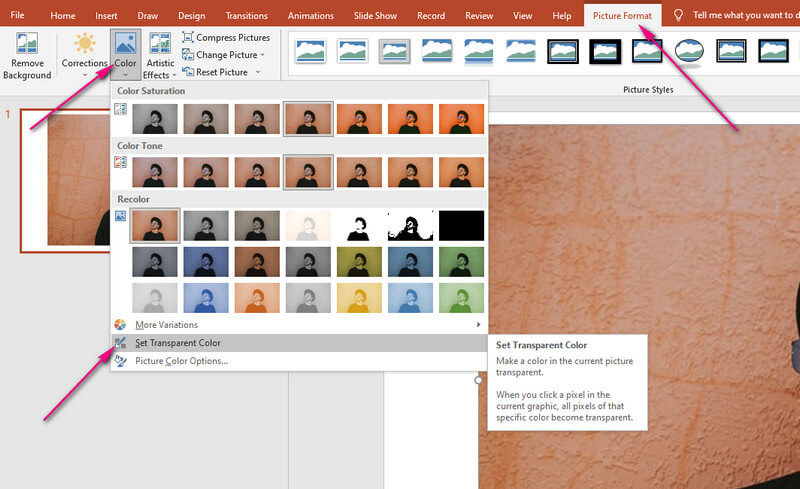
№1 Выделяете рисунок на слайде → вкладка «работа с рисунками » → формат → перекрасить (в верхнем левом углу панели) → установить прозрачный цвет. Далее щелкаете курсором по белому фону и он исчезает. Но не всегда! Тогда сохраняете рисунок или в формате png (даже если он такой уже и есть) или в jpg (более сжатый формат) :
№2 выделяете рисунок → щелчок правой кнопкой мыши → сохранить рисунок как. Далее этот новый рисунок, сохраненный, к примеру, на рабочем столе, вставляете на слайд и повторяете манипуляции №1. Должно получиться.
Еще одна деталь. Нередко после того, как убран белый фон, края рисунка имеют некрасивый «лохматый» контур. Избавиться от него можно следующим образом: №3 выделяете рисунок → работа с рисунками → формат → эффекты для рисунков → сглаживание → 1 точка (максимум 2,5).
Узнайте, как PowerPoint удаляет фоновую графику в этом подробном руководстве
PowerPoint — известный инструмент для создания и демонстрации презентаций. Программа содержит большое количество визуальных вспомогательных инструментов, позволяющих проводить импровизированные и интерактивные презентации. Кроме того, PowerPoint предлагает возможность добавлять мультимедийный контент, такой как изображения и видео. Вы можете редактировать добавленный мультимедийный контент на той же платформе, что является отличным инструментом для улучшения презентаций.
Вы правильно прочитали. Инструмент позволяет удалить фон изображения. Тем не менее, вам не нужно загружать отдельный инструмент для редактирования и удаления фона ваших фотографий. Если вы не знакомы с тем, как это делается, эта статья покажет вам как убрать фон в PowerPoint. В то же время мы предоставили простую альтернативу, которая будет вам полезна. Взгляните на подробные инструкции и отличные рекомендации.

- Часть 1. Рекомендуется: лучший способ удалить фон бесплатно
- Часть 2. Как удалить фон изображения в PowerPoint
- Часть 3. Советы по использованию PowerPoint для удаления фона
- Часть 4. Часто задаваемые вопросы об удалении фона в PowerPoint
Часть 1. Рекомендуется: лучший способ удалить фон бесплатно
Прежде чем мы углубимся в процедуру удаления фона с помощью PowerPoint, мы порекомендуем специальный инструмент для удаления фона изображений. Как подсказывает название, Vidmore для удаления фона онлайн это бесплатная программа, которая помогает отделить передний план от фона. Он объединяет технологию искусственного интеллекта для распознавания объектов или предметов на фотографии. Независимо от того, разделяете ли вы одежду, людей, продукты, автомобили, инструмент может справиться с этим за вас.
Инструмент предлагает ручное удаление фона для фотографий со сложными деталями, по которым можно легко проследить объект, который вы хотите сохранить, или удалить фон. Более того, вы можете полностью заменить фон однотонным фоном или изображением, чтобы изменить окружение. Другими словами, вы можете использовать это как альтернативу удалению фона в PowerPoint онлайн. Ознакомьтесь с процессом работы с этой программой, ознакомившись с приведенными ниже шагами.
Шаг 1. Получите доступ к программе
Прежде всего, посетите официальный сайт инструмента, чтобы получить к нему доступ. Вы можете сделать это, открыв браузер, доступный на вашем компьютере. Затем введите имя программы в адресной строке, чтобы войти на страницу.
Шаг 2. Загрузите файл изображения
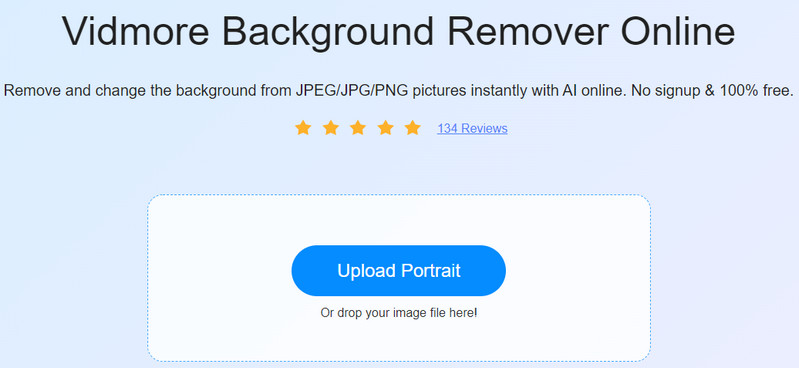
На главном сайте нажмите кнопку Загрузить портрет . После этого он загрузит папку на вашем компьютере. Найдите файл изображения, который вы хотите отредактировать, и импортируйте его в программу.
Шаг 3. Измените свою фотографию
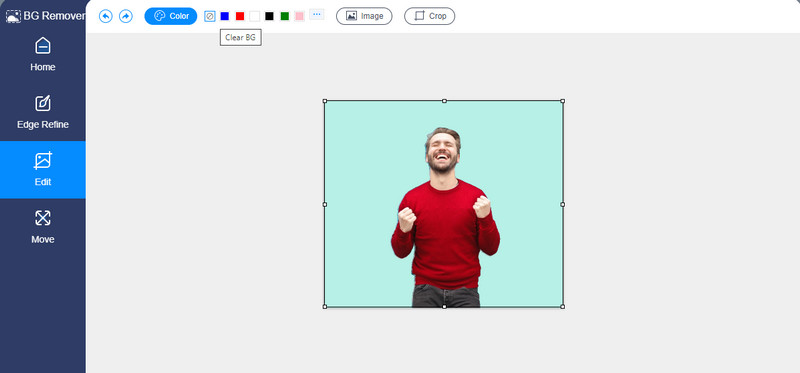
Сразу после того, как вы загрузите фотографию, инструмент мгновенно удалит фон изображения. Перейти к редактировать вкладку, чтобы заменить фон однотонным фоном или графикой. Кроме того, вы можете оставить его прозрачным, выбрав Очистить БГ от Цвет опции. Между тем, вы можете переместить передний план своей фотографии в любое место на холсте. Кроме того, вы можете изменять размер, переворачивать и поворачивать передний план по своему усмотрению.
Шаг 4. Загрузите результат
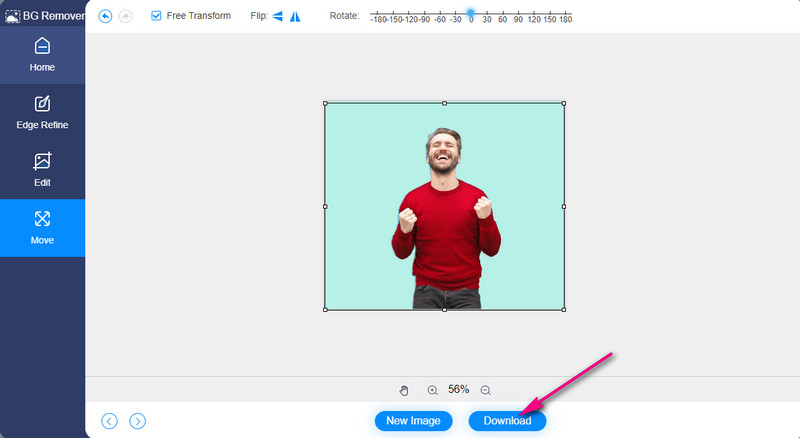
На этот раз нажмите кнопку Скачать кнопку в нижней части панели BG Remover, чтобы сохранить вывод. Вы можете обработать другое изображение, нажав на кнопку Новое изображение кнопка. Просто следуйте той же процедуре, если вы хотите изучить простой процесс удаления цвета фона с изображения в альтернативе PowerPoint.
Часть 2. Как удалить фон изображения в PowerPoint
Как мы упоминали ранее, существует еще один способ использования PowerPoint, помимо презентации. Это удаление фона фотографии. С его помощью вы можете избавиться от нежелательных объектов и элементов на фотографиях. Кроме того, вам не нужно довольствоваться сложными графическими инструментами, такими как Photoshop, поскольку вы можете удалить фон из изображения в PowerPoint. С другой стороны, вот шаги, как:
Шаг 1. Получите программу PowerPoint
Для начала загрузите приложение PowerPoint на свой компьютер. Затем запустите инструмент и откройте новый слайд.
Шаг 2. Вставьте изображение
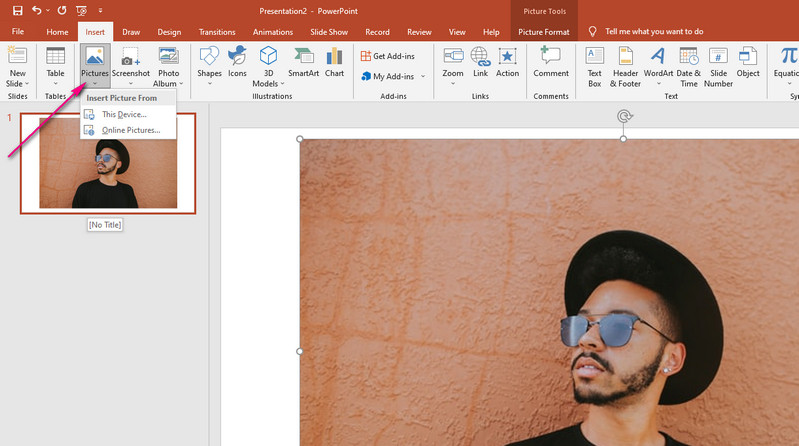
Затем вставьте изображение, которое вы хотите отредактировать. На ленте приложения перейдите на вкладку «Вставка». Нажмите на Фотографий и выберите это Устройство для загрузки с локального диска. Или выберите Онлайн картинки получать и вставлять изображения онлайн.
Шаг 3. Удалить фон изображения
Есть два способа очистить фон в PowerPoint. Первый метод лучше всего подходит для изображений со сплошным фоном. Теперь, если вы хотите узнать, как стереть фон в PowerPoint со сложными объектами или элементами, второго метода должно быть достаточно.
◆ Нажмите на загруженное изображение и перейдите к Формат изображения из ленты инструмента.
◆ Щелкните параметр «Цвет» в левом верхнем углу и выберите Выберите прозрачный цвет .
◆ После этого нажмите на сплошной фон фотографии, чтобы отделить передний план.
◆ Предположим, вы уже выбрали изображение. Перейти к Формат изображения таб.
◆ Нажмите на Удалить фон опция в верхней левой части.
◆ Затем выберите метод удаления между Отметьте области для сохранения и отметьте области для удаления .
◆ Наконец, нажмите на Сохранить изменения Вариант, если вы довольны результатом.
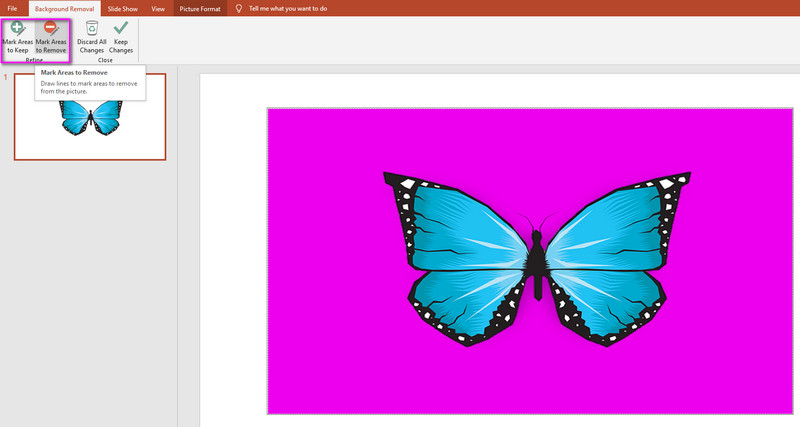
К тому времени измененное изображение не будет иметь фона, сохраняя только объект или элемент фотографии.
Часть 3. Советы по использованию PowerPoint для удаления фона
Вы можете заметить, что при удалении фона в PowerPoint результат получается беспорядочным. Поэтому мы подготовили несколько советов, которые помогут вам сделать аккуратный вырез.
◆ PowerPoint автоматически определяет фон по умолчанию, но иногда он может быть беспорядочным. Чтобы исправить это, выберите параметр «Отметить области для сохранения» и выделите область, которую хотите сохранить, особенно объект.
◆ Если PowerPoint по ошибке выделил не ту область, используйте функцию Отметить области для удаления. Затем выберите область изображения, которую вы хотите удалить.
◆ Если функция «Установить прозрачность» не удалила фон разбросанно, рассмотрите возможность использования вместо этого двух вышеупомянутых советов. Таким образом, вы можете точно настроить края для чистого выреза.
- Скриншот FaceTime — Как сделать скриншот FaceTime (2022)
- Как добавить текст в GIF — 4 невероятно полезных средства создания субтитров
Часть 4. Часто задаваемые вопросы об удалении фона в PowerPoint
Как убрать белый фон с изображения в PowerPoint?
Если фотография, которую вы редактируете, имеет сплошной фон, например однотонный белый цвет, то инструмент «Установить прозрачный цвет» лучше всего подойдет для его удаления. Загрузите изображение и перейдите на вкладку Формат изображения. В разделе «Цвет» выберите «Установить прозрачный цвет», чтобы успешно удалить фон.
Как убрать белый фон с логотипа?
Если вы хотите сделать свой логотип прозрачным на белом фоне, вы также можете использовать инструмент «Установить прозрачный цвет». Однако, если элемент или объект имеет тот же цвет, что и фон, вам может понадобиться использовать инструмент «Удалить фон». Это поможет вам придумать чистый вырез.
Как обрезать изображение в PowerPoint?
Помимо удаления фона изображения, PowerPoint также полезен для обрезки изображений. С его помощью вы можете удалить ненужные части изображения. Загрузите изображение, которое хотите отредактировать, и выберите «Обрезать» на вкладке «Формат». Наконец, отрегулируйте соотношение сторон в соответствии с вашими потребностями.
Вывод
В целом можно сказать, что PowerPoint — ценная программа, поскольку она позволяет вам делать презентации и одновременно удалять фон изображения. Ты сможешь удалить фон с изображения в PowerPoint, даже для изображений со сложными деталями. Тем не менее, в отличие от Vidmore Background Remover Online, эта альтернатива затмевает PowerPoint. Vidmore — надежный инструмент для удаления фона, и он бесплатный.
 Как использовать Pixlr Background Remover для удаления фона изображения
 Как изменить фон изображения (полное руководство)
 Как удалить ненужный фон в Photoshop (шаг за шагом)

- Официальный магазин
- Выбрать язык
- Другие языки
Как вырезать фон в PowerPoint Online
Работа многих пользователей по созданию и разработке презентаций связана с программой PowerPoint Online. Здесь возможно создание набора определенных слайдов, который будет упорядочен, а вы сможет графическим способом выразить свое выступление, лекцию или любую другую презентацию. Иногда в редакторе на изображении может сохраняться фон, который не нужен. Можно сделать его прозрачным или удалить, чтобы была возможность выбора другого варианта. Отсюда многие пользователи задаются вопросом, как решить данную задачу. Рассмотрим подробнее в данной статье, как можно выполнить удаление фона в редакторе Повер Поинт Онлайн.

Как вырезать фон в PowerPoint Online
Любой пользователь редактора Повер Поинт Онлайн может не только создавать здесь слайды, программу можно применить в качестве программного обеспечения, чтобы стереть фон. Чтобы вырезать фон в Повер Поинт Онлайн необходимо:
- Откройте редактор и добавьте изображение через раздел «Вставить»;
- Перейдите в появившийся пункт меню «Формат рисунка» для осуществления редактирования.
- Кликните по изображению правой кнопкой и нажмите «Формат фона».
- Для удаления лишних элементов кликните «Удалить фон». Программа корректнее всего справляется с картинками с однотонным фоном, когда фигура не сливается с ним на картинке.
- Редактор проведет анализ картинки и произведет выделение фигуры, при этом сам фон будет залит другим цветом. Программа предложит удалить ненужный фон.
- Область параметра «Удаление фона» может растягиваться по всему объему картинки или только на часть фрагмента, это достигается регулированием рамки.
- Рамка удалена. Сохраните внесенные изменения.

Как отредактировать изображение, если программа удалила лишнее
Поскольку программа работает автоматически, то может вырезать фон больше, чем необходимо. В таком случае необходимо отредактировать, обозначив редактору, что ему нужно удалять, а что оставить. Удаление лишнего происходит, когда изображение содержит много разных фигур и элементов или в случае сливания фигуры и фона. Для исправления ситуации можно воспользоваться двумя следующими параметрами:
- Нажмите пункт «Пометить область для сохранения». Поставьте появляющиеся метки в те места на изображении, которые будет оставлять и сохранять. Таким образом вы покажете программе, что нужно оставлять на картинке.
- Если выбрать пункт «Пометить область для удаления», редактор наоборот будет понимать, что вы хотите удалить с картинки и сохранять не нужно.
- Проверьте получившийся результат и сохраните его, если все выполнено правильно. Подправить работу можно в любое время через раздел «Формат рисунка».

Если при работе в Повер Поинт Онлайн вы видите ненужный фон, воспользуйтесь рекомендациями данной статьи. Удаление фона возможно, следуя определенному алгоритму. Существуют и другие способы удаления фона, однако редактор PowerPoint Online является оптимальным и простым вариантом для решения данного вопроса.
Частые вопросы:
- Как вырезать объект в презентации PowerPoint Online
- Как вырезать картинку в PowerPoint Online
- Как вырезать фигуру в PowerPoint Online
- Как поставить собственный фон в PowerPoint Online