
Как загрузить сайт на хостинг timeweb, без ошибок и лишних проблем?
Я вновь приветствую своих постоянных и новых читателей, добро пожаловать в мой блог. Хочу продолжить разговор об услугах хостинга timeweb, а если быть более точным, рассказать, как загрузить сайт на хостинг timeweb. Ведь без этой процедуры даже самый отличный материал – лишь архив папок на вашем личном компьютере, без возможности доступа к нему.
Впрочем, только представьте, что было бы, если бы каждый желающий смог хозяйничать на вашем ПК, даже при условии, что машина будет обладать достаточной мощностью!
Кратко напомню, что хостинг – это пространство на сервере, которое можно приобрести в личное пользование, дабы разместить свой сайт. Материалы вашего сайта будут доступны для просматривания всем пользователям интернета.
Хостинг провайдеров, т.е. компаний, которые оказывают подобные услуги, достаточно много. Я, на личном опыте, хочу порекомендовать вам любимый мною timeweb.
Работать с ним достаточно легко, интерфейс сайта интуитивно понятен, разработчики основательно потрудились над отделом FAQ, в котором даны подробные ответы на все возникающие по ходу вопросы. Если что –то вам все-таки непонятно, то техподдержка даст разъяснения онлайн. Более подробно про хостинг провайдера timeweb можно почитать в статье «Хостинг timeweb: от регистрации до заработка».
Будем считать, что регистрация уже пройдена. На целых десять дней хостинг предоставляет возможность воспользоваться его услугами и протестировать работу абсолютно бесплатно. Как говорится, дают – бери, а потому – приступим.
- Выбираем на панели раздел «Хостинг».
- Открывается страница, на которой перечислены доступные тарифы. Выбирайте тот, который вам нравится. Поменять его можно в любой момент за считанные секунды. Внизу, под каждым тарифом, располагается кнопка «Разместить сайт». Смело на нее нажимайте.
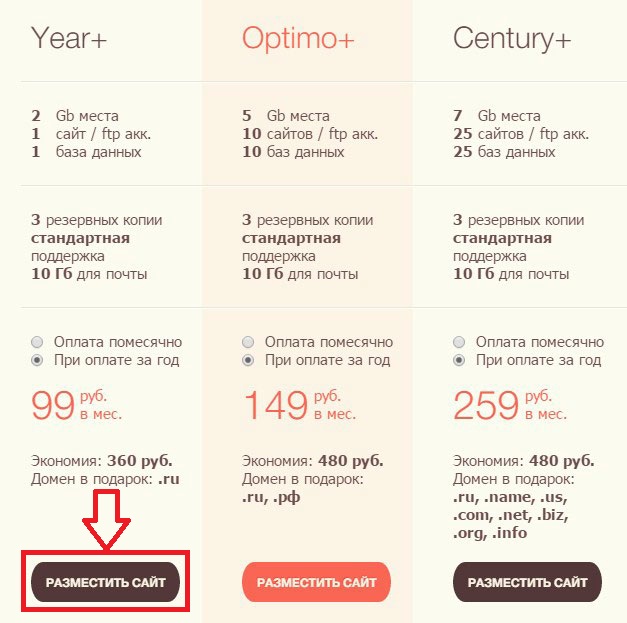
- Откроется форма для заполнения.
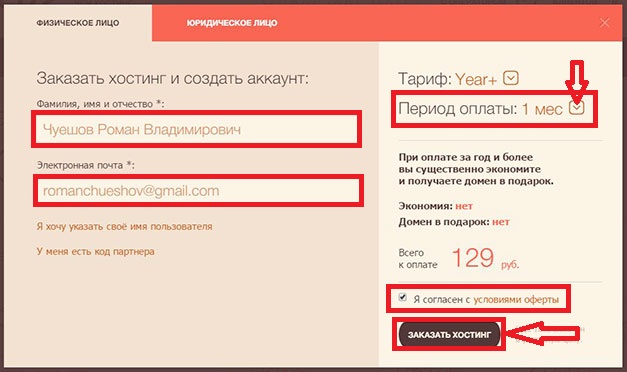 Внесите в нее необходимые данные. Вы можете выбрать логин, для этого достаточно кликнуть по надписи «указать имя пользователя». Кроме того, обязательно установить галочку в окошке, подтверждающем, что вы согласны с условиями оферты. Можете выбрать период оплаты: 1, 2, 3, 6 месяцев или 1, 2 года.
 - После этого шага становится активной кнопка «заказать хостинг». На указанный почтовый ящик должно прийти письмо, содержащее адреса DSN-серверов и дающее доступ к панели управления.
- В меню «мои домены» укажите из списка тот, который вы хотите прикрепить к хостингу. Внутренне меню даст возможность управления DSN-серверами. В полученном письме будут указаны DSN –адреса, которые вы внесете в пустые окошки открытой формы. После чего нажмете кнопку внизу страницы.
- В панели управления аккаунтом найдите кнопку управления доменами и поддоменами: «разместить домен наNS серверах» — введите свое доменное имя и отметьте зону (ru, com и прочее) – вашего основного сайта.
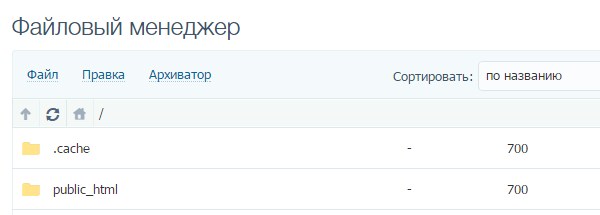
- Перейдите на главную страницу и выбирайте файловый менеджер. Папка pablic_htm позволит закачать архивные файлы, содержащие рабочие материалы, на хостинг.
 Выбираем меню «Файл» — «Загрузить на сервер» и выбираем архив с загружаемым сайтом.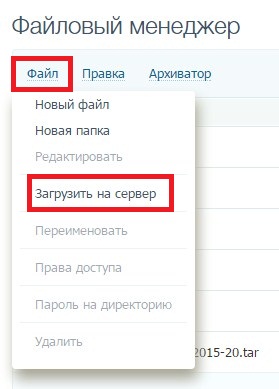
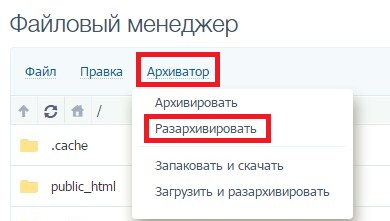
- После того, как все будет готово, разархивируйте файлы, через меню «Архиватор» — «Разархивировать», предварительно выбрав нужный архив.
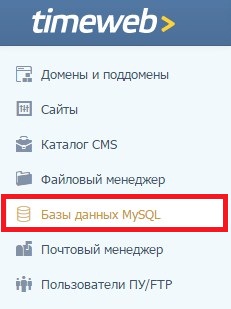
- Далее нам необходимо создать базу данных для перенесенного сайта. Для этого переходим в меню «Базы данныхMySQL».
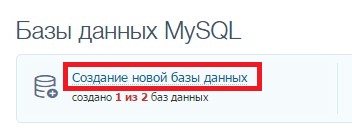
 Потом «Создание новой базы данных».
 В появившемся окне вводим название базы данных и пароль, который можно сгенерировать здесь же, нажав одноименную кнопку.
 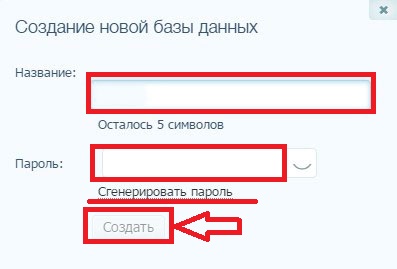 Все БД создана!
В течение суток установленные адреса найдутся и начнут работать, тогда каждый сможет полюбоваться результатами вашего труда.
Звучит все это жутковато, но на проверку оказывается не так уж и сложно. Первую декаду вы сможете в полной мере оценить работу хостинга, а если останетесь довольны, то можно вносить плату.
Я сам пользуюсь данным хостингом уже достаточно долго и никаких нареканий с моей стороны нет и не было. Удобно, продуманно, резервные копии сохранятся, даже если будут проблемы с сервером, скорость работы – высокая, персонал – дружелюбен, доброжелателен и достаточно высоко квалифицирован.
В общем, надеюсь, что вам понравится хостинг timeweb.
Приглашаю вас подписаться на мой блог, таким образом вы будете всегда в курсе новинок на блоге и сможете первым прочитать статьи и новости. Постараюсь, чтобы вам и дальше было интересно. До скорых встреч! Пока-пока.
С уважением, Роман Чуешов
Инструкция по установке сайта на VDS
Сайт нельзя установить на «чистый» VDS — понадобится либо панель управления, либо настроенная конфигурация (чаще всего LAMP). Вы сами решаете, какой путь выбрать. Если коротко — с панелью управления проще. Но и ручная настройка VDS под сайт не займет много времени.
Подготовка VDS
Чтобы установить сайт, нужно подготовить VDS — развернуть на нем LAMP. В этот набор входит Linux, Apache, MySQL и PHP. Эти элементы требуются для корректной работы динамических сайтов и приложений.
Самый простой способ — установить LAMP при создании VDS. Например, так можно сделать на Timeweb.
- Откройте панель управления VDS.
- В разделе «Список VDS» нажмите «Создать сервер».
- Укажите имя и комментарий, если он нужен.
- Выберите операционную систему и программное обеспечение — например, Ubuntu 18.04 и LAMP.
- Выберите подходящую конфигурацию VDS.
- Добавьте SSH-ключ, если он уже создан.
- Включите при необходимости защиту от DDoS.
- Оплатите тариф.
После завершения установки у вас будет VDS с конфигурацией, подходящей для размещения веб-проектов.
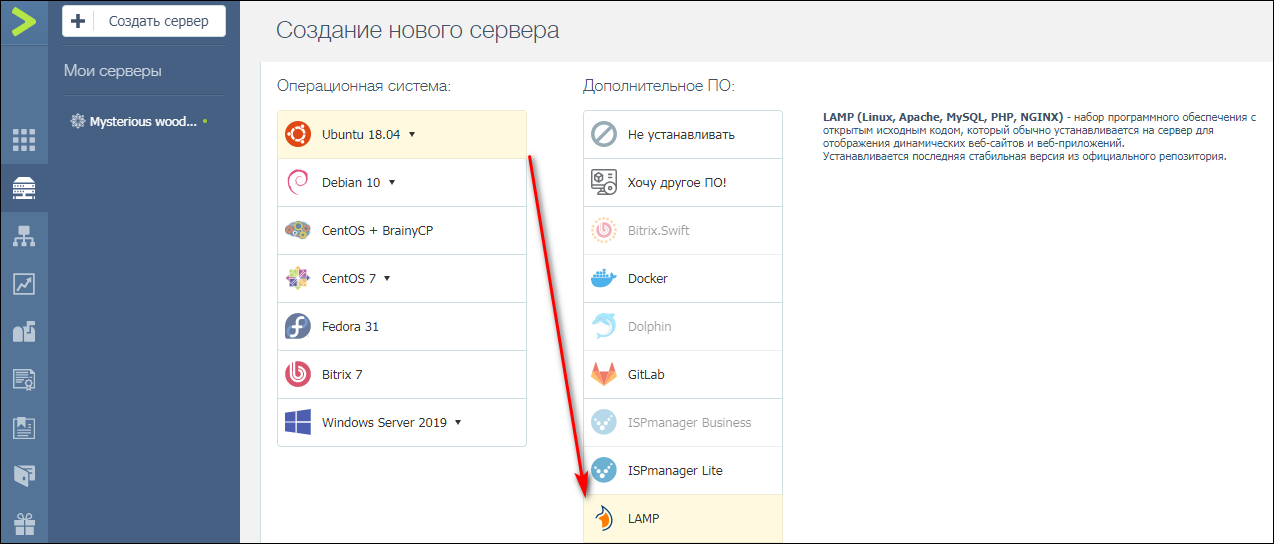
Если у вас уже есть сервер, можно переустановить ПО и выбрать LAMP или добавить необходимые компоненты вручную через консоль. Для авторизации используйте логин и пароль, присланные хостером на почту при создании вирутального сервера. Linux уже должен быть установлен на VDS. Посмотрим на примере Ubuntu 18.04, как добавить другие компоненты: Apache, MySQL и PHP.
Установите веб-сервер Apache:
sudo apt update sudo apt-get install apache2
Добавьте Apache в автозагрузку:
sudo systemctl enable apache2
sudo systemctl start apache2
Чтобы убедиться в том, что веб-сервер заработал, введите в адресной строке браузера IP-адрес сервера. На вкладке должно отобразиться приветственное окно Apache.
Следующий шаг — установка системы управления базами данных MySQL.
sudo apt-get install mysql-server
Задайте пароль суперпользователя (root), нажмите на Enter и введите пароль еще раз.
Запустите мастера настройки безопасности:
sudo mysql_secure_installation
Ответьте на несколько вопросов системы:
- Введите пароль от root, который указали ранее.
- Включите или откажитесь от плагина VALIDATE PASSWORD. При его активации MySQL будет отвергать слабые пароли. Чтобы включить его, введите «y», в противном случае — «n».
- Введите «n», чтобы не менять пароль.
- Дальше будет еще четыре параметра. Во всех случаях введите «y», чтобы удалить анонимных пользователей, запретить удаленный доступ для суперпользователя, удалить тестовую базу и обновить таблицу привилегий пользователей.
Чтобы подключиться к установленной БД, выполните команду
mysql -u root -p
Для подключения нужно ввести пароль, заданный при настройке MySQL. Для удобства управления также можно установить phpMyAdmin, но это опциональное решение.
Последний этап — установка PHP.
sudo apt-get install php libapache2-mod-php php-mcrypt php-mysql
Это базовый набор. Можно добавить и другие модули, прописав их в команде выше или использовав отдельную команду типа apt-get install название_модуля.
После установки PHP проверьте его работоспособность. Создайте новый файл и откройте его в редакторе:
nano /var/www/site1/public_html/test.php
Внесите в него три строки и сохраните файл:
Перейдите по адресу http://IP-адрес-сервера/test.php. На вкладке браузера должна отобразиться страница с параметрами PHP.
После установки LAMP (не имеет значения, автоматически или вручную) нужно добавить на сервер домен. Сделать это можно через одноименный раздел в панели управления VDS. Timeweb предлагает зарегистрировать новый домен, перенести существующее имя или воспользоваться бесплатным техническим доменом для проверки работоспособности ресурса.
Ручная установка сайта на VDS
Чтобы загрузить файлы сайта на сервер, нужно подключиться к нему по протоколу SFTP. Проще всего сделать это через программу FileZilla. При подключении необходимо указать:
- IP-адрес сервера;
- логин и пароль от VDS;
- номер порта — по умолчанию 22.
Если вы установили LAMP автоматически при создании сервера, то разместите сайт в директории /var/www/html.
Если вы установили LAMP вручную по инструкции выше, разместите сайт в директории /var/www/site1/public_html.
Теперь нужно разобраться с базой данных. Для этого нужно подключиться к серверу через SSH. Можно воспользоваться консолью в панели управления VDS.
mysql
Затем укажите имя БД, логин и пароль. Лучше сразу указать данные, прописанные в конфигурационном файле сайта.
CREATE DATABASE `имя_БД` // Создайте базу данных CREATE USER 'логин'@'localhost' IDENTIFIED BY 'пароль' // Задайте логин и пароль GRANT ALL PRIVILEGES ON `имя_БД`.* TO 'логин'@'localhost' // Предоставьте привилегии пользователю FLUSH PRIVILEGES // Перезагрузите привилегии
Если есть дамп базы данных, загрузите его на сервер через SFTP в директорию /var/www/ и импортируйте в новую БД:
mysql -u"логин" имя_БД -p"пароль" < /var/www/дамп.sql
Для удобной работы с базами данных также можно установить на сервер phpMyAdmin.
Установка в ISPmanager
Первый этап — создание нового пользователя. Он нужен для того, чтобы не работать с максимальным набором прав — это опасная практика.
- Откройте раздел «Учетные записи» — «Пользователи».
- Нажмите на кнопку «Создать».
- Введите имя пользователя и пароль. Остальные настройки можно оставить без изменений.
- Укажите WWW-домен и создайте FTP-пользователя для подключения.
- Нажмите «Завершить» для сохранения нового пользователя.
- Вернитесь в меню «Учетные записи» — «Пользователи».
- Выберите нового пользователя и нажмите «Войти».
- Введите логин и пароль, которые указали ранее при создании нового пользователя.
Следующий этап — подключение домена. На сайте регистратора нужно указать для домена в качестве А-записи IP-адрес сервера. Если вы не добавили домен при создании пользователя, сделайте это сейчас:
- Перейдите в раздел WWW — «WWW-домены» — «Создать».
- Укажите в форме доменное имя и адрес почты администратора. Остальные поля будут заполнены по умолчанию.
Теперь нужно загрузить на добавленный домен файлы сайта.
- Откройте раздел WWW — «WWW-домены».
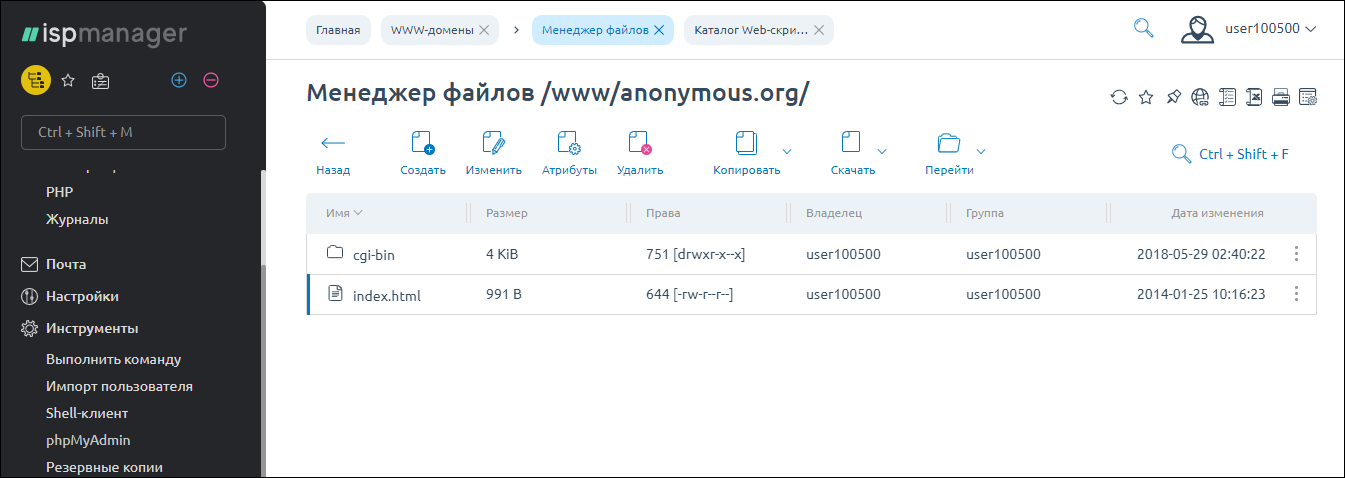
- Выделите домен и нажмите на кнопку «Каталог».
- Удалите созданный по умолчанию файл index.html.
- Нажмите на кнопку «Закачать» и укажите путь к архиву с файлами сайта.
- Чтобы распаковать загруженный архив, выделите его и нажмите на кнопку «Извлечь». По умолчанию будет выбрана правильная директория.
Последний этап — создание базы данных.
- Откройте раздел «Главное» — «Базы данных» — «Создать».
- Укажите имя базы, логин и пароль. Лучше сразу прописывать данные из конфигурационного файла сайта.
Если у вас уже есть база данных, импортируйте ее содержимое через раздел «Инструменты» — phpMyAdmin. Для авторизации используйте логин и пароль, назначенные при создании базы данных.
Установка в VestaCP
Первый этап — создание нового пользователя.
- Откройте раздел USER.
- Нажмите на зеленый значок, чтобы добавить новый аккаунт.
- Заполните в форме все поля.
- После создания пользователя вернитесь в раздел USER, выделите новый аккаунт и нажмите на кнопку «Войти».
Следующий этап — подключение домена. Первым делом укажите IP-адрес сервера в его А-записи. Это делается в личном кабинете на сайте регистратора доменов. Затем добавьте домен в панель Vesta:
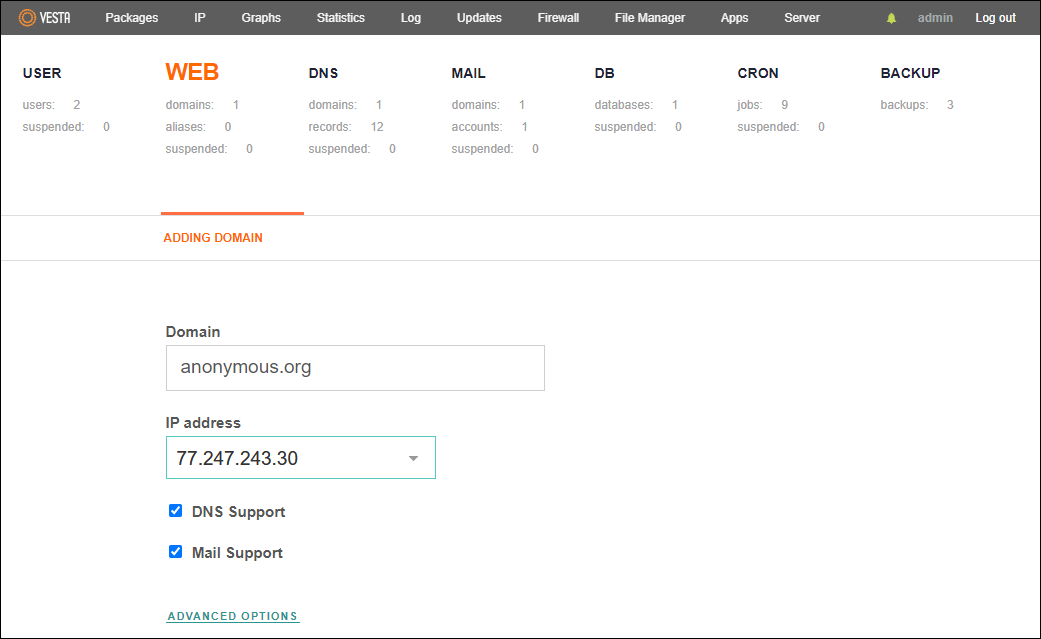
- Откройте раздел WEB.
- Нажмите на зеленый значок плюса, чтобы добавить новый домен.
- Введите имя домена и установите другие параметры его работы.
- При необходимости перейдите по ссылке «Дополнительные опции». Здесь можно включить поддержку SSL, подключить аналитику, добавить еще один FTP-аккаунт (первый доступен по логину и паролю пользователя).
Обычно менять настройки не нужно. Вы просто добавляете в раздел WEB имя нового домена и сохраняете конфигурацию.
Затем нужно создать базу данных.
- Откройте раздел DB.
- Нажмите на зеленый значок, чтобы добавить новую БД.
- Укажите данные базы: имя, логин, пароль, адрес электронной почты, на которую будут отправлены реквизиты для авторизации.
- Нажмите на кнопку PHPMYADMIN — она находится над списком баз данных.
- Импортируйте дамп базы данных, если он у вас есть.
- Измените конфигурационный файл сайта — укажите в нем имя БД, логин и пароль. Можно пойти другим путем — изначально указывать имя БД, логин и пароль, ранее записанные в конфигурационном файле.
Последний этап — загрузка файлов сайта на сервер. Используйте подключение через SFTP с помощью FileZilla. Введите следующие данные:
- IP-адрес сервера;
- логин от аккаунта в панели управления Vesta;
- пароль от аккаунта в панели управления Vesta;
- порт 22 (по умолчанию).
Файлы нужно скопировать в директорию /web/домен/public_html.
Перенос сайта на другой VDS силами технической поддержки
Если сайт размещен на стороннем хостинге или VDS, можно перенести его на другой виртуальный сервер с помощью специалистов поддержки. Это не общая практика, но хорошие хостеры предлагают такую услугу. Например, попросить перенести сайт можно специалистов поддержки Timeweb. Они помогут при условии, что на VDS установлена панель управления (ISPmanager или VestaCP) или ОС Bitrix 7.
Поставить Bitrix на VDS можно при создании нового сервера. Если сервер уже создан, можно переустановить операционную систему или просто добавить на него панель управления.
Специалисты поддержки выполнят следующие работы:
- скопируют все файлы на сервер;
- импортируют базы данных и внесут изменения в файлы конфигурации;
- установят и настроят ПО для работы с динамическими сайтами и приложениями;
- создадут служебные домены для проверки работоспособности после переноса.
Фактически пользователю останется только перенести домен на VDS, всю остальную работу сделают специалисты поддержки. Чтобы воспользоваться этой услугой, нужно предоставить хостеру следующие данные:
- доступ к FTP или SSH старого сервера;
- доступ к панели phpMyAdmin старого сервера;
- информацию о том, какие сайты и папки нужно перенести;
- пароль администратора сервера, на который переносится сайт.
После завершения переноса нужно заменить пароль администратора, чтобы его не знал никто, кроме владельца.
Служба технической поддержки помогает только с переносом сайта с другого сервера. Специалисты не помогают с установкой нового ресурса — эти действия нужно выполнять самостоятельно.
Как разместить сайт на хостинге

Разработка сайта подразумевает под собой целую серию задач. От создания HTML-разметки и написания скриптов до аренды сервера, покупки собственного доменного имени и размещения ресурса в интернете.
В этой статье поговорим о том, как взять уже готовый, функционирующий ресурс и разместить его в интернете. Так, чтобы его могли посетить другие люди.
В дальнейших инструкциях я подразумеваю, что вы уже разработали сайт. У вас есть дизайн, логотип, готовые скрипты и прочие элементы, необходимые для запуска ресурса на локальной машине. Речь пойдет исключительно о публикации страниц в сети. Подробнее о создании ресурса с нуля можно почитать в соответствующем материале.
Выбираем хостинг
Начать стоит с базы для вашего сайта. То есть места, где он будет размещен. Он должен базироваться на подходящем хостинге.
Хостинг — это сервер (или его часть), на котором можно разместить файлы своего веб-ресурса или приложения. Сервер — это компьютер, который работает без перерыва, чтобы обеспечить пользователям круглосуточный доступ к вашему продукту. И тем, и другим занимаются специальные организации-провайдеры, поддерживающие сотни серверных ПК и выделяющие вебмастерам ресурсы под их проекты.
Нужно выбрать наиболее надежный и производительный хостинг, с хорошей репутацией и не слишком дорогой.
Далее буду рассказывать о размещении сайта на примере Таймвэб, но этот процесс у других хостингов практически не отличается.
Комьюнити теперь в Телеграм
Подпишитесь и будьте в курсе последних IT-новостей
Размещаем сайт на виртуальном хостинге
Сначала разберем публикацию на виртуальном хостинге. Это наиболее простой и доступный способ быстро «поднять» ресурс с минимальными затратами времени и сил.
Виртуальный хостинг — это папка на удаленном ПК под управлением Linux, которой заведует хостинг-провайдер. Он выдает вам ограниченные права на эту папку, чтобы вы могли там разместить файлы своего проекта, тем самым превратив ее в подобие сервера. После создания и регистрации адреса к этому серверу можно будет подключиться извне и пользоваться, как любыми другими страницами в интернете.
Создать и разместить страницу на виртуальном хостинге Timeweb можно двумя способами:
- Автоматически — когда большая часть файлов, включая рабочую CMS, попадает на сервер еще на этапе аренды.
- Вручную — когда вы покупаете у хостинга только папку и сами решаете, что с ней делать.
Ручной режим настройки
Как я уже отметил выше, под ручным режимом понимается настройка практически с нуля. Мы арендуем пустой виртуальный хостинг, в котором будет только папка public_html. Будем сами загружать на удаленный ПК HTML-файлы, скрипты, стили и медиаконтент. Создадим и зарегистрируем новое доменное имя через сервис Таймвэб. При необходимости настроим CMS.
Такой метод публикации дает больше гибкости. Можно установить любую CMS на свой выбор, не опираясь на список CMS, доступных в каталоге хостинга. К примеру, Timeweb не предлагает автоматически устанавливать DataLife Engine, но если арендовать пустой ВХ, то будет возможность сделать это самостоятельно.
Регистрируемся на хостинге
Зарегистрируем учетную запись в Timeweb и арендуем ВХ с подарком.
- Заходим на главную страницу Timeweb.
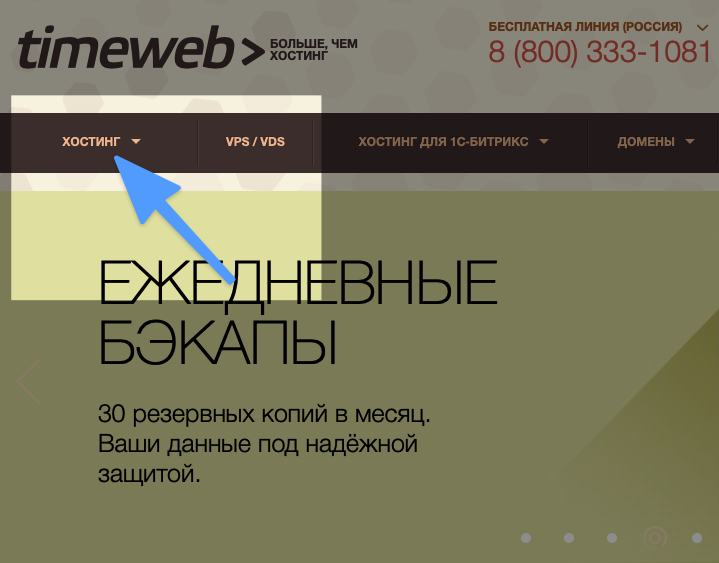
- Кликаем по строчке «Хостинг».
- В выпавшем списке опций выбираем «Виртуальный хостинг».
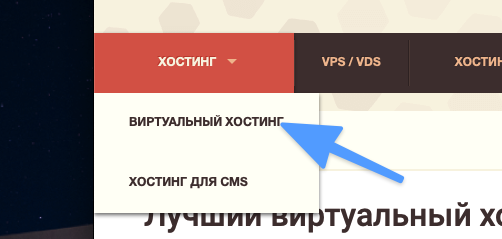
- Выбираем подходящий тариф и нажимаем на «Заказать» под одним из них.
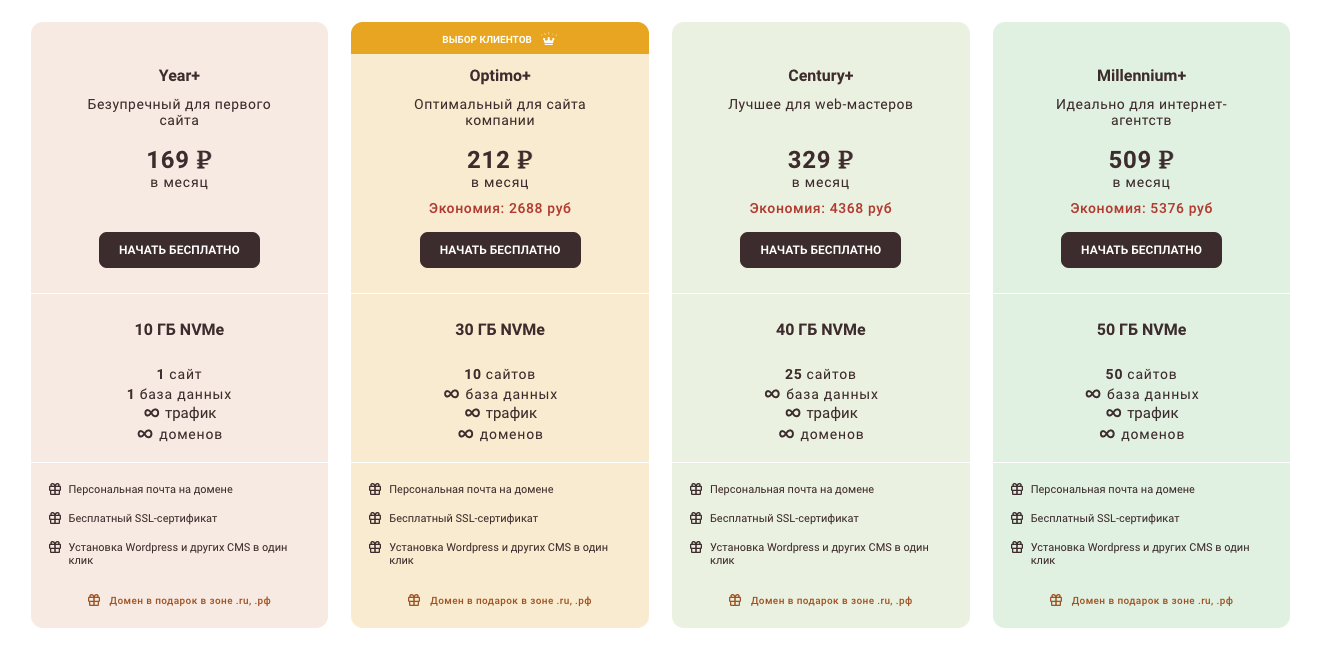
- Указываем персональные данные для регистрации и переходим к оплате услуг провайдера.
- Кликаем по иконке в виде кошелька в верхнем правом углу экрана.
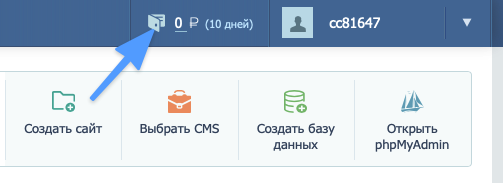
- Выбираем удобный способ оплаты (поддерживаются банковские карты и системы цифровых платежей Apple Pay, Google Pay).
- Открываем раздел «Бонусы и промокоды» в боковой панели интерфейса Timeweb.
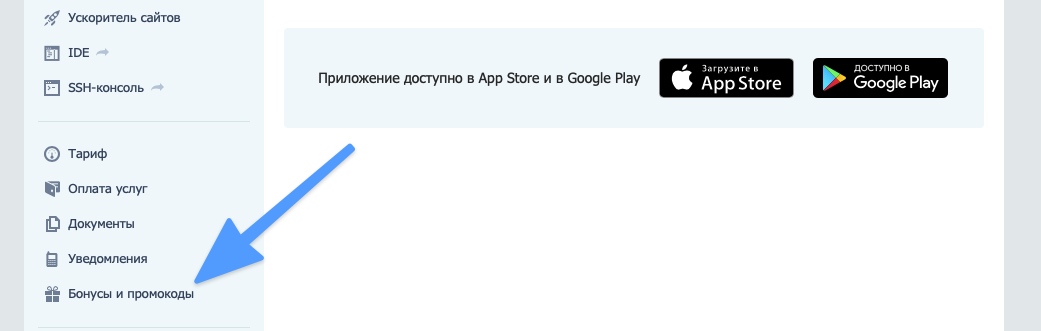
- Кликаем по кнопке «Активировать» напротив строчки «Бесплатный домен в зоне…».
Сразу после регистрации вы получите 10 дней бесплатного пробного периода. Чтобы получить домен в подарок, придется оплатить услуги хостинга на год вперед. Для этого вверху есть иконка с кошельком.
Регистрируем домен
У сайта должно быть имя. Ссылка, по которой проходят пользователи, чтобы попасть на страницу. Например, apple.com — это доменное имя. Так же, как vk.com. Вашему ресурсу тоже нужен URL. То есть не только IP-адрес, но и удобный буквенный вариант ссылки.
Чтобы его зарегистрировать:
- Открываем раздел «Домены и поддомены» в панели управления хостинга.
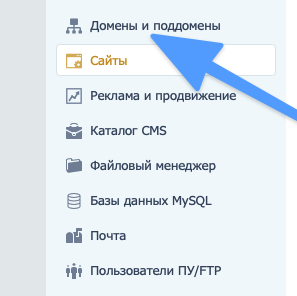
- Переходим к подменю «Администраторы доменов».
- Кликаем по кнопке «Добавить администратора».
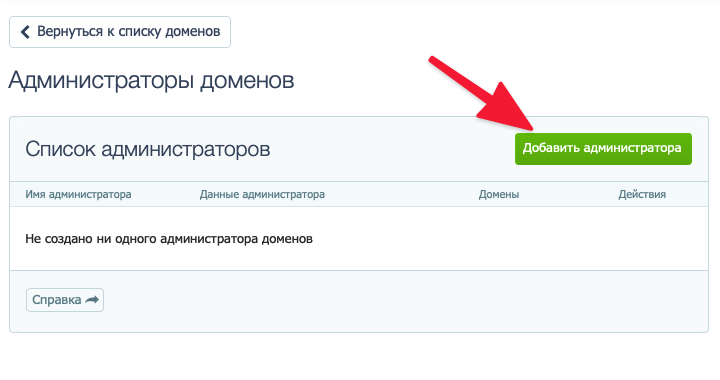
- Вводим персональные данные администратора и жмем на «Создать».
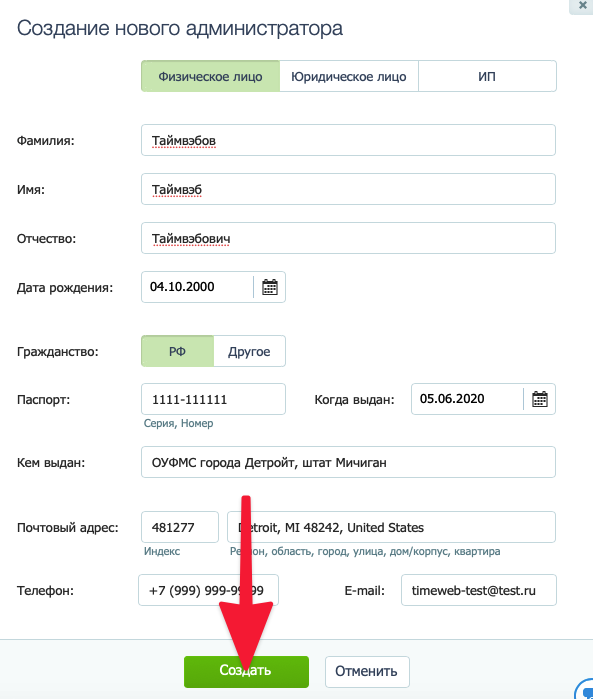
- Возвращаемся к предыдущему окну и кликаем по пункту «Зарегистрировать домен».
- Вписываем выбранное имя в поисковую строку. Система проверит, доступен ли выбранный вариант. Если недоступен, то хостинг предложит один из похожих, но свободных вариантов. Если доступен, то можно будет продолжить, нажав на «Зарегистрировать».
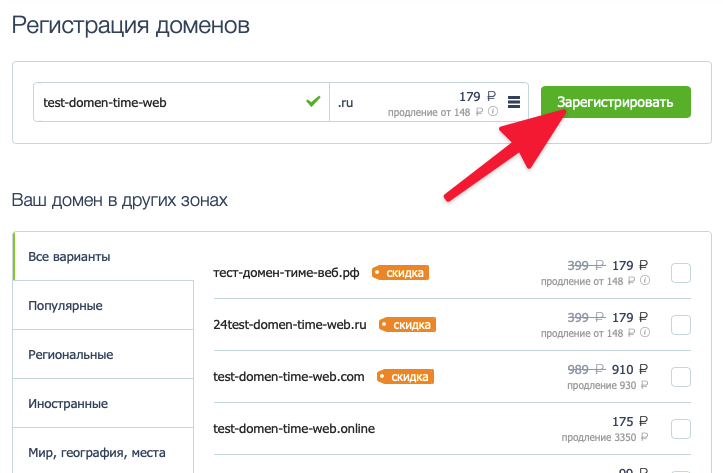
- Листаем открывшуюся страницу вниз, ищем строчку «Сумма к оплате» и выбираем вариант оплаты бонусами.
Готово. Через несколько часов имя будет зарегистрировано.
Готовим файлы сайта к загрузке на хостинг
У нас есть рабочий адрес в сети. Его можно указать в адресной строке браузера и попасть на соответствующий ресурс. Правда, пока там пустовато. Красуется запись о том, что домен припаркован у провайдера Timeweb. Нужно перенести на сервер файлы, созданные в ходе разработки.
Перед тем как залить сайт на хостинг, надо сжать его компоненты. Подойдет стандартный zip-архиватор, встроенный в систему. Так проще перенести все необходимые компоненты на удаленный ПК скопом (лучше при этом не прятать их в отдельную директорию).
Ну и не помешало бы навести в них порядок перед началом. Объединить несколько CSS в один, провести рефакторинг скриптов, подчистить лишние строки в HTML и т.п.
Как почувствуете, что готовы, переходите к следующему шагу.
Загружаем файлы через встроенный файловый менеджер Timeweb
Timeweb позволяет загружать файлы на ВХ через панель управления с помощью браузера.
- Открываем «Файловый менеджер» в панели управления Таймвэб.
- Переходим в директорию public_html (в базовом виртуальном хостинге отсутствуют другие каталоги).
- Переносим наш архив с файлами в окно браузера, чтобы он загрузился на сервер. Спустя некоторое время он появится в хранилище у провайдера. Длительность загрузки зависит от скорости подключения к сети, производительности виртуального хостинга и размера загружаемого архива.
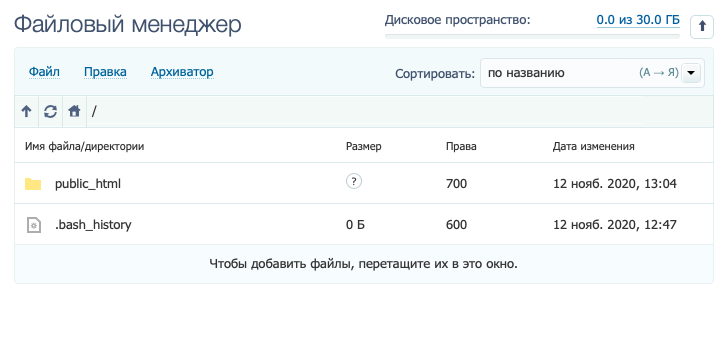
- Выделяем его, кликнув левой кнопкой мыши один раз.
- Затем нажимаем на «Архиватор» в верхней части интерфейса файлового менеджера.
- В выпавшем списке выбираем пункт «Разархивировать».
Готово. Теперь архив можно удалить, а загруженные файлы использовать для работы с сайтом. Если в них содержался уже рабочий, протестированный в локальной среде, ресурс, то дополнительных действий не потребуется.
Загружаем файлы через FTP-клиент
Это дополнительная инструкция для тех, кто использует хостинг без встроенного файлового менеджера в панели управления.
- Открываем FTP-клиент (подойдет Explorer в Windows или Finder в macOS, но лучше использовать специализированные решения в духе Filezilla).
- Подключаемся к по протоколу FTP к своему виртуальному хостингу (адрес можно узнать на главной странице панели управления или в техподдержке провайдера).
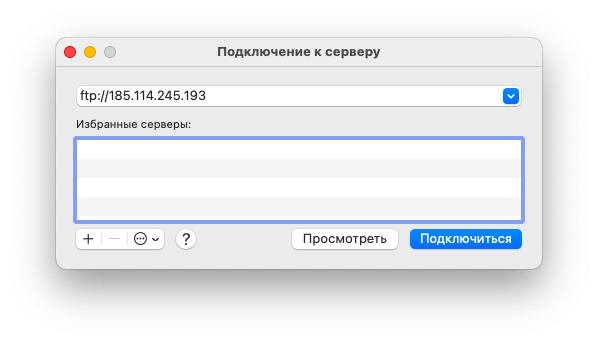
- Авторизуемся, указав пароль, выданный хостингом.
- Копируем архив на сервер.
- Распаковываем архив встроенным в FTP-клиент архиватором.
- При необходимости выдаем права на чтение и запись загруженных директорий и документов.
Автоматический режим настройки
У Таймвэб есть все для развертывания ресурса с нуля. Достаточно выбрать правильный раздел в меню и ввести персональную информацию. Полноценный ресурс с популярной CMS и домен впридачу.
- Открываем официальную страницу хостинга.
- Кликаем по подпункту «Хостинг» в левом верхнем углу.
- Во всплывшем списке выбираем пункт «Хостинг для CMS».
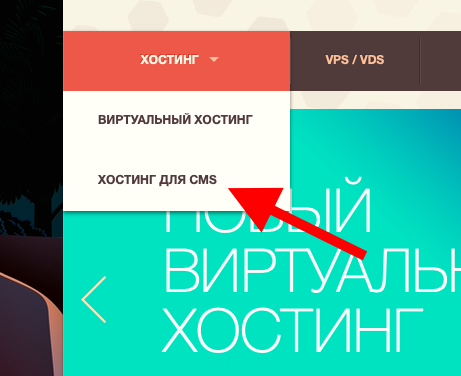
- Ищем CMS на свой вкус (доступны WordPress, Drupal и Joomla) и кликаем по кнопке «Регистрация» под ней.
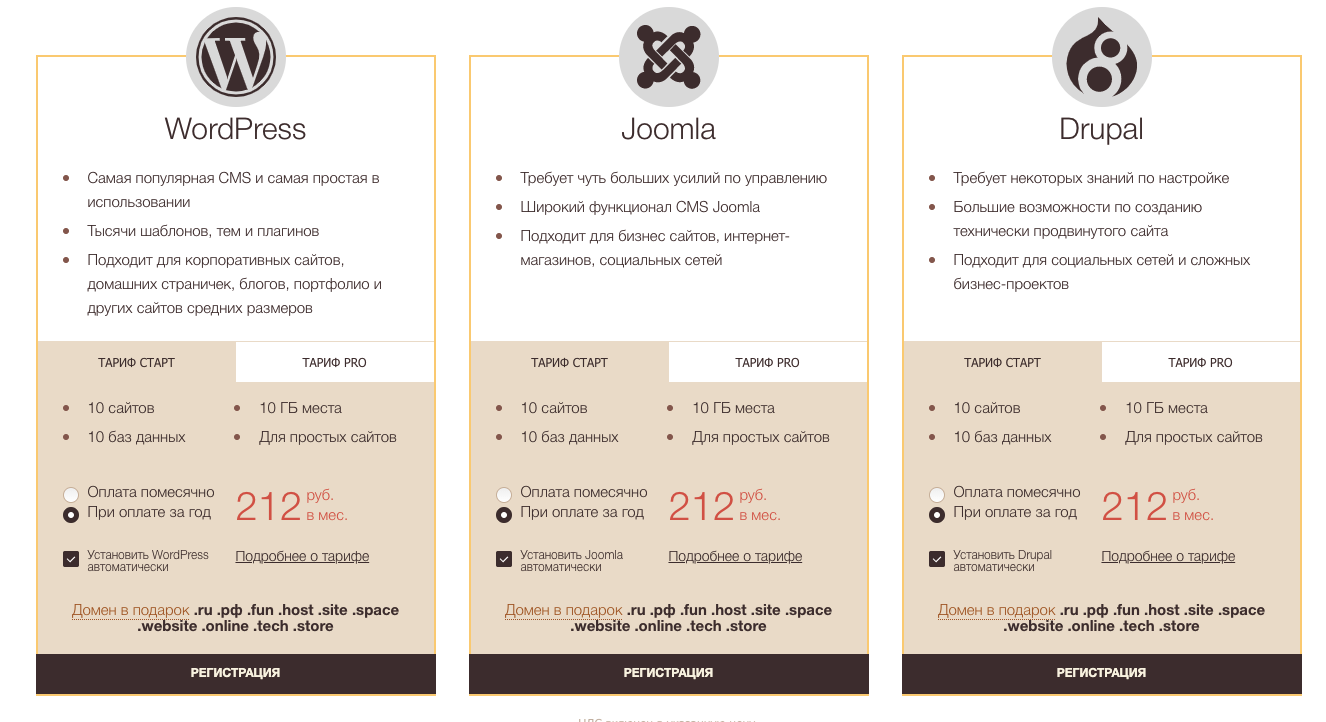
- Указываем персональные данные для входа в систему и управления сервером.
Все, осталось зарегистрировать имя и загрузить файлы. Можно пользоваться!
Лучше выбирать тариф с оплатой сразу за год. Тогда виртуальный хостинг обойдется дешевле, а за доменное имя в зонах .ru, .рф, .site и т.п. платить не придется совсем. Надо открыть меню «Бонусы и промокоды» в панели управления хостингом и нажать на «Активировать» напротив надписи «Бесплатный домен в зоне…».
Размещаем сайт на виртуальном выделенном сервере (VDS)
Это инструкция для тех, кто арендовал не папку на сервере, а отдельную виртуальную машину, которой можно управлять как полноценным удаленным ПК без ограничений. Чтобы управлять VDS, нужны SSH-клиент или проприетарная панель управления. Например, ISPmanager или VestaCP.
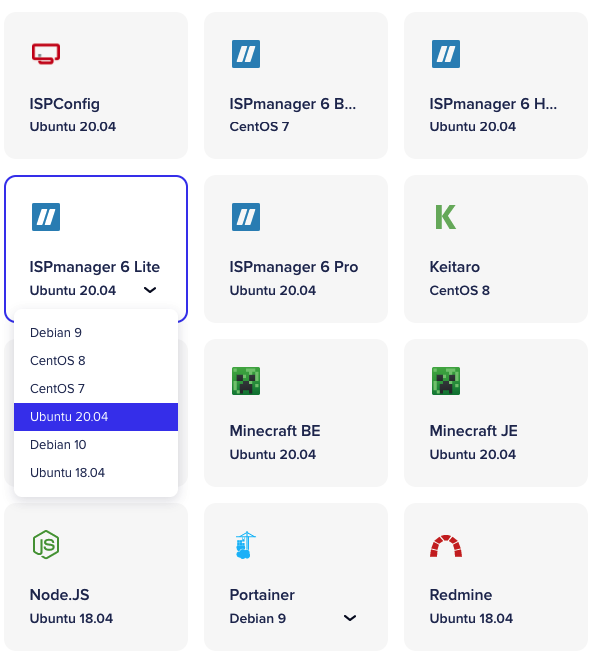
Я покажу, как разместиться на хостинге с помощью нее, так как ISPmanager довольно популярна, удобна и по умолчанию поддерживается большинством хостингов, включая Таймвэб.
Приобрести и установить ISPmanager в Таймвэб можно на стадии аренды, указав панель в качестве дополнительного необходимого программного обеспечения.
Создаем домен и регистрируем его
Разберем вариант регистрации стороннего домена и добавления его к VDS через ISPmanager.
- Покупаем домен на соответствующем ресурсе.
- Регистрируем домен с помощью специального сервиса-регистратора. Купить домен можно, например, тут.
- Настраиваем DNS-сервер для вновь созданного доменного имени (подробная инструкция тут).
- Открываем ПУ.
- Кликаем по меню «Домены».

- Нажимаем на «Создать».
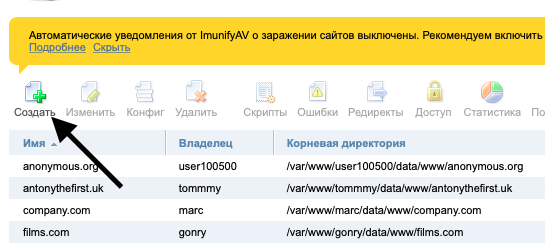
- Указываем параметры приобретенного и зарегистрированного домена (название, ссылки, корневая директория, адреса и т.п.)
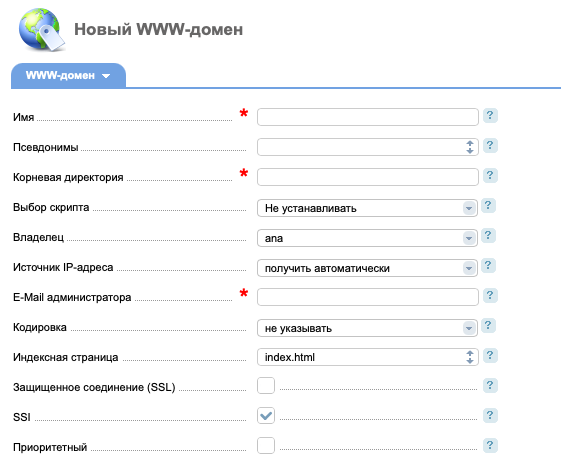
- Нажимаем на ОК, чтобы сохранить внесенные изменения.
На регистрацию уходит время. Поэтому сразу после настройки переходить по ссылке и надеяться увидеть что-то работоспособное не стоит. Возможно, ожидание затянется до 72 часов.
Создаем базу данных
Если вам нужна БД, то:
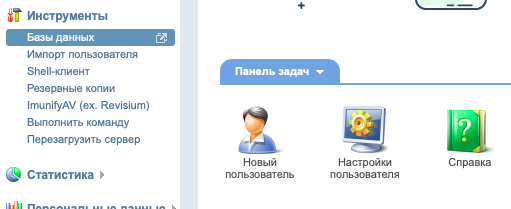
- Открываем ПУ ISP.
- Выбираем «Инструменты».
- Переходим в пункт «Базы данных».
- Кликаем по кнопке «Создать».
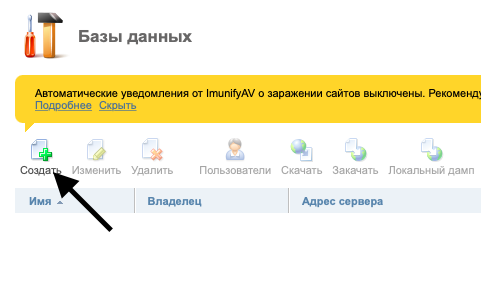
- Вводим пользовательские данные (они касаются самой БД и ее администратора; там должно быть имя, тип кодировки, пароль от учетной записи и т.п.)
- Нажимаем на ОК, чтобы сохранить внесенные изменения.
Этот шаг нужен тем, кто планирует размещать на хостинге полноценный ресурс. Если же у вас нет ничего, кроме простенького лендинга с одним статичным HTML, то база данных не понадобится.
Загружаем файлы сайта
Большую часть ручной работы мы проделали. Теперь надо перенести HTML, CSS и JavaScript-файлы на удаленную «машину» провайдера, чтобы наконец привести их в рабочий продукт, готовый для посещения.
- Запускаем панель управления ISP.
- Открываем пункт «Система».
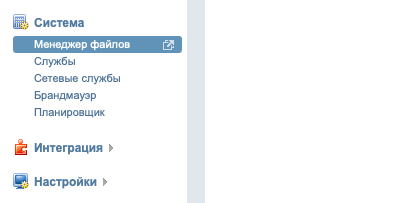
- Переходим в подпункт «Менеджер файлов».
- Нажимаем на «Закачать» в верхней части интерфейса.
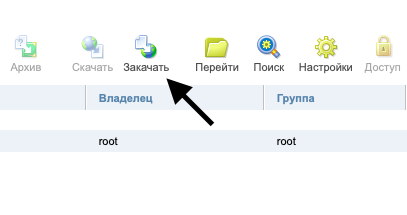
- Выбираем тип файла «Файл с локального компьютера».
- Нажимаем на «Обзор» и указываем путь до архива с данными вашего проекта.
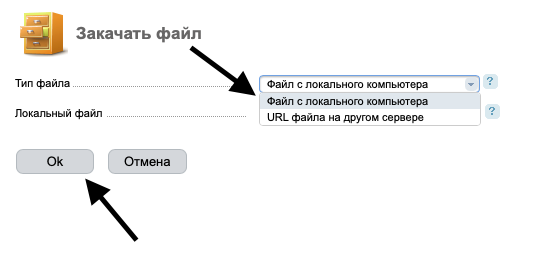
- Кликаем по «ОК», чтобы загрузить сайт на сервер.
- Затем с помощью встроенного в ПУ архиватора распаковываем файлы в корневой каталог. При необходимости выдаем права на чтение и запись файлов.
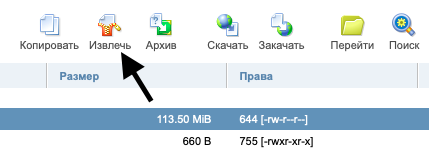
Готово. Теперь при вводе в адресную строку браузера зарегистрированного вами доменного имени будет появляться то, что вы разрабатывали и тестировали на локальном компьютере.
Как разместить сайт на хостинге бесплатно?
Описанные выше методы затрагивают только размещение на платном хостинге Timeweb. Но отправить свое детище в интернет можно и без затрат.
Во-первых, для этого есть куча бесплатных хостинг-провайдеров. Правда, зачастую они работают не так быстро и надежно, как платные аналоги. Но есть те, что предлагают услуги по бартеру. Допустим, вы размещаете у себя на главной странице баннеры хостинга, а он за это дает бесплатный VDS со средними характеристиками.
Во-вторых, есть GitHub. На нем можно опубликовать статичный лендинг без динамических файлов, даже не имея платной учетной записи. А еще Google App Engine — бесплатная платформа для размещения веб-приложений в сети (это что-то в духе VDS, только на мощностях Google).
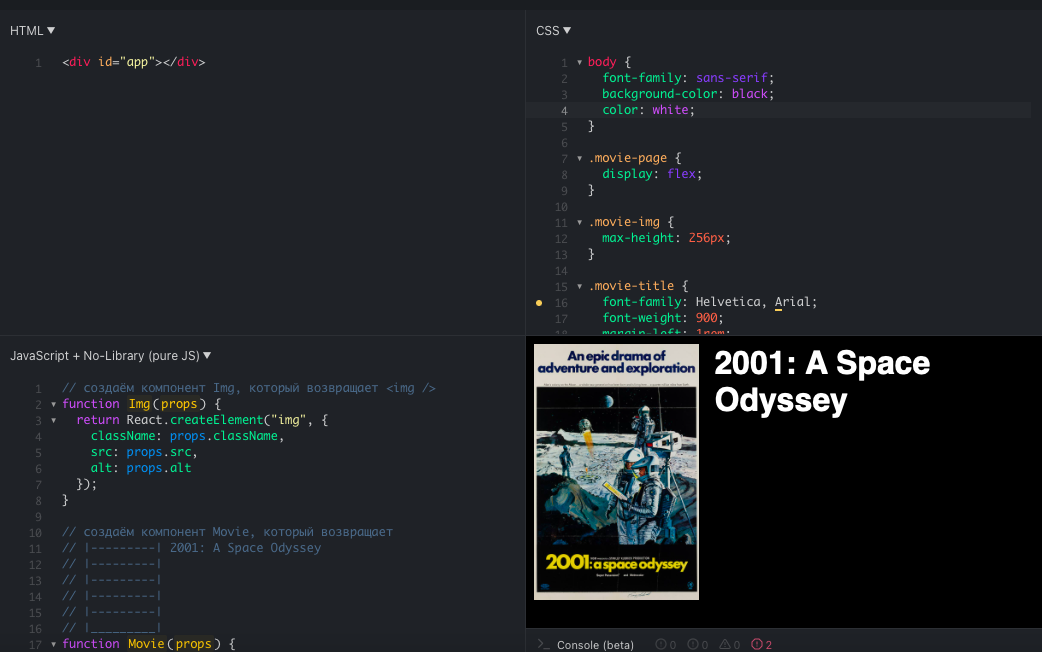
В-третьих, можно разместить свой код в веб-среде для разработки. Например, CodePen или JSFiddle. Туда можно вписать и скрипты, и стили. Можно как тестировать на нем свой код, так и демонстрировать его заказчикам, если ресурс делался для них.
Как видите, размещение сайта на хостинге — это несложно. Есть даже бесплатные способы выложить сайт в интернет для несложного тестирования. А с провайдерами в духе Таймвэб все сводится к паре кликов и выбору названия для вашей страницы, даже если речь идет о масштабном коммерческом продукте.
Как установить WordPress на хостинг
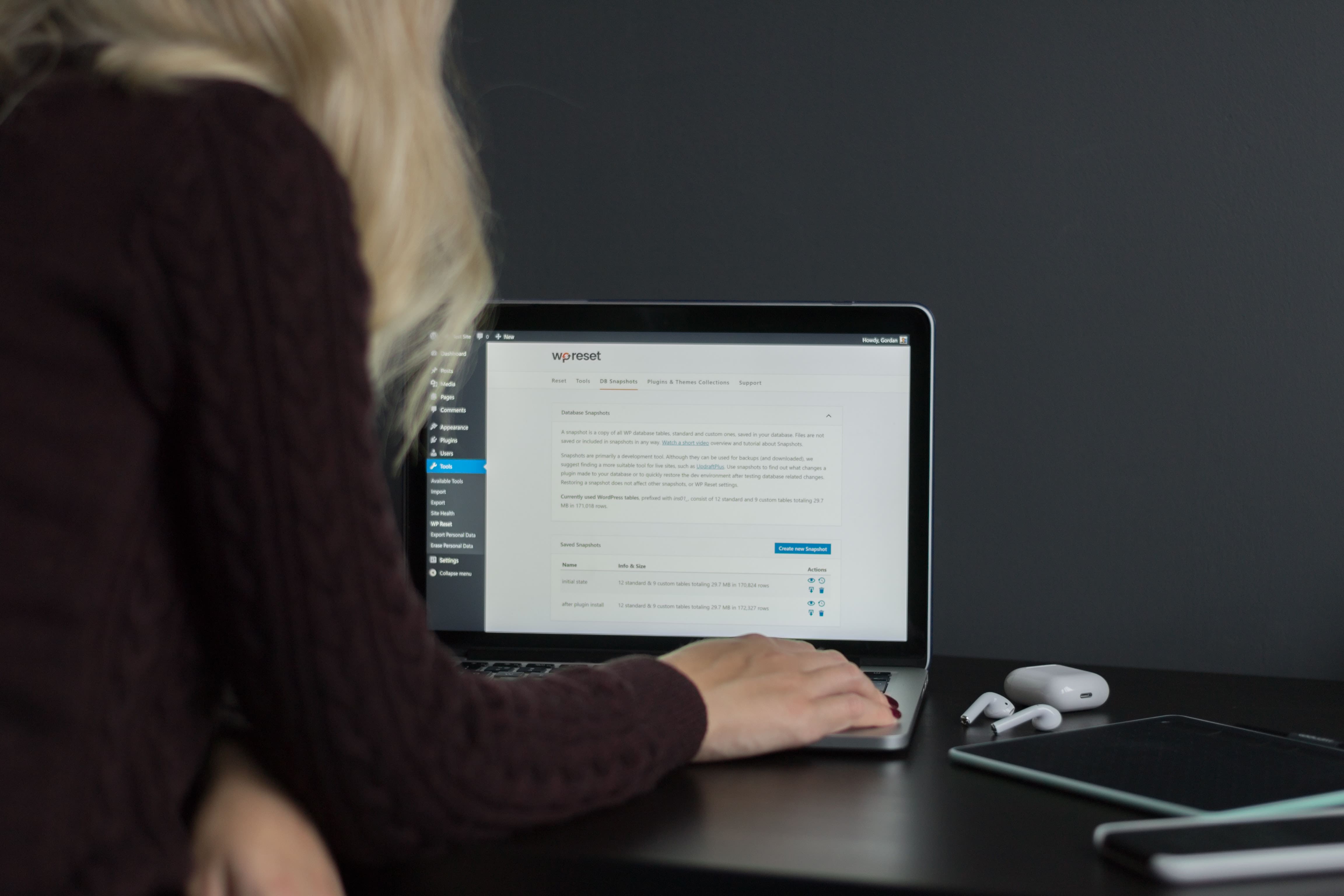
Начинающие веб-разработчики, которые только-только освоили базис верстки, рвутся к созданию полноценных проектов на WordPress. В связи со спецификой различных CMS многие испытывают трудности и забрасывают дело в самом начале пути. Сегодня мы покажем, что в установке WordPress нет ничего сложного, и сделать это может каждый пользователь. Как правильно поставить систему управления сайтами на хостинг и провести первичные настройки – читайте далее.
Регистрируемся на хостинге
Прежде чем задумываться об изучении WordPress, необходимо позаботиться о месте, в котором будут храниться все данные. Нельзя просто взять систему управления сайтами и запустить на компьютере без необходимого программного обеспечения. Для ее функционирования требуется связь с базой данных – она нужна для хранения всей информации о сайте.
В таких случаях нам помогают веб-хостинги, которые обладают всем необходимым функционалом. Мы, конечно, можем установить на компьютер ПО, подобное OpenServer, и поставить на него WordPress, но так он будет работать только внутри локальной сети. Таким образом, поделиться страницей с друзьями или выполнить дополнительное тестирование в интернете не получится.
Последующие инструкции мы будем рассматривать на примере веб-хостинга от Timeweb. Тарифы на нем начинаются от 129 рублей в месяц, но есть 10-дневный пробный период. Посмотрим, как происходит регистрация:
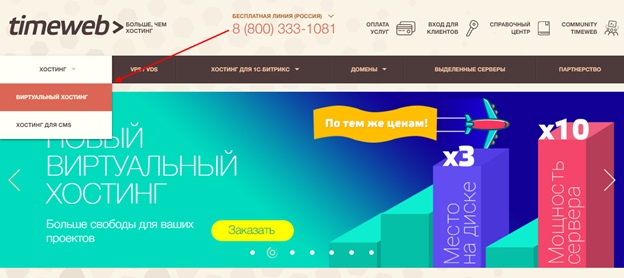
- Открываем официальный сайт и на первом экране перемещаемся во вкладку «Виртуальный хостинг».
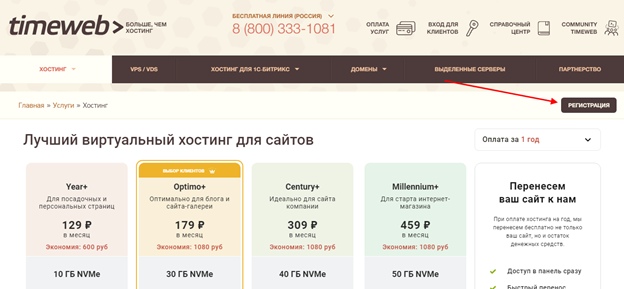
- В отобразившемся окне знакомимся с тарифными планами и в правой части экрана кликаем по кнопке «Регистрация».
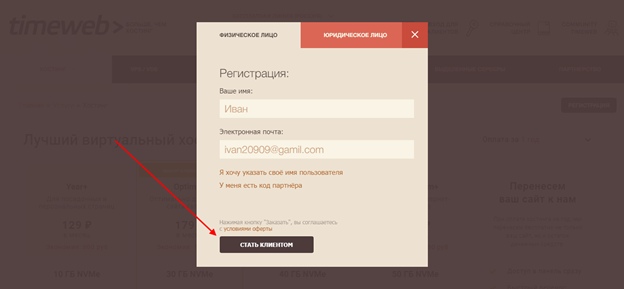
- Выбираем, для какого лица будет зарегистрирован аккаунт, вводим логин и пароль, нажимаем «Стать клиентом».
- При успешной регистрации мы попадаем в личный кабинет, где и будут происходить все манипуляции с будущим веб-сайтом.
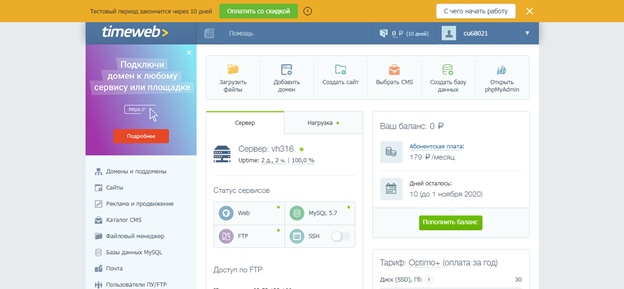
Обратите внимание, что тестовый период активируется сразу же после регистрации и действует 10 дней. Необязательно оплачивать его сразу, можно установить Вордпресс и во время тестового периода – весь функционал будет доступен сразу. По истечении времени все настройки сохранятся, достаточно будет оплатить любой из тарифов, чтобы работа хостинга продолжилась.
Комьюнити теперь в Телеграм
Подпишитесь и будьте в курсе последних IT-новостей
Добавляем домен
Мы зарегистрировали свой личный кабинет на хостинге. Теперь нам нужно добавить домен, на котором в последующем будет размещен веб-сайт. Здесь можно пойти двумя путями: зарегистрировать его на стороннем ресурсе либо напрямую через хостинг.
Домен можно купить на Timeweb – он стоит от 99 рублей в месяц. Также можно воспользоваться и бесплатным адресом, на примере чего и будет выполнена следующая инструкция. Для этого выполним следующее:
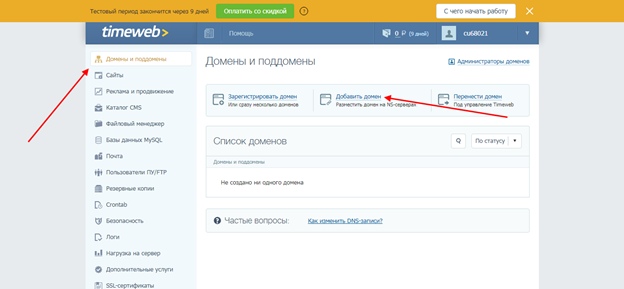
- Переходим в личный кабинет и открываем раздел «Домены и поддомены». В правой части экрана кликаем по кнопке «Добавить домен».
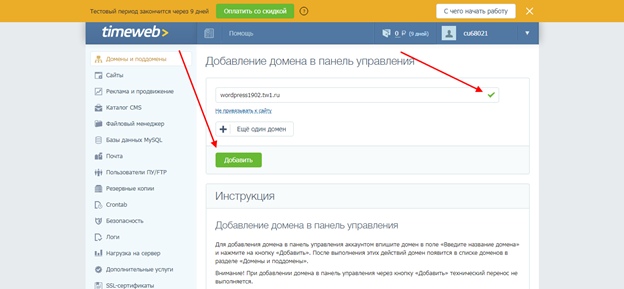
- На Timeweb доступно 2 бесплатных варианта с зонами webtm.ru или tw1.ru. Для примера укажем название wordpresstw1.ru. Обратите внимание, что имя должно быть уникальным. Если оно будет занято, об этом будет сообщено. В нашем случае адрес отмечен зеленой галочкой, а это значит, что он свободен.
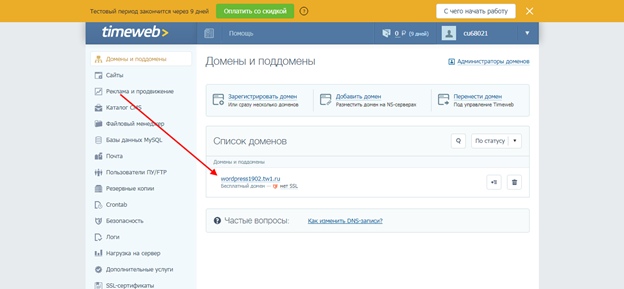
- Теперь в списке адресов отображено доменное имя, которое мы успешно добавили на предыдущем этапе.
Стоит заметить, что при автоматической инсталляции Вордпресс, необязательно создавать новый бесплатный домен. Он будет назначен по умолчанию перед загрузкой системы управления. Если инсталляция выполняется вручную, то веб-адрес потребуется назначить самостоятельно.
Создаем базу данных
Как мы уже говорили ранее, для функционирования WordPress необходима база данных. По умолчанию на Timeweb она не создана, однако при автоматической инсталляции WP, добавление БД не требуется. При ручной загрузке системы управления сайтами, следует самостоятельно создать БД и прикрепить ее к веб-сайту.
Давайте на этом шаге уже определимся, какой способ инсталляции WordPress нам подойдет. Если требуется поставить чистый движок без каких-либо изменений, то здесь можно использовать автоматическую инсталляцию. В том случае если необходимо перенести CMS со своими настройками и данными, делать это нужно вручную: загрузить файлы на сервер, добавить веб-адрес и сделать БД. О последнем мы и поговорим.
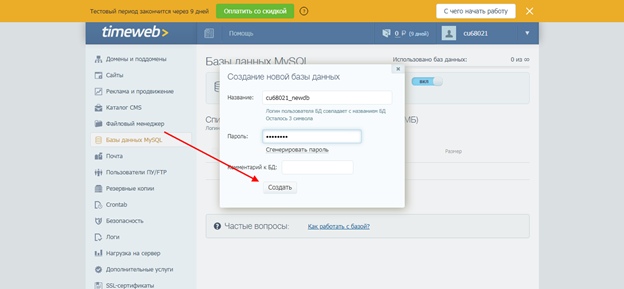
- В личном кабинете открываем раздел «База MySQL» и в правой части страницы кликаем по кнопке «Создание новой базы».
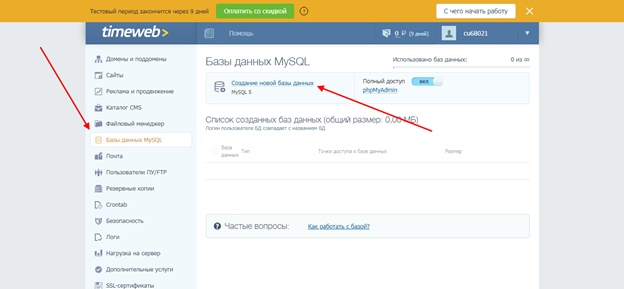
- Задаем название базе и прописываем пароль. Рекомендуем сохранить пароль, он нам еще пригодится при подключении БД.
- Теперь в разделе MySQL отображена новая БД.
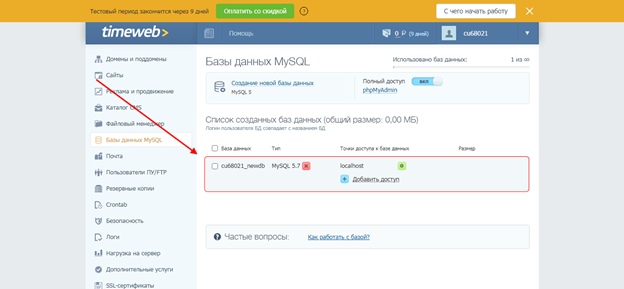
Итак, мы сделали БД, с которой можно работать. Теперь перейдем к инсталляции WordPress на хостинг.
Устанавливаем WordPress на хостинг
Разделим шаг еще на два дополнительных подпункта: ручная и автоматическая установка. Результат будет одинаковый, поэтому вы можете выбрать подходящий для вас способ и следовать его инструкциям. Рекомендуем изучить ручную инсталляцию, потому как подробной информации об этом не так много, а пригодиться такой метод может в любой момент.
Ручная установка
Самостоятельно установить WordPress на хостинг – значит:
- загрузить архив с официального ресурса;
- добавить на хостинге веб-сайт;
- выгрузить архив с CMS на веб-хостинг через встроенный файловый менеджер или FTP;
- привязать к CMS готовую БД.
Не пугайтесь, ничего в этом сложного нет, но времени потребуется чуть больше, чем в случае с автоматической установкой. Приступим:
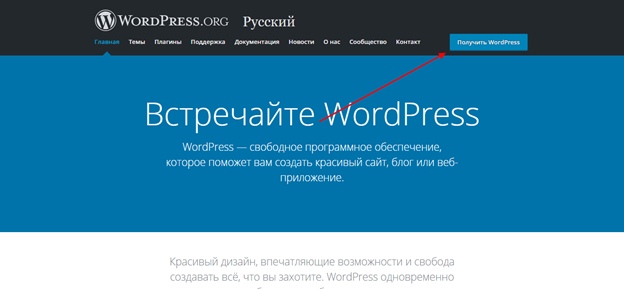
- Открываем официальную страницу WordPress и загружаем оттуда архив.
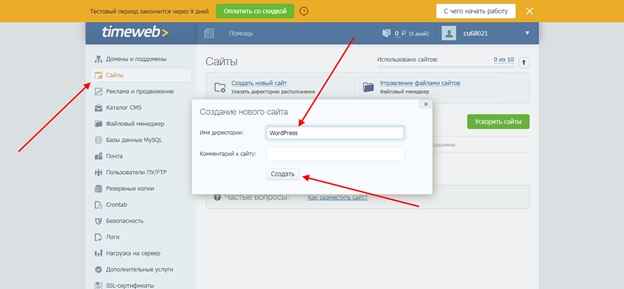
- Переходим в личный кабинет хостинга и добавляем сайт. Для этого в разделе «Сайты» выбираем «Создать новый сайт». Задаем ему название и кликаем «Создать».
- Привязываем домен к новому веб-сайту.
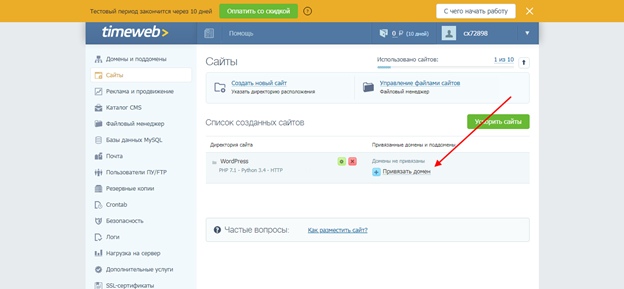
Теперь нам потребуется загрузить файлы, скачанные ранее. Сделать это можно двумя способами: через файловый менеджер или по FTP. Давайте рассмотрим, как это сделать обоими методами.
Добавляем файлы через файловый менеджер
- В разделе «Файловый менеджер» создана папка с названием веб-сайта – в нашем случае это WordPress. Открываем ее и перемещаемся в «public__html». В результате путь будет указан следующий: /WordPress/public_html.
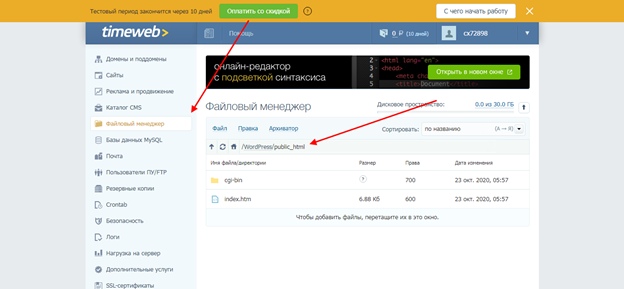
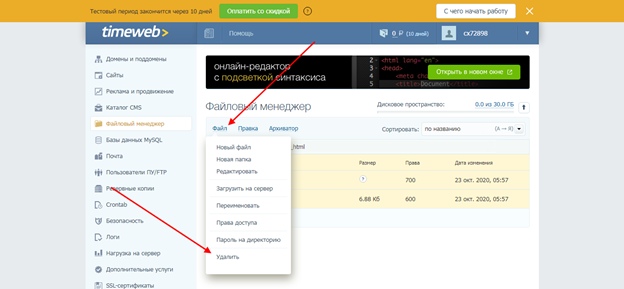
- Удаляем из папки всю информацию. Для этого нажимаем «Правка» -> «Выделить все», а затем выбираем «Файл» -> «Удалить».
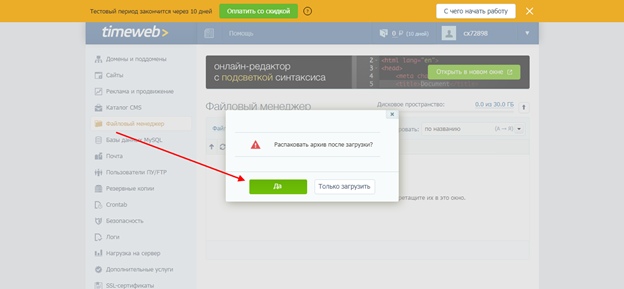
- Помещаем в папку архив с Вордпрессом и разархивируем его.
- Сейчас все документы WP находятся в папке, откуда нам потребуется их переместить в раздел public_html. Для этого открываем директорию, выделяем все файлы и вырезаем их – нажмем «Правка» -> «Выделить все» -> «Вырезать».
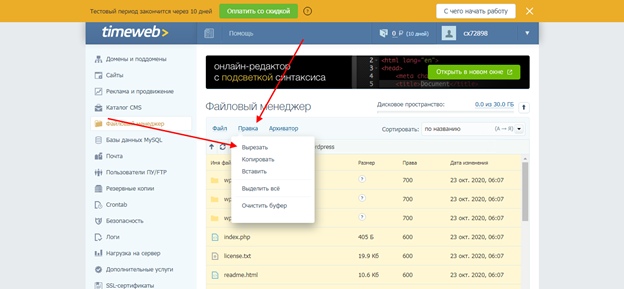
- Возвращаемся в предыдущую директорию и вставляем туда вырезанные документы.
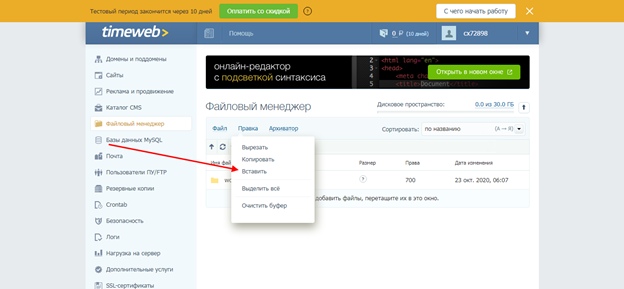
Готово! Файлы WordPress загружены, теперь потребуется присоединить информационное хранилище к системе. Вы можете пропустить следующую инструкцию и перейти сразу к настройке БД.
Добавляем файлы через FTP
- Загружаем клиент FileZilla с официальной страницы и устанавливаем его на компьютер. Затем на главной странице Timeweb смотрим данные для входа по FTP и переходим к следующему пункту.
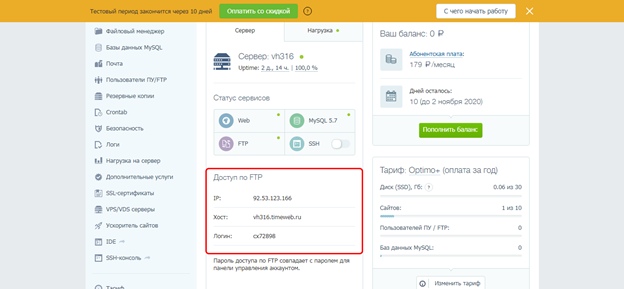
- В FileZilla вводим полученные данные и указываем пароль от учетной записи. Затем жмем на кнопку «Быстрое соединение».
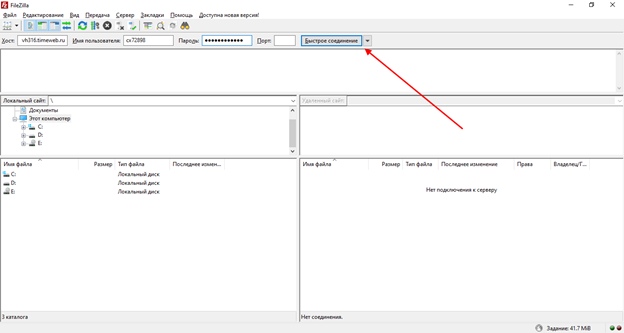
- При успешном соединении в нижнем правом окне будут отображены файлы с хостинга.
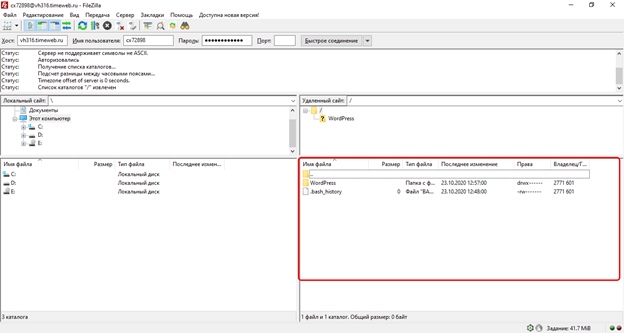
- Не будем на этом останавливаться – потребуется выполнить то же самое, что мы делали в предыдущей инструкции. Необходимо добавить документы из архива Вордпресс в папку public_html, предварительно очистив ее.
Как привязать базу данных к WordPress
- Открываем файловый менеджер или FTP-клиент и перемещаемся в папку с загруженными файлами. Находим там документ wp-config-sample.php и кликаем по нему двойным щелчком мыши.
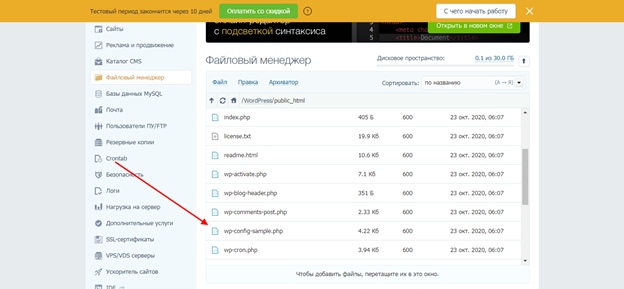
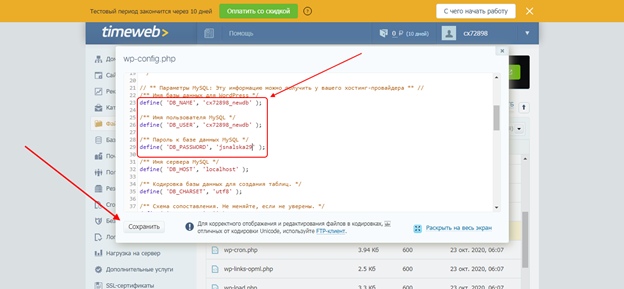
- В строчках DB_NAME, DB_USER, DB_PASSWORD прописываем данные от ранее созданной БД. В завершение жмем на кнопку «Сохранить».
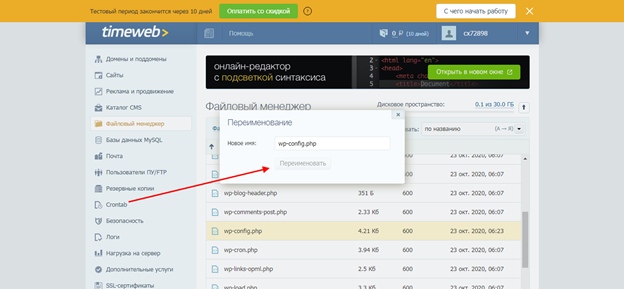
- Переименовываем файл в wp-config.php. Для этого выделяем его и нажимаем «Файл» -> «Переименовать».
- Осталось перейти по привязанному домену.
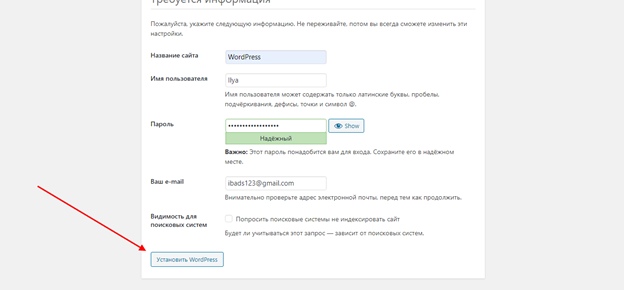
- После этого отобразится еще одно окно для авторизации – вводим в него логин и пароль, данные при регистрации. Мы в панели управления WordPress!
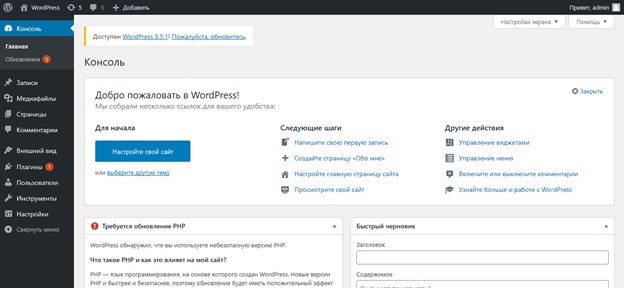
Вот такими несложными действиями у нас получилось создать первый сайт на Вордпресс и установить его на хостинг своими руками.
Автоматическая установка
В этом способе нам потребуются только возможности Timeweb. Рассмотрим, как ими воспользоваться:
- Переходим в раздел «Каталог CMS», находим в списке WordPress и кликаем по нему левой кнопкой мыши.
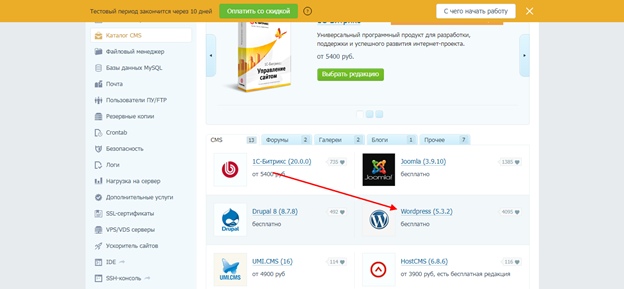
- В отобразившемся окне нажимаем «Установить приложение». Затем привязываем доменное имя и информационное хранилище. После этого кликаем по кнопке «Начать установку».
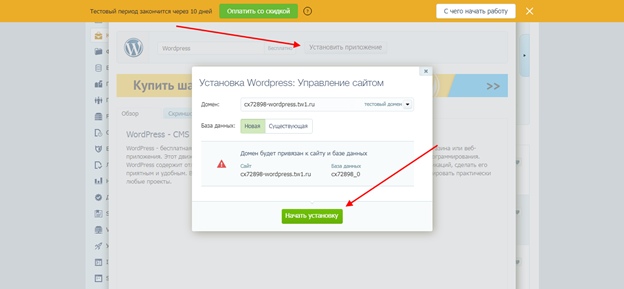
- В результате перед нами отобразится дополнительное окно – кликаем в нем по «Перейти к приложению».
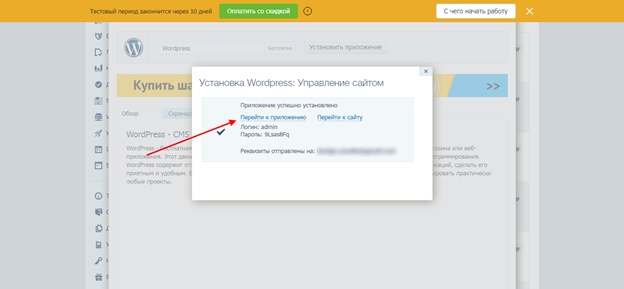
- Вводим логин и пароль от системы управления сайтами, в результате чего попадаем в админку Вордпресс.
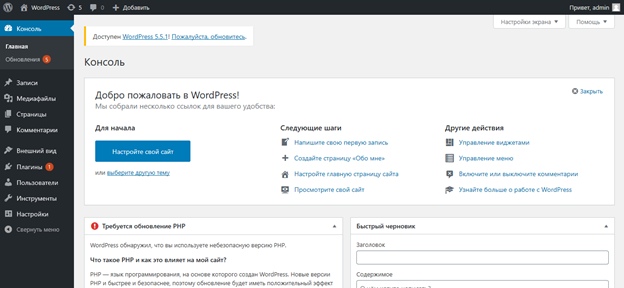
Как видите, установить WordPress на хостинг совсем не сложно. Надеемся, что у вас все получилось, и вопросы, связанные с настройкой CMS на хостинге, решены раз и навсегда. Удачи!