
Восстановление всего контента из резервной копии на iPhone
Можно восстановить приложения, контент и настройки из резервной копии на новый iPhone или на iPhone, содержимое которого было стерто.
Важно! Сначала Вам необходимо создать резервную копию iPhone. См. раздел Резервное копирование iPhone.
Восстановление iPhone из резервной копии iCloud
- Включите новый iPhone или iPhone, содержимое которого было стерто.
- Выполните одно из описанных ниже действий.
- Коснитесь «Настроить вручную», коснитесь «Восстановить из копии iCloud» и следуйте инструкциям на экране.
- Если у Вас есть еще один iPhone, iPad или iPod touch с iOS 11, iPadOS 13 или новее, Вы можете использовать функцию «Быстрое начало» для автоматической настройки нового устройства. Расположите оба устройства ближе друг к другу, затем следуйте инструкциям на экране, чтобы безопасно скопировать различные настройки, параметры и Связку ключей iCloud. Затем Вы можете восстановить оставшиеся данные и контент на новом устройстве из резервной копии в iCloud. Или, если на обоих устройствах установлена iOS 12.4, iPadOS 13 или новее, Вы можете перенести все свои данные с предыдущего устройства на новое по беспроводной сети. Подключите устройства к источнику питания и держите их рядом друг с другом до завершения процесса миграции.
Появится запрос на ввод Apple ID. Если Вы не можете вспомнить Apple ID, перейдите на веб-сайт восстановления Apple ID.
Восстановление iPhone из резервной копии, созданной с использованием компьютера
- С помощью USB подключите новый iPhone или iPhone, содержимое которого было стерто, к компьютеру, на котором сохранена требуемая резервная копия.
- Выполните одно из описанных ниже действий.
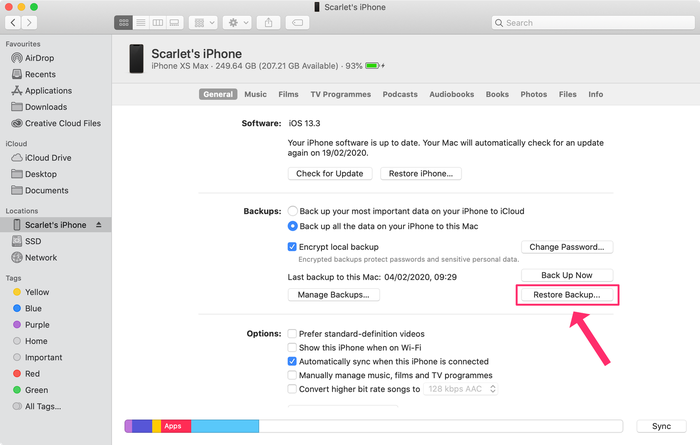
- На компьютере Mac (macOS 10.15 и новее). В боковой панели Finder выберите свой iPhone, нажмите «Доверять», затем нажмите «Восстановить из резервной копии».
- На компьютере Mac (macOS 10.14 и более ранняя версия) или на ПК под управлением Windows. Откройте приложение iTunes, нажмите кнопку в виде iPhone в левом верхнем углу окна iTunes, нажмите «Обзор», затем нажмите «Восстановить из копии».
Примечание. Используйте iTunes последней версии. См. статью службы поддержки Apple Обновление приложения iTunes до последней версии.
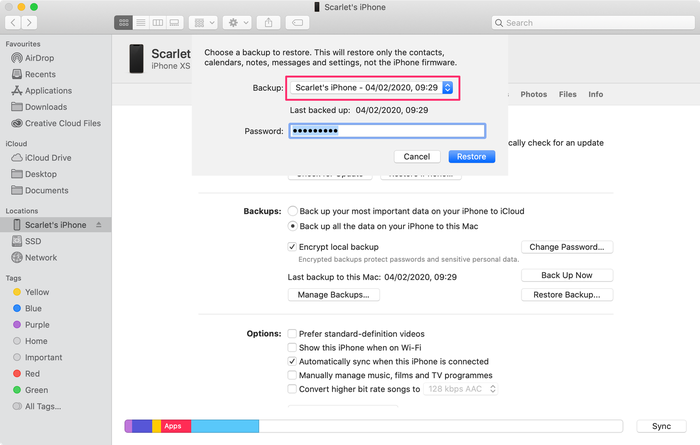
Если резервная копия защищена шифрованием, перед восстановлением файлов и настроек потребуется ввести пароль.
Как восстановить iPhone из iCloud Backup
ХОТИТЕ УЗНАТЬ как восстановить iPhone из резервной копии iCloud? В этой статье показаны два способа восстановления из резервной копии iCloud, даже если вам не нужно перезагружать свой iPhone.
Как восстановить из резервной копии iCloud?
iCloud автоматически и надежно выполняет ежедневное резервное копирование iPhone / iPad / iPod touch по Wi-Fi, когда ваше устройство iOS подключено к источнику питания. Как только вы подключите его, все на iPhone будет быстро и эффективно зарезервировано. Например, iCloud сохраняет приобретенную вами музыку, приложения, книги и фотопоток, создает резервные копии фотографий и видео с iPhone в Camera Roll, настройках устройства, данных приложений, главном экране и организации приложений, сообщениях и мелодиях звонков. Это может даже помочь вам настроить новое устройство iOS без потери данных на старых. В основном это обо всем позаботится. Вопросы, это не всегда легко восстановить из резервной копии iCloud. Даже если вы знаете, как, вы, вероятно, закончите перезагрузку вашего iPhone. Как восстановить iPhone из iCloud Backup без перезагрузки? Продолжайте читать эту статью и найдите ответ.
- Часть 1. Восстановление из iCloud Backup на устройствах iOS
- Часть 2. Выборочное восстановление из iCloud Backup без сброса
Часть 1. Восстановление из iCloud Backup на устройствах iOS
Если вы получаете новый iPhone / iPad / iPod touch, запустите Помощь в настройке настроить новое устройство> Нажмите Восстановление из резервной копии iCloud > Введите свой Идентификатор и пароль Apple > Выберите сам файл резервной копии iCloud> Пуск, чтобы восстановить резервную копию iCloud на новом iPhone.
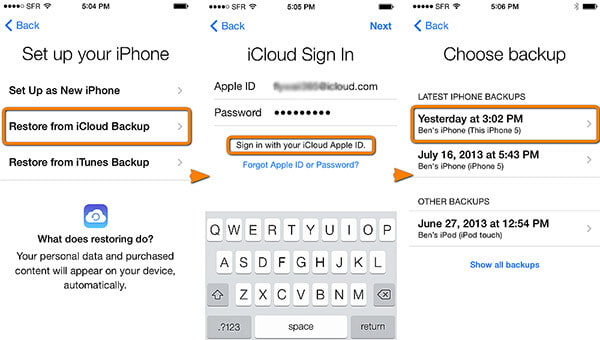
Если вы намерены восстановить резервную копию iCloud на использованный iPhone, сначала необходимо стереть все файлы данных контента на вашем iPhone / iPad / iPod touch и настроить его как новый, в противном случае восстановленные файлы резервной копии iCloud будут дублировать некоторые существующие файлы данных на вашем iPhone. Затем восстановите все файлы данных, включая Контакты, SMS, Фотографии, медиа и т. Д. Из резервного копирования iCloud на ваш iPhone, iPad, iPod touch.
Часть 2. Выборочное восстановление из iCloud Backup без сброса
Следует отметить, что вышеупомянутый метод требует нового устройства iOS и восстанавливает все файлы данных из резервной копии iCloud. Однако, если вам просто нужно выборочное восстановление из резервной копии iCloudили хотите восстановить из резервной копии iCloud без перезагрузки вашего iPhoneМы рекомендуем сторонний инструмент, в частности, Восстановление данных iPhone, инструмент для восстановления данных из резервной копии iCloud.
iCloud Data Recovery — это мощный инструмент восстановления данных для восстановления резервной копии iCloud для пользователей Apple. Это позволяет вам выборочно и безопасно восстановить все файлы данных вашего iPhone из резервной копии iCloud. Вам разрешено сканировать и просматривать все файлы данных перед восстановлением из резервной копии iCloud. Вы можете использовать его, чтобы вернуть потерянные фотографии или видео, восстановить ошибочно удаленные текстовые сообщения или восстановить заметки и многое другое. Теперь давайте покажем вам подробные инструкции по восстановлению iPhone / iPad / iPod touch из резервной копии iCloud на ПК. Кроме того, он поддерживает iPhone 15/14/13/12/11/XS/XR/X/8/7/SE/6/5/4/3GS, iPad Pro, iPad Air 2/1, iPad mini 4/3. /2/1, iPad 4/3/2/1 и iPod touch 2/1.
Как восстановить iPhone из резервной копии iCloud с помощью iCloud Data Recovery
Шаг 1 Скачайте и установите iCloud Data Recovery
Загрузите и установите iCloud Data Recovery на свой ПК или Mac.
Шаг 2 Войдите в свою учетную запись iCloud
После установки откройте приложение и выберите Восстановление из файла резервной копии iCloud, а затем вам нужно войти в свою учетную запись iCloud с вашим Apple ID (пароль iCloud забыл?).
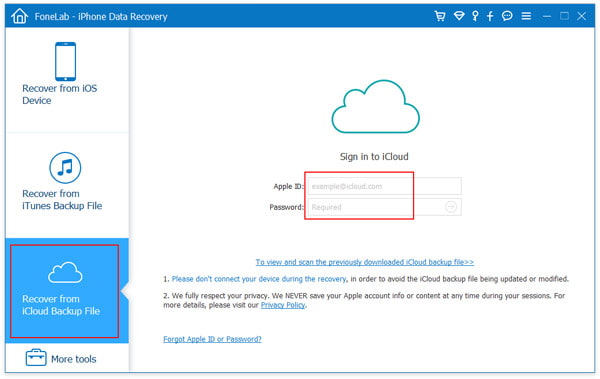
Шаг 3 Выберите и загрузите файлы резервных копий iCloud на компьютер
Вы увидите историю резервного копирования iCloud при входе в iCloud. Вы можете сканировать и просматривать эти файлы резервных копий iCloud и выбирать файлы данных, которые вы хотите восстановить из iCloud. А затем нажмите Скачать Кнопка справа от выбранных вами файлов.
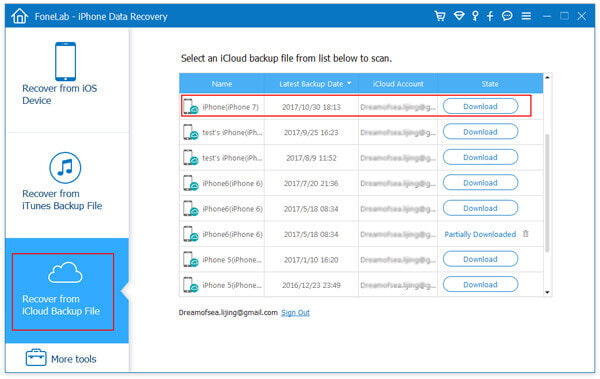
Шаг 4 Восстановление из резервной копии iCloud
Нажмите кнопку «Восстановить» в правом углу основного интерфейса. Подождите несколько секунд, после чего вы увидите, что резервная копия iCloud успешно восстановлена на вашем iPhone. Теперь вы можете получить контакты iCloud, фотографии, видео, заметки и т. д. на вашем iPhone.
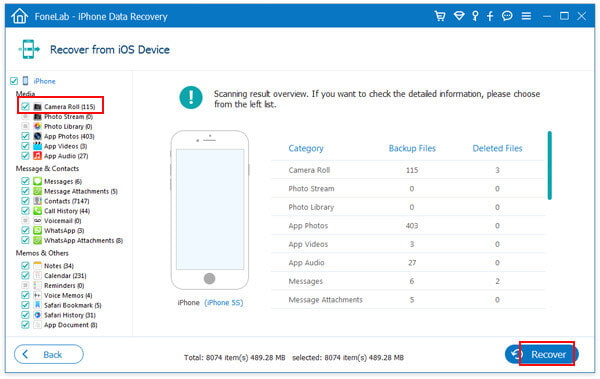
Для восстановления из резервной копии iCloud убедитесь, что вы резервное копирование iPhone в iCloud, Фактически, мы предлагаем вам регулярно создавать резервные копии важных фотографий, контактов, заметок, видео и других файлов данных с iPhone / iPad на iCloud, чтобы позже восстановить их с iCloud на ваш iPhone.
В этой статье мы в основном показали вам два способа восстановления iPhone из резервной копии iCloud. Подводя итог, вы можете выбрать восстановление iPhone из резервной копии iCloud на устройствах iOS напрямую или восстановление из резервной копии iCloud без сброса. Еще есть вопросы? Не стесняйтесь оставлять свои комментарии внизу.
Что вы думаете об этом посте.
Рейтинг: 4.8 / 5 (на основе голосов 73)
06 июня 2018 г. 18:05 / Обновлено Луиза Уайт в iOS, iCloud Советы
Как сделать резервную копию iPhone — три простых способа
Резервная копия — это прямая копия всех важных данных на вашем iPhone (подробнее: что хранится в резервной копии iPhone или iCloud? ). Вы можете использовать резервную копию для защиты ваших данных в случае, если вы потеряете или сломаете свой iPhone.
Мне действительно нужно сделать резервную копию моего iPhone?
Если вы храните важные данные на вашем iPhone, то вам необходимо сохранить резервную копию ваших данных. Если вы потеряете или сломаете iPhone без резервного копирования, вы также можете потерять свои фотографии, контакты и историю сообщений. Резервное копирование вашего телефона предотвращает потерю этих данных навсегда.
Резервное копирование вашего iPhone является простым, и есть три метода, которые вы можете использовать для резервного копирования вашего устройства. В этой статье рассказывается об использовании iTunes, Finder и iPhone Backup Extractor для создания резервных копий iPhone или iCloud. Функциональность бесплатна во всех этих приложениях.
Остерегайтесь перезаписи предыдущих резервных копий
Прежде чем мы подробно рассмотрим каждый из этих методов, имейте в виду, что создание новой резервной копии перезаписывает уже существующую. Поэтому, если вы хотите восстановить данные с вашего устройства, не спешите создавать новую резервную копию, пока вы не изучите существующую.
Как сделать резервную копию вашего iPhone без iTunes
iPhone Backup Extractor может создавать резервные копии вашего iPhone на Windows или MacOS через Wi-Fi или USB-соединение — без необходимости устанавливать iTunes. Вы также можете использовать этот метод для доступа к информации внутри вашей резервной копии.
Чтобы создать резервную копию с помощью iPhone Backup Extractor, выполните следующие действия:
- Скачайте , установите и запустите iPhone Backup Extractor.
- Подключите ваш iPhone или iPad к компьютеру через USB.
- Выберите ваше устройство в меню слева.
- Выберите Utilities или нажмите Backup .
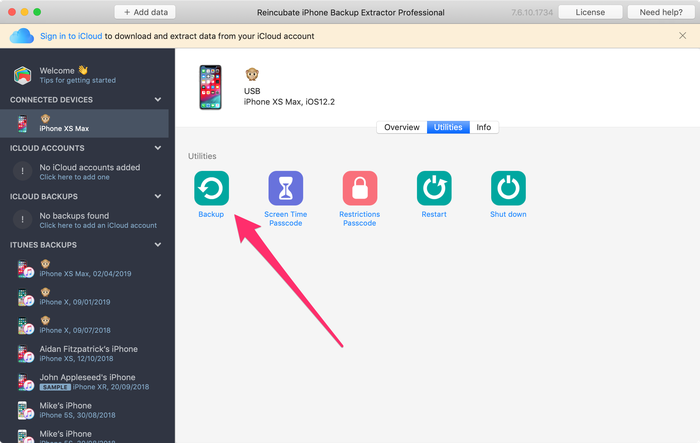
- Нажмите Start . iPhone Backup Extractor предложит вам установить пароль на резервную копию, чтобы ваши данные были в безопасности.
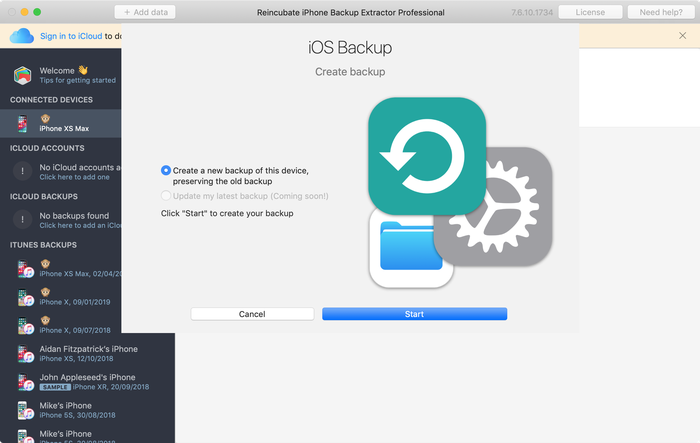
Описание: Использование iPhone Backup Extractor для резервного копирования вашего iPhone выполняется быстро и бесплатно и позволяет получить доступ к данным в резервной копии, но вам потребуется доступ к Mac или ПК.
Как сделать резервную копию вашего iPhone с помощью iTunes или Finder
Вам нужно будет использовать компьютер для резервного копирования вашего телефона в iTunes или Finder, но вы можете использовать столько свободного места, сколько у вас есть на вашем компьютере.
Apple удалила iTunes из macOS 10.15, теперь ее функции резервного копирования доступны прямо в Finder. Поэтому, если у вас Mac под управлением MacOS 10.15 или более поздней версии, вы должны использовать Finder для резервного копирования вашего iPhone, а если у вас Windows PC или Mac под управлением более ранней версии macOS, используйте самую последнюю версию iTunes .
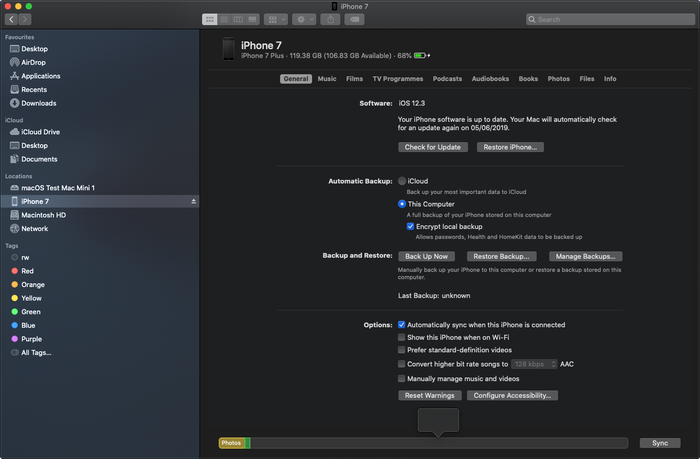
Вот как создать резервные копии, работающие с iTunes или Finder, в три этапа:
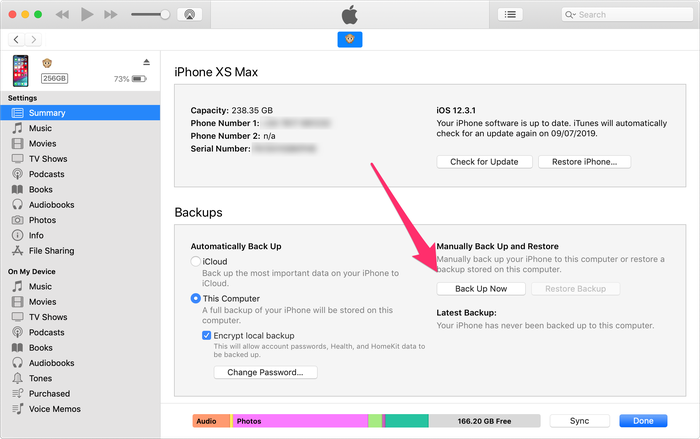
- Подключите ваш iPhone или iPad к компьютеру через USB, найдите и выберите свой iPhone в iTunes или Finder.
- Убедитесь, что This computer является резервной копией, а не iCloud . Если вы хотите зашифровать свои данные, установите флажок шифрования и выберите пароль для резервного копирования. Мы рекомендуем сделать это, поскольку это обеспечивает лучшую защиту вашей информации. Без установки пароля любой, кто имеет доступ к вашему компьютеру, может получить доступ к любой информации, хранящейся в резервной копии вашего iPhone. В качестве дополнительного бонуса, если ваши резервные копии зашифрованы, Apple включит в них даже больше данных, чем они могли бы: например, информацию о здоровье и сохраненные пароли в вашей цепочке для ключей.
- Нажмите кнопку «Создать резервную копию сейчас» в iTunes или Finder, и резервное копирование должно быть выполнено через Wi-Fi. (Не обязательно сначала нажимать «Синхронизация».)
- Дождитесь окончания резервного копирования и не отсоединяйте USB-кабель до тех пор. Первое резервное копирование может занять довольно много времени, особенно для iPhone с большим количеством данных на них. Последующее резервное копирование будет выполняться быстрее, поскольку каждый раз в резервную копию необходимо добавлять только новые файлы. Продолжайте читать, чтобы узнать, как сделать резервную копию вашего iPhone на ночь.
Конфигуратор Apple?
Если вы используете Apple Configurator , вы можете создавать и восстанавливать резервные копии непосредственно в его интерфейсе. Просто щелкните правой кнопкой мыши на устройстве и выберите «Резервное копирование».
Описание: Использование iTunes для резервного копирования вашего iPhone может предоставить вам больше свободного места для хранения, чем iCloud, но запуск iTunes может замедлить работу вашего компьютера.
Как включить беспроводное резервное копирование iPhone
Чтобы настроить iPhone или iPad для резервного копирования по Wi-Fi, необходимо выполнить следующие шаги:
- Подключите ваш iPhone или iPad к компьютеру через USB и откройте раздел iPhone в iTunes или Finder.
- Tick Sync with this iPhone over Wi-Fi
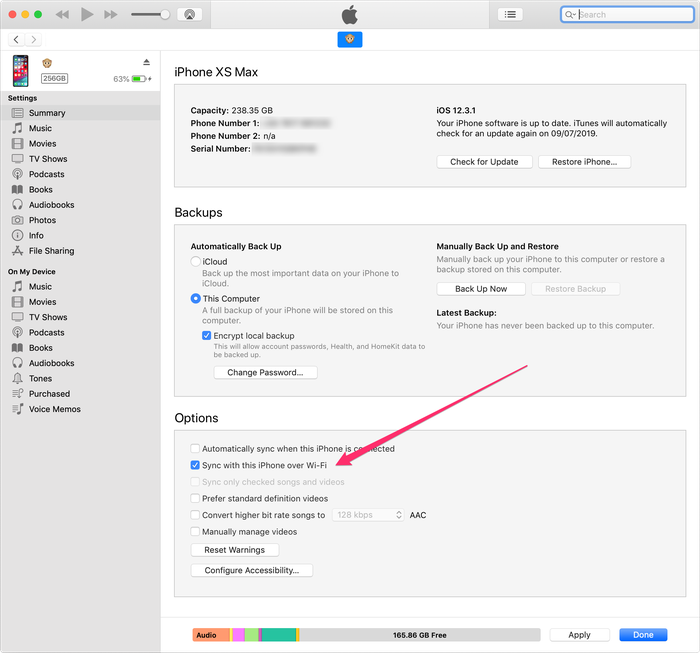
- Нажмите Done в нижней части окна.
- Отсоедините USB-кабель от телефона.
- Убедитесь, что ваш iPhone подключен к той же сети Wi-Fi, что и компьютер. Если это так, панель iPhone все еще должна быть доступна в iTunes или Finder.
- Нажмите на Back Up Now кнопку в iTunes или Finder, и резервное копирование должно быть сделано через Wi-Fi.
Как получить автоматическое резервное копирование iPhone
Ваш iPhone может автоматически выполнять резервное копирование каждую ночь в iCloud или iTunes, если вы удовлетворяете критериям автоматического резервного копирования. Эти:
- Устройство должно быть заблокировано
- Устройство должно быть включено
- Устройство должно быть подключено к сети Wi-Fi.
Если ваш телефон настроен на резервное копирование в iTunes через Wi-Fi, то ваш ПК или Mac должны быть включены и подключены к той же сети Wi-Fi.
Как сделать резервную копию вашего iPhone с iCloud
Многие люди предпочитают использовать iCloud, опцию Apple по умолчанию, для резервного копирования данных iPhone, поскольку резервное копирование данных можно выполнять непосредственно с телефона, хотя вы также можете создать резервную копию iCloud на ПК, используя iTunes или Mac, используя Finder.
Вариант А. Вот как создать резервную копию iCloud прямо с вашего iPhone или iPad:
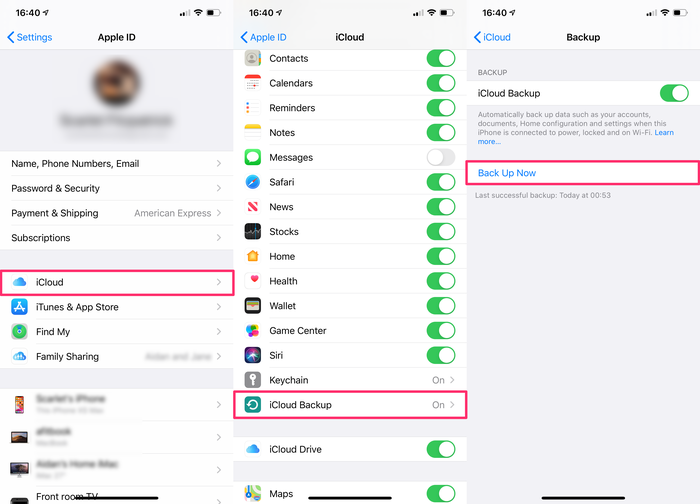
- На вашем iPhone зайдите в Settings
- Выберите [your name] (в самом верху экрана)
- Выберите iCloud
- Выберите iCloud Backup . Вы также можете управлять своим хранилищем iCloud из того же меню.
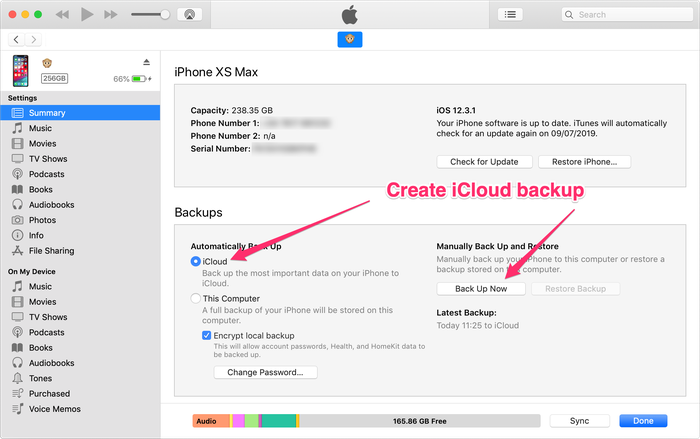
Вариант Б. Вот как создать резервную копию iCloud с помощью iTunes:
Если вы не хотите создавать резервную копию iCloud по беспроводной сети, вы также можете использовать iTunes для создания и сохранения резервной копии в iCloud.
- Подключите ваш iPhone или iPad к вашему ПК или Mac через USB и откройте последнюю версию iTunes.
- Выберите свой iPhone в верхнем левом углу iTunes и перейдите к разделу резервного копирования.
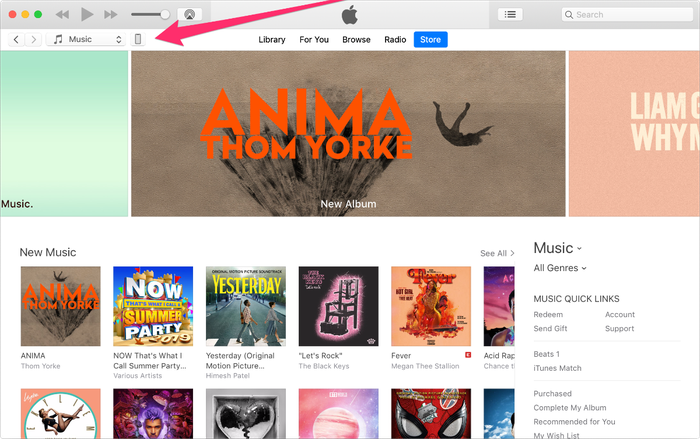
- Выберите iCloud и нажмите кнопку «Создать резервную копию сейчас» — для создания и сохранения резервной копии iCloud потребуется несколько минут.
К сожалению, iCloud предоставляет только 5 ГБ свободного места для хранения, поэтому вам придется платить ежемесячную плату, если вам нужно сделать резервную копию большего количества данных.
Хотите знать, сколько места вам нужно? Последние iPhone от Apple предоставляют до 512 ГБ дискового пространства, или в 100 раз больше дискового пространства, чем iCloud, для резервного копирования бесплатно. Объем хранилища, необходимый для резервного копирования, будет зависеть от вашего устройства и способа его использования, но вещи, которые обычно занимают больше места, это:
- Ваша библиотека фотографий iCloud. Это может вырасти до размера, превышающего объем памяти на вашем телефоне, так как не все должны быть одновременно установлены на телефоне.
- Все данные вашего приложения и любые файлы, которые вы храните на устройстве. Приложения, которые содержат много изображений, видео или звуковых файлов (таких как Pinterest, Netflix и Spotify), будут занимать большие объемы памяти.
Резюме: вы можете использовать iCloud для резервного копирования данных прямо с телефона, но вам придется заплатить, чтобы защитить более 5 ГБ данных, а резервное копирование происходит медленно.
Стоит отметить, что с пространством хранения iCloud его можно разделить между членами семьи, настроенными на iCloud. Если у вас есть партнер или дети, вы можете объединить пространство между вами. Так что, если вы обновите свою учетную запись, возможно, им это не понадобится.
(Ошибка резервного копирования iCloud iPhone? Узнайте, как это исправить )
Какой метод резервного копирования я должен выбрать?
К сожалению, вы не можете выбрать резервное копирование в iTunes и iCloud одновременно, но вы можете переключаться между ними без удаления старых резервных копий.
Вот некоторые вещи, которые нужно учитывать при выборе между резервным копированием iTunes и iCloud:
Создание, загрузка и настройка резервной копии iPhone и iPad на компьютере и в iCloud (ЭДЗК)

В этом уроке рубрики “Это Должен Знать Каждый” или просто “ЭДЗК” мы расскажем о самом первом, с чем столкнется новый пользователь iPhone и iPad – загрузка резервной копии. Поехали!

Наши покупатели очень просили и мы решили опубликовать небольшое количество статей о том, что должен знать каждый новый пользователь той или иной техники Apple. Они так и будут идти под тегом Это Должен Знать Каждый (ЭДЗК).
QR-код со ссылкой на все статьи этой рубрики можно найти на вашем товарном чеке из магазина i-ekb:Store.
После того, как вы купили свой новенький iPhone или iPad в магазине i-ekb:Store и принесли домой, настало время его открыть и активировать (“Как активировать и настроить iPhone или iPad (ЭДЗК)“). Если у вас это первое устройство, то вам пригодиться, только часть по созданию и настройке резервного копирования и сохранения ваших данных. Если же у вас до этого уже был iPhone или iPad, то вы, вероятно, захотите перенести все свои данные со старого устройства на новое. Тут мы научим вас всем этим функциям.
Какие данные сохраняются в резервную копию
Вот такие данные всегда размещаются в резервной копии смартфона или планшета Apple:
- Все настройки используемого iPhone или iPad.
- Установленные на момент бекапа приложения (для локального бекапа, в iCloud выгружается только перечень приложений) и все хранящиеся в них данные.
- Внешний вид рабочего стола, расположение иконок и виджетов.
- Резервные копии подключенных к iPhone Apple Watch.
- Фото и видео из галереи (стандартного приложения Фото).
- Сообщения iMessage/SMS/MMS.
- История покупок во всех сервисах Apple.
Какие данные не хранятся в резервной копии
- Все данные, которые сохраняются в облако iCloud, не хранятся в резервной копии iPhone. В бекап не входят:
- Контакты.
- Календари.
- Закладки.
- Заметки.
- Напоминания.
- Сообщения в iCloud.
- Фото iCloud.
При отключении синхронизации с iCloud любого из пунктов выше он начинает храниться в резервной копии.
- Данные, которые мигрируют на другие устройства с одним Apple ID. В бекап не добавляются:
- Данные из приложения “Почта“.
- Медицинская карта и статистика из приложения Здоровье.
- История вызовов из приложения “Телефон“.
- Файлы из приложения “Файлы“.
Если отключить синхронизацию данных для любого из указанных приложений (опцию iCloud Drive в случае с файлами), эти данные перестанут мигрировать между устройствами с одной учетной записью Apple ID и начнут включаться в состав резервной копии.
- Резервная копия часов Apple Watch, которые настроены для другого члена семьи с активной фишкой “Семейный доступ“.
- При сохранении резервной копии iPhone с iCloud в бекап не будет включен весь загруженный/купленный контент. Будет сохранен лишь его перечень, а при восстановлении из копии произойдет повторная попытка загрузки данного контента.
Если на момент восстановления из бекапа контент перестанет быть доступен в App Store, iTunes, Apple Music, Apple TV+ или других сервисах, он не будет загружен на устройство. Это касается, например, приложений банков, которые находятся под санкциями, в частности СберБанк. Также не загрузится контент, если он был возвращен в магазин с возмещением средств после создания резервной копии.
Где делать резервную копию
Для начала нужно знать, что резервную копию iPhone или iPad можно создать двумя способами: локально на компьютере или в облаке Apple iCloud. В первом случае вам потребуется свободное место на компьютере равное занятому пространству на накопителе iPhone или iPad. Во втором случае размер облачного бекапа исключает файлы операционной системы и приложений. В iCloud будут храниться только настройки, фото, видео, данные приложений и пользовательский контент.
Мы всегда рекомендуем для первого переноса личных данных со старого гаджета на новый, пользоваться локальным переносом, то есть через компьютер. Тут меньше вероятность того, что что-то пойдет не так и ваш гаджет зависнет на полпути или часть информации потеряется. Кроме того, при таком переносе со старого устройства копируются абсолютно все данные, что нам и нужно.
Создание резервной копии через компьютер
- Если у вас Windows, то вам требуется скачать приложение iTunes. Если у вас Mac, то делать этого не нужно.
- Запустите приложение iTunes.
- Подключите ваш iPhone или iPad кабелем к вашему компьютеру.
- Разблокируйте устройство и нажмите кнопку “Доверять этому компьютеру” в диалоговом окне.
- В приложении iTunes на Windows нажмите кнопку устройства в левой верхней части окна и далее на вкладку “Обзор“. На Mac найдите подключенный iPhone в боковом меню и переключитесь на вкладку “Основные“.
- Выберите опцию “Создать резервные копии всех данных с iPhone” и отметьте флаг “Зашифровать локальную копию“. В противном случае в резервную копию не будут добавлены сохраненные пароли и ваши конфиденциальные данные.
- Придумайте и введите пароль для шифрования резервной копии, его нужно обязательно запомнить или записать. Без данного кода вы не сможете восстановить данные из зашифрованной копии.
- Нажмите кнопку “Создать резервную копию сейчас” и дождитесь окончания процесса.
Создание резервной копии через iCloud
Вероятно, вам не хватит бесплатных 5 ГБ месте, для вашей резервной копии. Если вы подключены на платный тарифный план iCloud, или у вас мало данных, или вы какими-то данными хотите пожертвовать, то можно приступить к созданию резервной копии.
- Разместите iPhone или iPad в зоне действия доступной Wi-Fi сети и подключите к источнику питания.
- На смартфоне перейдите по пути “Настройки” – “Учетная запись Apple ID” – “iCloud“.
- Откройте раздел “Резервная копия в iCloud” и активируйте тумблер. Если опция уже была включена раньше, можете нажать кнопку “Создать резервную копию сейчас“, чтобы актуализировать бекап.
- Дождитесь окончания процесса копирования либо оставьте смартфон подключенным к зарядке на ночь, бекап в таком случае будет создан автоматически.
Загрузка резервной копии через компьютер
- Если у вас Windows, то вам требуется скачать приложение iTunes. Если у вас Mac, то делать этого не нужно.
- Запустите приложение iTunes.
- Подключите ваш iPhone или iPad кабелем к вашему компьютеру.
- Разблокируйте устройство и нажмите кнопку “Доверять этому компьютеру” в диалоговом окне.
- В приложении iTunes на Windows нажмите кнопку устройства в левой верхней части окна и далее на вкладку “Обзор“. На Mac найдите подключенный iPhone в боковом меню и переключитесь на вкладку “Основные“.
- Выберите опцию “Восстановить из копии“.
- Выберите резервную копию из списка, затем нажмите “Продолжить“.
- Если при создании резервной копии вы создавали пароль на нее, то введите его.
Загрузка резервной копии через iCloud
Данный функционал работает только при полном сбросе устройства. Если вы не хотите этого делать, то проще загрузить резервную копию через компьютер.
- Убедитесь, что на подготовленном к восстановлению устройстве нет данных, сохранение которых требуется, и что оно подключено к источнику питания.
- На выбранном устройстве перейдите в “Настройки” – “Основные” – “Сброс” и выберите пункт “Стереть контент и настройки“.
- Продолжите процесс сброса, введя свой пароль Apple ID при появлении запроса.
- После перезапуска устройства iOS вернется в свое первоначальное чистое состояние (заводские настройки).
- Осуществите первичную настройку устройства (язык, регион и т.д.). Когда будет предложено выбрать способ настройки устройства выберите “Восстановить из копии iCloud“. Введите Apple ID, пароль и нажмите кнопку “Вперед“.
- Выберите необходимую резервную копию из предложенного списка ранее созданных копий.
- Продолжите предварительную настройку устройства, после окончания которой начнется процесс восстановления резервной копии.
После появления рабочего стола можно начинать пользоваться своим iPhone или iPad. Имейте в виду, что процесс восстановления с большой вероятностью продолжится в фоновом режиме даже во время работы смартфона.
Безлимитное место в iCloud для создания резервной копии при переезде
Из-за большого количества фото и видео, объем резервной копии в облаке чаще всего не помещается в пределы бесплатных 5 ГБ. Однако, с iOS 15 компания Apple разработала новый механизм резервного копирования данных, который позволяет выйти из описанной выше ситуации.
Если вам нужно создать резервную копию только для “переезда” на новое устройство, можно воспользоваться неограниченным объемом хранилища в облаке. Это позволит создать полный бекап iPhone в iCloud.
Храниться эта резервная копия будет 21 день с момента создания. После этого данные будут безвозвратно удалены. Предполагается, что трех недель должно хватить на продажу старого гаджета и покупку нового.
Подобная услуга доступна как владельцам бесплатного тарифа iCloud с 5 ГБ места в облаке, так и обладателям любого платного хранилища при отсутствии необходимого места для бекапа в нем. Если на момент создания резервной копии она будет вмещаться в доступный объем iCloud, фишка не будет активирована и время хранения бекапа не будет ограничено.
Как получить место в iCloud для хранения резервной копии
На iPhone или iPad с операционной системой iOS 15 (iPadOS 15) или новее следует сделать следующее:
- Перейдите в раздел “Настройки” – “Основные” – “Перенос или сброс iPhone/iPad“.
- Нажмите кнопку “Приступить” в верхнем блоке.
- На следующем шаге система предложит на выбор поместить в бекап данные всех приложений или только включенных на данный момент программ. Раз место безлимитное, поэтому логичнее будет переносить все.
- Подтверждаем перенос данных и ждем окончание процесса.
Напомним, что включаются или исключаются из резервной копии приложения в разделе “Настройки” – “Учетная запись Apple ID” – “iCloud” – “Управление хранилищем” – “Резервные копии“. В этом меню следует выбрать текущее устройство и включить или исключить из бекапа данные нужных приложений.
Каких-либо критических особенности при таком переносе данных нет, но важно помнить про некоторые моменты:
- Вы должны будете восстанавливать резервную копию только из iCloud при первой активации вашего нового устройства (см. п.3 на “Как активировать и настроить iPhone или iPad (ЭДЗК)“).
- В настройках системы увидите специальный баннер, который будет отображать статус копирования (пока оно не завершится полностью), а затем станет напоминать вам о наличии временного бекапа в iCloud.
- Если через 21 день вы не успеете загрузить резервную копию, есть возможность запросить дополнительное время хранения копии. Работа данной опции отличается в разных странах. Однако, лучше не доводить до этого.
- При включении опции Фото iCloud (Настройки – Фото) все фотографии и видео из галереи устройства будут храниться в облаке за пределами временной копии, отнимая объем облачного хранилища, и не пострадают при её удалении.