
Как включить резервную копию чатов и восстановить переписку в WhatsApp
Многие часто не решаются на удаление WhatsApp, поскольку не уверены, смогут ли потом восстановить свои сообщения. Бывают случаи, когда вся переписка действительно удаляется, и вернуть ее уже нельзя. Чтобы этого не произошло, необходимо включить резервное копирование сообщений WhatsApp: в этом случае чаты всегда можно будет восстановить. Однако зачастую эта функция отключена по умолчанию, и если вы не хотите, чтобы ваша переписка безвозвратно удалилась, лучше ее активировать.
Если создать резервную копию, можно переустановить WhatsApp
Как включить резервную копию чатов в WhatsApp
Для создания резервной копии чатов в WhatsApp выполните следующие действия.
- Откройте WhatsApp, переключитесь на вкладку «Настройки»
- Зайдите в меню «Чаты»
- Выберите «Резервная копия»
- Нажмите «Создать копию»
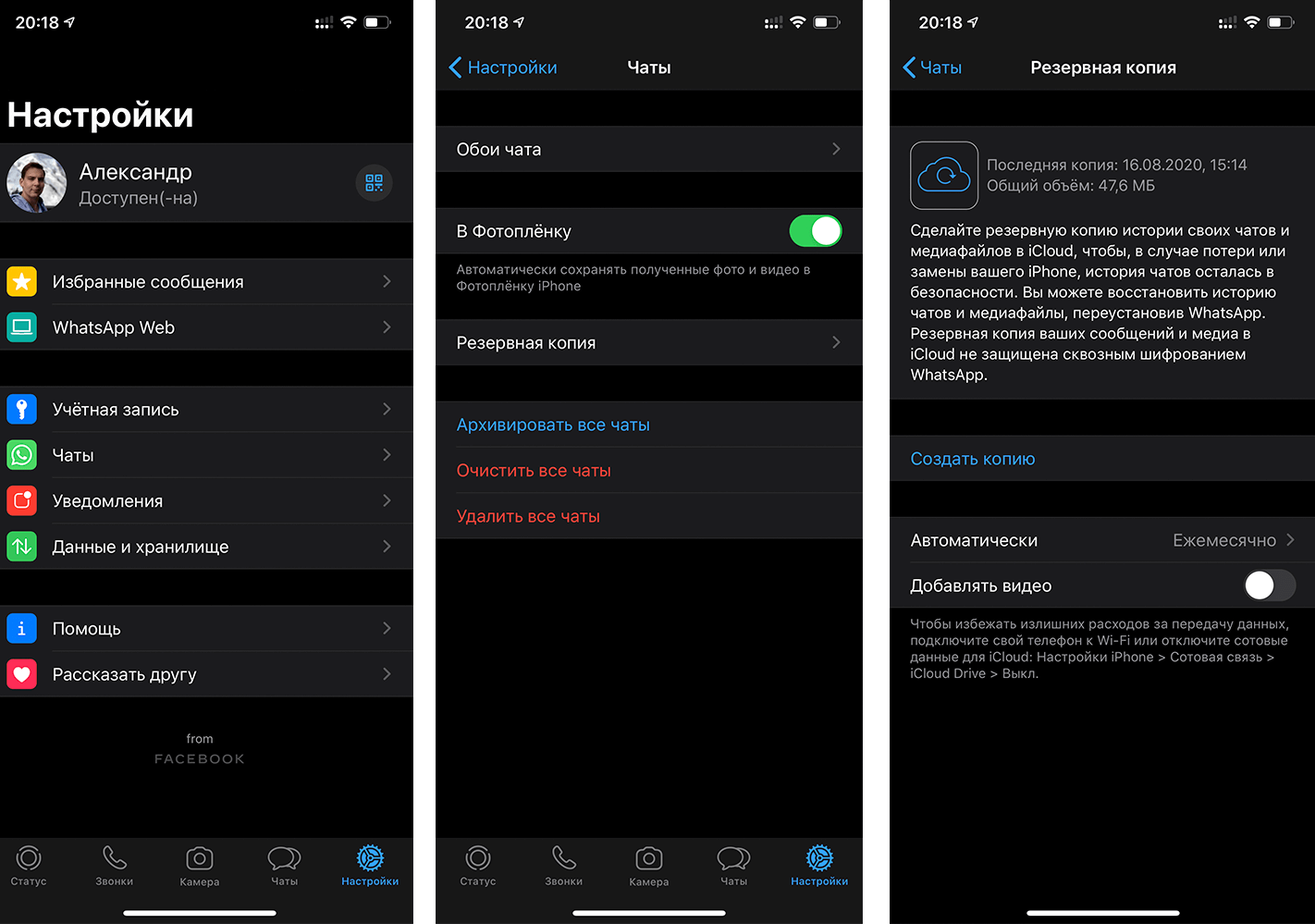
Создайте резервную копию, чтобы потом восстановить чаты WhatsApp
WhatsApp сразу начнет создавать бэкап чатов в облако, чтобы в случае чего вы всегда могли вернуть свою переписку. В этом же меню рекомендуем установить автоматическое создание резервных копий WhatsApp — можно выбрать раз в месяц или хоть каждый день.
Как восстановить чаты в WhatsApp
Если у вас есть резервная копия переписки, восстановить ее проще простого.
- Установите WhatsApp
- Авторизуйтесь с помощью своего номера телефона
- Выберите «Восстановить из копии»
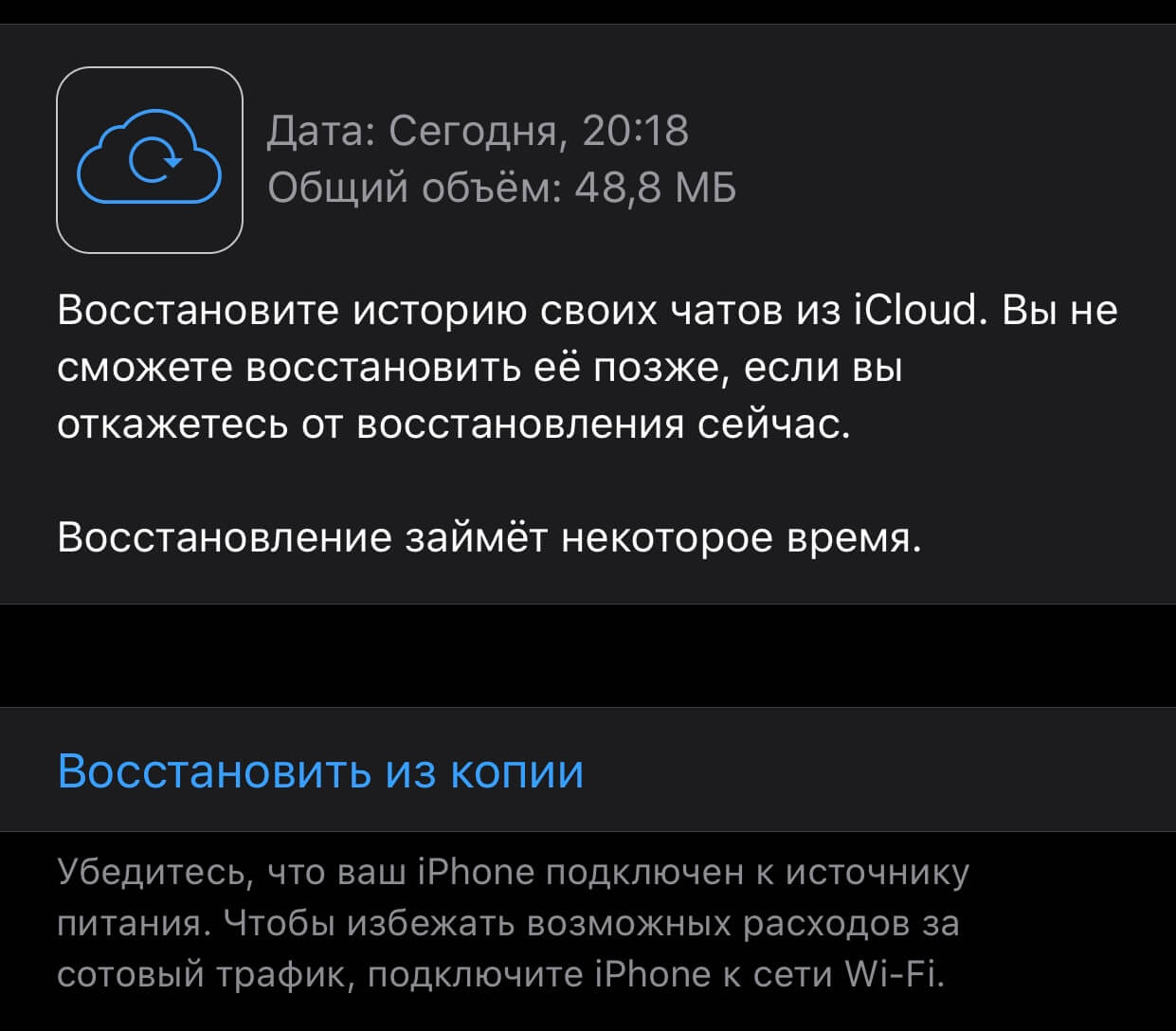
Восстановление займет несколько минут
Все медиафайлы (фото, видео и документы) также будут восстановлены, но на это потребуется чуть больше времени.
Как ответить на сообщение в WhatsApp, не выходя онлайн
Еще один полезный лайфхак по работе с WhatsApp — можно отвечать на сообщения так, чтобы никто не видел и не знал, были ли вы в сети. Способ довольно необычный, но рабочий.
- Отключите все подключения к интернету (как Wi-Fi, так и мобильную сеть) на вашем смартфоне
- Откройте WhatsApp и нужный вам чат
- Напишите и отправьте свой ответ
- Закройте приложение WhatsApp
- Повторно подключитесь к интернету
- WhatsApp отправит сообщение без обозначения того, что вы были онлайн
Несмотря на то что WhatsApp сложно назвать самым безопасным и удобным мессенджером в мире, сотни миллионов пользователей по всему миру ежедневно используют его в качестве основного инструмента общения с коллегами по работе, близкими и бизнес-партнерами. Хотя нам больше по душе Telegram, поэтому вся тусовка читателей AppleInsider.ru именно там. Проект Павла Дурова вобрал в себя всё самое лучшее — надежное шифрование, обеспечивающее конфиденциальность переписки, высокую скорость работы и множество полезных и продуманных опций. В определённом смысле Telegram напоминает продукты Apple.
А какие полезные лайфхаки WhatsApp знаете вы? Поделитесь с остальными в комментариях.
Как восстановить случайно удаленные данные WhatsApp


WhatsApp стал одним из самых популярных приложений для обмена сообщениями в мире: миллионы пользователей ежедневно отправляют сообщения, фотографии и видео. Однако могут быть случаи, когда вы случайно удаляете важные сообщения или даже целые темы чата. К счастью, есть способы восстановить удаленные сообщения WhatsApp, и эта статья поможет вам в этом.
Различные способы вернуть данные чата WhatsApp
Проверьте резервную копию WhatsApp
WhatsApp автоматически создает резервную копию ваших сообщений каждый день в 2 часа ночи, поэтому, если вы удалили сообщение, оно все еще может быть доступно в вашей резервной копии. Чтобы проверить резервную копию, выполните следующие действия:
1. Откройте WhatsApp и найдите «Настройки».
2. Нажмите «Чаты», затем нажмите «Резервное копирование чата».
3. Проверьте дату и время последней резервной копии.
4. Если ваша последняя резервная копия была сделана до того, как сообщение было удалено, вы можете восстановить его.
5. Чтобы восстановить резервную копию, вам потребуется удалить и переустановить WhatsApp. В процессе установки вам будет предложено восстановить историю чатов из резервной копии.
Проверьте локальное хранилище вашего устройства
WhatsApp также сохраняет ваши сообщения локально на вашем устройстве. Если вы удалили сообщение, оно все еще может быть доступно в локальном хранилище вашего устройства. Чтобы проверить локальное хранилище вашего устройства, выполните следующие действия:
1. Откройте приложение «Диспетчер файлов» на вашем устройстве.
2. Перейдите в папку WhatsApp.
3. Откройте папку Базы данных.
4. Проверьте, есть ли файл с именем msgstore.db.crypt12. Этот файл содержит ваши сообщения WhatsApp.
5. Если файл доступен, переименуйте его в msgstore.db.crypt12.back, затем переименуйте файл с именем msgstore-ГГГГ-ММ-ДД.1.db.crypt12 в msgstore.db.crypt12.
6. Удалите и переустановите WhatsApp, а также выберите восстановление истории чата из локального хранилища вашего устройства.
Используйте стороннее программное обеспечение для восстановления
Если ни один из вышеперечисленных методов не работает, вы можете попробовать использовать стороннее программное обеспечение для восстановления, чтобы восстановить удаленные сообщения WhatsApp. Эти программы могут сканировать память вашего устройства и пытаться восстановить удаленные файлы. Некоторые популярные программы восстановления для Android включают DiskDigger, EaseUS MobiSaver и Dr. Fone. Для устройств iOS можно попробовать такие программы, как PhoneRescue или Enigma Recovery.
Однако важно отметить, что использование стороннего программного обеспечения для восстановления может быть рискованным, так как это может привести к дальнейшему повреждению вашего устройства и поставить под угрозу конфиденциальность ваших данных. Всегда исследуйте и используйте надежное программное обеспечение для восстановления и тщательно следуйте инструкциям программного обеспечения.
Предотвращение удаления сообщений в будущем
Чтобы предотвратить удаление сообщений в будущем, вы можете включить функцию автоматического резервного копирования WhatsApp, которая создает резервные копии ваших сообщений на вашем Google Диске или в учетной записи iCloud. Чтобы включить эту функцию, выполните следующие действия:
1. Откройте WhatsApp и найдите «Настройки».
2. Нажмите «Чаты», затем нажмите «Резервное копирование чата».
3. Щелкните Создать резервную копию сейчас, чтобы создать резервную копию сообщений вручную.
4. Щелкните Auto Backup и выберите периодичность резервного копирования (ежедневно, еженедельно или ежемесячно).
5. Выберите свою учетную запись Google Drive или iCloud для хранения резервных копий.
6. Кроме того, вы также можете заархивировать важные темы чата, чтобы предотвратить случайное удаление. Чтобы заархивировать ветку чата, проведите влево по чату в списке чатов и нажмите «Архивировать».
Заключительные слова
В заключение, удаление важных сообщений WhatsApp может быть неприятным, но есть способы восстановить их, чтобы вы могли использовать whatsapp на телефоне huawei или других устройствах, как и раньше. Проверив свою резервную копию или локальное хранилище или используя стороннее программное обеспечение для восстановления, вы сможете восстановить удаленные сообщения. А включив в WhatsApp функцию автоматического резервного копирования и архивирования важных тем чата, вы сможете предотвратить удаление сообщений в будущем.
3 Простых метода — Как восстановить историю чатов Whatsapp на Android
Все больше и больше пользователей используют WhatsApp, который позволяет отправлять неограниченное количество сообщений и общаться с людьми в любое время и в любом месте. Но иногда данные теряются из-за какой-то причины. То ли их удалили по ошибке, то ли была проблема с телефоном, история чатов в Whatsapp исчезла, но иногда, они не были удалены навсегда. Так как восстановить историю чатов Whatsapp на устройстве Android? В этой статье мы обсудим 3 эффективных метода.
- Метод 1. Восстановить историю чатов Whatsapp через Tenorshare UltData for Android (без резервных копий)
- Метод 2. Восстановить историю чатов Whatsapp с Google Диска
- Метод 3. Восстановить историю чатов Whatsapp из локальной резервной копии
Метод 1. Восстановить историю чатов Whatsapp через Tenorshare UltData for Android (без резервных копий)
Если вы не сделали резервную копию, ну как восстановить удаленную историю чата whatsapp без резервных копий? Не волнуйтесь, специальная утилита Tenorshare UltData for Android поможет вам! Это программа, которая может восстановить удаленные переписки, фото, видео Whatsapp на Android или iOS. Кроме того, она тоже восстановит потерянные контакты, фото на устройствах Android, как Samsung, Huawei, LG, Xiaomi. Сейчас давайте посмотрим как восстановить историю чатов в Ватсапе с её помощью:
-
Скачайте Tenorshare UltData for Android и установите на ПК или Мак;

Запустите программу и нажмите на опцию «Восстановить данные WhatsApp»; потом подключите устройство Android с помощью USB-кабеля к компьютеру;

Затем включите отладку по USB по инструкциям;

После этого программа обнаружит ваше устройство Android, и вы перейдете в следующий экран. Нажмите кнопку «Начать», чтобы найти удаленные данные WhatsApp на вашем устройстве;


После выполнения сканирования, отобразятся все данные WhatsApp, включая удаленные данные. Выберите историю чатов, а затем нажмите кнопку «Восстановить». Потом ваши истории чатов восстановлены на ваш компьютер.
Метод 2. Восстановить историю чатов Whatsapp с Google Диска
Сначала вам надо определить, что вы уже сохранили копию истории чатов на Google Диске. Чтобы успешно восстановить резервную копию с Google Диска, вы должны использовать тот же номер телефона и аккаунт Google, которые использовались для создания резервной копии.
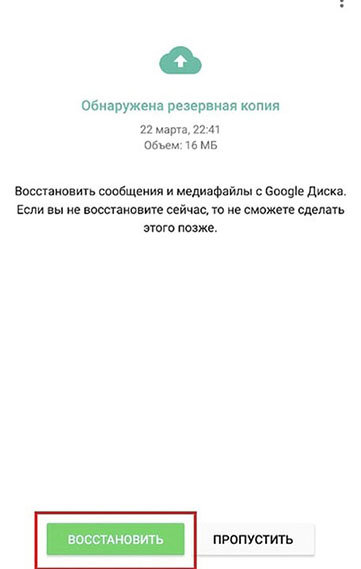
- Шаг 1. Убедитесь, что ваше новое устройство Android связано с аккаунтом Google, в котором хранится ваша резервная копия.
- Шаг 2. Переустановите и откройте WhatsApp, затем подтвердите свой номер.
- Шаг 3. При появлении запроса на восстановление чатов и медиафайлов с Google Диска нажмите ВОССТАНОВИТЬ.
Метод 3. Восстановить историю чатов Whatsapp из локальной резервной копии
Если вы устанавливаете WhatsApp и при этом никогда не создавали резервные копии на Google Диске, на самом деле WhatsApp автоматически восстановит файлы из локальных резервных копий на телефоне. Поэтому вам также можно восстановить историю чатов Whatsapp из локальной резервной копии. Но обратите внимание, что на вашем телефоне только хранятся данные локальных резервных копий за последние семь дней.

- Загрузите файловый менеджер.
- В приложении файлового менеджера перейдите к своему локальному хранилищу или SD-карте > WhatsApp > Databases. Это место, где была сохранена ваша резервная копия.
И так вы узнали, как восстановить историю чата в ватсапе на Android.
Заключение
Как восстановить историю чатов в Ватсапе? Я думаю, что вы уже знаете ответ. В этой статье мы обсудили 3 метода, которые помогут вам восстановить историю чата WhatsApp. Даже если у вас нет резервной копии истории, не волнуйтесь, вы можете выбрать программу Tenorshare UltData for Android, которая поможет вам легко и быстро восстановить различные типы данных на устройствах Android.
Обновление 2023-01-30 / Обновление для Android восстановление данных
[Полное Руководство] Как восстановить резервную копию Whatsapp на Android и iPhone
Теперь WhatsApp является одним из самых популярных приложений, потому что это наш мост для общения с семьей и друзьями. Многие из нас используют WhatsApp для отправки сообщений и файлов, поэтому резервное копирование наших чатов имеет решающее значение, особенно если WhatsApp используется в деловых целях. Если мы потеряем или поменяем наш телефон, мы сможем восстановить резервную копию WhatsApp на устройстве. Но не все знают, как это сделать, поэтому в этой статье мы шаг за шагом объясним, как восстановить резервную копию WhatsApp.
- Часть 1. Как восстановить резервную копию Ватсап на Android
- Метод 1. Восстановление из Гугл Диска
- Метод 2. Восстановление из локальной резервной копии
- Метод 3. Восстановление более ранних локальных резервных копий
- Метод 4. Восстановление с помощью Tenorshare UltData for Android(без удаления Whatsapp)
- Метод 5. Восстановление из iCloud
- Метод 6. Восстановление с помощью Tenorshare UltData Whatsapp Recovery
Часть 1. Как восстановить резервную копию Ватсап на Android
Прежде всего, поговорим о том, как восстановить Ватсап из резервной копии на Android. В этой части мы представим 4 различных метода, надеясь помочь вам.
Метод 1. Восстановление из Гугл Диска
Если вы раньше включали автоматическое резервное копирование на Google диск в WhatsApp, то этот способ для вас самый удобный и быстрый. Чтобы успешно восстановить резервную копию с Google Диска, вы должны использовать тот же номер телефона и аккаунт Google, которые использовались для создания резервной копии.
- Шаг 1. Убедитесь, что ваше новое устройство Android связано с аккаунтом Google, в котором хранится ваша резервная копия.
- Шаг 2. Удалите и переустановите WhatsApp на вашем телефоне Android.
- Шаг 3. После установки откройте WhatsApp, введите свои зарегистрированные номера телефонов и подтвердите свою учетную запись.
- Шаг 4. Когда появится приглашение с вопросом, хотите ли вы восстановить свои сообщения WhatsApp, нажмите «Восстановить», чтобы начать получать резервную копию с Google Диска.
Метод 2. Восстановление из локальной резервной копии
Если вы не создавали резервные копии на Google Диске, то при установке WhatsApp WhatsApp автоматически восстановит файлы из локальных резервных копий на телефоне. На вашем телефоне хранятся файлы локальных резервных копий за последние семь дней. Чтобы восстановить восстановить whatsapp из резервной копии, вам нужно компьютер, проводник или SD-карты.
Как восстановить локальную резервную копию Whatsapp:
- Загрузите файловый менеджер.
- В приложении файлового менеджера перейдите к своему локальному хранилищу или SD-карте > WhatsApp > Databases. (Если ваши данные не сохранены на SD-карте, возможно, вы увидите папки «Внутренняя память» или «Основная память» вместо sdcard.)
- Скопируйте самый последний файл резервной копии в папку «Databases» локального хранилища на вашем новом устройстве.
- Удалите и переустановите WhatsApp, затем подтвердите свой номер.
- Когда будет предложено восстановить чаты и медиафайлы из локальной резервной копии, нажмите ВОССТАНОВИТЬ.
Метод 3. Восстановление более ранних локальных резервных копий
Если вы хотите узнать, как восстановить старую резервную копию Whatsapp, выполните следующее:
- Загрузите файловый менеджер.
- В приложении файлового менеджера перейдите к своему локальному хранилищу или SD-карте > WhatsApp > Databases. (Если ваши данные не сохранены на SD-карте, возможно, вы увидите папки «Внутренняя память» или «Основная память».)
- Переименуйте файл резервной копии, который вы хотите восстановить, с msgstore-YYYY-MM-DD.1.db.crypt12 в msgstore.db.crypt12. Не меняйте этот номер расширения.
Метод 4. Восстановление с помощью Tenorshare UltData for Android(без удаления Whatsapp)
Вышеупомянутые методы слишком хлопотны? Или вы не хотите удалять WhatsApp? Существует также простой альтернативный метод — Tenorshare UltData for Android. Эта утилита может помочь вам восстановить восстановить резервное копирование Whatsapp без удаления Whatsapp. Кроме этого, она также может восстановить удаленные сообщения, фото, видео и другие данные Whatsapp без резервной копии на устройстве Android. Давайте посмотрим, как в Ватсапе восстановить резервную копию:
- Загрузите и установите UltData for Android на свой компьютер. Затем запустите программу и выберите «Восстановить данные WhatsApp» в интерфейсе.
Включите отладку по USB на вашем устройстве Android, чтобы UltData for Android мог обнаружить ваше устройство.
Как только ваше устройство будет обнаружено, нажмите «Начать» и подождите, пока инструмент просканирует ваши данные.
Выберите данные WhatsApp, которые вы хотите восстановить, а затем нажмите кнопку «Восстановить» в правом нижнем углу. И все резервные копии WhatsApp, включая удаленные, будут восстановлены.
Часть 2. Как восстановить резервную копию в Ватсапе на iPhone
Если вы являетесь пользователем iOS, вы можете восстановить резервную копию WhatsApp следующими двумя способами:
Метод 5. Восстановление из iCloud
Если ваше резервное копирование включено, WhatsApp будет хранить копии всех ваших сообщений в iCloud. Вот как в WhatsApp восстановить резервную копию из iCloud.
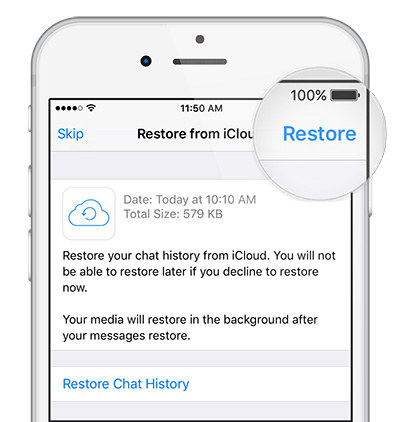
- Удалите WhatsApp со своего iPhone, а затем переустановите его из App Store.
- Откройте WhatsApp и подтвердите свой номер телефона.
- Затем следуйте инструкциям на экране, чтобы восстановить историю чатов WhatsApp из iCloud.
Когда процесс восстановления будет завершен, все резервные копии будут отображаться в вашем WhatsApp.
Метод 6. Восстановление с помощью Tenorshare UltData Whatsapp Recovery
Если вы все еще не можете восстановить WhatsApp через iCloud, вы можете попробовать другие ПО, такие как Tenorshare UltData WhatsApp Recovery. Пользователи могут восстановить резервные копии или другие удаленные данные WhatsApp без сброса своих устройств с его помощью. Вот шаги, которые вам нужно выполнить, чтобы восстановить резервные копии WhatsApp на вашем iPhone с помощью Tenorshare UltData WhatsApp Recovery:
- Скачать UltData WhatsApp Recovery. После этого запустите его и выберите «Восстановить данные с устройств iOS» в меню.
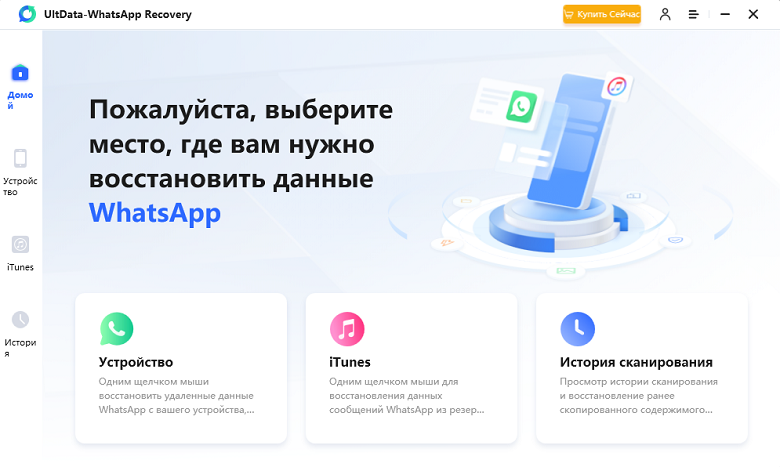
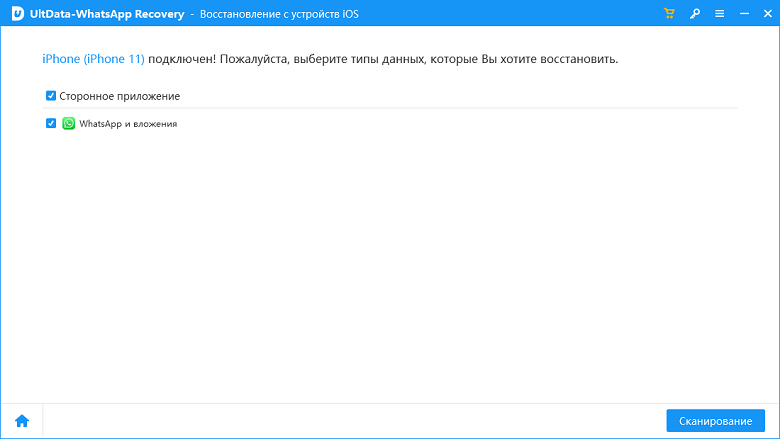
- Затем подключите iPhone к ПК с помощью USB-кабеля. Программа автоматически определяет ваше устройство iOS, когда ваш iPhone включен. Не забыть нажать «Доверять этому компьютеру». Как только программное обеспечение обнаружит ваш iPhone, оно покажет вам следующий экран. Выберите, что вы хотите отсканировать и восстановить, или выберите все и нажмите «Сканировать», чтобы начать.
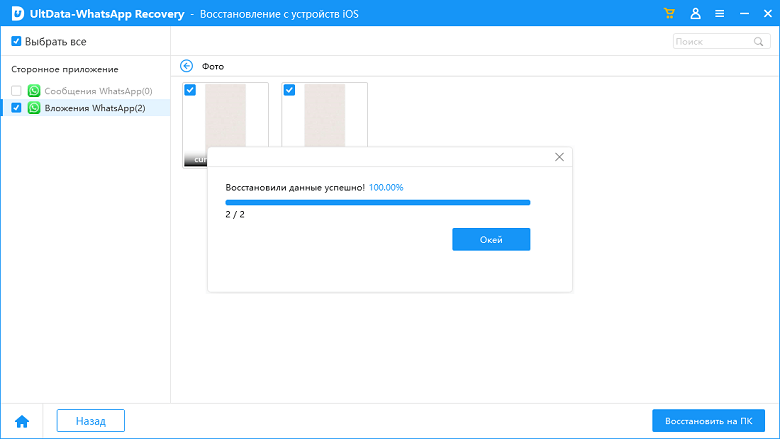
- Все отсканированные файлы теперь перечислены в соответствии с их категориями в программе. Вы можете выбрать, какие данные вы хотите восстановить. Двойной щелчок по изображению также покажет вам полноразмерную версию.
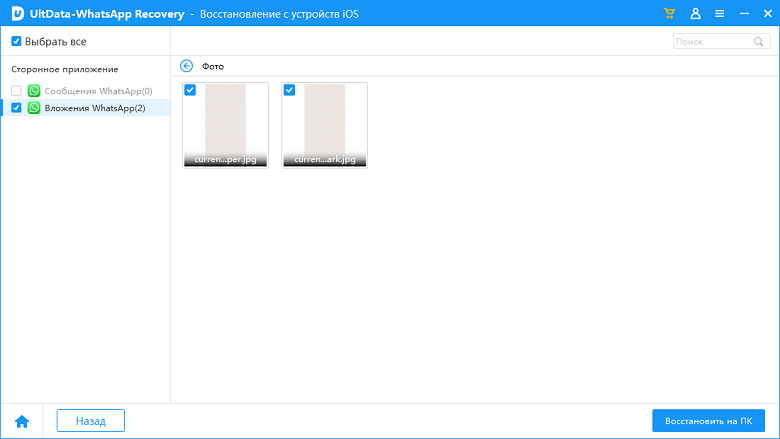
- Нажмите «Восстановить на ПК» после выбора нужных вам файлов. Файлы могут быть восстановлены на вашем компьютере или на ваших мобильных устройствах.
Заключение
В этой статье мы даем подробое руководство, чтобы помочь вам восстановить резервную копию Ватсап на Android и iPhone. Всего есть 6 способов, вы можете выбрать тот, который вам подходит. Если вы хотите восстановить резервную копию без удаления WhatsApp, мы рекомендуем вам использовать эти две программы — Tenorshare UltData for Android и Tenorshare UltData WhatsApp Recovery(для iPhone), они помогут вам решить проблему легко и быстро.
Обновление 2022-12-27 / Обновление для Android восстановление данных