
Как добавить профили объективов в Adobe Lightroom?
Пожалуйста, войдите или зарегистрируйтесь чтобы ответить на этот вопрос.
Ответы [ 2 ]
Пожалуйста, войдите или зарегистрируйтесь что бы добавить комментарий.
Пожалуйста, войдите или зарегистрируйтесь что бы добавить комментарий.
Добро пожаловать на сайт Фотопедия, где вы можете задавать вопросы и получать ответы от других членов сообщества.
Похожие темы
- Где я могу найти профиль объектива Lightroom для объектива Sigma?
- Что такое крепление на этом объективе Sigma? Это меньше r чем Canon EF
- Рыбий глаз изображение круг близко к борде r изображения
- Задняя фокусировка с корпусом Canon 7D2 и художественным объективом Sigma 50 мм: подходит ли док-станция Sigma USB?
- Почему мой автофокус Sigma 10-20mm EX зависает, а камера не снимает?
- Модернизация оборудования начального уровня — лучшие варианты по бюджету и объективу по сравнению с камерой
- Может кто-нибудь поделиться настройками автофокусировки для объектива Sigma 18-35 мм на Nikon D3300?
- Сигма для Sony может быть откалибрована с помощью Sigma Docker. Как насчет линз Sony?
- Почему мой dSLR не делает фотографии с объективом Sigma 24-70?
- Какой адаптер для крепления объективов Yashica на SIGMA SA-7?
Часто задаваемые вопросы | Установка персональных и сторонних стилей и профилей в Lightroom
Частые вопросы об установке пользовательских и сторонних шаблонов настроек и профилей в Lightroom.
Как перенести профили из Lightroom Classic в Lightroom?
Инструкции приведены в разделе Импорт профилей.
Примечание.
Если вы хотите перенести стили обработки Lightroom Classic в Lightroom, ознакомьтесь с информацией в разделе Перенос стилей.
Ознакомьтесь с дополнительной информацией об импорте стилей DNG и XMP в разделе Импорт стилей.
Как использовать профили и шаблоны настроек Lightroom Classic в Lightroom для мобильных устройств?
Установите Lightroom на компьютер.
Запустите Lightroom для ПК. При первом запуске Lightroom для ПК (версия 1.4 от июня 2018 или более поздние) после установки или обновления профили и шаблоны настроек Lightroom Classic, имеющиеся на компьютере, будут автоматически перенесены в Lightroom.
- В строке меню выберите Файл > Импорт профилей и шаблонов настроек .
- В появившемся диалоговом окне «Импорт», используя менеджер файлов, выберите шаблон настроек, который нужно импортировать. Проверьте расположение файла для шаблонов настроек Lightroom Classic на устройстве с ОС Windows и macOS.
- Нажмите Импорт .
Убедитесь в том, что приложение Lightroom на мобильном устройстве обновлено до последней версии.
Шаблоны настроек и профили, установленные в Lightroom для ПК, автоматически синхронизируются с Lightroom Mobile.
Как установить новые шаблоны настроек и профили в Lightroom?
В строке меню выберите Файл > Импорт профилей и шаблонов настроек .
В появившемся диалоговом окне «Импорт», используя менеджер файлов, выберите профили или шаблоны настроек, которые нужно импортировать.
Нажмите Импорт .
Как установить новые шаблоны настроек и профили VSCO в Lightroom?
- В Lightroom Classic установщик пакета VSCO устанавливает шаблоны настроек, кривые и профили камеры.
- В Lightroom он устанавливает шаблоны настроек и кривые, но не устанавливает профили камеры.
Откройте Lightroom.
Вручную импортируйте все профили камер VSCO в Lightroom. В строке меню выберите Файл > Импорт профилей и шаблонов настроек .
В появившемся диалоговом окне «Импорт» перейдите по указанному ниже пути и выберите профили VSCO, установленные на шаге 1. Windows: C:\ProgramData\Adobe\CameraRaw\CameraProfiles
macOS: ~/Library/Application Support/Adobe/CameraRaw/CameraProfiles Нажмите Импорт .
Как установить новые профили XRite Passport и DNG Profile Creator в Lightroom?
При первом запуске Lightroom после обновления до последней версии в программу автоматически добавляются профили, имеющиеся на вашем компьютере. Если вы хотите установить новые профили XRite или DNG Profile Creator после первого запуска, сделайте следующее:
Добавление профилей камер в Ligtroom
Прошу совета как добавить профилей камер в лайтрум-а то кроме стандартных пресетов у меня в голом лайтруме нет ничего. И собственно где эти прессеты брать?Поискал у адобе-голяк.

24 мар. 2017 г., 19:37:31 Дмитрий ( FM )
24 мар. 2017 г., 19:37:31
профили камер это одно, а пересеты это другое, где искать так это на трекерах =) например хотя бы вбейте в интернете vsco там как и пресеты так и профили камер
24 мар. 2017 г., 23:07:49 humax67
24 мар. 2017 г., 23:07:49
от:Бэк
Прошу совета как добавить профилей камер в лайтрум-а то кроме стандартных пресетов у меня в голом лайтруме нет ничего. И собственно где эти прессеты брать?Поискал у адобе-голяк.
Подключать надеюсь разберетесь как .
Допустим вы скачали профили для камеры под Adobe Camera RAW (ACR) или Lightroom (LR). Допустим они шли в виде *.dcp файлов. Как же их проинсталлировать в систему?
Итак. Идем в папку: C:\Documents and Settings\*ИМЯ ЮЗЕРА*\Application Data\Adobe\CameraRaw\CameraProfiles\
и копируем туда файлы. Обычно проще первые две папки найти в проводнике (Win+»E») найти, а дальше добавить в адресной строке.
В случае Windows 7 ставить надо в C:\Users\*ИМЯ ЮЗЕРА*\Application Data\Adobe\CameraRaw\CameraProfiles\
Или C:\Пользователи\*ИМЯ ЮЗЕРА*\Application Data\Adobe\CameraRaw\CameraProfiles\
При этом и Lightroom и DNG converter подхватывают профили оттуда автоматом.
Любой профиль в эдоби профайл эдиторе — прокручивается к любой камере .
На макОСи еще проще , просто кидаем в папку профилей в корневой папке литрума, все же в гуглах есть по вопросу в избытке .
25 мар. 2017 г., 00:39:22 Бэк
25 мар. 2017 г., 00:39:22
Залил по инструкции-Лайтрум их не видит. Прогу перезапустил-не помогло(. В фотошопе тоже не отразились(
А где эти профили находить? На просторах интернета, или же они есть где-то у производителей софта?
25 мар. 2017 г., 10:41:09 humax67
25 мар. 2017 г., 10:41:09
от:Бэк
Залил по инструкции-Лайтрум их не видит. Прогу перезапустил-не помогло(. В фотошопе тоже не отразились(
А где эти профили находить? На просторах интернета, или же они есть где-то у производителей софта?
Вы спросили как добавить профилЕЙ камеР . Вам выше исчерпывающий ответ и профили камер. Это расширение .dcp (digital camera profile) Профайл камеры, и пресет лайтрума -это совершенно разные понятия.
Профайлы камер, появляются в камера калибрейшн, при подключении определенной камеры. Встроенные профили камер в эдоби по умолчанию, то что выше, это дополнительные, доработанные профили камер от разработчиков. Искать их проще всего на форуме разработчиков эдоби, либо в сети, если где то и кто то выложил.
Вы просили, дополнительные, так как есть только стандартные — вот вам выше все, берите, пользуйте.
Ну, и что в вашем понятии .. Залил по инструкции.. -куда залил? Их просто нужно скопировать и вставить в целевую папку эдоби.
Идем дальше, вы можете сами создавать профайл своей камеры, на основе любого профайла, любой камеры, с помощью инструмента от эдоби профайл эдитор (скачивается с офсайта бесплатно).
Все описанное -=это АЗБУКА. Удачи.
Работа с профилями объективов в Photoshop, Lightroom и Camera Raw
Внешние модули Adobe Photoshop, Lightroom и Camera Raw включают в себя различные профили объектива, которые можно использовать для исправления распространенных аберраций объектива, таких как бочкообразное или геометрическое искажение. С помощью большинства профилей объективов можно также выполнить коррекцию виньетки, при которой углы изображения выглядят темнее, чем остальная его область.
Работа с профилями объектива
- Отдельные профили объектива для файлов формата RAW и других форматов. В Photoshop, Camera Raw и Lightroom отображаются только профили, доступные для типа файлов выбранного изображения.
- Наилучшие результаты получаются при применении профилей объектива к файлам в формате RAW.
- При применении профиля объектива файлам других форматов, например JPEG, могут возникнуть непредвиденные результаты. Результаты могут отличаться, поскольку данные в файлах других форматов меняются в зависимости от способа создания файла. Если при использовании файлов формата, отличного от RAW, получены непредвиденные результаты, рекомендуется применять коррекцию дисторсии вручную или создать настраиваемый профиль объектива.
- Инструкции по использованию профилей объектива приведены в разделах:
- Исправление оптических искажений и коррекция перспективы (Lightroom)
- Коррекция дисторсии объектива в Camera Raw (Camera Raw)
- Коррекция искажений изображения и шума (Photoshop)
Примечание.
Если объектив в настоящее время не поддерживается, можно создать собственный настраиваемый профиль объектива.
Камеры со встроенной поддержкой профиля объектива
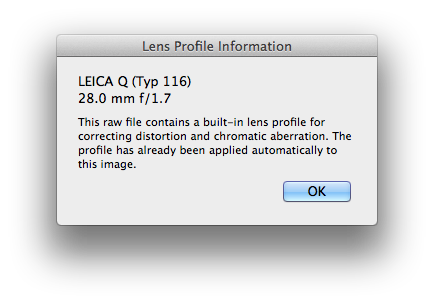
Коррекция дисторсии для всех микро- 4/3 объективов (MFT) и камер, включая камеры Panasonic и Olympus, и других камер (Fuji X, Leica Q и множество компактных моделей Canon) выполняется автоматически без участия пользователя.
Чтобы узнать, поддерживается ли по умолчанию ваш объектив, перейдите на вкладку «Коррекция дисторсии».
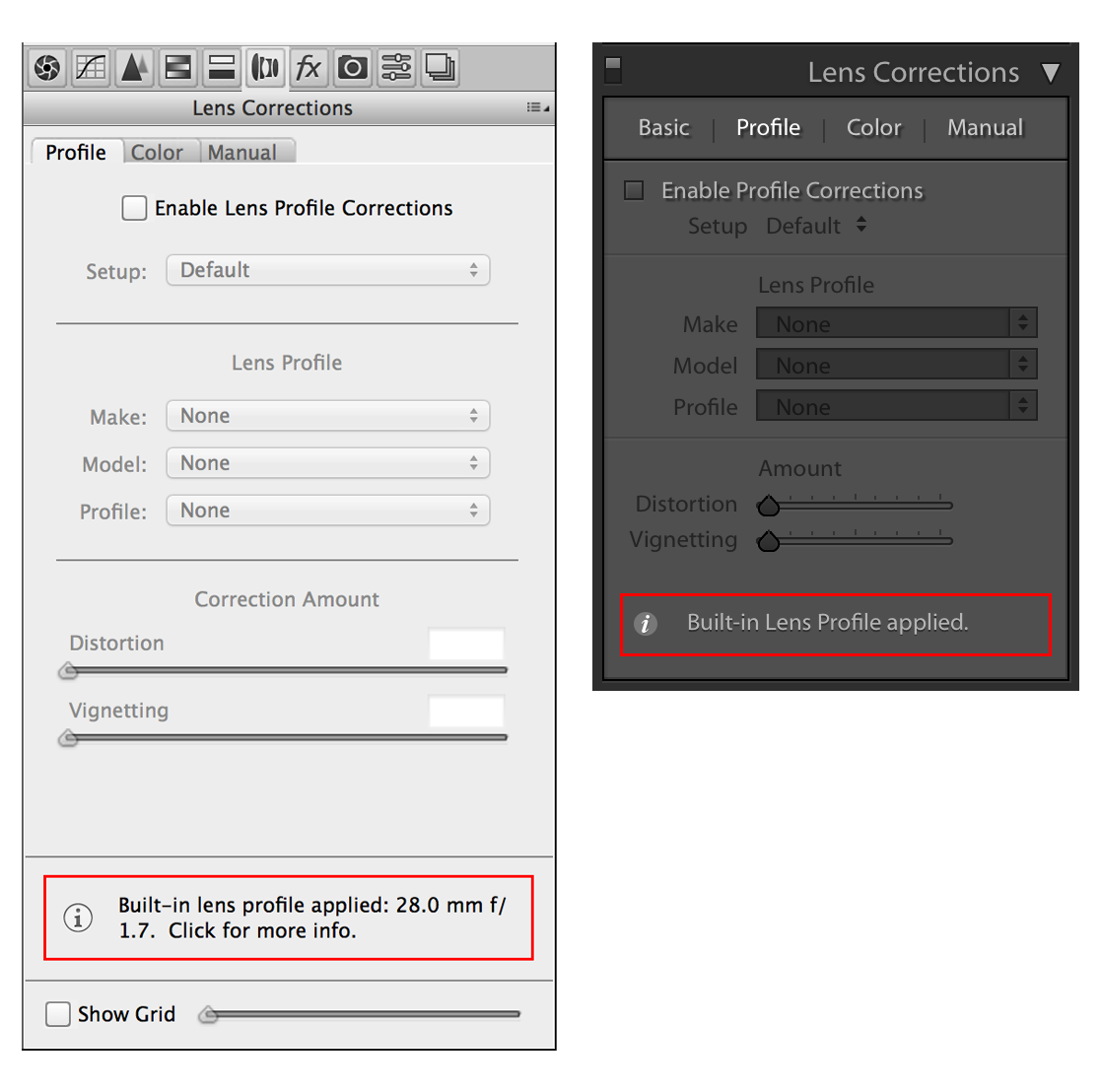
Щелкните значок «Информация» для просмотра дополнительных сведений.
Объектив со сдвигом и наклоном
Объективы со сдвигом и наклоном обеспечивают гибкость при изменении оптической оси объектива, изменяя его оптические характеристики в каждом положении сдвига и наклона. К сожалению, в метаданных EXIF не записывается каждое положение. Это делает создание профилей объективов нецелесообразным, поскольку программное обеспечение Adobe не содержит данных о положении объектива для использования при индексировании отдельных профилей геометрического искажения и виньетирования в профиле коррекции дисторсии.
Обратите внимание, что коррекция виньетки или искажений может быть выполнена на вкладке «Вручную» на панели «Коррекция дисторсии» и применена в качестве стиля. Коррекция хроматической аберрации может быть включена на вкладке «Профиль» той же панели.
Создание собственных профилей объектива
В случае отсутствия профиля для имеющегося объектива можно воспользоваться программой Программу создания профилей объектива Adobe для создания собственных пользовательских профилей.