
Создание репозитория Git из Visual Studio
Область применения:Visual Studio Visual Studio для Mac  Visual Studio Code
Visual Studio упрощает создание репозитория прямо из интегрированной среды разработки. Создание репозитория из Visual Studio оптимизировано для GitHub, но вы можете удаленно работать с поставщиком Git. Это делается следующим образом.
Необходимые компоненты
Для выполнения этой статьи вам потребуется:
- Установленная среда Visual Studio
- Учетная запись пользователя GitHub
Создание репозитория GitHub
- Откройте Visual Studio и нажмите кнопку «Создать проект«.
Совет Если у вас еще нет проекта в Visual Studio для добавления в репозиторий, вы можете быстро создать консольное приложение C# и назовите его MyNewApp. Visual Studio заполняет новое приложение кодом по умолчанию Hello, World!.
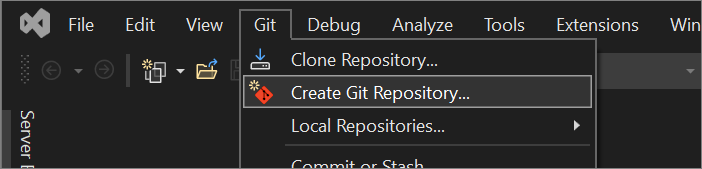
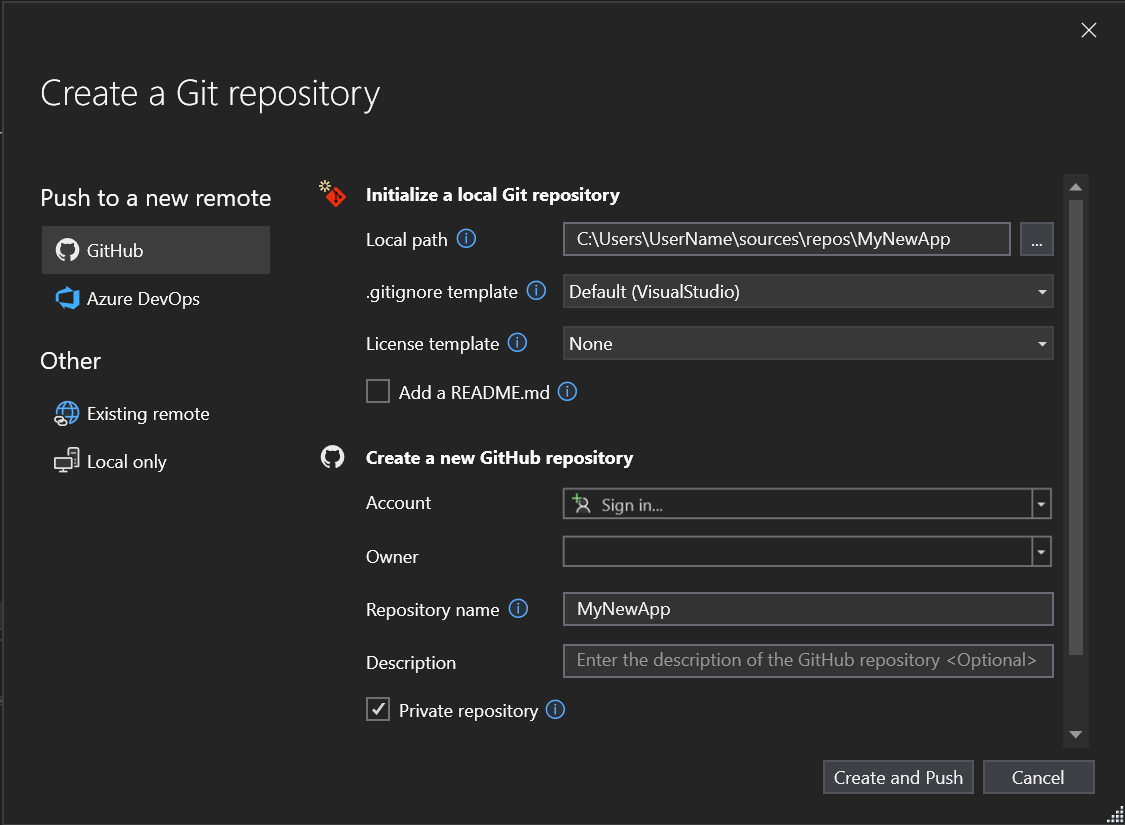 В разделе «Инициализация локального репозитория Git» можно использовать параметр шаблона .gitignore, чтобы указать все намеренно неуправляемые файлы, которые нужно игнорировать Git. Дополнительные сведения о .gitignore см. в разделе «Игнорируние файлов». Дополнительные сведения о лицензировании см. в статье «Лицензирование репозитория».
Совет Эти параметры можно обновлять и изменять всякий раз, когда вы хотите. Подробные инструкции см. в разделе Git settings in Visual Studio.
Открытие существующего локального репозитория
После создания репозитория или клонированного репозитория Visual Studio обнаруживает репозиторий Git и добавляет его в список локальных репозиториев в меню Git. С этого момента вы можете быстро получить доступ к репозиториям Git и переключаться между ними.
Создание репозитория Azure DevOps
- Откройте Visual Studio и нажмите кнопку «Создать проект«.
Совет Если у вас еще нет проекта в Visual Studio для добавления в репозиторий, вы можете быстро создать консольное приложение C# и назовите его MyNewApp. Visual Studio заполняет новое приложение кодом по умолчанию Hello, World!.
Следующие шаги
Чтобы продолжить путешествие, перейдите на страницу «Создание ветви «.
См. также
- Руководство. Открытие проекта из репозитория
- Работа с учетными записями GitHub в Visual Studio
A1.2 Приложение A: Git в других окружениях — Git в Visual Studio
Начиная с Visual Studio 2013 Update 1, пользователям Visual Studio доступен Git-клиент, встроенный непосредственно в IDE. Visual Studio уже в течение достаточно долгого времени имеет встроенные функции управления исходным кодом, но они были ориентированы на централизованные системы с блокировкой файлов, и Git не очень хорошо вписывался в такой рабочей процесс. Поддержка Git в Visual Studio 2013 была существенно переработана по сравнению со старой версией, и в результате удалось добиться лучшей интеграции Visual Studio и Git.
Чтобы воспользоваться этой функциональностью, откройте проект, который управляется Git (или выполните git init для существующего проекта) и выберите пункты View (Вид) > Team Explorer (Командный обозреватель) в главном меню. В результате откроется окно «Connect» («Подключить»), которое выглядит примерно вот так:
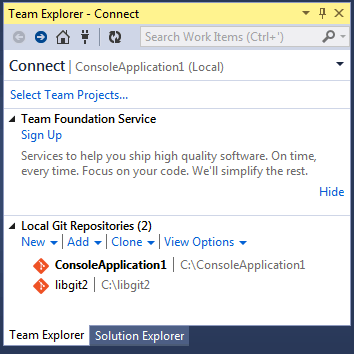
Рисунок 157. Подключение к Git-репозиторию из окна Team Explorer (Командный обозреватель)
Visual Studio запоминает все проекты, управляемые с помощью Git, которые Вы открыли, и они доступны в списке в нижней части окна. Если в списке нет проекта, который вам нужен, нажмите кнопку «Add» («Добавить») и укажите путь к рабочему каталогу. Двойной клик по одному из локальных Git-репозиториев откроет главную страницу репозитория, которая выглядит примерно так «Домашняя» страница Git-репозитория в Visual Studio.
Это центр управления Git; когда вы пишете код, вы, вероятно, проводите большую часть своего времени на странице «Changes» («Изменения»), но когда приходит время получать изменения, сделанные вашими коллегами по работе, вам необходимо использовать страницы «Unsynced Commits» («Несинхронизированные коммиты») и «Branches» («Ветки»).
Git, GitHub и Visual Studio. В помощь новичкам
В ней будет коротко рассмотрено что это за вещи, зачем нужны, и простой способ работы – из среды Visual Studio. То есть Bash или GitHub клиент использоваться не будут.
Внимание:
На Хабре уже есть похожая статья – [вот она]. В своей публикации я дополню слова Алексея и расскажу метод проще.
Для кого:
Статья направлена в помощь людям которые не работали с Git, GitHub, и хотят освоить в общих чертах как можно быстрее и без сложностей начать работу с ними.
О тексте:
Старался писать проще и с большим количеством скриншотов и пояснений. Ведь лучше, когда они есть чем, когда их нет и о чем-то приходится догадываться.
Итак, немного теории чтоб понять, что делать дальше:
- Git и GitHub – связаны, но они не одно и то же.
Git – распределенная система контроля версий. Можете представить, как механизм резервного копирования, сохранения в играх. То есть в любой момент вы можете вернуться к предыдущему состоянию и попробовать сделать что-то иначе.
Распределенная значит что все данные хранятся не только у вас, но и на сервере (GitHub), у других участников команды (если таковая имеется).
Если непонятно, можете посмотреть — www.youtube.com/watch?v=w3jLJU7DT5E - Терминология тоже имеется на ней внимание не заостряю, не о том сейчас.
- Visual Studio 2015 года или новее
- Подключение к интернету
- Несколько гигабайт памяти на жестком диске
Инструкция:
-
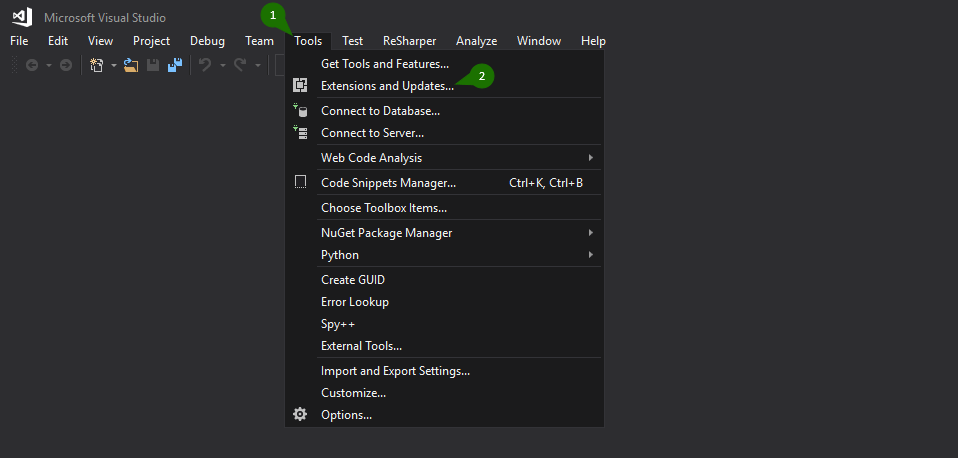
Переходим в меню Tools → Extensions and Updates → откроется вкладка Installed → если в расширениях отсутствует «GitHub Extension for Visual Studio» идем дальше, иначе перейдите к пункту следующему пункту инструкции → вкладка Online → ищем в поиске наше расширение → скачиваем и устанавливаем.

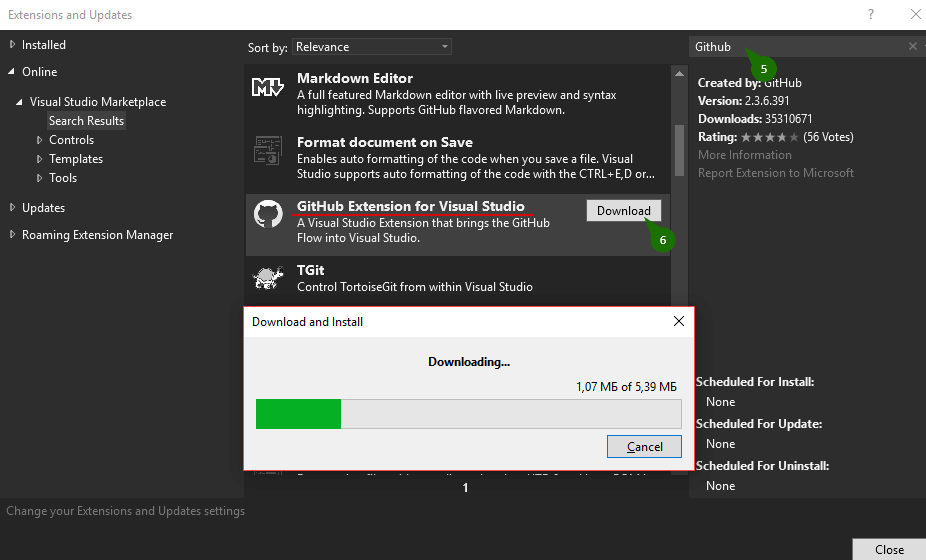

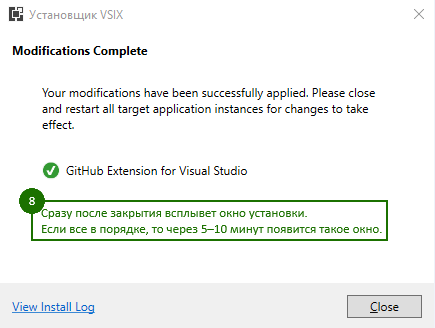
На аккаунте GitHub создаем новый репозиторий. Смотрим:


После, с GitHub копируем ссылку:


-
Может возникнуть вопрос – Что значат другие иконки?
Ответ:
Карандаш для того чтоб фиксировать изменения локально (commit). Используйте когда есть что сохранить, то есть код или файлы изменились.

Все остальные тоже играют важную роль:
Создали решение с каким-то проектом→добавили в git→зафиксировали изменение (commit – иконка карандаша)→если есть проблемы поправляем по ситуации(код изменили[статья Алексея] либо новую ветвь создали[смотри пред. пункт], назад по истории сохранений (коммитов) вернулись[след. пункт], либо спросить на toster.ru или stackoverflow.com)→проект на GitHub;
Дополнительно:
Чтоб GitHub верно отображал русские комментарии (если есть) при просмотре кода через сайт нужно сделать следующее:
Cоветую всё-таки изучить Git Bash.
Я старался писать как можно понятнее, если что-то не так, то поправьте в комментариях!
На этом все. Спасибо за внимание!
krygin / github.md
В результате создан git-репозиторий на github для разрабатываемого проекта (лабораторной работы или домашнего задания):
- в репозитории одна ветка master (ветка по умолчанию, создается автоматически для любого репозитория)
- в ветке содержатся файлы .gitattributes и .gitignore — настройки git, для большинства проектов подходят настройки по умолчанию (подробнее можно почитать https://git-scm.com/docs/gitattributes и https://git-scm.com/docs/gitignore)
- в ветке содержатся файлы *.sln *.vcxproj и *.vcxproj.filters — файлы Visual Studio
konvod93 commented Jun 18, 2023
It is web3 project
Sign up for free to join this conversation on GitHub. Already have an account? Sign in to comment
Footer
© 2023 GitHub, Inc.
You can’t perform that action at this time.