
Как передать изображение с телефона Android на телевизор
Не все владельцы современных Smart TV и Android смартфонов или планшетов знают, что существует возможность передать изображение с телефона на телевизор по Wi-Fi, используя технологию Miracast. Есть и другие способы, например, использование кабеля MHL или Chromecast (отдельное устройство, подключаемое к HDMI порту телевизора и принимающее изображение по Wi-Fi) или использование DLNA при подключении к одной сети.
- Проверка и включение поддержки трансляции на Android
- Как включить возможность передачи экрана по Miracast на ТВ Samsung, LG, Sony и Philips
- Передача изображения с телефона Android на телевизор по Wi-Fi
- Как передать изображение с телефона на телевизор — видео инструкция
- Дополнительные возможности передачи видео с телефона на телевизор
Проверка поддержки трансляции экрана на Android и включение трансляции
Чтобы не потратить время впустую, рекомендую сначала убедиться, что ваш телефон или планшет поддерживает вывод изображения на беспроводные дисплеи: дело в том, что не любое Android устройство на это способно — многие из них, относящиеся к нижнему и частично к среднему ценовому сегменту, не поддерживают Miracast.
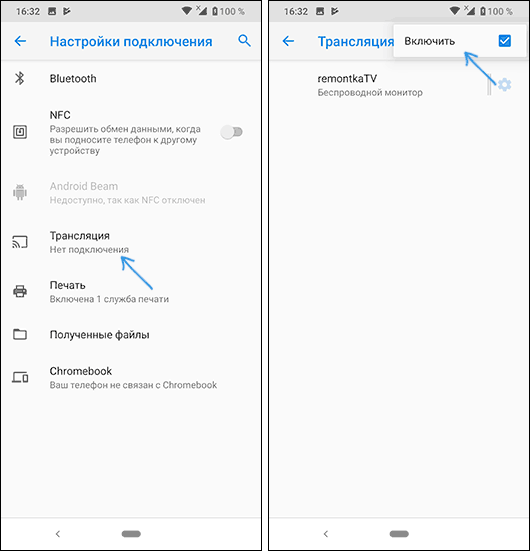
- На Android 9 (в случае чистой ОС) зайдите в Настройки — Подключенные устройства — Настройки подключения — Трансляция и убедитесь, что в меню включена возможность передачи изображения с телефона, как на скриншоте ниже.
- На смартфонах Samsung Galaxy откройте область уведомлений полностью и посмотрите, есть ли там иконка Smart View (учитывайте, что иконки в области уведомлений можно листать и нужная может оказаться не на первой странице).
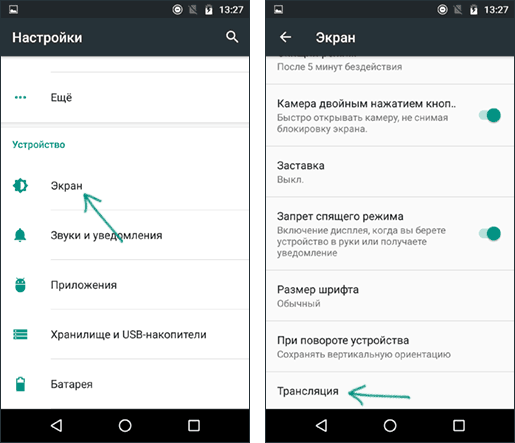
- На более ранних версиях ОС зайдите в Настройки — Экран и посмотрите, есть ли там пункт «Трансляция» (в Android 6 и 7) или «Беспроводный дисплей (Miracast)» (Android 5 и некоторые устройства с фирменными оболочками). Если пункт присутствует, можете сразу переключить его в состояние «Включено» используя меню (вызывается по трем точкам) на чистом Android или переключатель Вкл-выкл в некоторых оболочках.
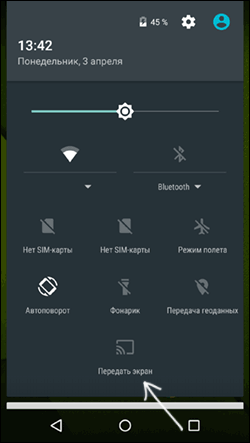
- Еще одно расположение, где вы можете обнаружить наличие или отсутствие функции беспроводной передачи изображения («Передать экран» или «Трансляция»)— область быстрых настроек в области уведомлений Android (однако может быть, что функция поддерживается, а кнопки для включения трансляции нет, либо она скрыта и её можно включить в настройках, что показано на видео ниже).
Если ни там ни там обнаружить параметров беспроводного дисплея, функций Screen Mirroring, Smart View, трансляции, Miracast или WiDi не удалось, попробуйте выполнить поиск по настройкам, зайдя в настройки и используя поле поиска. Если же ничего похожего не обнаруживается — с большой вероятностью, ваше устройство не поддерживает беспроводную передачу изображения на телевизор или другой совместимый экран.
Как включить поддержку трансляции изображения Miracast (WiDI) на телевизоре Samsung, LG, Sony и Philips
Обычно, для того, чтобы была возможность передавать изображение с телефона на ТВ, достаточно, чтобы телевизор был включен и у него был включен Wi-Fi адаптер, но иногда функция беспроводного дисплея выключена на телевизоре и сначала ее может потребоваться включить в настройках. Ниже — примеры таких настроек, на вашем телевизоре пункты могут слегка отличаться, но логика обычно одна и та же и вы сможете найти нужные параметры.
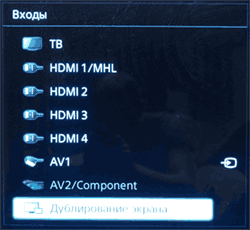
- Samsung — на пульте телевизора нажмите кнопку выбора источника сигнала (Source) и выберите пункт Screen Mirroring. Также в параметрах сети некоторых телевизоров Samsung могут присутствовать дополнительные пункты настройки зеркального отображения экрана.
- LG — зайдите в настройки (кнопка Settings на пульте) — Сеть — Miracast (Intel WiDi) и включите данную функцию.
- Sony Bravia — нажмите кнопку выбора источника сигнала на пульте телевизора (обычно слева вверху) и выберите пункт «Дублирование экрана». Также, если в настройках сети телевизора (зайти в Home, там открыть Параметры — Сеть) включить Встроенный Wi-Fi и отдельный пункт Wi-Fi Direct, трансляцию можно будет запускать без выбора источника сигнала (ТВ будет автоматически переключаться на беспроводную трансляцию), но при этом телевизор должен быть уже включен.
- Philips — опция включается в Настройки — Параметры сети — Wi-Fi Miracast.
Теоретически, от модели к модели пункты могут измениться, но почти все сегодняшние телевизоры с Wi-Fi модулем поддерживают прием изображения по Wi-Fi и, уверен, нужный пункт меню вам удастся найти.
Передача изображения на телевизор с Android по Wi-Fi (Miracast)
Прежде чем начать, обязательно включите Wi-Fi на вашем Android телефоне или планшете, иначе следующие шаги покажут, что беспроводные экраны недоступны.
Чтобы передать изображение с телефона на телевизор могут потребоваться слегка отличающиеся действия в зависимости от версии Android и марки смартфона, но обычно доступны следующие варианты:
- В области уведомлений найдите иконку «Трансляция», а после поиска доступных телевизоров нажмите по нужному и дождитесь начала трансляции.
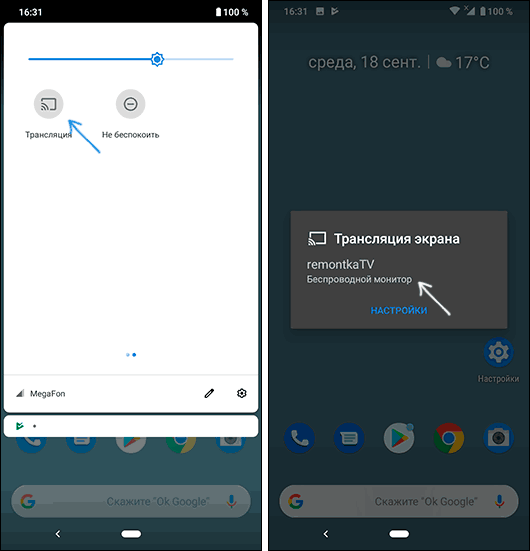
- Если у вас телефон Samsung Galaxy, в области уведомлений найдите иконку Smart View, нажмите по ней, дождитесь, когда будет найден телевизор, нажмите по нему и подождите, когда начнется трансляция.

- Зайдите в Настройки — Экран — Трансляция (или Беспроводный экран Miracast), в списке отобразится ваш телевизор (он должен быть включен в этот момент). Нажмите по нему и дождитесь, когда будет завершено подключение. На некоторых телевизорах потребуется «разрешить» подключаться (на экране ТВ появится запрос).

- Откройте список быстрых действий в области уведомлений Android, выберите кнопку «Трансляция» (может отсутствовать), после нахождения вашего телевизора нажмите по нему.

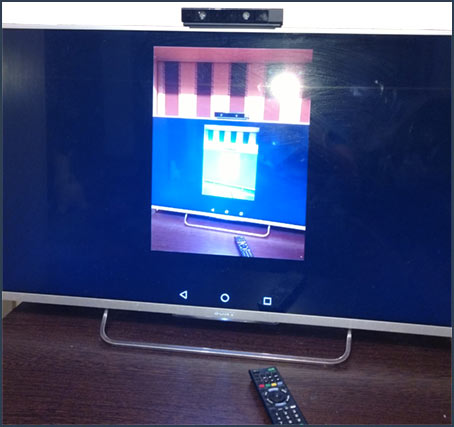
На этом всё — если все прошло успешно, то через короткое время вы увидите экран вашего смартфона или планшета на телевизоре (на фото ниже на устройстве открыто приложение «Камера» и изображение дублируется на ТВ).
Возможно, вам также пригодятся дополнительные сведения:
- Не всегда подключение происходит с первого раза (порой долго пытается подключиться и ничего не выходит), но если все, что требуется включено и поддерживается, обычно удается добиться положительного результата.
- Скорость передачи изображения и звука может быть не самой лучшей, играть так в большинство игр не получится.
- Если вы запустили какое-то видео на телефоне, а на телевизор оно передается как черный экран (что может быть в некоторых плеерах и при защищенном контенте), лучше использовать методы передачи, описанные далее в разделе с дополнительными методами передачи изображения.
- Если обычно вы пользуетесь портретной (вертикальной) ориентацией экрана, то включив автоматический поворот и повернув устройство, вы сделаете так, что изображение будет занимать весь экран телевизора.
Как передать изображение с телефона Android на ТВ — видео инструкция
Дополнительные возможности передачи изображения, видео и фото с Android на телевизор
Если ваша задача — передача видео и фотографий на телевизор, а не просто передача экрана со всеми её ограничениями, я рекомендую использовать другие методы, однако учитывайте, что в отличие от предыдущего способа, для работы требуется, чтобы и телевизор и смартфон были подключены к одной сети (по кабелю или Wi-Fi — не играет роли):
- Приложение для трансляции на телевизор XCast TV, доступное бесплатно в Play Маркет и поддерживающее передачу DLNA (можно транслировать видео и фото с телефона), Chromecast и даже AirPlay — https://play.google.com/store/apps/details?id=cast.video.screenmirroring.casttotv

- Приложение Cast Web Video, позволяющее передавать изображение не только с вашего телефона, но и с сетевых видео сервисов, доступно здесь: https://play.google.com/store/apps/details?id=castwebbrowsertotv.castwebvideo.webvideocaster

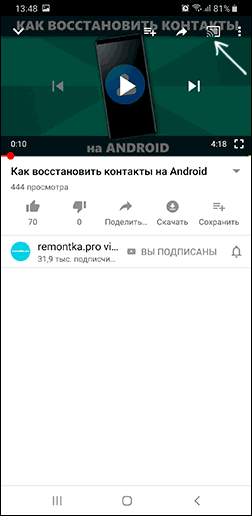
- Не забывайте, что если телевизор включен, а на телефоне вы проигрываете видео в YouTube, вы можете нажать по значку трансляции в приложении на телефоне, чтобы запустить воспроизведение этого же видео на ТВ с возможностью управления на Android.
Надеюсь, одно из предложенных решений оказалось работоспособным для вашего сценария совместного использования телефона и телевизора.
А вдруг и это будет интересно:
- Лучшие бесплатные программы для Windows
- Как сделать, чтобы ноутбук не выключался при закрытии крышки в Windows 11
- Как переименовать Bluetooth устройство в Windows
- Как отключить ускорение мыши в Windows 11 и 10
- Как добавить пункт «Завершить задачу» в панели задач Windows 11
- Как узнать UEFI или Legacy Windows на компьютере
- Windows 11
- Windows 10
- Android
- Загрузочная флешка
- Лечение вирусов
- Восстановление данных
- Установка с флешки
- Настройка роутера
- Всё про Windows
- В контакте
- Одноклассники
-
Андрей 01.05.2019 в 12:21
- Dmitry 01.05.2019 в 13:13
ТОП-40: Лучшие приложения и программы для Андроид ТВ бокса, приставки, Смарт ТВ телевизора Android

Приветствуем. Не знаете какие приложения поставить на Андроид ТВ? Постараемся помочь с этим вопросом. В этой статье мы подобрали лучшие приложения для Смарт ТВ Андроид, а также эти полезные программы конечно же подойдут для ТВ приставки Android (ТВ бокса). Мы уже рассказали про лучшие приложения для Смарт ТВ. Теперь поговорим о программах для Android TV.
В интернете есть два способа установить приложение на Андроид ТВ: скачать APK файл приложения и через магазин Google Play Market. Ни то ни другой не гарантируют, что конкретная программа заработает на вашем телевизоре или приставке, все зависит от прямых рук разработчиков и совместимости с вашим устройством.
Но если в первом случае, с установкой приложения могут возникнуть трудности, то поставить программу из официального магазина, – дело минуты. К тому же, установка APK файла, скачанного из стороннего источника, несет потенциальную опасность, на телевизор можно занести вирус. Мы же предлагаем топ приложений для Андроид ТВ, которые можно скачать из Play Market, ссылки приведены.
Лаунчеры
Лаунчер – это пользовательский интерфейс для Андроида. Такие приложения позволят расширить функционал ОС, например, настроить внешний вид или запускать сторонние программы.
Приложение #1: Sideload Launcher

Наш мини-рейтинг, в котором представлены полезные лучшие программы для Андроид ТВ, открывает это приложение, позволяющее работать с приставкой с максимальным комфортом. При помощи апплета вы сможете видеть все значки приложений, в том числе и те, что не отображаются при подключении к Андроид ТВ, однако показываются на телефоне или планшете под управлением соответствующей операционной системы.
Таким образом, вы сможете запускать с приставки любое приложение — если оно не скрыто системным способом. К сожалению, в настоящее время программа поддерживает только относительно новые устройства — такие как Nexus Player и ADT-1; на более старых приставках лаунчер будет бесполезен.
Приложение #2: ATV Launcher

Программу можно скачать бесплатно, из официального магазина Google. Она подходит для приставок Android TV и «умных» телевизоров, поддерживающих работу с операционной системой Андроид. Лаунчер работает быстро, не «грузит» центральный процессор, позволяет выполнить тонкую настройку — пользуйтесь всеми возможностями Андроид ТВ с максимальным уровнем комфорта!
При помощи лаунчера можно запускать на Android TV все апплеты, доступные на смартфоне или планшете. Как и прочие лучшие программы для Android TV приставки, представленные в нашем списке, апплет показывает высокую стабильность работы, не «зависает» и не прекращает воспроизведение видео в медиаплеере.
Некоторые функции приложения:
- Лаунчер автоматически «подхватывает» иконки программ, установленных на мобильном устройстве.
- Поддерживает все типы приложений, совместимых с Android.
- Позволяет устанавливать красивые обои — даже если такая возможность для самой приставки не предусмотрена.
- Полностью оптимизировано для управления с пульта.
- Поддерживает виджеты.
- Позволяет без сложности устанавливать новые иконки приложений, добавлять и удалять виджеты, менять фоны и обои, в том числе «живые».
Дистанционное управление для Android TV
При помощи этих приложений можно управлять вашим Смарт ТВ Андроид или приставкой, с помощью смартфона. Если вам интересна эта возможность, то советуем прочитать нашу статью про управление телевизором с телефона.
Приложение #3: CetusPlay

В список доступных функций этого апплета входит, в частности, переключение мыши. Программа подходит для таких сервисов, как Android TV и Fire TV.
Продукт, входящий в наш топ приложений для Смарт Android TV, позволяет:
- Передавать с мобильного устройства на экран телевизора всевозможные файлы: фотографии, видеоклипы, аудиотреки, даже текстовые документы и презентации.
- Добавлять собственные списки воспроизведения, в частности, в формате M3U.
- Настроить опцию быстрого доступа к самым часто используемым приложениям.
- Делиться картинкой, показываемой на экране, в социальных сетях.
- Быстро очищать ненужные файлы, загромождающие память устройства.
- Выбирать из нескольких режимов управления: при помощи клавиатуры, мышки, Touch Pad или Direction Pad.
Пользоваться программой можно на таких приставках, как Nexus Player, MX Pro, M8S Box, H96 Pro, MXQ, Shield TV, Fire TV — и некоторых других.
Приложение #4: Android TV Remote Control

Хотите управлять приставкой непосредственно со смартфона или планшета, не прибегая к помощи пульта? Попробуйте это приложение — с его помощью вы сможете выбирать между тачпадом и «джойстиком», при включённом микрофоне — подавать голосовые команды, играть на ТВ-мониторе в мобильные игры.
Как видите, мы не зря включили апплет в лучшие программы для ТВ бокса на Андроиде. Приложения для ТВ бокса иногда требуют нахождения в одной беспроводной сети с приставкой; не является исключением и эта программа. Продукт совместим практически со всеми видами приставок; дополнительная полезная опция — возможность синхронизации с использованием технологии блютуз.
Различные приложения от Google
Приложение #5: YouTube for Android TV

Вряд ли стоит рассказывать, что такое Ютуб и для чего он нужен. Приложение, разработанное специально для приставок Android TV, позволяет транслировать на телеэкран любой представленный на хостинге контент: музыкальное видео, стримы, подкасты, лекции, развлекательные ролики. Просмотр доступен в максимальном на сегодня разрешении 4K. Апплет отображает стандартное меню YouTube: вы можете авторизоваться в своём аккаунте, чтобы оставлять комментарии, получать сведения о новых видео на любимых каналах и ставить лайки.
Приложение #6: YouTube Kids for Android TV

Разумеется, не оставлен без внимания разработчиками, предлагающими программы для Андроид ТВ телевизора или приставок, и «Ютуб для детей» — приложение, помогающее контролировать просмотр роликов и отфильтровывать ненужные материалы. В программе существует даже раздел для малышей до четырёх лет; он так и называется — «Для самых маленьких».
Материалы, нежелательные для просмотра детьми, отсекаются как при помощи встроенных алгоритмов, так и в режиме ручной настройки. Обратите внимание: какой бы совершенной ни была система автоматического распознавания недопустимого контента, она не может гарантировать стопроцентной защиты; не забывайте об индивидуальных настройках. В частности, вы можете создать «белый список», деактивировать поиск по Ютубу и видеть историю просмотров.
Приложение #7: Google app for Android TV

Официальное приложение Google, подходящее для поиска программ, книг, видео- и аудиоматериалов, доступно и на приставках и телевизорах под управлением ОС Андроид. Некоторые особенности апплета:
- Вы можете вводить поисковые запросы как вручную, так и голосом.
- Доступны переход по ссылкам, просмотр текста на страницах и скачивание контента.
Продукт не зря включён в лучшие приложения для Android TV. Программы такого рода отличаются максимально понятным, простым в освоении интерфейсом — и рассматриваемый нами апплет не исключение.
Приложение #8: Android TV Ambient Mode

При помощи этой программы вы сможете настроить запуск на Андроид ТВ фотографий или картинок, хранящихся в «Google Фото» — пока телевизор находится в режиме простоя.
Радио для Андроид ТВ
Приложение #9: Radioline

Ранее, мы рассказали, как запустить радио на телефоне Андроид. Эта программа создана специально для любителей радиопередач любых жанров: вы можете выбирать из почти 100 тысяч юмористических, спортивных, разговорных, новостных, детских, музыкальных радиостанций, а кроме того — слушать подкасты и прямые эфиры.
В приложении реализован поиск по названию станции, жанру, стране вещания, даже по названиям треков. Кроме того, вы сможете выбрать волну под текущее настроение — и, возможно, открыть для себя новую радиостанцию!
Приложение #10: Open Radio

Ищете, какие приложения установить на ТВ бокс Android? Попробуйте эту программу, которую можно бесплатно скачать в официальном магазине «Гугла». С помощью апплета вы сможете выбирать между сотнями радиостанций — правда, следует иметь в виду, что некоторые функции на приставке Android TV поддерживаются в ограниченном режиме.
Приложение #11: TuneIn Radio

Программа для приёма радиовещания даёт доступ к более чем сотне тысяч станций всех возможных направлений, от новостей и детских передач до музыки и спорта. В приложении можно слушать и подкасты, а также стримы в прямом эфире. Для слушателей из России доступны такие популярнейшие станции, как «Радио России», «Шансон», «Наше Радио», «Русское Радио».
Плееры для Андроид ТВ
Приложение #12: VLC

Про VLC Media Player мы уже рассказывали в статье про видеоплееры на Андроид. Программа распространяется бесплатно, позволяет смотреть видеоматериалы едва ли не во всех форматах, а также прямые трансляции в интернете. Разумеется, доступно и прослушивание аудиотреков — в самых разнообразных расширениях, не исключая и онлайн-воспроизведение.
Как и прочие бесплатные приложения для Смарт ТВ Андроид, это вы можете скачать из официального магазина «Гугла». В плеере доступны эквалайзер, различные фильтры обработки звука, предусилитель громкости.
Читайте также: ТОП-15: Лучшие программы для написания и создания конспектов на ПК, телефоне и планшете Андроид, Айфоне и Айпаде
Чтобы иметь возможность получать рекомендации, активируйте запуск программы при включении Андроид ТВ. При наличии доступа к микрофону возможен голосовой поиск по базе данных.
Приложение #13: Equalizer Music Player Booster

Про этот аудио плеер с эквалайзером, мы писали в статье про эквалайзеры для Андроид. Он подходит и для Android TV. Неплохой аудиоплеер, предлагающий, как и следует из названия, возможность продвинутой настройки звучания при помощи эквалайзера. Помимо этого модуля, доступны усилитель басов, преднастройка громкости, «бесшовный» переход между воспроизводимыми треками.
Приложение можно похвалить за приятный интерфейс, интуитивно понятный 7-шкальный эквалайзер, действительно качественное «объёмное» звучание, возможность быстро включить или деактивировать отдельные модули. Как и прочие лучшие программы для Смарт ТВ на Андроиде, эта доступна в бесплатном режиме — перейдите по ссылке, чтобы оценить возможности приложения для Android TV!
Спорт на Android TV
Приложение #14: ESPN

Программа, при помощи которой вы сможете смотреть разнообразные спортивные трансляции, узнавать мнения других пользователей, получать последние новости из сферы спорта. Для получения доступа ко всему контенту необходимо оформить подписку ESPN+.
Некоторые трансляции, доступные в приложении:
- Masters Golf.
- First Take.
- NHL.
- Футбол, включая Евролигу.
- Большой теннис.
- Киберспортивные чемпионаты.
Приложение #15: NFL

Как и следует из названия, эта программа посвящена конкретному виду спорта — американскому футболу. Вы сможете смотреть прямые эфиры, пересматривать записи матчей, а также пользоваться дополнительными возможностями — при условии оформления подписки. В приложении доступен собственный архив передач — найдётся практически любой матч!
Приложение #16: NBA

Пожалуй, единственное полнофункциональное приложение, посвящённое баскетболу. Многие программы и приложения для ТВ приставки Андроид дают доступ к спортивным каналам — но только здесь вы найдёте исчерпывающий архив записей, прямые трансляции, дополнительные видео с чемпионатов и отдельных соревнований. В приложении реализован поиск — теперь найти интересующий вас контент стало ещё проще!
Некоторые возможности программы для Android TV:
- Просмотр матчей, пресс-конференций, разборов соревнований в прямом эфире.
- Настройка фильтра новостей и матчей.
- Полное расписание предстоящих событий.
- Статистика чемпионатов.
- Наиболее интересные события, случающиеся до и после матчей.
Приложение #17: FITE – Boxing, Wrestling, MMA

Как можно догадаться по названию, приложение посвящено спорту, связанному с боевыми искусствами: боксом, боями без правил, рестлингом. Кроме того, здесь можно посмотреть футбол, автогонки, баскетбол — и даже просто послушать музыку.
В программе доступны трансляции, посвящённые:
- Рестлингу: WWE, NWA, IMPACT, All Elite Wrestling.
- MMA: Brave, One, Third Coast Grappling, UFC.
- Боксу: PBC, BKFC, Top Rank, Triller, Golden Boy, Matchroom.
- Продукт, включённый в полезные приложения для Андроид ТВ, позволяет просматривать футбольные соревнования, преимущественно южноамериканских лиг.
- Автогонкам: Moto FITE Klub.
- Баскетболу: BIG3.
- Развлекательным мероприятиям: Versuz.
Приложение #18: SofaScore

При помощи программы вы сможете просматривать в прямом эфире футбольные, хоккейные, теннисные, баскетбольные, крикетные, бейсбольные, бадминтонные, гандбольные матчи, соревнования по авто- и мотоспорту, водному поло, дартсу, бильярду, велогонкам, футзалу, настольному теннису и прочим дисциплинам.
Разумеется, доступны в приложении и российские спортивные мероприятия: Премьер-лига, ФНЛ, МХЛ, КХЛ и прочие. Нет времени смотреть матчи? Узнавайте счёт — и читайте последние новости о спортивных соревнованиях!
Приложение #19: UFC

Лучший продукт, полностью посвящённый турнирам UFC, даёт возможность:
- Просматривать бои в записи и в режиме онлайн.
- Наслаждаться более чем 20 тысячами часов архивных материалов.
- Смотреть порядка 200 турниров, проводимых в альтернативных лигах.
- Знакомиться с дополнительными материалами: биографиями, интервью бойцов, мнениями экспертов.
Апплет, входящий в топ программ для Андроид ТВ, позволяет смотреть матчи на русском языке — в том числе в прямом эфире.
Приложения с фильмами и сериалами
Приложение #20: Megogo

Про Megogo мы рассказывали в статье про приложения для просмотра фильмов на Андроид. В программе доступны разнообразные телепередачи, фильмы, киносериалы, мультфильмы, стримы, подкасты, даже аудиокниги:
- Свыше 200 телеканалов, российских и зарубежных.
- Собственный архив видеозаписей.
- Громадный выбор кино, сериалов, мультиков, образовательных передач и ток-шоу.
- Множество аудиокниг, которые можно скачать на устройство для дальнейшего прослушивания. Отметим, что такая возможность доступна только при наличии в ОС Андроид функции DRM, не позволяющей копировать скачанные файлы на другие гаджеты.
- Неплохо организованная система рекомендаций: программа изучает ваши поисковые запросы и на их основании предлагает аналогичный контент.
- Новинки проката: смотрите фильмы и мультики одновременно с выходом в кинотеатрах!
- Возможность передавать видео с телефона или планшета на Андроид ТВ.
Как видите, это замечательное приложение для просмотра фильмов на Андроид ТВ. Программы, аналогичные рассматриваемому нами апплету, обычно распространяются в базовой и полнофункциональной версиях. Чтобы получить доступ ко всему контенту, а также смотреть видео в максимальном разрешении и без рекламных вставок, необходимо оформить подписку. К одному аккаунту можно подключить пять устройств: от смарт-ТВ и приставок до телефонов и ноутбуков.
Приложение #21: Netflix

Про сервис Netflix, мы уже неоднократно рассказывали в наших тематических статьях, например, про просмотр сериалов на Андроиде. Установить программу для Андроид ТВ и смотреть некоторые материалы вы можете совершенно бесплатно. Чтобы получить доступ ко всему многообразию контента, придётся оформить подписку — тогда появится возможность выбирать из десятков тысяч фильмов, мультфильмов, сериалов, развлекательных телепередач. В приложении доступен бесплатный пробный период, длящийся ровно месяц.
Особенности апплета для Android TV:
- Оформите сравнительно недорогую подписку, чтобы смотреть любые материалы, снятые компанией «Нетфликс».
- Оценивайте просмотренный контент, чтобы приложение узнавало ваши предпочтения и предлагало аналогичные фильмы и сериалы.
- Используйте встроенную функцию поиска, чтобы быстро перейти к интересующим данным.
- Программа, входящая в рекомендованный набор приложений для Андроид ТВ, позволяет смотреть кино и сериалы, когда и где вам удобно — в неограниченном объёме.
- Каталог видеоматериалов пополняется регулярно — вы всегда найдёте что-нибудь новое и интересное.
- Просмотр, начатый на смартфоне или ПК, можно продолжить на смарт-ТВ — с того момента, на котором вы остановились.
Приложение #22: Лайм HD TV (для приставок и Android TV)

Программа полностью оптимизирована для использования на приставках и смарт-телевизоров под управлением ОС Андроид. Поддерживает большинство популярных моделей, совместима с пультами.
Приложения для просмотра ТВ каналов на Android TV
Просто смотреть предлагаемые провайдером телеканалы, если в наличии есть смартфон, планшет, телевизор или приставка Android TV, можно, но неразумно. Потратив немного времени, инсталлировав и настроив перечисленные ниже универсальные апплеты, вы сможете наслаждаться новыми передачами — как бесплатными, так и платными. Всё, что для этого понадобится, — убедиться, что устройство работает на ОС Андроид, а интернет-соединение достаточно стабильно, чтобы иметь возможность просматривать фильмы и ток-шоу хотя бы в базовом качестве. Мы уже писали про лучшие приложения для просмотра ТВ каналов.
Можете не устанавливать все продукты сразу: прочитайте подготовленный нами топ приложений для Андроид ТВ и выберите несколько наиболее заинтересовавших вариантов. Впоследствии вы всегда сможете удалить их и установить новые — это совершенно безопасно как для устройства, так и для операционной системы.
Как уже упоминалось, для свободного просмотра подойдёт любое оборудование, работающее на соответствующей платформе. И всё же разберёмся с несколькими дополнительными критериями — они помогут заранее определить, насколько ваше устройство подходит для заданной цели, избежать возможных разочарований, а возможно — и задуматься о приобретении новой приставки.
Итак, первый критерий — наличие на устройстве системы Android TV. В силу универсальности и гибкости адекватно работать с онлайн-каналами способны даже самые старые версии ОС. Главное, чтобы приставка или телевизор имели достаточные для обработки информационного сигнала характеристики.
Второй критерий — наличие стабильного подсоединения к интернету. Здесь всё очевидно: нет подключения — нет онлайн-сигнала — нет картинки на экране. Устройство, каким бы устаревшим оно ни было, должно иметь разъём для Ethernet-кабеля и/или антенну для обращения к беспроводной сети. Если ни того, ни другого нет, зато есть разъём для флешки, можете попробовать подключить к нему модем. Если условие не выполнятся, нет смысла искать программы для Смарт ТВ Андроид. Приложения, перечисленные далее, работают только при наличии интернета — это обязательное условие. В противном случае вы увидите на экране сообщение о невозможности подключиться к сети; такое же уведомление появится, если связь неожиданно прервалась.
Разумеется, чем быстрее и стабильнее канал, тем в лучшем качестве вы сможете смотреть телепередачи. Современная спецификация онлайн-вещания предусматривает несколько стандартов. Обычно качество определяется максимальным достижимым разрешением по вертикальной стороне:
- 360p. Не худший для людей, помнящих старые времена, но всё же далеко не оптимальный формат. Обеспечивает передачу сигнала со скоростью 1–1,5 Мбит/с; при увеличении этого показателя может быть повышена и частота кадров: с 24–30 до 60 fps. Правда, особого значения она играть не будет, тем более если вы смотрите телевидение на устройстве с большой диагональю: к сожалению, о чёткой картинке придётся забыть. Чтобы избежать раздражения, пользуйтесь таким качеством на оборудовании с маленьким экраном — или просто слушайте звук; он будет передаваться во вполне сносном качестве.
- 480p. Этот формат, называемый SD («стандартное разрешение»), обеспечивает уже лучшую скорость передачи сигнала: порядка 2,5–4 Мбит/с. Скорость кадров при повышении скорости увеличивается в тех же пределах, что и в первом случае. Использовать лучшие приложения и смотреть картинку, особенно если вы не обладатель плазмы во всю стену, станет чуть комфортнее — но до полноценного изображения, не режущего глаза размытыми «фрагментами», ещё далеко.
- 720p. Такой формат, называемый HD («высокое разрешение»), уже позволяет нормально смотреть телепередачи — чёткости каждого пикселя вы не ощутите, но насладиться любимым шоу вполне сможете. Чтобы информационный поток передавался без задержек, скорость интернета должна лежать в диапазоне 5–7,5 Мбит/с. Можно и выше — а если значение будет занижено, готовьтесь к постоянным рывкам картинки.
- 1080p. Оптимальное для большинства смарт-устройств FullHD-разрешение, позволяющее при сравнительно небольшом возрастании требований к скорости потока получить действительно качественное изображение. Скорость потока — 8–12 Мбит/с; частота кадров, как обычно, — 24–60 fps. Начиная с этого момента, чтобы избежать сложностей, время от времени возникающих при пользовании беспроводной сетью, рекомендуем переключиться на кабельное соединение.
- 1440p. Позволяет получить гораздо более чёткую картинку и получать удовольствие от современных фильмов и телепередач, также снятых в 2K-разрешении. Для передачи сигнала требуется значительно более высокая скорость соединения: 16–24 Мбит/с — иначе с потоком не справится даже лучшая программа для Android TV. Приложения соответствующей направленности позволяют лишь принимать сигнал — за качество отвечает ширина интернет-канала.
- 2160p. Посмотреть фильм или передачу в разрешении 4K на смартфоне, даже современном, вряд ли получится. А вот планшеты, приставки и смарт-телевизоры такую возможность дают — правда, при условии, что скорость вашего подключения составляет 35–70 Мбит/с. Как обычно, чем больше этот параметр, тем выше может быть частота кадров. Гнаться за таким качеством пока не стоит: большая часть потокового видео транслируется в привычных 1080p, а для нормального просмотра придётся жертвовать скоростью интернет-сигнала, поступающего на другие устройства.
Читайте также: ТОП-10: Лучшие фото-переводчики с азербайджанского на русский язык для телефона и компьютера
Третий критерий — наличие на вашем устройстве установленного апплета, совместимого с используемой версией операционной системы. Вот и всё — теперь, убедившись, что первые два требования выполнены, можно приступать к главному: инсталляции приложений. Ссылки на Android Play Market будут даны для каждого приложения.
Приложение #23: SPB TV Россия

Не хотите иметь дело с провайдерами кабельного телевидения, а иметь доступ хотя бы к нескольким каналам? Всё просто: установите на свою приставку или смарт-телевизор эту программу. Пользоваться ею можно совершенно безвозмездно, а в результате вы получаете почти сотню бесплатных телеканалов на русском языке. Как мы уже упоминали, все они транслируются через интернет — ничего, кроме устройства-приёмника и беспроводной сети, вам не понадобится.
Для этого приложения для просмотра ТВ на Андроид придуманы и другие приятные функции, в частности — возможность добавлять и очищать избранные каналы. Таким образом вы сможете включить трансляцию буквально в пару кликов, не вспоминая номер и не перелистывая бесконечный список.
Ещё одна полезнейшая возможность, свойственная апплету, — запись телетрансляций. Файлы сохраняются на стороне разработчика и доступны в течение недели. Кроме того, всегда можно поставить на паузу прямой эфир — и продолжить просмотр спустя несколько минут или часов.
Базовая версия утилиты распространяется бесплатно. Чтобы убрать время от времени всплывающие рекламные плашки, придётся каждый месяц перечислять на счёт создателей символическую сумму — 99 рублей. Платная подписка, помимо прочего, позволит несколько расширить функционал.
Поскольку программа действует на легальных основаниях, понадобится заплатить и за трансляцию дополнительных телеканалов — в этом случае стоимость подписки зависит от политики СМИ.
В целом приложение не только заменяет стандартный «ящик», но и по некоторым параметрам превосходит его. Надеяться на получение доступа абсолютно ко всем каналам не приходится — за каждый, как и при общении с оператором кабельного вещания, нужно платить. Неплохие дополнительные опции приложения для тв-приставки Андроид — возможность смотреть «картинку в картинке» и мгновенно переходить на излюбленный канал. Присутствует и встроенная телепрограмма — на день и неделю.
Перечислим основные плюсы утилиты:
- Бесплатна, легко и быстро устанавливается.
- Работает даже на старых устройствах.
- Воспринимается большинством поколений операционной системы.
- Имеет полностью русский интерфейс.
- Можно выбирать из нескольких предварительных настроек изображения.
Приложение #24: Лайт HD ТВ

Великолепная программа, позволяющая бесплатно смотреть более полутора сотен телеканалов. Можете пользоваться функционалом апплета в любом удобном месте: дома, на даче, в дороге. Всё, что вам потребуется, — наличие мобильного или стационарного устройства и качественное подсоединение к интернету.
К неоспоримым преимуществам приложения можно отнести:
- Полное отсутствие платы за пользование сервисом: можете установить утилиту на любое количество гаджетов и смотреть каналы, когда захотите.
- Быстрая загрузка списка телеканалов. Скорость получения данных и переключения между станциями зависит от интернет-канала. При возникновении «зависаний» попробуйте переподключить интернет.
- Возможность начать просмотр при помощи программы для тв приставки на Андроид ещё до того, как будет получен полный список доступных.
- Простое переключение от станции к станции: можете делать это, не закрывая окна просмотра.
- Отображение в строке уведомлений названий воспроизводимой и следующей по порядку передачи.
- Список «Избранное»: можете добавлять в него любые телеканалы, а если нужно — удалять их по очереди или все сразу. Кроме того, можете по своему выбору изменять расположение любимых станций: просто перетаскивайте логотипы вверх или вниз.
- Несколько предустановок качества. Вы легко адаптируете параметры телевещания под скорость своего интернета — разумеется, при этом теряя или выигрывая в чёткости картинки.
- Наличие встроенной программы телепередач.
Приложение #25: Лайм HD TV

Этот продукт предлагает вам чуть менее готовых к просмотру каналов — на сегодня их всего 140. В их числе — федеральный набор, детские, спортивные, фильмовые, новостные, национальные. Вы непременно найдёте здесь нужный эфир — а в подразделе «Региональные» сможете просмотреть все доступные местные телеканалы.
Чтобы насладиться излюбленными передачами, используйте любую доступную сеть: Wi-Fi, WiMAX, мобильный или кабельный интернет. При этом следует учитывать: вы можете использовать приложение для просмотра ТВ на Андроид, бесплатно включая любую из предложенных станций — однако иногда приходится платить за использованный трафик. Вопросы в этом отношении следует направлять своему оператору, а не разработчикам.
Функционал апплета включает:
- Встроенная телепрограмма на текущие сутки или на всю неделю.
- Простота инсталляции и запуска.
- Возможность просмотра каналов даже на старых поколениях ОС.
- Активный голосовой или традиционный текстовый поиск станций.
- Возможность добавлять в избранные неограниченное количество телеканалов.
Приложение #26: ViNTERA TV

Отличная программа, посредством которой вы сможете получить доступ к просмотру потокового телевидения в любом качестве: от минимального, сильно экономящего трафик, до наилучшего из возможных. В вашем распоряжении окажутся как стандартные федеральные каналы, так и станции, распространяемые локальными провайдерами. Можете использовать так называемые списки воспроизведения — с уже готовыми настройками вещания.
Сервис существует сравнительно недавно, но уже успел завоевать по-настоящему огромную популярность. Причиной тому — в первую очередь гибкие настройки: вы получаете возможность полностью подогнать приложение для ТВ бокс с Андроид под свои запросы.
Один из несущественных недостатков проекта — необходимость предварительной регистрации. Чтобы иметь доступ к полному списку телестанций, вам придётся пройти несложную процедуру на сайте разработчика. Впрочем, сам процесс совершенно бесплатен, и пока что сервис не берёт денег ни за подписку, ни за возможность работать с базовыми опциями.
К достоинствам апплета отнесём:
- Огромное, постоянно увеличивающееся количество доступных станций.
- Идеально продуманный интерфейс, не составляющий сложности даже для начинающего пользователя.
- Гибкие, полностью индивидуализируемые настройки.
Приложение #27: TV+HD

И эта утилита, как все перечисленные ранее, работает абсолютно бесплатно. Правда, доступных каналов здесь не так много — однако вы получите, без регистрации и прочих формальностей, доступ к базовому набору телестанций. Хотите больше? Тогда придётся оформлять платные подписки — приблизительно в том же порядке, что и при пользовании кабельным телевидением. Кроме того, некоторые передачи могут не отображаться даже на бесплатных каналах: по требованию владельцев прав разработчики блокируют часть шоу.
Для этой, в целом очень неплохо организованной программы для андроид тв характерны и явные преимущества. Первое и главное из них — абсолютная гибкость настроек. Потратив несколько минут, вы можете совершенно адаптировать апплет под себя — и в дальнейшем пользоваться им без лишней траты времени.
Другой несомненный плюс — простое и быстрое добавление к списку телестанций собственных потоковых каналов (HLS). В частности, можете воспользоваться списком воспроизведения, предлагаемым вашим провайдером, или скачать любой плейлист из интернета.
Помимо прочего, можете, используя технологию Chromecast, напрямую транслировать потоковый сигнал на приставку или смарт-телевизор — конечно, если опцию поддерживает устройство назначения. Главное требование в этом случае — и приёмник, и передатчик должны быть подключены однорангово, то есть к одной беспроводной сети.
Наконец, вы можете, задействовав функцию «картинка в картинке», просматривать передачи, новости и фильмы поверх других используемых утилит. Функция доступна начиная с 8-го поколения операционной системы.
Теперь — немного о требованиях. Как и во всех описываемых выше и ниже случаях, сигнал передаётся на ваше устройство посредством интернет-соединения, по стандарту IPTV. Чтобы просматривать станции с минимальным уровнем комфорта, потребуется скорость от 1 Мбит/с.
Кроме того, не забывайте о затратах на трафик. Статистически, чтобы смотреть бесплатное ТВ на Андроид, вам придётся расходовать 80–85 мегабайтов на каждые 10 минут трансляции. Это при битрейте в 1,3–1,5 Мбит/с. Понижая или повышая последний, вы пропорционально будете уменьшать или увеличивать и расходы. Можем дать совет: находясь в дороге или в местах, где интернет ловится плохо, активируйте режим «Только звук». Это позволит прослушать новости, спортивную трансляцию или ток-шоу без раздражающих «подвисаний». Качество по-прежнему оставляет желать лучшего? Попробуйте переподключиться к Глобальной сети.
Как правило, все необходимые для воспроизведения телестанций кодеки уже встроены в смарт-устройство. При возникновении проблем попробуйте отдельно скачать и установить кодеки H264 (включающий все версии AVC1, от 64001E и 640028 до 4D401F) и ААС/MP4. Разумеется, чем качественнее просматриваемый вами поток, тем лучшими характеристиками должен отличаться ваш гаджет. В противном случае нельзя исключить «рывков», расслоений, появления полос и прочих неприятных эффектов.
Поскольку апплет создан только для резидентов РФ, для пользования им в другой стране придётся установить VPN-сервис. После установки вам гарантирован бесплатный просмотр федеральных мультиплетов, а также некоторых дополнительных каналов.
Приложение #28: Цифровое ТВ 20 каналов бесплатно

Скромная, но достаточно эффективная программа для просмотра ТВ на Андроид, делающая доступными для вас порядка 20 телестанций из федерального списка. Несомненно пригодится тем, кто не увлекается просмотром дополнительных телестанций, но не хочет пострадать вследствие прекращения аналогового вещания. В списке — «Первый канал», «Россия», «Матч», «Карусель», «Домашний», «Мир» и некоторые другие, распространяемые по всей стране.
Чтобы пользоваться апплетом, просто проинсталлируйте его и убедитесь, что ваше подключение к интернету достаточно стабильно и качественно. Можете использовать любые беспроводные сети, а на стационарных смарт-устройствах, для обеспечения наилучшего качества, — кабель или оптоволокно.
В функционал программы входят:
- Мгновенные подгрузка и обновление списка телестанций.
- Быстрое добавление избранных каналов с возможностью очистки.
- Переход между станциями непосредственно во время просмотра.
- Встроенная программа на день или неделю.
- Возможность переходить в режим «Только звук». Особенно полезна при некачественном интернет-подсоединении или во время пути.
Читайте также: ТОП-30: Лучшие полезные приложения для смарт-часов Samsung
Приложение #29: Peers.TV

Продукт полностью бесплатен, транслирует телеканалы круглые сутки. Можете использовать апплет для стационарных и мобильных гаджетов — количество установок для одного юзера не ограничено. С этой программой вы сможете получать удовольствие от шоу, мультфильмов и кино в любой ситуации, даже если под рукой нет ничего, кроме смартфона.
К плюсам программы отнесём:
- Отсутствие платы за скачивание, установку или подписку. Помимо прочего, можете использовать онлайн-плейлисты своего провайдера. При этом следует помнить, что за израсходованный мобильный трафик придётся платить своему сотовому оператору.
- Доступ ко всем записям телетрансляций, давность которых не превосходит недели с момента показа в эфире.
- Возможность создавать, редактировать и удалять списки избранного.
- Поддержку воспроизведения как отечественных, так и зарубежных телестанций.
Дополнительные преимущества — это:
- Огромный список бесплатных каналов и отдельных записанных программ.
- Простота настройки собственных плейлистов: выданных провайдером или скачанных из интернета.
- Возможность поставить прямой эфир на паузу, а затем в любой момент продолжить трансляцию.
- Бонус от разработчика — подборки последних новостей.
Чтобы подключиться к вещанию, достаточно установить апплет и проверить интернет-подключение. При возникновении «подвисаний» попробуйте подсоединиться к Глобальной сети заново.
Приложение #30: IPTV

Хорошая программа для ТВ-бокса на Андроиде, позволяющая смотреть каналы как на смартфонах и планшетах, так и посредством приставок и смарт-телевизоров.
В перечень опций входят:
- Работа с плейлистами любых форматов, включая XSPF и M3U.
- Создание бесконечного количества плейлистов.
- Проигрывание стриминговых каналов посредством протокола UDP.
- Несколько вариантов представления списка телестанций: в виде плитки, таблицы или простого списка.
- Разбивка каналов на подкатегории.
- Работа с форматами программ передач XMLTV/JTV. Файлы должны быть упомянуты в используемом вами списке воспроизведения.
- Переключение из встроенного медиаплеера во внешний и обратно.
Список дополнительных опций, для пользования которыми потребуется приобрести платную версию, включает:
- Полное отсутствие рекламных баннеров.
- По вашему выбору — автоматическое включение программы при старте устройства. В наибольшей степени пригодится, если вы пользуетесь приставкой или смарт-телевизором.
- Бесконечная история плейлистов — сохраняется вплоть до удаления последних.
К сожалению, воспользоваться апплетом, не загружая списков воспроизведения, не получится. После установки загрузите из интернета несколько плейлистов — или примените предоставленный провайдером.
Кроме того, опция будет доступна, только ели вы находитесь в беспроводной сети или используете кабельное/оптоволоконное подключение. При возникновении неполадок в первую очередь проверьте качество сигнала, а затем обратитесь к своему провайдеру.
Приложение #31: Онлайн ТВ каналы

Испытываете потребность просматривать, помимо российских, и зарубежные телестанции? Лучшие приложения для СМАРТ ТВ на Андроид предлагают и такую возможность. В частности, рассматриваемый нами апплет даст вам доступ ко множеству федеральных, местных и иностранных каналов. Примечательно, что в этом случае вы можете отключать ненужные станции не только по одиночке, но и целыми списками.
В качестве самых приятных преимуществ программы назовём:
- Просмотр любимых шоу, передач, теле- и кинофильмов на мобильных и стационарных гаджетах, в любом удобном месте.
- Полное отсутствие платы за скачивание или абонентских взносов.
- Непрекращающиеся круглосуточные (в зависимости от политики канала) трансляции.
Приложение #32: YouTV

Этот продукт в наибольшей степени подходит для поклонников украинского телевидения. Установив программу, вы получите неограниченный доступ к последним новостям, лучшим кинофильмам, ток-шоу и мультсериалам. Приложение работает на легальных основаниях, так что возможность смотреть некоторые трансляции может быть приостановлена.
Главные плюсы апплета:
- В зависимости от вашего текущего положения — порядка сотни бесплатных каналов и более двухсот — доступных по подписке.
- Гибкий, полностью настраиваемый интерфейс.
- Возможность создавать собственные плейлисты.
- Встроенная программа телепередач на день или неделю.
- Подключение списков воспроизведения местных провайдеров.
Другие полезные приложения для ТВ бокса или телевизора Android TV
Приложение #33: Notifications for Android TV

Посредством программы вы сможете просматривать на телевизоре сообщения и уведомления, поступающие на ваш телефон или планшет. Список данных можно прокручивать, открывая извещения и удаляя ненужные. Помимо прочего, апплет поддерживает отображение исходящих и входящих голосовых вызовов. Присутствует режим конфиденциальности.
Еще одно прекрасное приложение из нашего топа программ для Смарт ТВ Андроид вы сможете читать:
- Сообщения из мессенджеров.
- Письма, поступающие на электронную почту, в том числе Gmail.
- Текстовые сообщения, приходящие на сотовый номер.
- Новостные программы: Spiegel, SWR3 Eilmeldung и другие.
Приложение #34: AccuWeather

Об этой программе мы писали в рейтинге приложений погоды для Андроид. Некоторые основные возможности апплета:
- Максимально точный прогноз погодных условий на несколько суток вперёд. Вы узнаете, ожидаются ли в вашем регионе ливни, снегопады, шквальные ветры и прочие неприятности.
- Доступ к картам погоды по всему миру. Собираетесь в путешествие? Посмотрите, что вас ждёт в месте прибытия — и будьте готовы к сюрпризам!
- Постоянное, раз в 15 минут, обновление метеорологических данных. Временной интервал можно настроить вручную — например, если вы хотите немного сэкономить мобильный трафик.
- Технология оценки реальных погодных условий RealFeel Temperature.
- Экстренные оповещения о надвигающихся проливных дождях, снегопадах и ураганах.
Приложение #35: Ultimate Guitar (Аккорды & Табы для гитары)

Этот апплет, включённый нами в лучшие приложения для Андроид ТВ, подойдёт любителям игры на гитаре, бас-гитаре, укулеле т других струнных инструментах. При помощи программы вы сможете:
- Изучать более 4,5 миллиона табулатур и записанных в буквенном обозначении аккордов для почти миллиона песен.
- Добавлять данные в список избранного для последующего разучивания.
- Редактировать табулатуры, оставлять примечания и создавать собственные табы.
- Настраивать отображение данных, в том числе начертание и высоту шрифта.
- Сохранять данные для просмотра в режиме офлайн.
- Просматривать обучающие видеоролики по игре на музыкальных инструментах.
- Пользоваться режимом для левшей.
Приложение #36: Keep – Тренировки дома & Домашний Тренер

Конечно, приложений для похудения и фитнеса на Андроид больше, но эта программа работает на Android TV. В программе собрано свыше 400 полезных физических упражнений для проработки всего тела или отдельных групп мышц. В частности, здесь вы найдёте тренировочные комплексы по системам HIIT, AbRipper, кардиотренировки. Доступны варианты занятий с собственным весом и с несложным инвентарём.
Приложение #37: Поваренная книга рецептов

Отличная программа для тех, кто любит готовить и пробовать что-нибудь новенькое. Все рецепты доступны бесплатно, в том числе и в офлайн-режиме. Присутствуют разделы, помогающие организовать детское, вегетарианское, диетическое питание.
Приложение #38: AirConsole – многопользовательские игры

Ищете приложения и игры для Android TV box? Попробуйте этот апплет, позволяющий играть без дополнительного дорогостоящего оборудования! Программа подойдёт для одиночного использования, домашней или офисной вечеринки, командных состязаний. Не откладывайте развлечения надолго — теперь вы можете поиграть в любое время и в любом месте!
Приложение #39: QuickCast

Программа создана для трансляции видео, фотоснимков, музыкальных треков на смарт-ТВ, в том числе при помощи приставки Android TV, видеозаписи, фотографии, аудиотреки. Приложение работает с такими устройствами, как Fire Stick и Fire TV от «Амазон», Shield, KODI, некоторыми другими DLNA-приёмниками.
В приложении нет ограничений по виду и продолжительности передаваемого контента. Настройки не отнимут много времени — уже через несколько минут вы сможете наслаждаться показом на широком экране!
Приложение #40: Museum TV (on Android TV)

В программе можно просматривать на Андроид ТВ документальные материалы о скульпторах, музыкантах, живописцах, поэтах и писателях, получать уроки рисования, узнавать больше о шедеврах мировой культуры и современном творчестве.
В функционал приложения входят:
- Возможность бесплатно смотреть более полутысячи образовательных материалов.
- 50 часов трансляций в течение месяца.
- Передача видео- и фотоданных на телевизор.
- Просмотр материалов в высоком разрешении: онлайн и из каталога видеозаписей.
- Выбор языка интерфейса, включая русский.
Бонусная программа для Андроид ТВ, которая позаботится о вашем здоровье
Итак, вы можете, ознакомившись с нашим списком лучших программ, выбрать и скачать приложение для Андроид ТВ — просто щёлкните или тапните по соответствующей ссылке. Теперь немного поговорим о здоровье.
Замечали ли вы, что после долгого «общения» с телефоном или планшетом, сидения перед компьютером или телевизором пропадает здоровый сон? Особенно ярко это проявляется на детях: часто ребёнок никак не может заснуть, если играл на телефоне или смотрел видео перед тем, как отправиться в кровать.
Одна из причин этой неприятности, помимо естественного повышения активности мозга, — нарушение природного ритма сна и бодрствования вследствие восприятия глазами голубого цвета, конкретнее — оттенка в волновом диапазоне 460…480 нанометров. Потребляемый в больших количествах, этот цвет, воспринимаемый фотопигментом меланопсином, негативно сказывается на выработке мелатонина — гормона, напрямую отвечающего за здоровый сон и восстановление сил организма во время естественного отдыха.

Программа Twilight, скачать которую можно по ссылке ниже, приглушает идущие от экрана или тачскрина волны, содержащие специфический голубой цвет при помощи красного фильтра. Интенсивность отсечения оттенка меняется в зависимости от времени суток: чем ближе к ночи, тем сильнее работает фильтр. Конечно, всех проблем со сном это приложение не решит — но попробовать советуем. Будьте здоровы — и пользуйтесь приложениями для Андроид ТВ в своё удовольствие!
Выше мы перечислили лучшие программы для Андроид ТВ приставки или теревизор, позволяющих просматривать телетрансляции на мобильных или стационарных устройствах. Все они полностью бесплатны или предлагают пользователю базовую и продвинутую версию на выбор. Количество доступных каналов — от двух десятков до нескольких сотен.
Такого количества станций для большинства владельцев гаджетов более чем достаточно. И не забывайте: вы можете добавить в список воспроизведения свои станции, а при желании — удалить надоевшее приложение и установить другое. Напоследок, рекомендуем прочитать ТОП самых полезных приложений на Андроид, про лучшие музыкальные андроид-проигрыватели и обзор лучших антивирусов на Андроиде.
Вам также может быть интересно:
- ТОП-25: Лучшие платные и бесплатные приложения и программы для прослушивания аудиокниг на Андроид
- ТОП-50 лучшие приложения для Smart TV: бесплатные программы на Андроид и других ОС для просмотра ТВ и фильмов
- ТОП-20 лучшие приложения для батареи на Андроид: программы для калибровки, проверки емкости, экономии заряда аккумулятора
- ТОП-15: Лучшие приложения для фитнес браслета на телефон Андроид и Айфон, программы для брендовых и китайских браслетов
Даниил Кондратьев
Пара слов об авторе от редакции smartronix.ru. Даниил — общительный молодой человек, которому нравится писать про Android и iOS. С мобильными гаджетами на «ты». Даниил неплохо разбирается в социальных сетях, касательно вопросов их работы. Мы особенно выделяем его способность писать на различные темы простым и лаконичным языком.
5 приложений для Android TV, без которых я не могу представить свой телевизор
Нельзя просто купить умный телевизор и не устанавливать на него сторонние приложения. Рано или поздно захочется получить от ТВ дополнительные возможности. А сделать это можно только с помощью софта. Однако в Google Play для Android TV найти полезные приложения иногда очень сложно. Не самый удобный интерфейс делает этот процесс весьма утомительным. Именно здесь вам и пригодится эта подборка. Я пользуюсь Андроид ТВ уже больше двух лет и составил свой список незаменимых приложений, без которых не представляю свой телевизор. После покупки Xiaomi Mi Stick этим летом в первую очередь я установил на него их все. Обязательно попробуйте и точно оцените удобство каждой из этих программ.
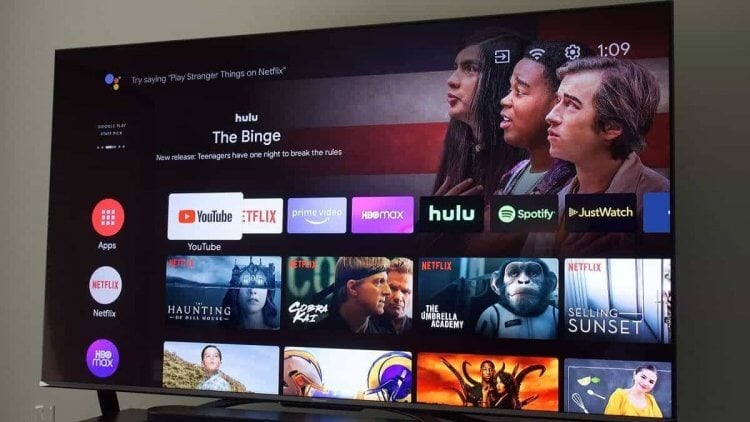
Сторонние приложения могут добавить новые возможности вашему телевизору. Источник: gizchina.com
❗️ПОДПИШИСЬ НА НАШ ДЗЕН, ЧТОБЫ ЧИТАТЬ КРУТЫЕ СТАТЬИ, КОТОРЫХ НЕТ НА САЙТЕ
Как передать файл на Андроид ТВ
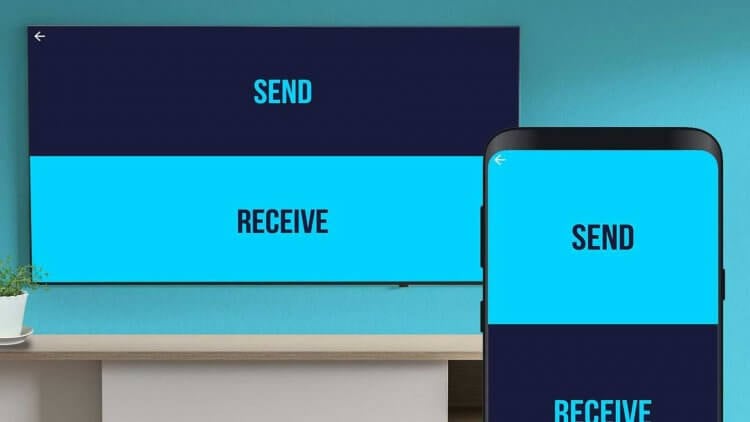
Никаких лишних в кнопок в приложении нет. Выбирайте получателя и отправителя и все. Источник: tvbox.one
Некоторые приложения для Андроид ТВ невозможно найти в Google Play. Либо разработчики не могут выполнить требования магазина приложений Гугл и не проходят модерацию, либо просто не хотят по какой-то причине там размещаться. В таких случаях можно скачать установочный APK на смартфон и без всяких проводов перекинуть его на телевизор. В этом отлично поможет приложение Send Files To TV.
Устанавливаете его на телефон и ТВ, подключаете оба устройства к одной точке доступа Wi-Fi, на одном выбираете отправку, на другом — получение, и файл достаточно быстро перемещается из одного места в другое. Через Send Files To TV можно его даже установить без всяких трудностей. Не потребуется и сторонний файловый менеджер. Очень удобная штука, которая позволила отказаться от всяких флешек и кабелей.
VLC на телевизор
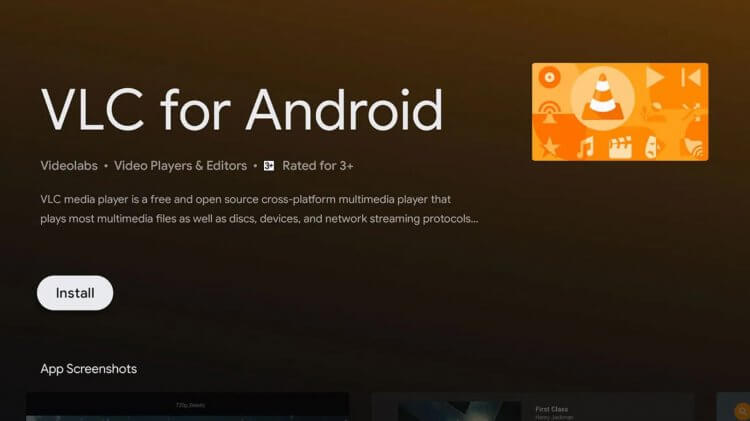
Наверное, лучший плеер для вашего Android TV
Для тех, кто хранит библиотеку своих любимых фильмов на внешних дисках, у нас тоже есть специальное приложение. Скачанные фильмы надо же как-то смотреть. Для этого идеально подойдет программа VLC. Это действительно универсальный плеер, переваривающий огромное количество популярных и не очень форматов. При его использовании вам не придется задумываться о том, запустится любимое кино или нет.
❗️ПОДПИШИСЬ НА ТЕЛЕГРАМ-КАНАЛ СУНДУК АЛИБАБЫ, ЧТОБЫ ПОКУПАТЬ ТОЛЬКО ЛУЧШИЕ ТОВАРЫ С АЛИЭКСПРЕСС
Кстати, плеер умеет не только включать фильмы и различные видео, но и проигрывать музыку. Так что вы получите действительно универсальное приложение. Советую скачать его еще и на смартфон. С помощью него я слушаю аудиокниги, которые загружены в память телефона. Он удобно их структурирует, и никаких сбоев во время прослушивания не возникает.
Приложение YouTube Детям
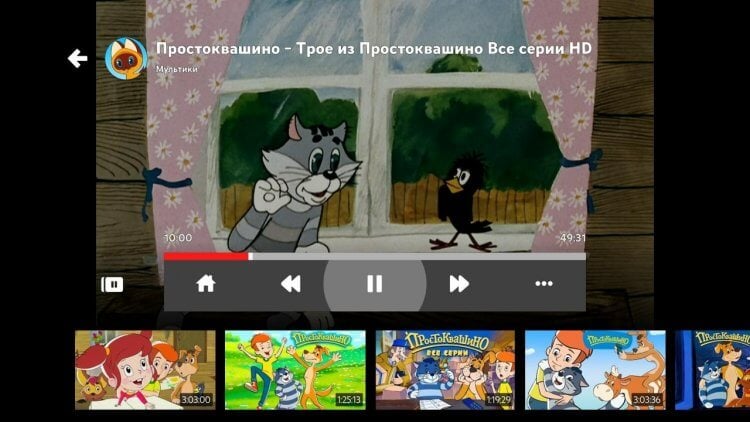
Все элементы управления крупные, так что ребенок легко в них разберется без вашей помощи. Источник: androidtvbox.ru
Иногда мой сын просит включить ему какие-нибудь современные мультики. Проще всего найти их, конечно же, на Ютубе. Вот только давать ему доступ к обычному приложению было бы очень опрометчиво. Во-первых, он может наткнуться на какой-нибудь взрослый контент, который не предназначен для его глаз, а во-вторых, интерфейс в нем не самый удобный для трехлетнего ребенка. Именно поэтому на всех моих домашних телевизорах установлено приложение YouTube Детям.
В нем настроено ограничение для его возраста, заблокированы мультики, которые нежелательно видеть, а нужный контент находится в свободном доступе. Благодаря простому интерфейсу он даже сам справляется с управлением и выбором нужного видео. Так что однозначный мастхэв для тех, у кого дома есть ребенок, требующий посмотреть мультфильмы.
Кинопоиск — приложение для телевизора
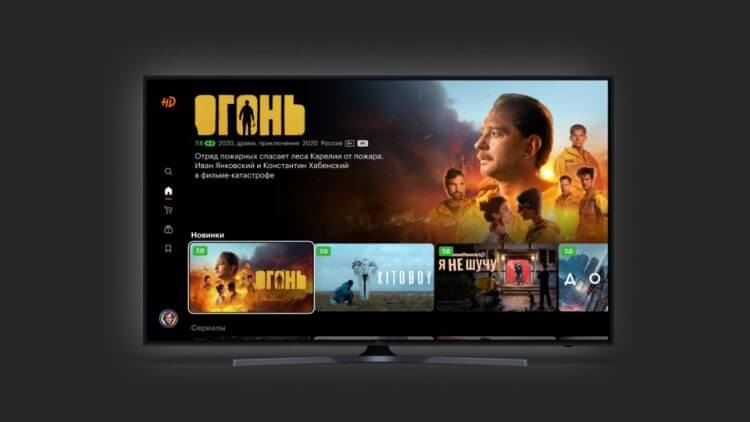
На Кинопоиске доступны не только фильмы, но и музыка со спортивными трансляциями. Источник: kinopoisk.ru
Я уже давно являюсь подписчиком Яндекс Плюс, а значит, мне доступны фильмы в приложении “Кинопоиск”. Это одна из причин, по которой этот онлайн-кинотеатр всегда установлен на моем телевизоре. Однако эта программа предлагает гораздо больше возможностей, чем кажется на первый взгляд. Здесь вы найдете еще встроенную Яндекс Музыку и сможете послушать любимые песни без необходимости включать колонку или воспроизводить их с телефона.
❗️ПОДПИШИСЬ НА НАШ ЧАТИК В ТЕЛЕГРАМЕ. ТАМ ТЫ СМОЖЕШЬ ПООБЩАТЬСЯ С ДРУГИМИ ЧИТАТЕЛЯМИ И ДАЖЕ НАШИМИ АВТОРАМИ
К тому же, в отличие от iPad в телевизионном Кинопоиске в разделе “Спорт” можно активировать спортивные трансляции, в том числе и хоккейные матчи КХЛ. По какой причине этого нет в версии для планшетов Apple и постоянно перекидывает на мобильную версию сайта, мне до конца непонятно. Но радует, что хотя бы на телевизоре это недоразумение благополучно исправлено.
Бесплатно смотреть фильмы на ТВ
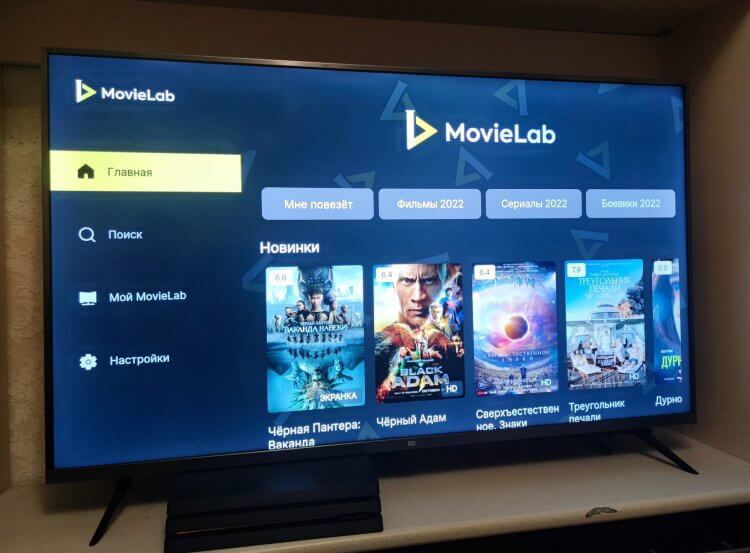
На телевизоре MovieLab смотрится очень здорово
Есть на всех моих телевизорах и еще один онлайн-кинотеатр MovieLab. Я уже подробно рассказывал, как им пользоваться и смотреть через него разные фильмы. К сожалению, он отсутствует в Google Play, поэтому для его установки придется воспользоваться программой Send Files To TV. Скачали с телефона по этой ссылке, перекинули на телевизор, и приложение будет установлено.
Там вы найдете все хиты Диснея, которые не посмотреть на других, даже платных платформах в связи с окончанием лицензии, и многие другие фильмы. Для сына я тут обнаружил большое количество мультфильмов Никелодеон и прочих популярных сервисов. Здесь же можно посмотреть Гарри Поттера, Фантастических тварей и другое популярное кино. Так что обязательно попробуйте, если соскучились по этим крутым фильмам.

Теги
- Android TV
- Китайские гаджеты
- Операционная система Android
7 лучших приложений, чтобы передать файлы с Андроид на ПК
У каждого современного человека есть смартфон. Мы используем умные телефоны во всех сферах нашей жизни: общаемся в мессенджерах, ведем и смотрим блоги в социальных сетях, звоним, работаем, делаем фотографии и видео. На смартфонах и планшетах хранится огромное количество важной для нас информации, и потерять ее никому бы не хотелось. Поэтому рекомендуется время от времени переносить файлы на стационарное устройство, чтобы им ничего не угрожало. И, к тому же, иногда они могут потребоваться вам просто потому, что на компьютере удобно работать.

Это приложение позволяет с помощью беспроводного подключения к Интернету передавать данные со смартфона/планшета на компьютер и обратно. Перемещать можно и достаточно тяжелые файлы – изображения высокого качества и видео.
Для того, чтобы синхронизировать ваш Андроид-смартфон и компьютер, вам необходимо:
Подключить оба устройства к одной и той же сети Wi-FI (она должна работать стабильно для того, чтобы данные передавались без сбоев).
Запустить приложение на смартфоне и нажать на кнопку удаленного соединения (она большая и красная, вы точно ее не пропустите).
Открыть на компьютере браузер и перейти по тому IP-адресу, который отобразится в приложении на смартфоне. Это – ваш индивидуальный «канал», по которому и будут передаваться файлы.
Готово! Теперь вы сможете отправлять и принимать данные по установленному соединению.
После того, как вы настроите синхронизацию между устройствами, вы получите возможность не только свободно перемещать файлы, но и удаленно управлять ими удаленно через IP-подключение.
После того, как вышла версия OS Android 9, защита данных в системе несколько изменилась. Для того, чтобы передавать файлы в более новых версиях Андроида, необходим специальный уровень доступа. Разработчики также доработали это приложение для того, чтобы организовать пользователям доступ.
Отзывы

InShare — Передача файлов, Перенос данных
Мне нравится 19


Эта программа отлично исполняет свою главную функцию – переносить данные с мобильной ОС Андроид на компьютер. Она воспринимает любые форматы: музыку, видео, документы, приложения .apk, файлы pdf и электронные книги. Количество данных, которые можно отправить, не ограничено.
Разработчики регулярно обновляют программу и добавляют в нее улучшения. В ближайшее время они обещают сделать возможность групповой и межплатформенной передачи файлов, а также встроить проигрыватель для видеофайлов.
Достоинства приложения
передача файлов в 200 раз быстрее, чем по Bluetooth-соединению;
нет ограничений по объему файлов (но если вам потребуется переместить что-нибудь тяжелое, то, возможно, придется подольше подождать);
интерфейс очень удобный, и в нем достаточно просто разобраться;
не обязательно подключение к Интернету;
локализация на 30 языках мира, в том числе качественная русификация.
Отзывы

ShareMe


С помощью этой программы вы сможете передавать данные с любого устройства, на котором установлена мобильная операционная система Андроид. ShareMe совместима с популярными телефонами Samsung и Xiaomi, но и с менее известными марками. Разработчики заботятся о том, чтобы сохранить конфиденциальность и безопасность всей информации, проходящей по каналам подключения.
ShareMe организовывает обмен файлами с помощью P2P-подключения. Это безопасный и оперативный способ, который оценили уже почти 400 миллионов пользователей приложения.
Достоинства приложения
подключение к Интернету не требуется;
очень быстрая скорость передачи файлов;
можно передавать файлы в любых форматах;
возможность возобновить прерванную передачу без потери данных и прогресса;
нет совсем никакой рекламы.
Отзывы

EasyShare – Ultrafast File Transfer, Free & No Ads


Это приложение получило большую популярность и признание поклонников. Дело в том, что оно работает очень оперативно, а сбои встречаются крайне редко, и такая надежность не может не радовать.
Еще одно важное достоинство этого приложения – это его простота. Разобраться с интерфейсом и основными функциями можно буквально за несколько минут. Даже название его звучит как EasyShare, что переводится с английского языка «просто делиться».
Соединение работает стабильно, а данные при передачи надежно защищены – поэтому эта программа станет отличный вариантом и для обычных пользователей Андроида, и для продвинутых.
Достоинства приложения
передача данных идет по Bluetooth или через другую локальную сеть, при этом соединение с Интернетом не нужно;
поддерживает все устройства с ОС Андроид;
отсутствуют рекламные баннеры;
можно перенести файлы не только со смартфона на компьютер, но и со старого телефона на новый;
размеры файлов для передачи не ограничены.
Отзывы

Bluetooth File Transfer


Вы помните, как 15 лет назад мы передавали песни через Bluetooth еще на кнопочных телефонах? Их еще нужно было держать поближе друг к другу для того, чтобы соединение было более прочным. Так вот, в современных смартфонах Bluetooth тоже используется для передачи данных: только теперь их объемы гораздо больше, а обмен файлами происходит более оперативно. Для того, чтобы переправить данные с мобильного Андроид-устройства на компьютер, мы рекомендуем программу Bluetooth File Transfer. Она устанавливается на телефон или планшет.
Обратите внимание, что для синхронизации с помощью этого приложения требуется подключение Bluetooth – и на мобильном устройстве, и на компьютере. Проверьте, чтобы ваши системные настройки были корректными.
Достоинства приложения
быстрая идентификация устройств при подключении к Bluetooth;
все файлы можно сортировать по отдельным фильтрам, работает система быстрого поиска;
поддерживаются популярные облачные хранилища;
есть проводник для управления файлами.
Отзывы

WiFi File Transfer


Большинство обычных пользователей Интернета знают, что Wi-Fi – это возможность подключиться к Интернету без преодоления затейливой паутины проводов. Однако на самом деле возможности такого подключения гораздо шире. В том числе, его можно использовать и для передачи данных между устройствами.
Приложение WiFi File Transfer создано для того, чтобы вы могли просто и без USB кабеля отправлять файлы со смартфона или планшета на компьютер и обратно.
Обратите внимание, что использовать эту программу с WiFI соединением в общественных местах может быть небезопасно – возможна утечка данных. Чтобы этого избежать, мы рекомендуем вам поставить подключение по паролю, который будете знать только вы.
Достоинства приложения
возможности для управления файлами;
можно переносить сразу несколько файлов за один раз;
программа работает в фоновом режиме;
предпросмотр галереи доступен из браузера на компьютере.
Отзывы

Catch! — Передача файлов для Android и ПК


Эта программа позволяет передавать данные между различными ПК (в том числе и от Apple) и смартфонами/планшетами на базе Андроид. Для передачи используется эмулятор DAEMON Tools – его обязательно нужно будет установить на компьютере, на мобильном устройстве же используется Catch!.
Обратите внимание, что для корректной работы программы оба устройства должны быть подсоединены к одной локальной сети. Вы отправляете файлы из Catch! и ловите из в DAEMON Tools.
Достоинства приложения
оперативность работы;
нет ограничений по формату передаваемых файлов;
мобильный трафик не используется;
резервное копирование данных будет происходит автоматически.
Отзывы

В целом, функционал всех этих приложений очень похож. Есть различия в способах передачи информации, интерфейсах и производительности, но так или иначе – все программы из нашей подборки созданы для передачи данных с мобильного устройства на стационарное и обратно. Мы рекомендуем пользователям попробовать несколько разных приложений для того, чтобы из них выбрать самое подходящее лично для себя.