
Как отключить устройство
Вы можете отключить устройство от аккаунта My Kaspersky, например, если вы больше не используете это устройство. Вместе с отключением устройства от аккаунта будут отключены приложения, установленные на этом устройстве.
После отключения устройства от аккаунта вы не сможете удаленно управлять работой приложений «Лаборатории Касперского», установленных на отключенном устройстве. Отключение устройства от аккаунта не влияет на работу приложений на этом устройстве, если их функции не требуют обязательного подключения к My Kaspersky. Подписки на использование приложений на отключенных устройствах продолжат действовать согласно условиям Лицензионных соглашений. Информация о приобретенных подписках сохранится в вашем аккаунте.
Функции приложений, требующие для работы обязательного подключения к аккаунту My Kaspersky, будут недоступны после отключения устройства или приложения.
Чтобы отключить устройство от вашего аккаунта, выполните следующие действия:
- Перейдите в раздел Устройства .
- Нажмите на интересующее вас устройство,
- Нажмите на ссылку Отключить устройство . Откроется окно подтверждения операции.
- Подтвердите операцию.
Устройство будет отключено от вашего аккаунта. Приложения «Лаборатории Касперского», установленные на устройстве, будут также отключены от вашего аккаунта.
Вы можете подключить отключенное устройство к своему аккаунту снова.
Как отключить устройство
Центр поддержки
Частые вопросы
Общие вопросы
Как отключить устройство
Главная / Общие вопросы / Устройства / Как отключить устройство
Чтобы отключить устройство от учетной записи, нажмите кнопку «Выход» в настройках приложения устройства, которое хотите отключить. Если у вас нет доступа к этому устройству, напишите нам
в чат (внизу справа).
Привязывать и отвязывать устройства можно неограниченное количество раз.
Как отключить внешние устройства на Windows 10 с помощью Диспетчера устройств
В Windows 10 существует множество причин для отключения устройства. Например, если встроенный адаптер Bluetooth не работает должным образом, и вы заменяете его внешним адаптером; у вас возникли проблемы с определенным аппаратным обеспечением, и отключение и повторное включение может устранить проблему; или Вы не используете аппаратное или периферийное устройство и не можете физически отключить его от компьютера – каждый может привести ещё несколько причин.
Независимо от причины, Вы можете использовать диспетчер устройств для быстрого отключения или включения любого устройства (например, Bluetooth и сетевые адаптеры, клавиатура, принтеры и веб-камеры), установленного или подключенного к компьютеру.
В этом уроке по Windows 10, мы по шагам покажем, как отключить (и включить) устройство на вашем настольном компьютере или ноутбуке.
Как отключить устройство с помощью диспетчера устройств
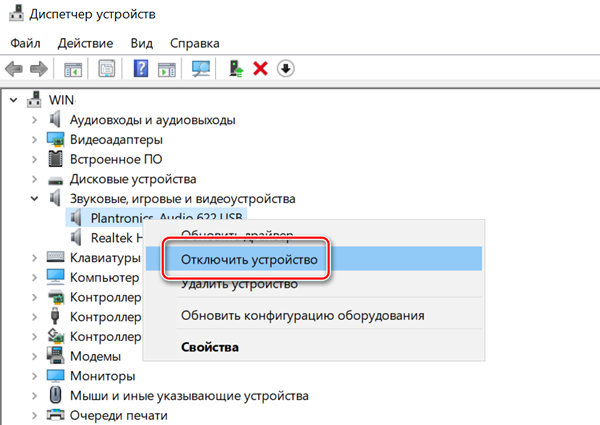
Чтобы отключить устройство с помощью Диспетчера устройств на ОС Windows 10, выполните следующие действия:
- Откройте меню поиска.
- Введите запрос Диспетчер устройств и нажмите на первый результат, чтобы открыть приложение.
- Разверните категорию с устройством, которое вы хотите отключить.
- Щелкните правой кнопкой мыши устройство и выберите вариант Отключить устройство.
- Нажмите кнопку Да для подтверждения действия.
После выполнения этих действий устройство, которое вы отключили, больше не будет доступно для использования.
Как включить устройство с помощью диспетчера устройств
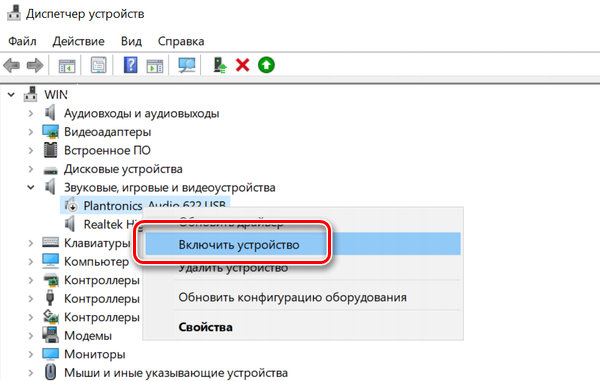
Если вы хотите включить периферийное или другое оборудование, выполните следующие действия:
- Введите в строку поиска Диспетчер устройств и нажмите на первый результат, чтобы открыть.
- Разверните категорию с устройством, которое вы хотите включить.
- Щелкните правой кнопкой мыши устройство и выберите вариант Включить устройство.
- Нажмите кнопку Да , если потребуется.
После выполнения этих действий устройство будет доступно для использования. Однако, если у вас есть другое оборудование, которое может вызывать конфликт, то рекомендуется отключить другое устройство перед включением нового оборудования.
В то время как мы фокусируем это руководство на Windows 10, возможность использовать диспетчер устройств для отключения оборудования, подключенного к компьютеру, была доступна в течение длительного времени, это означает, что вы можете использовать эти инструкции на Windows 8.1, Windows 7 и даже более старых версиях.
Как включить или отключить устройство в Windows 10 через Управление устройствами
Есть множество причин, по которым может понадобиться отключить устройство на Windows 10. Например, если встроенный адаптер Bluetooth не работает, как нужно, и вы собираетесь установить новый, или если возникли неполадки с определенным элементом аппаратного обеспечения и выключение-включение устройства может решить эту проблему, или вы не пользуетесь аппаратным или периферийным обеспечением, но не можете физически отключить его от компьютера, и так далее.
Что бы то ни было, вы можете воспользоваться Управлением устройствами, чтобы включить или отключить определенное устройство: Bluetooth-приемник или сетевой адаптер, клавиатуру, принтер или вебкамеру, которые встроены или подключены к вашему компьютеру.
В этой инструкции мы расскажем пошагово, как отключить или включить устройства на вашем стационарном компьютере или ноутбуке.
Как отключить устройство
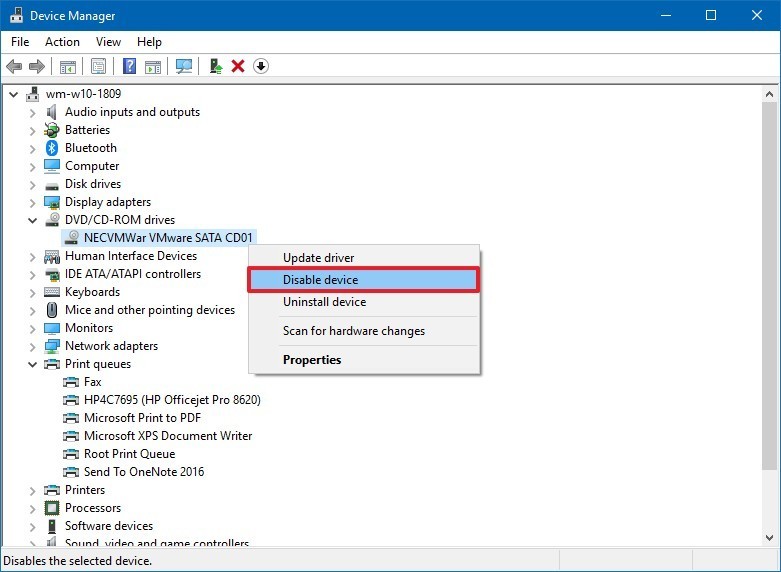
Чтобы отключить устройство с помощию Управления устройствами, сделайте следующее:
- Откройте меню Пуск
- Найдите Управление устройствами и выберите первый результат поиска
- Откройте раздел устройства, которое вы хотите отключить
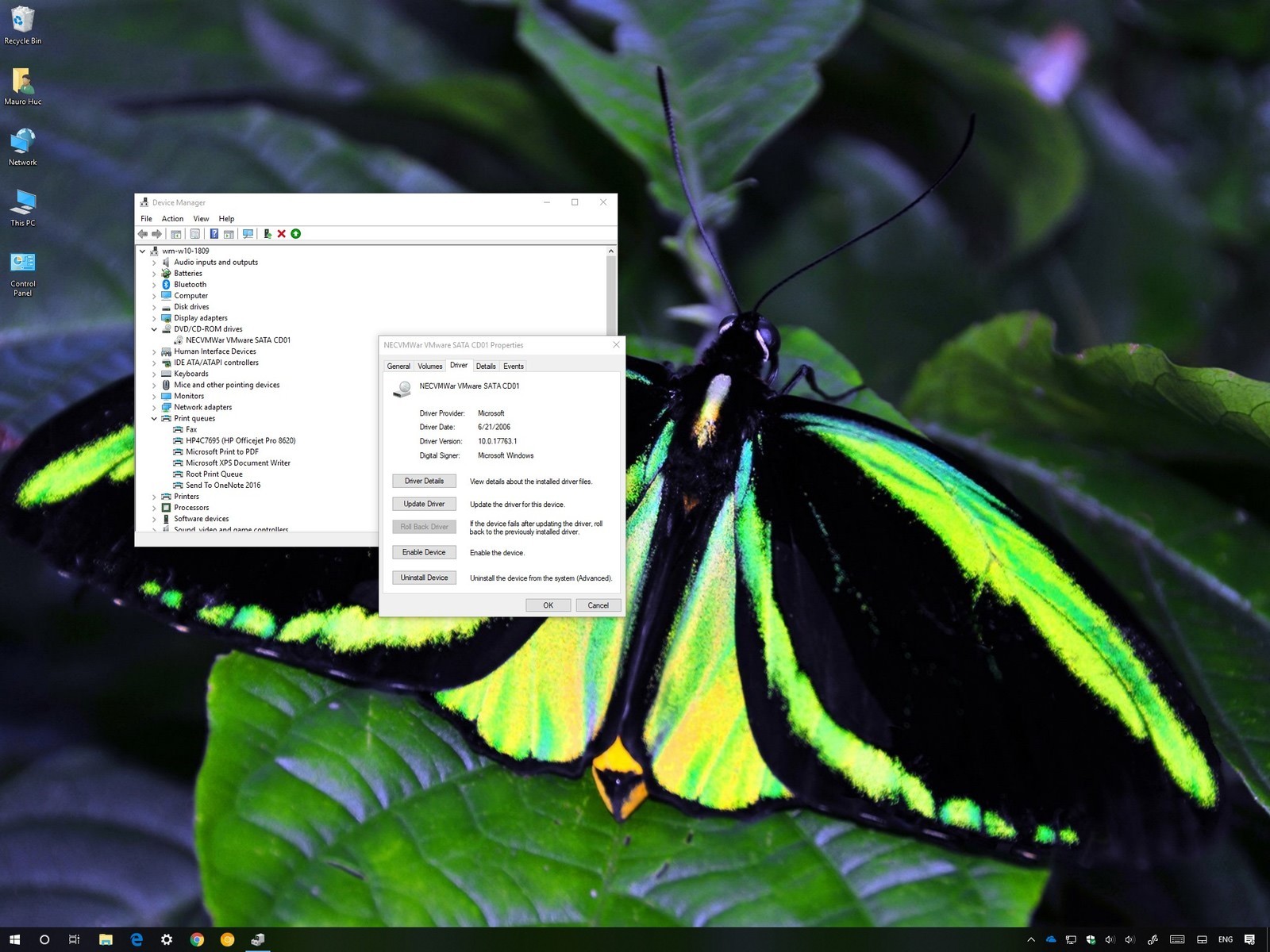
- Нажмите правой кнопкой мыши и выберите Отключить.Подсказка: также можно нажать Свойства, затем в разделе Драйвер выбрать Отключить.
- Нажмите Да, чтобы подтвердить.
Как только вы проделаете все эти шаги, устройство перестанет быть доступным.
Как включить устройство
Если вы хотите включить периферийное или любое другое устройство, проделайте следующие шаги:
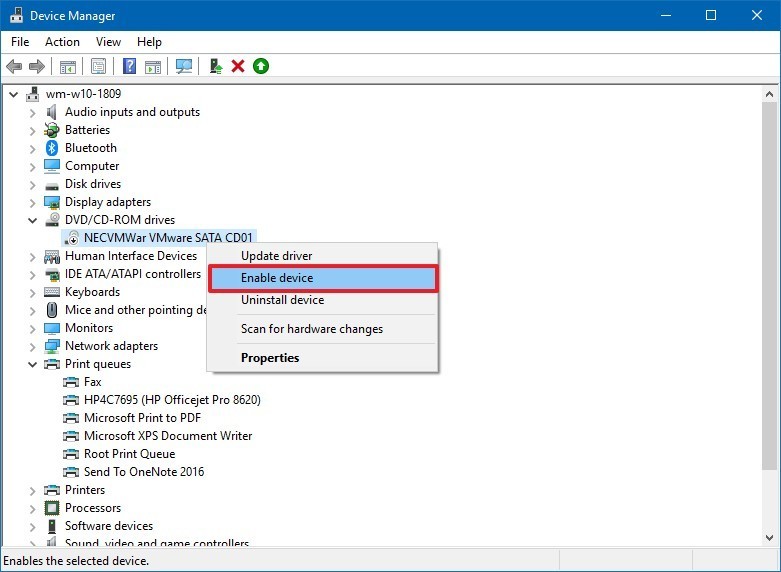
- Откройте меню Пуск
- Найдите Управление устройствами и выберите первый результат поиска
- Откройте раздел устройства, которое вы хотите отключить
- Нажмите правой кнопкой мыши и выберите Включить.Подсказка: также можно нажать Свойства, затем в разделе Драйвер включить устройство.
- Нажмите Да, чтобы подтвердить.
Выполнив эти шаги, вы сможете снова пользоваться устройством. Тем не менее, если у вас установлено другое устройство, которое может помешать первому работать, рекомендуется отключить одно из них.
Управление устройствами было доступно еще задолго до Windows 10, так что вы также можете воспользоваться этой инструкцией для Windows 8.1, Windows 7 и так далее.
Добавить комментарий Отменить ответ
Для отправки комментария вам необходимо авторизоваться.
Рубрики
- FAQ
- HoloLens
- Lenovo
- Lumia
- Microsoft Edge
- Microsoft Office
- Surface Book
- Surface Duo
- Surface Earbuds
- Surface Gaming Laptop
- Surface Go
- Surface Go 2
- Surface Go 4
- Surface Hub
- Surface Laptop
- Surface Laptop Go
- Surface Laptop Studio
- Surface Neo
- Surface on ARM
- Surface Phone
- Surface Pro 10
- Surface Pro 4
- Surface Pro 5
- Surface Pro 6
- Surface Pro 7
- Surface Pro 8
- Surface Pro 9
- Surface Pro X
- Surface Studio
- Surface Studio 2+
- Surface Studio 3
- Windows
- Windows 10
- Windows 11
- Windows 12
- Windows Dev Kit
- Xbox
- Аксессуары
- Игры
- Искусственный Интеллект
- Новости
- Обзоры
- Приложения для Android
- Программы для Windows