
Как отключить учетную запись Microsoft в Windows 10?
В ОС Виндоус 10-й версии по умолчанию установлено требование к пользователю начинать работу с компьютером со входа в учетную запись Microsoft. Это достаточно неудобно, ведь приходится каждый раз вводить пароль.
Дата: 25.03.2018
На вашем ПК установлена операционная система Windows 10 и вы хотели бы убрать учетную запись Майкрософт? Сделать это можно следующим образом:
- Зайдите в панель управления. Настройте отображение элементов на формат «значки» вверху справа, если по умолчанию у вас установлено «категории» . Затем выберите пункт учетных записей. Для того, чтобы выполнить все указанные ниже рекомендации, вы должны обладать администраторскими правами в системе.
- Нажмите на пункт «Управление другой учетной записью» .

- Выберите «учетку» Майкрософт, которую хотите отключить. Нажмите на кнопку удаления.
- Система спросит у вас, что вы хотите сделать с файлами учетной записи – удалить их или сохранить. Если вы решите оставить эти элементы, то они будут автоматически отправлены в соответствующую папку на рабочем столе. Затем ОС запросит подтверждение ваших намерений, нужно будет выбрать утвердительный ответ.

Читайте как убрать пароль при входе в Windows 10, а также как в Windows 10 отключить UAC
Выполнив вышеперечисленные действия, вы избавитесь от необходимости вводить пароль Майкрософт каждый раз при загрузке компьютера. Теперь вы знаете, как отключить запросы от «учетки» Microsoft. Как видите, это совсем несложно. Регулярно посещайте наш сайт, если хотите узнавать как можно больше новой информации о функционале ОС Windows 10.
Как удалить учетную запись Microsoft в Windows 10

В этой инструкции для новичков уделено внимание таким вопросам: как убрать учетную запись Майкрософт в Windows 10 и включить вместо нее локальную, а также как удалить учетную запись Майкрософт в Windows 10 или любую локальную учетную запись.
Если вы не можете сбросить пароль от учетной записи Microsoft, вам пригодится инструкция Как сбросить пароль на Windows 10. В ней описан способ включения встроенного профиля Администратора для последующего удаления заблокированной записи и создания нового профиля. Тому, как создать учётную запись пользователя в Windows 10, посвящено отдельное руководство.
Как убрать учетную запись Майкрософт и включить вместо нее локальную
Если вам удобнее использовать локальную учетную запись, вы можете переключиться на неё с аккаунта Microsoft. Сделать это можно следующим образом:
Важно: Предварительно сохраните все свои проекты и документы, так как при переключении между профилями произойдёт выход из системы.
- Откройте Параметры с помощью кнопки в Пуск, либо же сочетанием Win + I.
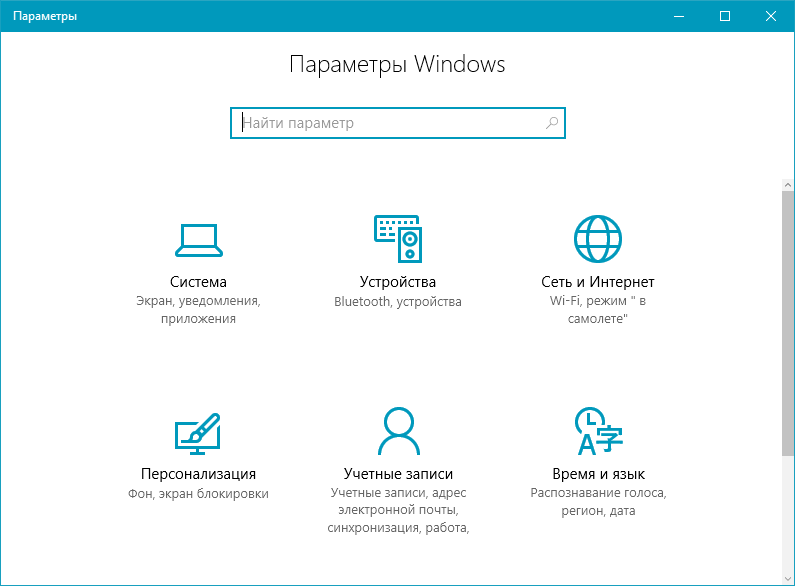
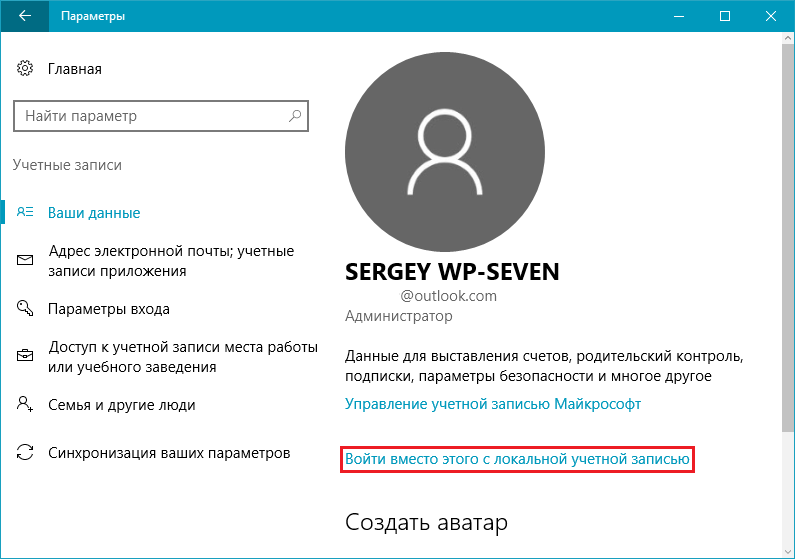
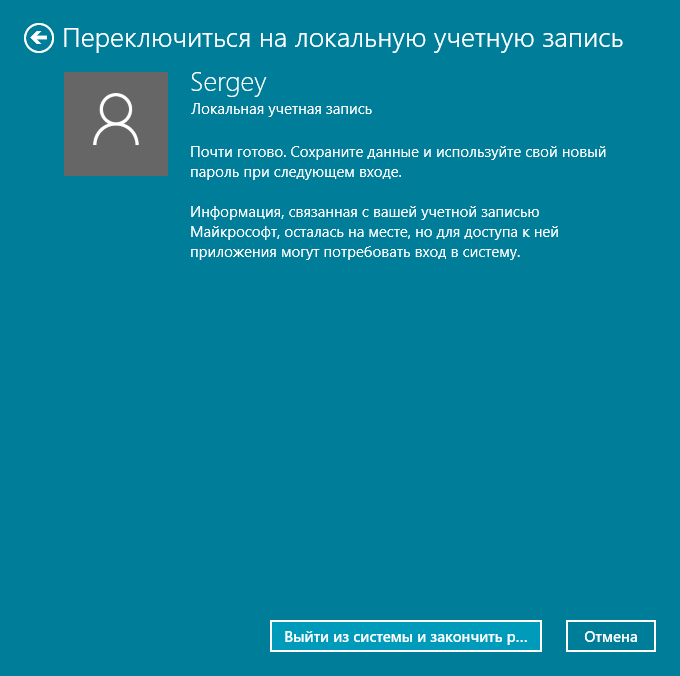
- Перейдите в Учетные записи и в первом же разделе кликните по ссылке Войти вместо этого с локальной учетной записью.
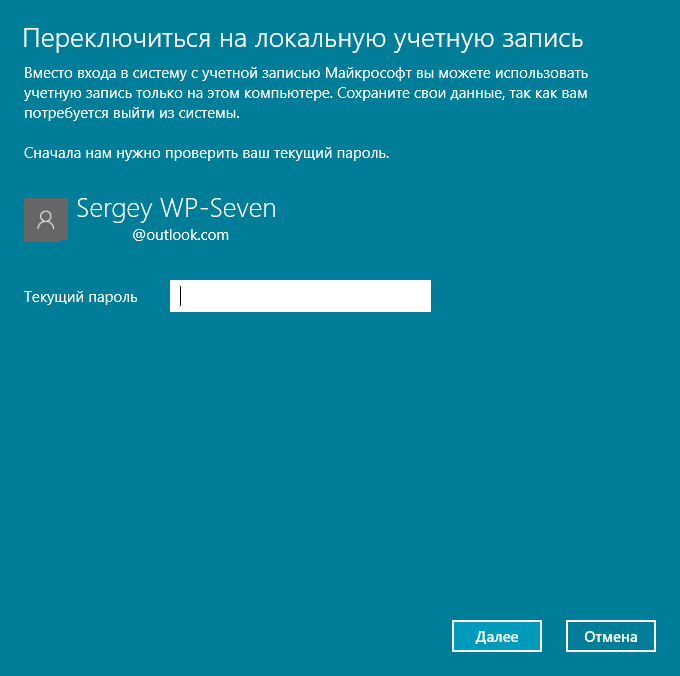
- Введите пароль от действующего аккаунта Microsoft.
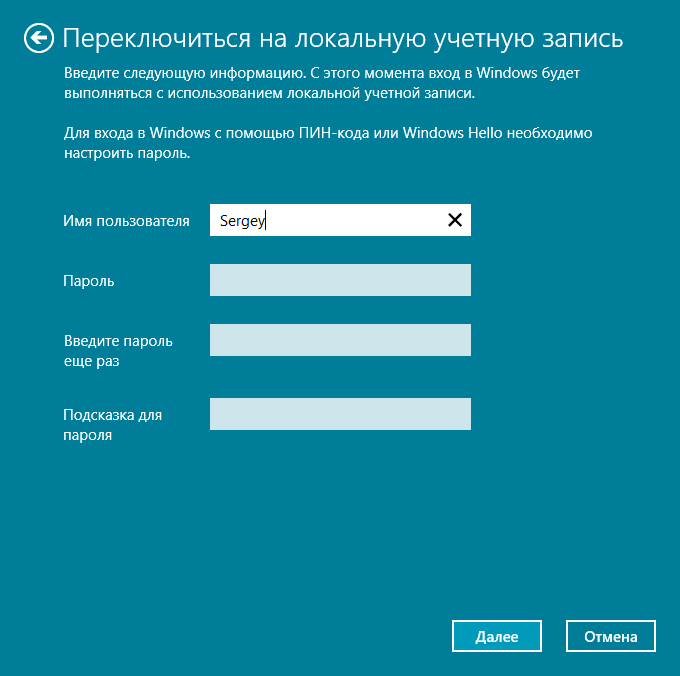
- Заполните данные для локального профиля. Если вы не планируете ставить на него защиту, поля для пароля и подсказки можете оставить пустыми.
- Нажмите на кнопку Выйти из системы и закончить работу.
Как удалить учетную запись Майкрософт, если есть другая
Если ранее для пользователей компьютера было создано несколько учетных записей Майкрософт, а теперь в них нет нужды, вы можете удалить. Также этот способ подойдет для удаления любой лишней локальной учетной записи, кроме учетной записи администратора.
- Откройте Параметры и перейдите в Учетные записи – Семья и другие люди.
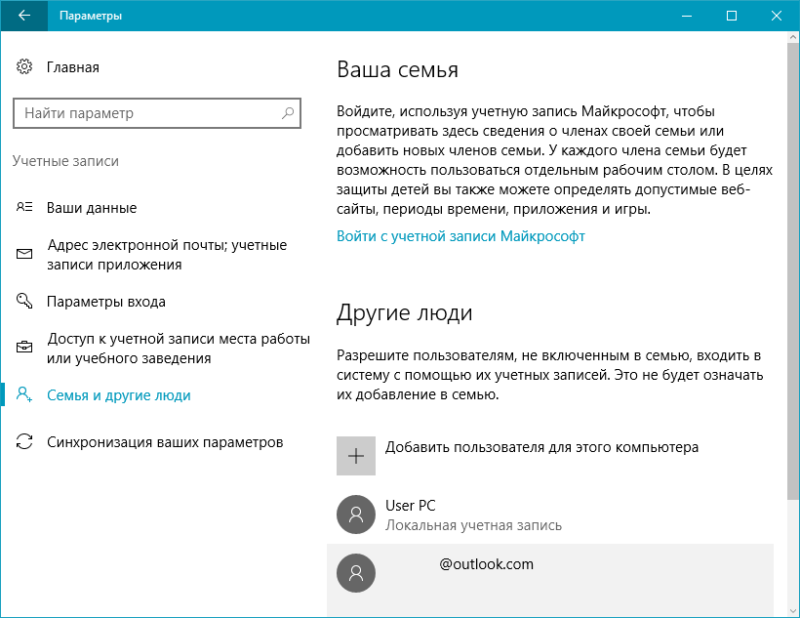
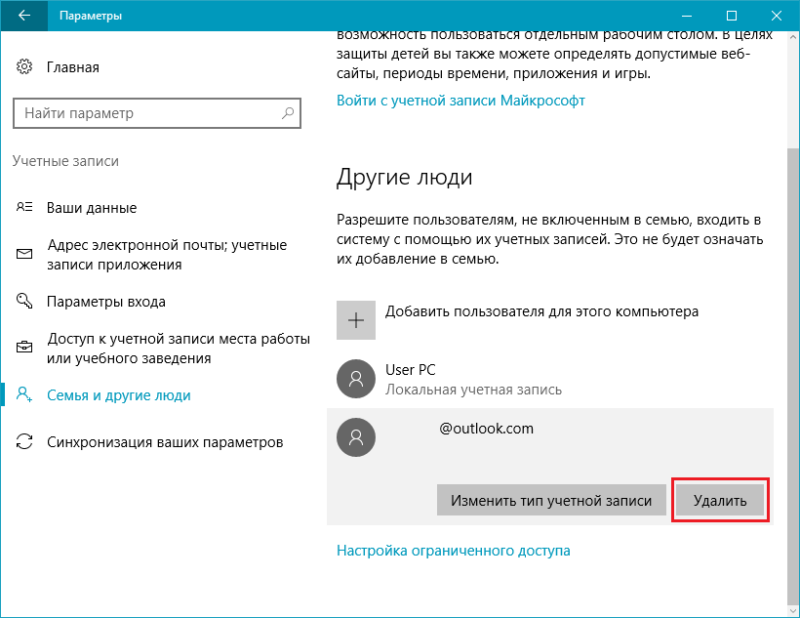
- В группе Другие пользователи выберите учетную запись, которую надо убрать с компьютера и кликните по кнопке Удалить.
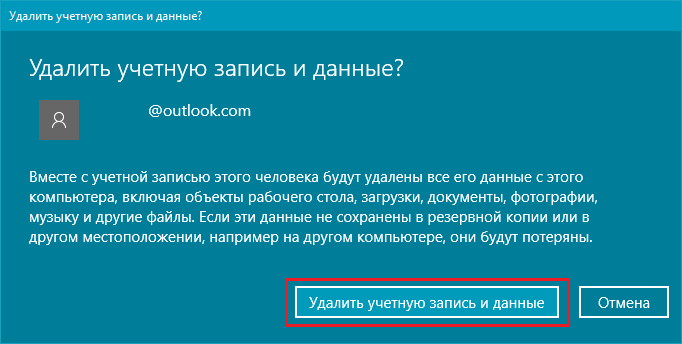
- После этого действия система выведет сообщение, что вместе с удаляемым аккаунтом уйдут все файлы на рабочем столе и в стандартных системных библиотеках, где хранятся загрузки, мультимедиа и документы. Если вы забыли переместить их в другой раздел или скопировать на накопитель, сделайте это и только потом дайте добро на снос учетной заипси, нажав на Удалить запись и данные.
Удаление учетной записи Windows 10 через Панель управления
Панель управления в Windows 10 также способна помочь с ликвидацией лишней учетной записи Майкрософт.
- Нажмите на Win + X и кликните по пункту Панель управления. Если он отсутствует в этом меню, откройте панель поиска сочетанием клавиш Win + S и введите в поле Панель управления. Откройте найденный результат.
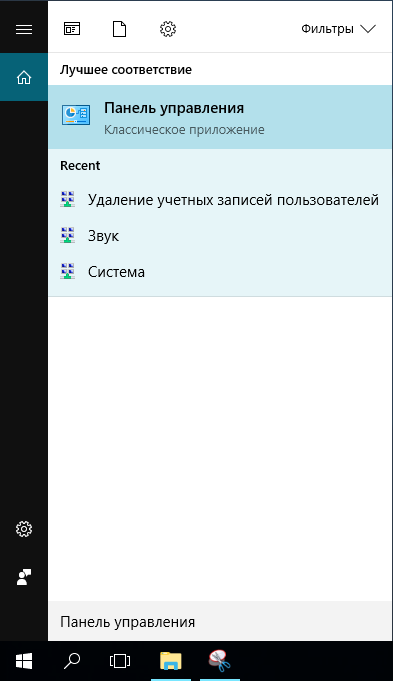
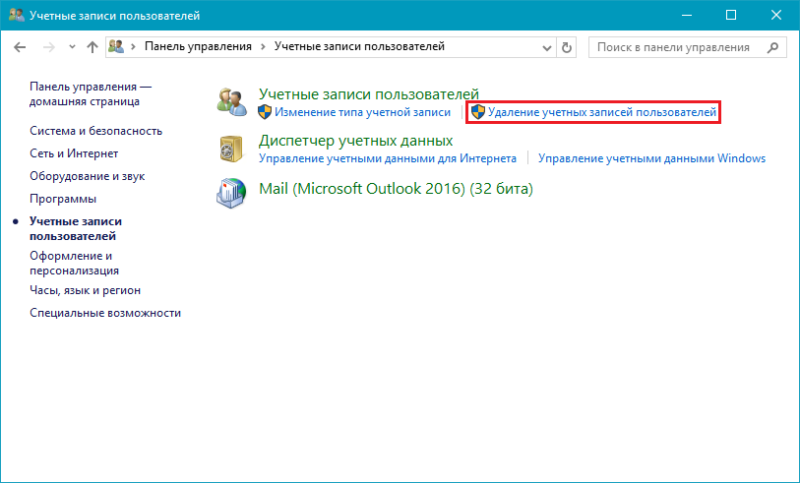
- Перейдите в Учетные записи пользователей – Удаление учетных записей пользователей.
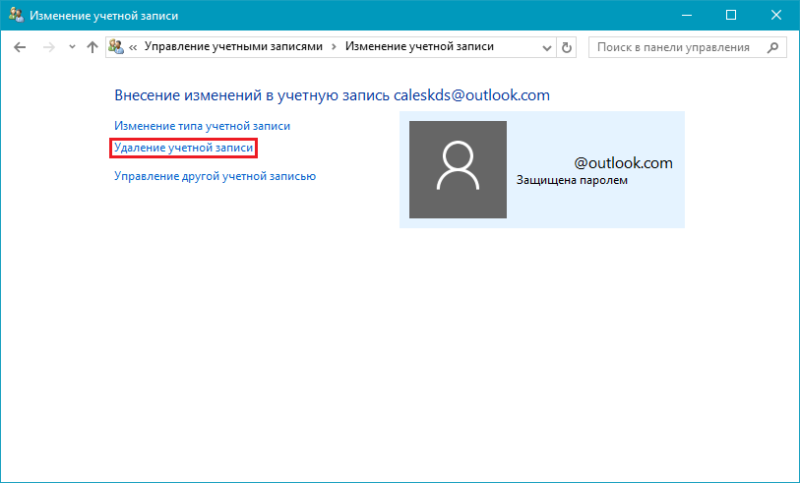
- Выберите пользовательский аккаунт, который подлежит ликвидации, и нажмите на Удаление учетной записи.
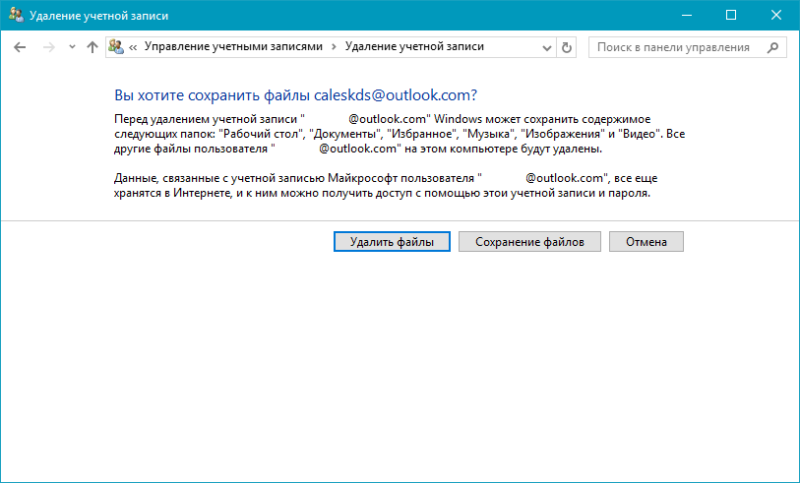
- Если вы не успели перекинуть файлы пользователя в надёжное место, нажмите на кнопку Сохранение файлов. В противном же случае кликните на Удалить файлы.
Удаление аккаунта Microsoft с помощью Учетные записи пользователей
Для удаления ненужного профиля Microsoft отлично подойдет утилита Учетные записи пользователей.
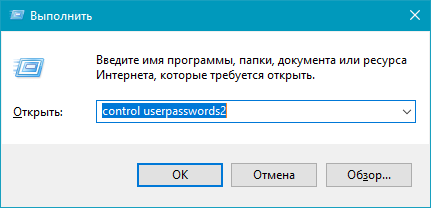
- Используйте сочетание Win + R для вызова окна Выполнить и введите в его поле control userpasswords2.
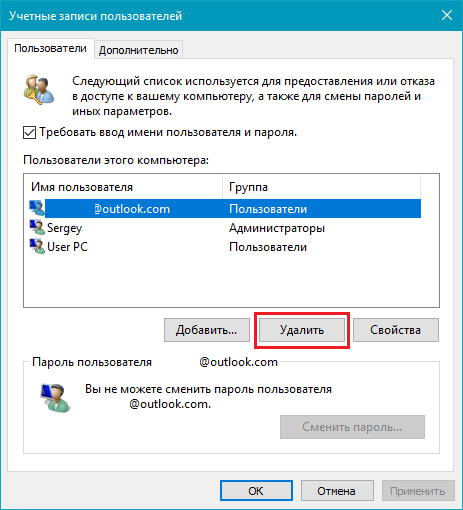
- Выберите учетную запись, от которой вы желаете избавиться, и нажмите на кнопку Удалить.
Вот, в принципе, все основные способы удаления учетной записи Майкрософт в Windows 10. Если вам этого мало, вы можете прочесть о других возможных вариантах в инструкции Как удалить пользователя в Windows 10.
Как удалить учетную запись Майкрософт в Windows 10

В этой инструкции — пошаговое описание нескольких способов удалить учетную запись Microsoft в Windows 10 в различных ситуациях: когда это единственная учетная запись и вы хотите сделать ее локальной; когда эта учетная запись не нужна. Способы из второго варианта подойдут и для удаления любой локальной учетной записи (кроме системной записи Администратор, которую, однако, можно скрыть). Также в конце статьи присутствует видео инструкция. Также может пригодиться: Как изменить E-mail учетной записи Майкрософт, Как удалить пользователя Windows 10.
Как убрать учетную запись Майкрософт и включить вместо нее локальную
Первый, самый простой и заранее предусмотренный в системе способ — просто сделать свою текущую учетную запись локальной с помощью настроек (при этом ваши параметры, настройки оформления и прочее в дальнейшем не будет синхронизироваться на устройствах).
Для того, чтобы сделать это, просто зайдите в Пуск — Параметры (или нажмите клавиши Win+I) — Учетные записи и выберите пункт «Электронная почта и учетные записи». Далее выполните простые шаги. Примечание: предварительно сохраните всю свою работу, так как после отключения аккаунта Майкрософт потребуется выйти из системы.
- Нажмите по пункту «Войти вместо этого с локальной учетной записью».

- Введите текущий пароль учетной записи Майкрософт.
- Введите новые данные, уже для локальной учетной записи (пароль, подсказка, имя учетки, если его нужно изменить).

- После этого вам сообщат о том, что нужно выйти из системы и зайти уже с новой учетной записью.
После выхода и повторного входа в Windows 10, у вас будет использоваться локальная учетная запись.
Как удалить учетную запись Майкрософт (или локальную), если есть другая учетная запись
Второй распространенный случай — в Windows 10 было создано более одной учетной записи, вы пользуетесь локальным аккаунтом, а ненужную учетную запись Майкрософт нужно удалить. Прежде всего, для этого нужно зайти под учетной записью администратора (но не той, что будем удалять, при необходимости предварительно установите права администратора для своей учетной записи).
После этого зайдите в Пуск — Параметры — Учетные записи и выберите пункт «Семья и другие пользователи». Выберите в списке «Другие пользователи» ту учетную запись, которую требуется удалить, кликните по ней и нажмите соответствующую кнопку «Удалить».


Вы увидите предупреждение о том, что вместе с учетной записью в данном случае будут удалены также все данные (файлы на рабочем столе, документы, фото и прочее этого человека — все то, что хранится в C:\Users\Имя_пользователя) этого пользователя (просто данные на дисках никуда не денутся). Если вы предварительно позаботились об их сохранности, нажмите «Удалить учетную запись и данные». Кстати, в следующем способе все данные пользователя можно сохранить.
Через короткий промежуток времени учетная запись Майкрософт будет удалена.
Удаление учетной записи Windows 10 с помощью панели управления
И еще один способ, наверное, самый «естественный». Зайдите в панель управления Windows 10 (включите вид «значки» справа вверху, если там стоит «категории»). Выберите пункт «Учетные записи пользователей». Для дальнейших действий вы должны иметь права администратора в ОС.
- Нажмите «Управление другой учетной записью».
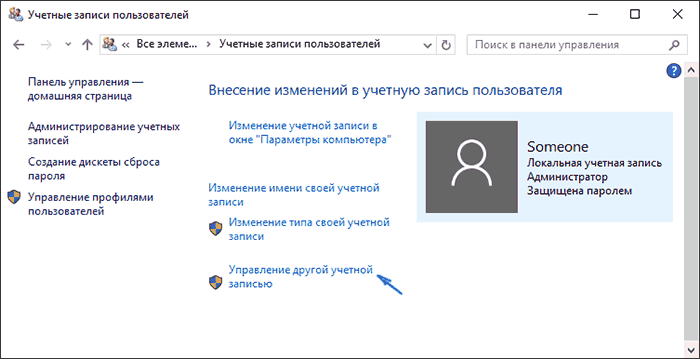
- Выберите учетную запись Майкрософт (подойдет и для локальной), которую требуется удалить.
- Нажмите «Удаление учетной записи».
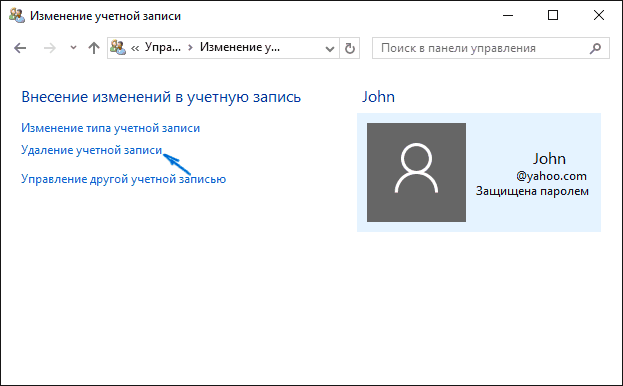
- Выберите, требуется ли удалить файлы учетной записи или их нужно оставить (при этом, во втором случае они будут перемещены в папку на рабочем столе текущего пользователя).
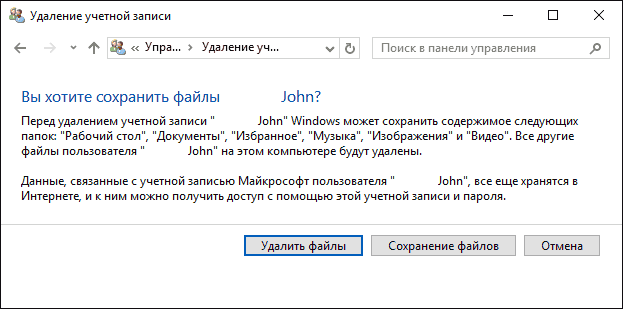
- Подтвердите удаление учетной записи с компьютера.
Готово, это все, что нужно, чтобы убрать ненужную учетную запись.
Ещё один способ сделать то же самое, из тех, которые подходят для всех редакций Windows 10 (также требуется быть администратором):
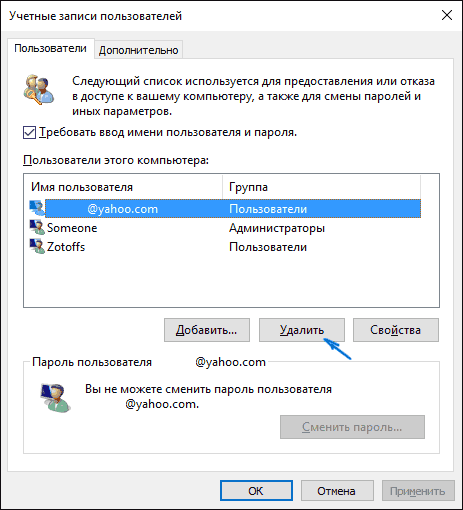
- Нажмите клавиши Win+R на клавиатуре
- Введите netplwiz в окно «Выполнить» и нажмите Enter.
- На вкладке «Пользователи» выберите ту учетную запись, которую нужно удалить и нажмите кнопку «Удалить».
После подтверждения удаления, выбранная учетная запись будет удалена.
Удаление учетной записи Майкрософт — видео
Дополнительная информация
Это не все способы, но зато все перечисленные варианты подходят для любой из редакций Windows 10. В профессиональной версии вы можете, например, выполнить эту задачу через «Управление компьютером» — «Локальные пользователи и группы». Также задачу можно выполнить с помощью командной строки (net users).
Если я не учел какой-то из возможных контекстов необходимости удаления учетной записи — спрашивайте в комментариях, я постараюсь подсказать решение.
А вдруг и это будет интересно:
- Лучшие бесплатные программы для Windows
- В манифесте указана неизвестная структура в Microsoft Store — варианты решения
- Как добавить комментарии, теги и рейтинги к папке Windows
- Не удается войти в учетную запись Windows — как исправить?
- Некоторые параметры задает системный администратор в параметрах электропитания — как исправить?
- Как удалить Галерею в Windows 11
- Windows 11
- Windows 10
- Android
- Загрузочная флешка
- Лечение вирусов
- Восстановление данных
- Установка с флешки
- Настройка роутера
- Всё про Windows
- В контакте
- Одноклассники
-
Андрей 07.02.2019 в 03:15
- Dmitry 17.02.2019 в 14:40
Как временно заблокировать другую учетную запись в Windows 10
В Windows 10 вы можете добавить несколько учетных записей для совместного использования устройства с другими людьми – таким образом, каждый может иметь личное и настраиваемое пространство со своим рабочим столом, закладками браузера и отдельными файлами.
Когда учетная запись больше не нужна, с помощью приложения «Параметры» также очень легко удалить пользователя вместе с его настройками и файлами, но если вам нужно только временно заблокировать кого-то, вы не найдете такой опции. Однако, это не означает, что вам нужно удалять учетную запись, чтобы временно запретить кому-либо доступ к устройству, поскольку всё ещё можно использовать утилиту управления компьютером и командную строку для временного отключения учетной записи.
В этом руководстве по Windows 10 мы расскажем, как отключить учетную запись пользователя, когда вы делитесь своим компьютером с несколькими пользователями и планируете восстановить доступ в будущем.
Как временно отключить учетную запись через утилиту управления
В Windows 10 Pro или Enterprise вы можете использовать утилиту управления компьютером для управления различными аспектами учетной записи, включая возможность ограничения доступа к учетной записи.
- Откройте Пуск.
- Найдите Управление компьютером и щелкните верхний результат, чтобы открыть консоль. Совет: вы также можете использовать сочетание клавиш Win + X и выбрать «Управление компьютером».
- Найдите следующий путь: Служебные программы → Локальные пользователи и группы → Пользователи
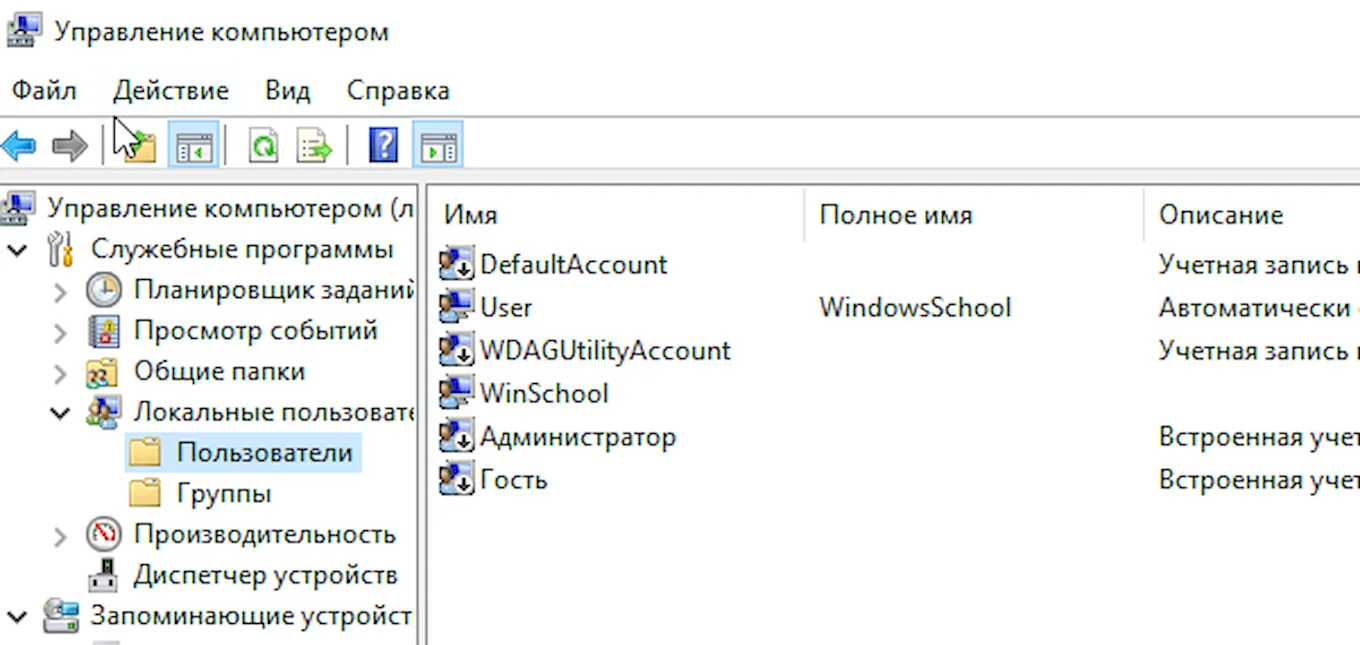
- Дважды щелкните учетную запись, которую вы хотите отключить. (Если учетная запись пользователя использует учетную запись Microsoft, обратите внимание, что имя будет содержать только первые пять букв адреса электронной почты. Если вы хотите, чтобы учетная запись использовала пользовательское имя, вы можете обратиться к этому руководству.
- На вкладке «Общие» установите флажок Отключить учетную запись .
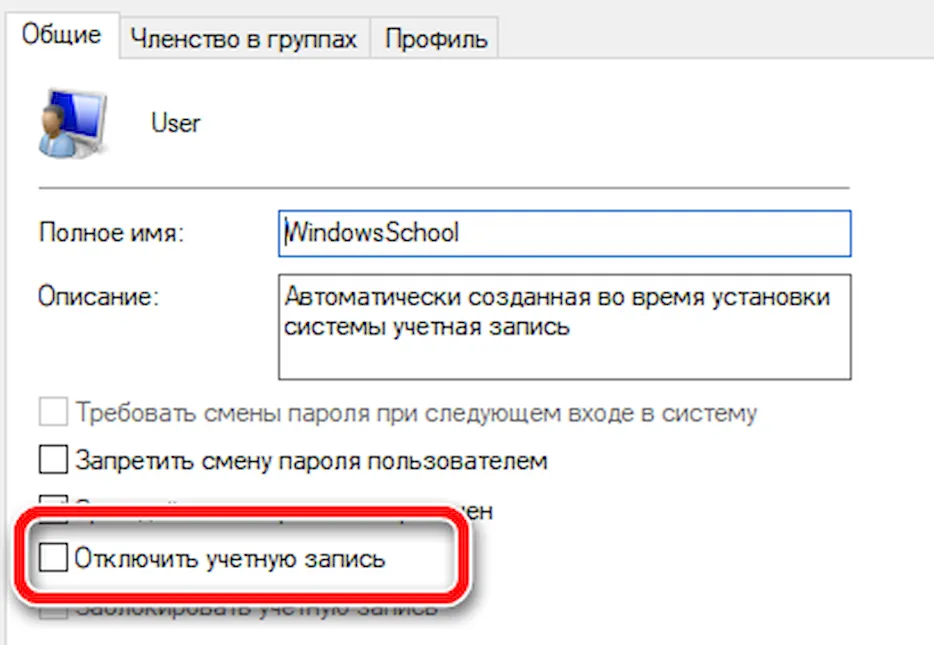
- Нажмите Применить и ОК .
После выполнения этих действий учетная запись больше не будет доступна и не будет отображаться в качестве доступной учетной записи на экране входа.
Если вы хотите отменить изменения, чтобы снова включить учетную запись, просто следуйте тем же инструкциям, но на шаге № 5 обязательно снимите флажок Отключить учетную запись .
Как блокировать учетную запись Windows 10 в командной строке
Если вам удобнее пользоваться командами или ваше устройство работает под управлением Windows 10 Home, вы можете использовать командную строку, чтобы отключить или включить учетную запись Windows 10.
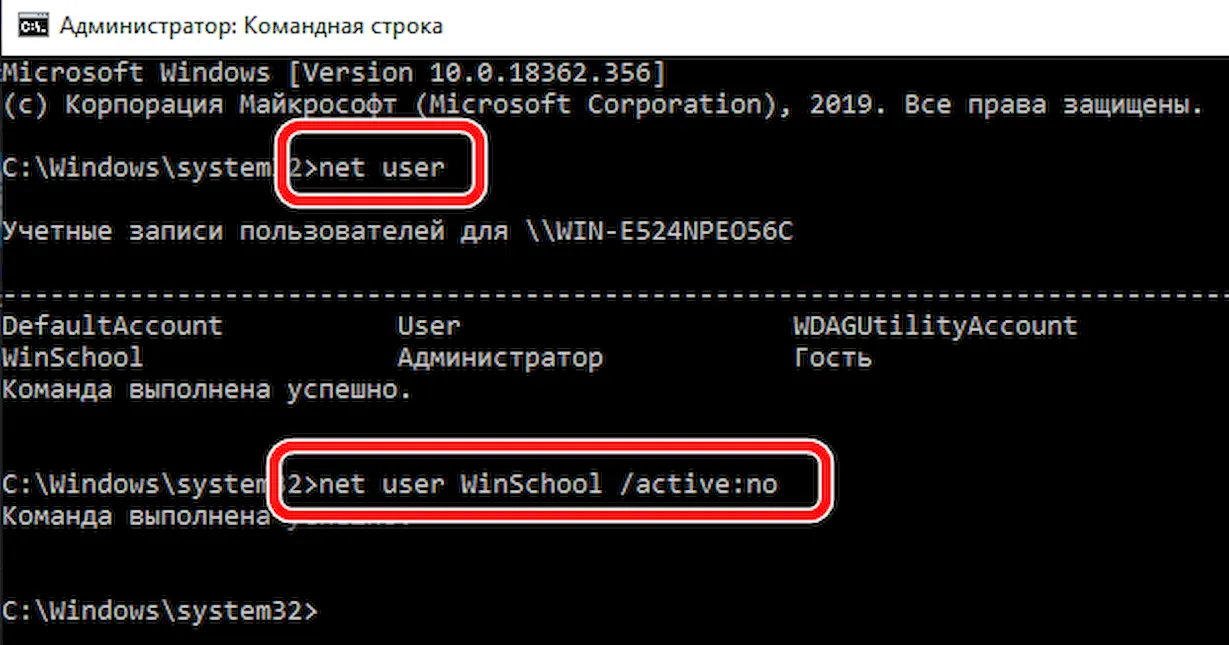
- Откройте командную строку.
- Введите следующую команду, чтобы получить список всех доступных учетных записей, добавленных на ваш компьютер, и нажмите Enter : net user
- Введите следующую команду, чтобы отключить учетную запись и нажмите Enter : net user username /active:no В приведенной выше команде замените username именем учетной записи, доступ к которой вы хотите ограничить.
После выполнения указанных действий отключенная вам и учетная запись больше не будет доступна и не будет отображаться на экране входа.
В любой момент вы можете снова включить учетную запись Windows 10, используя те же инструкции, но на шаге № 5 используйте команду net user username /activate:yes.
В то время как мы ориентируем это руководство для Windows 10, вы можете использовать те же инструкции для отключения или включения учетной записи в Windows 8.1 и Windows 7.