
1 – “Пригласить”
Это главная кнопка для приглашения участников в вашу конференцию в то время, как программа уже активирована. Нажимайте на нее и у вас появится окно, которое описано ниже (начиная с п. 4)
2 – “Управлять участниками”
Около этой кнопки всегда стоит цифра, показывающее число участников, которые находятся в прямом эфире в онлайн зале конференции. Если вы хотите посмотреть список, то нажмите на эту кнопку и рядом с экраном справа появится еще одно поле, где будет список и где можно посмотреть активность (поднятые руки)
3 – “Запись”
Организатору доступна функция записи встречи. Она может быть доступна и другим участникам, если в настройках вы разрешите это. После окончания встречи на экране компьютера появится окно в котором будет показана скорость конвертации видео. Дождитесь пока процесс завершится и не отключайте интернет. Потом вы сможете найти запись на своем компьютере в специальной папке
После того, как вы нажали на кнопку 1 “Пригласить” у вас откроется следующее окно
4 – “Пригласить по электронной почте”
Вы можете выбрать вариант отправки почтового сообщения из представленных (5) и отправить приглашение. Текст приглашения копируется с помощью кнопок 6 и 7
6 – “Копировать URL”
При нажатии этой кнопки копируется очень краткий вариант приглашения, который состоит только из одной строки со ссылкой, типа такой https://zoom.us/j/59797536 . Если у вашего друга имеет на своем компьютере или телефоне программу Zoom, то ему достаточно будет только нажать на эту ссылку чтобы оказаться в виртуальном конференц зале и с вами на связи
7 – “Копировать приглашение”
Это длинный текст с множеством разных вариантов того, как человек может присоедениться к конференции. Оба текста 6 и 7 вы можете послать письмом или вставить в диалог в любом мессенджере
8 – “Пригласить в списке контактов”
Если вы хотите пригласить уже знакомых людей, которые у вас “в друзьях” в системе, то можете нажать на кнопку 8 и выбрать из открывшегося списка друзей
9 – Номер конференции
Каждой конференции присваивается номер
- Вам при регистрации присваивается неизменый личный номер “Зала персональных конференций”. Вы им можете пользоваться для общения со знакомыми людьми на постоянной основе
- Если вы открываете конференцию с незнакомыми людьми или на один раз, то залу каждый раз присваивается новый номер, который действует до окончания конференции. Именно он отсылаетс людям в приглашении, если вы их пригласили в уже начавшуюся конференцию. Этот номер не надо копировать. Он автоматически вствится в приглашение, сформированное при нажатии кнопок 6 или 7.
Как создать конференцию в Zoom

Zoom — одна из популярных современных площадок для общения в интернете. С помощью платформы можно создать видеоконференцию, устроить совещание, провести вебинар. Участники общаются с видео или только голосом — на свое усмотрение. Расскажем по шагам, как создать конференцию в Zoom. Разберемся, какие есть нюансы в использовании сервиса с компьютера и телефона.
Видеовстречи с возможностью записи без ограничений по времени
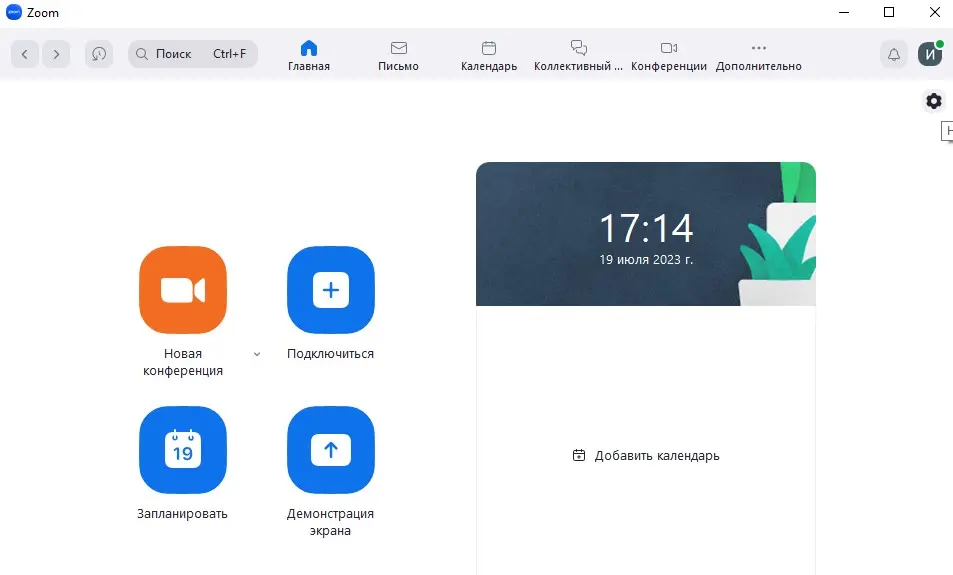
Как создать конференцию в Zoom на компьютере
Приложение Zoom работает в двух версиях: бесплатной и платной. В бесплатной версии пользователям доступны следующие функции:
- максимальное число участников видеоконференции — 100 человек;
- продолжительность группового звонка — 40 минут;
- общение с одним собеседником без ограничений по длительности конференции;
- демонстрация экрана.
Клиентам, оплатившим подписку, открываются более широкие возможности:
- проведение видеоконференций на 500 человек (в корпоративном тарифе — до 1000 участников);
- управление действиями пользователей;
- брендирование.
Все возможности платной версии Zoom перечислены на официальном сайте сервиса.
Сейчас мы рассказываем, как создать Zoom конференцию бесплатно, так как большинство людей пользуются именно бесплатным сервисом, доступным всем без исключения. Предлагаем пошаговую инструкцию:
- Прежде всего вам нужно скачать приложение на персональный компьютер.
- Запустите приложение на компьютере. Выберите одно из действий: запланировать встречу или начать конференцию прямо сейчас.
Если вы не хотите ничего скачивать на компьютер, то воспользуйтесь браузерной версией программы на официальном сайте Zoom. Как это сделать:
- Зарегистрируйте бесплатную учетную запись на сайте. Укажите имя, дату рождения, адрес электронной почты. Вам придет письмо с одноразовым паролем для активации аккаунта. Останется ввести идентификатор, и регистрация пройдет успешно.
- После завершения регистрации вы сразу сможете использовать функционал сервиса Zoom: создать конференцию или запланировать трансляцию.
Пользуйтесь сервисом zoom через любой браузер.
Как запланировать конференцию на определенную дату и время
Если вы уже являетесь клиентом Zoom, то можете через компьютер запланировать видеоконференцию на любое время. Следуйте инструкции:
- Запустите программу.
- На главной странице приложения нажмите кнопку «Запланировать».
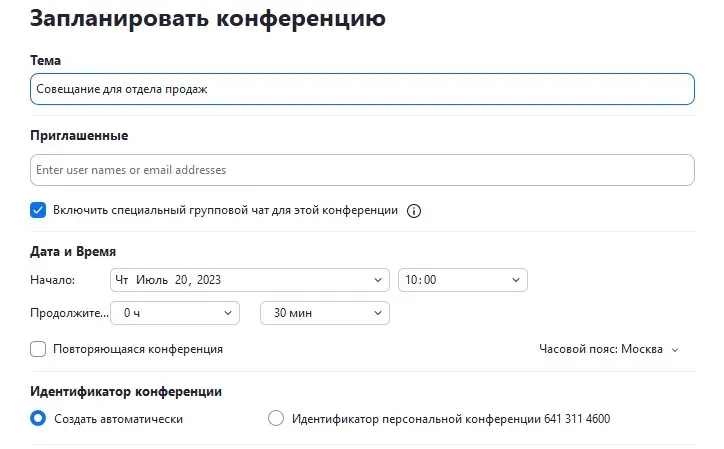
- В открывшемся меню измените настройки сервиса так, как вам нужно.
- Укажите дату и время. Определитесь с продолжительностью встречи (15, 30 или 45 минут).
- Включите или отключите групповой чат.
- Настройте идентификатор конференции. Это уникальная комбинация цифр, которая автоматически создается платформой при запуске конференции или в тестовом режиме. Идентификаторы используются гостями для подключения к трансляции (номер нужно ввести в специальное окно). В платной версии программы идентификатор персональной конференции можно редактировать по своему усмотрению.
- Перейдите к настройкам видео. Как сделать конференцию в Zoom, чтобы общаться без видео? В сервисе есть такая функция. Вы можете включить видео у организатора и участников или отключить камеры у всех сторон. Трансляцию видео отключают в тех случаях, когда у одного из пользователей слабое соединение с интернетом. Тогда все общаются только голосом: для передачи аудиопотока не требуется высокая скорость передачи данных.
- Нажмите кнопку «Готово».
Кроме стандартных настроек, организатору доступны расширенные параметры во всех версиях Zoom. Разрешите или запретите участникам подключаться в любой момент, ограничьте доступ пользователям из определенных стран, включите режим автоматической записи эфира, выключьте звук участников при входе.
Чтобы в Zoom создать онлайн конференцию на компьютере, потребуется несколько минут. Это одна из причин, почему сервис пользуется такой популярностью. Организовать трансляцию может каждый владелец аккаунта Zoom.
Как пригласить новых участников
Чтобы по максимуму пользоваться возможностями Zoom, создать конференцию онлайн недостаточно. Необходимо еще собрать участников на встречу. Как это сделать:
- Кликните на кнопку «Запустить конференцию».
- Отрегулируйте настройки звука, микрофона и камеры. Обратите внимание: в разделе настроек звука есть возможность отрегулировать громкость и шумоподавление.
- Откройте вкладку «Дополнительно» в нижней части экрана компьютера.
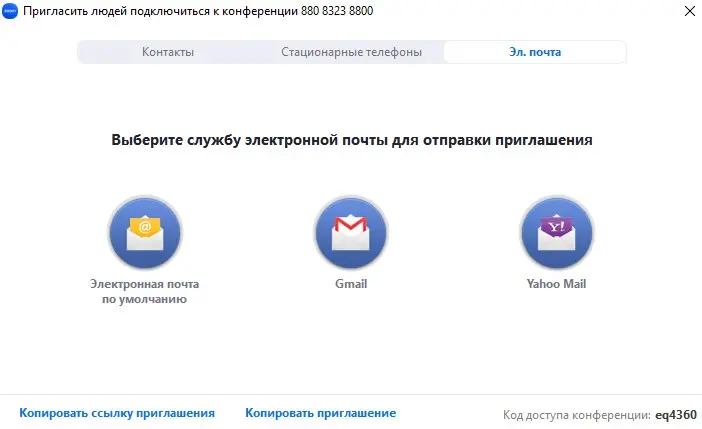
- Нажмите кнопку «Пригласить». Выберите способ: найти нужных людей из списка контактов или отправить приглашение по электронной почте.
- Второй вариант — скопировать ссылку приглашения и отправить ее через мессенджер, по смс или любым другим способом. Гостям достаточно будет перейти по персональной ссылке, чтобы присоединиться к встрече.
- Для дополнительной безопасности можно включить опцию кода доступа. Тогда система попросит участников ввести уникальную комбинацию символов (не забудьте отправить ее заранее, чтобы все смогли вовремя подключиться к трансляции).
С помощью сервиса Zoom организовать конференцию онлайн сможет любой пользователь, у которого устройство, подключенное к интернету. Используйте программу Zoom для проведения вебинаров, мгновенных конференций, мастер-классов, тренингов, совещаний с коллегами. Показывайте монитор в режиме демонстрации, общайтесь с собеседниками в групповом чате. Только не забывайте об ограничении: в бесплатной версии продолжительность встречи не может быть больше 40 минут.
Как создать конференцию в мобильном приложении Zoom
В Zoom организовать конференцию можно не только с компьютера, но и со смартфона или планшета. Для этого нужно установить приложение на гаджет. Скачайте программу через Google Play или App Store. Теперь вы можете проводить видеоконференции и создавать любые мероприятия за несколько кликов.
Как запланировать конференцию
Рассказываем, как запланировать конференцию в мобильной версии приложения:
- Откройте Zoom. Если давно не пользовались программой, может потребоваться восстановление доступа к учетной записи. Нужно ввести адрес электронной почты и пароль.
- Когда приложение запустится, кликните на кнопку «Запланировать».
- Настройте будущую встречу: включите или отключите видео, укажите дату и время, разрешите участникам входить в вебинарную комнату раньше вас.
- После завершения настроек кликните на вкладку «Готово».
И в мобильной, и в браузерной версии программы есть опция зала ожидания. Она означает, что в мероприятии смогут принять участие только те мобильные клиенты, которых допустил организатор, выбрав вручную соответствующую галочку. Зал ожидания активируется в разделе настроек.
Как пригласить участников
После того, как вы нажмете кнопку «Готово» в планировании встречи, автоматически откроется вкладка с предложением пригласить участников. Воспользуйтесь ей, если знаете адреса электронной почты своих гостей. Вот как будет выглядеть приглашение, которое получит каждый участник.
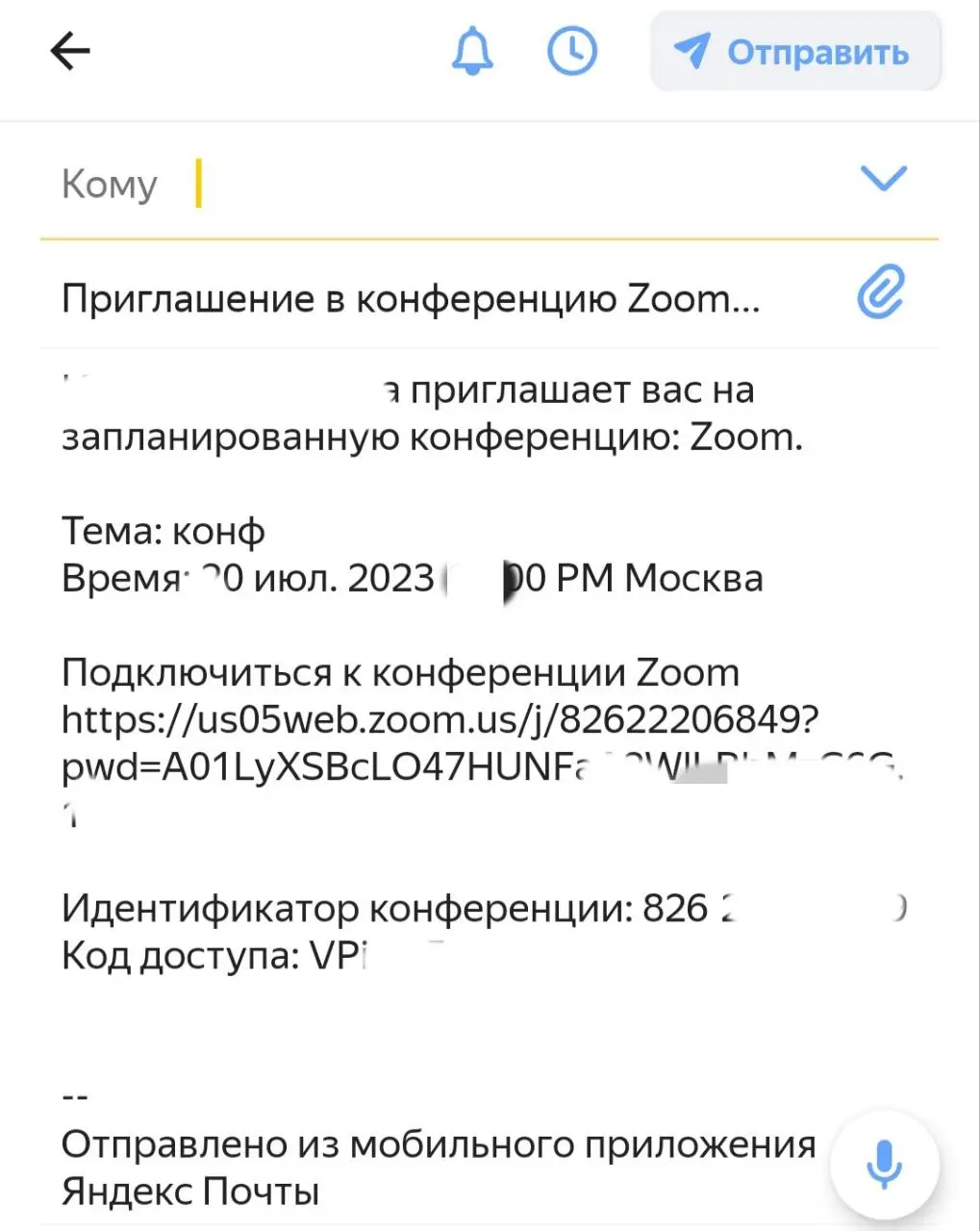
В приглашении указаны тема встречи, дата и время. Также здесь есть все данные, чтобы подключиться к трансляции: пригласительная ссылка, идентификатор, код доступа. Запуск трансляции начнется автоматически в запланированное время.
Во время эфира вы также можете пригласить новых участников:
- Откройте вкладку «Участники».
- Кликните на кнопку «Пригласить» в левом нижнем углу экрана.
- Выберите способ приглашения: через смс, через мессенджер или с помощью электронной почты.
Есть еще один вариант — скопировать пригласительную ссылку и разослать ее друзьям или коллегам любым удобным способом.
Пока идет трансляция, можно пользоваться различными опциями: выключать и включать микрофон, ставить реакции, писать сообщения в чате, включать демонстрацию экрана (все функции расположены на панели инструментов в нижней части экрана). Чтобы завершить конференцию, кликните на красную кнопку «Завершить». Выберите, что именно вы хотите сделать: завершить встречу для всех или просто выйти из конференции.
Заключение
Мы разобрались, что позволяет сделать Zoom: организовать конференцию онлайн, запланировать встречу на определенное время, собрать в прямом эфире до 100 человек. Используйте браузерную версию на официальном сайте, установите программу на компьютер или скачайте мобильное приложение на смартфон. Сервис доступен на всех устройствах.
FAQ
- Как создать постоянную ссылку на конференцию в Zoom? Откройте приложение и зайдите в настройки профиля. Нажмите кнопку «Редактировать профиль». В профиле найдите раздел «Идентификатор персональной конференции» («Personal Meeting ID») и кликните на «Редактировать» («Edit»). Поставьте галочку напротив строчки «Использовать персональный ID». Сохраните изменения. Теперь для всех новых встреч у вас будет действовать одна и та же ссылка — та, которая указана в профиле.
- Как создать конференцию в Zoom и пригласить участников? Откройте приложение на компьютере или смартфоне. Кликните на вкладку «Новая конференция» (кнопка с изображением видеокамеры в левом верхнем углу). Скопируйте пригласительную ссылку и отправьте участникам в мессенджере или по электронной почте.
Поделиться в соцсетях:
Подпишитесь на блог МТС Линк
Читайте кейсы и инструкции по работе в онлайне на почте
Как создать видеоконференцию в Zoom
С помощью платформы Зум любой пользователь может организовать конференцию (онлайн-встречу) с большим количеством участников. Сама по себе функция бесплатная, но требует наличия учетной записи. У сервиса не для всех удобный интерфейс, так что у людей возникают вопросы по его использованию. Один из них: «Как создать конференцию в Zoom?» Ответ на него узнаете из данного материала.
Организация онлайн-встреч
Как и было указано в первом абзаце, для начала вам необходимо зарегистрировать учетную запись. Выполните требуемую процедуру по этой инструкции и вернитесь к нашей статье.
Запуск собственной видеоконференции возможен в программе для компьютера и в мобильном приложении. Мы разберем каждый из двух случаев по отдельности.
Случай №1: Программа для ПК
Для начала стоит выполнить небольшую настройку:
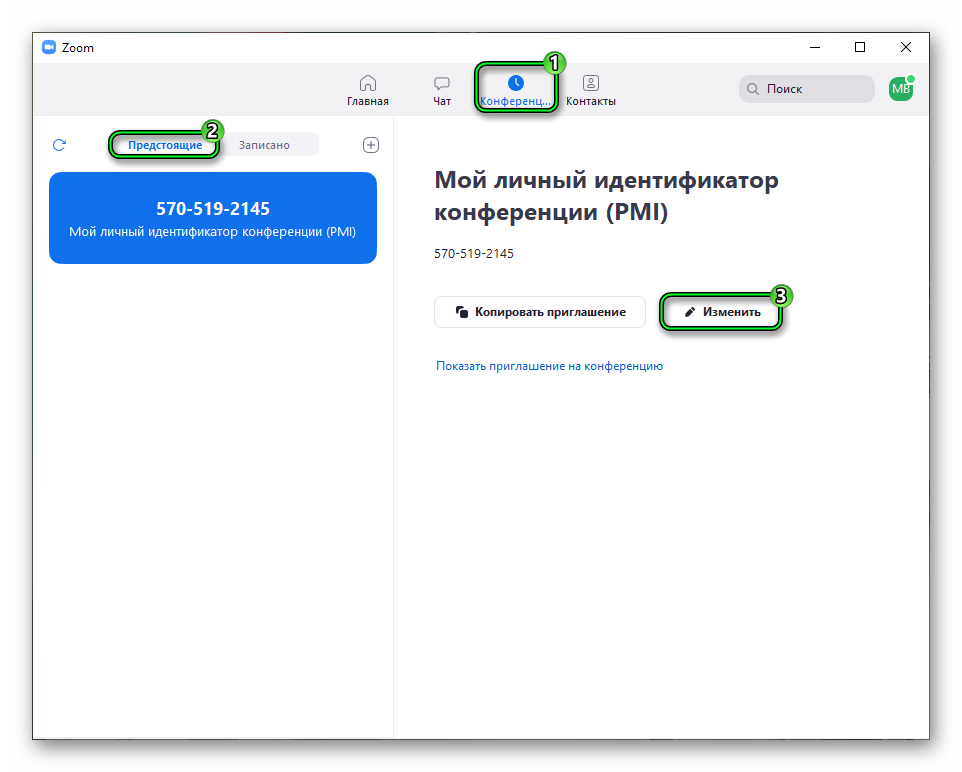
- В главном окошке Зума перейдите ко вкладке «Конференции».
- Откройте раздел «Предстоящие».
- Нажмите на кнопку «Изменить».
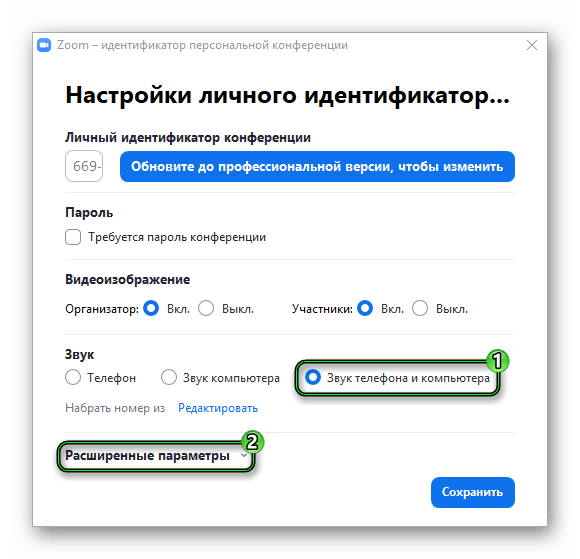
- Идентификатор можно редактировать только на платном аккаунте.
- По желанию отключите пароль для входа или же установите собственный.
- В графе «Видеоизображение» настройте видимость камеры организатора и других участников. В ходе общения ее все равно можно в любой момент включить или убрать.
- В графе «Звук» лучше всего выбрать режим «Звук телефона и компьютера», чтобы пользователи сразу же друг друга слышали.
- Теперь нажмите на пункт «Расширенные параметры».
- Опция «Вкл. зал ожидания» нужна для того, чтобы человек не мог войти в конференцию без разрешения организатора (даже по ссылке). То есть сначала он помещается в зал ожидания.
Остается три опции:
- «Включить вход раньше…» – полезно, когда встреча планируется заранее.
- «Выключать звук участников…» – при подключении пользователь должен сам активировать свой микрофон, иначе его не будет слышно.
- «Автоматически записывать…» – разговор будет записываться на компьютере. По умолчанию он сохраняется в каталог «Документы», папку Zoom.
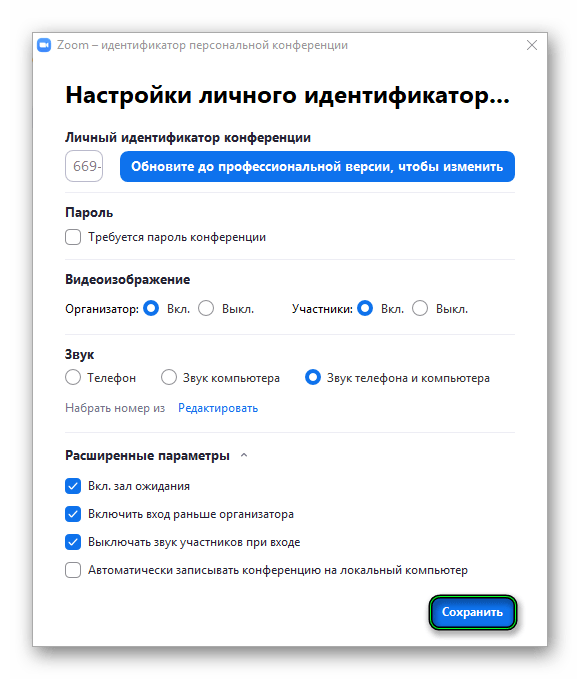
Для применения параметров нажмите «Сохранить».
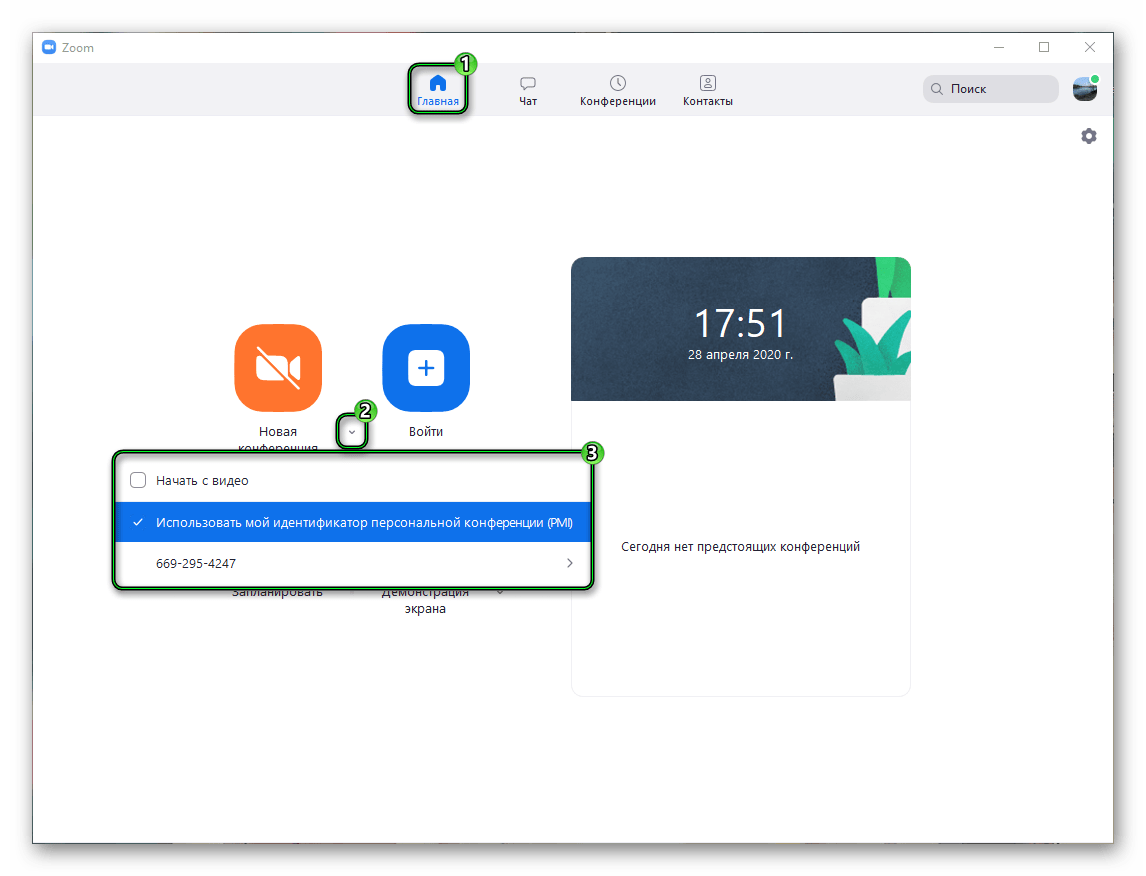
Теперь посетите вкладку «Главная». Кликните по «стрелочке» рядом с кнопкой «Новая…». Здесь по желанию активируйте PMI (собственный идентификатор встречи). При включенном пункте «Начать видео» камеры участников будут видны при входе. Его имеет смысл убрать.А для запуска нажмите на саму кнопку «Новая конференция».
Случай №2: Приложение для смартфонов и планшетов
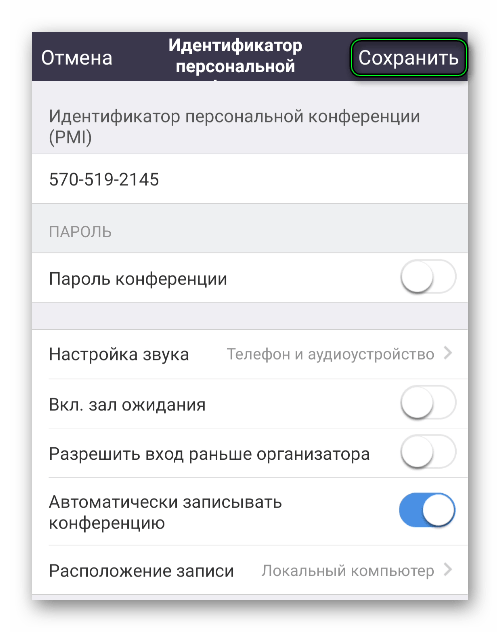
В мобильной версии Zoom запуск конференций доступен сразу же после входа в учетную запись. Но чтобы организатору и участникам было удобнее в ней общаться, для начала стоит выполнить небольшую настройку:
- Перейдите на соответствующую вкладку с верхней панели приложения.
- Тапните по пункту «Редактировать».

- По желанию измените пароль или уберите его совсем.
- В «Настройка звука» выберите режим «Телефон и аудиоустройство».
- Опции «Вкл. зал ожидания», «Разрешить вход…» и «Автоматически записывать…» мы разбирали ранее, так что включите или оставьте их по ситуации.
- Нажмите на «Сохранить».
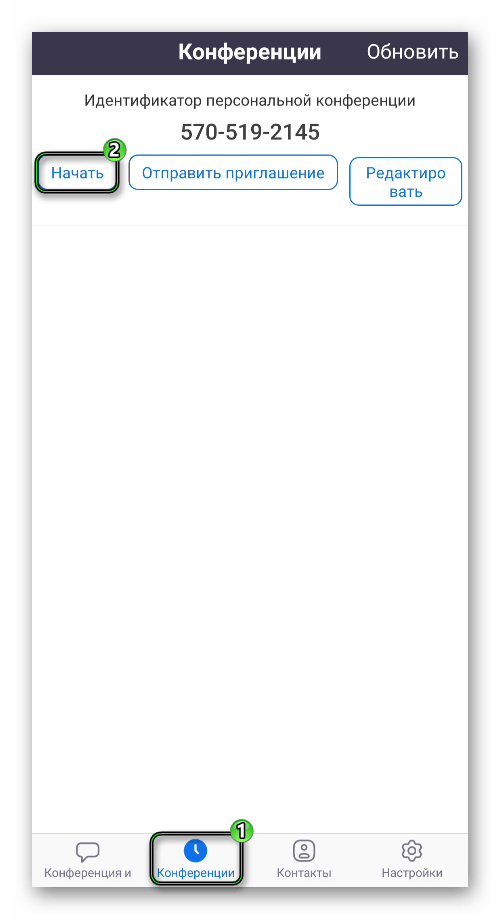
Чтобы запустить видеоконференцию, тапните на кнопку «Начать» на той же вкладке.
Дополнение
Когда видеоконференция будет создана, вам остается добавить в нее новых участников. Удобнее всего это сделать, если отправить каждому человеку ссылку с приглашением. Но он может и сам присоединиться, если будет знать идентификатор встречи и пароль. Подробная информация по приглашению людей в ПК-клиенте и мобильном приложении изложена в нашей статье.
Как в zoom организовать конференцию
Организация конференций в Zoom доступна только зарегистрированным пользователям. Поэтому, если у вас еще нет учетной записи, пройдите регистрацию и скачайте клиентскую программу. После этого вы сможете авторизоваться и организовать видеоконференцию в личном кабинете на официальном сайте Zoom, через программу на ПК или мобильное приложение.
Как создать конференцию на сайте
Вот как начать конференцию через официальный сайт Zoom:
-
Авторизуйтесь в личном кабинете и нажмите на «Организовать конференцию». После этого появится выпадающий список. Из него нужно выбрать, что будет видно остальным участникам процесса. Вы можете выбрать «С видео» или «Только демонстрация экрана». Если вы не хотите что-либо транслировать, нажмите «Без видео».


Создание конференции через приложение на ПК
Вот как создать конференцию на ПК через установленную программу:
- Открыть приложение и войти в личный кабинет, используя E-mail и пароль, указанный при регистрации.
- Сделать предварительную настройку, нажав на стрелку рядом с кнопкой «Новая конференция». В выпадающем списке поставьте флажок, если хотите начать ее с видео. Поставьте еще один, если хотите использовать личный идентификатор. Помните, что при организации публичных мероприятий лучше использовать случайно сгенерированный идентификатор.

Как организовать конференцию с мобильного телефона
Чтобы создать конференцию на телефоне, нужно:
- Подключиться к интернету и скачать приложение Zoom, открыть его и авторизоваться.
- Нажать на одну из двух иконок: «Начать с видео» («Start with video») или «Начать без видео» («Start without video»).

Как запланировать конференцию в Zoom
Конференцию можно запланировать заранее. Это удобнее всего сделать через приложение на компьютере:
- Откройте приложение и авторизуйтесь в нём. Нажмите на кнопку «Запланировать».
- В открывшемся окне выполните настройки будущего мероприятия. В верхнем поле нужно прописать его тему. Ниже следует выбрать дату и точное время начала его проведения, указать предполагаемую продолжительность вебинара. Если он будет проводиться по расписанию периодически, следует поставить соответствующую галочку. Тут можно задать пароль или убрать его совсем, а также сделать настройки видеотрансляции и звука, как самого организатора, так и будущих участников.

У организатора также остается возможность контролировать ход конференции. Он вправе добавлять пользователей, выключать или включать их видеотрансляцию, звук. Он может поменять собственный фон, продемонстрировать свой экран или дать право сделать это другому участнику мероприятия.
Рекомендуем к просмотру:
- Как пользоваться фильтром поиска на сайте компании “Этажи”?
- Как пользоваться Zoom на компьютере?
- Проверка скорости интернета: что нужно знать
- Как изменять голос в Дискорд?
- Как сменить обложку профиля в Одноклассниках?
- Как удалить посты в Инстаграме с компьютера?
- Устранение ошибки при запуске Office 2010 на XP
- Как обновить Internet Explorer 8 до 11 версии для Windows 7?
- Как заархивировать запись в ВК?
- Как развернуть экран на компьютере?