
Как в zoom написать сообщение в чате
На этой странице:
- Чтение сообщений в чате
- Отправка сообщений в чате
- Удаление сообщений в чате
Чтение сообщений в чате
Чтобы читать сообщения в чате:
-
На линейке инструментов нажмите Чат . Загрузится чат по умолчанию (указанный владельцем сайта). Чтобы сменить комнату чата, нажмите Сменить комнату чата вверху экрана и выберите нужную комнату чата.
Отправка сообщений в чате
Чтобы отправлять сообщения:
Удаление сообщений из чата
Чтобы удалить сообщение из чата, необходимы специальные права доступа. Нажмите на иконку «Корзина» рядом с окном чата, затем нажмите Удалить .
Внимание: Если вы не видите иконку «Корзина», значит, у вас нет прав доступа для удаления сообщений.
Чтобы удалить все сообщения из чата, нажмите Настройки , а затем Очистить историю чата . Нажмите Удалить для подтверждения удаления.
Чат в Zoom
Уникальность Зума не только создавать конференции до 1000 человек, но в возможности как и в обычном мессенджере общаться, по рабочим вопросам, не афишируя при этом личные контакты. В приложении можно добавлять в контакты и вовсе не имея номера человека, а только его электронную почту. В этой статье расскажем как общаться через Зум.
Как общаться в Зуме
Первое что нужно — это добавить человека в контакты Зум, как это сделать читайте здесь. Можно переписываться, отправлять файлы, созваниваться по видеосвязи, даже в бесплатной версии нет ограничений по времени для видео звонков 1 на 1, можно вести диалог сколько потребуется.
Во время конференций, заходя в мессенджер можно отправлять сообщения не только всем участникам, но и лично.
Чтобы написать в мессенджере лично: кликните в приложении на “Чат” найдите среди списка человека, которому хотите написать или отправить документы, далее просто кликните на его имя и пишите.
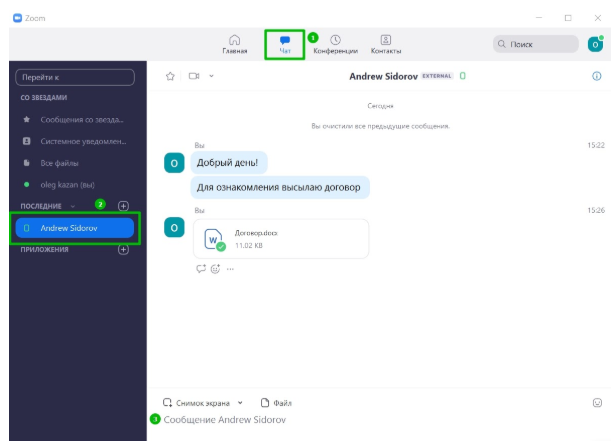
Как включить чат
Во время семинара или совещания: внизу на панели управления кликните на “Чат”, это на компьютере. На мобильном нажмите на 3 точки, и выберете “Чат”. Можно выбрать кому написать лично или всем посетителям.
Чтобы написать вне онлайн семинара, можно зайди в “Контакты”, выберете кому хотите написать, нажмите на “Чат” или “Конференция”, если хотите позвонить.
Второй вариант написать: это на панели управления выбрать “Чат”, там можно увидеть всю переписку с участниками, отправлять файлы или созваниваться. Зум мессенджер на мобильном можно выбрать с главного экрана человека, или зайти в “Контакты”.
Как отключить чат
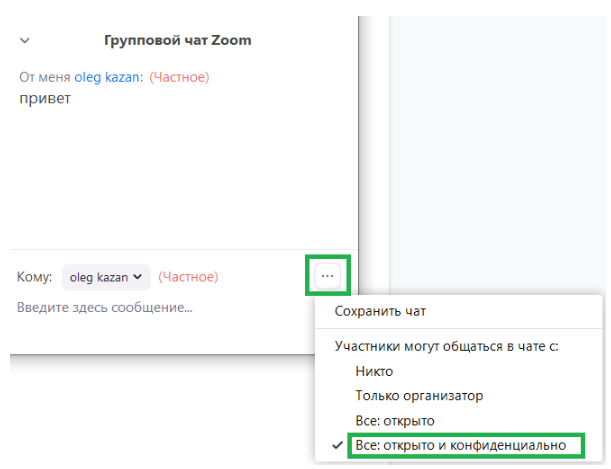
В онлайн совещании, кликните на чат, далее 3 точки нажмите “Никто”, если вы как организатор, хотите отключить всем участникам. Создатель онлайн встречи может контролировать как участники могут писать, лично или для всех.
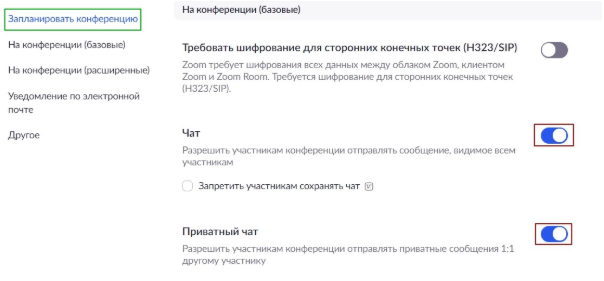
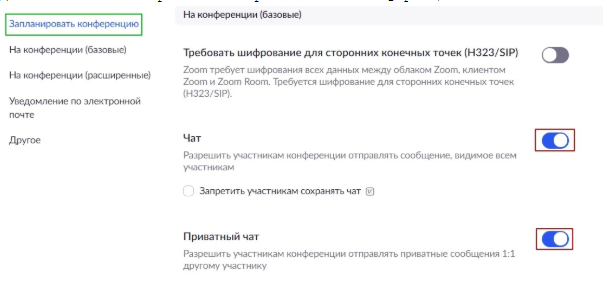
В настройках Zoom, групповой чат можно отключить на сайте, в личном кабинете, для этого зайдите в настройки и отключите возможности переписки. Новые установки будут действовать в новой конференции, если менять во время действующей, участники смогут продолжать писать сообщения. Для обновления завершите и создайте конференцию.
Как писать на демонстрации
Во время показа экрана можно также открывать мессенджер и отправить сообщение в Zoom, задавать вопросы.
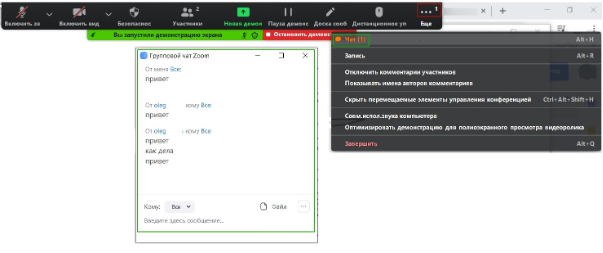
Панель управления демонстрации экрана будет выезжать и подсвечиваться 3 точки, в правом углу, если кликнуть на “Еще” будет видно что в есть новое сообщение. Окошко мессенджера появиться и можно будет ответить не выходя из демонстрации.
Как писать на демонстрации
Во время показа экрана можно также открывать мессенджер и отправить сообщение в Zoom, задавать вопросы.
Панель управления демонстрации экрана будет выезжать и подсвечиваться 3 точки, в правом углу, если нажать на их тогда будет видно что в есть новое сообщение. Окошко мессенджера появиться и можно будет ответить не выходя из демонстрации.
Как удалить сообщение в Zoom
- Откройте приложение на компьютере, зайдите в чат;
- Кликните на “…” возле своего сообщения;
- Выберете “Удалить”.
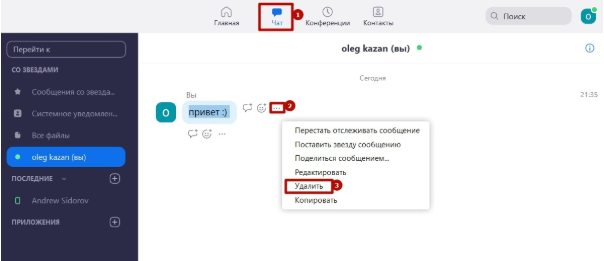
Удалять сообщения можно только в личной переписке, так и полностью очистить историю переписки. Внутри онлайн встречи невозможно удалять сообщения, организатор, если захочет может сохранить переписку, которая была на сессии.
Как сохранить переписку время конференции
Для этого нужно зайти в настройки, на сайте, и включить такую опцию:
- Выберете базовые настройки;
- Прокрутив немного вниз выберете “Автосохранение”.
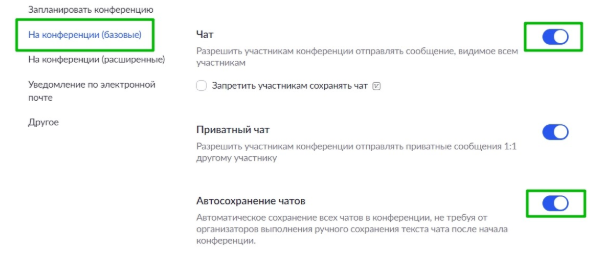
Там же в настройках можно вовсе отключить функцию написания сообщений всем посетителям, это убережет вашу конференцию от возможного спама.
Во время онлайн семинара можно сохранить вот так:
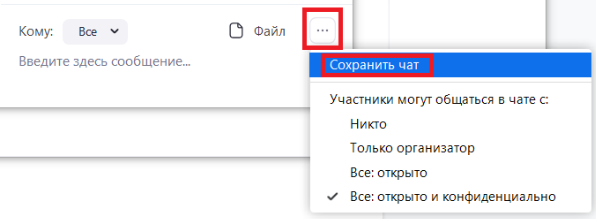
Документ сохранен в папке, она кликабельна как только вы нажмете “Сохранить”. Файл в текстовом документе — блокноте. С указанием времени сообщения, текст и от кто написал.
В зависимости от стиля онлайн сессии, вы как организатор, вправе отключать личную переписку между участниками.
Как включить чат в Zoom
Один из распространенных вопросов пользователей мессенджера — как создать чат в Зуме. Ниже рассмотрим особенности этого процесса и поговорим о том, как пригласить в него участников и включить в веб-конференции. Также обсудим и другие моменты, которые будут интересны пользователям.
Как создать Зум-чат
Для начала разберемся, как включить чат в Zoom во время общения и без создания конференции.
Чтобы создать онлайн-чат в Зуме во время веб-конференции пройдите несколько шагов. Алгоритм следующий:
- Войдите в конференцию, если это еще не сделано ранее.
- Жмите на три точки справа внизу (Еще).
- Выберите пункт Чат.
- Укажите, кому будет потравлено сообщение.
- Добавьте файл, если это необходимо.
- Жмите на три точки и укажите, кто может общаться в онлайн-чате. Здесь возможно несколько вариантов — Никто, только организатор, Все: открыто или Все: открыто и конфиденциально.
- Введите сообщение и жмите Ввод.
В ПК версии всё аналогично: жмём «Чат»

Выбираем кому будем отправлять сообщение.

Рассмотренные выше шаги позволяют начать общение, а в дальнейшем закрыть чат, если он не нужен.
При желании можно создать онлайн-чат до начала веб-конференции. В данном случае Зум будет работать как мессенджер. Для этого сделайте следующие шаги:
- Войдите в программу Зум.
- Жмите на кнопку Чат в верхнем меню.
- Кликните на кнопку с символом «плюс» (создание нового окна для общения).
- В поле кому выберите, куда вы планируете написать.
- Внизу введите текст, сделайте снимок экрана или отправьте файл.
Учтите, что без указания получателя создать и отправить сообщение в Зуме в данном случае не получится.
Очистить чат с конкретным человеком можно зайдя в соответствующий раздел:
Тоже самое можно сделать и с ноутбука:

Кстати, в версии для компьютера в этом разделе еще одна полезная функция, типа заметок. Здесь можно хранить любые записи, файлы и ссылки и воспользоватся ими в любой момент. Это будет видно только Вам.

Как расширить число пользователей в Зум
Еще один важный момент — как добавить в чат участников, что увеличить его эффективность. Для того найдите внизу кнопку Участники, а справа жмите Пригласить. Далее выберите контакты и отправьте запрос на приглашение в друзья. Как вариант, можно копировать ссылку приглашения и передать ее другим пользователям Зум любым доступным способом (к примеру, через социальные сети).
Как сохранить Zoom-чат
Бывают ситуации, когда в процессе общения между несколькими пользователями упоминается важная информация. В таких обстоятельствах возникает вопрос, как сохранить чат в Зуме. Здесь все просто, но правда работает это только на компьютере:
- после завершения общения жмите на три точки справа внизу;

- кликните на кнопку Сохранить чат.

После выполнения этого шага рядом появляется надпись Показать в папке. Жмите на нее, чтобы перейти к сохранному документу. Информация сохраняется в текстовом файле.
При желании можно создать новую папку для записей и хранить их в другом месте. Что касается места по умолчанию, данные сохраняются по адресу Документы — Zoom — Название папки. В названии файла указывается дата онлайн-чата, время сохранения, имя, а также номер совещания.

Зная, как создать чат в Зуме, вы сможете расширить возможности конференции и дополнить информацию для слушателей. Но учтите, что для запуска трансляции необходимо зарегистрироваться и войти в программу. Без этого можно только подключаться к уже имеющейся трансляции, а в этом случае возможности пользователя ограничены.
Как создать чат
- ← Не работает камера
- Как поменять имя и тип →
Памятка по приложению для чата: как использовать Zoom Team Chat максимально эффективно

В любую секунду вы получаете огромное количество информации, сообщений и ресурсов. Может казаться невозможным все контролировать, что вынуждает вас искать способы консолидировать усилия, экономить время и сохранять порядок. Добавление дополнительных инструментов для повышения производительности не всегда помогает, поскольку вам может казаться, что они просто пополняют список вещей, которые необходимо проверять. Вместо этого вам нужно единое решение со всем необходимым.
Вы можете воспользоваться нашим решением для чата Zoom Team Chat. Решение для непрерывного чата уже добавлено на платформу Zoom и не требует дополнительных затрат, так что вы можете считать его своим «секретным оружием»: оно всегда под рукой, когда нужно быстро предпринять действия.
Однако «секретное оружие» эффективно только в том случае, если вы знаете, как с ним обращаться. Одно дело знать, как отправить сообщение в чате, и совсем другое — как получить максимальную пользу от функций Zoom Team Chat, чтобы оптимально использовать свое время.
Чтобы помочь вам получить максимальную пользу от чата, мы создали памятку с некоторыми рекомендациями по использованию Zoom Team Chat в течение рабочего дня.
Профессиональные советы по использованию Zoom Team Chat
Используйте ответы
Когда разговор с коллегой или командой в чате протекает быстро, может быть сложно следить за тем, на какое сообщение отвечает каждый участник. Нажав кнопку «Ответить» под сообщением, вы ответите непосредственно на сообщение, и ваш ответ будет добавлен в группу под ним. Таким образом, другие участники будут знать, что вы высказываете свое мнение по той же теме.

Добавляйте и предварительно просматривайте ссылки
Создавайте краткие публикации без длинных URL, используя параметр «Добавить ссылку» в поле «Формат», чтобы вставить ссылку непосредственно в текст. Сразу после добавления гиперссылки можно щелкнуть ее и выбрать «Открыть ссылку», чтобы предварительно просмотреть URL и проверить его правильность перед тем, как публиковать. Никто не хочет передавать неверную ссылку!
Умеренно используйте функцию @все и осторожно — @упоминания
Когда необходимо привлечь внимание всех участников к сообщению в канале, используйте функцию @все. Все участники группового чата или канала (независимо от того, активны они или нет) будут уведомлены о вашем сообщении. Однако, если вы находитесь в группе с сотнями или тысячами участников, используйте эту функцию умеренно.
В сообщении можно использовать функцию @упоминания, чтобы отметить конкретных людей в групповом чате или канале. Просто введите символ @ с именем и выберите пользователя в раскрывающемся меню. Нужна непринужденность? Можно нажать Backspace на клавиатуре, чтобы удалить фамилию пользователя из упоминания.
Сохраняйте спокойствие и продолжайте пользоваться чатом
Мы понимаем, что при получении огромного количества сообщений ведение чата может казаться утомительным. Чтобы не чувствовать разбитость, попробуйте изменить настройки уведомлений в коллективном чате. Можно задать такую настройку, чтобы получать уведомления только в том случае, если упоминают конкретно вас, когда вы получаете сообщение в личном или групповом чате либо в конкретных каналах на ваш выбор. Избавьтесь от беспорядка и хаоса, чтобы сосредоточиться на информации, которая вам нужна прямо сейчас.
Пользуйтесь другими решениями, когда необходимо подробно все разъяснить
В современной динамичной рабочей среде иногда требуется перейти с чата на телефонный вызов или видеоконференцию, чтобы подробнее объяснить или продемонстрировать что-то. Так как Zoom Team Chat находится в клиенте Zoom, вы можете переключаться между всеми решениями Zoom в одном приложении. Вы даже можете начать конференцию прямо в групповом чате или канале, щелкнув значок «Конференция с видео». А если вы используете клиент Zoom Mail для ПК, то можете также отправлять сообщения электронной почты в коллективный чат.

Сохраняйте порядок
Приложения для чата могут быть очень оживленными, особенно если вы работаете с несколькими командами и внешними заинтересованными лицами над разными проектами. Есть несколько способов сохранять порядок в сообщениях и избавиться от хаоса.
Не допускайте возникновения разобщенности из-за пропущенной конференции
Наша функция непрерывного чата конференции позволяет участникам конференции взаимодействовать до, во время и после конференции, создав отдельный групповой чат в Zoom Team Chat для участников конференции. Если эта функция включена, сообщения чатов в конференции будут отображаться в данном групповом чате по мере их оправки на конференции. Это позволяет продолжать разговор даже после завершения конференции.

Используйте папки
Если боковая панель Zoom Team Chat стала казаться немного хаотичной, папки помогут как следует упорядочить и сгруппировать ваши разговоры, каналы и контакты. Создавая папки на основе проектов, над которыми вы ведете коллективную работу, или команд, с которыми вы работаете, можно легко находить нужные разговоры и каналы. Мы также рекомендуем создать папку для особо важных внутренних корпоративных каналов, чтобы никогда не пропускать новости и с легкостью находить необходимую информацию.
Повышайте производительность с помощью персонального чата
Храните важные заметки, ресурсы, напоминания и прочие мелочи в персональном чате — вашем собственном выделенном рабочем пространстве непосредственно в Zoom Team Chat, которое другие пользователи не видят. Чтобы воспользоваться персональным чатом в клиенте для ПК, щелкните вкладку «Коллективный чат». В разделе «Избранные» найдите свое имя, введите заметки и нажмите «Отправить». Вам будет отправлено сообщение, к которому вы сможете вернуться позже, независимо от того, какое устройство вы используете для доступа к приложению для чата.
Ищите и находите то, что нужно
Давайте признаем: ввиду множества сообщений, файлов, снимков экрана и многого другого в приложении для чата может быть сложно найти то, что вы ищете. Однако благодаря надежным функциональным возможностям поиска в коллективном чате можно с легкостью находить необходимые ресурсы. В клиенте для ПК на панели навигации вверху щелкните кнопку «Поиск». Введите соответствующие ключевые слова для поиска, и по умолчанию Zoom выполнит поиск в ваших чатах, каналах, сообщениях и контактах, чтобы найти файлы или сообщения, которые соответствуют вашим критериям поиска. Чтобы сузить область поиска, можно воспользоваться любым из следующих фильтров: «Лучшие результаты», «Контакты», «Каналы», «Сообщения» и «Файлы».
Оптимизируйте работу
Время — наиболее ценный ресурс, и Zoom Team Chat поможет вам ускорить работу, когда вы в этом нуждаетесь больше всего. Далее описаны несколько способов, как оптимизировать выполнение повседневных задач с помощью коллективного чата.
Устанавливайте напоминания для важных сообщений
В суматохе повседневной работы важные сообщения иногда можно пропустить. Чтобы не беспокоиться о том, что вы могли что-то пропустить, устанавливайте напоминания о важных сообщениях на наиболее удобное время. Функция напоминания позволяет выбрать время для повторного уведомления о полученном сообщении, так что вы не будете забывать о своих сообщениях или игнорировать их.

Экономьте время, используя ИИ
Если вам необходимо своевременно предоставить ответ, вы можете воспользоваться функцией создания сообщений в коллективном чате в Zoom IQ (бесплатная пробная версия для клиентов с определенными планами*), которая напишет сообщение за вас, учитывая контекст разговора. Вы можете настраивать предложенные ответы по своему усмотрению, изменяя тон и длину сообщений.
Рассмотрите возможность настроить сообщение о состоянии
Сообщение о состоянии позволяет отобразить примечание в профиле коллективного чата, которое другие пользователи видят, когда решают связаться или пообщаться с вами в чате.
Это отличный способ поделиться новостями с коллегами, например о том, что вы не в офисе, не сможете отвечать быстро или на выезде целый день. Вы также можете задать конкретное время истечения действия для своего сообщения о состоянии, например в конце оплачиваемого отпуска.
Оптимизируйте рабочие процессы с помощью интеграций
Хотите быстро отправить важный документ участнику команды? Необходимо открыть полезное стороннее приложение, не покидая платформу Zoom? Zoom Team Chat интегрируется с десятками популярных приложений, позволяя командам экономить время и упрощать рабочие процессы.

Обращайте внимание на значки состояния присутствия
Мгновенно узнавайте, доступны ли ваши коллеги для общения в чате, с помощью значков состояния присутствия. Эти значки в нашем приложении для чата позволяют легко видеть, доступны ли пользователи, и указывают другим пользователям на ваше состояние (присутствия).
Есть множество состояний присутствия, в том числе следующие: серый пустой круг — не в сети, зеленый круг — в сети, значок видеокамеры — на конференции Zoom и многие другие. Полезно знать, что они все означают. Как правило, лучше всего обращаться к пользователю тогда, когда его значок состояния зеленый (доступен). Чтобы получить информацию сразу после того, как пользователь станет доступен, щелкните многоточие рядом с именем контакта и выберите «Уведомить меня о доступности»
Подробнее о нашем приложении для чата
В эпоху постоянного увеличения объема информации приложение для чата представляет собой важную основу для организованной коллективной работы и производительности. С Zoom Team Chat вы получаете не просто приложение для чата, а центр для коллективной работы, предназначенный не только для организации общения в чате, но и для объединения всей платформы Zoom в одном месте. Наше приложение для чата представлено во всех остальных продуктах Zoom, чтобы уменьшить сложности, обеспечить беспрепятственные рабочие процессы, способствовать коллективной работе на конференциях, во время телефонных вызовов, при использовании доски сообщений и выполнять многие другие действия.
Присоединяйтесь к нашему вебинару, на котором вы узнаете, как использовать Zoom Team Chat для сокращения затрат при масштабировании в целях удовлетворения новых потребностей бизнеса. Зарегистрируйтесь сейчас.
* Функция создания сообщений в коллективном чате в Zoom IQ в настоящее время доступна только на английском языке в пакетах Zoom One (Предприятие Плюс, Предприятие, Бизнес Плюс, Бизнес, Профессиональный) и определенных устаревших пакетах Zoom (Предприятие: поименованный организатор, Предприятие: активный организатор, Zoom Meetings Предприятие, Zoom Meetings Бизнес, Zoom Meetings Профессиональный) в качестве бесплатной пробной версии с ограниченным сроком действия. Определенные вертикали и географические регионы могут быть исключены.
Функции, представленные в виде бесплатной пробной версии, могут быть упразднены или изменены в любое время, к ним могут применяться ограничения использования, региональные или лицензионные ограничения, а также условия и положения.