
Как сделать подложку в Excel
Подложка или как ее еще называют водяной знак — это фоновая картинка или текст, которые отображаются на печатной странице. В Microsoft Excel, к сожалению, нет такой специальной функции. Но можно попытаться сделать что-то похожее.
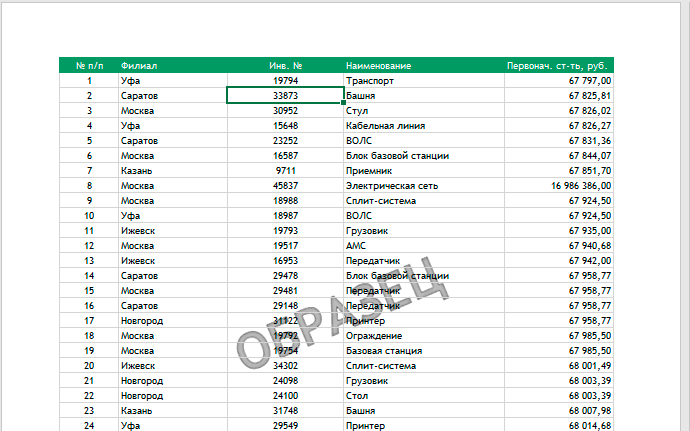
Инструкция по вставке водяного знака
Идея заключается во ставке картинки в верхний или нижний колонтитул страницы. Если в качестве подложки вы хотите вставить логотип своей компании, то скорее всего картинка уже имеется. Если хотите вставить простой текст типа Черновик, Образец, Draft и т.п., то придется его предварительно создать.
В файле к этой статье можете найти готовые примеры подложек, которые мы сделали для экономии вашего времени.
Создаем текст-картинку (водяной знак)
- Добавьте в книгу новый лист, в котором мы будем создавать текст подложки.
- Убираем с листа отображение сетки для того чтобы был чистый лист. Это делается с помощью отключения флажка Сетка на вкладке Вид.

- Вставляем необходимый текст, используя команду WordArt на вкладке Вставка.

- Форматируем текст как нам нужно (шрифт, цвет, поворот)
- Теперь делаем скриншот фрагмента экрана с надписью и сохраняем его как картинку.
Добавляем подложку на лист
- Переключитесь в режим разметки страницы. Это можно сделать с помощью кнопки Разметка страницы на вкладке Вид или кнопки в правом нижнем углу окна. В этом режиме на экране будут отображаться печатные страницы с полями и колонтитулами.

- Щелкаем мышью в центр области верхнего колонтитула и нажимаем кнопку Рисунок на появившейся вкладке Конструктор. Выбираем нашу сохраненную картинку.

- После выбора файла временно будет видно не само изображение, а его текстовое поле. Чтобы опустить картинку пониже введите перед ним несколько пустых абзацев клавишей Enter.
Вы можете дополнительно настроить параметры вставленной картинки с помощью кнопки Формат рисунка, которая откроет соответствующее диалоговое окно.
Все наша подложка готова. Таким же образом в качестве подложки, можно вставить любую картинку, которую Вы захотите.
Добавление водяного знака на лист в Excel для Mac
Вы можете добавлять на распечатку листа Excel водяные знаки в виде слов, например «Черновик» или «Конфиденциально». Однако в Excel для Mac отсутствует кнопка Водяной знак.
Тем не менее вы можете выполнить указанные ниже действия.
Изменение режима просмотра
- На вкладке Вид щелкните Разметка страницы. В режиме разметки страницы можно легко увидеть поля каждой печатаемой страницы.
- Измените размер окна книги, чтобы видеть первую страницу целиком.
Создание текстового поля водяного знака
-
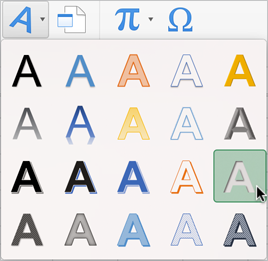
На вкладке Вставка нажмите кнопку WordArt и выберите следующий вариант:
Изменение параметров прозрачности водяного знака
Скорее всего, текст водяного знака перекрывает некоторые данные, затрудняя их прочтение. В можете изменить прозрачность водяного знака, чтобы данные было видно сквозь него.
- Удерживая клавишу CONTROL, щелкните текстовое поле водяного знака и выберите команду Формат текстовых эффектов. Справа появится область задач Формат фигуры.
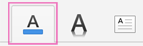
- Откройте вкладку Заливка и контур текста.
Копирование и вставка водяного знака
Если книга содержит несколько страниц, водяной знак можно скопировать и вставить на другие страницы с помощью приведенных ниже действий.
- Выделите текстовое поле водяного знака.
- Нажмите клавиши +C.
- Щелкните на другой странице в книге.
- Нажмите клавиши +V.
- Если водяной знак оказался не совсем в нужном месте, переместите его.
- На вкладке Вид щелкните Обычный, чтобы продолжить работу в обычном режиме.
Как вставить водяной знак в таблицу Excel
Водяной знак представляет собой изображение (или текст), который появляется на каждой печатной странице (рис. 62.1). Водяной знак может быть неотчетливым логотипом компании или словом, например ПРОЕКТ. В Excel нет официальной команды печати водяного знака, но вы можете добавить его, вставив изображение в верхний или нижний колонтитул страницы.
Рассмотрим, как это сделать.
- Запомните расположение на жестком диске рисунка, который вы хотите использовать в качестве водяного знака.
- Выберите Вид ► Режимы просмотра книги ► Разметка страницы, чтобы перейти в режим Разметки страницы.
- Щелкните на центральной части верхнего колонтитула.
- Выберите Работа с колонтитулами ► Элементы колонтитулов ► Рисунок для открытия диалогового окна Вставка рисунка.
- Используя окно Вставка рисунка, найдите и выберите рисунок, с которым вы определились в шаге 1, а затем нажмите кнопку Вставить, чтобы вставить рисунок.
- Щелкните за пределами верхнего колонтитула, чтобы увидеть изображение.
- Для центрирования изображения по вертикали на странице щелкните на центральной части верхнего колонтитула и нажмите Enter несколько раз до кода &[Рисунок]. Поэкспериментируйте и определите, сколько дополнительных строк надо вставить.
- Если вам нужно настроить изображение (например, чтобы сделать его светлее), то щелкните кнопкой мыши на центральной части верхнего колонтитула, а затем выберите Работа с колонтитулами ► Элементы колонтитулов ► Формат рисунка. Используйте элементы управления рисунком на вкладке Рисунок диалогового окна Формат рисунка для редактирования рисунка.
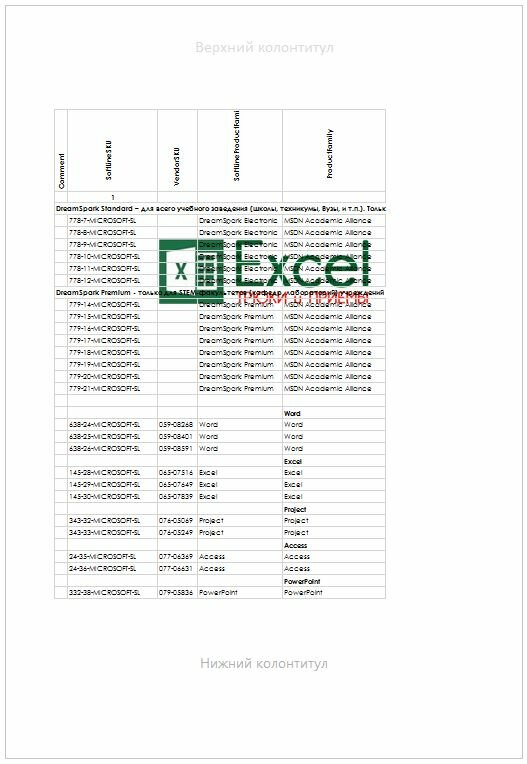
Рис. 62.1. Отображение водяного знака на странице
Возможно, вам придется поэкспериментировать с настройками, чтобы убедиться в том, что текст листа является разборчивым. На рис. 62.1 приведен пример рисунка верхнего колонтитула (глобуса), используемого в качестве водяного знака. Вы можете создать аналогичный эффект с обычным текстом в верхнем колонтитуле (например, со словом ПРОЕКТ).
Многие женщины, даже те, которые в повседневной жизни совершенно не пользуются косметикой, понимают, что при съемке без хорошего макияжа не обойтись. Они очень рады, когда перед съемкой к ним на помощью приходит профессиональный визажист. С другой стороны, мужчины, особенно те из них, которые не привыкли фотографироваться, делают специальный заказ профессиональной косметики. В подобных ситуациях мужчин необходимо убедить в том, что косметики никто не заметит. Ни в коем случае нельзя говорить мужчине, что используемая косметика ему к лицу. Есть мнение, что использование мягкой кисти для нанесения пудры позволяет избавиться от бликов на коже мужчины. При этом кожа также приобретает холодноватый оттенок. После первого сеанса съемки обязательно пригласите мужчину в комнату визажиста. Там специалист должен продемонстрировать мужчине, что сами прикосновения кистью оказываются очень приятными. Рекомендую мужчинам поинтересоваться у своей подруги или супруги, насколько приятно наносить пудру на лицо с помощью кисти.
Как вставить водяной знак в Excel (включая советы)
Электронные таблицы Excel предоставляют своим пользователям множество уникальных вариантов оформления, включая художественное оформление и функции защиты авторских прав, такие как водяные знаки. Водяные знаки предотвращают кражу данных с фотографий и PDF-файлов, а также могут помочь брендировать ваш контент. Изучение того, как вставить водяной знак в Excel, может улучшить этот процесс и позволить вам лучше брендинг и творческий контроль. В этой статье мы дадим определение водяных знаков, обсудим, когда использовать водяной знак в Excel, предоставим руководства по вставке и удалению для компьютеров Microsoft и Apple и перечислим несколько советов, которые могут помочь при использовании водяных знаков.
Что такое водяной знак в Excel?
Водяной знак — это простой элемент дизайна, намеренно помещенный поверх другого изображения. Водяной знак может включать логотип бренда, картинку, текст или замысловатый узор, который накладывается на дизайн другого изображения. Фотографы и другие профессионалы используют водяные знаки для защиты творческой собственности. Затемняющие элементы водяного знака могут сделать изображение менее привлекательным и помешать другим использовать его без разрешения. Однако водяной знак скрывает только части изображения, позволяя пользователям предварительно просмотреть изображение или документ перед покупкой или загрузкой.
В результате многие водяные знаки могут включать прозрачные рисунки, которые не полностью скрывают фотографию и позволяют легче ее просматривать. Водяной знак может покрыть полупрозрачным узором всю поверхность изображения, что затрудняет его удаление с помощью программ редактирования. Другие водяные знаки могут включать повторяющиеся узоры на поверхности изображения, что делает эти элементы более трудноудаляемыми. Пользователи могут добавлять водяные знаки на фотографии или документы с помощью различных программ обработки изображений, включая Excel.
Когда следует использовать водяной знак в Excel
Вы можете использовать водяные знаки в Excel, когда делитесь информацией, защищенной авторским правом или принадлежащей вам. Эти ситуации могут варьироваться в зависимости от вашего использования. В Excel водяной знак можно использовать в следующих случаях:
Сохранение фотографий и других творческих работ
При распространении произведений искусства и творческих замыслов в социальных сетях или на цифровом рынке вы можете использовать водяные знаки для защиты. Например, вы можете использовать водяные знаки в социальных сетях, чтобы люди не могли украсть ваши фотографии и использовать их в мошеннических целях. Вы также можете предотвратить кражу изображений, когда люди сохраняют или щелкают правой кнопкой мыши фотографии, чтобы использовать их в качестве фоновых изображений
Затемнение информации в файлах PDF
PDF-файлы могут содержать защищенную или конфиденциальную информацию, которую вы хотите скрыть. При распространении PDF-файлов в Интернете можно использовать водяные знаки, чтобы скрыть эту информацию или защитить ее от кражи. Водяной знак может содержать пароль, который знает только соответствующий пользователь. К случаям, когда вы можете обмениваться файлами PDF, относятся расчеты финансовой и торговой информации, сбор данных опросов или сбор адресов ваших клиентов для маркетинговых целей.
Отслеживание продаж и распространения произведений искусства
Фотографы и художники могут использовать водяные знаки для создания простой системы отслеживания инвентаризации. Например, они могут отслеживать каждую покупку, при которой удаляется водяной знак, чтобы увидеть, какие фотографии или изображения продаются лучше. Затем они могут планировать будущие запасы, используя эту информацию, прогнозируя потенциальные потребности. Кроме того, некоторые художники могут использовать эту информацию во время мозгового штурма новых, потенциально популярных идей в области искусства.
Брендинговые элементы или креативные дизайны
Компании могут обладать авторскими правами на свои фотографии, логотипы, элементы брендинга или другие творческие проекты. Использование водяных знаков на этих элементах может защитить авторские права предприятия и предотвратить кражу. Например, компания по производству стоковых фотографий может включить свой бренд на водяной знак каждой фотографии, которой она делится. Это может затруднить кражу у конкурентов или широкой публики.
Подписание рисунков или фотографий
Некоторые художники могут использовать водяные знаки в качестве подписи при создании произведений. Например, вы можете вставить в Excel свою нарисованную от руки подпись и разместить ее непосредственно на фотографии. Этот вариант может не только защитить вас от кражи, но и облегчить поиск ваших фотографий в Интернете. Вы также можете интегрировать небольшие логотипы или изображения в качестве подписи и создать более персонализированный вид.
Как добавить и удалить водяной знак в Excel
Пользователи Excel могут добавлять, удалять и редактировать водяные знаки в Excel с помощью нескольких методов. Эти методы остаются одинаковыми для компьютеров Microsoft и Apple, так как программа работает одинаково в каждой операционной системе. Однако команды клавиш могут отличаться, например, пользователи Apple вместо кнопки shift нажимают клавишу Apple. Приведенные ниже указания применимы к обеим операционным системам, поскольку в них используется система управления с помощью мыши. Эти методы редактирования водяного знака включают:
1. Вставка водяного знака
Добавление водяного знака в Excel включает в себя всего несколько простых шагов. Приведенный ниже процесс позволяет вставить текстовый водяной знак на электронные таблицы Excel или фотографии:
- Выберите Просмотреть из верхнего меню
- Выберите Макет страницы из выпадающего меню
- Выберите Вставить вкладка после изменения окна
- Нажмите Текст в крайнем правом углу меню
- Выберите WordArt из нового раскрывающегося меню
- Найдите и выберите понравившийся стиль текста
- Введите выбранный текст и нажмите клавишу Enter
- Измените шрифт на серый и удалите обводку текста
- Настройка угла наклона текста на фотографии или электронной таблице
Вы также можете вставить фотографию или бренд с помощью функции Объект вместо WordArt в шаге 5. В его меню можно выбрать прозрачный или полупрозрачный варианты отображения. Вы также можете добавить несколько изображений или текст в электронную таблицу или фотографию таким образом.
2. Изменение размера водяного знака
Если вам не нравится размер водяного знака, вы можете изменить его, выполнив следующие действия:
- Щелкните водяной знак на электронной таблице или фотографии
- Выберите Дизайн из верхнего меню
- Выберите Форматировать изображение из нового меню
- Введите новую высоту, ширину, поворот или проценты масштаба в соответствующее поле
- Нажмите клавишу Enter, чтобы применить изменения форматирования
Вы можете перемещать водяной знак с измененным размером с помощью клавиш со стрелками. Аккуратно расположите водяной знак так, чтобы он перекрывал ваше изображение или электронную таблицу, и сохраните документ. При желании вы можете добавить другие элементы водяного знака, чтобы завершить защиту данных.
3. Изменение изображения водяного знака
Если вы хотите изменить изображение водяного знака после вставки, выполните следующие действия:
- Выберите водяной знак, который вы хотите заменить
- Откройте окно Дизайн вкладку, щелкнув верхнюю строку меню
- Дважды щелкните Изображение из нового меню
- Выберите Заменить чтобы открыть новое меню
- Прокрутите файлы данных, чтобы выбрать заменяющую фотографию
При создании водяного знака вы можете использовать любое изображение, например, свою подпись или логотип компании. Вы можете делиться только теми изображениями, которые принадлежат вам или на которые вы обладаете творческим правом собственности. Например, сделанная вами фотография, не защищенная авторским правом, молчаливо принадлежит вам, поскольку вы ее создали.
Советы по использованию водяного знака в Excel
Понимание нескольких простых советов Excel может улучшить ваш процесс создания водяного знака. Во время этого процесса можно воспользоваться следующими советами:
Понимание нажатия клавиш Excel
Отработайте нажатия клавиш Excel, необходимые при вставке водяных знаков в Excel. После нескольких практических занятий вы можете обнаружить, что их легче размещать. Этот шаг может помочь при вставке нескольких водяных знаков на многие фотографии, например, при создании водяных знаков на свадебных фотографиях перед отправкой предварительного просмотра заказчику.
Создайте идентифицируемый водяной знак
Перед вставкой водяного знака создайте индивидуальный и уникальный вариант. Создание более креативного водяного знака может улучшить его защиту, так как его сложнее скопировать. Вы можете включить личную информацию, включая данные заказа, и сделать свой водяной знак уникальным в соответствии с вашими потребностями. Интеграция информации о личном брендинге, например, логотипов, также может быть полезной для многих.
Тщательно выберите позицию
Умные люди могут стереть или обрезать водяные знаки, если они расположены неправильно. Вы можете поместить водяной знак на все изображение или использовать повторяющееся изображение, которое невозможно обрезать. Размещение изображения или текста по центру может также затруднить его обрезку или удаление. Тщательно расположите водяной знак, чтобы предотвратить удаление или обрезку, но при этом не заблокировать важные элементы изображения для предварительного просмотра клиентами.
Использование полупрозрачных водяных знаков
Полупрозрачные водяные знаки могут обеспечить более сильное присутствие водяного знака, не блокируя изображение при предварительном просмотре. Например, полупрозрачный водяной знак может содержать достаточно информации, чтобы покупатели могли оценить фотографию, но при этом не стираться. Выбор полупрозрачных параметров при создании или редактировании может помочь в решении этой задачи.
Нанесите водяные знаки на все изображения
Некоторые пользователи могут наносить водяные знаки только на изображения высокого разрешения, а изображения низкого разрешения оставлять без водяных знаков. Этот шаг может сэкономить вам время, но может стать причиной кражи изображений. Хотя это может показаться скучным, вы можете потратить время на то, чтобы поставить водяные знаки на все изображения, защищенные авторским правом. По возможности копируйте и вставляйте водяной знак в Excel, чтобы ускорить процесс.
Обратите внимание, что ни одна из организаций, упомянутых в этой статье, не связана с Indeed.
Ключевые слова:
- indeed.com