
Не можете подключить Apple Watch к Fitness+ на iPad? Вот решение проблемы
В закладки
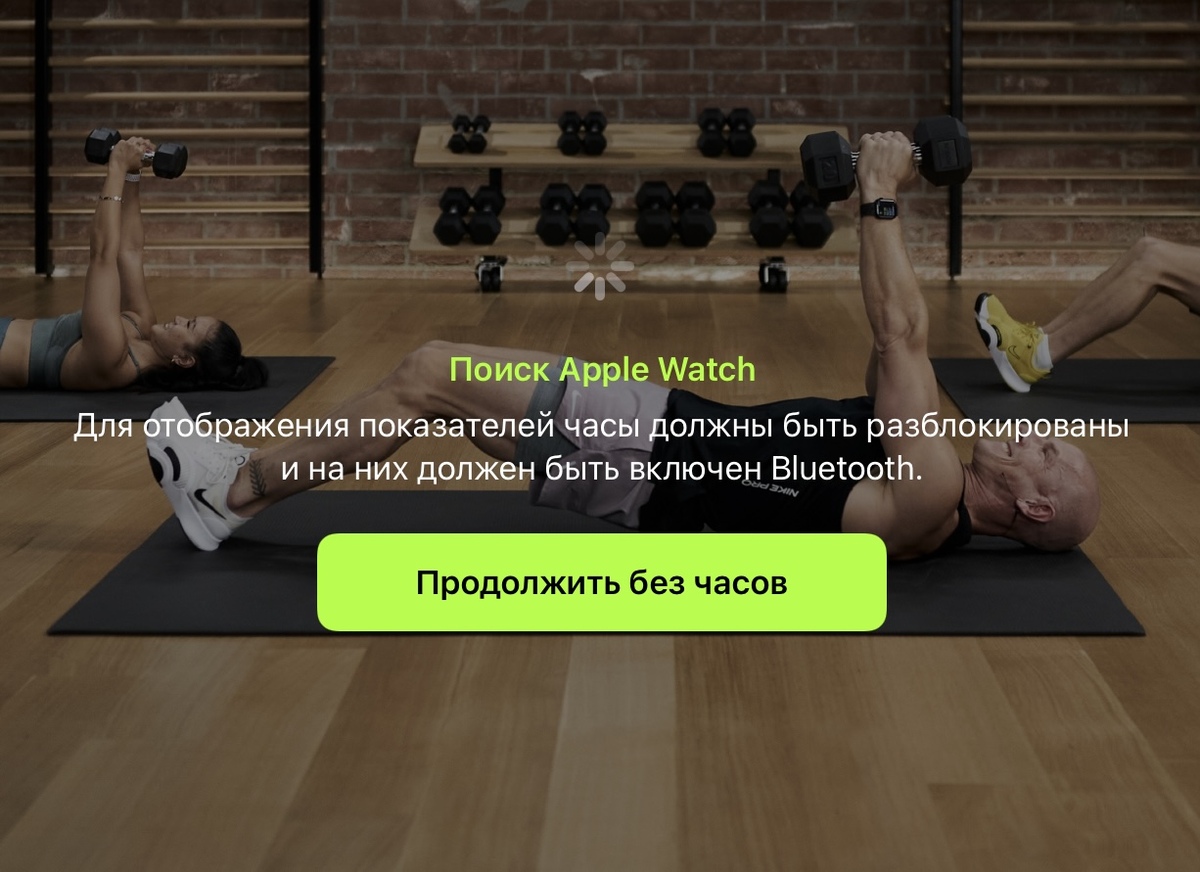
Недавно решил побаловать себя перед новым годом и купил Apple Watch SE Nike. Естественно, не мог пройти мимо появившегося недавно в России сервиса Fitness+.
Его подробный обзор мы уже писали. Добавлю от себя, что платформа отличная. Тренировки и медитации на фоне конкурентов выше всяких похвал.
С iPhone всё работает здорово, но заниматься с ним не так удобно, как хотелось бы — экран маловат. Недолго думая, я установил «Фитнес» на iPad, чтобы смотреть и участвовать в тренировках с него. Но вот незадача…
iPad не видит Apple Watch. Долго не мог выяснить, почему
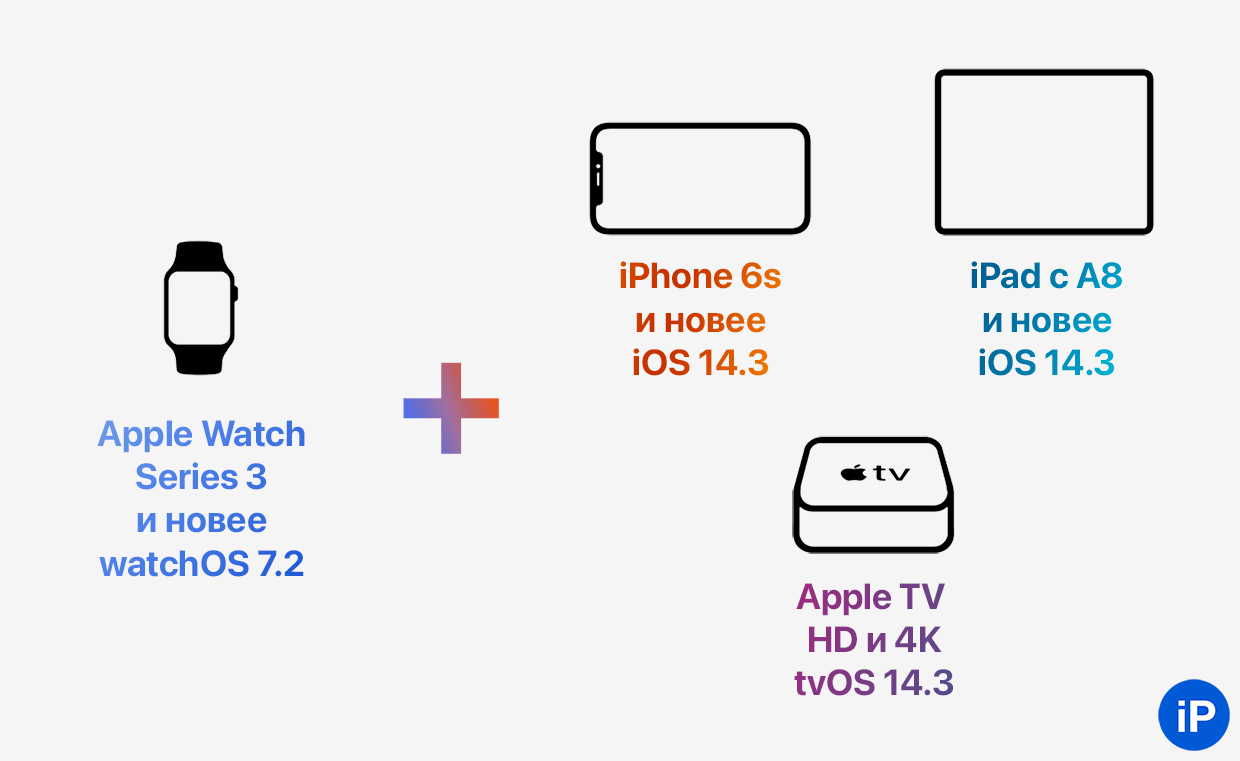
Возможные связки гаджетов. С iPad у меня не работала.
Apple Watch ни в какую не хотели подключаться к iPad, постоянно висело окно «Поиск Apple Watch». Несколько дней я мучился, переустанавливал приложение, перезаходил в iCloud, но ничего не помогало.
Затем зашёл в отзывы App Store к приложению Фитнес, чтобы узнать, один ли я столкнулся с такой проблемой. Оказывается, нет! Многие пользователи жалуются на ошибку работы Apple Watch с iPad.
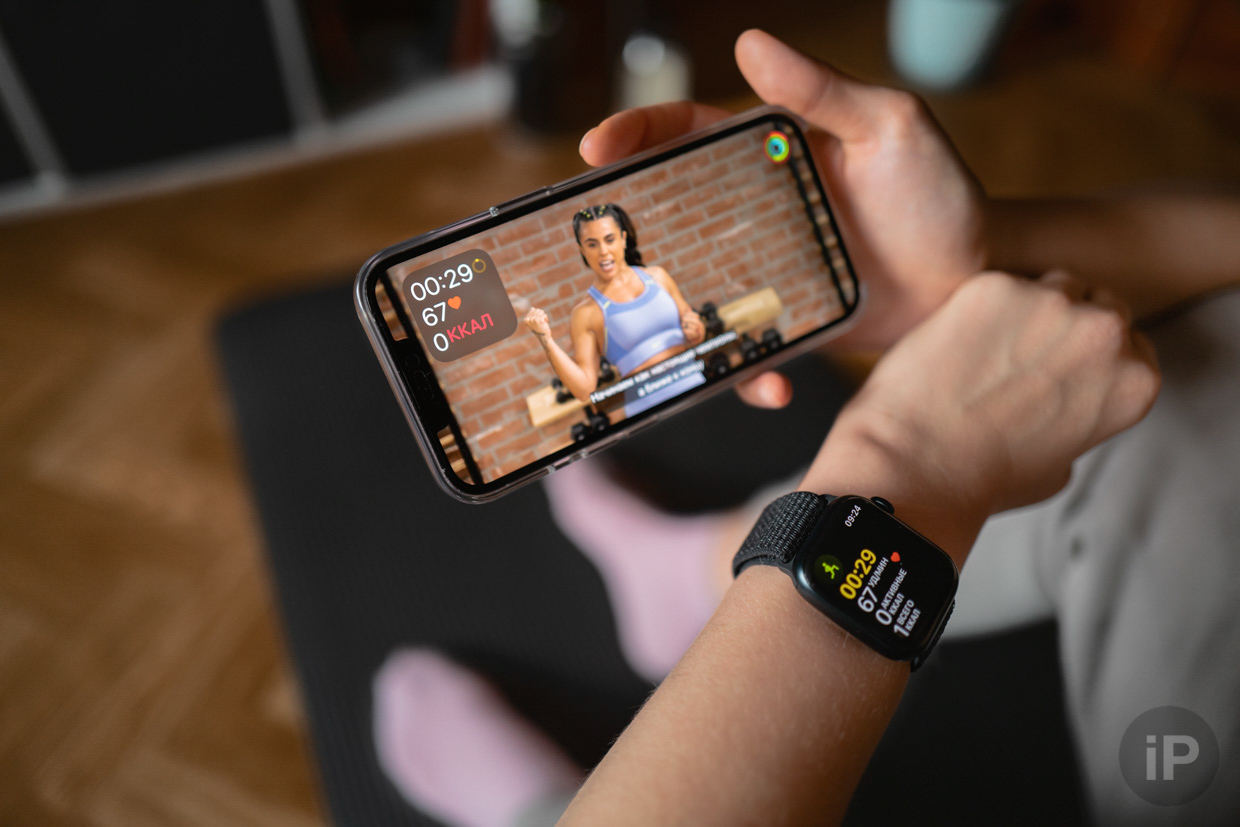
Тренировки — класс.
На этом моменте конкретно приуныл. Не могла же Apple выпустить сервис для iPad с такой фундаментальной недоработкой. Тем более, что Apple Watch — это ключевой девайс для Fitness+, без них сервис попросту недоступен.
Долго искал решение в интернете и на одном англоязычном форуме наткнулся на пост человека, который разобрался в причине.
Не поверите, но дело в стандартном приложении «Дом», которое многие удаляют. Оно удалено у меня с iPhone, но там почему-то такой проблемы не возникает.
Чтобы тренировки Fitness+ заработали с Apple Watch на iPad, нужно:
1. Убедитесь, что пункт «Дом» включен в настройках iCloud. Для этого перейдите в Настройки → Профиль → iCloud → Дом.
2. Проверьте, установлено ли приложение «Дом». Если нет, скачайте его из App Store (это бесплатно).
3. Дождитесь полной загрузки программы, откройте её и убедитесь, что она запустилась корректно и отобразила стандартный домашний экран.
4. Перезагрузите iPad.
После этого всё должно заработать.
Также обратите внимание, чтобы все ваши устройства находились в пределах одной сети Wi-Fi, иначе могут быть проблемы с синхронизацией тренировок.
Если вдруг при открытии «Дома» у вас будет долго висеть окно с текстом «Загрузка сценариев и устройств», смело свайпаем по нему сверху вниз. Так вы пропустите этот этап и сможете запустить приложение.
Фух, разобрался. Если столкнулись с похожей проблемой, пишите в комментарии, всё ли теперь у вас заработало.
Как создать пару apple watch с ipad
Узнайте, как настроить ваш новый Apple Watch с вашего iPhone.
Прежде чем начать
Для того чтобы настроить и использовать ваш новый Apple часы, вам нужен iPhone с последней версией iOS.
- Apple часы серии 3 (GPS + сотовая) или более поздняя версия совместимо с iPhone 6 или позже
- Apple часы серии 3 (GPS) или ранее совместима с iPhone 5 или более поздней версии
Также необходимо выполнить следующие действия:
- На вашем iPhone, перейдите в Настройки > Bluetooth и убедитесь, что Bluetooth включен.
- Убедитесь, что ваш iPhone подключен к беспроводной или сотовой сети.
Если вы уже создали свой Apple наблюдать, но хотите использовать его с другим iPhone, вы можете передать ваш Apple наблюдать и его содержимое на свой новый iPhone.
Включите ваш Apple наблюдать и положил его на
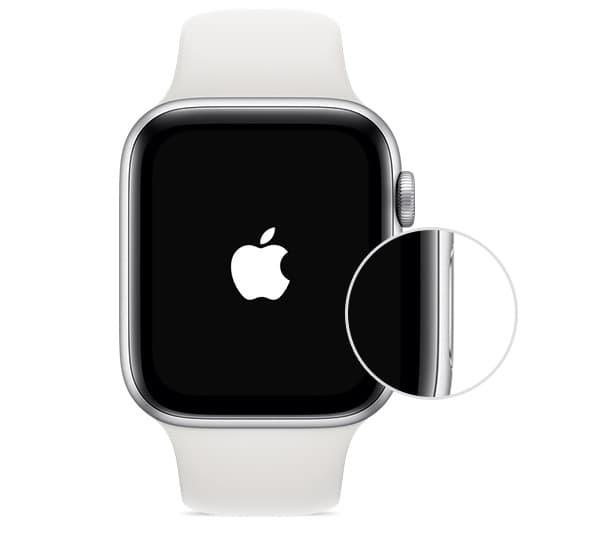
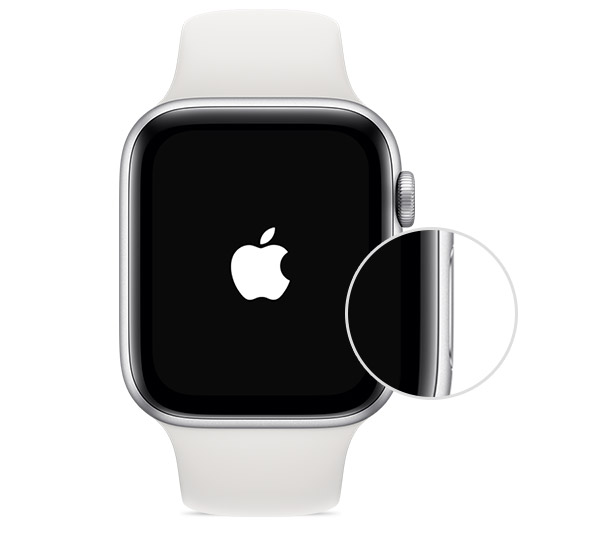
Чтобы включить часы, нажмите и удерживайте боковую кнопку, пока не увидите логотип Apple. Это может занять несколько минут.
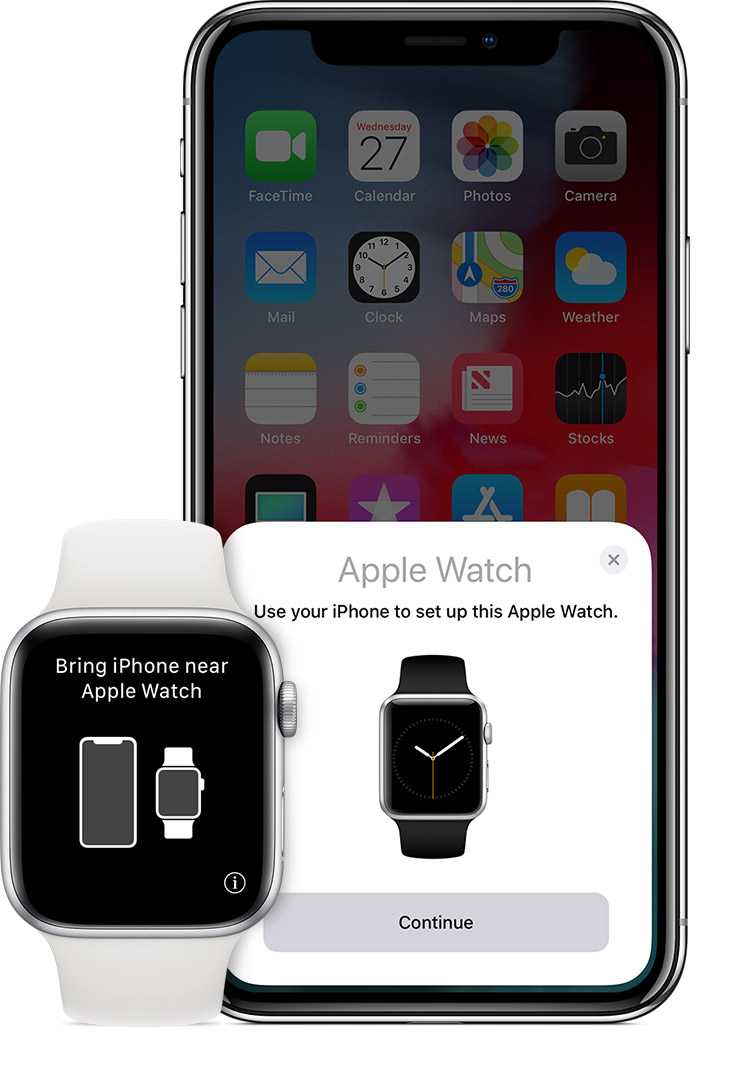
Держите ваш Apple часы близко к вашему iPhone
Ждать «используйте свой iPhone, чтобы установить этот Apple наблюдать» сообщение появится на вашем iPhone, а затем коснитесь продолжить. Если вы не видите это сообщение, откройте приложение, затем коснитесь пункта начать сопряжение.
Сохранить ваш Apple наблюдать и iPhone близко друг к другу, пока вы не выполните следующие действия.
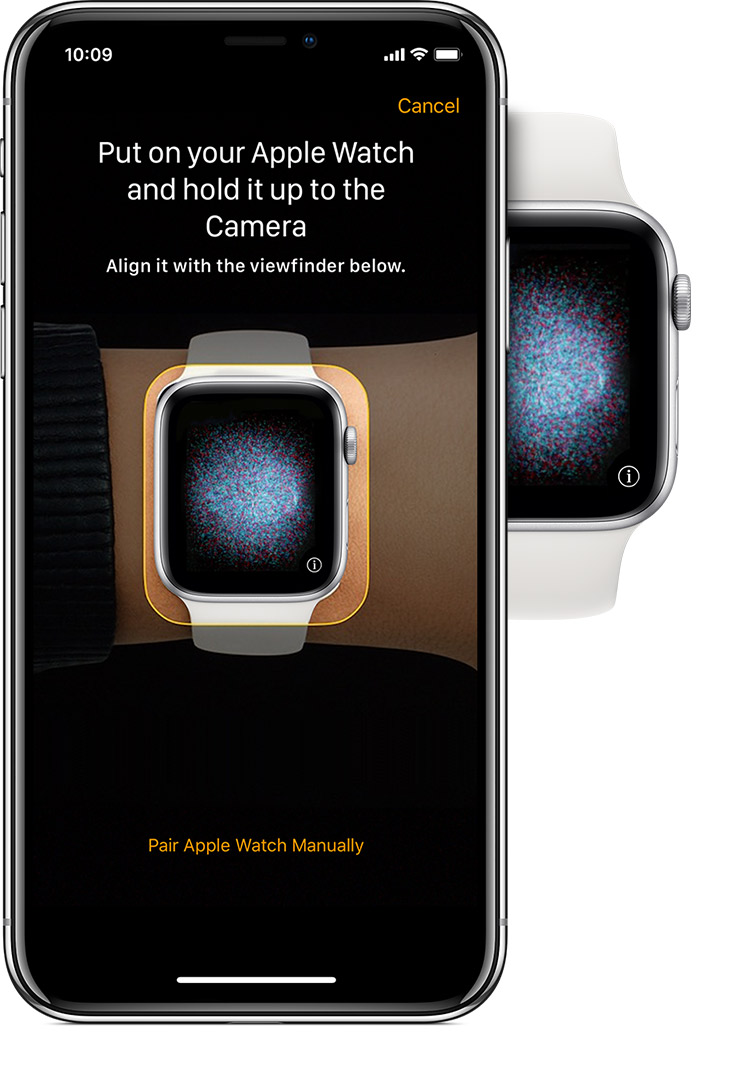
Держите свой iPhone на анимации
Центр циферблата в видоискателе на вашем iPhone. Ждать сообщения, чтобы сказать, что Apple, часы в паре.
Если вы не можете использовать камеру, нажмите паре Apple часы вручную, следуйте инструкциям, которые появляются. Узнайте, что делать, если вы не видите «я» значок.
Настроить как новый или восстановить из резервной копии
Если это ваш первый Apple наблюдать, коснитесь настройка Apple наблюдать. В противном случае выберите резервную копию. Если попросят, обновления Apple, часы до последней версией watchOS.
Ознакомьтесь с условиями и нажмите согласен, то нажмите еще раз согласен продолжать.
Войдите в свой идентификатор Apple
Если будет предложено, введите идентификатор Apple пароль. Если вы не просили, вы можете войти позже от Apple наблюдать приложение: нажмите Общие > от Apple ID, то войдите в систему. Определенные функции, которые требуют номер сотового телефона не работают на клеточном модели Apple наблюдать, если войти в iCloud.
Если Найти iPhone не настроена на вашем iPhone, вам будет предложено включить блокировку активации. Если вы видите экран блокировки активации Apple, часы уже связаны с помощью идентификатора Apple. Вам нужно ввести адрес электронной почты и пароль от Apple ID для продолжения настройки. Если ваш Apple наблюдать ранее принадлежал, возможно, потребуется связаться с предыдущим владельцем, чтобы снять блокировку активации.
Выбрать параметры
Ваш Apple Watch покажут вам, какие параметры он разделяет с вашего iPhone. Если вы включили функцию «Найти iPhone», Службы геолокации, интернет Wi-Fi вызов и диагностика для вашего iPhone, эти параметры автоматически включается для вашего Apple наблюдать.
Вы можете выбрать другие параметры, такие как отслеживание маршрута и Siri. Если Сири еще не установлен на вашем iPhone, он будет включаться после того, как вы выберете этот вариант.
Создать пароль
Вы можете пропустить создание пароля, но вам нужен для таких функций, как Apple, платное.
На вашем iPhone, нажмите Создать пароль или добавить длинный пароль, а затем переключиться на часы, чтобы ввести новый код. Чтобы пропустить, Нажмите не добавить пароль.
Вам также нужно будет создать Apple, платить, добавляя карты.
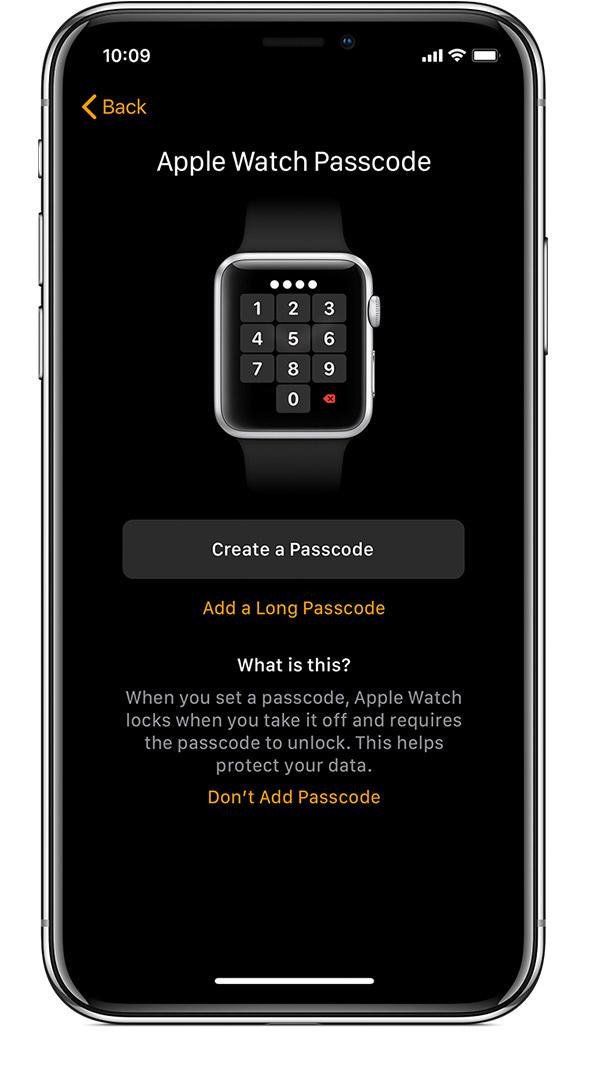
Выбор функций и приложений
Мы будем идти вы через настройки функций, таких как СОС и активности. На клеточной модели Apple наблюдать, вы можете также настроить сотовый.
Затем вы можете установить приложения, которые совместимы с Apple наблюдать.
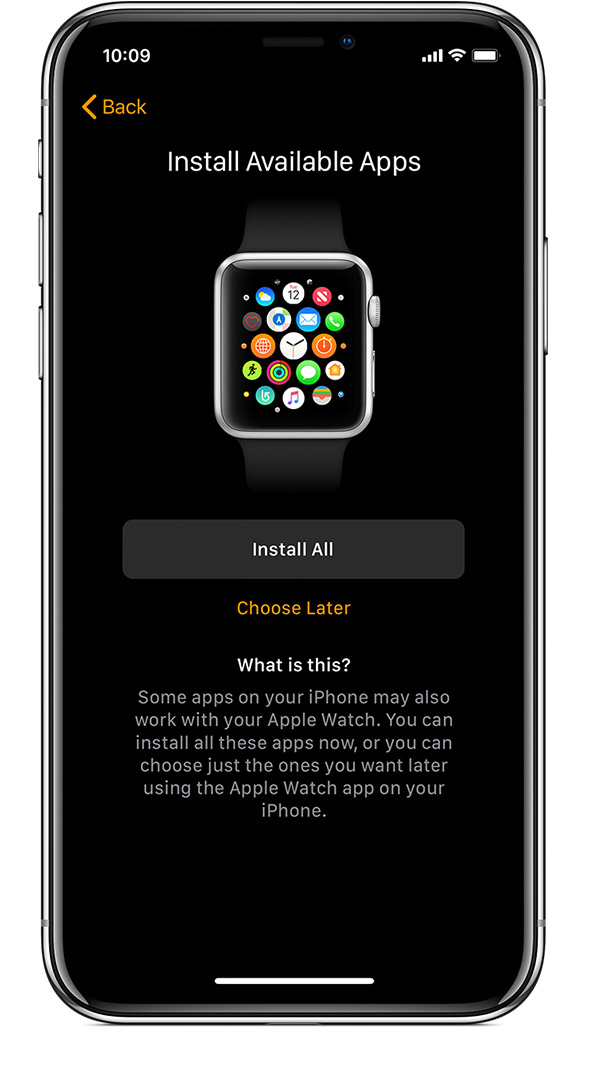
Подождите для вашего устройства для синхронизации
В зависимости от того, сколько данных у вас есть, синхронизация может занять некоторое время. Пока вы ждете ваши часы для синхронизации, попробуйте основам Apple часы, чтобы узнать немного о том, как использовать ваши часы.
Держите ваши устройства близко друг к другу, пока вы не услышите перезвон и чувствовать нежные касания с вашего Apple наблюдать, затем нажать цифровую корону.
Как подключить и правильно настроить Apple Watch – создание пары с 3 видами устройств
«Яблочные» часики – это миниатюрный компьютер на руке. Но чтобы начать юзать это чудо-приспособление, нужно создать пару с подходящим гаджетом. Как же подключить Apple Watch к iPhone, iPad или ПК? Как правильно настроить девайс? Можно ли разорвать пару и присоединить Эппл вотч к другому гаджету? Все о нюансах синхронизации и настройках наручного аксессуара от Apple можно узнать из этой статьи.
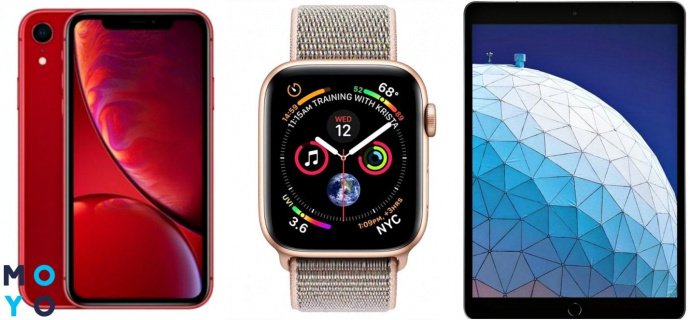
Что стоит знать перед подключением Apple Watch к iPhone
Для начала пользователь должен убедиться, что на Айфоне (вот таком, к примеру, XS 64GB Space Gray) установлена последняя версия ОС, если нет – обновить до «свеженькой» iOS.
Совет: версию прошивки можно узнать так: Настройки → Основные → Об этом устройстве → Версия.
Также стоит учесть, что умные часики синхронизируются не со всеми iPhone:
- часофоны, начиная с 3 серии (GPS + Cellular) совместимы с Айфоном 6 и более поздними моделями;
- Эппл вотч 3 серии с GPS и модели 1,2 series могут создавать пару с Айфонами, начиная с модели 5S.
Рассказывать о подготовке к синхронизации Эппл вотч и iPhone долго не нужно, т.к. весь процесс включает 2 действия: активация Wi-Fi и Bluetooth на телефоне. Скачивать и устанавливать какие-либо приложения не потребуется.
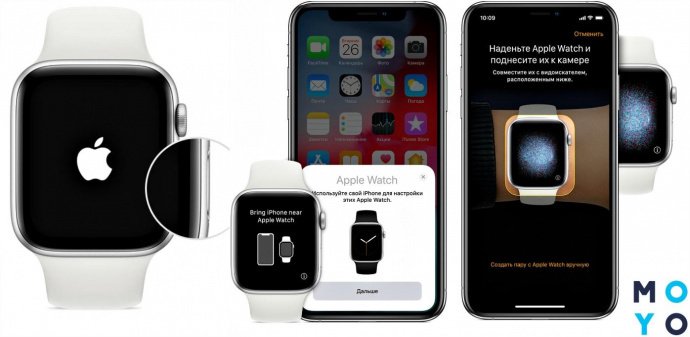
Пошаговая инструкция о том, как привязать Apple Watch к iPhone
В первый раз Эппл вотч и Айфон объединяются таким образом:
1. Надеть хронометр на запястье.
2. Включить Эппл вотч (нажать и удерживать кнопочку сбоку, под колесиком Digital Crown).
3. Дождаться появления «яблочного» лого.
4. Поднести часофон к Айфону, например, такому XR 128GB Product Red.
5. На экране высветится меню, из которого нужно выбрать регион, язык.
6. Запустить на смарте утилиту Watch.
7. Кликнуть на «Создать пару».
8. Как синхронизировать iPhone с часиками Apple Watch? Дождаться появления видоискателя и навести фотомодуль на циферблат хронометра.
Нюанс: привязать девайсы можно вручную, для этого набирается 6-значный код (высветится на экране часофона, если нажать на соответствующую надпись на дисплее телефона) на Айфоне.
9. Дождаться появления сообщения, что связка прошла успешно.
Система предложит 2 варианта развития событий: настроить часофон, как новый или восстановить копию из бекапа. Первый вариант подходит тем, кто только приобрел новенький девайс, как вариант, Series 4 Gold Aluminium. Второй – если пользователь ранее пользовался другим часофоном в связке с этим Айфоном. В этом случае система автоматически подгрузит используемые параметры. Для дальнейшей настройки Эппл вотч необходимо выбрать что-то одно.
Как действовать дальше, чтобы подключить Apple Watch к новому iPhone, допустим, X Silver? Пользователю предстоит выбрать, на какой руке он будет носить хронометр (правша/левша). После этого система попросить согласиться с условиями лицензионного соглашения, чтобы продолжить работу с Эппл вотч. А чтобы авторизоваться в «яблочной» системе понадобится ввести ID. Авторизация прошла успешно? Самое время узнать, как дальше настроить Эппл вотч. Этому посвящен отдельный раздел чуть ниже в статье.
Синхронизация Apple Watch и iPad
Если под рукой нет смарта, можно ли iWatch привязать к другому гаджету семейства Эппл – Айпад? Нет, синхронизировать умные часы можно только с iPhone, на котором установлена актуальная версия iOS. Эппл вотч предназначены для сопряжения с Айфоном и никак не совместимы с Айпадом.
Как подключить часы к компьютеру
Использовать Эппл вотч в связке с ПК, как с Айфоном или Айпадом не получится. Но разработчики Apple предусмотрели возможность разблокировки Мака при помощи часофона. Зачем это пользователю? Авторазблокировка дает возможность получить доступ к ПК без ввода паролей. Разблокированный Эппл вотч на запястье – все, что нужно, чтобы начать работу с Маком.
Подготовка 2-х устройств:
- на Маке активировать Блютуз и вай-фай;
- войти в iCloud при помощи одного Эппл ID для Mac и Эппл вотч;
- на часиках настроить пароль;
- в настройках ноута разрешить Эппл вотч разблокировать ПК.
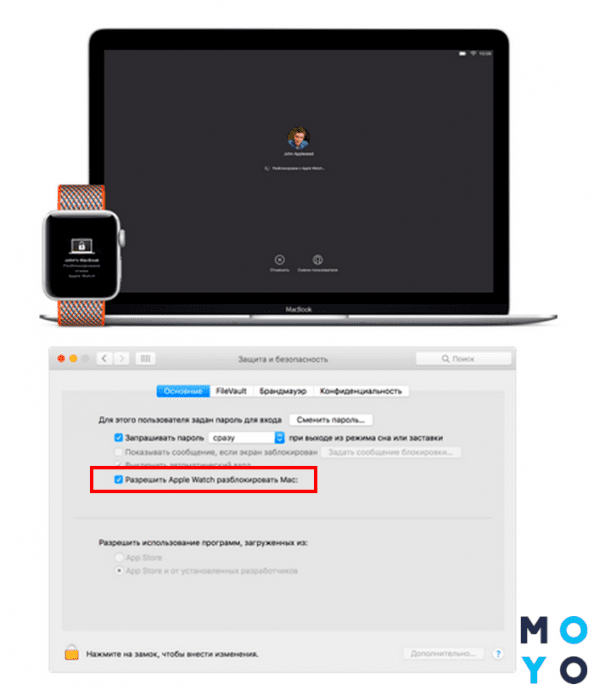
Нюанс: это работает на часофонах с watchOS от 3 версии, и на Маках с ОС Sierra и более поздней.
Как подключить Apple Watch к Wifi
Далее по порядку, что делать:
- зайти в настройки Эппл вотч Series 4 или другого;
- кликнуть на Wi-Fi;
- дождаться пока девайс найдет доступные сети;
- выбрать сеть (доступно в часофонах с watchOS от 5 версии);
- при необходимости ввести пароль;
- кликнуть на «Подключиться».
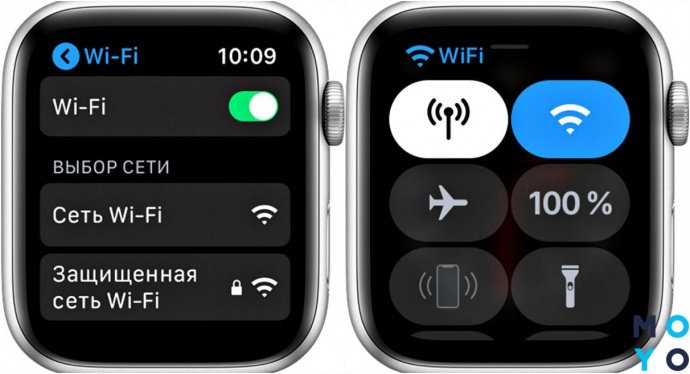
Важно знать: 1. Часофон способен соединиться только с Wi-Fi сетью на частоте 2,4 ГГц; 2. Можно выбрать вай-фай сеть, к которой ранее уже подключался Айфон, синхронизированный с данным хронометром.
Как настроить Apple Watch правильно
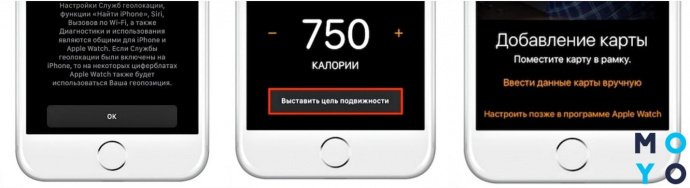
Какие настройки доступны в Apple Watch из серии 3 или других «яблочных» часиках:
Можно выбрать: делиться с Apple или не отправлять
Детальная настройка часиков осуществляется в фирменной проге от Эппл, установленном на iPhone или iPad Air или другой серии. Здесь можно выбрать циферблат, отфильтровать уведомления и пр.
Что делать, если нужно отсоединить iWatch от iPhone или iPad
Перед тем, как подключить Apple Watch к другому iPhone XR, XS и пр., либо наоборот Айфон синхронизировать с другими часиками, нужно разорвать пару между 2 гаджетами.
Как это сделать правильно:
Порядок действий
Нюанс: при восстановлении из резервной копии все сделанные настройки и параметры часофона сохраняются в iCloud, поэтому в любой момент можно заново создать прежнюю пару из 2-х гаджетов.
Как найти устройство
Если умные часики, например, MNNL2FS/A утеряны или украдены злоумышленниками, можно воспользоваться 2 способами для их поиска.
Через приложение «Найти айфон»
Пользователю предстоит сделать:
- Скачать из Эппл Store и установить на смарте утилиту.
- Открыть прогу.
- Попасть в систему при помощи Apple ID и пароля.
- Нажать на часы Эппл вотч.
- Отследить местонахождение часофона по карте.
Для быстрого поиска есть возможность активировать звуковой сигнал на хронометре. Но звук можно услышать только, если наручный девайс находится поблизости.
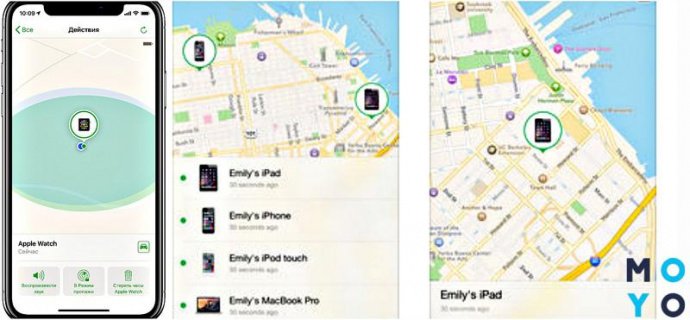
Нюанс: Какой бы способ не выбрал пользователь, часики отразятся на карте только, если они подключены к вай-фай, сотовой сети или сопряженному Айфону.
Поиск через компьютер
Что делаем:
- Переходим на оф. сайт iCloud.
- Входим при помощи Эппл ID.
- Переходим в «Найти Айфон».
- Кликаем на «Все устройства».
- Выбираем нужные часики, например, Series 4 44mm Gold Aluminium.
Остается дождаться появления хронометра на карте.
Эппл вотч раскрывают весь свой богатый функционал при сопряжении с Айфоном или iPad. Через специальные проги можно по своему усмотрению настроить хронометр, а также отыскать часики в случаи пропажи. Причем вся инфа с эппловских устройств не теряется, а хранится в iCloud, что позволяет беспроблемно привязывать/отвязывать разные часики к любым Айфонам или Айпадам.
iPad и Apple Watch… невозможные отношения?

Умные часы были совсем другими до того, как Apple впервые представила свои Apple Watch, явление, которое произошло и с другими продуктами. Apple Watch сегодня являются самыми продаваемыми умными часами, и редко можно увидеть, как кто-то использует iPhone с конкурирующим устройством на запястье. Есть много пользователей Android, которые, если бы могли, купили Apple Watch, не задумываясь. Однако Apple оставляет за собой эту привилегию только для лояльных потребителей своего бренда. И тогда может возникнуть вопрос: могу ли я добраться до носить Apple Watch если у меня есть только один IPad? Что ж, вы не одиноки, так что давайте вместе выясним, возможно это или нет.
- 1 Что мне нужно для использования Apple Watch?
- 2 Автономные Apple Watch
- 3 Как Apple Watch могут взаимодействовать с iPad?
- 4 Вам определенно не стоит покупать часы, если вы не используете iPhone
Что мне нужно для использования Apple Watch?

El смарт-часы яблоко, какое бы поколение у вас ни было, это устройство, которое предоставляет нам множество функций и значительно облегчает наши повседневные задачи. Он стал незаменимым аксессуаром для занятий спортом, просмотра экрана в качестве портативного календаря или даже совершения звонков с его помощью, как если бы это был маленький миниатюрный телефон. Возможно, у вас есть множество причин купить Apple Watch, но наверняка один и тот же вопрос заставит вас вернуться: Могу ли я использовать Apple Watch, не имея iPhone? И, к сожалению, короткий ответ — нет. Мы объясняем причины ниже.
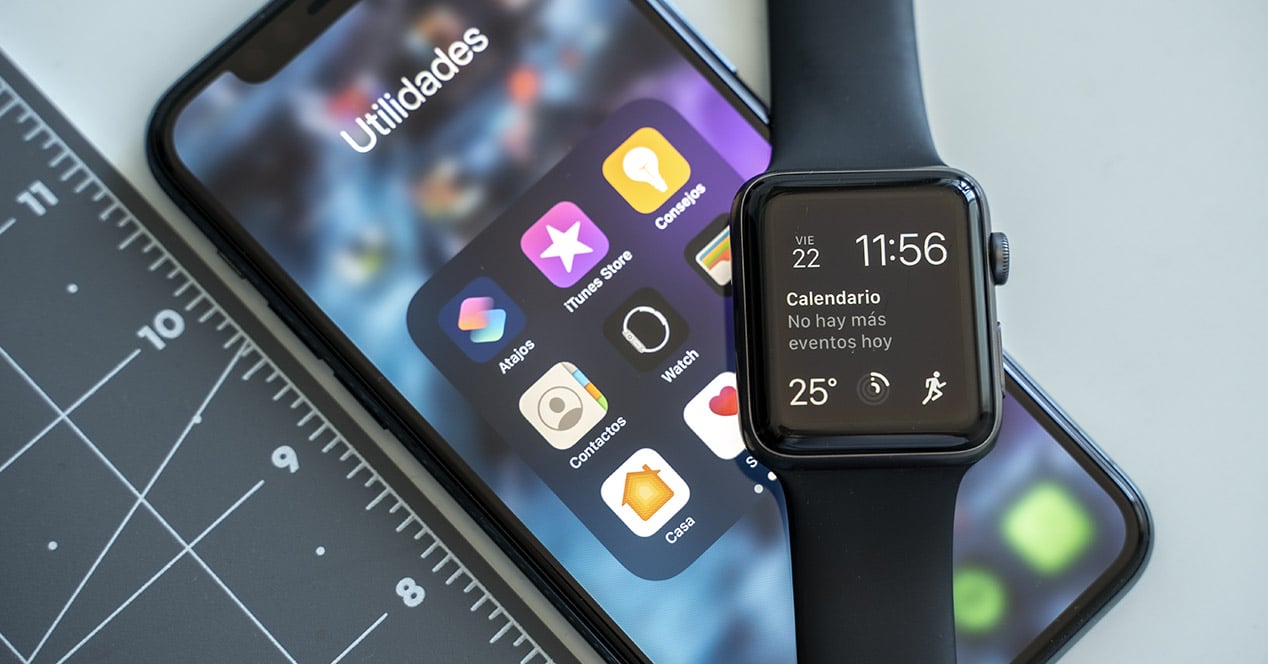
Как только мы покупаем и достаем эти смарт-часы из коробки, они прямо просят нас давайте свяжемся с приложением «Смотреть». Если у вас уже есть Mac или iPad, вы можете поискать приложение в двух магазинах этих операционных систем, но мы уже предполагаем, что вы его не найдете. Часы доступны только на iPhone — подойдет любая из продаваемых в настоящее время моделей — и они предустановлены в операционной системе. Благодаря этому приложению вы сможете инициализировать часы, настроить их и обновить. Поэтому нет, вы не сможете выполнить этот процесс из macOS или iPadOS. По крайней мере на данный момент.
Как только мы уже запустили это устройство, мы действительно можем использовать его независимо от нашего телефона в зависимости от модели, которую мы имеем, и задачи, которую мы хотим выполнить. Мы сможем заниматься с ним спортом, не беря с собой iPhone, поскольку, начиная с Series 2, эти устройства имеют встроенный GPS. У нас будет доступ к задачам, которые мы уже создали в календаре, и любым другим задачам, которые были синхронизированы до отключения нашего iPhone.
Однако, поскольку это не устройство автономные, вы не получите максимум от Apple Watch в этих условиях. Вы можете активировать его, например, на iPhone вашего партнера или даже купить старый iPhone и оставить его дома, чтобы вы могли его синхронизировать, но это не даст вам полезности, которая действительно есть у устройства. Вот почему мы не рекомендуем покупать этот продукт, если вы не используете iPhone в повседневной жизни.
Автономные Apple Watch
Хотя есть пара моделей этих умных часов, которые отчасти более самостоятельны, чем остальные. Когда мы решаем купить одну из доступных моделей смарт-часов Apple, следует учитывать, что существует Версия LTE Что это значит? Это оборудование будет иметь собственное подключение к Интернету независимо от подключения iPhone или сигнала Wi-Fi. Поэтому к действиям, которые вы могли бы совершать с ним без телефона, надо добавить возможность получать уведомления или совершать и принимать звонки совершенно независимо. Конечно, вам все равно понадобится iPhone для проведения первоначальной настройки этого оборудования. Apple Watch с версия с LTE являются:
- Серия Apple Watch 4
- Серия Apple Watch 5
- Серия Apple Watch 6
- Серия Apple Watch 7
- Серия Apple Watch 8
- Apple Watch Ультра
- Apple Watch SE (GPS + сотовая связь)
Создается впечатление, что Apple не хочет, чтобы смарт-часы перестали быть аксессуаром и стали полностью самостоятельным устройством. Хотя понемногу они добавляют функциональные возможности, которые обеспечивают большую свободу.
Как Apple Watch могут взаимодействовать с iPad?
На фоне стольких плохих новостей умные часы Apple не работают с iPad у нас есть лучик солнца, который может осветить будущее Хотя также верно и то, что это заставляет нас подозревать, что если у этих двоих нет более близких отношений, то это из-за явного желания тех, кто из Купертино. И почему мы это говорим? Ну очень просто, потому что когда им нужны Apple Watch и планшеты, они могут работать синхронно.

Это происходит в Fitness+, сервисе подписки Apple, который предоставляет нам тренировки самых разных типов и который, чтобы отслеживать упражнения, которые мы делаем, показывает нам на экране измерения, которые Apple Watch делает в тот момент. Благодаря умным часам мы будем знать время, в течение которого мы тренировались, частоту сердечных сокращений и сожженные калории, которые будут храниться в нашей истории в приложении «Здоровье».
Итак, как вы видите, да, обе платформы могут общаться Нас просто поражает, что это Тим Кук по какой-то причине не хочет открывать ящик Пандоры более глубокого матчапа.
Цена: Это Бесплатно
Тем не менее, вы не должны бросать полотенце. Ожидается, что какая-то будущая версия Apple Watch наконец-то достигнет своего iPhone независимость. Это правда, что для тех, кто живет в Купертино, продажа часов вместе с iPhone — это способ гарантировать будущие продажи своего мобильного телефона. В конце концов, если ваш телефон сломается, вам придется купить еще один у Apple, если вы не хотите, чтобы ваши часы были полностью бесполезными. Но, конечно, у этого есть своя противоположность, и это то, что существует большой рынок для пользователей, которые не используют iPhone и которые были бы рады использовать часы Apple. Идеи Кука, как правило, имеют фиксированные идеи, поэтому нет ни малейшей уверенности в том, что это изменение произойдет в какой-то момент. Тем не менее, недавно они сделали несколько шагов назад, как в случае с MacBook Pro или даже с их противоречивой клавиатурой, так что эта возможность все еще висит в воздухе.
Первый и самый важный шаг — разрешить первоначальную настройку часов не зависеть исключительно от iPhone. Просить, чтобы приложение было опубликовано на Android, было бы все равно, что просить груши, но для Apple не было бы невозможно также добавить приложение Watch на свои Mac или iPad, даже если только на Модели часов с возможностью подключения LTE, так как он будет соответствовать всем требованиям, чтобы считаться независимым устройством.
Вам определенно не стоит покупать часы, если вы не используете iPhone

В этот момент пришло время стать серьезным. К нашему большому огорчению, Apple Watch предназначены для использования в тандеме с iPhone. Если у вас дома есть только iPad, пользовательский опыт будет не только абсурдно ограничен, но и вы не сможете воспользоваться основными функциями, которые предлагает терминал.
Что мне делать тогда? Если вы используете Android, существует множество носимых устройств, которые предлагают очень интересную альтернативу Apple Watch. Все это может не дать вам того опыта, который вы ищете, но, как мы говорим, часы не принесут вам много пользы, если вы не используете их с iPhone.
Среди альтернатив Apple Watch у нас есть продвинутые спортивные часы, такие как Garmin, у Fitbit также есть несколько других интересных моделей, а Samsung предлагает хорошую альтернативу с Samsung Watch. Как мы уже говорили, есть альтернативы Apple Watch, и именно их вам следует использовать, если у вас нет iPhone.
А ты? Что вы ожидаете от следующей модели умных часов Apple? Оставьте нам комментарий с вашей ставкой для новостей.
Ссылки на Amazon в этой статье являются частью нашего соглашения с вашей партнерской программой и могут приносить нам небольшую комиссию с их продажи (не влияя на цену, которую вы платите). Тем не менее, решение опубликовать и добавить их было принято, как всегда, свободно и в соответствии с редакционными критериями, без учета запросов вовлеченных брендов.
Будьте первым, чтобы комментировать