
Как подключить геймпад от PS4 или Xbox к iPhone и iPad
С iOS 13 и iPadOS 13 Apple добавила в систему поддержку геймпадов от PS4 и Xbox. Это сделает iPhone и iPad отличными игровыми устройствами и улучшит игровой процесс на них. Ниже мы расскажем, как подключить геймпад к iPhone или iPad.
Напомним, что на iPhone или iPad должна быть установлена iOS 13 или iPadOS 13. Все игры поддерживают геймпады от PS4 и Xbox, так что играть на смартфоне или планшете в любом случае будет удобнее.
Как подключить геймпад PS4 к iPhone и iPad
Шаг 1: Включите Bluetooth на своём iPhone или iPad. Не закрывайте страницу Bluetooth в Настройках.
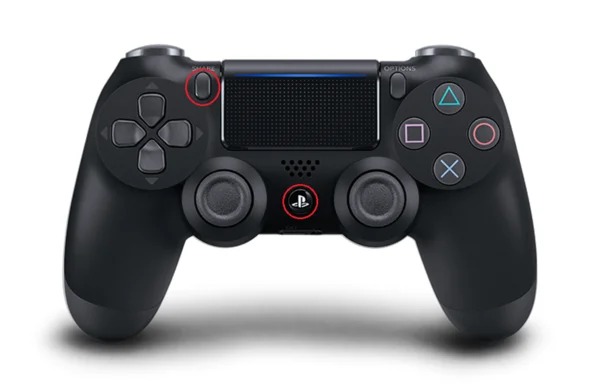
Шаг 2: Зажмите кнопки PS 4 и SHARE на геймпаде на несколько секунд. Индикатор начнёт мигать белым цветом.
Шаг 3: На iPhone или iPad на странице настроек появится новое устройство – DualShock 4 Wireless Controller. Выберите его.
Это всё, вы успешно подключили геймпад PS4 к iPhone или iPad. Теперь вы можете с его помощью играть в игры. В App Store есть приложение RemotePlay, которое превратит ваш гаджет с геймпадом в отдельную игровую консоль.
Как подключить геймпад Xbox к iPhone и iPad
Ваш геймпад должен поддерживать Bluetooth. Если кнопка Xbox спереди геймпада, то он поддерживает Bluetooth.
Шаг 1: Включите Bluetooth на своём iPhone или iPad and и не закрывайте страницу настроек.
Шаг 2: Отключите геймпад Xbox, нажав кнопку Xbox. Затем нажмите кнопку подключения сзади.
Шаг 3: В настройках появится устройство Xbox Wireless Controller. Выберите его.
Когда вы подключите геймпад к iPhone или iPad, ваша консоль перестанет его распознавать, и его нужно будет подключать заново.
Играть в игры, как PUBG, Fortnite, Asphalt 9 и др., с геймпадом будет значительно удобнее. Кроме того, поддержка геймпадов вдохновит разработчиков на создание более качественных игр для iPhone/iPad и окажет большое влияние на игровой сервис Apple Arcade, который выйдет в этом году.
Как подключить геймпад PS5 к iPhone | iPad на iOS 14.5
В сегодняшней пошаговой инструкции мы расскажем, как подключить геймпад DualSense от PlayStation 5 к iPhone или iPad под управлением операционной системы iOS 14.5. Поехали!
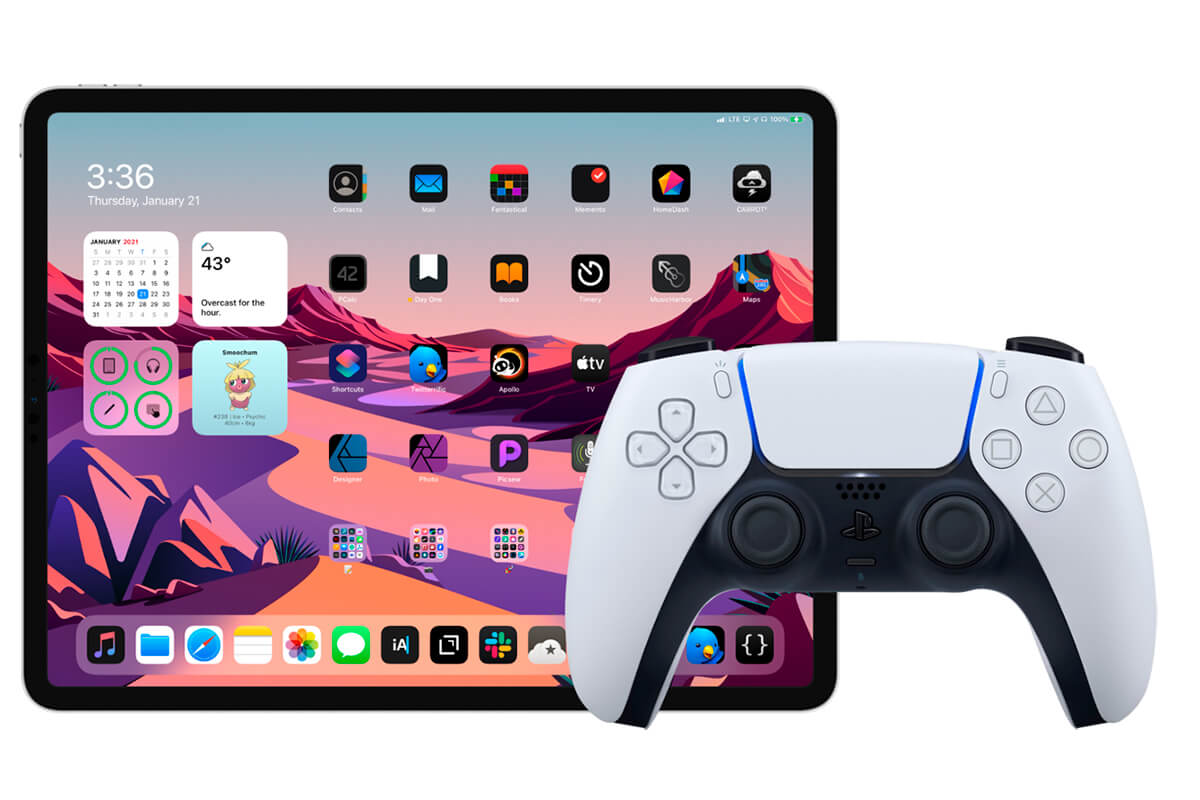

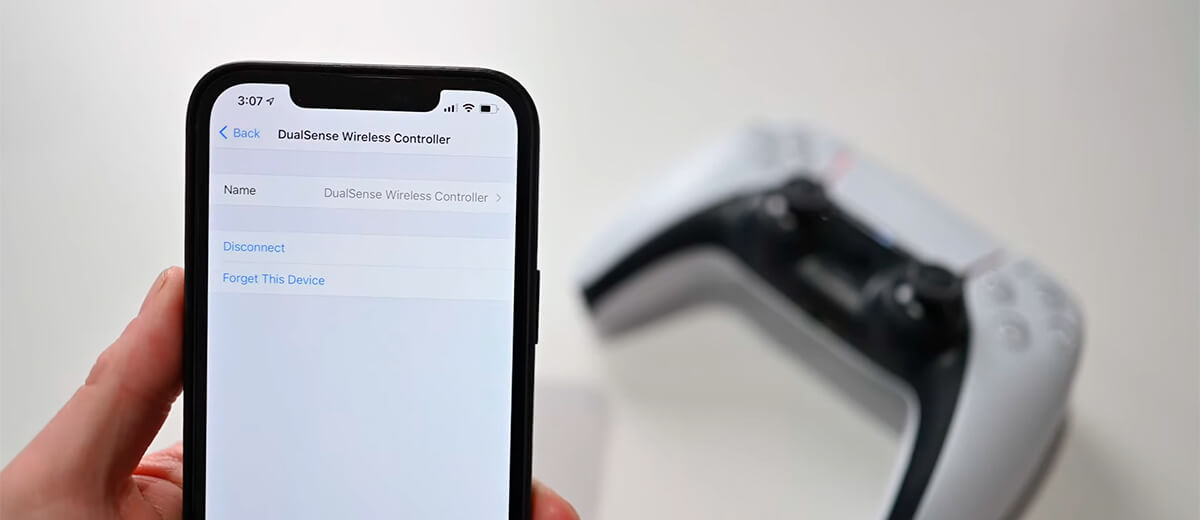
Совсем недавно вышла первая бета-версия новой операционной системы iOS 14.5. Об изменениях и новшествах ОС мы уже писали, и одним из таковых была поддержка геймпадов DualSense для PS5. То есть, Apple дала возможность играть в игры на iPhone или iPad, используя джойстик от консольной приставки, и это круто, что в Купертино заботятся и о мобильном гейминге. Но давайте разберемся, как подключить и использовать геймпад DualSense от консоли PlayStation 5 на iPhone или iPad под управлением операционной системы iOS 14.5 или iPadOS 14.5. К слову, контроллер для Xbox Series X теперь также можно подключить к мобильным девайсам благодаря новому обновлению. Хочу отметить, что дело пойдет с первой бета-версией iOS 14.5 и чтобы ее установить необходимо быть разработчиком или участвовать в программе бета-тестирования. Мы не рекомендуем пока ставить обновление — все действия на ваш страх и риск.
Как подключить геймпад DualSense к вашему iPhone | iPad?
- Откройте Настройки.
- Нажмите Bluetooth.
- На геймпаде DualSense необходимо удерживать центральную кнопку PS и верхнюю левую кнопку совместного доступа до тех пор, пока контроллер не замигает.
- В списке Bluetooth-устройств на вашем iPhone | iPad в самом конце появится геймпад — коснитесь его, после чего произойдет сопряжение.
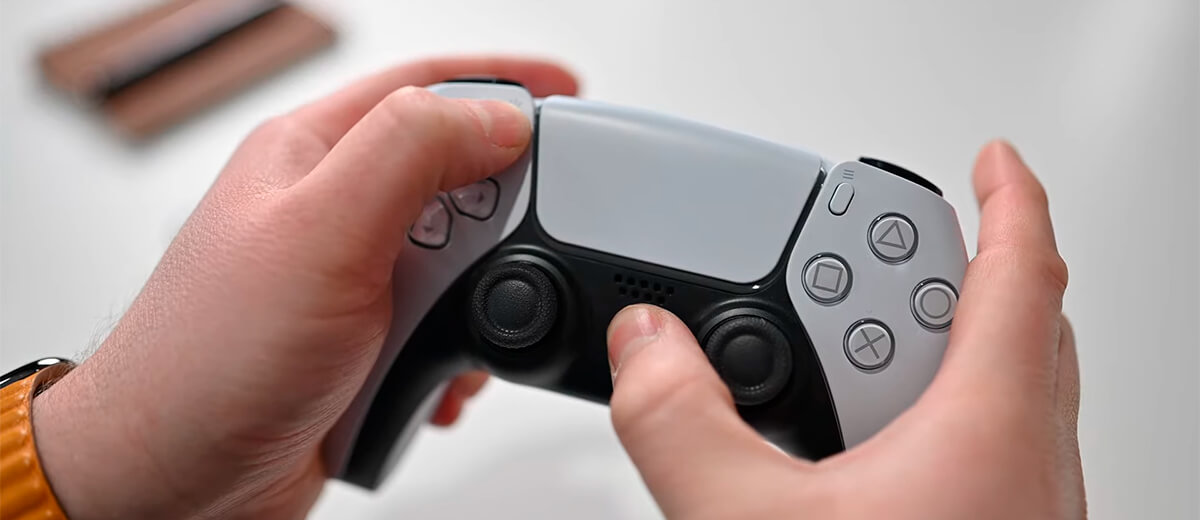
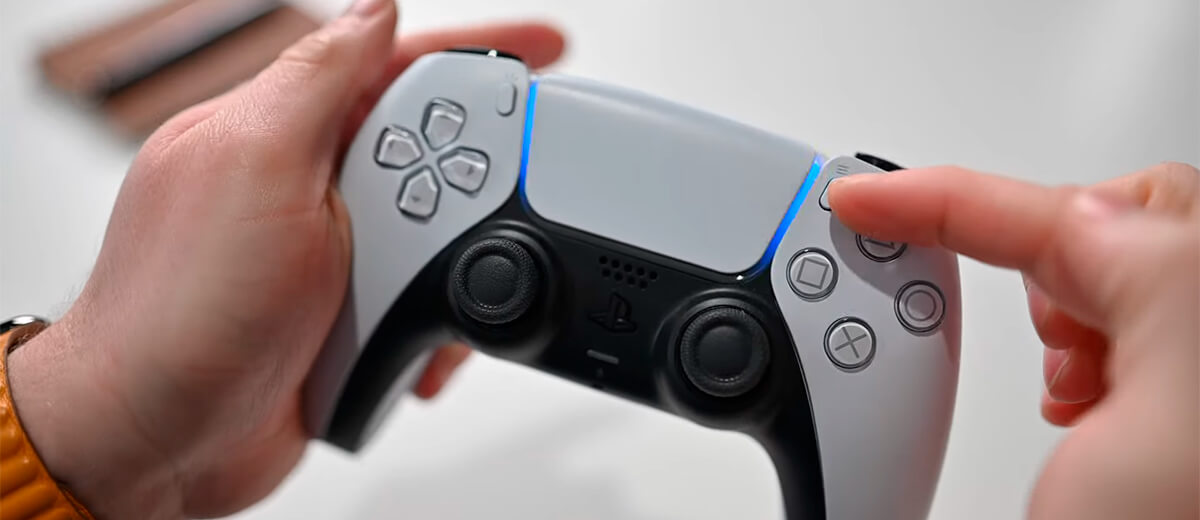
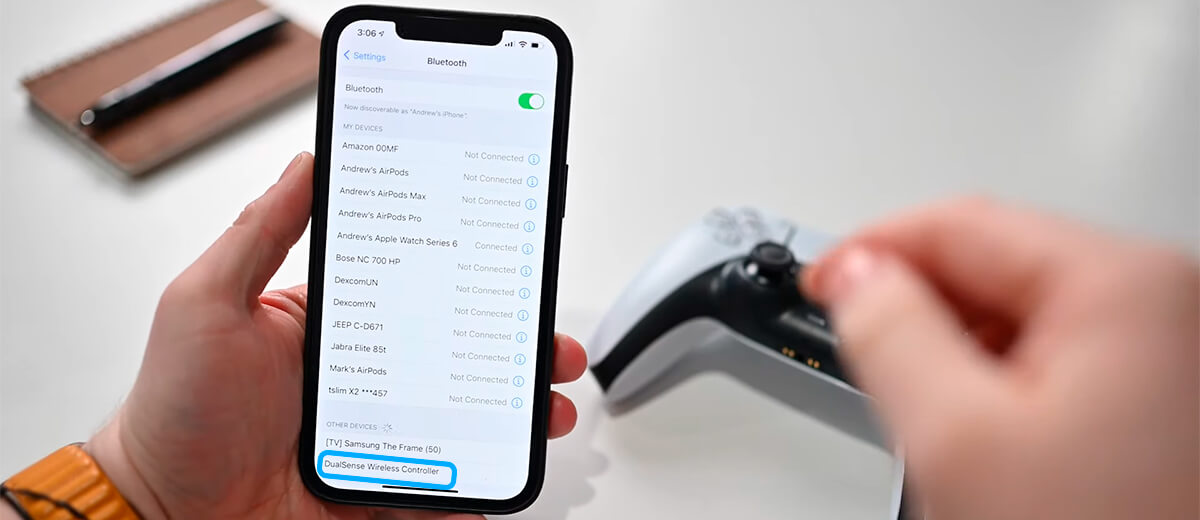
Как видим, в компании Apple это внедрили без каких-либо трудностей и подключение геймпада DualSense для PS5 к iPhone на iOS 14.5 не отличается от сопряжения обычных беспроводных наушников.
Как использовать геймпад DualSense на iPhone | iPad?
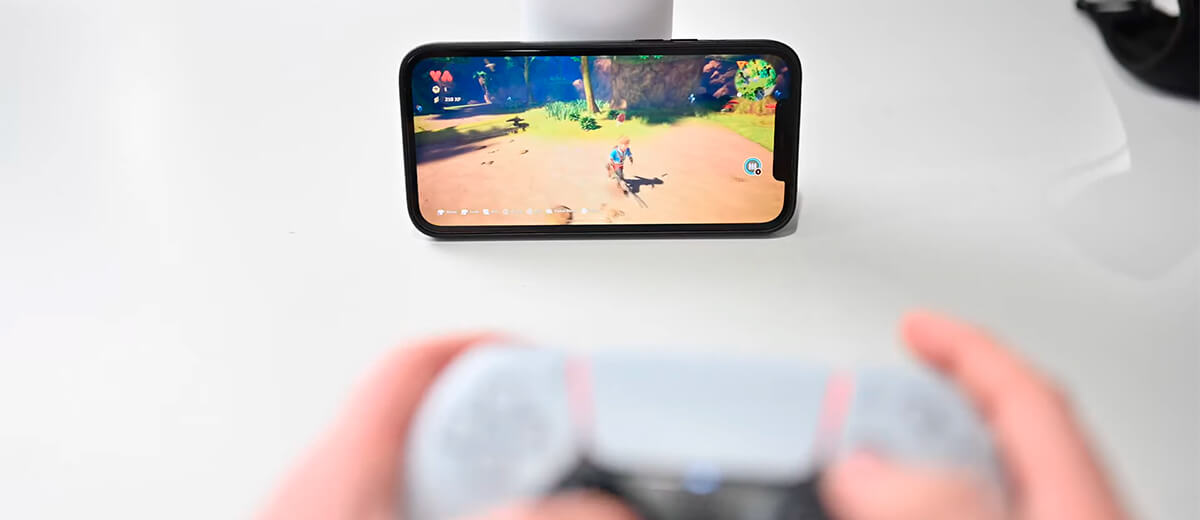
После сопряжения контроллера для PlayStation 5 вы сможете использовать его как и любой другой геймпад с MFi-сертификацией в различных играх. Все игры Apple Arcade а также другие известные мобильные игры поддерживают джойстики, например: Call of Duty Mobile, PUBG или Madden NFL 21, в которые благодаря контроллеру легче играть.
В каждой игре отображение кнопок производится по-разному. Разработчики решают, как сопоставить элементы управления самой игры к кнопкам физического геймпада. Однако кнопка «Поделиться» работает повсеместно.
- Зажмите на секунду Поделиться, чтобы сделать снимок экрана.
- Двойное нажатие кнопки Поделиться начинает запись экрана.
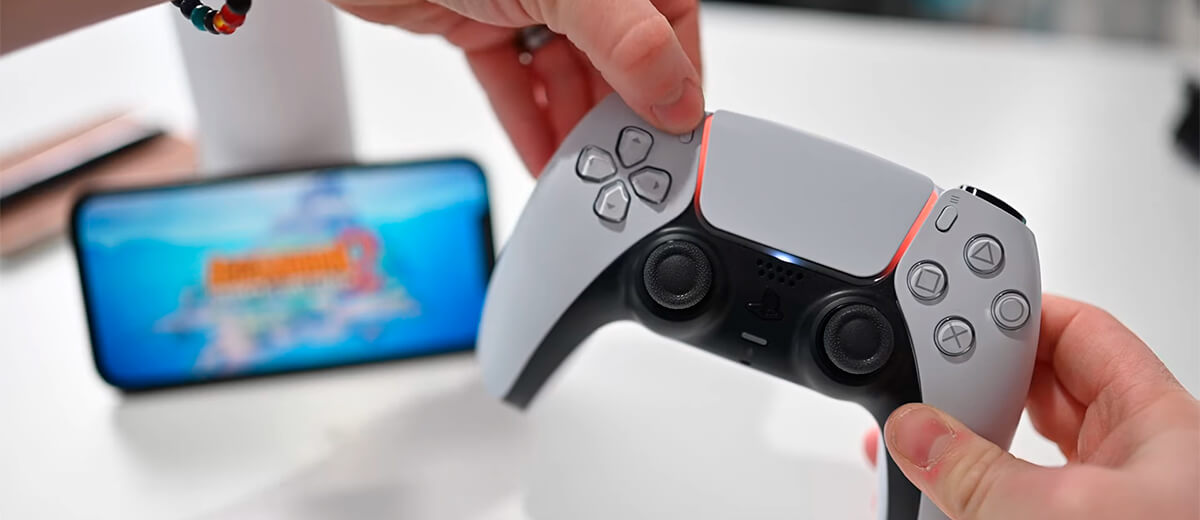
К слову, геймпад DualSense теперь работает и с Apple TV под управлением новой операционной системы tvOS 14.5. К приставке подключается аналогичным образом: вводим джойстик в режим сопряжения, а на самом Apple TV в настройках Bluetooth выбираем наш геймпад и сопрягаем.
Как настроить кнопки геймпада на iPhone | iPad?

Можно настроить кнопки геймпада для PS5 под разные функции и игры. Для этого необходимо:
- Открыть Настройки.
- Выбрать Основные.
- Нажать на Игровой контроллер.
- Выбрать приложение для внесения изменений.
- Настроить каждую кнопку на выполнение определенных функций в игре.
Как видим, можно переназначить функцию для любой кнопки. Это очень удобно, ведь каждый играет со своей индивидуальной настройкой управления. Эта опция работает не только с DualSense, но и с DualShock 4 и геймпадами для Xbox.
Итог
Таким образом можно подключить геймпад DualSense для новой игровой консоли Sony PlayStation 5 к iPhone или iPad под управлением первой бета-версии iOS 14.5 и iPadOS 14.5. А вы уже обновились до новой версии ОС? Напишите об этом в комментариях здесь и в нашем Telegram-канале. Всего доброго!
Как использовать беспроводные контроллеры DUALSHOCK 4 на PC, Mac или устройствах Android и iOS
Чтобы использовать беспроводной контроллер DUALSHOCK®4 в совместимых играх и приложениях не на консоли, подключите его по Bluetooth® или через USB за несколько простых шагов.
- Поддерживаемые способы подключения
- Регистрация по Bluetooth
- Подключение через USB
- Совместимые игры
- Повторное подключение на консоли PS4
- Возникли проблемы?
Устройства, совместимые с беспроводным контроллером DUALSHOCK 4
Подключение беспроводного контроллера DUALSHOCK 4 по Bluetooth и через USB поддерживают устройства с перечисленными ниже и более современными версиями ОС. Подключив беспроводной контроллер, вы можете использовать его для управления в совместимых играх и приложениях.
- Android™ 10
- iOS 13
- iPadOS 13
- macOS Catalina
- tvOS 13
Подключить беспроводной контроллер DUALSHOCK 4 к PC с Windows можно с помощью беспроводного USB-адаптера DUALSHOCK®4 или с помощью совместимого кабеля micro USB.
Как зарегистрировать беспроводной контроллер DUALSHOCK 4 на совместимом устройстве
При первом использовании беспроводного контроллера на совместимом устройстве с использованием Bluetooth включите режим регистрации.
- Световая панель на контроллере должна быть выключена.
Если световая панель включена, нажмите и удерживайте кнопку PS, пока она не выключится. Если к контроллеру подключен кабель USB, отключите его. - Удерживая кнопку SHARE, нажмите и удерживайте кнопку PS, пока световая панель не замигает.
- Включите Bluetooth на устройстве, а затем выберите контроллер в списке устройств Bluetooth. Когда регистрация контроллера будет завершена, световая панель мигнет, а затем загорится индикатор игрока.
Игры и приложения, поддерживающие беспроводной контроллер DUALSHOCK 4
Беспроводной контроллер можно использовать в играх, которые транслируются с консоли PS5™ или PS4™ на совместимое устройство с помощью приложения PS Remote Play.
Также беспроводной контроллер можно использовать в играх, поддерживающих беспроводные контроллеры DUALSHOCK 4.
Дистанционное воспроизведение PS на PC и Mac
Дистанционное воспроизведение PS на мобильных устройствах
При подключении беспроводного контроллера DUALSHOCK 4 к совместимому устройству Sony Xperia доступны все функции.
На некоторых устройствах некоторые функции беспроводного контроллера недоступны при подключении по Bluetooth.
- Сенсорная панель не поддерживается.
- Не меняется цвет подсветки световой панели.
- Функция вибрации, датчик движения и разъем для гарнитуры не работают.
Повторное подключение беспроводного контроллера DUALSHOCK 4 к консоли
Чтобы снова подключить беспроводной контроллер к консоли PS5 или PS4, подключите его к консоли с помощью совместимого кабеля USB и нажмите кнопку PS на беспроводном контроллере. После этого можно отключить кабель USB и использовать контроллер в беспроводном режиме.
Нужна помощь с контроллером DUALSHOCK 4?
Если вы все делаете согласно вышеуказанным инструкциям, но подключить контроллер не удается, перейдите в раздел «Ремонт PlayStation».
Ремонт PlayStation
Нужна помощь?
Свяжитесь со специалистами нашей службы поддержки
Обратитесь в службу поддержки PlayStation
© 2023 Sony Interactive Entertainment Europe Limited (SIEE)
Все материалы, названия игр, торговые наименования и/или внешний вид товара, товарные знаки, иллюстрации и связанные с ними изображения являются товарными знаками соответствующих владельцев и/или сохраняют за ними их авторское право. Все права сохранены. Больше информации
Возрастные ограничения
Как использовать беспроводные контроллеры DUALSHOCK 4 на PC, Mac или устройствах Android и iOS
Укажите свою дату рождения
Введите допустимую дату
Подтвердите возраст
Вход Выполните вход в свою учетную запись Sony, и мы сохраним данные о вашем возрасте для будущего входа.
Как подключить джойстик ps4 к планшету apple
Будь в курсе последних новостей из мира гаджетов и технологий
iGuides для смартфонов Apple

Как подключить DualShock 4 к вашему iPhone или iPad
5 августа 2019, 14:05
Этой осенью iPhone, iPad и Apple TV наконец-то получили поддержку контроллеров PlayStation 4 DualShock 4 и некоторые модели контроллеров Xbox One. Давайте разберемся как это работает.
В этом посте мы рассмотрим как подцепить геймпад Sony DualShock 4 к iPhone или iPad. Все что вам нужно, это iPhone или iPad с iOS 13 или iPadOS 13 (на данный момент бета версия) и любая модель беспроводного контроллера DualShock 4 для PlayStation 4.
Как подключить DualShock 4 к вашему iPhone или iPad:
- Откройте «Настройки» и включите Bluetooth.
- Убедитесь что DualShock 4 заряжен. Не закрывая меню настроек, возьмите геймпад.
- Нажмите одновременно кнопку «PlayStation» и кнопку «Share». Удерживайте их в течение нескольких секунд. Индикатор на задней панели DualShock 4 начнет периодически мигать.
- На вашем iPhone или iPad, в разделе Другие устройства — Bluetooth вы увидите всплывающее окно «Беспроводной контроллер DUALSHOCK 4». Жмем и индикатор на задней панели DualShock 4 загорится красновато-розовый цвет.
Ваш DualShock 4 подключен.
- Для отключения с помощью контроллера, удерживайте кнопку PlayStation в течение 10 секунд. Для отключения с помощью iPhone наиболее удобный способ — использовать Центр управления.
- Откройте Центр управления проведя по диагонали от правого верхнего края экрана к левому нижнему углу если у вас Face ID. Если у вас Touch ID проведите пальцем вверх от нижней части дисплея.
- Нажмите и удерживайте иконку Bluetooth.
- Во всплывающем меню нажмите и удерживайте значок «Bluetooth: включен».
- Вы должны увидеть сообщение «Беспроводной контроллер DUALSHOCK 4». Нажмите на него, и ваш контроллер отключится.
- Откройте «Настройки» и включите Bluetooth.
- В разделе «Мои устройства» вы увидите «Беспроводной контроллер DUALSHOCK 4». Тапаем по иконке «i» справа.
- В появившемся меню нажмите «Отключить». Контроллер перестанет работать.
Не забудьте подписаться на наш канал и поставить лайк!
Мы на Яндекс Дзен
Наш канал в Telegram