
Подключаем джойстик PS5 к iPhone, iPad, Mac и Apple TV
С выпуском новых iOS 16.4, iPadOS 16.4, tvOS 16.4 и macOS Ventura 13.3 пользователи Apple теперь могут подключать беспроводной джойстик PS5 DualSense Edge к iPhone, iPad, Mac и Apple TV. В этой статье мы расскажем как это сделать.
DualSense Edge на iOS
Начиная с версии iOS 13 и tvOS 13, у пользователей появилась возможность подключать консольные контроллеры к iPhone или Apple TV, чтобы играть в игры Apple Arcade и другие игры для iOS, вместо того, чтобы не покупать MFi-совместимые джойстики. Последнее обновление, которое вышло в марте 2023 года, теперь поддерживают PS5 DualSense Edge для подключения с устройствами Apple.
Как подключить PS5 DualSense Edge к iPhone
- Теперь для устройств iOS откройте приложение “Настройки” и перейдите к настройкам Bluetooth.
- На контроллере DualSense Edge одновременно нажмите и удерживайте кнопку “Поделиться”, кнопка расположена рядом с крестовиной, и кнопку PS. Удерживайте их не менее трех секунд, пока световой индикатор не начнет мигать синим цветом.
- Дальше на iPhone или iPad в разделе “Другие устройства” выберете PS5 DualSense.
- Дальше нажмите “Пара”.
- Для экономии энергии телефона не забудьте по завершению сеанса игры, зайдите в меню Bluetooth и коснитесь значка информации “i” рядом с названием вашего джойстика PS5, и выберете “Отключить” или “Забыть это устройство”, чтобы удалить его из списка.
Как подключить контроллер PS5 DualSense Edge к Mac
- Заходим в “Системные настройки” на macOS и выбираем Bluetooth на боковой панели.
- На контроллере DualSense Edge одновременно нажмите и удерживайте кнопку “Поделиться”, кнопка расположенная рядом с крестовиной, и кнопку PS. Как и в предыдущем случае дожидаемся мигания индикатора синим цветом.
- Дальше на Mac в разделе “Устройства поблизости” выберете свой контроллер PS5 DualSense Edge.
- И нажмите соединить.
- Как и в случае выше не забудьте после игровой сессии отключить джойстик, чтобы сэкономить заряд.
Как подключить джойстик PS5 DualSense Edge к Apple TV
- Откройте приложение “Настройки” на Apple TV, выберите “Пульты и устройства”, “Bluetooth”.
- На DualSense Edge одновременно нажмите и удерживайте кнопку “Поделиться” и кнопку PS. Удерживайте до индикации синим цветом.
- Затем на Apple TV выберите свой джойстик, если подключение прошло успешно на экране появится соответствующее сообщение на tvOS.
Если ваш контроллер PS5 DualSense Edge не подключиться или работает некорректно вы всегда можете обратиться в сервисный центр Apple Lab.
Как использовать беспроводные контроллеры DualSense на PC, Mac или устройствах Android и iOS
Чтобы использовать беспроводной контроллер DualSense™ в совместимых играх и приложениях на совместимых устройствах, подключите его с помощью USB или Bluetooth® за несколько простых шагов.
- Поддерживаемые способы подключения
- Регистрация по Bluetooth
- Подключение через USB
- Совместимые игры
- Повторное подключение на консоли PS5
- Возникли проблемы?
Устройства, совместимые с беспроводным контроллером DualSense
Подключение беспроводного контроллера DualSense по Bluetooth и USB поддерживают устройства с перечисленными ниже версиями ОС или более современными. Подключив беспроводной контроллер, вы можете использовать его для управления в совместимых играх и приложениях.
- macOS Big Sur 11.3
- iOS 14.5
- iPadOS 14.5
- iOS 14.5
- Android 12
PC с Windows поддерживают подключение контроллера через проводное соединение.
- В зависимости от устройства, некоторые функции контроллера могут быть недоступны. Мы не гарантируем, что все устройства совместимы с контроллером.
- Чтобы узнать, какие устройства Android поддерживают беспроводные контроллеры DualSense, обратитесь к производителю вашего устройства.
Как зарегистрировать беспроводной контроллер DualSense на совместимых устройствах
При первом использовании беспроводного контроллера на совместимом устройстве с использованием Bluetooth включите режим регистрации:
- Световая панель на контроллере должна быть выключена.
Если световая панель включена, нажмите и удерживайте кнопку PS, пока она не выключится. Если к контроллеру подключен кабель USB, отключите его. - Удерживая кнопку создания, нажмите и удерживайте кнопку PS, пока световая панель не замигает.
- Включите Bluetooth на устройстве, а затем выберите контроллер в списке устройств Bluetooth.
Когда регистрация контроллера будет завершена, световая панель мигнет, а затем загорится индикатор игрока.
Контроллер можно одновременно зарегистрировать только на одном устройстве. При смене устройства нужно зарегистрировать контроллер на новом устройстве.
Узнайте, как подключить беспроводной контроллер DualSense к совместимым устройствам через USB
Большинство PC с Windows поддерживают подключение контроллера через проводное соединение.
Вы можете подключить контроллер к совместимому устройству с помощью кабеля USB с разъемом Type-C.
Игры и приложения, поддерживающие беспроводной контроллер DualSense
Контроллер можно использовать в играх, которые транслируются с консоли PS5™ или PS4™ на ваше совместимое устройство с помощью приложения PS Remote Play.
Также беспроводной контроллер можно использовать в играх, поддерживающих обычные контроллеры.
Дистанционное воспроизведение PS на PC и Mac
Дистанционное воспроизведение PS на мобильных устройствах
Обратите внимание: некоторые функции беспроводного контроллера недоступны при подключении к совместимому устройству:
- Тактильная отдача.
- Динамики, встроенный микрофон и разъем для гарнитуры.
- Адаптивные триггеры (только Android)
- Световая панель (только Android)
Как снова подключить беспроводной контроллер к консоли PS5
Чтобы снова подключить беспроводной контроллер к PS5, подключите его к консоли с помощью совместимого кабеля USB и нажмите кнопку PS на беспроводном контроллере. После этого можно отключить кабель USB и использовать контроллер в беспроводном режиме.
Беспроводной контроллер DualSense и консоли PS5
Нужна помощь с беспроводным контроллером DualSense?
Если вы все делаете согласно вышеуказанным инструкциям, но подключить контроллер не удается, перейдите в раздел «Ремонт PlayStation».
Как подключить джойстик ps5 к mac os
Купил новый геймпад и столкнулся с проблемой. Стим видит геймпад и все работает, но стоит зайти в любую из игр кнопки не реагируют ни одна, кроме кнопки ps.
1) сначала я подумал, что кнопки не назначены, но это не так, например при заходе в limbo (во что еще играть на mac’e) все кнопки сразу назначаются
2) в стиме в настройках контролера поставил галочку «пользовательские настройки playstation, тоже не помогло
3) геймпад точно рабочий
Есть у кого-то решение или может кто сталкивался с подобной проблемой?
Сообщения 1 – 7 из 7
9 июл. 2022 в 23:06
Та же проблема, вроде решений пока не нашлось(
16 июл. 2022 в 3:02
Причем в apple arcade скачиваешь и нормально работает без танцев с бубнами. Меню в Стиме тоже работает и геймпад видит. Заходишь в игру — превращается в тыкву.
4 авг. 2022 в 9:48
Можно подключить геймпад по проводу — частично это решает проблему (в играх, которые пробовал запускать, всё работало корректно), но не всегда есть такая возможность
26 авг. 2022 в 10:25
у меня так: первый и единственный раз в полном функционале поработало, со второго раза — нет и танцы с бубном не помогали. И да, работает в полном функционале теперь только с провода, пробовал три дуалсенса и две разных старых игры. С блютуз удается только по системе серфить.
Пните , плз, как найдется решение проблемы
4 окт. 2022 в 15:22
Ребят решение проблемы никто не нашёл? У меня тоже самое только с gamesir t4pro. Причем в EGS все работает. Как говорится подключил-играешь.
Как подключить контроллер DualSense от PlayStation 5 к компьютеру
Если вам нравится внешний вид и возможности контроллера DualSense от новой консоли PlayStation 5 и вы хотите использовать его на компьютере, подключение осуществляется достаточно просто. Контроллер работает через проводное и беспроводное подключение, если компьютер поддерживает Bluetooth. Можно подключать его кабелем USB-C > USB-A.
Оглавление показать
- Как использовать PS5 DualSense в сервисе Steam
- Подключение PS5 DualSense к компьютеру через USB
- Подключение PS5 DualSense к компьютеру через Bluetooth
- Видеоинструкция
При использовании DualSense от PlayStation 5 на ПК важно помнить, что адаптивные триггеры применяться не будут. Тактильный отклик также не будет работать. Правда, некоторые игры будут отображать подсказки по кнопкам.
С другой стороны, DualSense очень удобно держать в руках и чем больше вы пользуетесь им, тем лучше будет получаться, в том числе на PlayStation 5. В некоторые игры удобнее играть при помощи контроллера вместо мыши и клавиатуры. Давайте узнаем, как подключить Dual Sensor к компьютеру.
Нужно также иметь в виду, что разъём 3,5 мм на контроллере не поддерживается при подключении к ПК. Наушники нужно будет подключать непосредственно к компьютеру или использовать беспроводные наушники.
Как использовать PS5 DualSense в сервисе Steam
Самый популярный магазин игр на компьютерах позволяет использовать DualSense при запуске приложений. Это отличный выбор, если использовать телевизионный режим «Big Picture».
Запустите Steam и справа наверху нажмите Настройки > Контроллер > Основные настройки контроллера. Выполните проводное или беспроводное подключение DualSense. После подключения Steam покажет, что подключен стандартный контроллер. Может появится окно с предложением выполнить настройку. Если оно не появится, нажмите на устройство и выберите «Задать расположение».
Здесь можно назначить действие на кнопки. Например, тачпад можно пометить как кнопку. Убедитесь, что триггеры (R2 и L2) назначены как аналоговый ввод, а не кнопки.
После завершения настройки сохраните и дайте название устройству, вроде DualSense. Убедитесь, что вы указали его как контроллер для PlayStation 4. Это активирует подсказки кнопок в поддерживаемых играх.
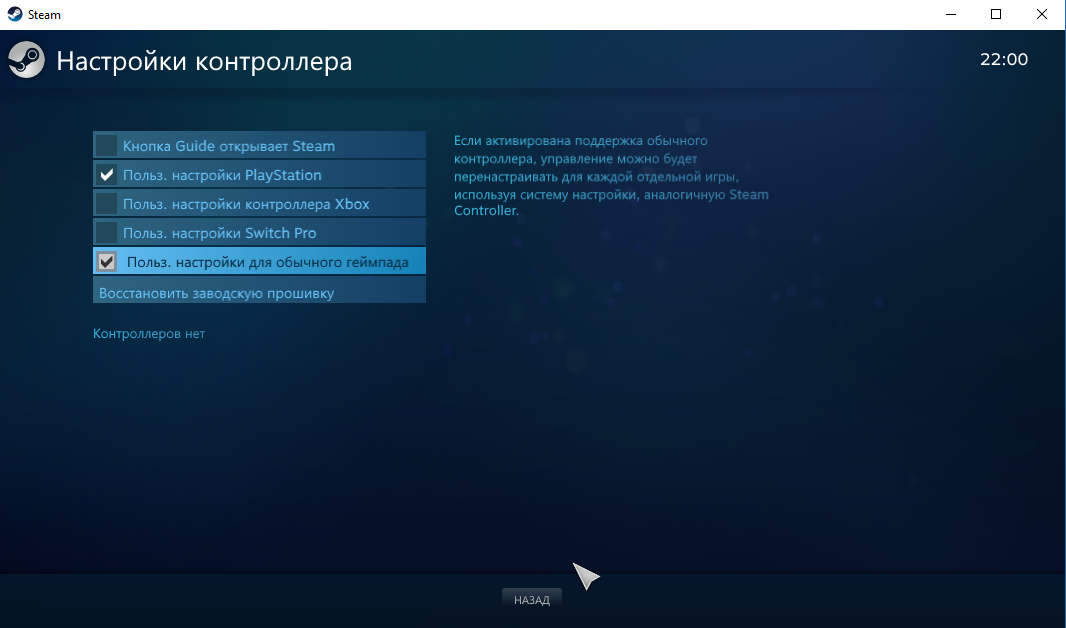
В меню настроек контроллера включите Generic Gamepad Configuration Support и PlayStation Configuration Support. Поставьте галочки напротив соответствующих опций.
Теперь этот контроллер будет работать во всех играх в Steam. Нужно убедиться, что загружается оболочка Steam, иначе контроллер может не быть распознан.
Подключение PS5 DualSense к компьютеру через USB
Потребуется кабель USB-C > USB-A. На DualSense применяется разъём USB-C вместо microUSB на DualShock 4.
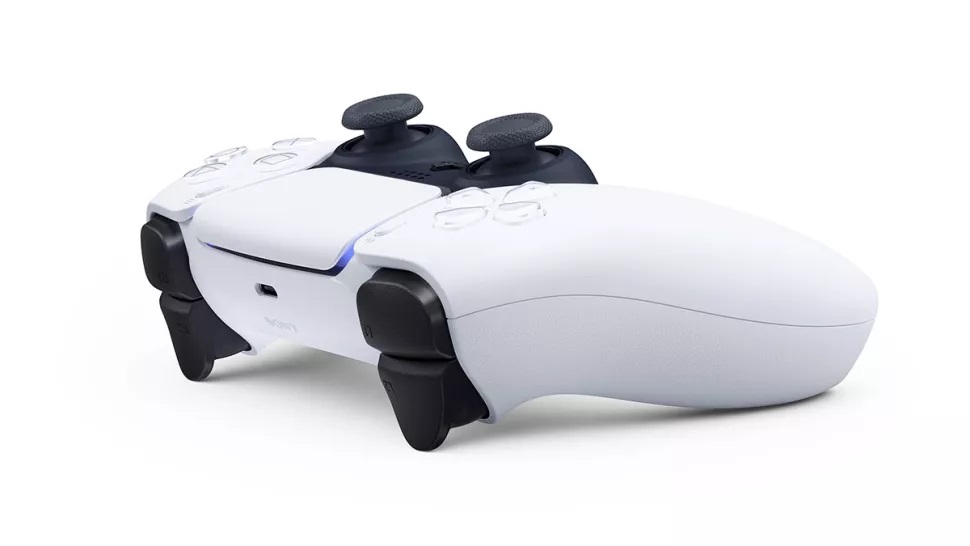
Подключите этот кабель к контроллеру и компьютеру. Windows автоматически распознает контроллер. Если на компьютере есть разъём USB-C, можно использовать кабель USB-C > USB-C.
Геймпад Sony DualSense
Подключение PS5 DualSense к компьютеру через Bluetooth
DualSense может подключаться и через беспроводной стандарт Bluetooth, если вы хотите избавиться от проводов. Нужно убедиться, что компьютер или ноутбук обладают встроенным приёмником Bluetooth. Если нет, можно купить недорогой брелок Bluetooth USB, вроде Tiny USB 2.0 Bluetooth Mini Wireless Adapter.
Bluetooth USB
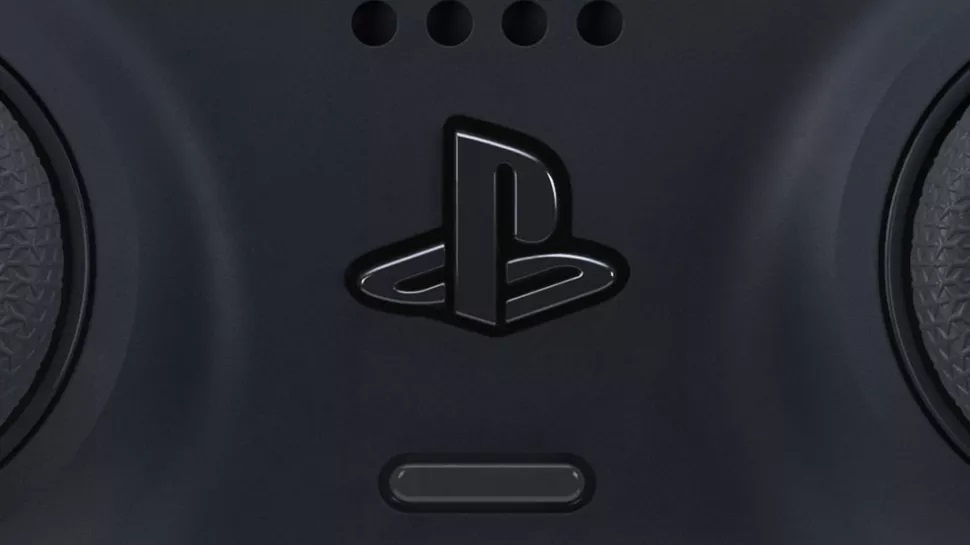
Для подключения контроллера через Bluetooth нажмите и удерживайте центральную кнопку и кнопку «Создать» на протяжении 3 секунд, пока не замигает световая панель посередине контроллера.