
Перемещение приложений и создание папок на iPhone, iPad или iPod touch
Приложения, представленные на экране «Домой», можно упорядочить, разложить по папкам, а также переместить на другие страницы или экраны.
Упорядочение приложений
- Нажмите и удерживайте значок любого приложения на экране, затем нажмите «Изменить экран «Домой»» .
- Перетащите приложение в другое место, например на панель Dock в нижней части экрана.
- На iPhone X или более поздней модели нажмите «Готово», чтобы сохранить изменения. На iPhone 8 или более ранней модели нажмите кнопку «Домой».

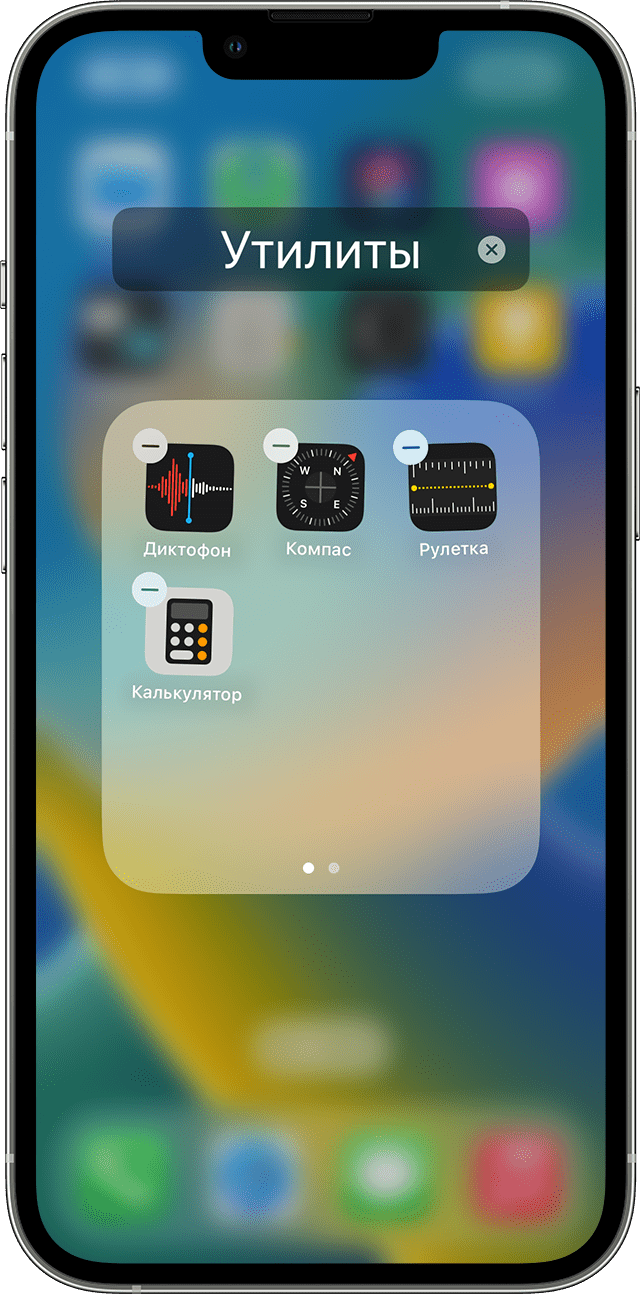
Перемещение приложений в папку
- Чтобы создать папку, нажмите и удерживайте приложение, пока оно не начнет дрожать. Затем перетащите приложение на другое приложение.
- Перетащите в папку другие приложения.
Чтобы присвоить папке имя, нажмите и удерживайте папку, пока не появится меню быстрых действий. Нажмите «Переименовать», введите имя, а затем нажмите «Готово».
Перемещение приложения на другую страницу
Сначала на устройстве представлена только одна страница приложений. Чтобы создать новую страницу, нажмите и удерживайте приложение, пока оно не начнет дрожать, затем перетащите приложение к правому краю экрана. Примерно через секунду появится новая страница. Чтобы удалить страницу, переместите все приложения с нее на другой экран «Домой». При отсутствии приложений страница будет удалена.
Если на устройстве уже создано несколько страниц, яркая точка в ряду точек над панелью Dock укажет, на какой странице вы находитесь в данный момент. Можно переместить приложение на другую страницу или создать новые страницы.
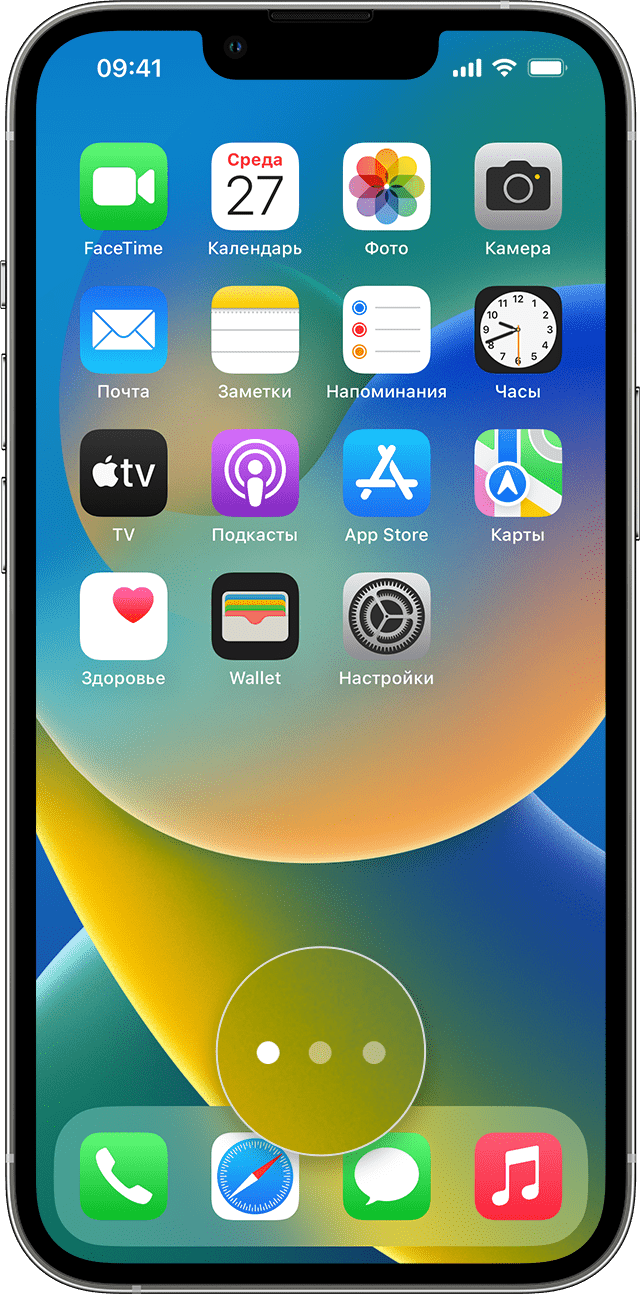

Если слева или справа от яркой точки есть другие точки, можно перетащить приложение в правую часть экрана, чтобы переместить его на следующую страницу в соответствующем направлении. Или смахните влево, чтобы увидеть приложения на этой странице.

Если справа от яркой точки нет других точек, при перетаскивании приложения в эту часть экрана будет создана новая страница.
В ОС iOS 16 вместо точек в нижней части экрана будет отображаться функция «Поиск», пока вы не начнете листать страницы на экране «Домой». Функция «Поиск» доступна только на iPhone.
Узнайте больше о приложениях на экране «Домой»
- Настройте экран «Домой», чтобы скрыть страницы с экрана, а затем используйте библиотеку приложений для поиска приложений.
- Сведения об удалении приложений, установленных на iPhone, iPad и iPod touch, см. в этой статье.
Как правильно создавать папки на айфоне 5/5s
Папку в iPhone иногда требуется создать для того, чтобы навести порядок на рабочем столе и обеспечить, тем самым, комфорт в процессе эксплуатации своего айфона, а также сортировки различных приложений, которые размещает экран аппарата. Благодаря созданному каталогу, есть прекрасная возможность навести порядок в меню, что способно будет сэкономить время при поиске той или иной функции. Сам процесс навигации будет значительно облегчён, что обусловлено возможностью создания соответствующих типов ярлычков.
Создание папки в айфоне

Как создать папку на iPhone? Данный процесс не отличается особой сложностью, так что будет по силами даже неопытным пользователям. Папка может быть создана на мониторах таких аппаратов, как 4, 5, 6, 7 моделей, имеющих IOS 4, 5, 6. Этот фактор поможет провести группирование информационных данных одного типа в некоторых пунктах меню. Для проведения данной операции не требуется проводить процесс соединения со своим компьютером.
Порядок выполняемых действий:
1 в начале посетить главный редактор экрана. Необходимо провести разблокирование айфона (нажимать кнопку питания в самом верху монитора) и затем нажать любой символ на мониторе, с удержанием пока не появится символ «+», находящийся на левой части монитора, благодаря чему имеется возможность удаления определённой программы;
2 провести перемещение одного символа на мониторе сверху другого. Потребуется нажать определённый тип приложения и провести перемещение сверху другого. Этот фактор способствует объединению двух разных ярлычков в единой базе каталога айфона;
3 для переименования новых папок, посетить раздел «порядок редактирования нахождения символов на мониторе и нажать функцию — «директория». Вследствие этого, должно появиться окно диалогов, куда можно будет ввести наименование каталогов. После нажать строчку ввода контента и ввести нужное имя. Появятся типы приложений, находящихся в данной директории;
4 для добавления ещё одной программы в каталог (раздел редактирования) переместить значок выбранного варианта на символ папки. При верно совершённых действиях, появится нужный тип;
5 если же в процессе эксплуатации айфона потребуется провести удаление определённой папки нужно посетить раздел редактирования. Тогда необходимо нажать символ папки и переместить скопированные ранее значки поверх рабочий стол.
При отсутствии приложений в разделе директория, оно удаляется из системы при помощи автоматической функции. Айфон сможет самостоятельным образом, дать определённое наименование новейшей директории, с учётом видов определённых вариантов, перемещённых в содержимое папок. Процесс создания одинаковый для всех аппаратов, производимых фирмой Apple (iPhone 3, 4, 5, 6, 7). Также можно их создавать при iPad, iPod Touch при наличии различных версий IOS.
Как правильно создать папку на айфоне

Любые виды загружаемых данных не могут быть интегрированы на iPhone, благодаря наличию очень надёжной защиты от возможных взломов и наличия вирусов. Аппараты имеют очень надёжную блокировку с использованием пароля или используя специальный цифровой код, а также датчик Touch ID. Но существует действенный метод, благодаря которому будут надёжно сохранены информационные данные от посторонних лиц. Для этого потребуется установка стороннего приложения. Тогда требуется отгрузка некоторых отобранных файлов в раздел обеспеченный защитой, который будет созданный утилитой прибора. Подобрать данные программы есть возможность при официальном магазине приложений Apple, например, Folder Lock, Best Secret Folder и многие другие.
Но следует учитывать, что после того как они установятся и проведутся нужные настройки, потребуется постоянно при входе вводить установленный пароль. Утилита надёжно защитит айфон в процессе проведения сёрфинга или при пересылках разных типов файлов. Это обеспечит безопасность при проведении оплаты с использованием электронных сервисов (кошельков). Например, веб — кошелёк созданный при помощи данных услуг, невозможно взломать.
Существует и масса других подобных модификаций, но тогда потребуется установка Джейлбрейка, а это серьёзная угроза безопасности айфона. Конечно, не совсем удобно вводить постоянно пароль при осуществлении входа, но это убережёт от возможного взлома, учитывая большое количество хакерских атак.
Процесс управления папками

Возможность управления папками, создаст удобство при работе и сэкономит ваше время.
Процесс управления заключается в следующих возможностях:
1 Процесс переименования папки. Если создать новый вариант, наименование будет создано операционной системой в автоматическом режиме. Оно будет основываться на хранящейся внутри информационной базе данных. Также можно будет провести переименование и самому. Для этого потребуется войти в неё и нажать наименование. Этим действием будет открыта клавиатура где можно будет ввести наиболее подходящее для приложения, наименование.
2 Как убрать информационный сегмент из определённой папки? Следует нажимать символ приложения и удерживать его до лёгкого покачивания. Затем нажать папку где оно находится. На мониторе появится приложение, находящееся в содержимом другой папки. Символ станет также слегка подрагивать. Потребуется нажать и перетаскивать нужный вариант за пределы папки, с проведением удержания (2 — 3 секунды). После этого, нужно снова посетить свой рабочий стол и перенести приложение, которое надо убрать в выбранное ранее место или же удалить его.
3 Процесс удаления. Перед самым началом удаления, необходимо убрать из папки все находящиеся в ней приложения и при удалении последнего, она удалится автоматически. Также есть прекрасная возможность удаления содержимого из уже имеющихся папок. Для этого потребуется открыть на айфоне настройки с выбором раздела — «общие» и «сброс». В разделе «сброс» выбрать функцию — «сброс настроек размещения рабочего стола». Проводимые действия помогут удалить имеющиеся папки и приложения, находящиеся в них в порядке алфавита и будут сортироваться на поверхности рабочего стола.
4 Процесс создания папок с использованием iTunes. Следует провести подключение аппарата к компьютеру. В разделе iTunes подобрать — «своё устройство». Будет открыто — «итоговое окно» своих приложений. Затем нажать на раздел «приложения», где буде открыт рабочий стол айфона. Здесь можно будет перетащить или переместить приложения в таком же порядке, как и на своём аппарате.
5 Поиски приложений. Используя строчку поиска (верхний угол справа) iTunes для поиска нужного варианта. Это очень удобно при наличии больших объёмов всевозможных приложений. Можно, таким образом, их перетаскивать прямо в содержимое папки из результатов поиска. Для этих целей, потребуется аппарат, имеющий операционные системы IOS 4, 5, 6.
Скачивание значительного количества приложений может засорить поверхность рабочего стола. Благодаря поддерживанию сортировки приложений в папках, есть возможность создания идеальных условий в процессе эксплуатации своего айфона. Если возникнет вопрос — «как сделать папку на айфоне 5, 6», следует внимательно изучить инструкцию, что поможет вам использовать своё устройство с максимальным комфортом.
Как удалить папку с Айфона и создать новую
Многие простые действия на Айфоне, которые опытных пользователей даже не заставляют задуматься, у новичков вызывают массу вопросов. Особенно много вопросов вызывают действия в iOS, связанные с управлением папок и файлов. В частности, даже создание или удаление папки иногда вызывает сложности, ведь эта процедура осуществляется совсем не тек, как, к примеру, на компьютере.

Как удалить папку с Айфона
Процесс удаления папки зависит от того, где именно вы хотите от нее избавиться. К примеру, если нужно удалить папку на рабочем столе, в которой сгруппированы приложения или игры, сделать это можно двумя способами:
- перенести все иконки за пределы папки;
- удалить все иконки.
Когда в папке не останется иконок, она удалится автоматически. Что касается папки с фалами в памяти смартфона, то ее удаление сложностей не вызовет. Единственное, для этого необходимо воспользоваться приложением “Файлы”. Затем выполните такие действия:
- Найдите интересующую папку, которую хотите удалить.
- Коснитесь ее и удерживайте, пока не появится возможность выбора дополнительных действий.
- Выберите вариант “Удалить” и затем подтвердите действие в диалоговом окне.
Как создать папку на Айфоне
Начнем с папки на рабочем столе — принцип создания такой же, как на Android устройствах:
- коснитесь значка, который хотите добавить в папку, и удерживайте.
- затем перетащите значок на другой значок, который тоже хотите добавить в папку.
В результате появится папка, в которой будут ярлыки, которые вы перетащили друг на друга. Если же вы хотите создать папку в памяти устройства, понадобится уже знакомое приложение “Файлы”.
- откройте папку или место, где вы собираетесь создавать папку.
- от центра экрана проведите вниз и коснитесь значка в виде трех точек.
- выберите вариант “Новая папка”.
Если папка не создается, значит в том месте, где вы это делаете, создание папки запрещено.
Читайте также:

26 января 2015
Режим вибрации совершенно незаменим при звонке во время деловых переговоров, посещения концерта симфонической музыки, или во время сна домочадцев. Именно благодаря встроенному вибромотору, iPhone .

26 августа 2021
До выхода новой линейки смартфонов iPhone 13 остаются считанные недели. Как мы уже неоднократно говорили, событие состоится в первом месяце осени. Однако точная дата до этого момента неизвестна. Тем .

4 августа 2022
iPhone 12 обладает достаточно громким динамиком, однако, если вы захотите послушать на нем музыку в компании, при этом беспроводной колонки под рукой не окажется, его громкости будет наверняка .
Как правильно создавать папки на iPhone
Учитывая обилие используемых приложений на iPhone, а у многих людей их число нередко переваливает за две сотни, насущной проблемой является их структурирование. Ведь далеко не все нужные иконки могут поместиться в пределах рабочего стола смартфона. Согласитесь, очень неудобно перелистывать несколько страниц на экране, в поисках необходимой программы. Это особенно сильно ощущается, когда нужно быстро её найти. Как вариант – можно разложить бесконечные массивы приложений в разные папки, отсортировав их по содержимому.
Как сделать?
Перед тем как создать папку нужно выбрать несколько приложений, которые будут впоследствии храниться в ней — их должно быть не менее двух. Для того чтобы переместить, нажмите на любое из них, и задержите палец в таком положении, пока все иконки на рабочем столе не начнут произвольно двигаться. Тапните на несколько пиктограмм – в это время возле них должен появиться характерный значок После этого достаточно одним движением перетянуть иконку выбранной программы и просто наложить её сверху — на другую. Когда они соприкоснутся, автоматически создастся новая папка. Она сразу же откроется, при этом оба файла окажутся внутри.
Или можно коснуться нескольких приложений сразу — как только они станут подвижными, и быстро наложить целую их группу на одну из иконок, которая также впоследствии будет находиться в составе папки.  Система автоматически присвоит папке имя, проанализировав содержимое. Однако Вы сразу же можете сами создать подходящее собирательное название, введя его на виртуальной клавиатуре iPhone. Затем нажмите готово. Всё, после этого она отобразится на рабочем столе.
  Теперь можно в любой момент вносить в данную папку и другие приложения, таким же способом: нажать на иконку, удерживая, до появления подвижности и перетащить их друг за дружкой.
  Если папка больше не нужна, можно её удалить. Для этого достаточно просто извлечь из неё все хранящиеся программы – опять же, перетянув их на рабочий стол айфона. Когда в ней окажется менее двух приложений — она исчезнет сама собой. Или просто удалить её целиком обычным способом.
Запаролим?
Многих интересует вопрос — можно ли поставить пароль лишь на некоторые папки, с личными фотографиями или документами, например? К сожалению, на данный момент такой возможности нет, по крайне мере силами самого айфона.
Поскольку любым приложениям запрещено интегрироваться в систему iPhone, этим-то и обеспечивается хвалёная защита от взломов и вирусов.
Производитель предлагает только блокировку паролем смартфона в целом – или с помощью цифрового кода, или через датчик Touch ID.
Однако есть один вполне легальный способ, позволяющий уберечь от стороннего доступа данные, хранящиеся в конкретной папке. Правда для этого придётся установить специальное стороннее приложение. При их использовании нужно будет выгружать избранные файлы в защищаемые разделы, созданные утилитой.
Найти подобные программы можно в официальном магазине приложений Apple, среди них: FolderLock, BestSecretFolder, Secret Folder Icon FREE и много других. После их установки и настройки пользователю придётся каждый раз вводить созданный им пароль, чтобы войти в защищённый подраздел.
Рассмотрим, для примера, одну из них. Вот что предоставляет одна из программ – блокировщиков — FolderLock. Она обеспечивает защиту от стороннего доступа личных фото-, видео — и аудиофайлов, контактов, документов и данных о платёжных картах. Предварительно нужно будет скопировать перечисленные выше данные из папок айфона, в соответствующие подразделы FolderLock.
 Затем их следует удалить с системных папок смартфона и создать надёжный сложный пароль. Таким образом, доступ к содержимому, хранящемуся в FolderLock, будет возможен только после его введения.

Утилита дополнительно защищает iPhone во время серфинга в интернете или при пересылке файлов. Также она делает ещё более безопасной оплату через электронные сервисы. Созданные с помощью приложения веб-кошельки практически невозможно взломать.Имеется и много других аналогичных ресурсов, правда, работать они будут только после джейлбрейка, а его использование само по себе уже угроза безопасности iPhone.
Как видим, совсем не сложно структурировать домашнее меню айфона. Упорядоченные подразделы с папками, подобранными по разным темам, намного упрощают поиск программ.
Нет хаоса, и есть возможность дополнительно повысить степень сохранности контента.
Так как насколько бы защищённой не была оболочка Apple, хакеры регулярно взламывают даже её. Поэтому отнюдь не лишним будет дополнительно усилить «бастионы», запаролив наиболее важную для вас информацию. Да, не очень удобно каждый раз вводить пароли доступа, но так Вы гарантировано сведёте к минимуму риск любой утечки.