
Как отключить WiFi сеть на роутере

Иногда может возникнуть ситуация когда необходимо отключить WiFi сеть на роутере чтобы он перестал раздавать Интернет по беспроводной сети. Самый яркий пример — Вы вообще не пользуетесь Вай-Фай или ребёнок не хочет учить уроки и постоянно «зависает» во ВКонтакте через телефон.
На многих современных модемах и маршрутизаторах (например, Zyxel Keenetic, Asus, NetGear) есть специальная кнопка, позволяющая отключить модуль WiFi и включить его потом одним лишь нажатием. Обычно она располагается либо на задней части корпуса, либо на боковых стенках. Нажал — выключил. Нажал — включил.
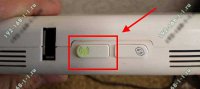
При этом на некоторых моделях есть индикатор включения прямо на кнопке. В противном случае необходимо смотреть за индикаторами на лицевой панели устройства:
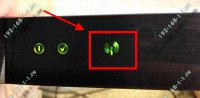
Но есть и устройства (например, модемы и роутеры TP-Link), на которые кнопки включения/выключения радиомодуля нет. Что делать в этом случае?!
Тогда чтобы отключить WiFi сеть, Вам необходимо зайти в настройки роутера используя его IP-адрес (обычно 192.168.0.1 или 192.168.1.1) и открыть пункт меню «Настройки беспроводного режима»:
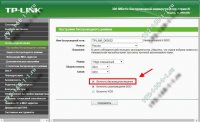
Здесь находим строчку «Включить беспроводное вещание» и снимаем галочку рядом с ним. Нажимаем на кнопку «Сохранить».
Если у Вас роутер другого производителя, то чтобы выключить Вай-Фай сеть — просто ищите в основных параметрах беспроводной сети галочку «Enable Wireless» или «Enable Radio», снимайте её и сохраняйте настройки.
После беспроводная сеть WiFi должна пропасть. Чтобы её включить снова — просто поставьте галку обратно и снова сохраните настройки!
Инструкции и советы:
- 192.168.l.l недоступен, в чём причина?
- 192.168 0.1 Вход в роутер D-Link и TP-Link
- Поменять пароль WiFi роутера
- admin admin не подходит — что делать?
- 192.168.100.1 Huawei HG8245
- Как настроить вай-фай на TP-Link
- Как поставить и поменять пароль на вход
- 192.168.1.1 my keenetic net
- Как зайти в настройки роутера TP-Link, Asus
- Забыл пароль на 192.168.1.1 — как быть?
- Для чего нужен IP-адрес 192.168.1.1
- Что такое VLAN 802.1 Q тегирование?!
- Настройка сети в Debian и Ubuntu Linux?!
- Ошибки подключения к Интернету PPP и VPN
- Вход на tplinklogin.net для роутера ТП-Линк
- Настройка WiFi ASUS
- Обновление прошивки роутера
- CentOS: настройка сети из консоли
- Обновление прошивки роутера
- Модем Промсвязь М-200 А
- Настройка модема MT-PON-AT4 для ByFly
- Роутер не сохраняет настройки
- Как узнать пароль от своего WiFi
- tplinkwifi.net и tplinkmodem.net
- Как посмотреть ip адрес роутера
- Как сменить канал на роутере
- Почему роутер не раздаёт WiFi
- Как скрыть сеть WiFi на роутере
- Как отключить WiFi на роутере
- Как сменить DNS сервер Windows 10
- Настройка Huawei HG532E
Полезная информация:
- Как подключить ADSL модем
- Как раздать WiFi без роутера
- Как подключить роутер FTTB ETTH
- Статическая маршрутизация Windows 10
- Трассировка маршрута сети
- Как пинговать ip адрес роутера
- Технология доступа FTTX, FTTB, FTTC
- Цифровое телевидение iptv Ростелеком
- Как повысить скорость роутера
- IP телефония SIP от Мегафон, МТС
- Ubiquity AirOS пароль по умолчанию
- Wireless Multicast Forwarding
- Что такое маска подсети 255.255.255.0
- Стандарты wifi 802.11 b/g/n
- Какой пароль роутера Ростелеком
- Решение проблем с DNS сервером
- Что такое метрика сети и маршрута
- Чем отличаются серый и белый IP адреса
- Как узнать MAC адрес по IP
- Как измерить скорость Интернет соединения
- Как создать сеть между компьютерами
- Как увеличить скорость WiFi
- Как поменять пароль WiFi Ростелеком
- Как соединить два роутера
- Как настроить режим WDS мост на TP-Link
- Как подключить компьютер к компьютеру
- Как посмотреть пароль от своего WiFi роутера
- Mikrotik проброс портов Routerboard
- где пароль WiFi в Windows 10
- Чем отличается коммутатор от маршрутизатора и роутера
- Почему горит красным лампочка Интернет
- Почему плохо работает WiFi роутер
- Как открыть порты
- Почему плохо работает wi-fi
- Вход в админку роутера Ростелеком
Реклама и объявления:
Other versions:
- English
- Spanish and Portuguese
Чтобы упростить для вас пользование услугами доступа в сеть Интернет (byfly ® и пакетов услуг), предлагаем вам воспользоваться соответствующими роликами-подсказками:
Примечание: При выполнении настроек на Вашем ПК необходимо учитывать операционную систему, установленную на нём.
Если вы не знаете, какая операционная система установлена на Вашем персональном компьютере, необходимо нажать сочетания двух клавиш Win + Pause:
1. Видеоинструкции по подключению к сети Интернет для сетей ADSL
2. Видеоинструкции по подключению к сети Интернет по технологии PON:
3. Настройка беспроводного соединения (Wi-Fi) на оконечном оборудовании проводного доступа в сеть Интернет
При настройке модема необходимо учитывать модель выданного модема. Модель указана на корпусе модема.
· Видеоинструкция для Промсвязь Huawei 8245 ( Имя пользователя: telecomadmin, пароль: admintelecom)
4. Настройка беспроводного соединения (Wi-Fi) на Вашем ПК для его подключения по сети Wi-Fi
Настройки для сетей ADSL
Настройки для сетей GPON
5. Подключение к сети Wi-Fi устройств на ОС iOS, MacOS
6. Настройка беспроводного соединения (Wi-Fi) на оконечном оборудовании доступа в сеть Интернет на базе сети LTE
Важно! С того момента, как Вы впервые воспользовались услугой доступа к сети Интернет, Вы стали участником сетевого сообщества. Как и в любом сообществе в сети Интернет существуют свои правила поведения, с которыми можно ознакомиться здесь .
Техническая поддержка абонентов byfly всех регионов страны осуществляется по номеру 123.
Отключаем беспроводную сеть на маршрутизаторе
Со стремительным развитием wifi сетей, только и слышно о том, как включить wifi, как его настроить. А если он вам не нужен, а ваш роутер настроен на раздачу сигнала wifi. Вот тут и встает вопрос – а как отключить wifi на роутере.
Некоторые современные модели маршрутизаторов имеют кнопку включения и отключения модуля wifi. А если ее нет – то как же быть? Вот давайте разбираться на реальных примерах, как на программном уровне производится отключения wifi модуля у распространенных моделей роутеров.
Когда может понадобиться отключить Wi-Fi
Бывают случаи, когда в доме просто отсутствуют устройства, работающие по wifi. Но сейчас это большая редкость.
Бывает так, что в соседней комнате сидит ребенок, и вместо того, чтобы учить уроки, играет по беспроводной сети в какую-нибудь игрушку. Вы можете ответить – так выключить роутер из розетки питания и все тут. Согласен, можно и так, а вдруг вам в это время нужен доступ к сети через проводное соединения. Вот тут-то и пригодится функция отключения wifi модуля, реализованная в программных настройках этого устройства.
Как отключить беспроводную сеть
Процедура в принципе не сложная, но требующая некоторой сноровки.
Вам потребуется через браузер зайти в настройки роутера. Там выбрать меню настроек беспроводных сетей, и напротив пункта включить/отключить беспроводную сеть поставить значение – отключено. При этом нужно не забыть сохранить настройки. Давайте рассмотрим на конкретных примерах как это сделать.
Отключение на роутере TP-Link
Договоримся, что роутер у нас подключен к компьютеру по сетевому шнуру, и находится в рабочем состоянии (т.е. настройки все выполнены). Если нет, то лучше сбросить настройки к заводским (выполняется, нажатием кнопки – Reset и удержанием ее секунд пять).
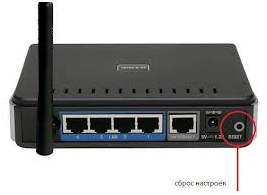
Кнопка Reset
Переходим к настройке роутера. Открывайте браузер и вводите стандартный адрес – 192.168.1.1, вы должны попасть на страницу авторизации:
- имя пользователя – admin;
- пароль – admin.
Жмем кнопку – Отправить.
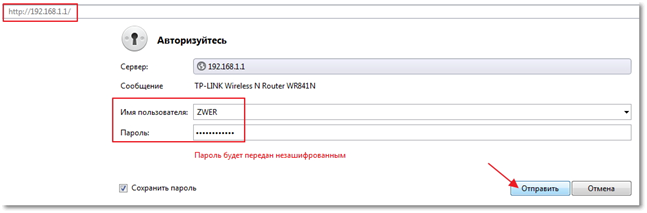
Авторизация на TP-Link
Заходим на страничку – Wireless. Для отключения Wi-Fi модуля уберите галочку напротив надписи – Enable Wireless Router Radio. Вдруг захотите включить этот модуль, так же само зайдите в настройки и восстановите эту галочку. В конце жмем – Save. Теперь Wi-Fi модуль отключен.
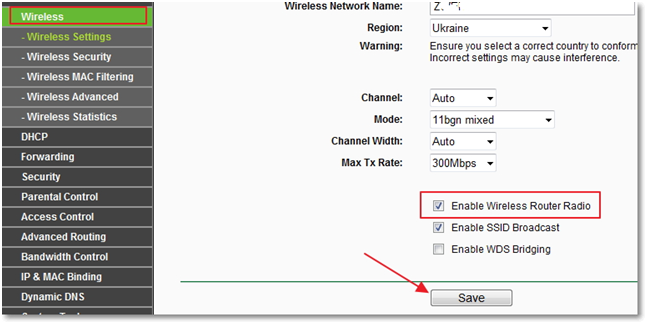
Отключение на TP-Link
Отключение на роутере Asus
Если вам в руки попался роутер фирмы Asus, да еще и с русифицированным меню настроек, то вам вообще повезло. Открывайте браузер, вводите стандартный – 192.168.1.1, проходите авторизацию – admin/admin. Теперь на главной странице присутствует пункт – Радиомодуль беспроводной ЛВС с переключателем – on/off, ставьте – off, жмите – Применить и все, Wi-Fi модуль отключен.
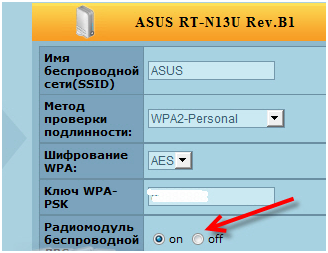
Отключение на Asus
Отключение на роутере D-Link
Тут все тоже самое, как и в выше перечисленных случаях. Открываем браузер, вводим – 192.168.1.1, авторизируемся – admin/admin. Теперь переходим по такому пути – SETUP→Wireless Settings→Manual Wireless Connection Setup/
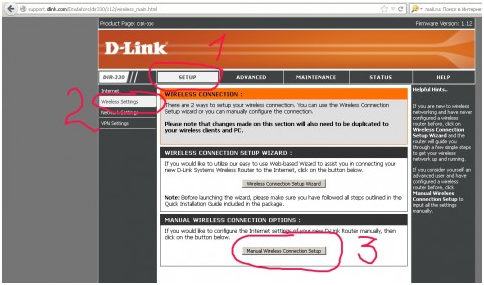
Путь к настройкам беспроводного модуля
В поле – Enable Wireless убираем галочку. Жмем – Save. Раздача по wifi отключена. Для включения, поставьте галочку назад.
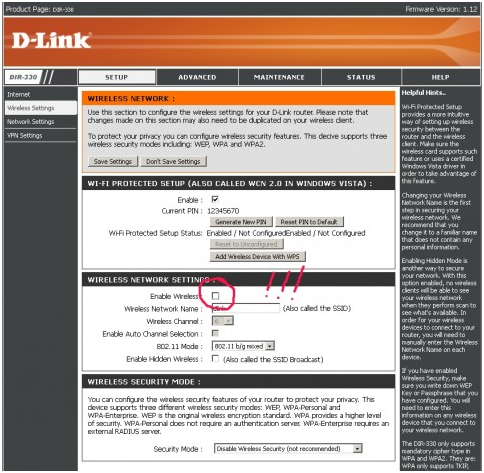
Отключение на D-Link
Смотрим, кто подключен по WiFi
Перед тем, как отключать WiFi модуль, вам может понадобиться посмотреть список устройств, подключенных к беспроводной сети. А вдруг вы с ненужными клиентами отключите устройство, на котором стояла закачка необходимого файла. Также, посмотрев этот список, можно узнать, не подключается ли кто-то посторонний к вашей сети.
Чтобы посмотреть этот список, выполните вход в настройки роутера по описанной выше процедуре. Если вэб-интерфейс настроек роутера англоязычный, то ищите такие пункты: Wireless Status, Wireless Clients или Wireless Statistics. На русскоязычном интерфейсе ищите: Статистика беспроводного режима или Клиенты Беспроводной сети. В этих страничках будут указаны ІР адреса и МАС адреса всех устройств, которые в это время подключены к вашему роутеру. Давайте более детально посмотрим, как это сделать на примере уже знакомых нам моделей роутеров.
Если вы обнаружили, что кто-то посторонний подключен к вашей сети, то вам необходимо сменить пароль доступа к сети WiFi. Еще можно заблокировать нежелательное устройство, применив фильтрацию по МАС-адресам.
Смотрим клиентов на TP-Link
Выполняем вход в настройки. С правой стороны меню ищем пункт – Wireless statistics в англоязычном варианте меню, или – Статистика беспроводного режима на русском языке. Переходите в это меню и там вы увидите все подключенные wifi устройства.
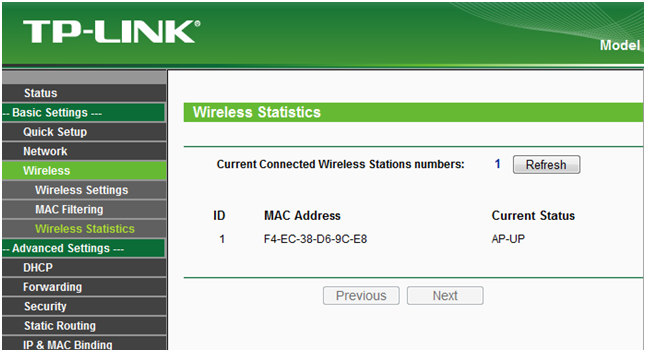
Список wifi устройств на TP-Link
Смотрим клиентов на Asus
Входим в настройки. На современных роутерах фирмы Asus стоит прошивка Asuswrt. Все подключенные устройства можно увидеть, нажав кнопку – Клиенты, которая расположена на главной странице настроек. В правой области экрана откроется таблица со списком всех подключенных устройств.
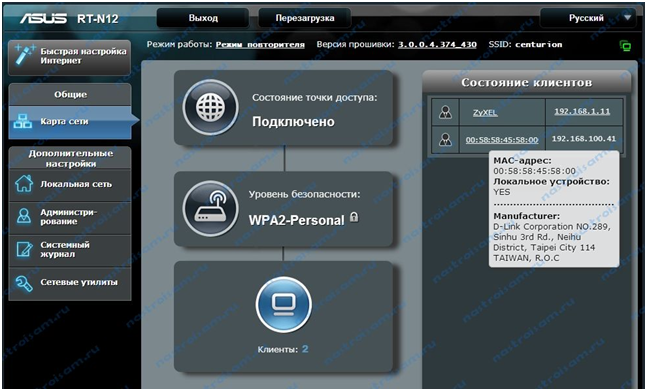
Список wifi устройств на Asus
Смотрим клиентов на D-Link
Производим вход в настройки. Переходим в пункт – Расширенные настройки. Тут заходим на Статус > Клиенты или Wi-Fi > Станционный список. В последнем варианте присутствует возможность отключить нежелательного клиента, выставив галочку напротив его МАС адреса и нажав – Разъединить.
Чтобы воспользоваться услугами беспроводного доступа к сети Интернет по технологии Wi-Fi, вам необходимо:
1. Настроить беспроводное соединение на вашем устройстве.
2. Получить реквизиты доступа (логин/пароль) от byfly. Получить реквизиты доступа можно следующим образом:
- воспользоваться web-порталом самообслуживания (авторизации)
- приобрести по предъявлению документа, удостоверяющего личность (паспорт, вид на жительство в Республике Беларусь, удостоверение беженца) карту доступав точках продаж
- заключить договор на услуги беспроводного доступа в сеть Интернет по технологии Wi-Fi (в том числе на тарифные планы «Пополняемая карта» и «Свободный Wi-Fi»)
- отправить SМS сообщение с мобильного телефона
3. Находиться в зоне действия сети Wi-Fi от byfly. Воспользоваться платным доступом через полученные Вами реквизиты можно в двух сетях: «BELTELECOM » (точки этой сети работают круглосуточно) и «byfly Wi-Fi».
4. Для завершения сессии в сеть Интернет по протоколу Wi-Fi Пользователю необходимо нажать кнопку «Отключить» на портале авторизации. В противном случае возможно продолжение тарификации услуги доступа в сеть Интернет.
Обратите внимание! Количество точек сети «byfly Wi-Fi» постоянно изменяется. Информацию о расположении точек сетей «BELTELECOM» и «byfly Wi-Fi» вы можете получить, воспользовавшись картой покрытия .
В зоне действия прочих сетей Wi-Fi, в том числе в закрытой сети Wi-Fi c названием «BELTELECOM Wi-Fi» платный доступ по реквизитам от Белтелеком невозможен.
Руководство пользователя Белтелеком Wi-Fi
Оглавление
Введение
Руководство пользователя услуг доступа в Интернет для абонентов сети Wi-Fi разработано с целью урегулирования вопросов, связанных с использованием портала авторизации сети Wi-Fi. Руководство содержит рекомендации для пользователей портала авторизации сети Wi-Fi.
Данные «Руководства» содержат полную информацию для пользования услугами портала авторизации сети Wi-Fi.
Услуга «Предоставление в пользование сети Wi-Fi» на сети Wi-Fi представляет собой семейство сетей Wi-Fi, которые действуют на территории гостиничных комплексов, торгово-выставочных центров и других объектов. Доступ в Интернет в зоне действия таких сетей предоставляется посетителям без оплаты. Названия сетей отличаются, и, как правило, совпадают с названием объекта, в котором находится сеть. При необходимости, уточнить наличие бесплатной для посетителей сети Wi-Fi и ее правильное название посетители могут в администрации конкретного объекта.
1. Основные требования к взаимодействию с порталом
Для работы с порталом авторизации сети Wi-Fi пользователю предлагается ознакомиться с данным Руководством пользователя.
При взаимодействии с порталом могут быть использованы абонентские устройства на базе операционных систем Windows, Linux, Mac OS, а также мобильные устройства на базе операционных систем Android, iOS, Windows Phone. На каждой из систем должен присутствовать один из браузеров: Opera, Internet Explorer, Safari, Firefox, Chrome.
Для работы с порталом авторизации сети Wi-Fi устройство должно находиться в зоне доступа сети Wi-Fi.
1.1. Доступ к порталу авторизации сети Wi-Fi. Языковые версии портала авторизации сети Wi-Fi

Портал авторизации сети Wi-Fi доступен пользователям по адресу: http:// wifi.beltelecom.by.
В тексте Руководства описан доступ посредством браузера «Google Chrome», операционная система компьютера «Microsoft Windows 7». В случае использования альтернативного браузера или операционной системы, приведённые ниже изображения, могут детально не соответствовать изображениям на экране Вашего монитора.
При подключении к сети Wi-Fi и после ввода адреса http://ciscowifi.beltelecom.by или любого другого адреса в адресную строку браузера открывается главная страница портала авторизации сети Wi-Fi на русском языке (Изображение 1).
Портал представлен также на английском и белорусском языках. Языковые версии портала могут отличаться в соответствии с пожеланиями владельца точки доступа сети Wi-Fi.
Чтобы перейти на главную страницу нужной языковой версии сайта необходимо нажать на элементы управления для переключения языка с соответствующей аббревиатурой, которые находятся в правом углу меню. Элементы управления для переключения языка размещены в верхнем правом углу страницы.
Меню пользователя по умолчанию представлено разделами: «Главная», «Баннеры», «Новости», «Отзывы». Однако количество и название разделов меню пользователя может отличаться, в соответствии с пожеланиями владельца точки доступа сети Wi-Fi.
В данном Руководстве представлен стандартный интерфейс пользователя.
Обратите внимание! Для того, чтобы получить данные авторизации пользователю с иностранным номером оператора, необходимо подключить услугу роуминга.
1.2. Как подключиться?
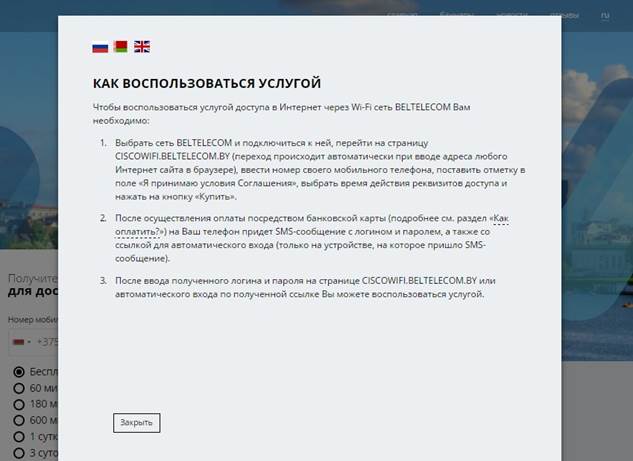
На главной странице портала представлена информация о подключении услуги, с которой можно ознакомиться, нажав на ссылку Как подлючиться? . После чего откроется окно с описанием правил пользования услугой. Для возврата на главную страницу портала, необходимо нажать на кнопку «Закрыть» (Изображение 2).
1.3. Как оплатить?
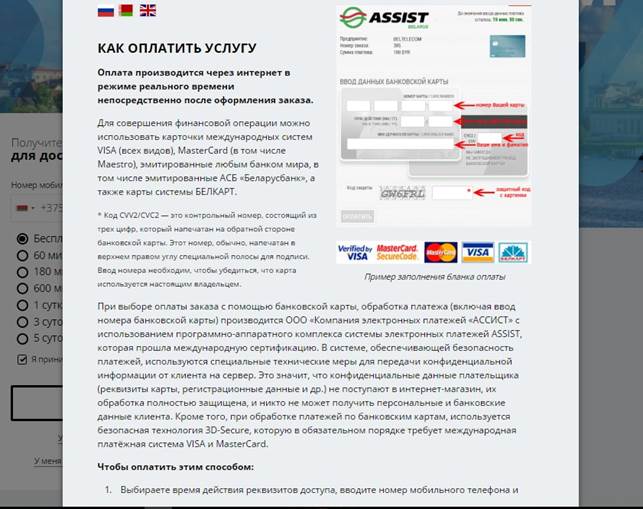
На главной странице портала представлена информация об оплате услуги, с которой можно ознакомиться, нажав на ссылку Как оплатить? . После чего откроется окно с описанием правил подключения услуги (Изображение 3).
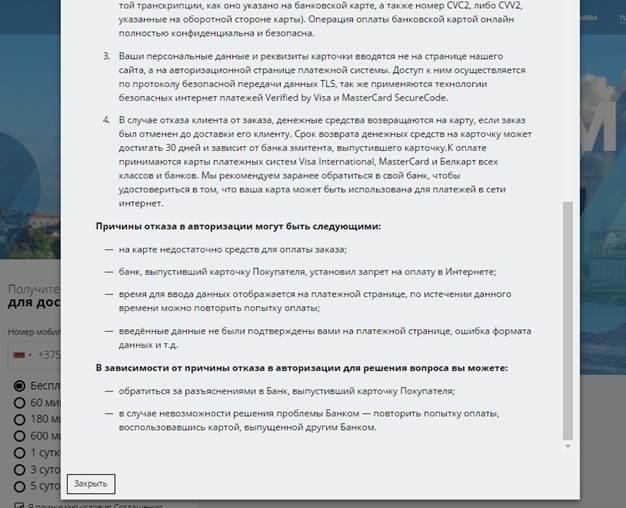
Для возврата на главную страницу портала, необходимо нажать на кнопку «Закрыть» (Изображение 4).
2. Выбор типа услуги
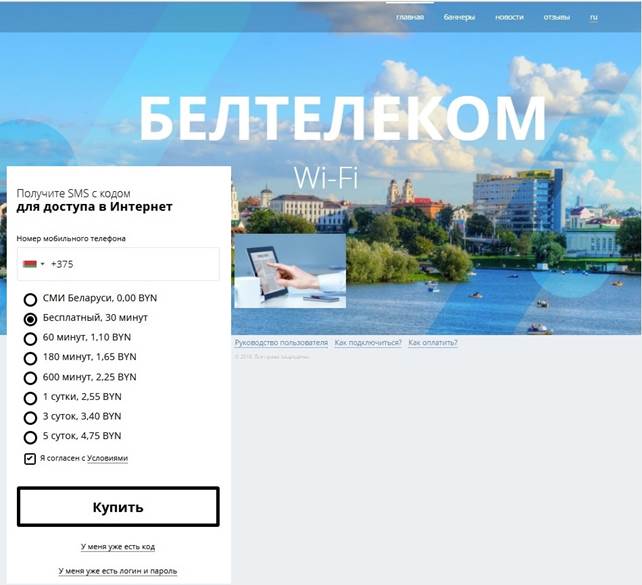
Для того, чтобы приобрести услугу Интернет необходимо ввести номер своего мобильного телефона, выбрать один из представленных тарифов и оплатить его. В том случае, если представлен бесплатный тариф, пользователь не проходит процесс оплаты.
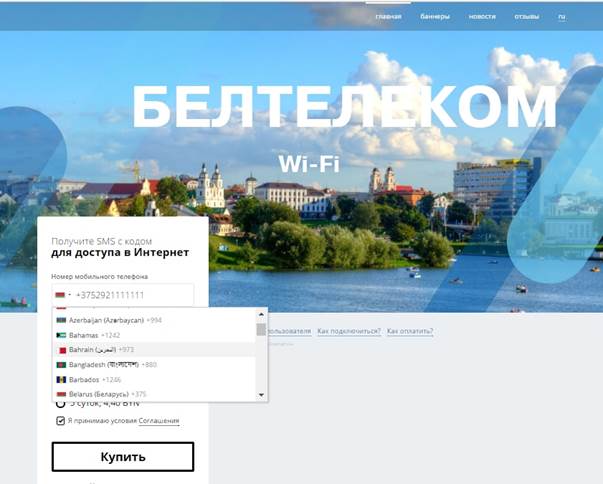
В пустое поле для ввода необходимо ввести номер мобильного телефона с кодом оператора, на который придет SMS с данными для доступа. Чтобы выбрать страну оператора мобильной связи, необходимо нажать на выпадающий список и выбрать соответствующую страну (Изображение 5).
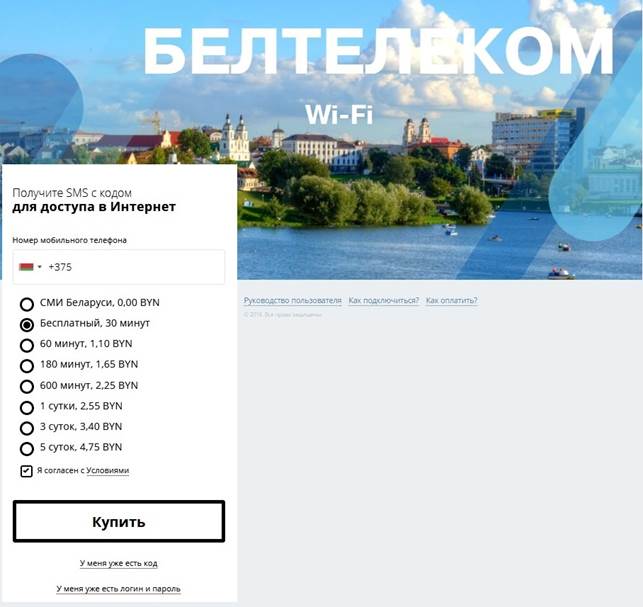
Чтобы приступить к оплате интересующего тарифа, необходимо выбрать его из списка, нажав на него, и нажать «Купить» (Изображение 6).
Обратите внимание! Для того, чтобы получить данные авторизации пользователю с иностранным номером оператора, необходимо подключить услугу роуминга.
2.1. Условия соглашения
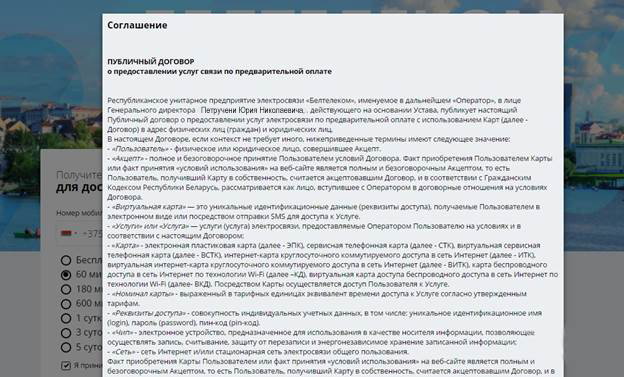
Ознакомиться с условиями соглашения и использования услуги можно нажав на ссылку Я принимаю условия Соглашения в окне заказа кода доступа.
На странице появится публичный договор о предоставлении услуг по предварительной оплате. Чтобы вернуться к процессу покупки услуги необходимо нажать на «Закрыть» внизу страницы (Изображение 7).
2.2. Оплата услуги
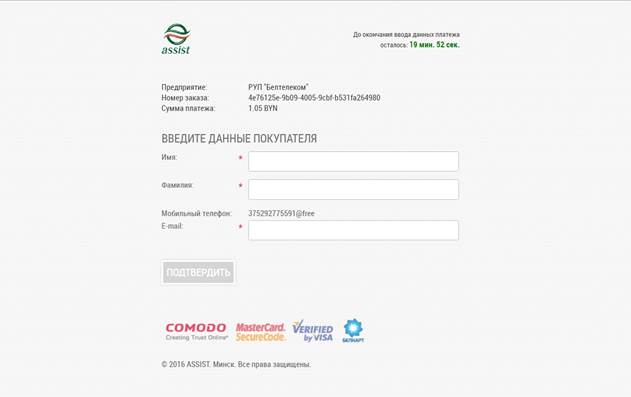
После того, как пользователь нажал «Купить» его переадресует на страницу оплаты, где необходимо ввести данных о покупателе, заполнив пустые поля актуальными данными (Изображение 8).
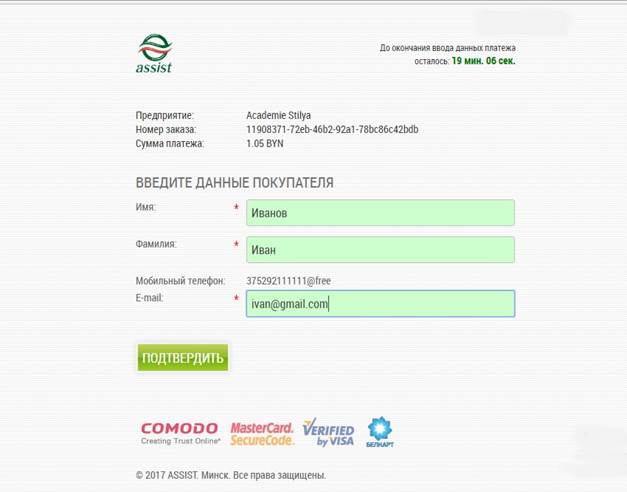
После ввода данных кнопка «Подтвердить» становится активной. Для подтверждения внесенных данных, нужно нажать на кнопку «Подтвердить» (Изображение 9).
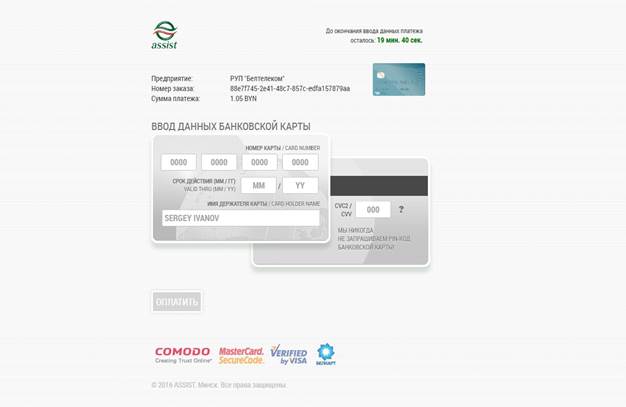
После подтверждения данных пользователь переадресуется на страницу для ввода данных банковской карты. Необходимо в пустые поля ввести данные банковской карты с которой будут списаны денежные средства (Изображение 10).
После ввода данных кнопка «Оплатить» становится активной. Для подтверждения внесенных данных, нужно нажать на кнопку «Оплатить» (Изображение 11).
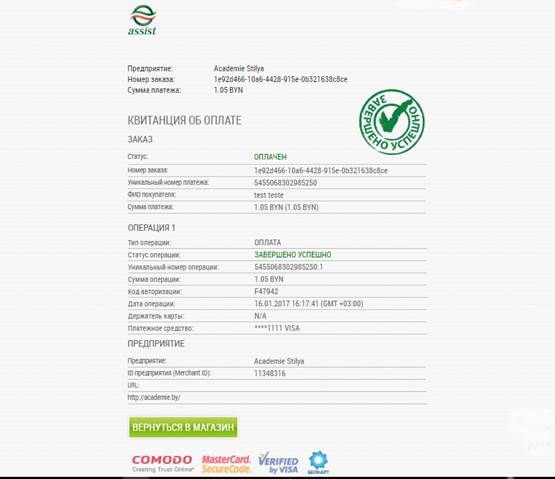
После оплаты пользователь информируется о статусе проведенного платежа (Изображение 12).
В том случае, если платеж был отклонен денежные средства не списываются с банковской карты пользователя.
На указанный почтовый ящик пользователя будет получено письмо с информацией о статусе платежа.

2.2.1. Оплата по картам БЕЛКАРТ ОАО «АСБ «Беларусбанк»
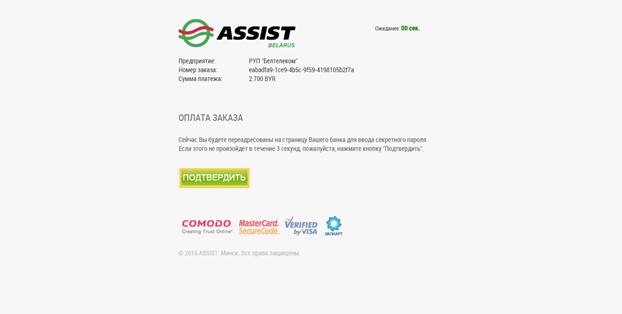
Для повышения безопасности проведения платежа с использованием карт БЕЛКАРТ проводятся необходимые действия по дополнительной аутентификации покупателя в режиме реального времени, для чего запрашивается Интернет Пароль БЕЛКАРТ держателя карточки БЕЛКАРТ – формируется запрос на осуществление оплаты в режиме реального времени. Для согласия на дополнительную аутентификацию необходимо нажать «Подтвердить» либо дождаться переадресации (Изображение 13).
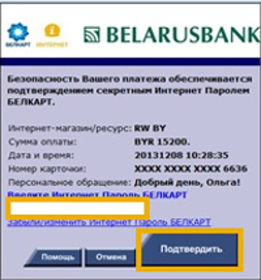
Для проведения аутентификации пользователю необходимо ввести свой Интернет Пароль БЕЛКАРТ и нажать «Подтвердить» (Изображение 14)
2.3. Авторизация на портале авторизации Wi-Fi
После отправки запроса на получение кода (бесплатный тариф) либо логина и пароля (платный тариф), на номер пользователя будет получено SMS с данными авторизации в цифровом/буквенном/альфанумерическом формате, с требованиями к регистру для авторизации.
2.3.1 Авторизация на портале авторизации Wi-Fi со стационарного компьютера
После запроса на получение данных авторизации пользователю автоматически будет предоставлено соответствующее поле для авторизации.
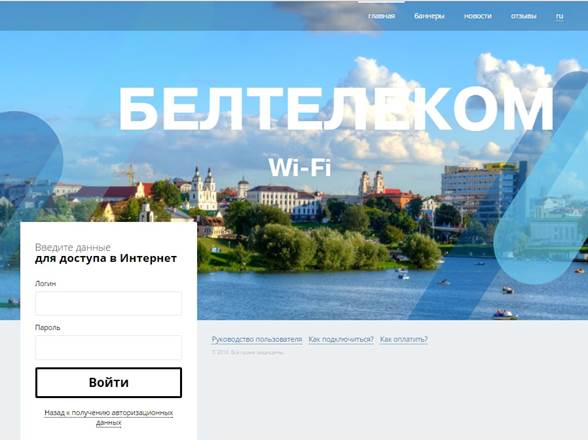
Для подключения платной услуги Интернет необходимо ввести логин и пароль в пустые поля для ввода и нажать кнопку «Войти» (Изображение 15).
Для возврата к странице с тарифами необходимо нажать на ссылку .
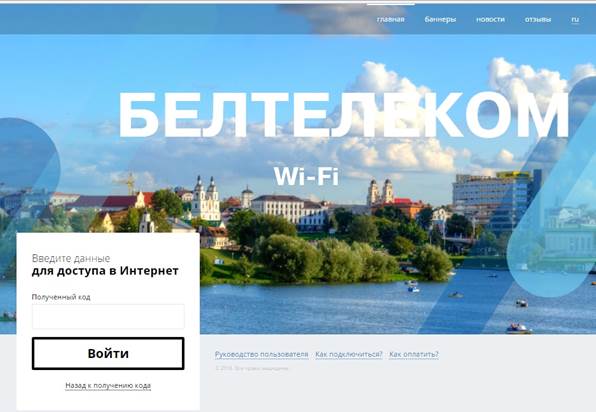
Для подключения бесплатной услуги Интернет необходимо ввести код из SMS в пустое поле для ввода и нажать кнопку «Войти» (Изображение 16).
Для возврата к странице с тарифами необходимо нажать на ссылку .
После успешной авторизации будет предоставлен доступ в Интернет.
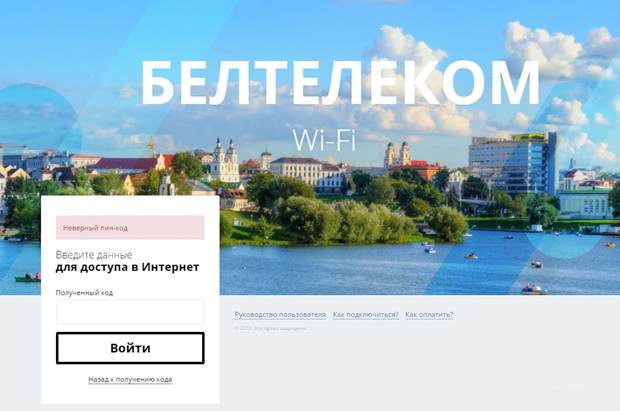
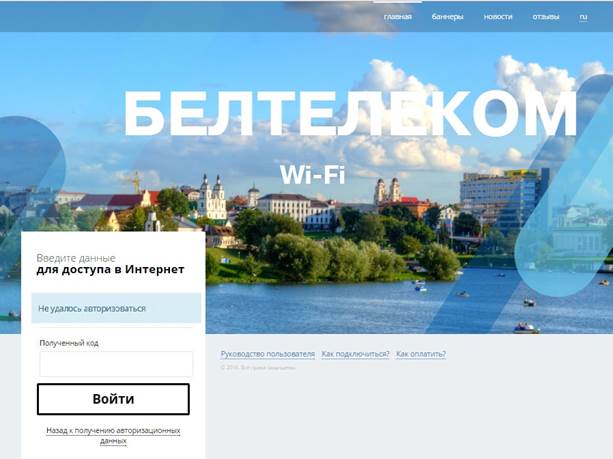
В том случае, если пользователем были введены некорректные данные ему представляется страница с информационным сообщением (Изображение 17, 18).
Пользователю необходимо выждать некоторое время для настройки параметров подключения к Интернету, об этом пользователь информируется путем диалогового окна. По истечении указанного времени и успешной авторизации будет предоставлен доступ в Интернет.
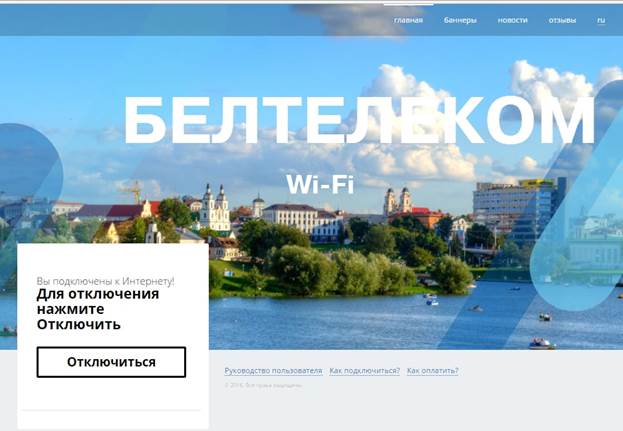
После успешной авторизации произойдет переход на страницу с информацией об успешной авторизации. Для того чтобы прервать сессию, нужно нажать на «Отключиться» (Изображение 19).
После успешной авторизации, портал авторизации Wi-Fi запомнит Вас, как пользователя и предоставит доступ к Интернету. Время доступа в Интернет для пользователей ограничено номиналом услуги.
После того, как сессия прервана, пользователь вновь попадает на главную страницу портала.

2.3.2. Ограничения в доступе
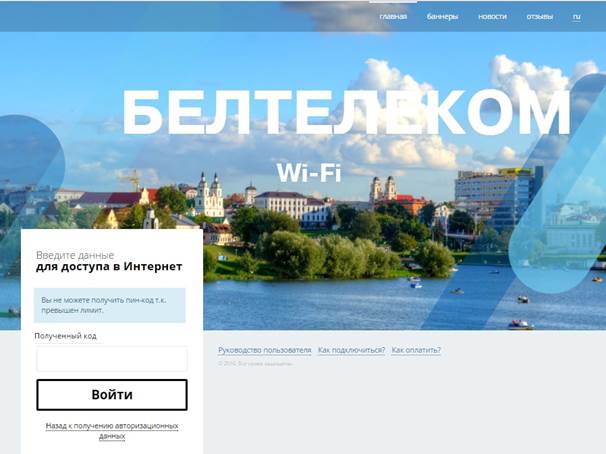
Пользователь имеет ограниченное количество запросов кода доступа т.е. лимит. В том случае, если пользователь исчерпал свой лимит на получение кода необходимо:
1. Использовать ранее полученные коды:
2. Выждать 24 часа.
Изображение 20 представляет собой страницу с информационным сообщением об отказе в получении кода.
Сгенерированный код имеет ограниченное время использования, по истечению которого код, помечается как недействительный. При вводе недействительного кода появляется информационное сообщение об отказе в авторизации (Изображение 21).
При неверном вводе кода несколько раз доступ к авторизации блокируется. По истечении определенного времени можно повторно воспользоваться услугой либо ввести данные авторизации.
При отказе в доступе в случаях, не описанных в данной инструкции обратитесь к поставщику услуги.
3. Меню пользователя
Пользователю предоставляется возможность ознакомиться с иными услугами, акциями, предоставляемыми поставщиком, а также новостями, посредством рекламных роликов либо изображений. Также пользователь может оставить отзыв о работе услуге. Меню пользователя представлено тремя разделами:
3.1. Баннеры
Баннеры публикуются на главной странице для быстрого просмотра. Для перехода в раздел меню «Баннеры», где пользователь может ознакомиться с рекламой либо акциями, необходимо нажать на раздел меню «Баннеры», в правом верхнем меню страницы. (Изображение 22).
После чего пользователю предоставляется полный список баннеров, размещенных поставщиком услуги. Для возврата на главную страницу необходимо нажать «Главная», в правом верхнем меню (Изображение 23).

3.2. Новости
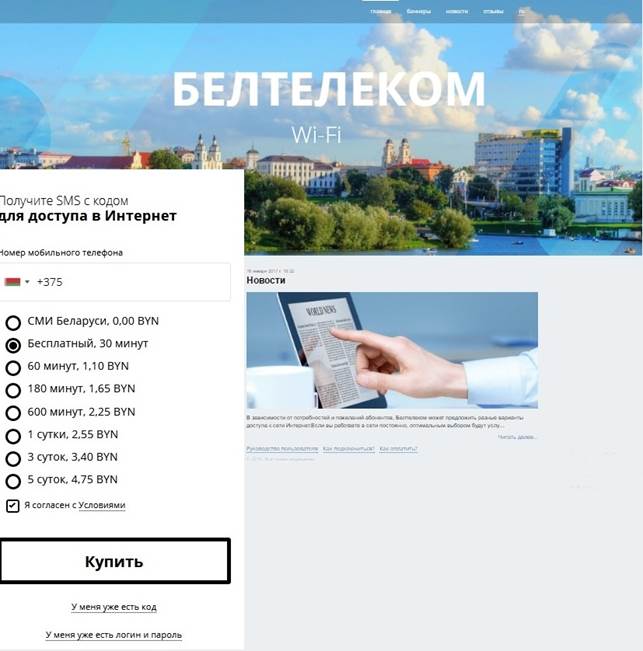
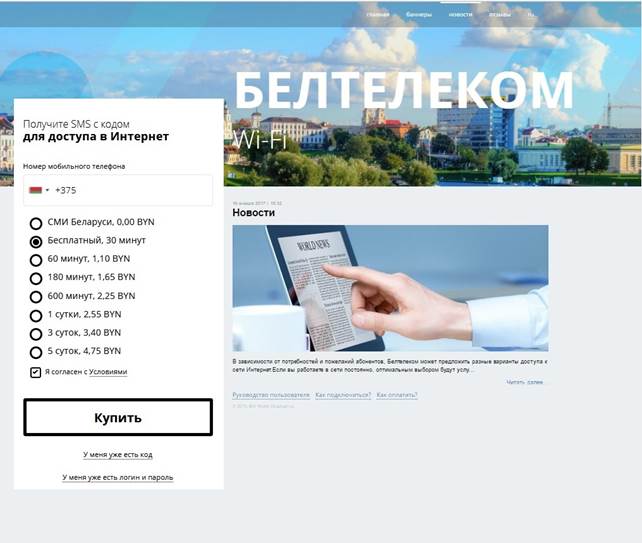
Новости публикуются на главной странице для быстрого просмотра. Чтобы прочесть новость надо нажать на ссылку . Для перехода на страницу «Новости», где пользователь может ознакомиться со всеми новостями поставщика услуги, необходимо нажать на раздел «Новости» в правом верхнем меню страницы. (Изображение 24).
После чего пользователю предоставляется полный список новостей, опубликованных поставщиком услуги. Чтобы прочесть новость надо нажать на ссылку (Изображение 25).
После чего пользователю предоставляется полное содержание новости. Для возврата на главную страницу необходимо нажать «Главная», в правом верхнем меню (Изображение 26).
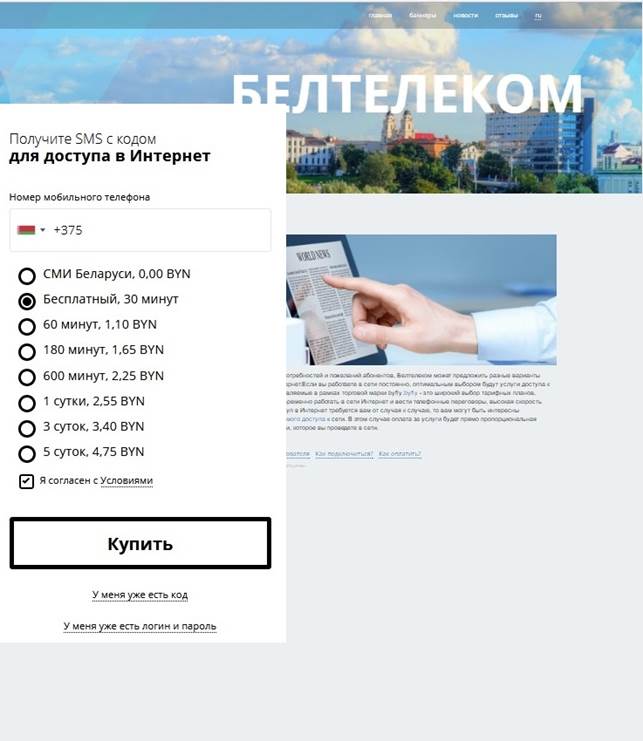
3.3. Отзывы
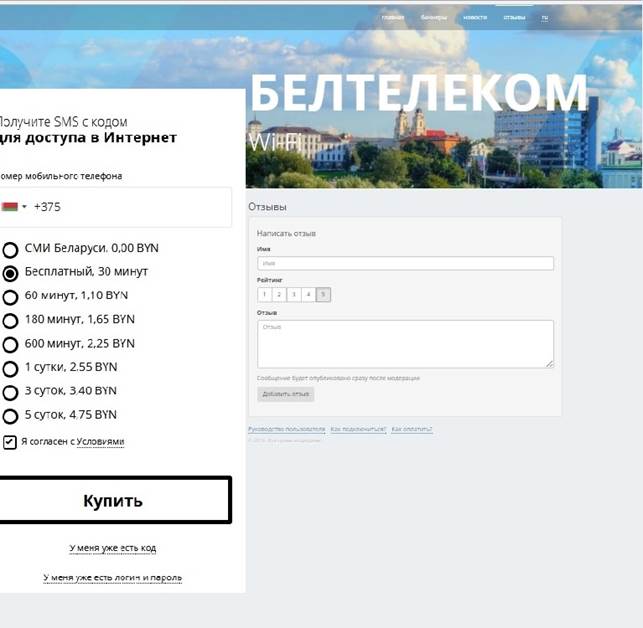
Для того, чтобы пользователь мог оставить отзыв о качестве услуги предоставлен раздел «Отзывы». Для этого необходимо перейти в раздел меню «Отзывы», нажав на «Отзывы» в правом верхнем углу (Изображение 27).
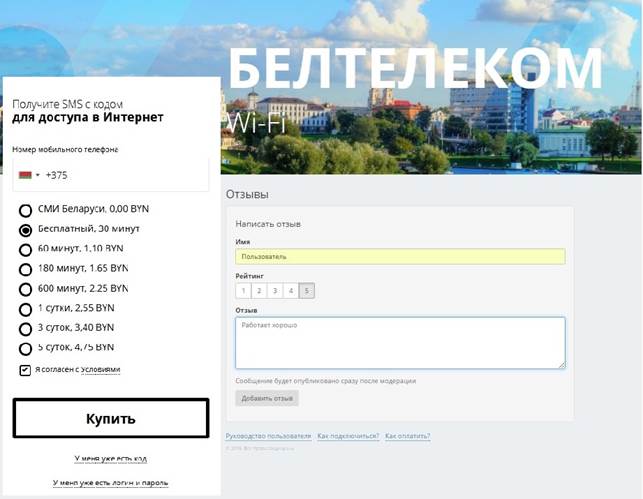
Для публикации отзыва необходимо заполнить поля: «Имя», «Рейтинг», «Отзыв» и нажать «Добавить отзыв» после чего администратору портала будет отправлен запрос на публикацию отзыва (Изображение 28).
Для того, чтобы отзыв пользователя был опубликован необходимо, чтобы он прошел подтверждение администратора. После того, как запрос будет одобрен администратором портала, отзыв пользователя будет опубликован (Изображение 29).

Обратите внимание! Отзыв не должен содержать информацию, порочащую честь достоинство и репутацию третьих лиц (в том числе юридических), не должны нарушать законодательство Республики Беларусь, нормы морали и нравственности.